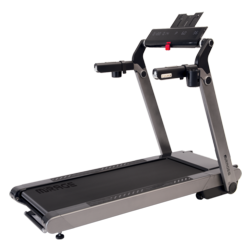
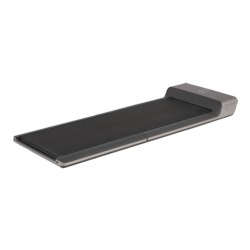














































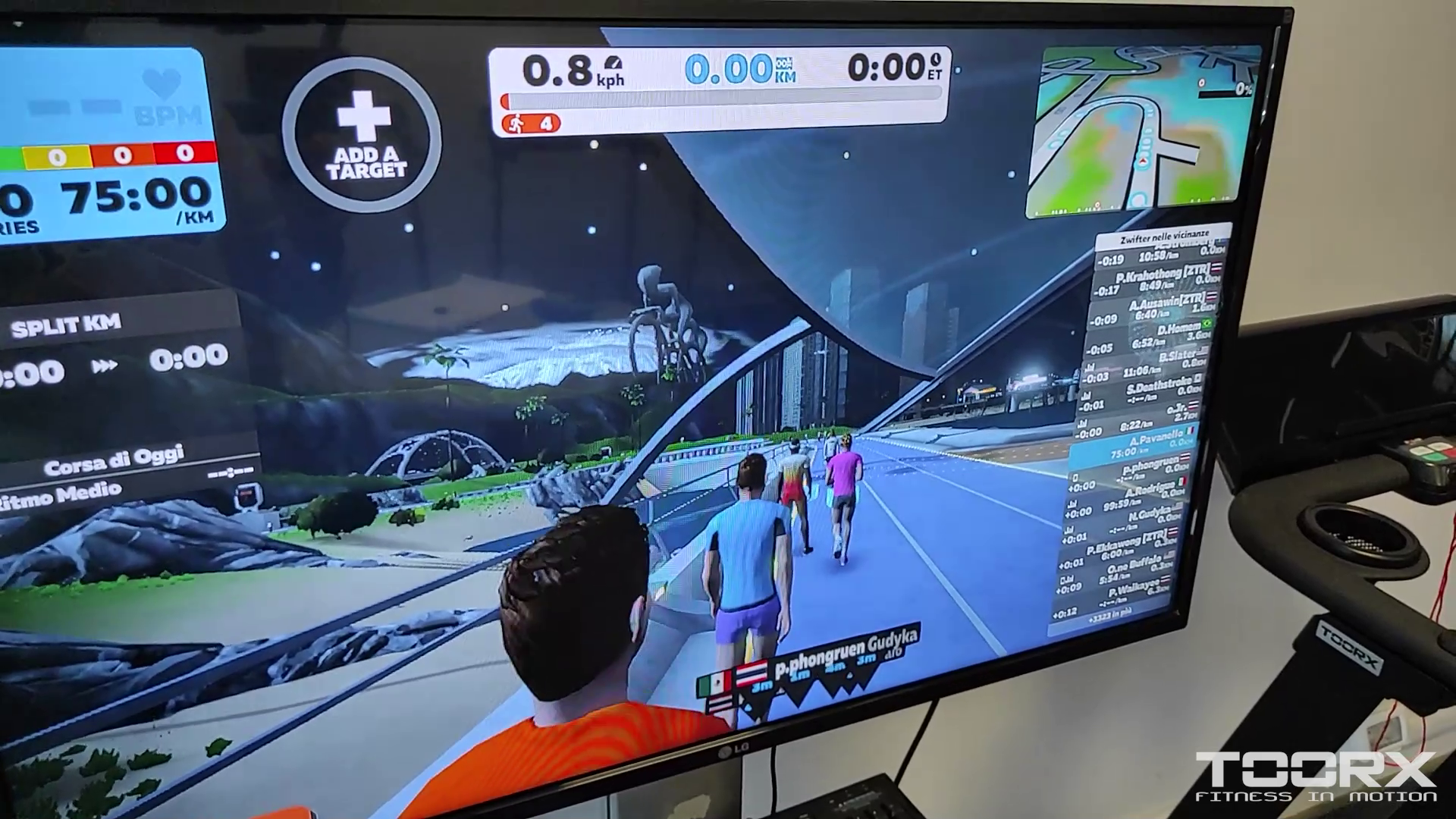
En este vídeo, te explicamos cómo conectar tu alfombra mediante la aplicación GATE 3.0 a ZWIFT con PC, la aplicación Android Companion y la aplicación nativa Zwift para Android.
PC con Windows 10 y antena Bluetooth integrada en el sistema.
1. Descargue e instale la aplicación ZWIFT en su PC. https://www.zwift.com/download
2. Inserte la APP GATE en la ranura correspondiente.
3. Inicie Zwift (es necesario registrarse en el sitio web), inicie sesión con su nombre de usuario, seleccione la opción Running y, a continuación, indique al programa que utilice el Bluetooth integrado en el ordenador (engranaje en la parte superior derecha) para buscar la cinta de correr. Seleccione la cinta de correr e inicie la sesión de entrenamiento.
PC con Windows 10 sin antena Bluetooth integrada en el sistema y uso de la aplicación ZWIFT COMPANION APP.
1. Descarga la aplicación Companion e instálala en tu teléfono/tableta https://play.google.com/store/apps/de... 2. Descarga e instala la aplicación ZWIFT en tu PC. (https://www.zwift.com/download)
3. Inserte la APP GATE en la ranura correspondiente. El PC y el dispositivo móvil DEBEN estar conectados a la misma red wifi o LAN. El GPS del teléfono debe estar activo.
4. Inicie la aplicación Zwift Companion en su teléfono. -Por supuesto, active el BT-.
5. Inicie Zwift (es necesario registrarse en el sitio web), inicie sesión con su usuario, seleccione la opción Running y, a continuación, indique al programa que utilice Bluetooth a través de la aplicación complementaria (engranaje en la parte superior derecha) para buscar la cinta. Seleccione la cinta y comience la sesión de entrenamiento. La cinta, el programa del ordenador y la aplicación complementaria funcionarán de forma combinada.
Zwift nativo en Android
1. Descargar ZWIFT e instalarlo en el teléfono/tableta https://play.google.com/store/apps/de...
2. Inserte la APP GATE en la ranura correspondiente.
3. Activar la antena GPS del teléfono y, por supuesto, activar el BT.
4. Inicie Zwift (es necesario registrarse en el sitio web), inicie sesión con su nombre de usuario y seleccione la opción Running. Busque y seleccione la cinta de correr e inicie la sesión de entrenamiento. Obviamente, debe disponer de conexión a Internet.
La aplicación completa ZWIFT es bastante «pesada», por lo que es posible que no esté disponible en algunos teléfonos que no sean de última generación.
Los puertos que hay que abrir en el cortafuegos son: TCP/80, TCP/443, TCP/21587 (aplicación complementaria Zwift) UDP/3022
#toorx
Etiqueta tus fotos y vídeos con #toorx #fitnessinmotion y ¡únete a la comunidad TOORX!


BOLETÍN
Suscríbase al boletín para recibir información de Toorx


 MIRAGE TFT
 MIRAGE
 MIRAGE
 MIRAGE TFT
 MIRAGE
 MIRAGE
 MIRAGE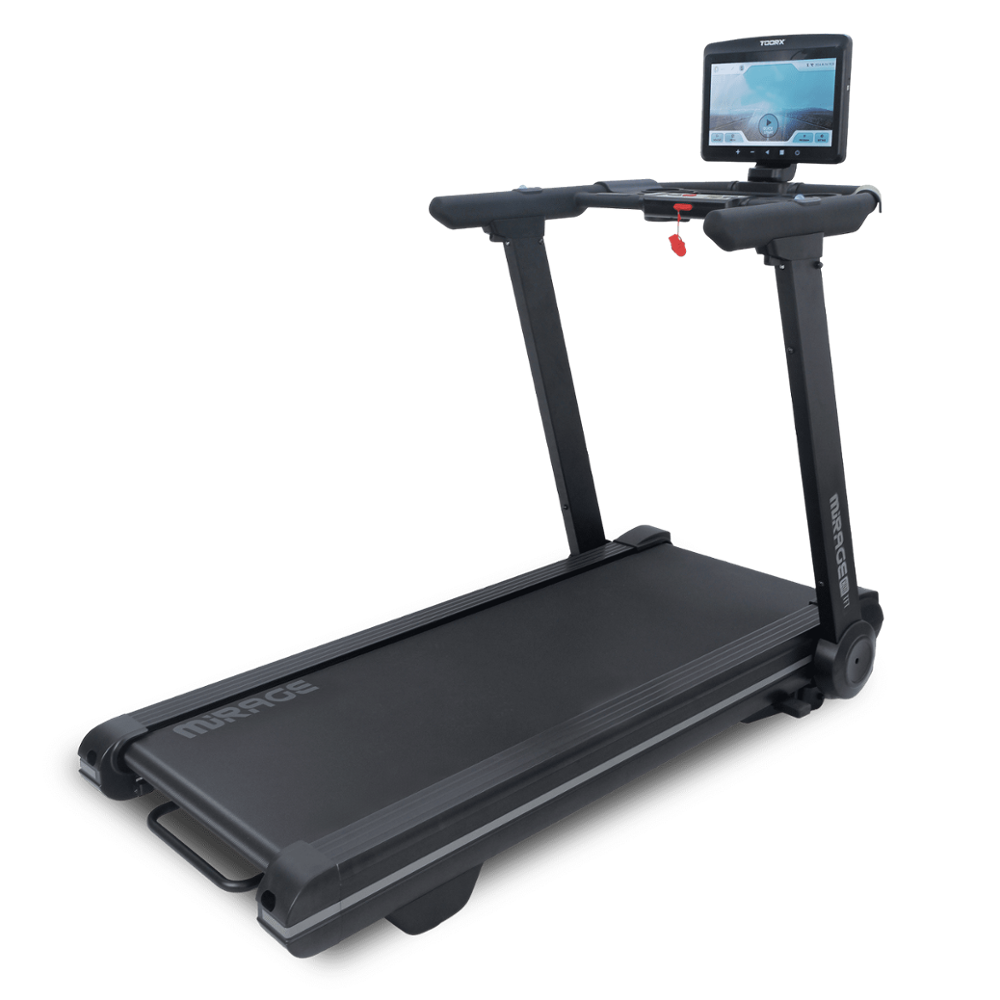
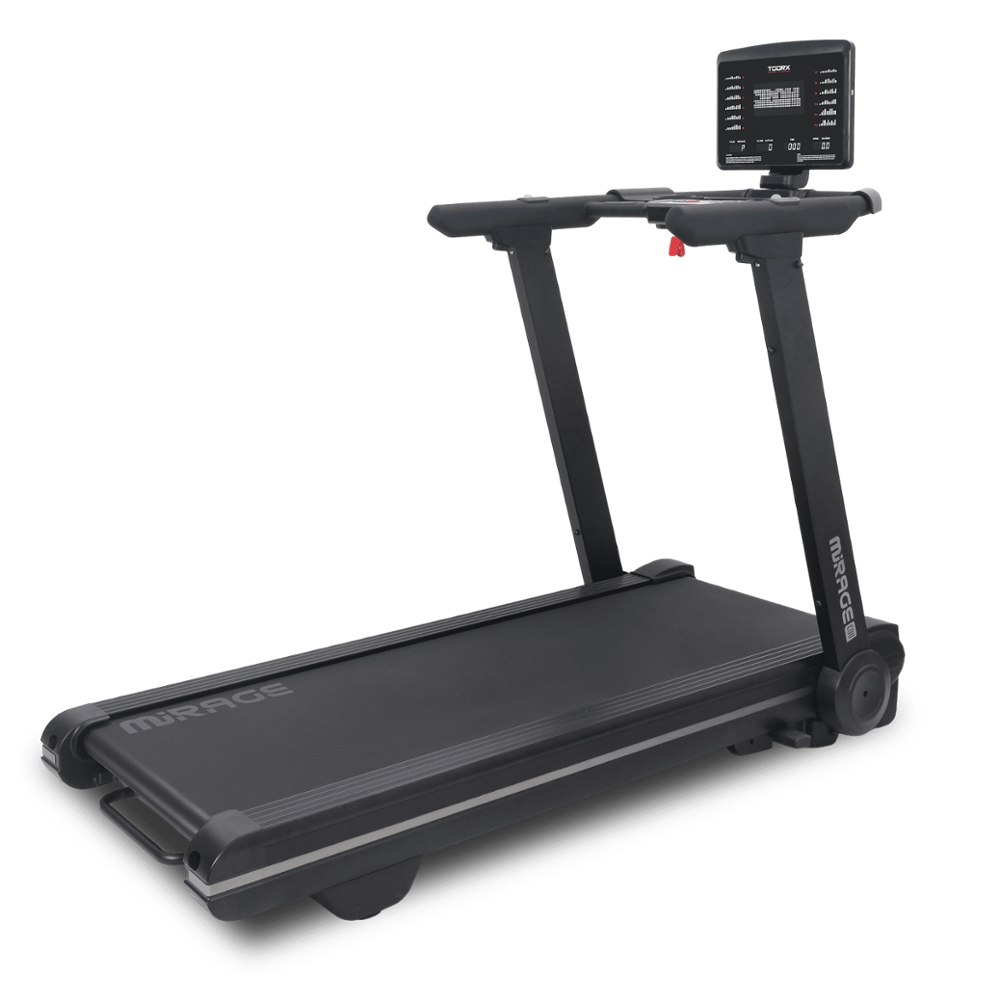
 MIRAGE
 MIRAGE
 TRX-100-3.0
 MARATÓN TRX-3.0
 EXPERIENCIA MÁS AC
 TURISMO-3.0
 EXPERIENCIA PLUS TFT
 TRX POWER COMPACT S
 EXPERIENCIA PLUS
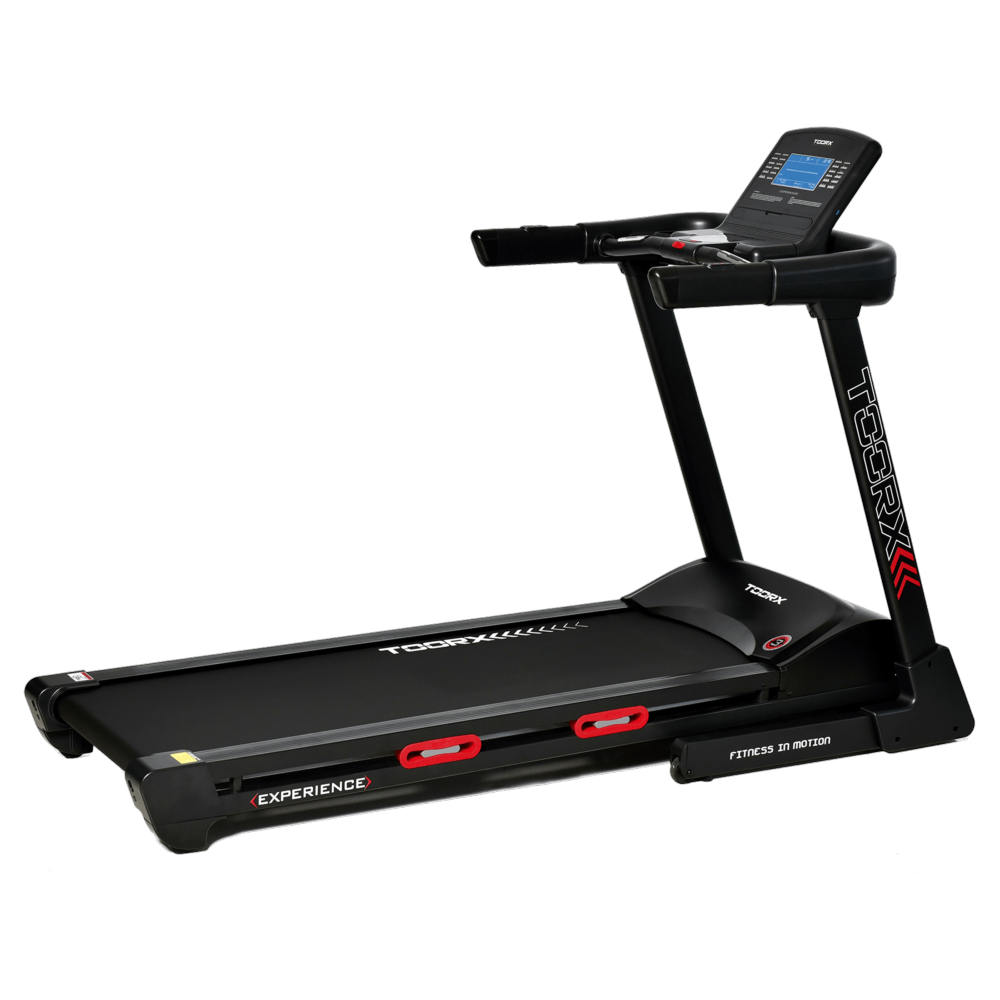 EXPERIENCIA
 VOYAGER PLUS
 VOYAGER
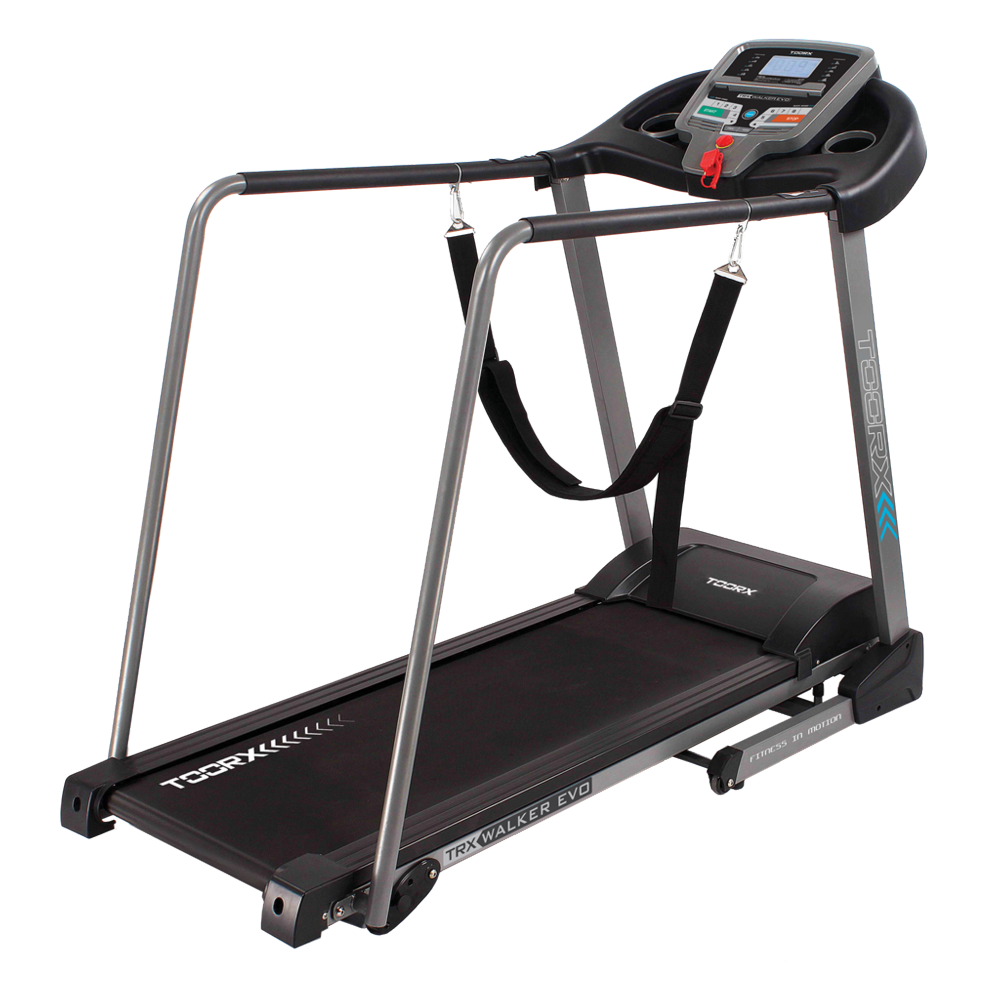 TRX WALKER EVO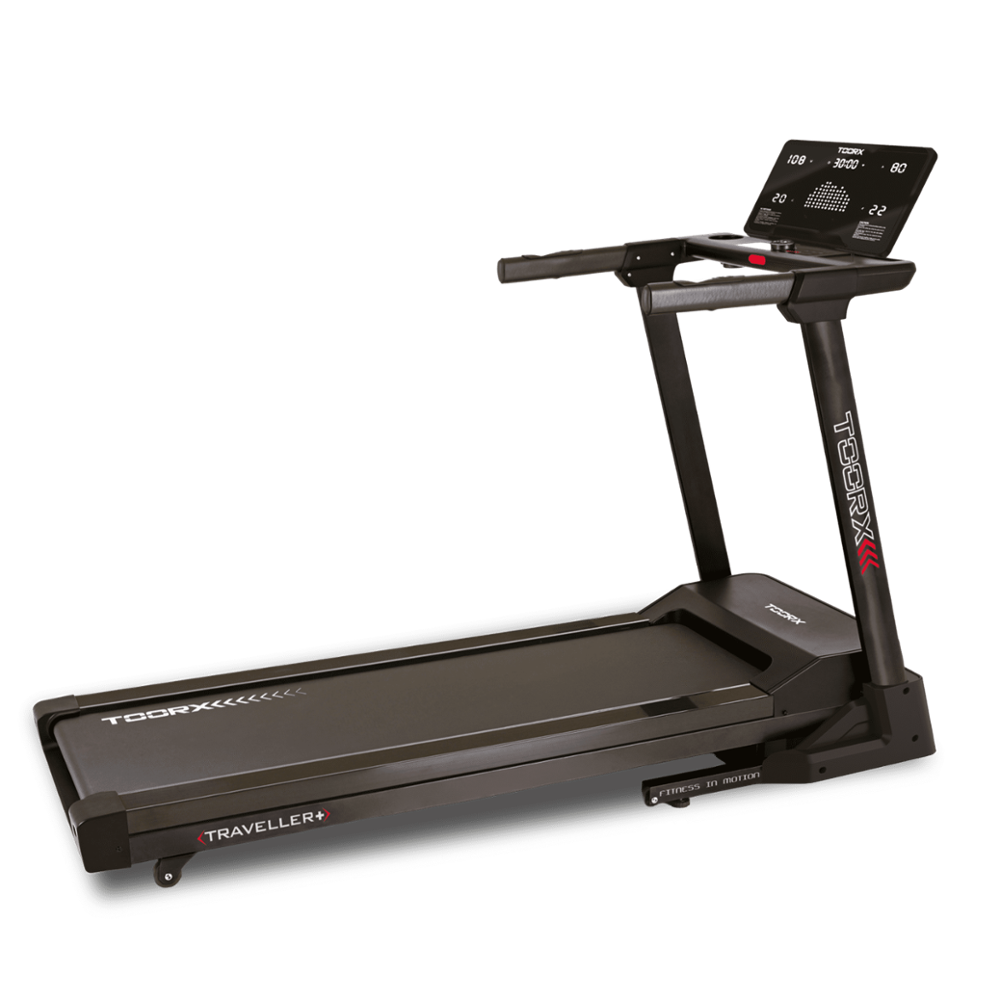
 VIAJERO
 RAMBLER
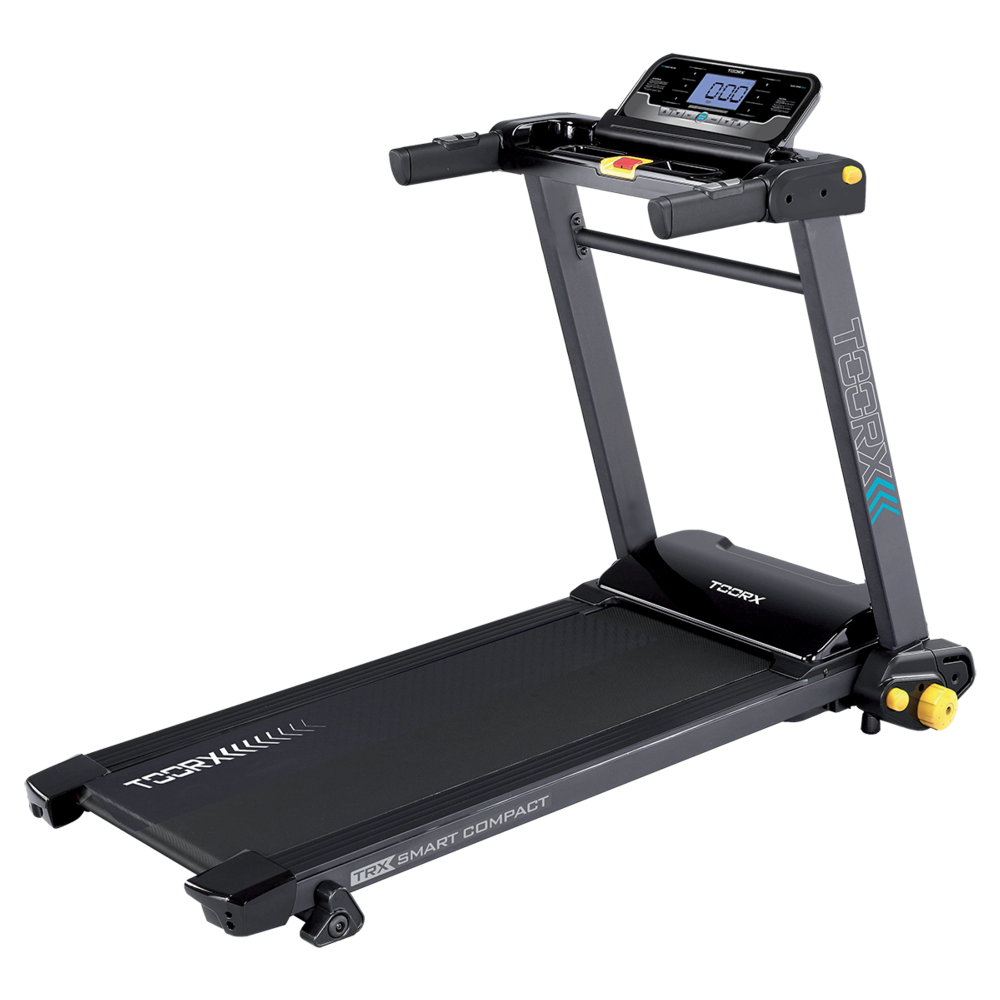 TRX SMART COMPACT
 MOCIÓN
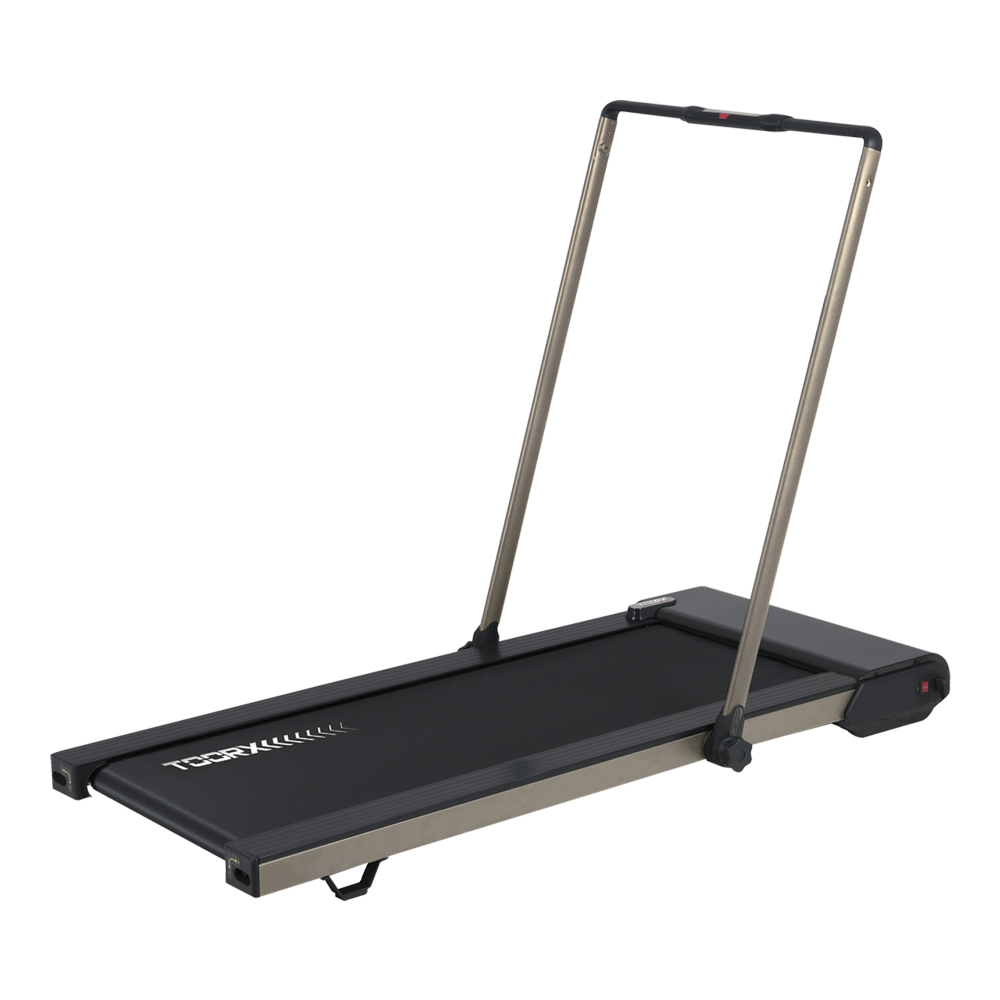 PACTO MUNICIPAL
 CALLE COMPACTA
 SRX-500
 SRX-100
 SRX-90
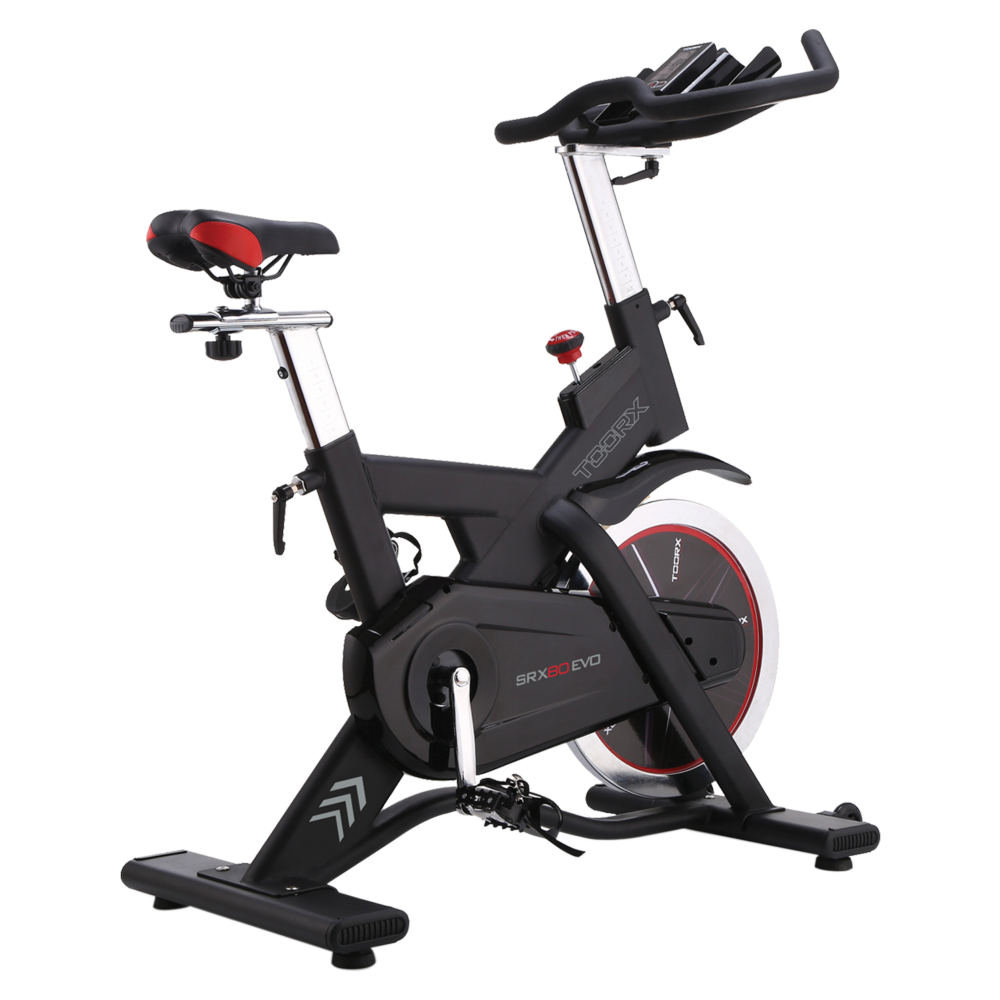 SRX-80 EVO
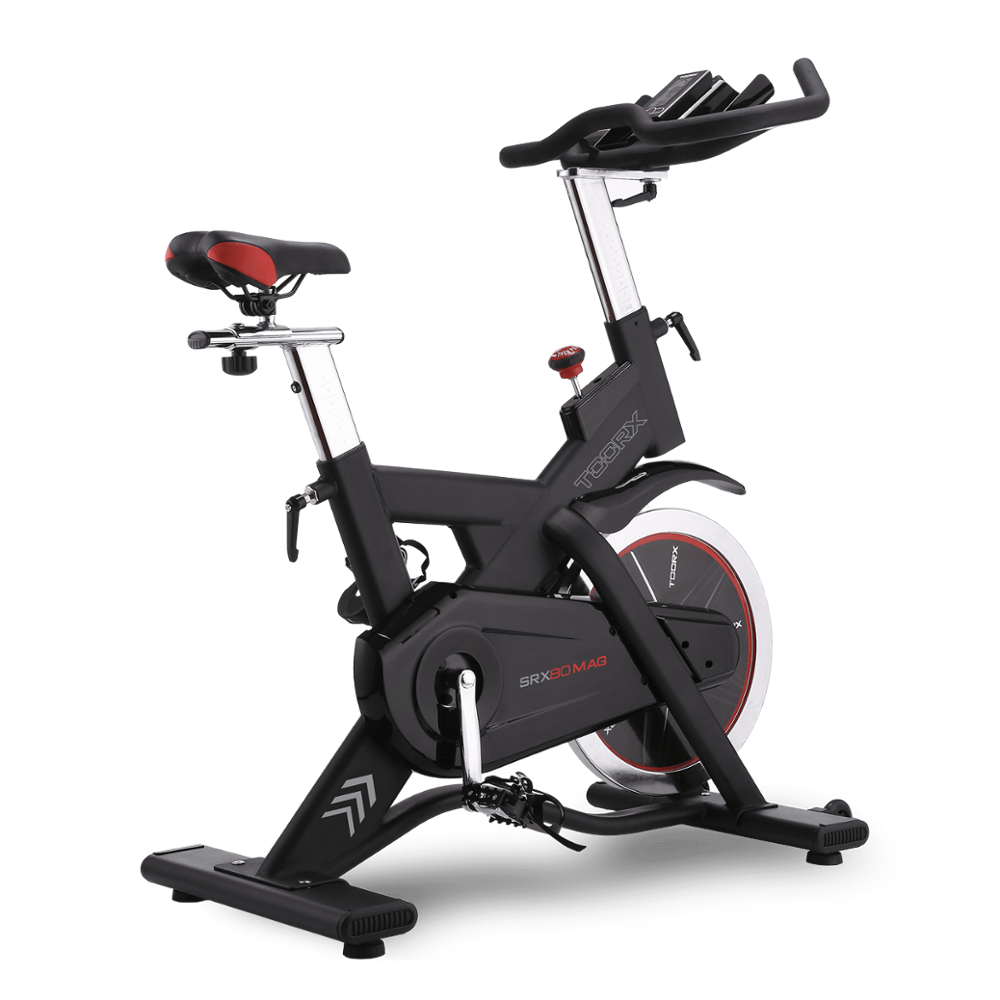 SRX 80 MAG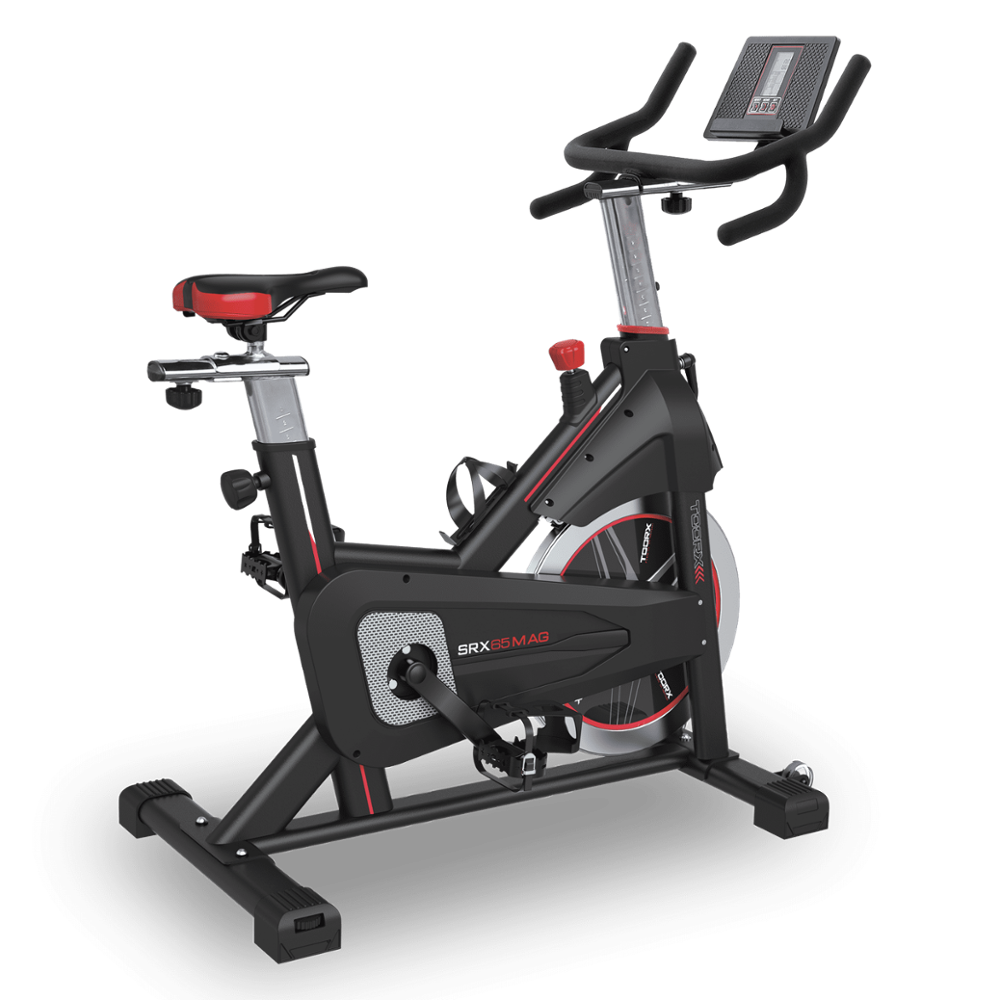
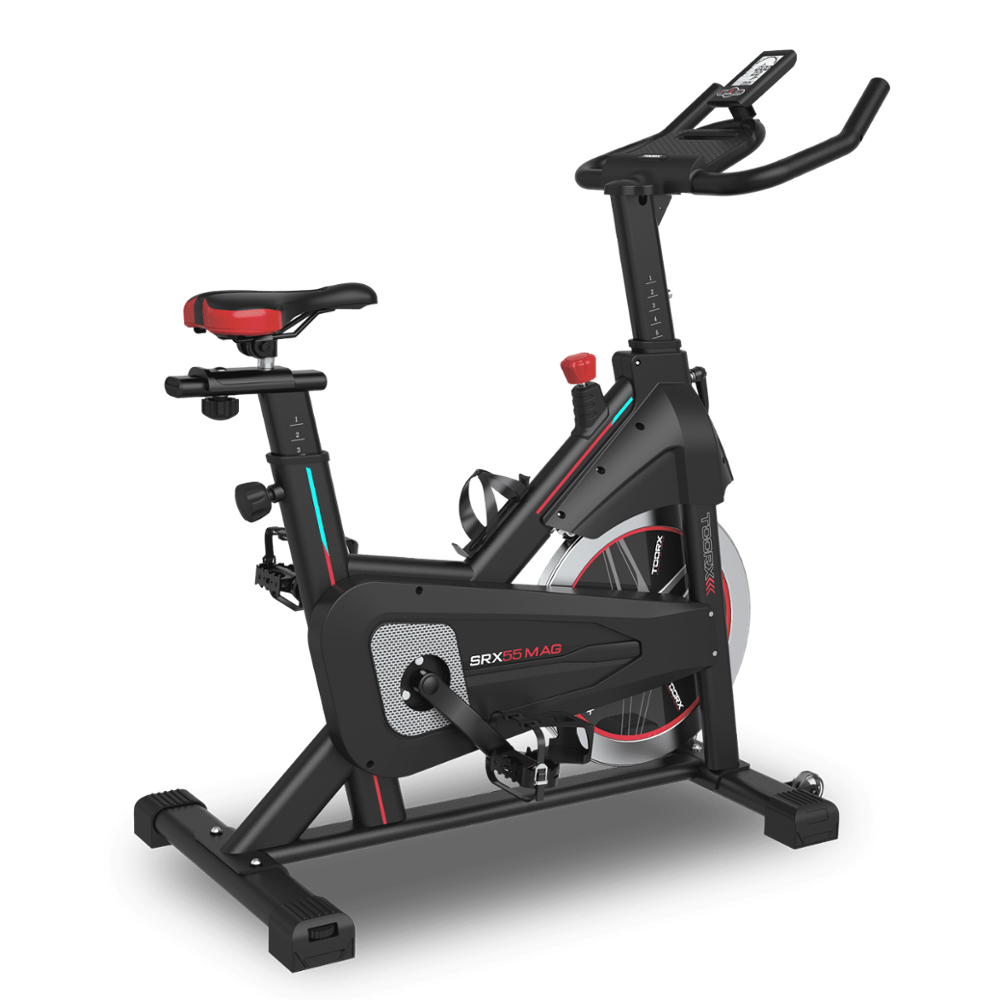
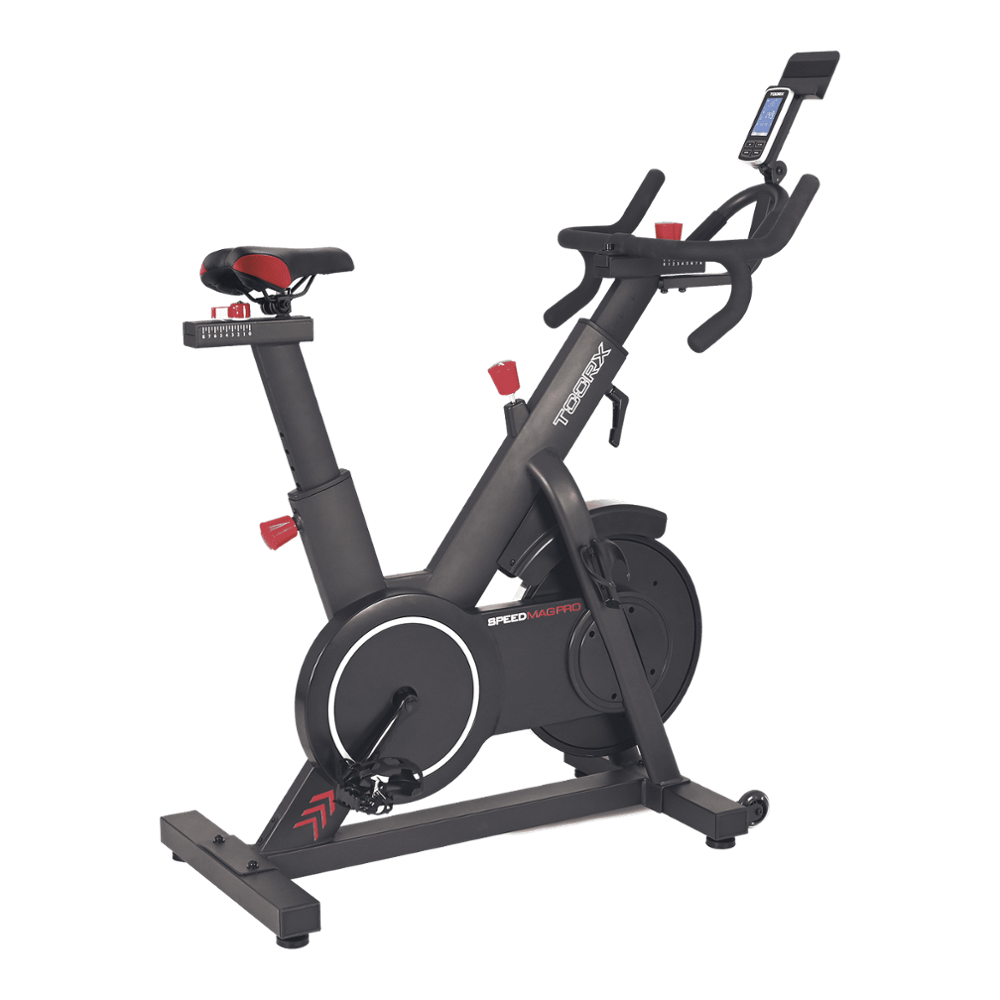 SRX SPEED MAG PRO
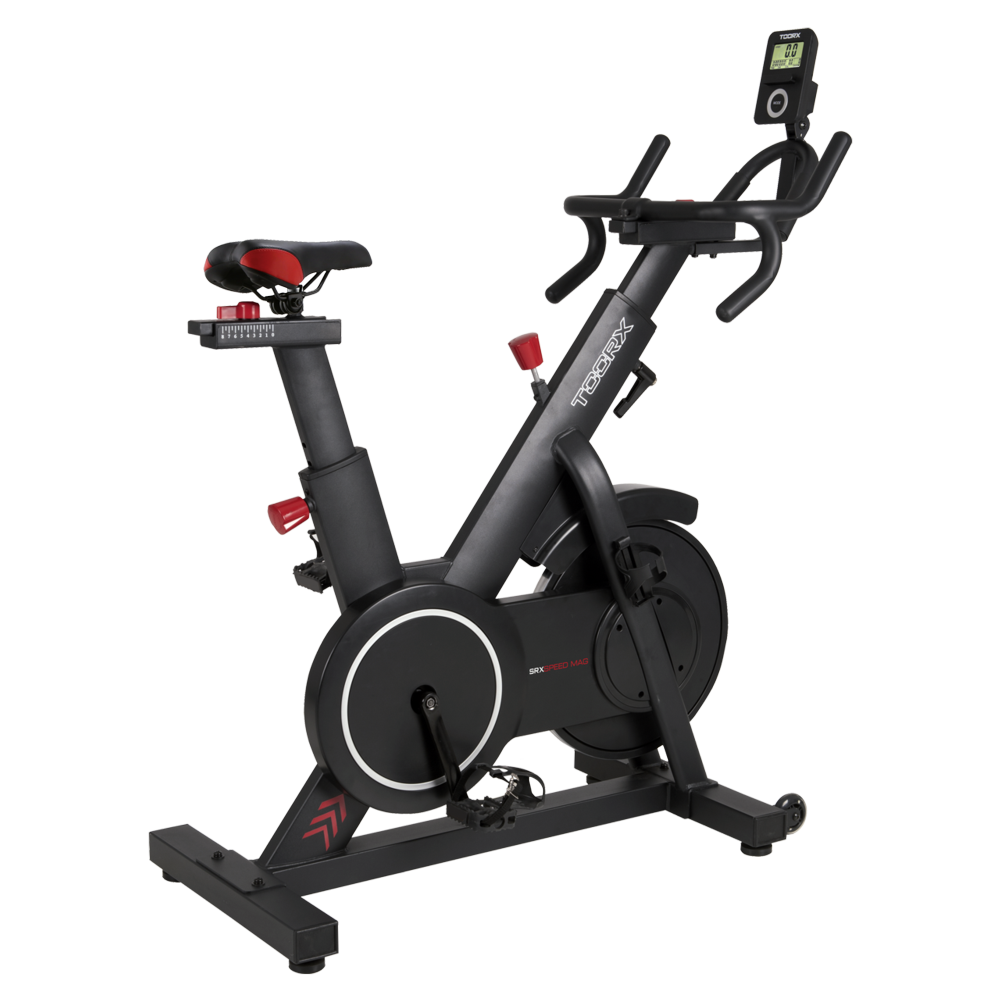 SRX SPEED MAG
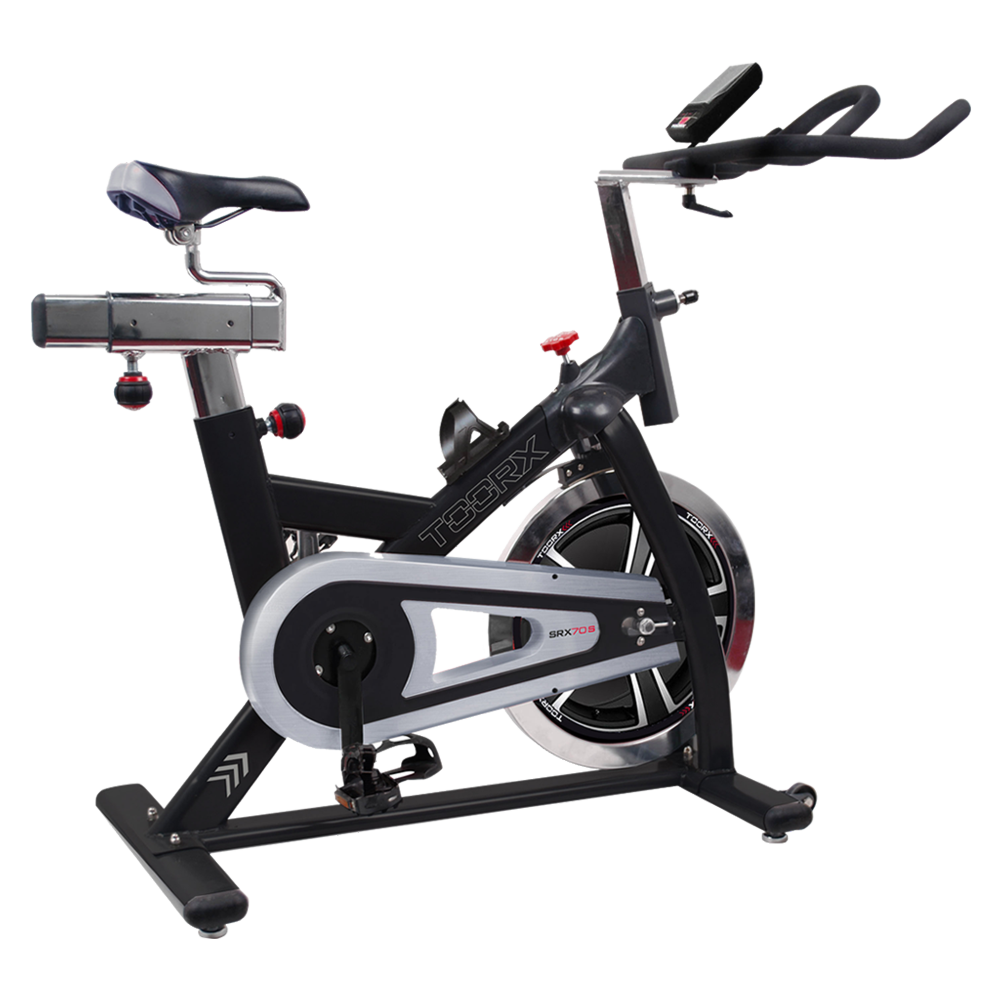 SRX-70 S
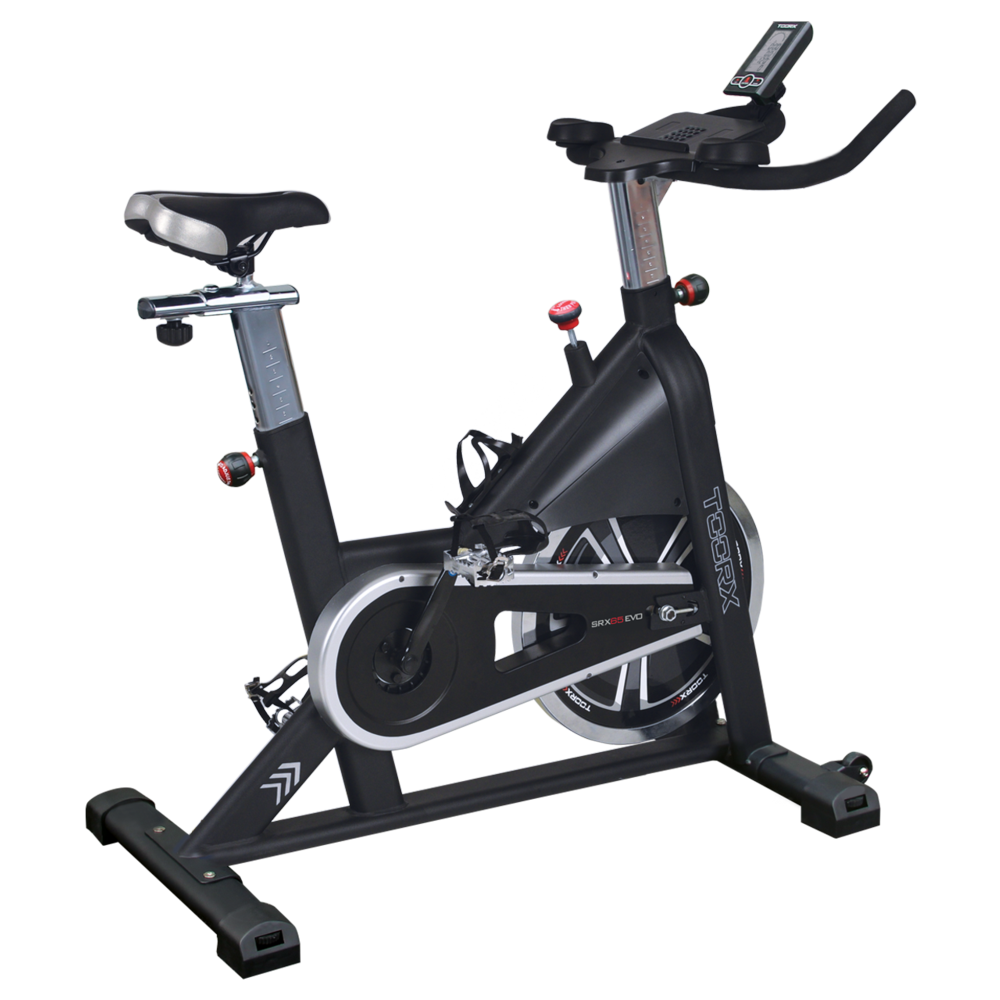 SRX-65 EVO
 SRX-60 EVO
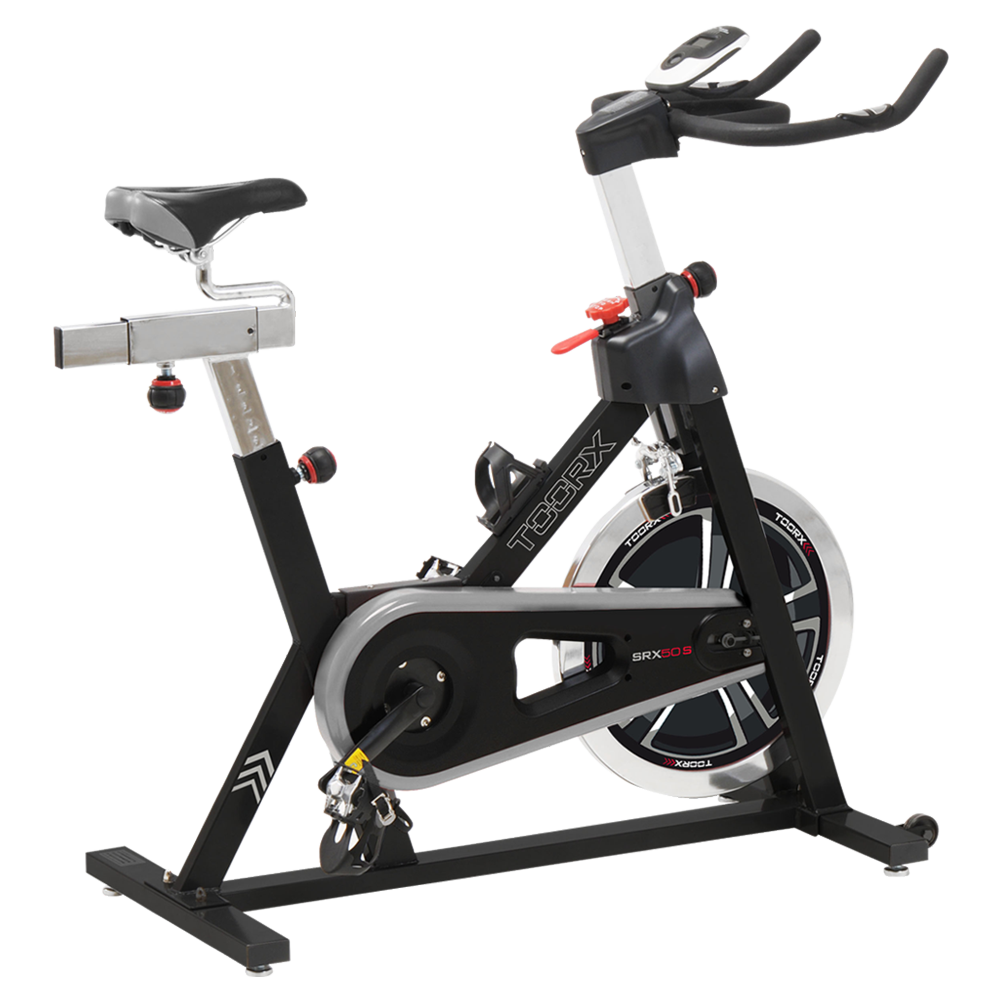 SRX-50 S
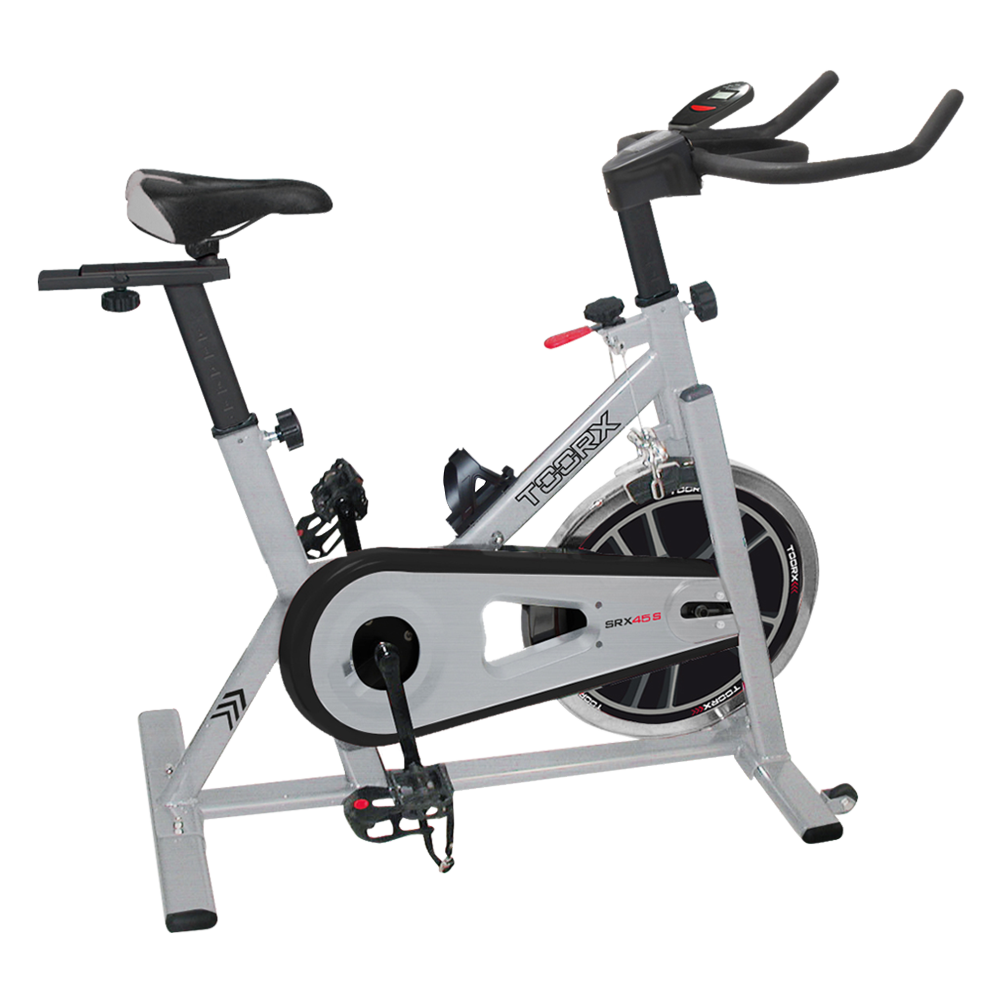 SRX-45 S
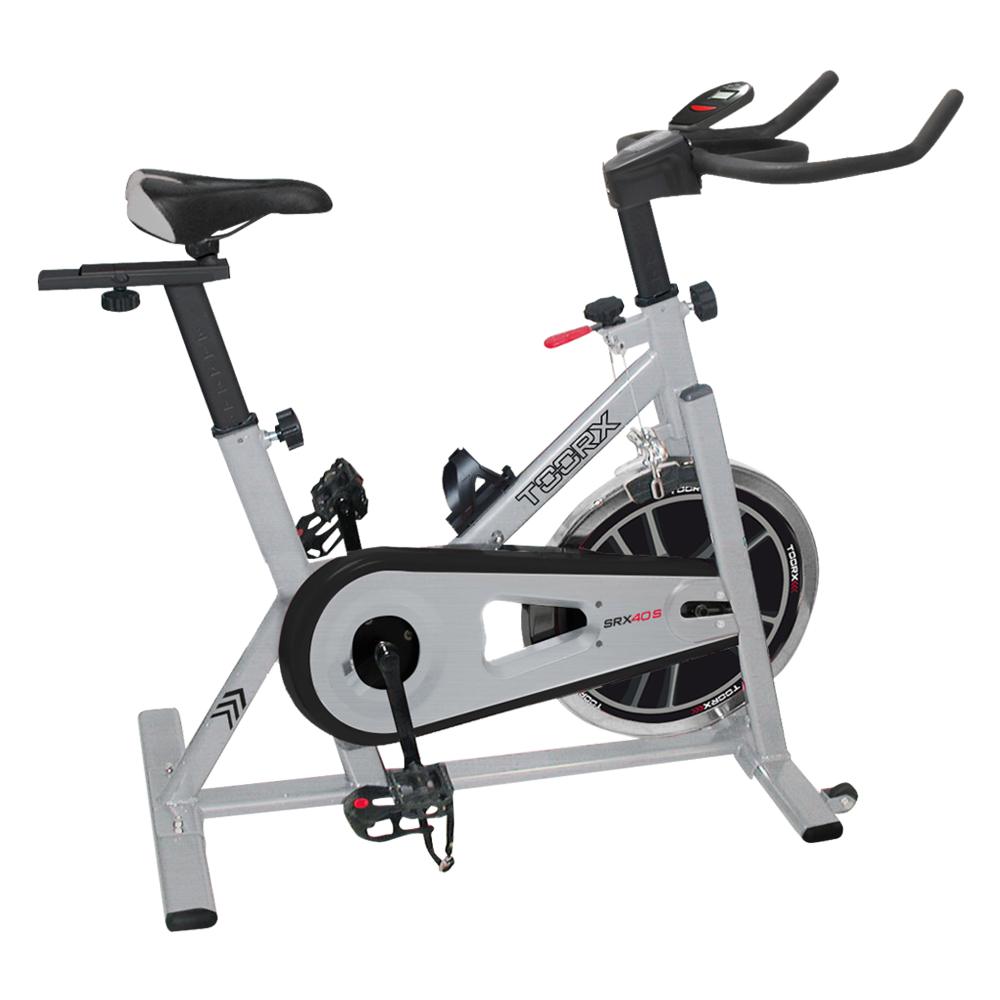 SRX-40 S

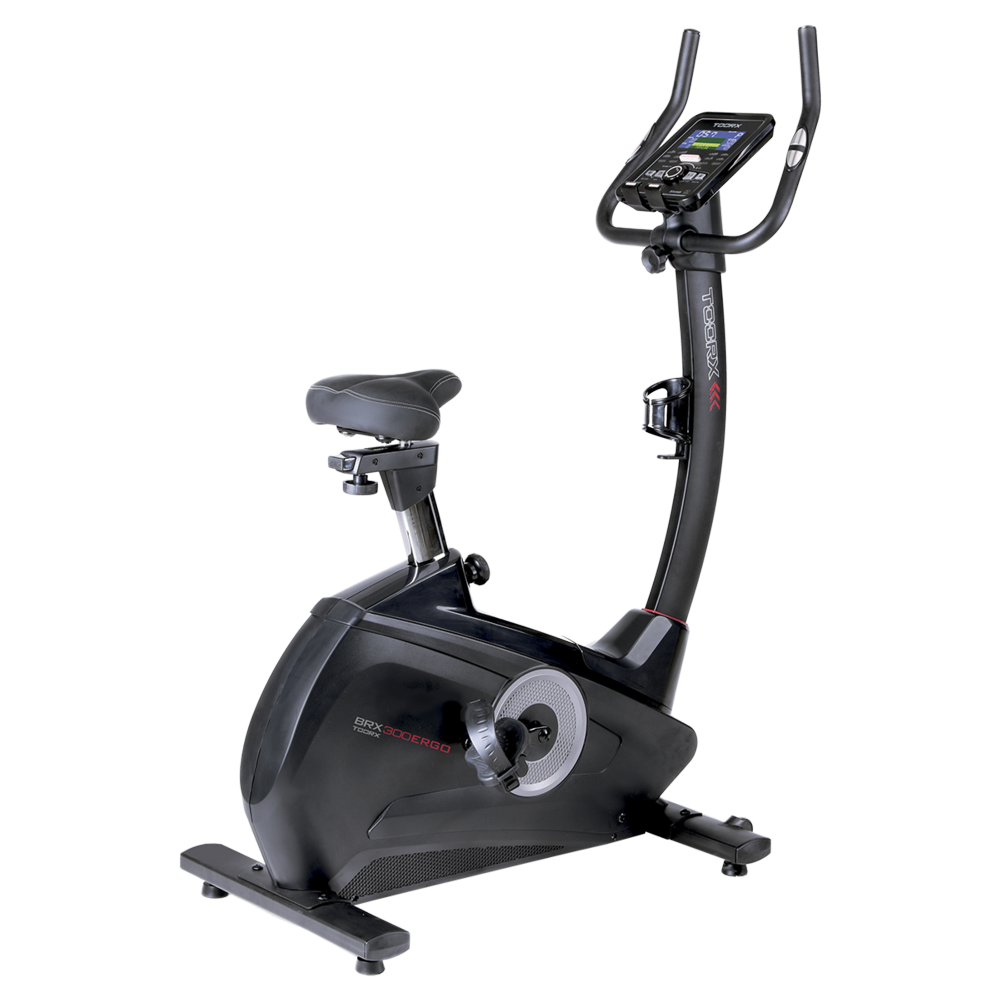 BRX-300 ERGO
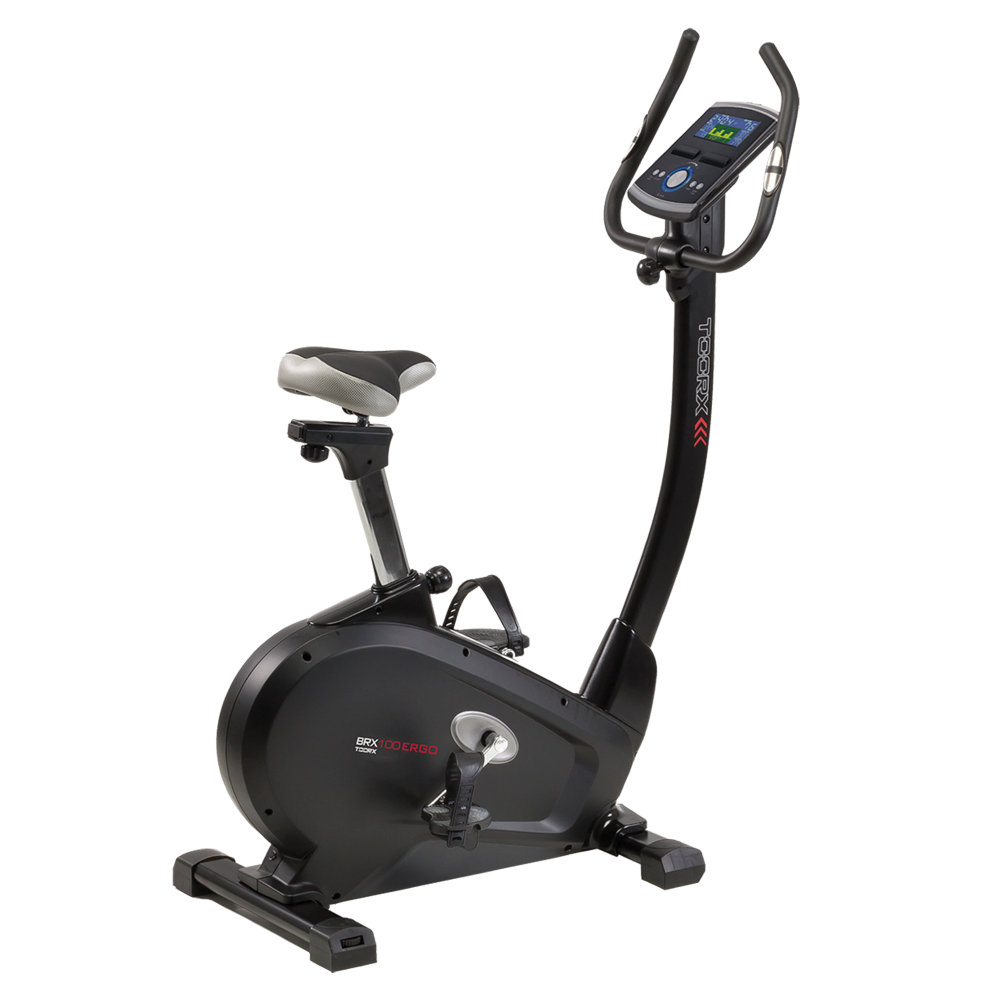 BRX-100 ERGO
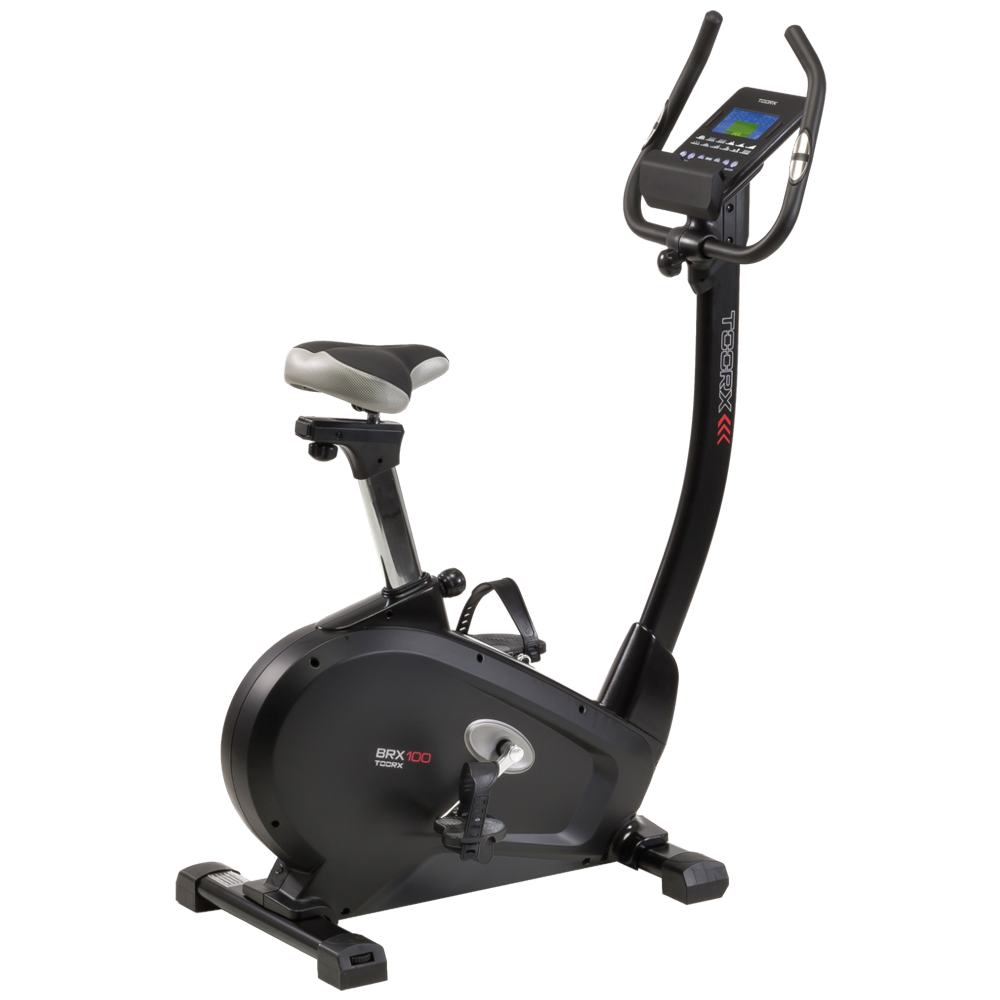 BRX-100
 BRX-90 EVO
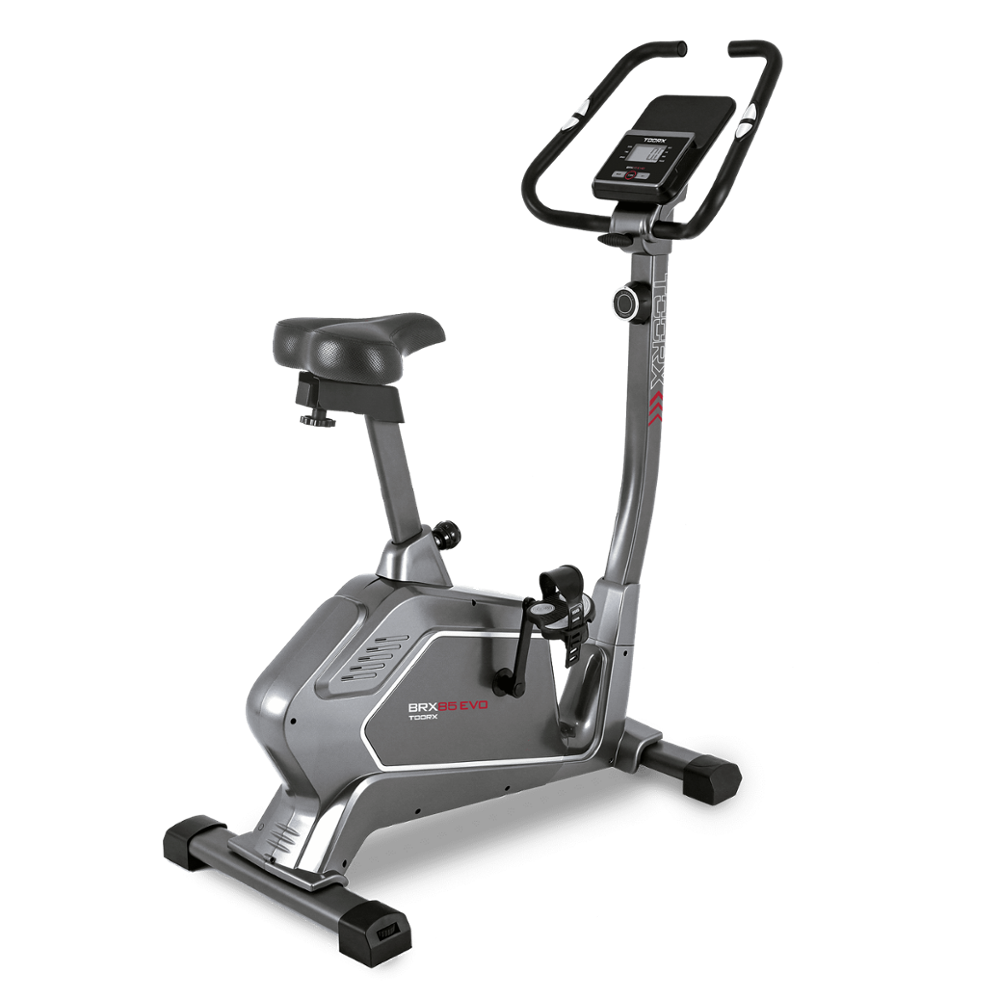 BRX-85 EVO
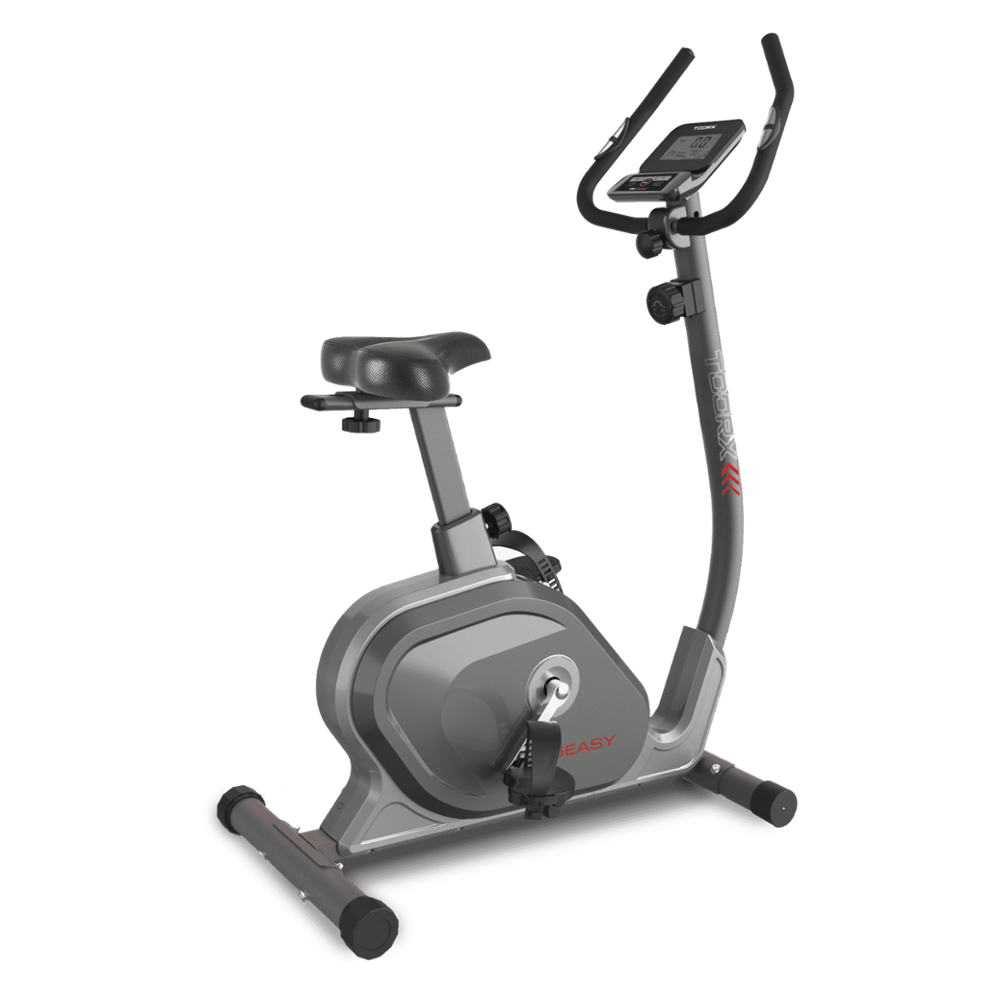 BRX-75 FÁCIL
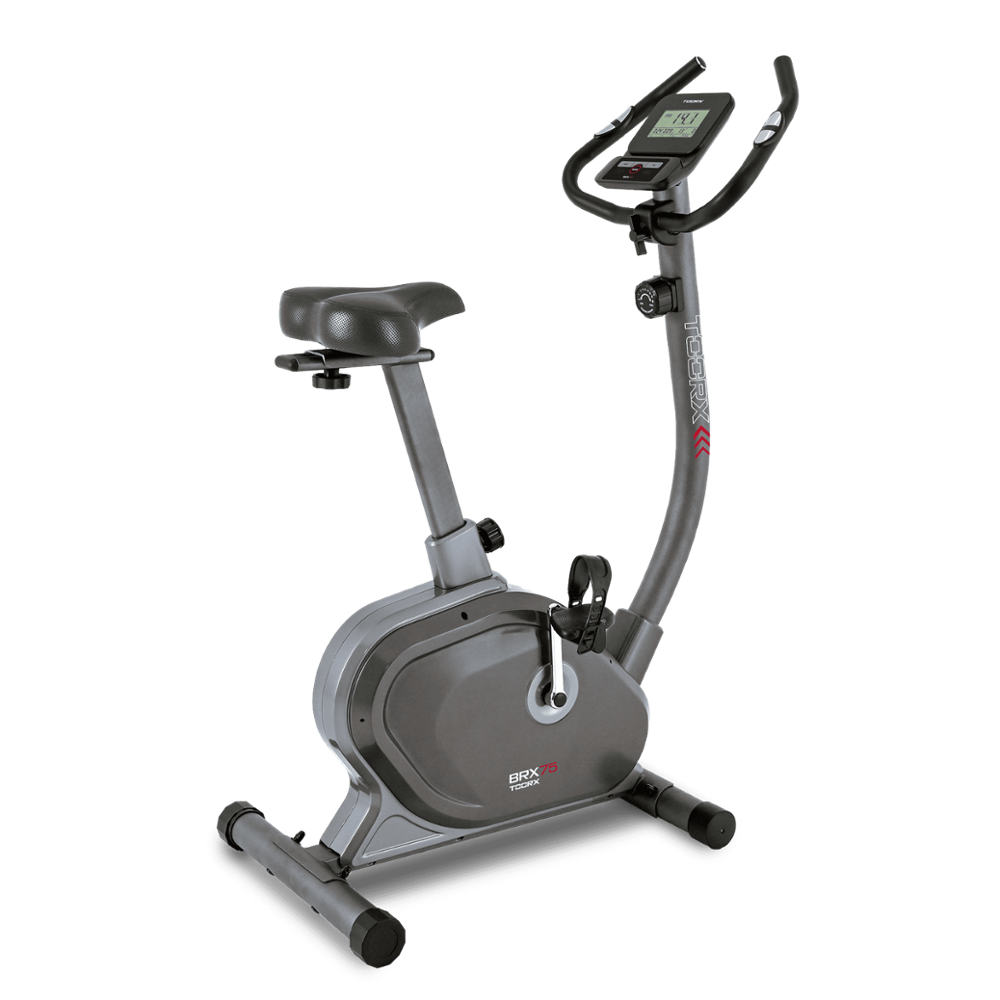 BRX-75
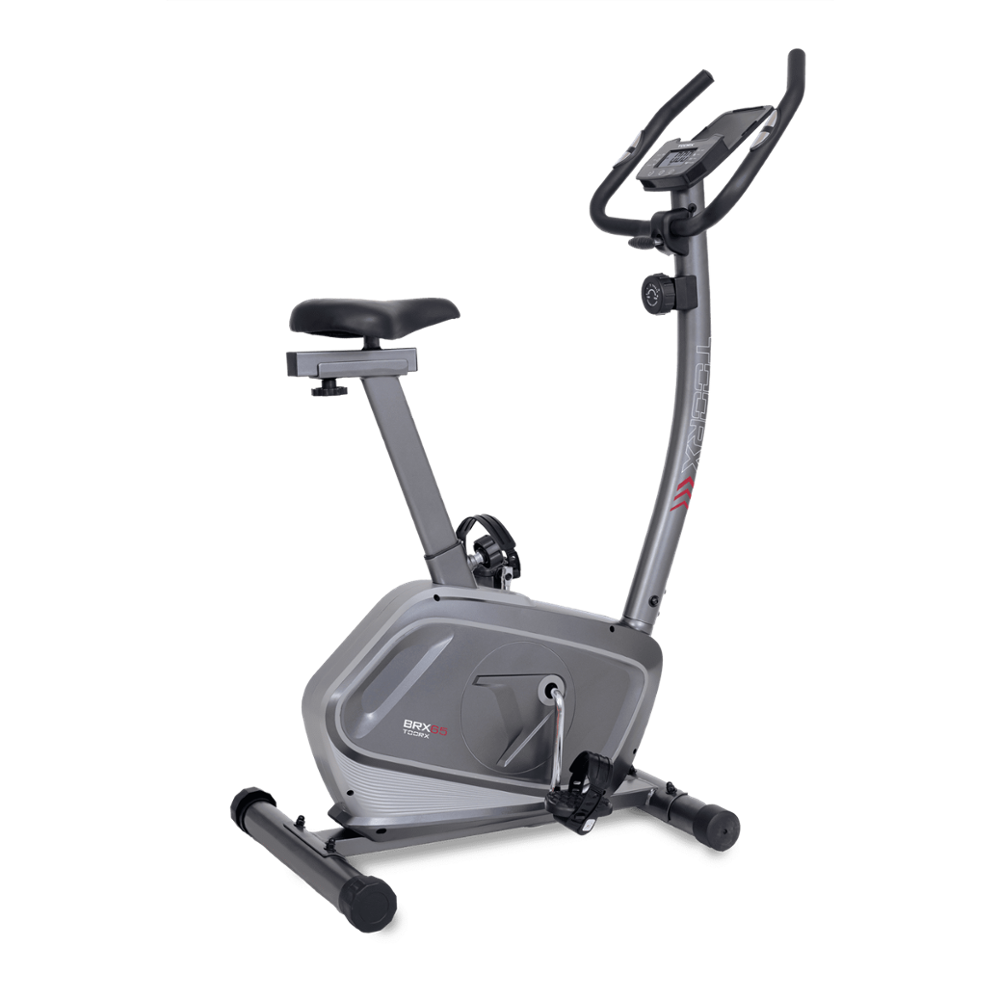 BRX-65
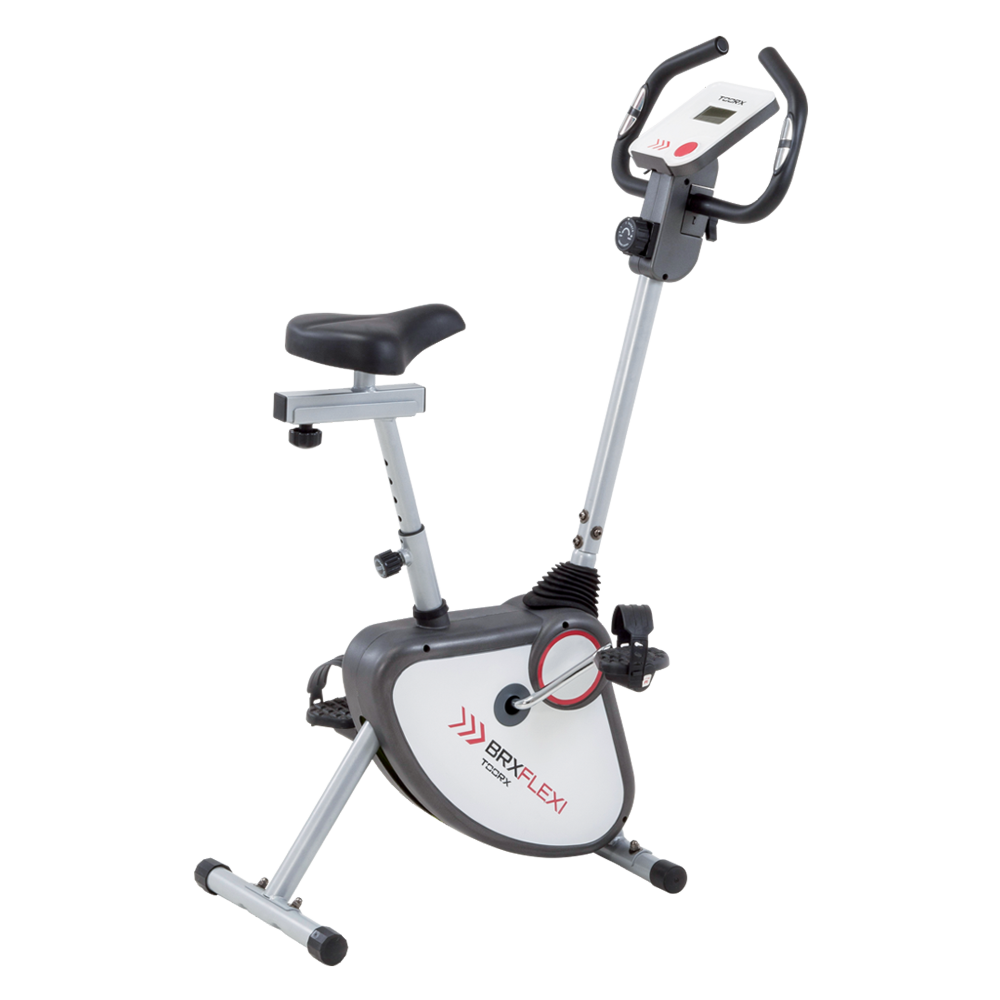 BRX FLEXI
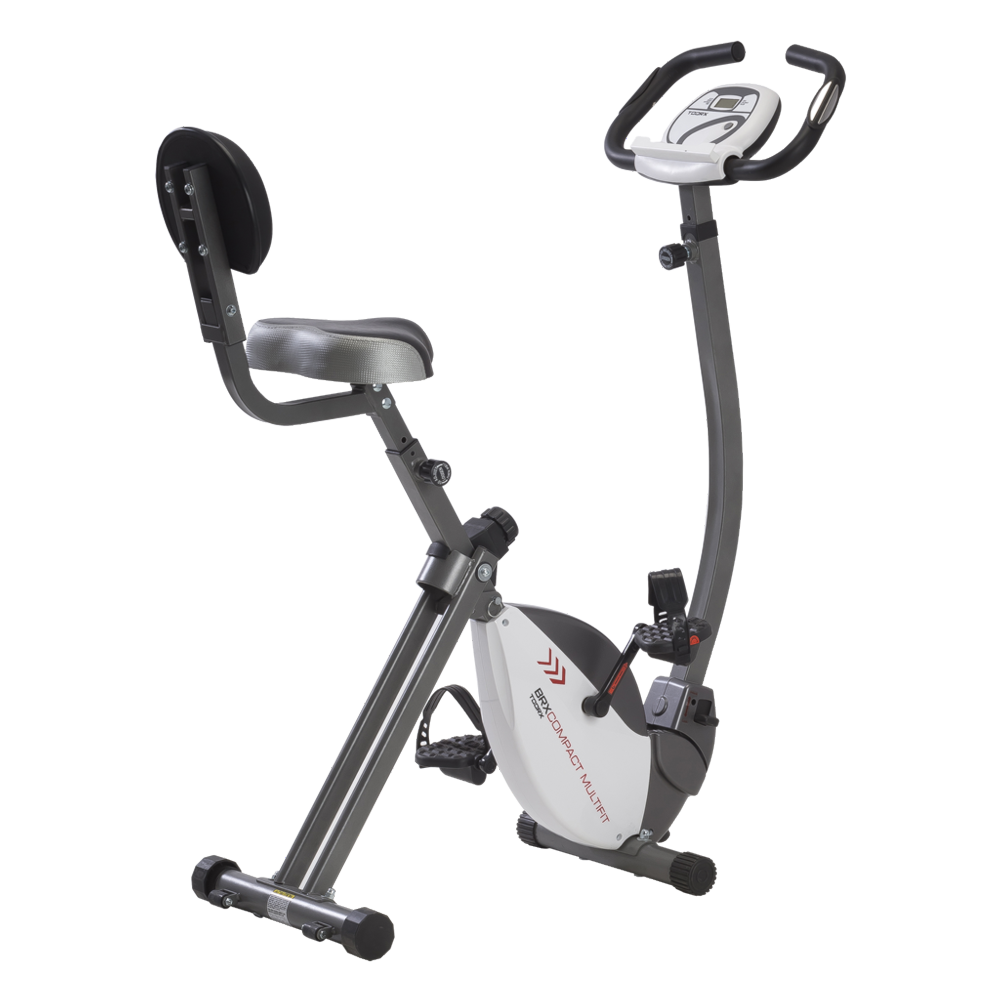 BRX COMPACT MULTIFIT
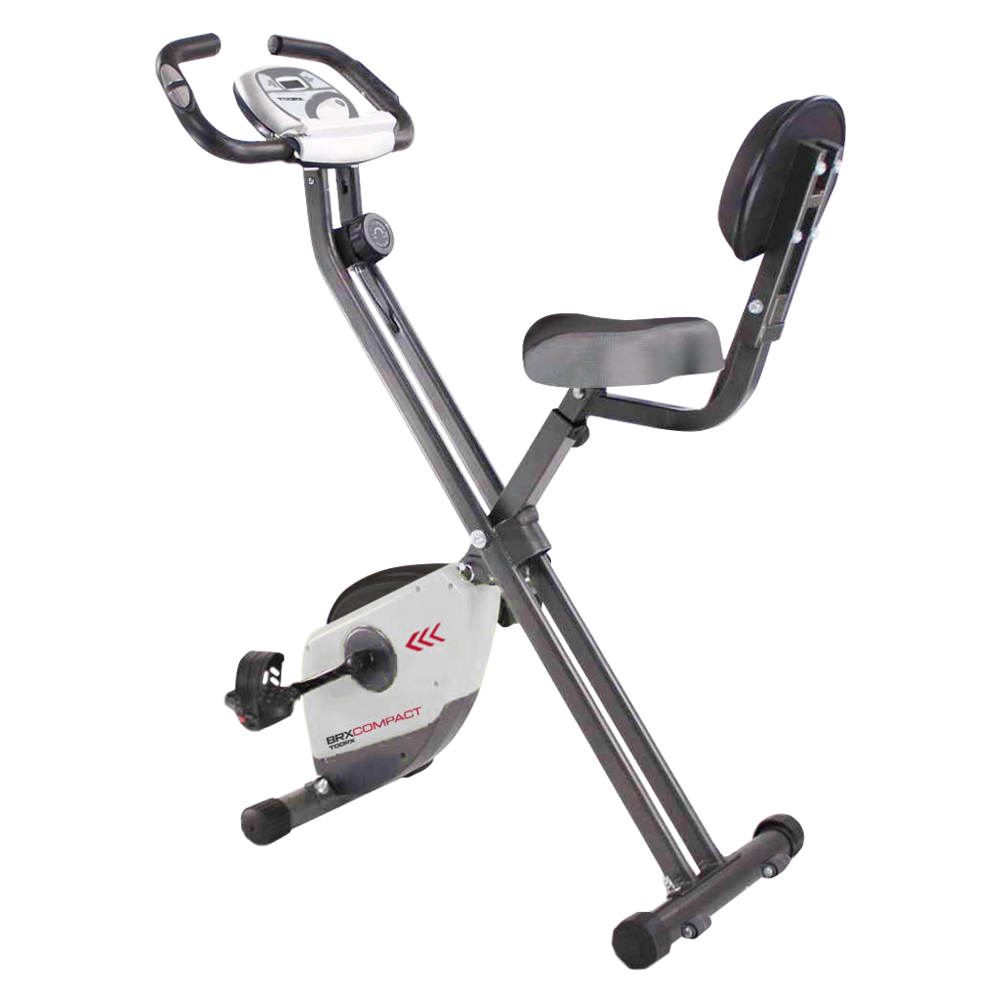 BRX COMPACT
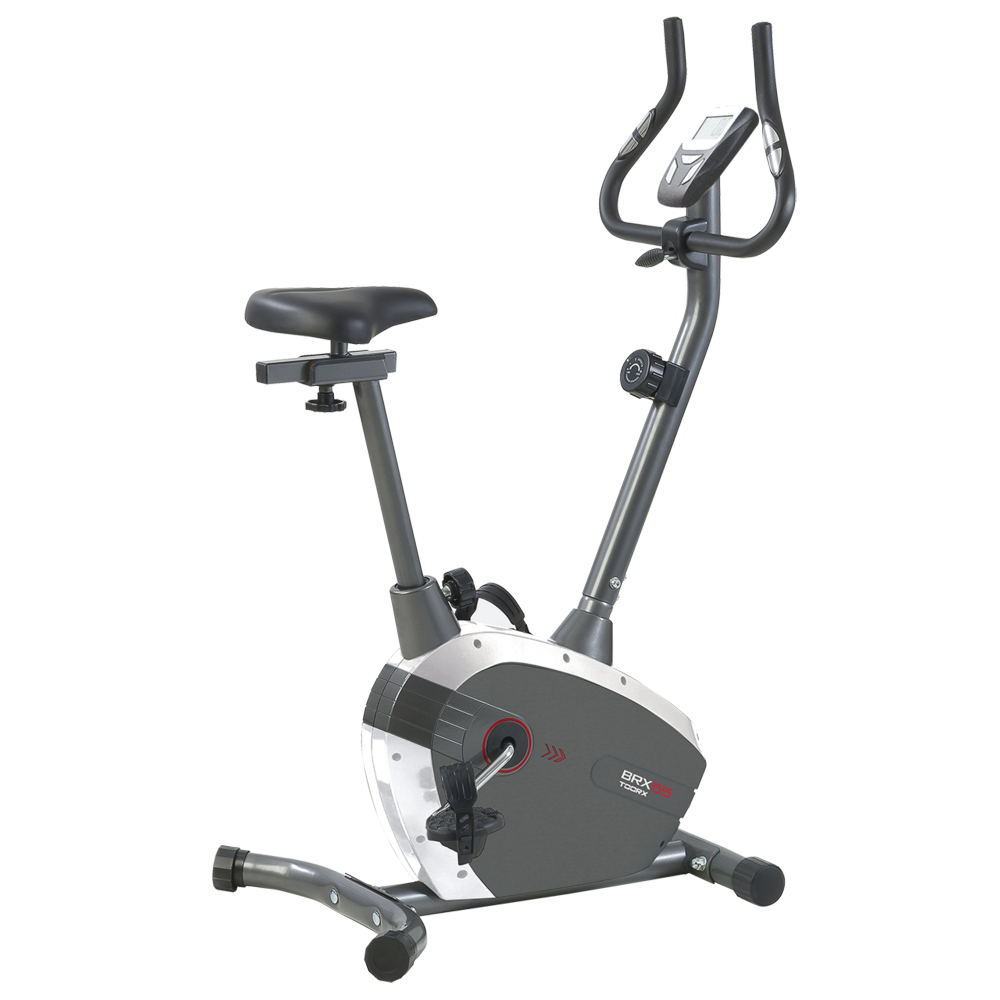 BRX-55
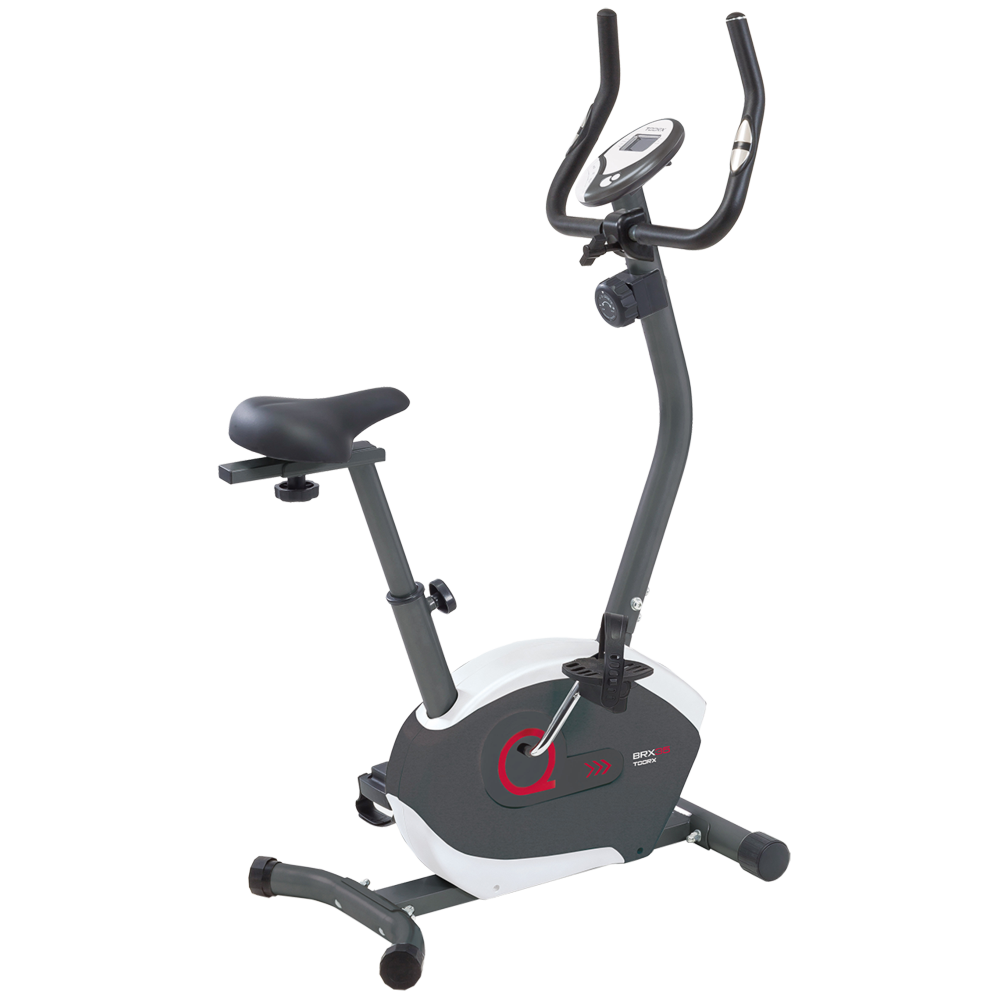 BRX-35
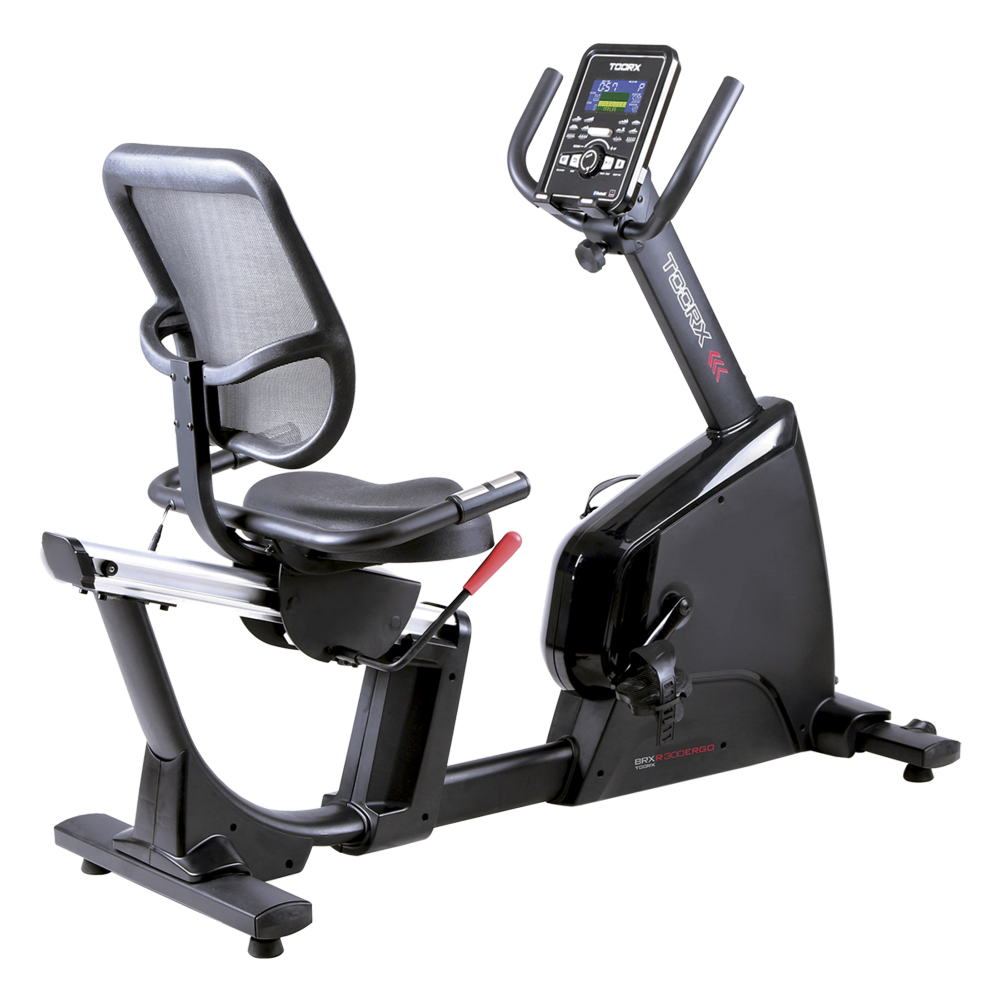 BRX RECUMBENT 300 ERGO
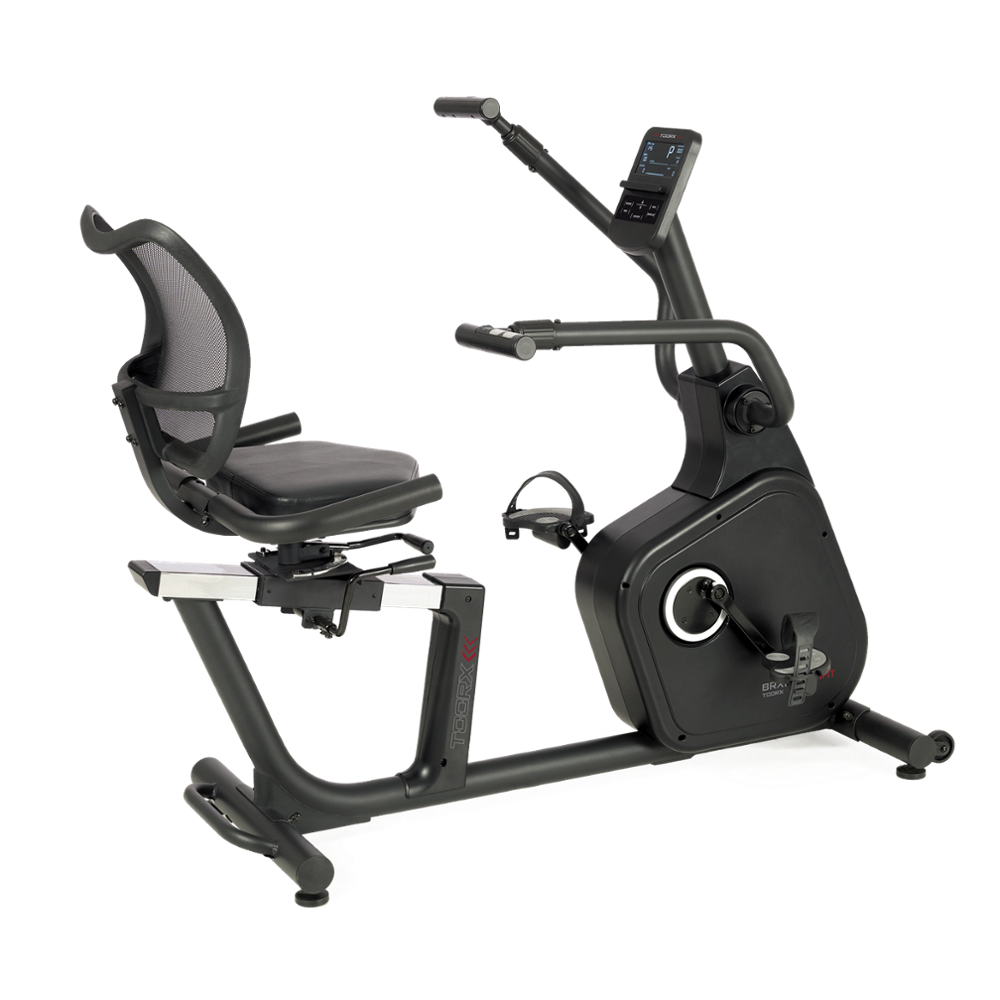 BRX RECUMBENT MULTIFIT
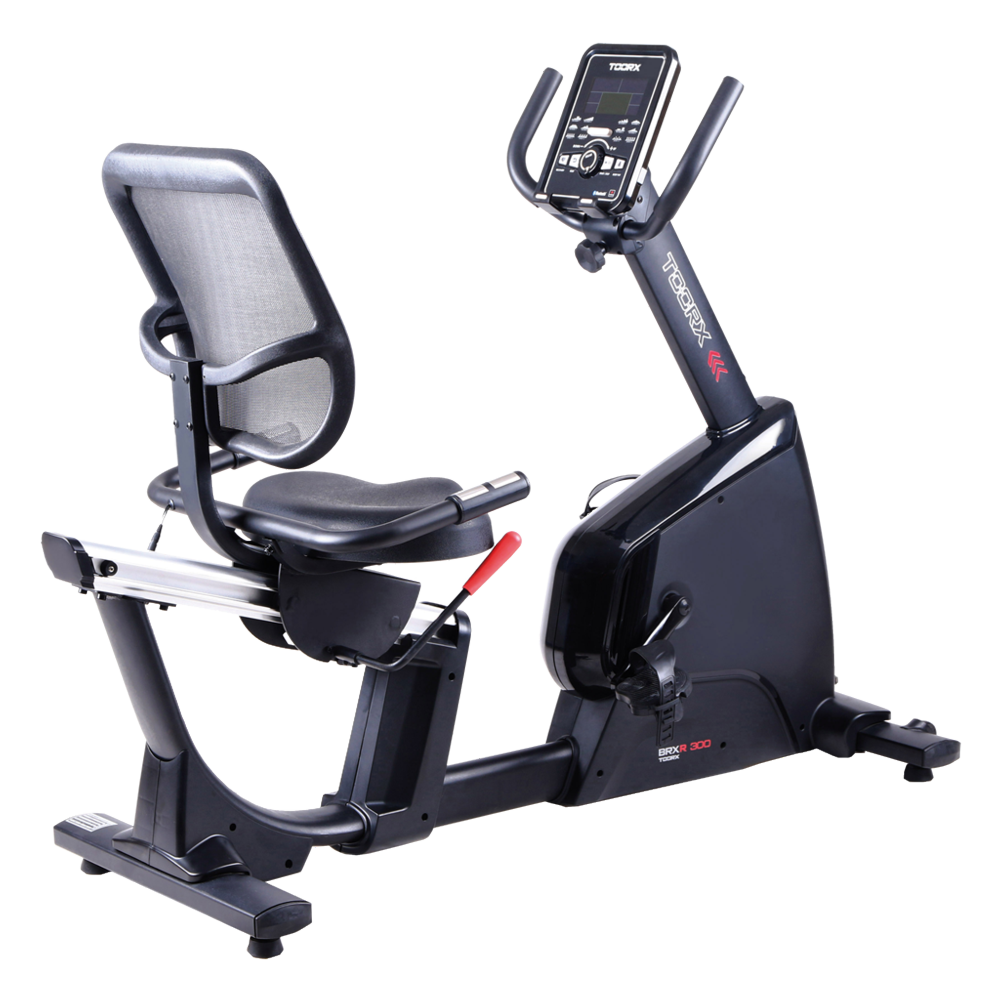 BRX RECUMBENT 300
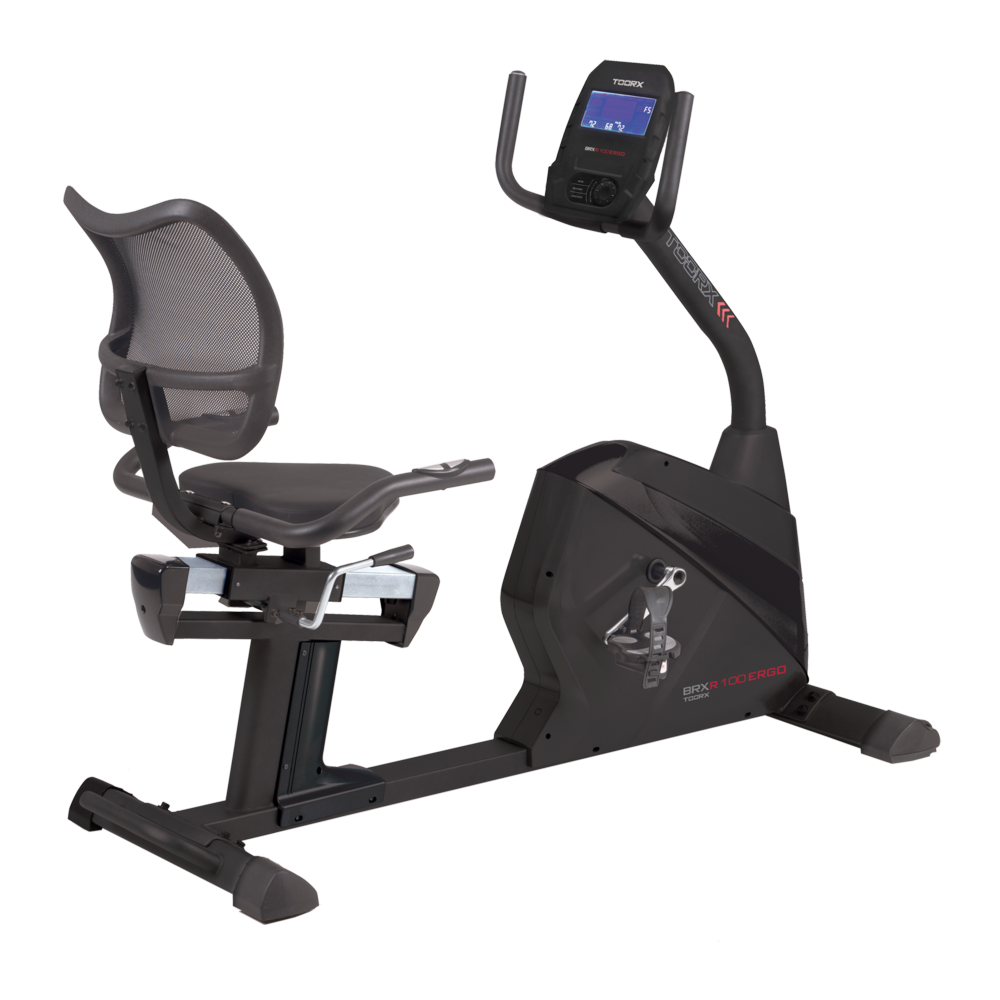 BRX RECUMBENT 100 ERGO
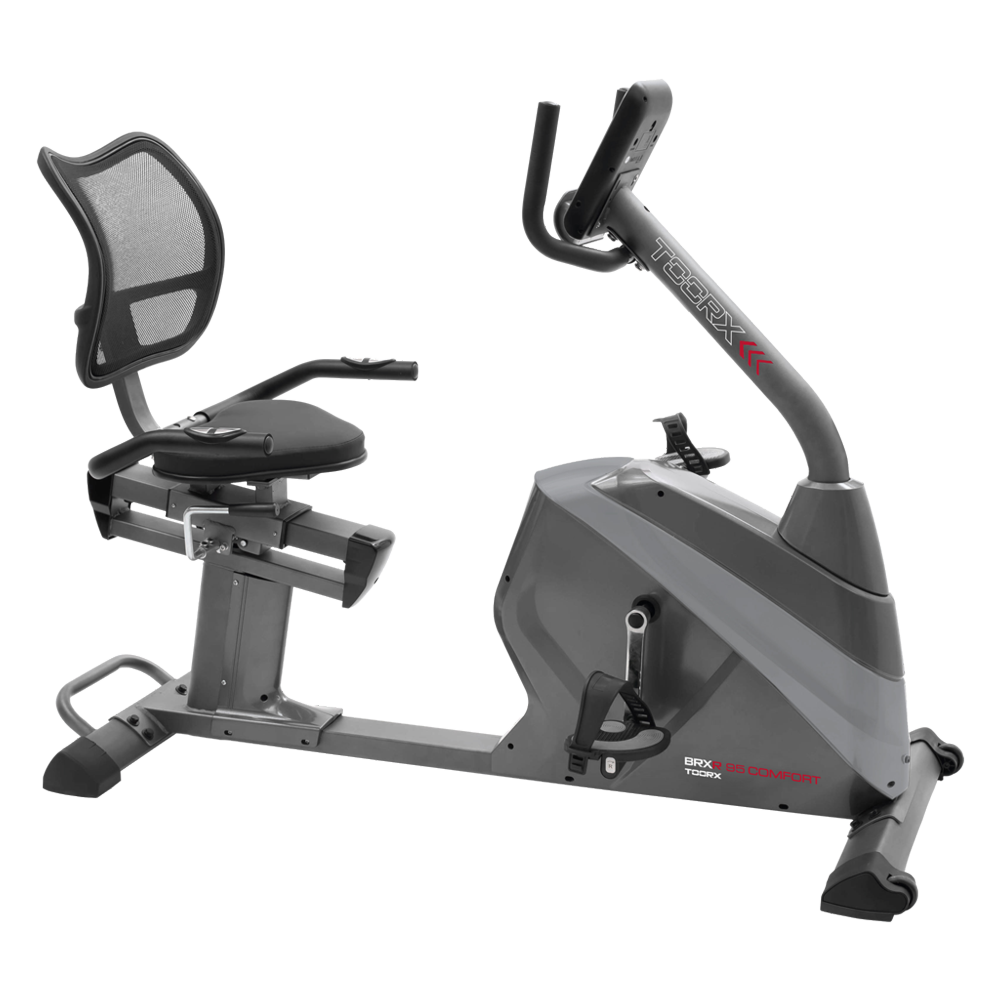 BRX RECUMBENT 95 CONFORT
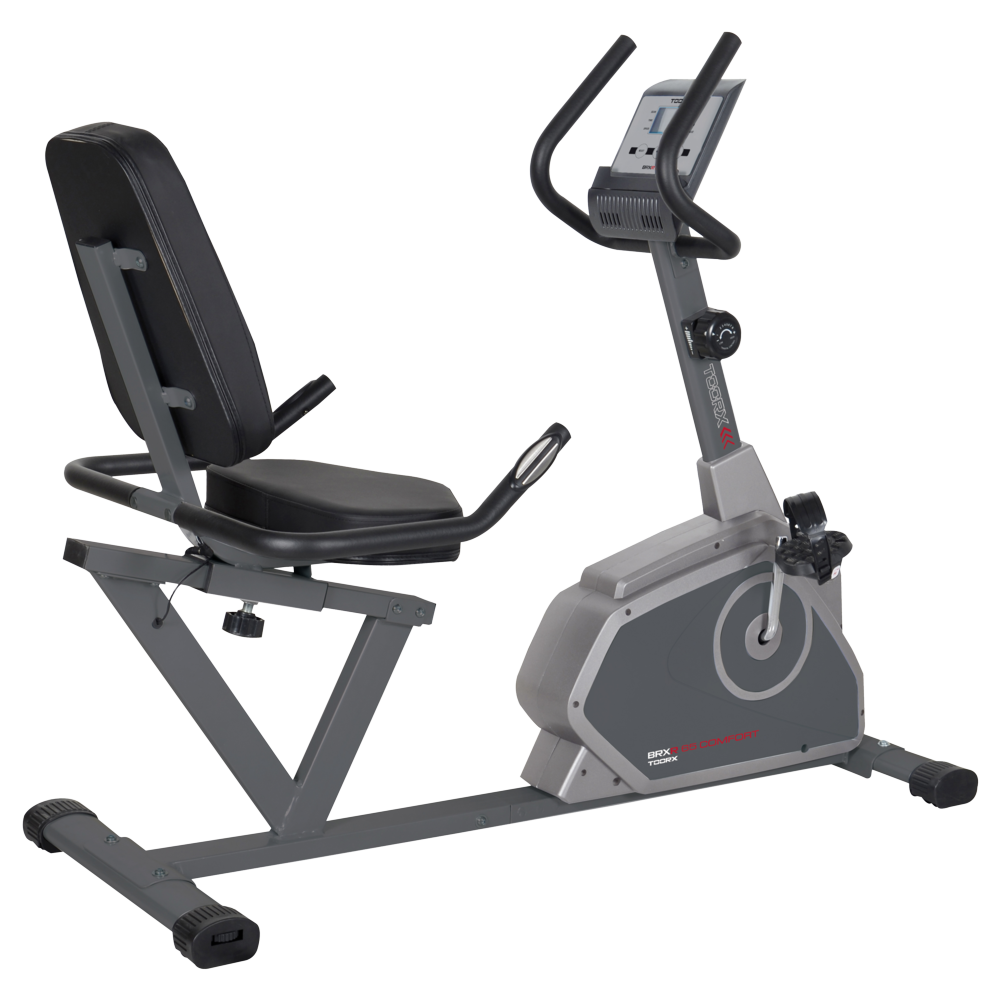 BRX RECUMBENT 65 CONFORT
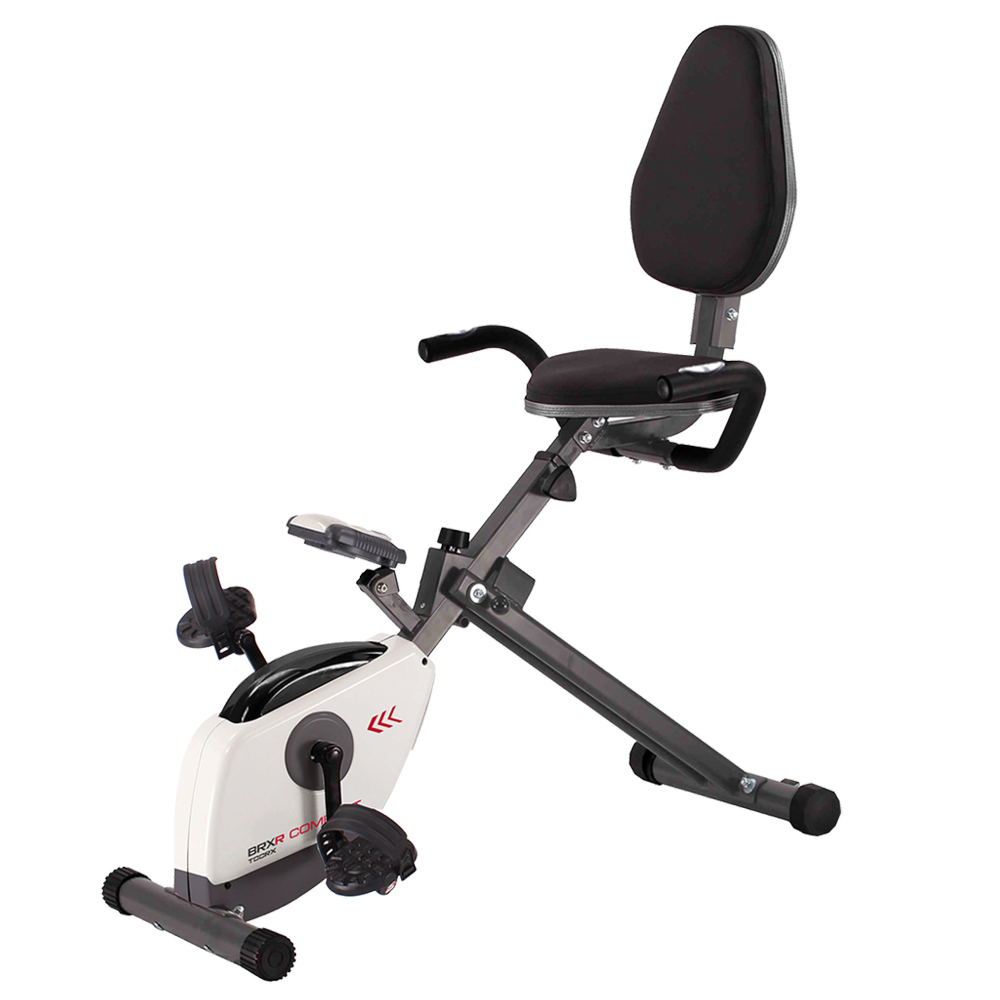 BRX RECUMBENT COMPACT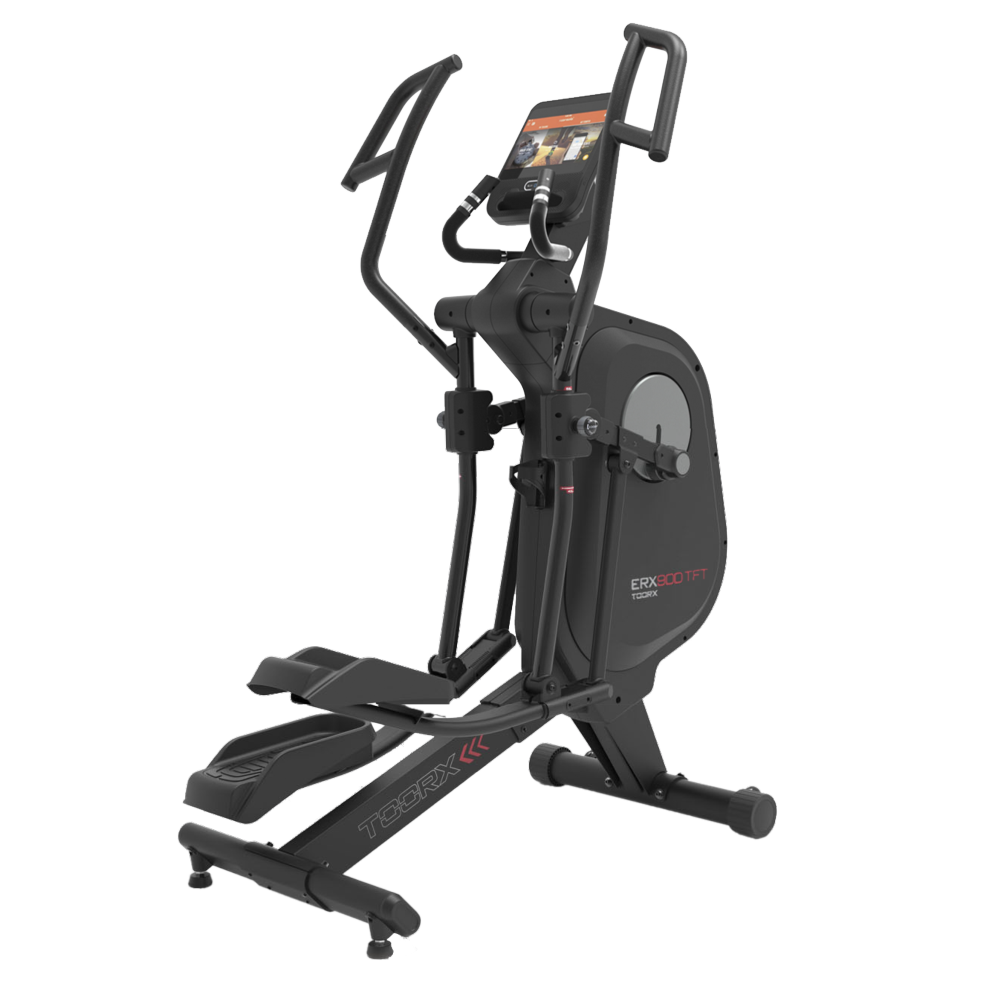
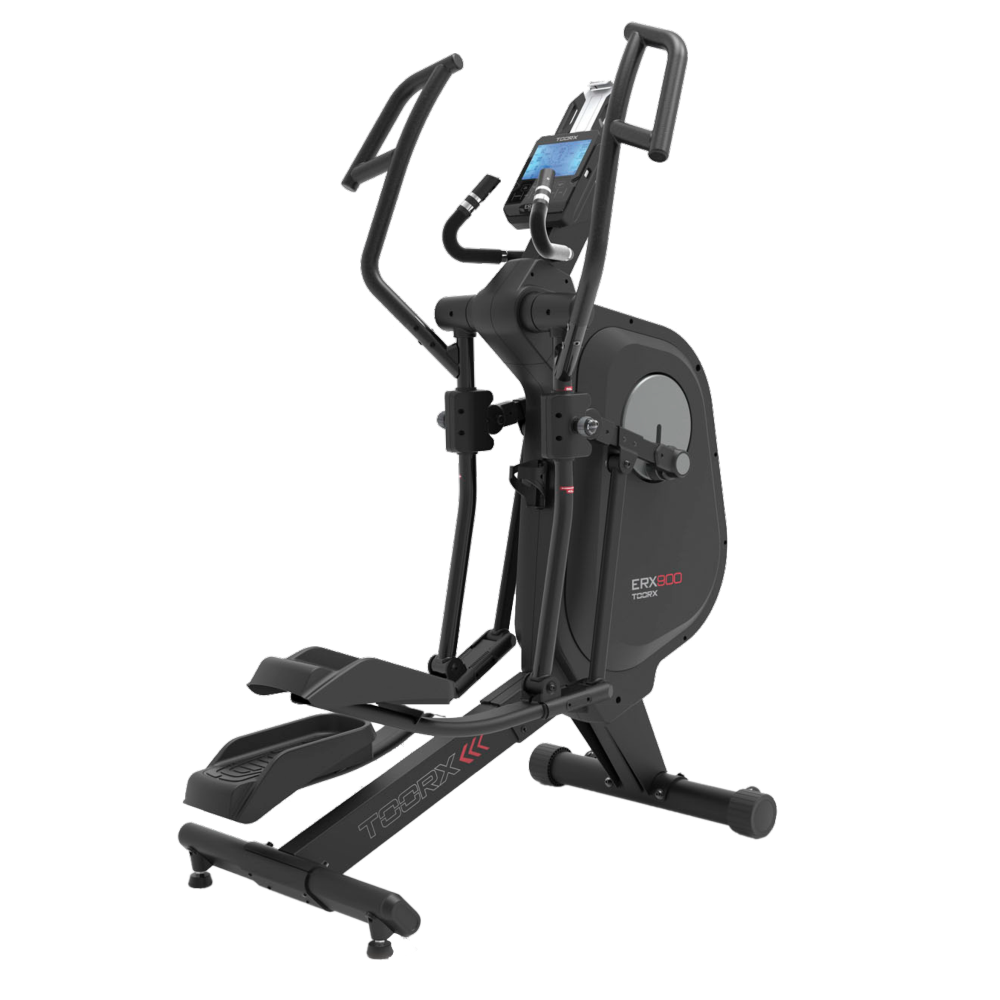 ERX-900
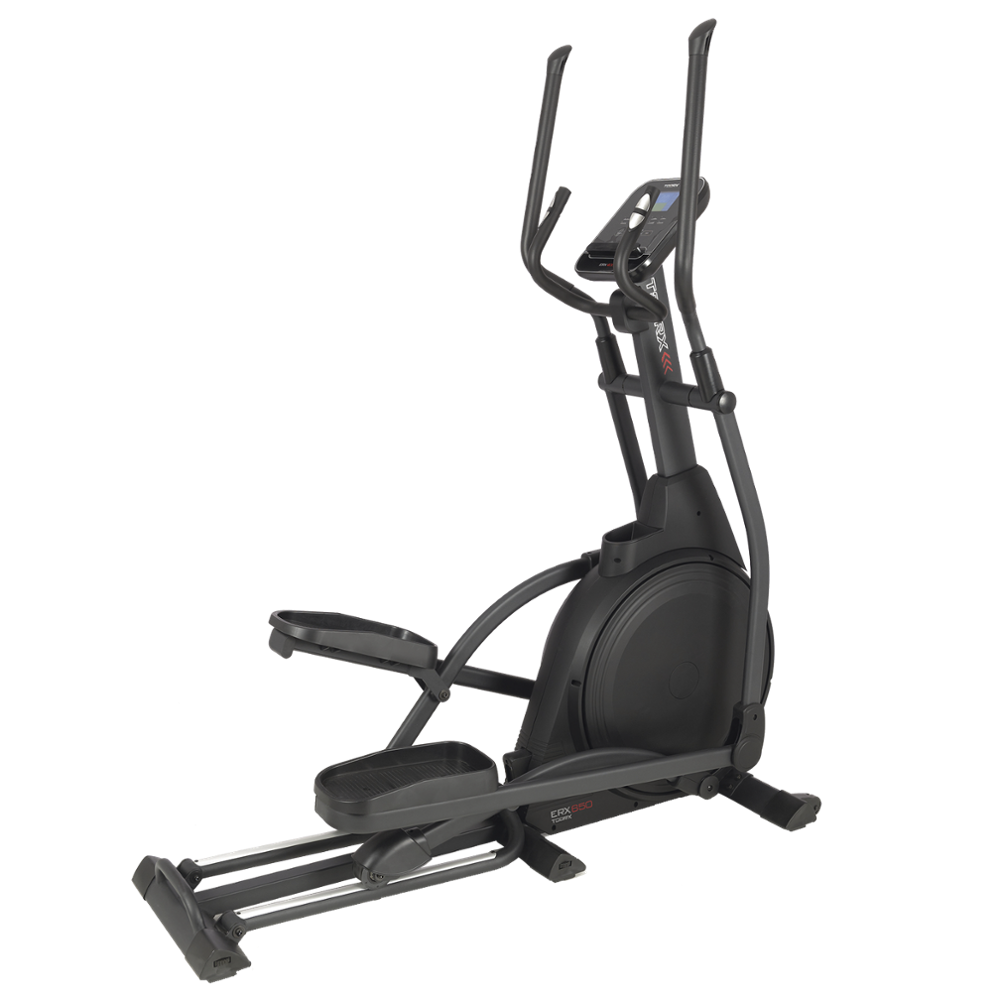 ERX-650
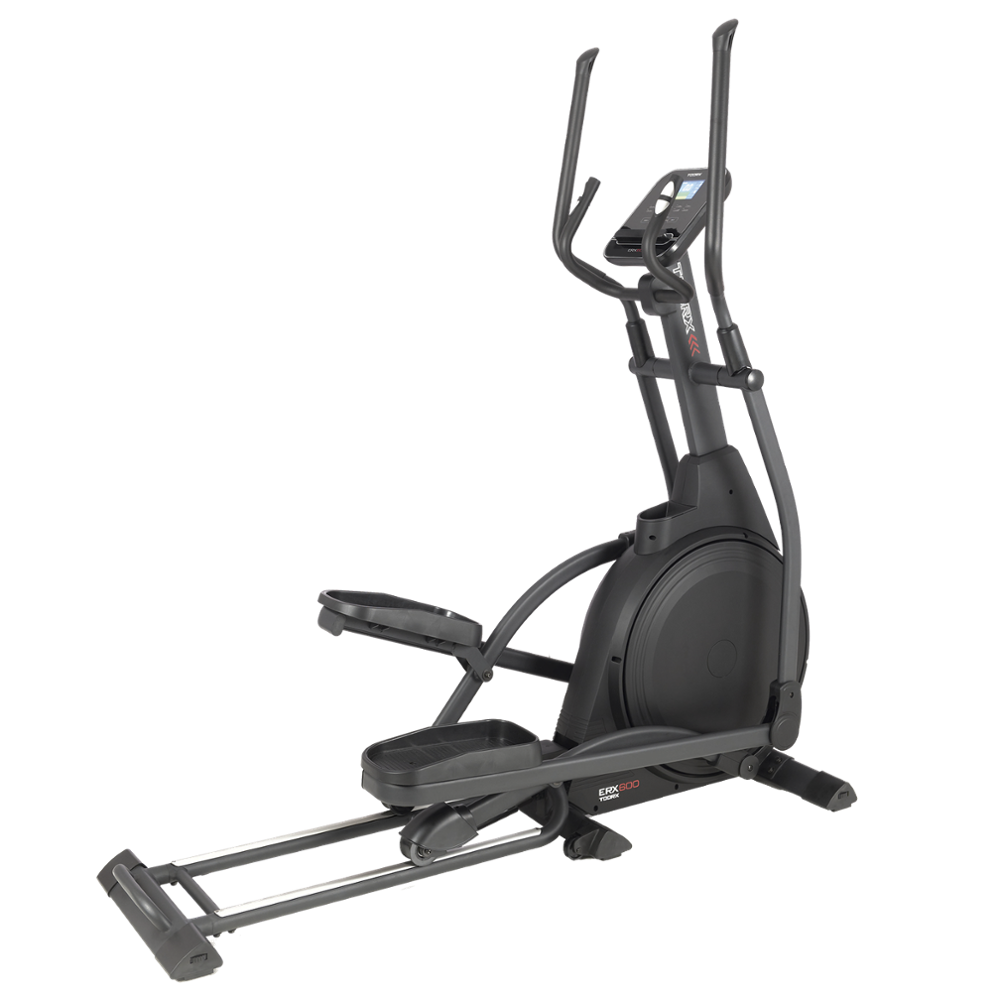 ERX-600
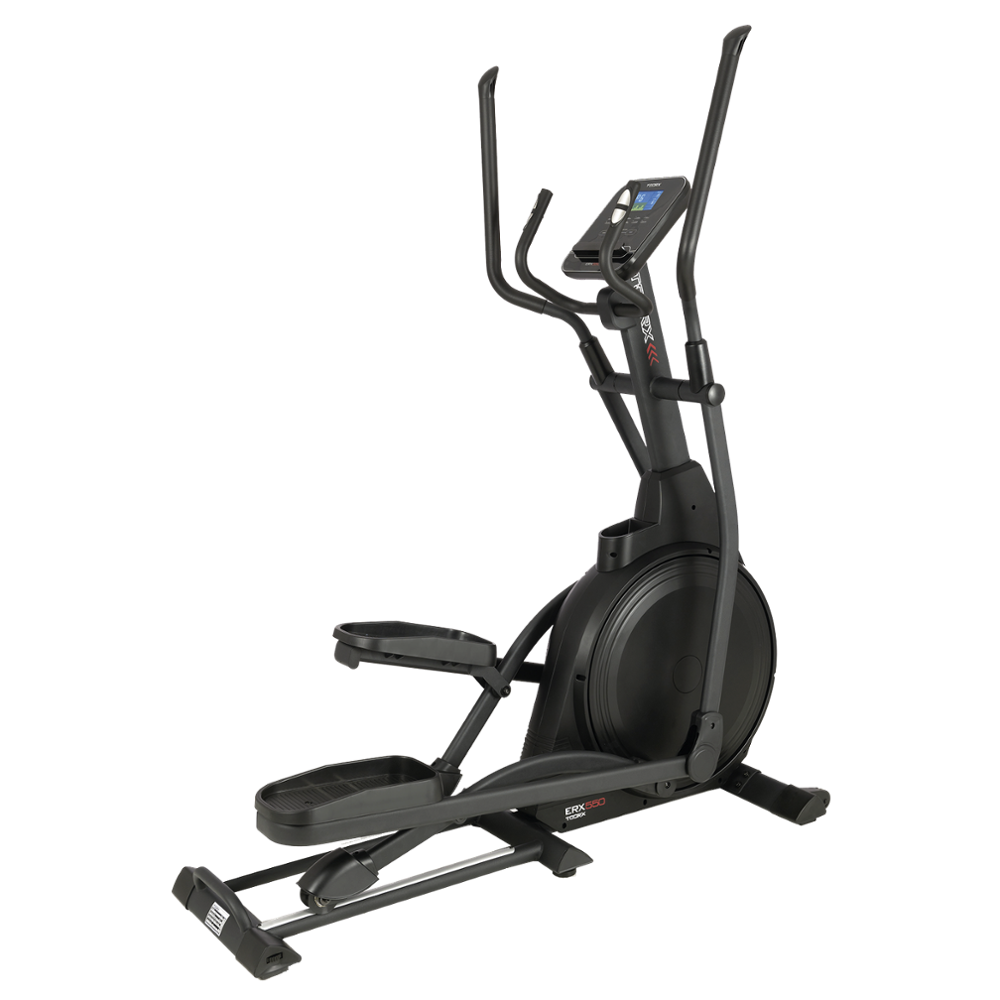 ERX-550
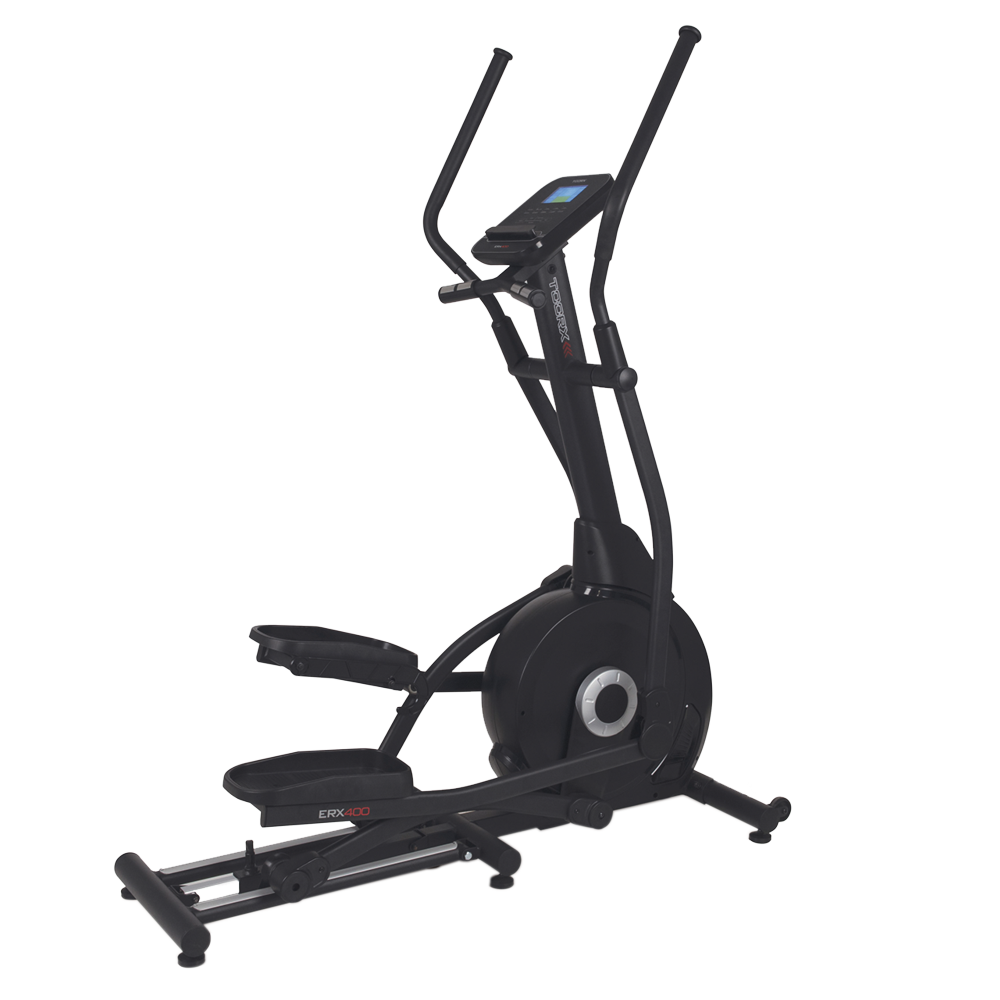 ERX-400
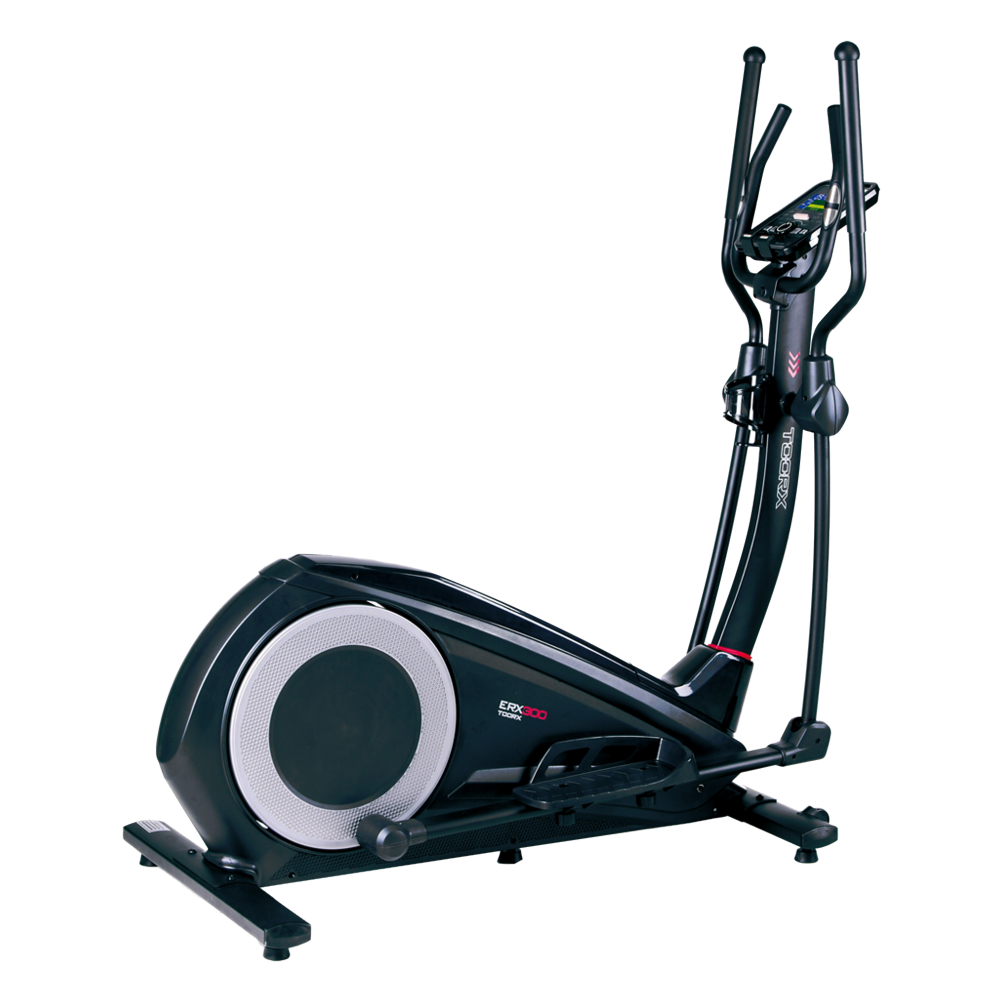 ERX-300
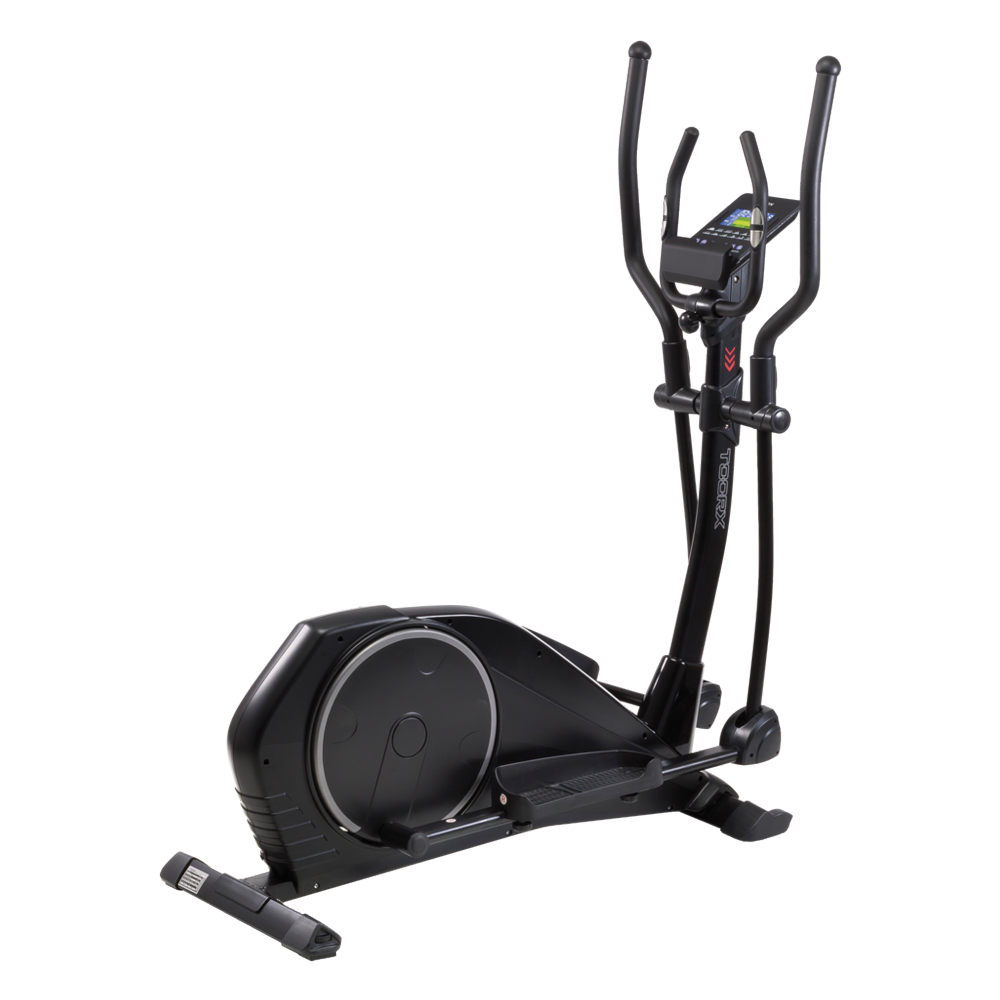 ERX-100
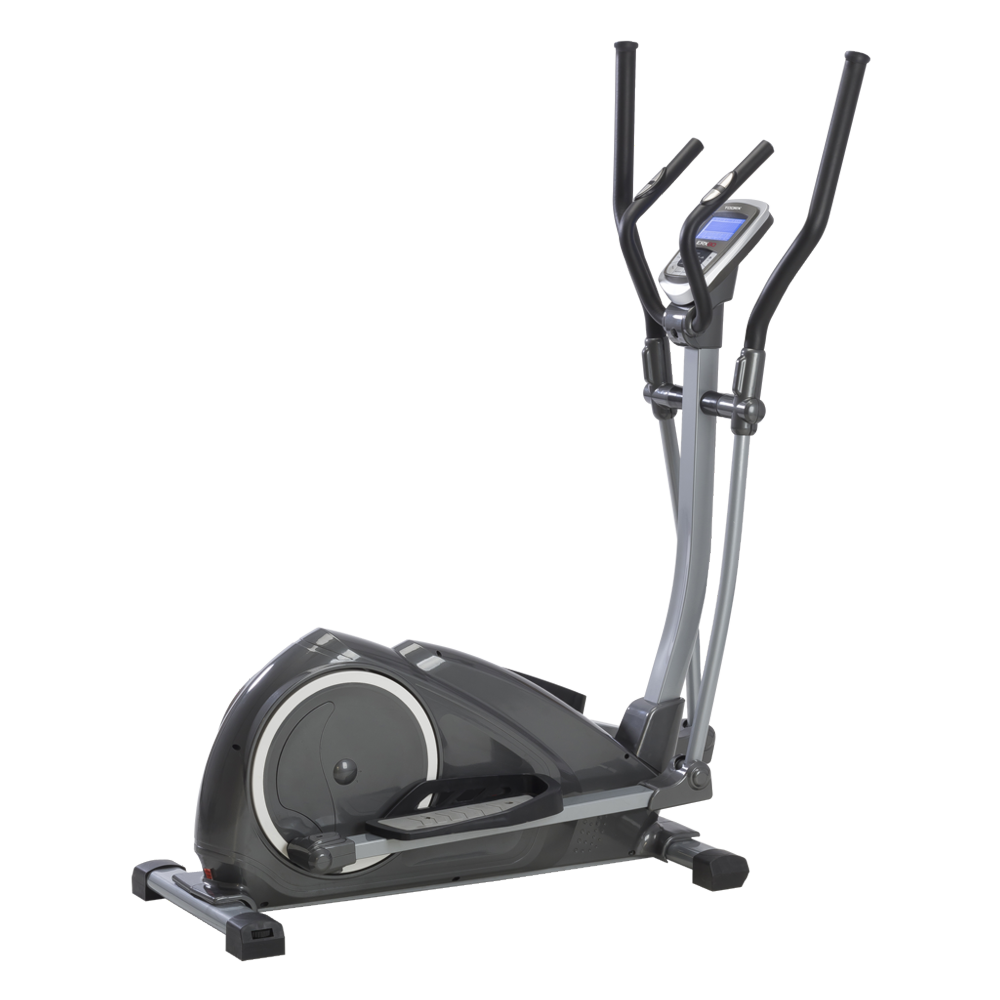 ERX-90
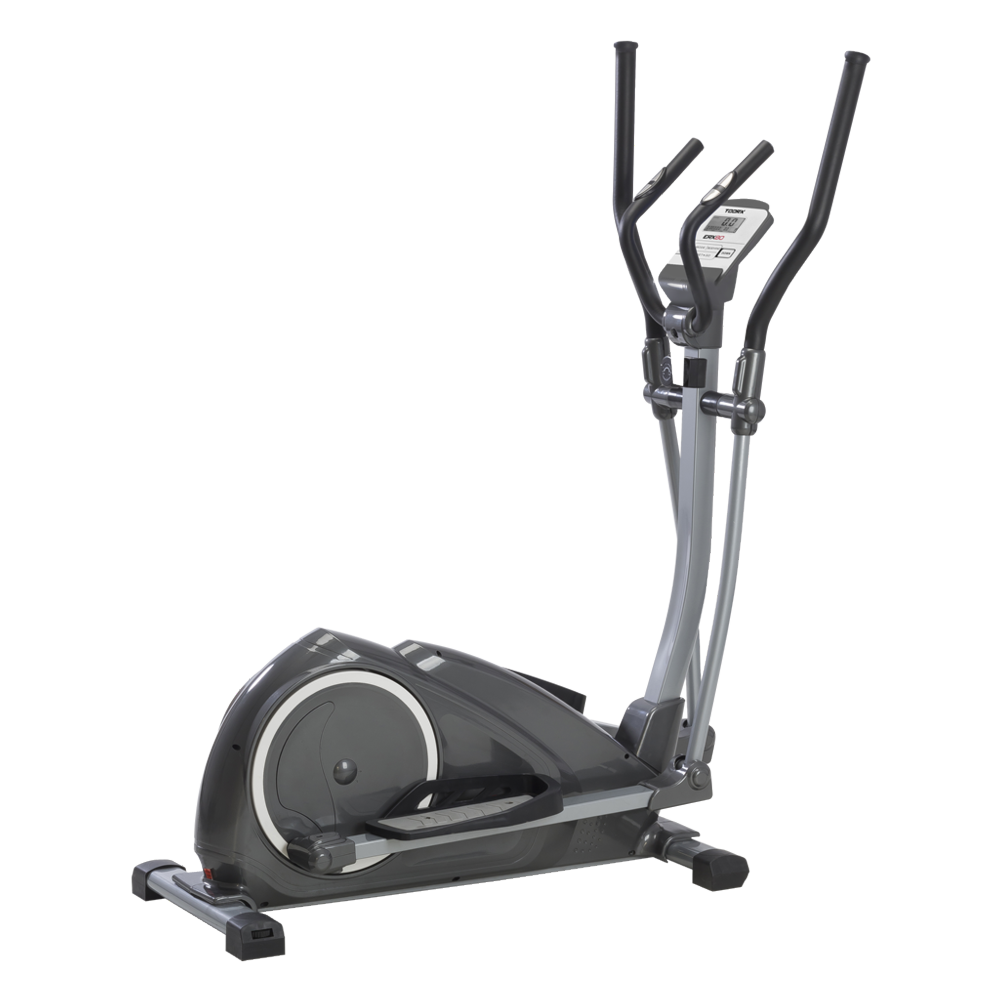 ERX-80
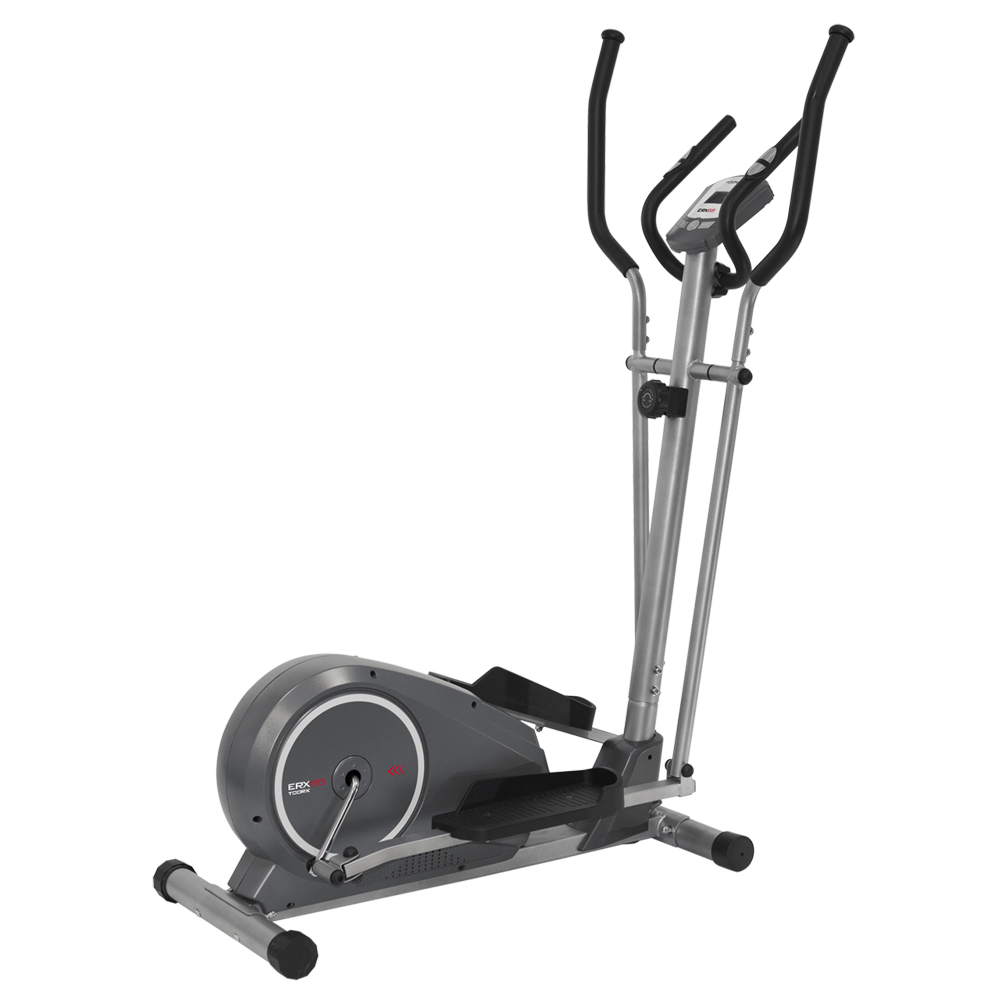 ERX-75
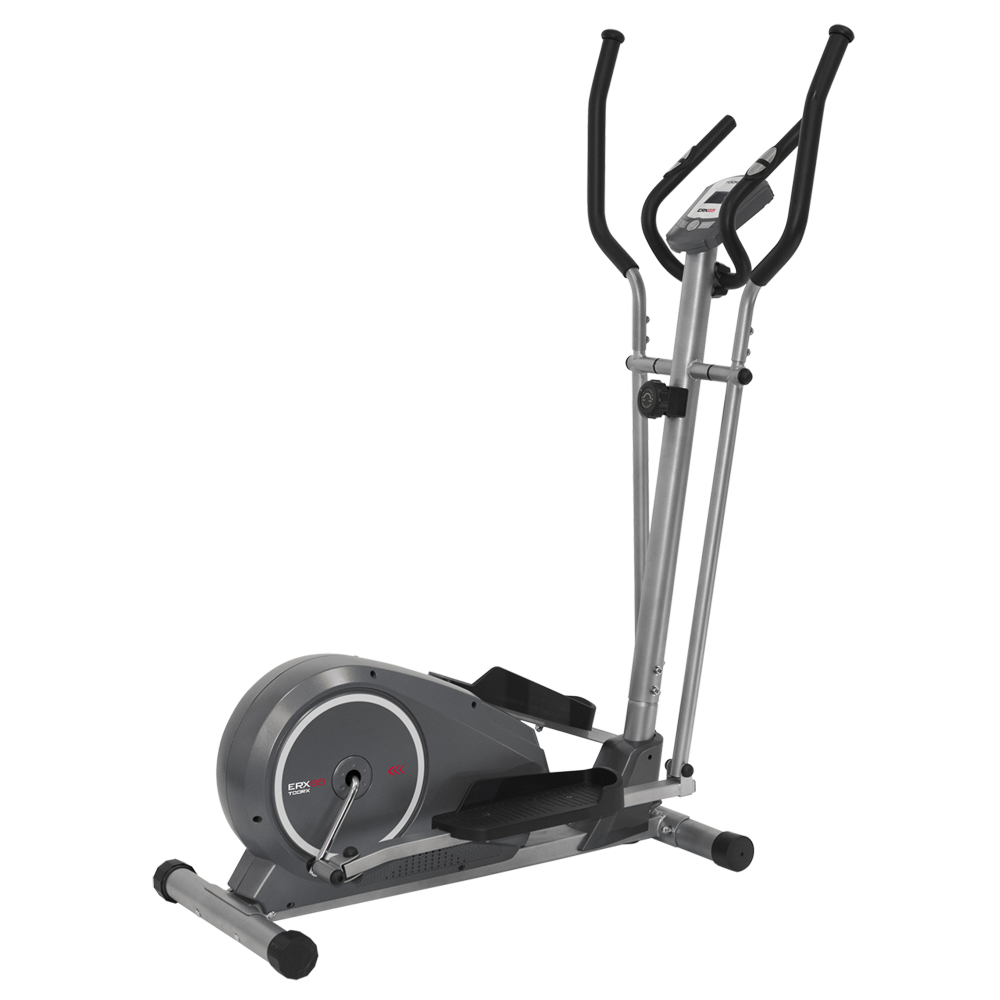 ERX-65

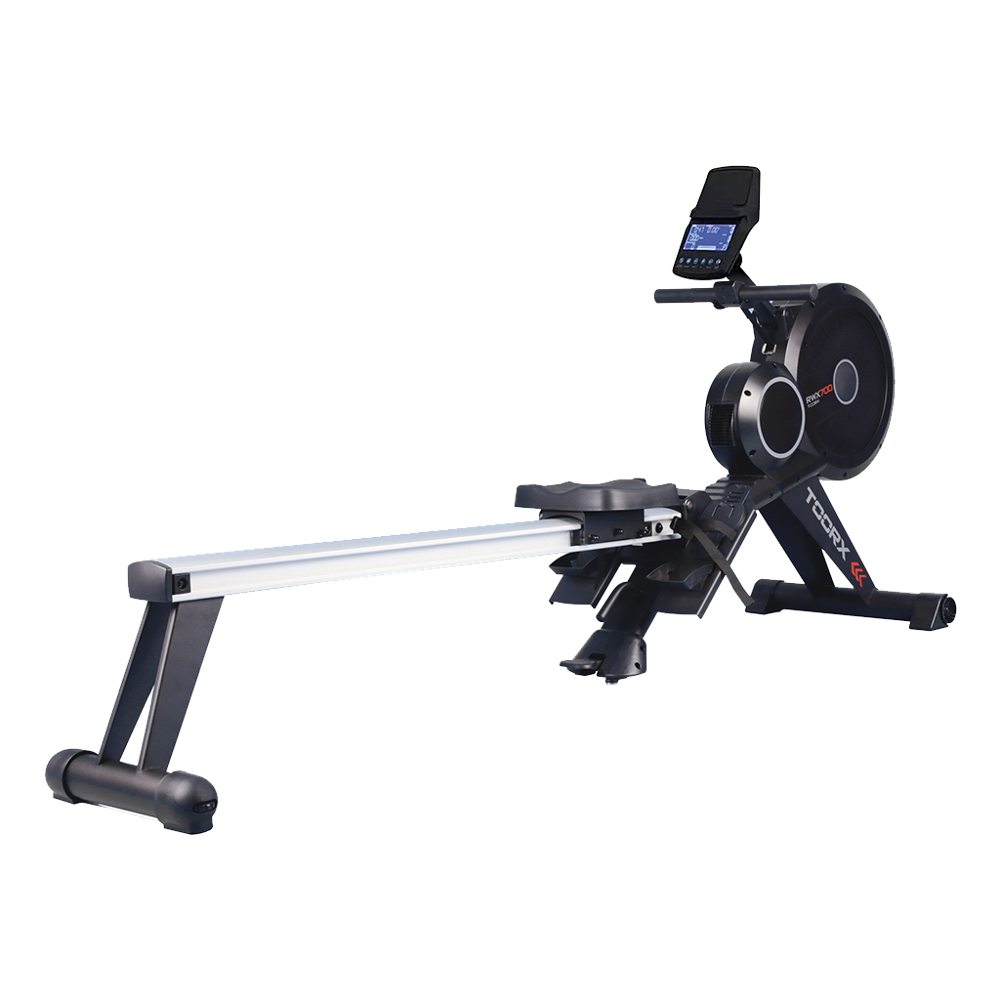 RWX 700
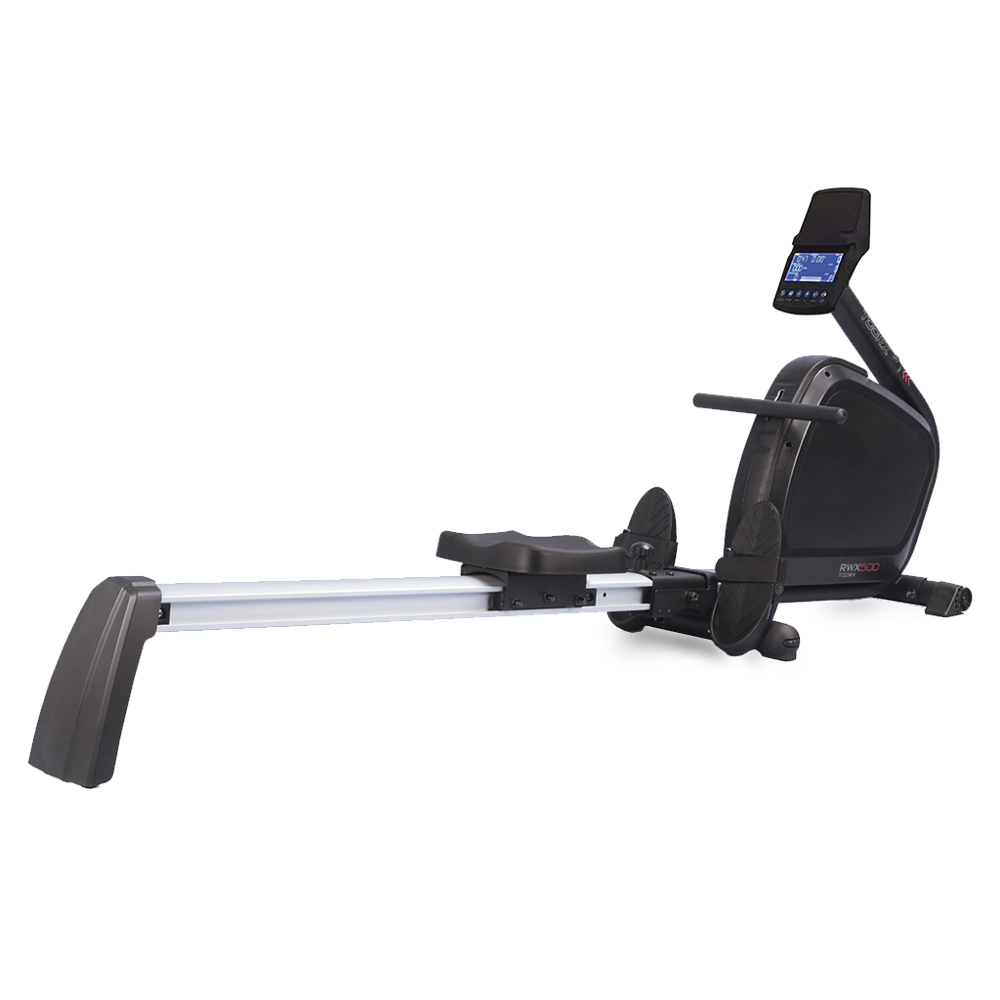 RWX 500
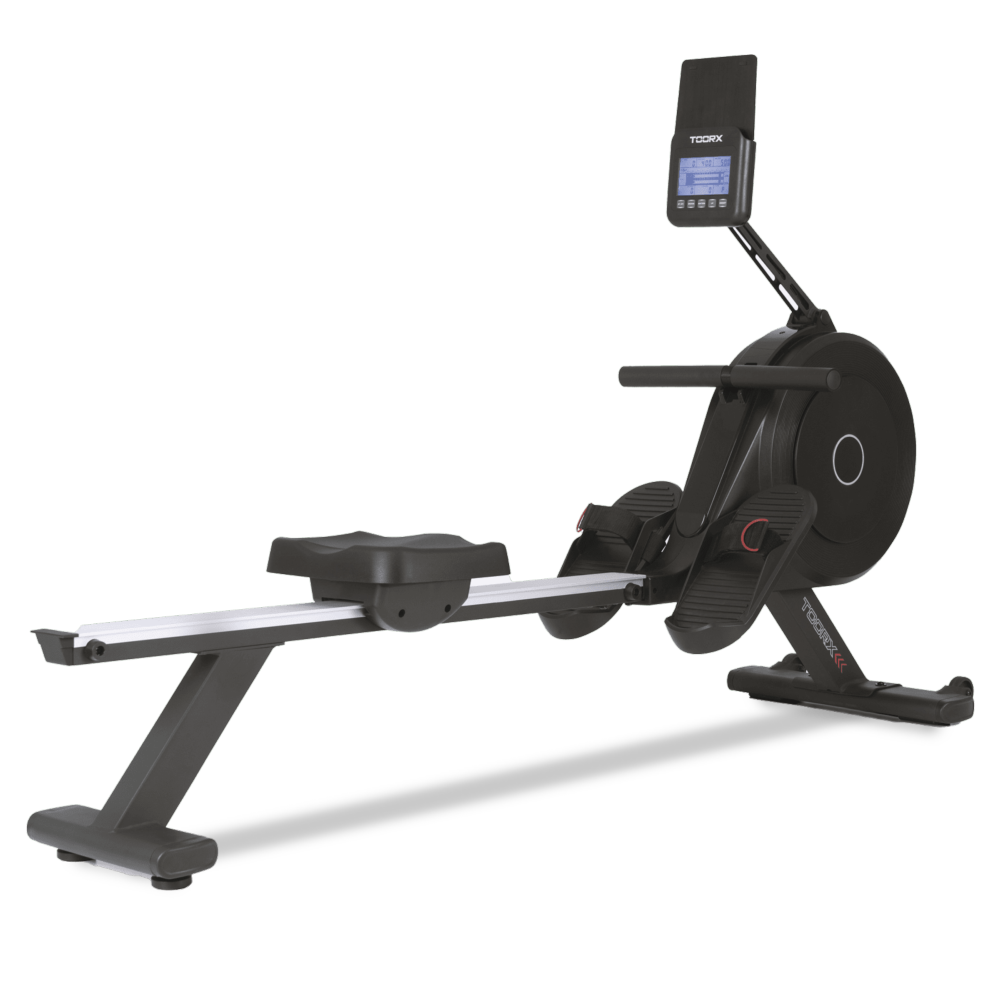 RWX 300
 RWX 200
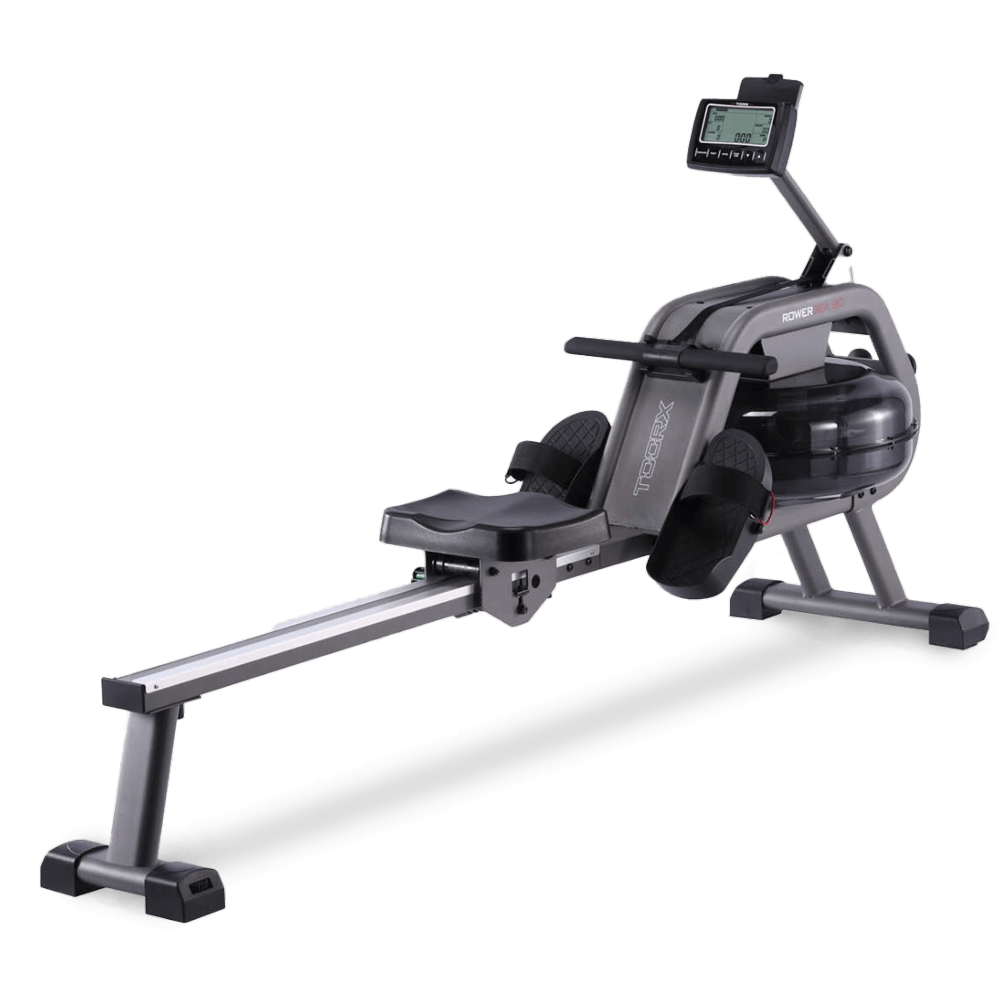 ROWER SEA 90
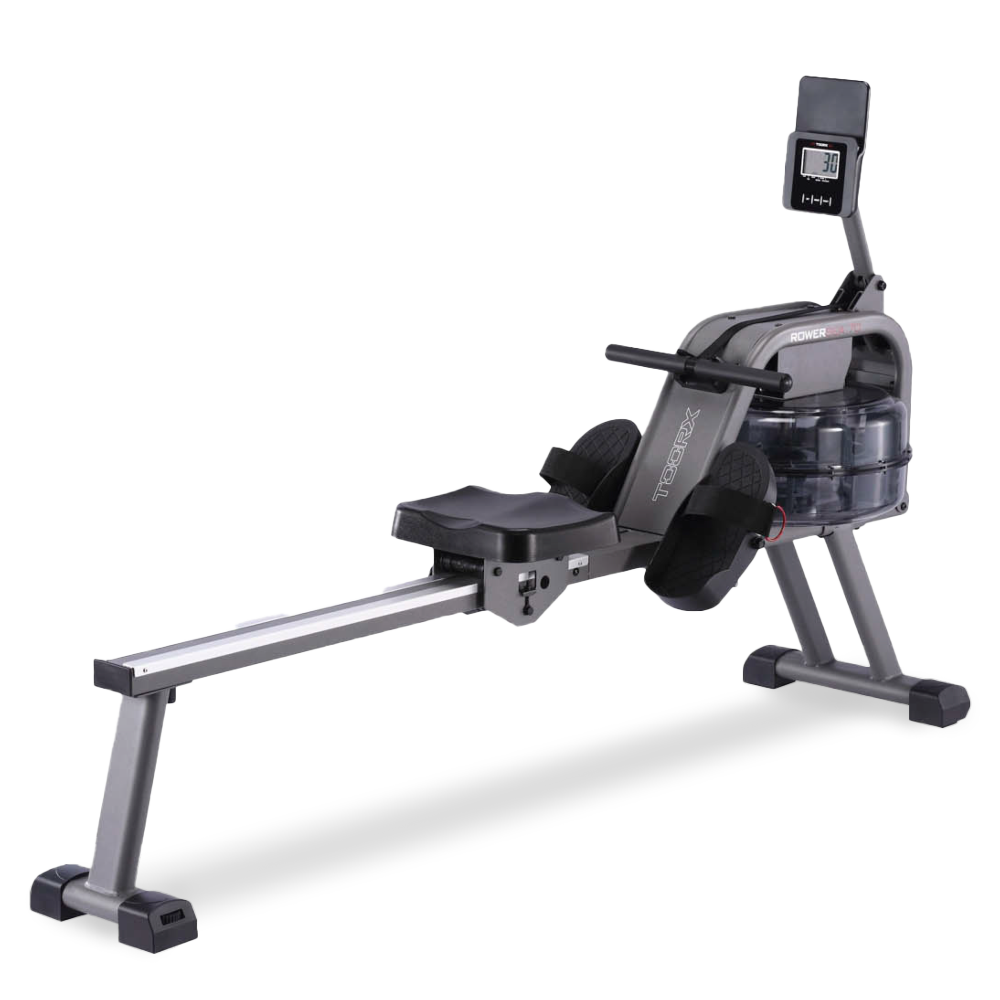 ROWER SEA 70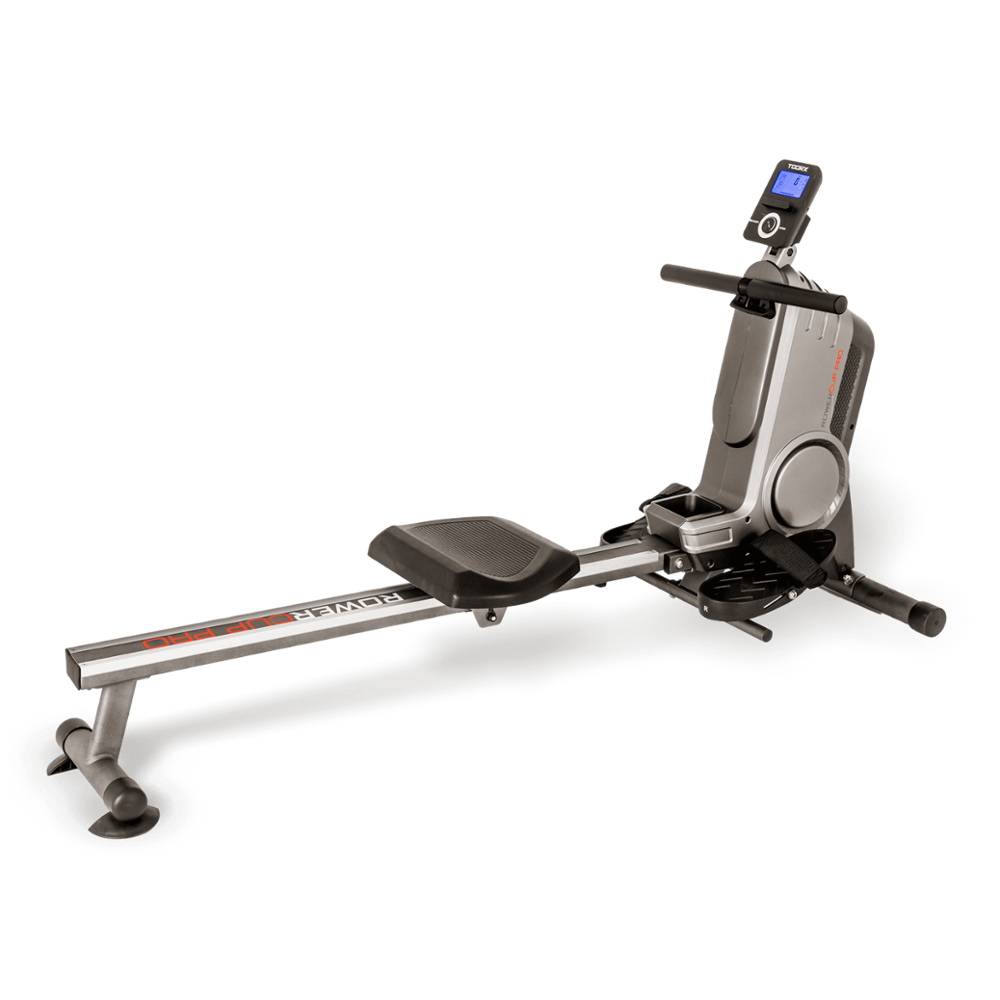
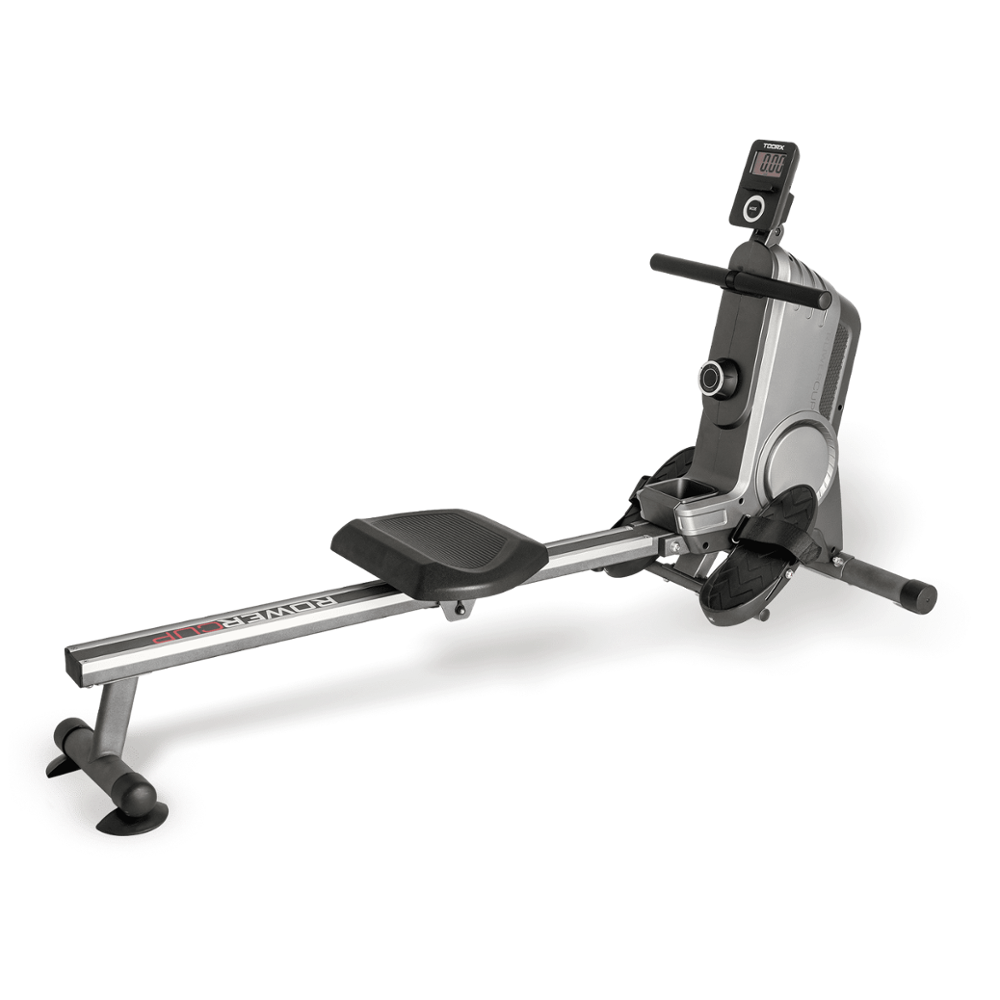
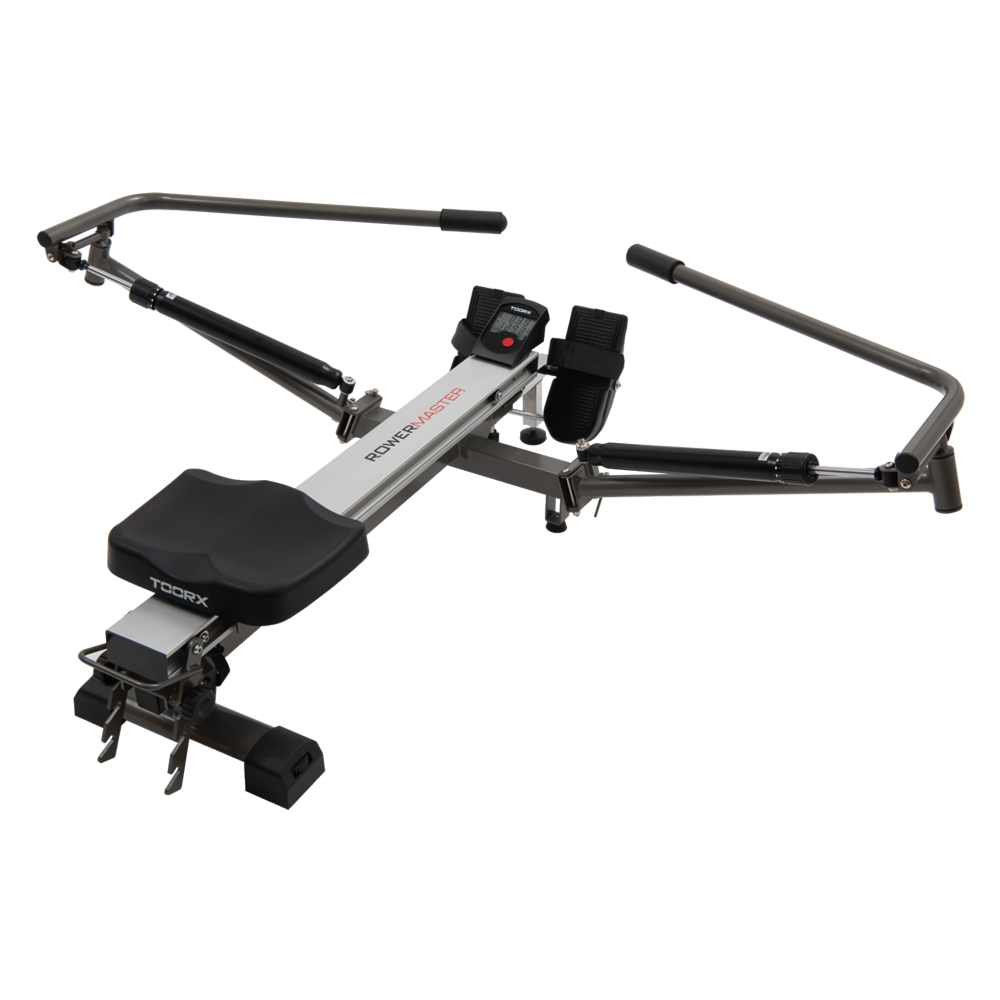 ROWER MASTER
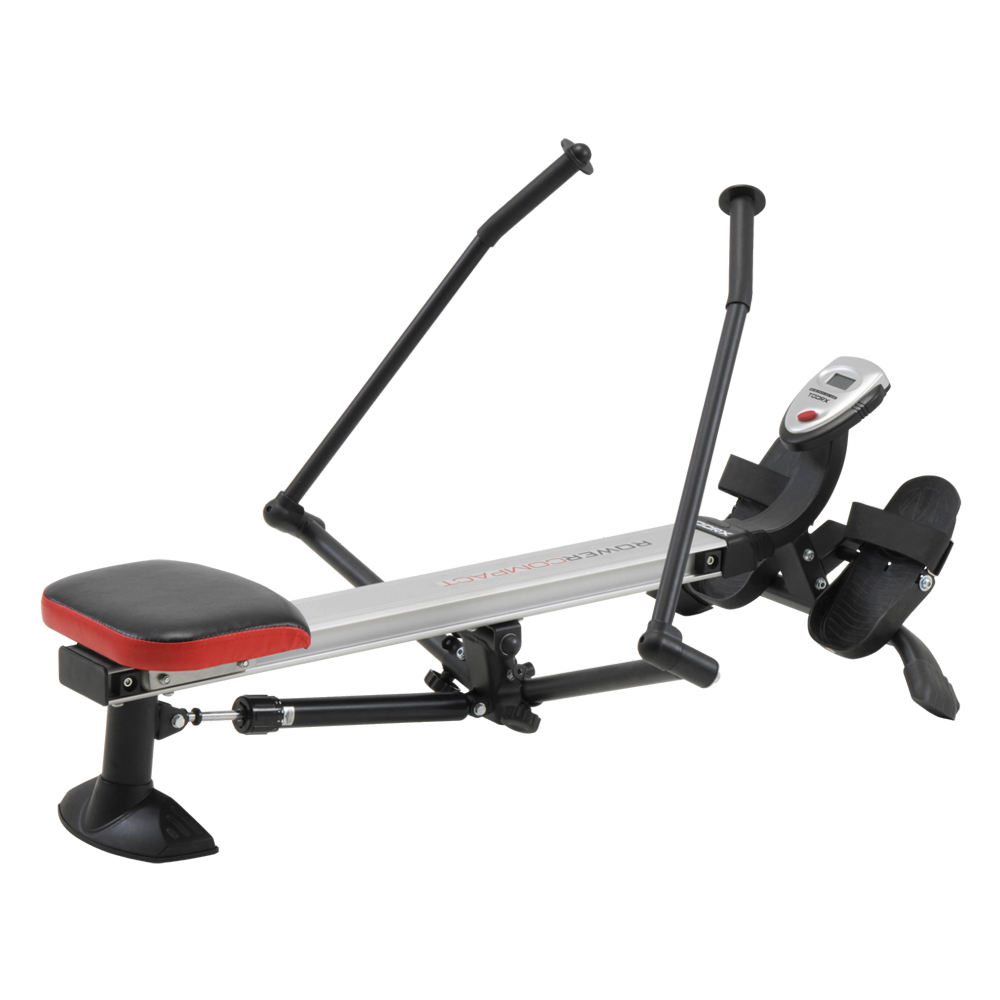 ROWER COMPACT
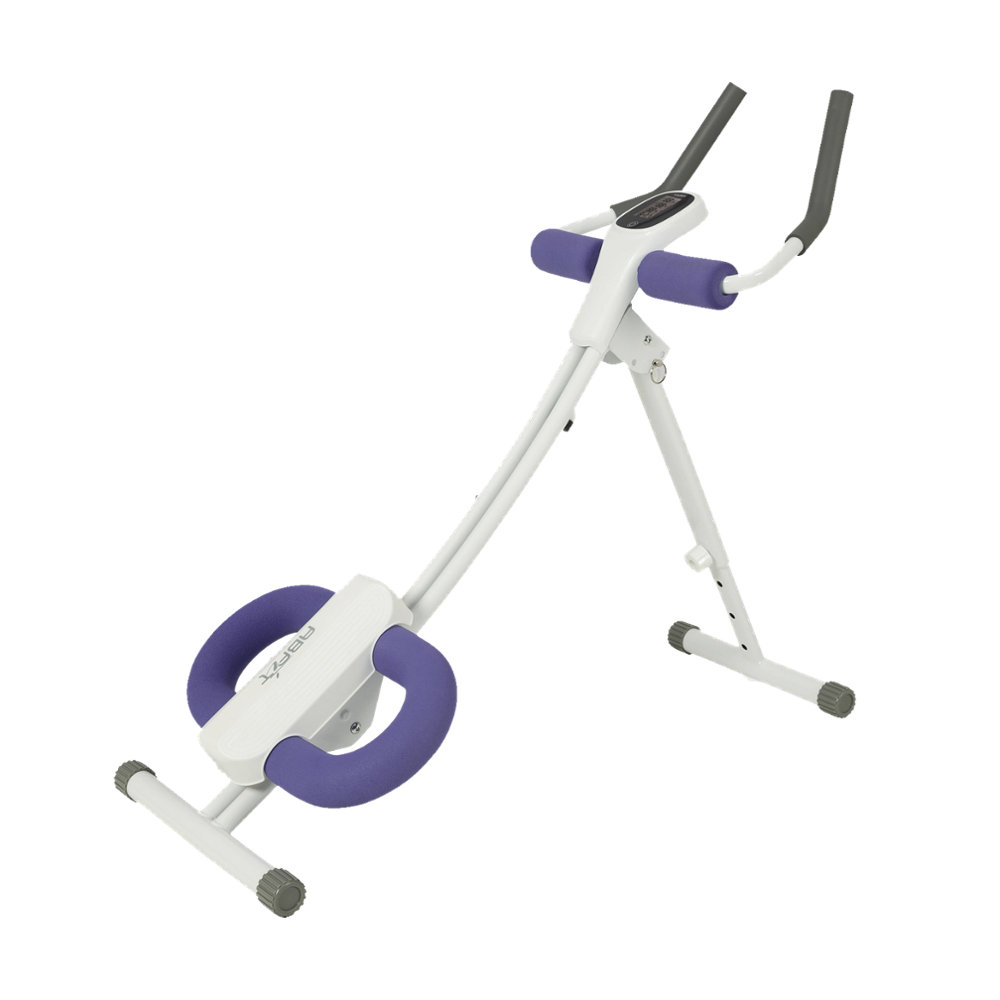
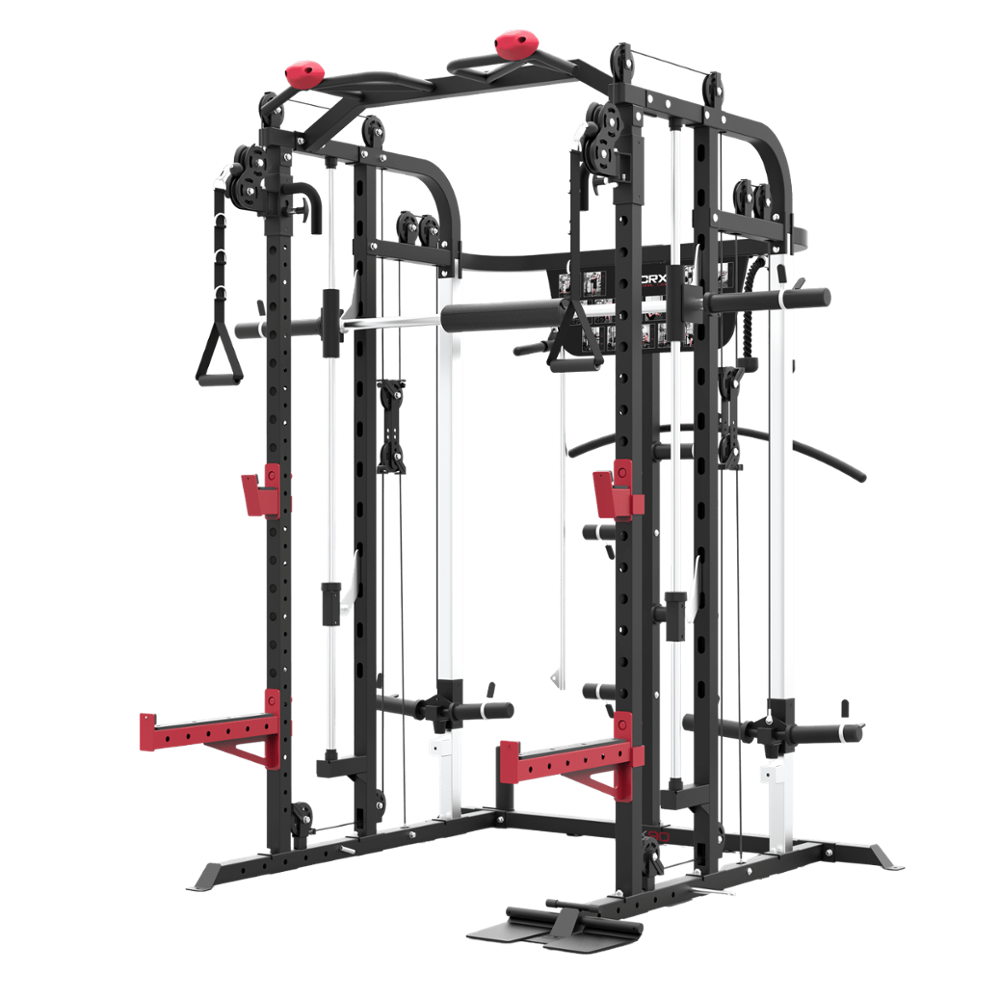
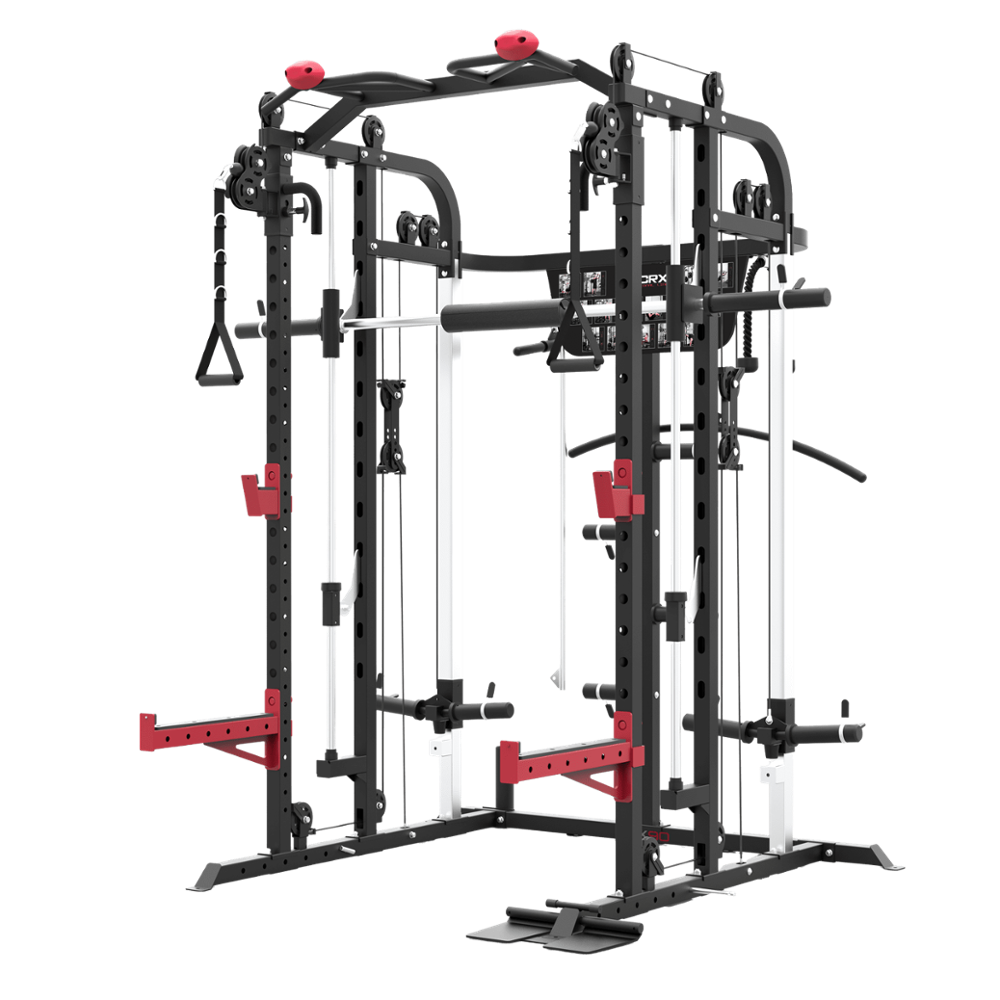

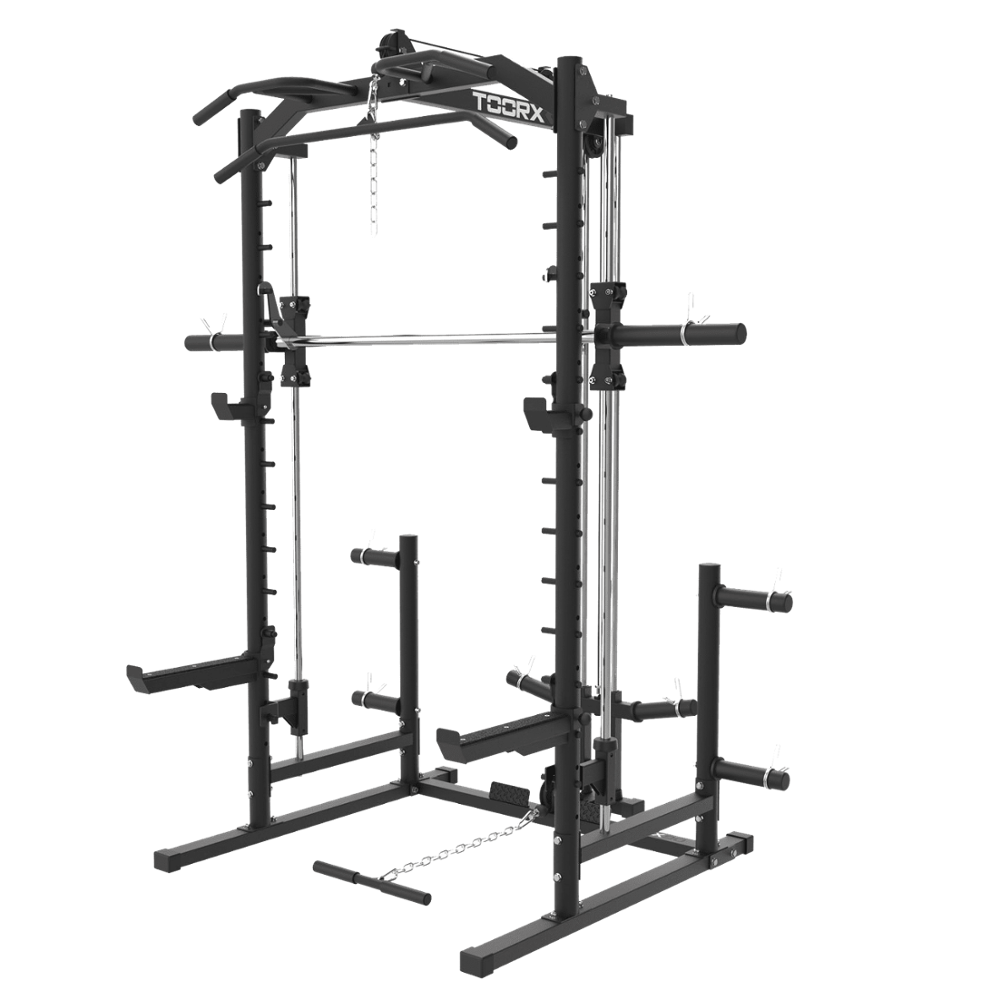 WLX-90
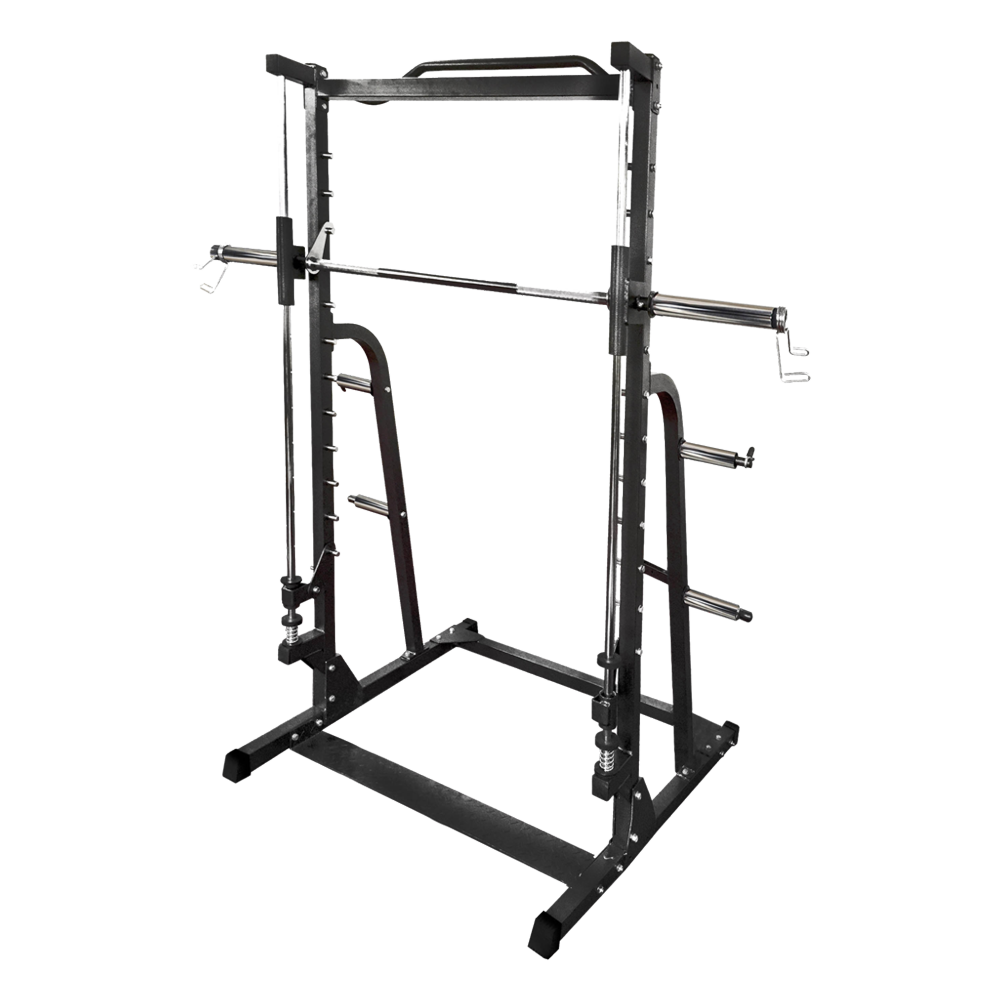 WLX-70
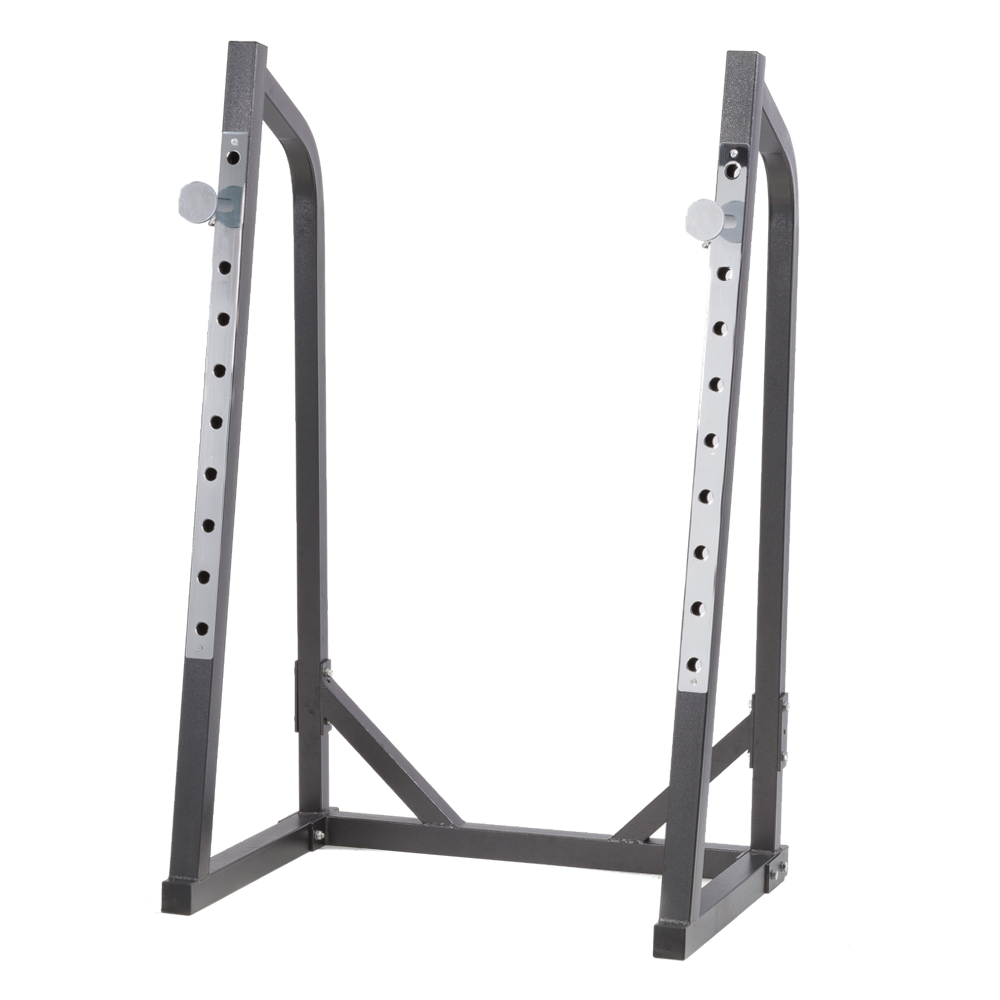 WLX-50
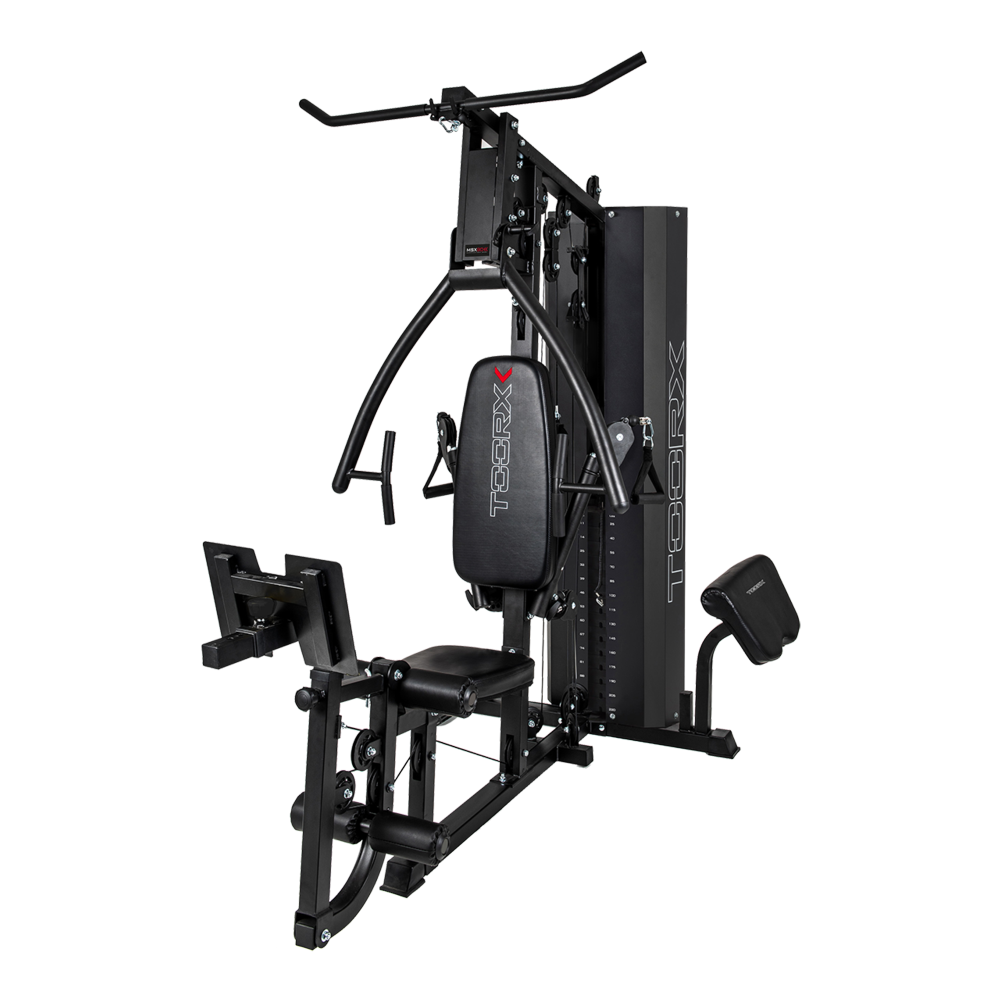 MSX-90
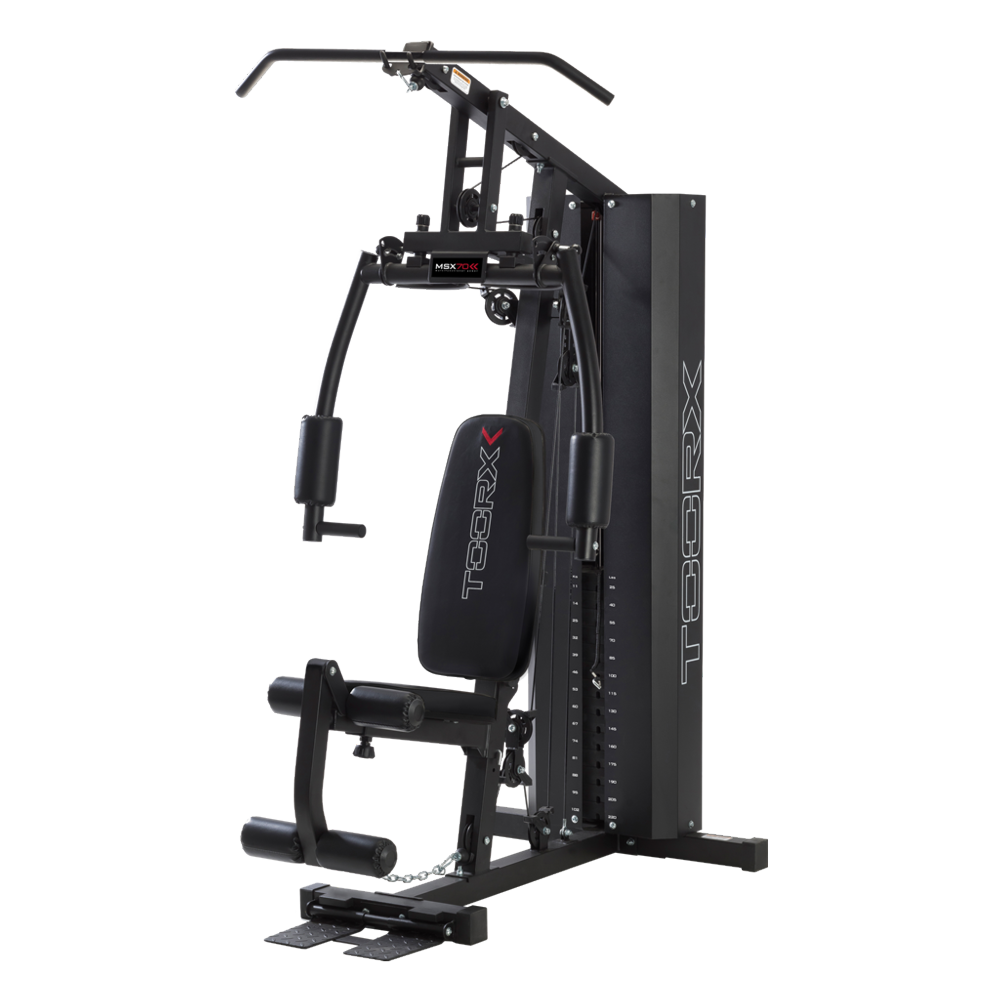 MSX-70
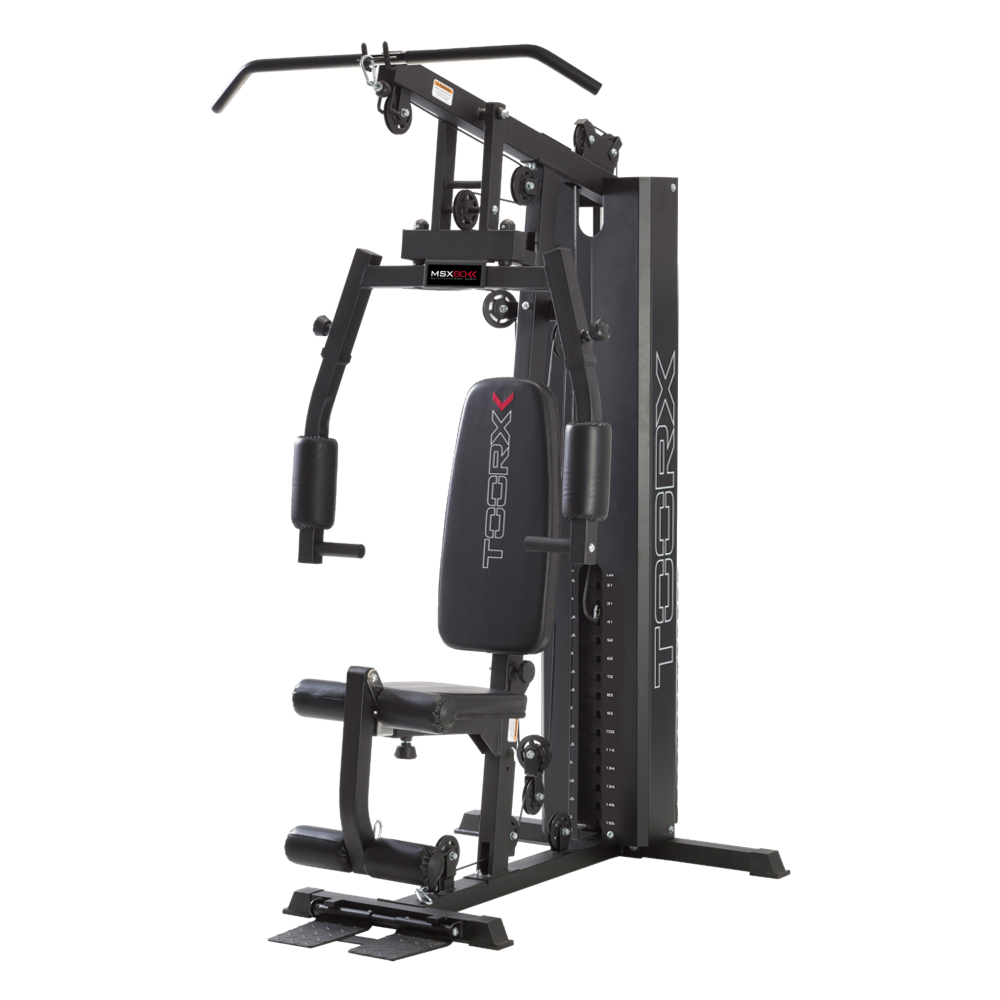 MSX-60
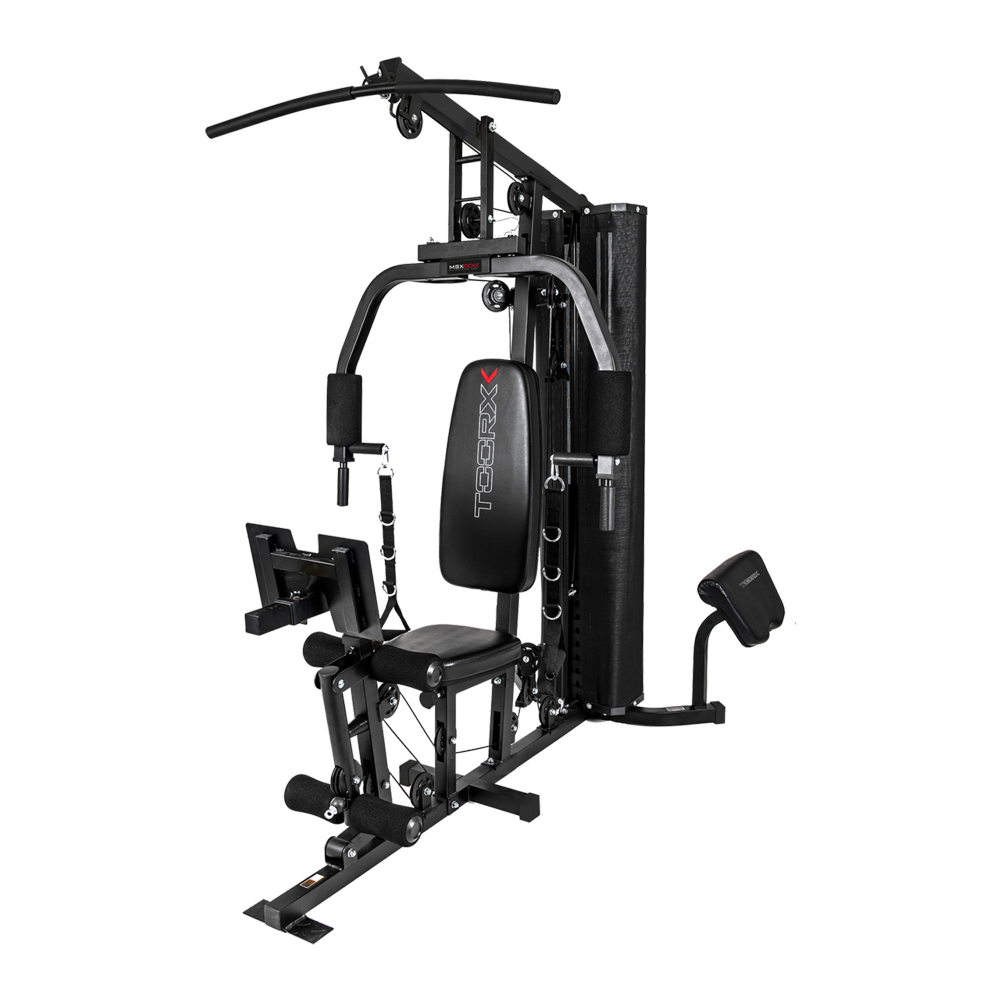 MSX-50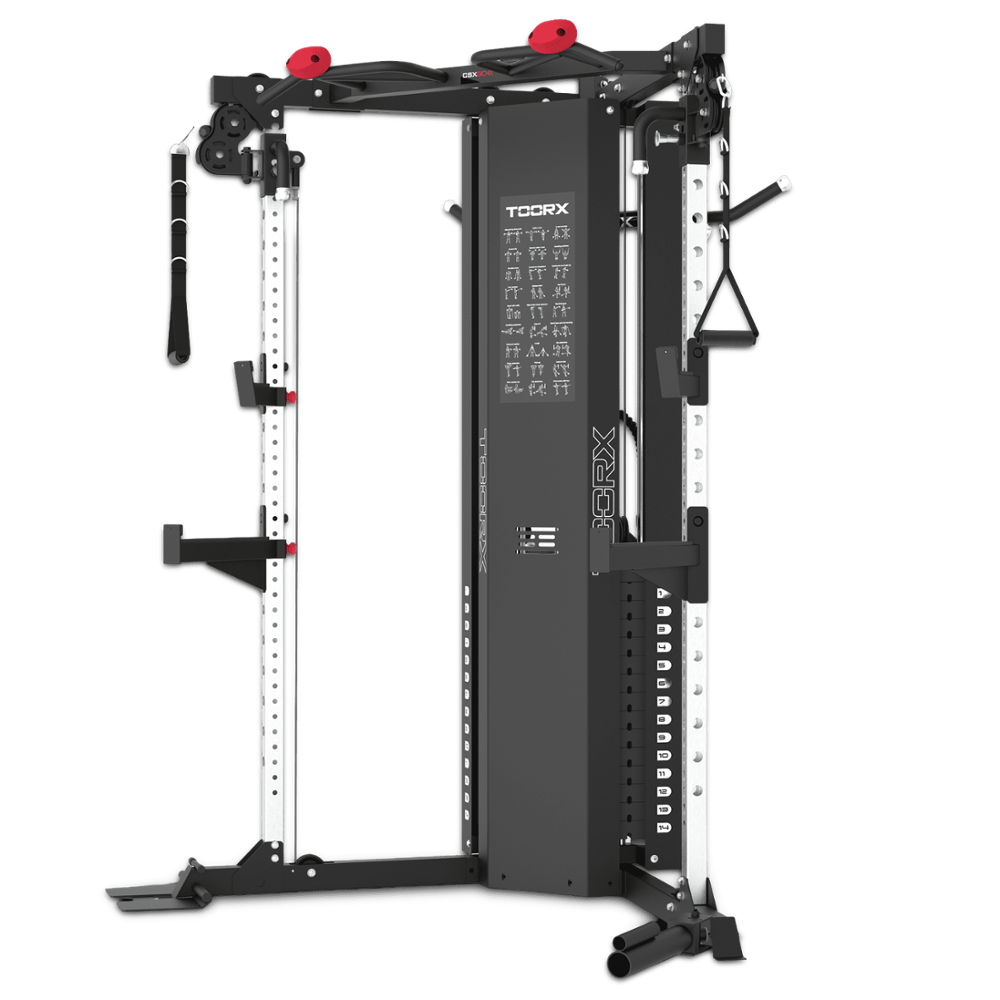
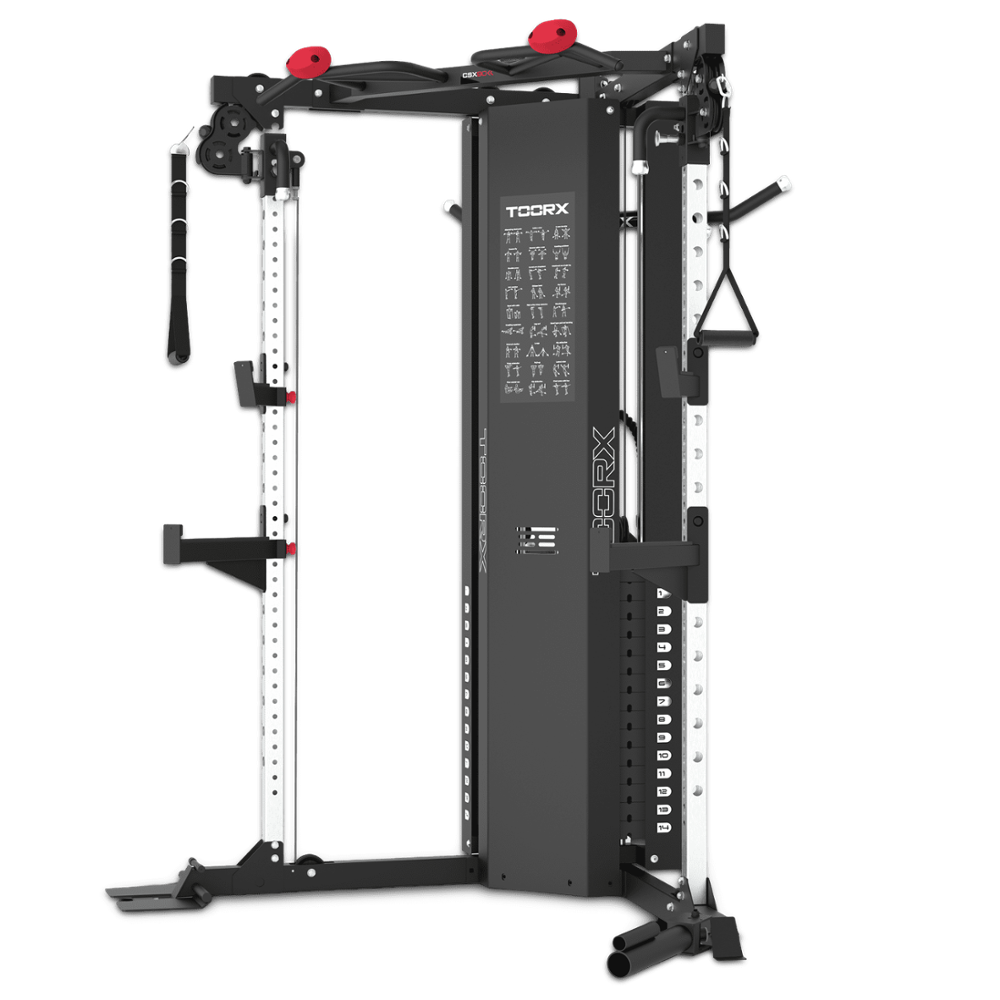
 CSX-70
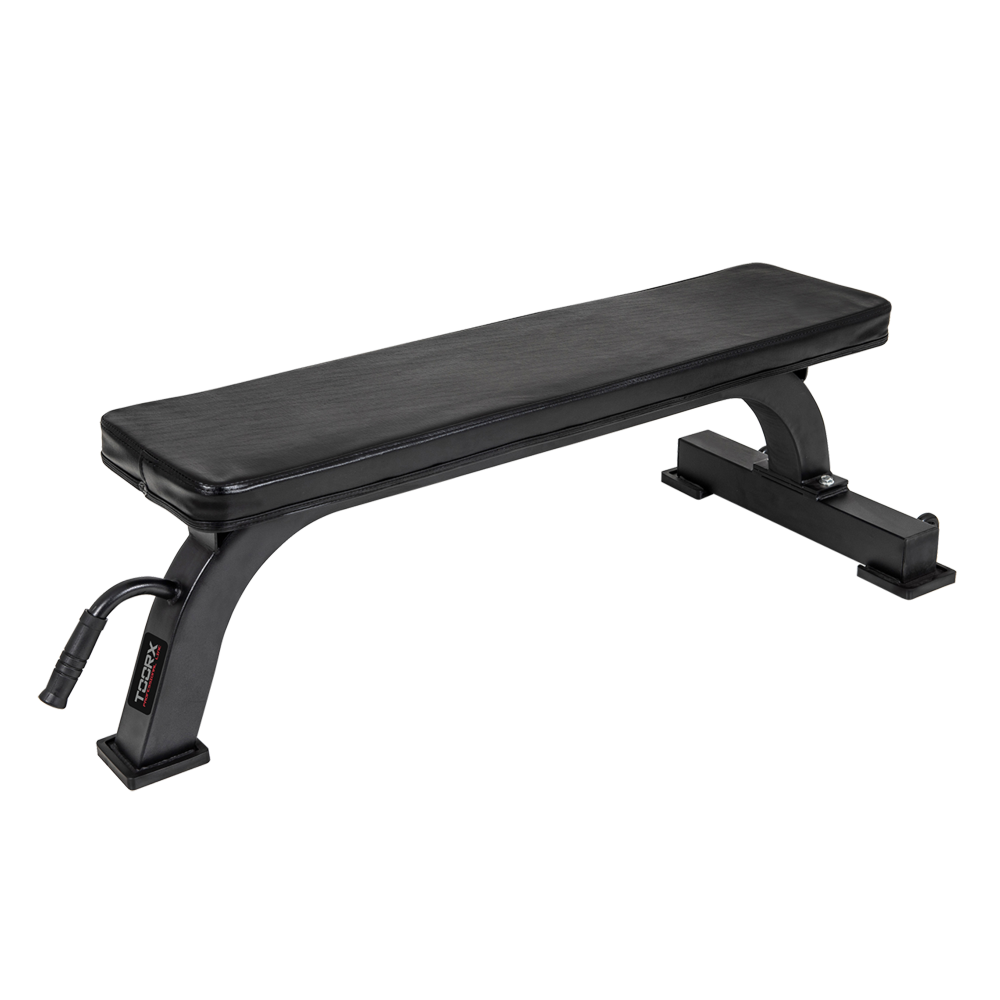 Bancos planos
 WBX-100
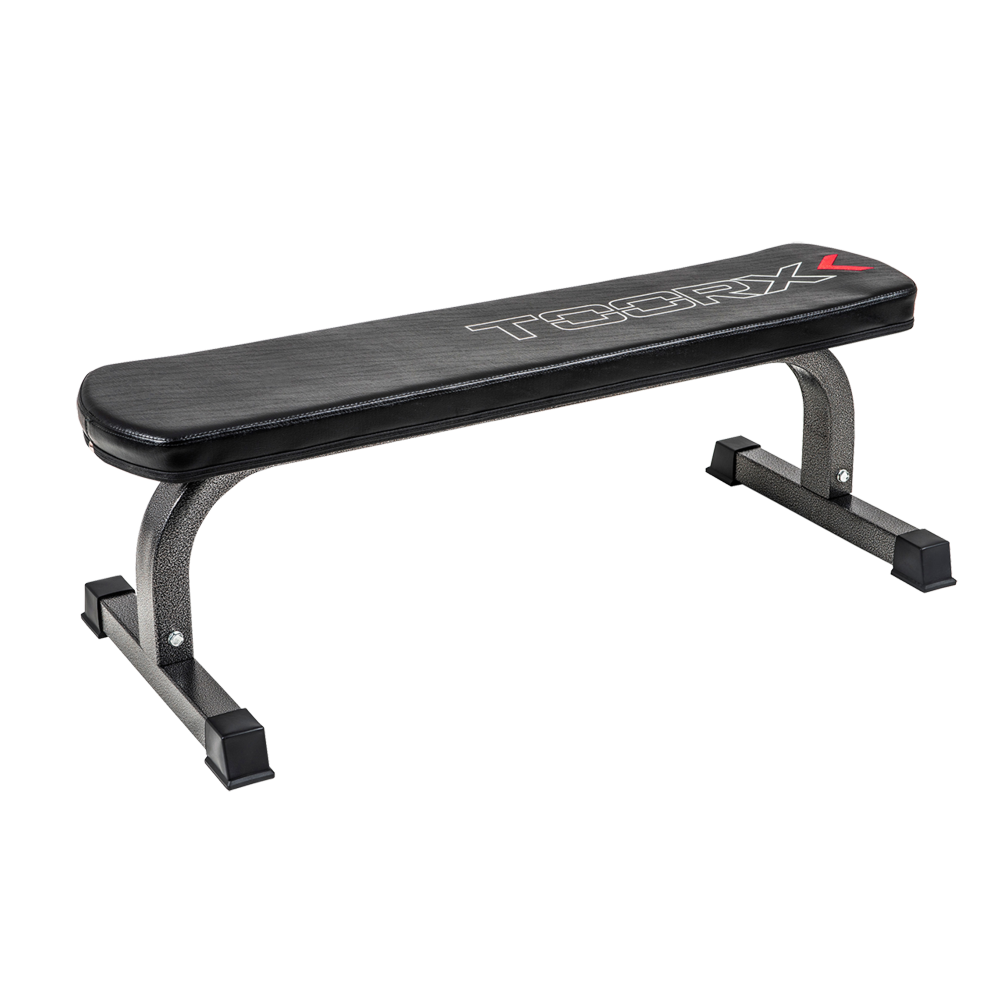 WBX-65
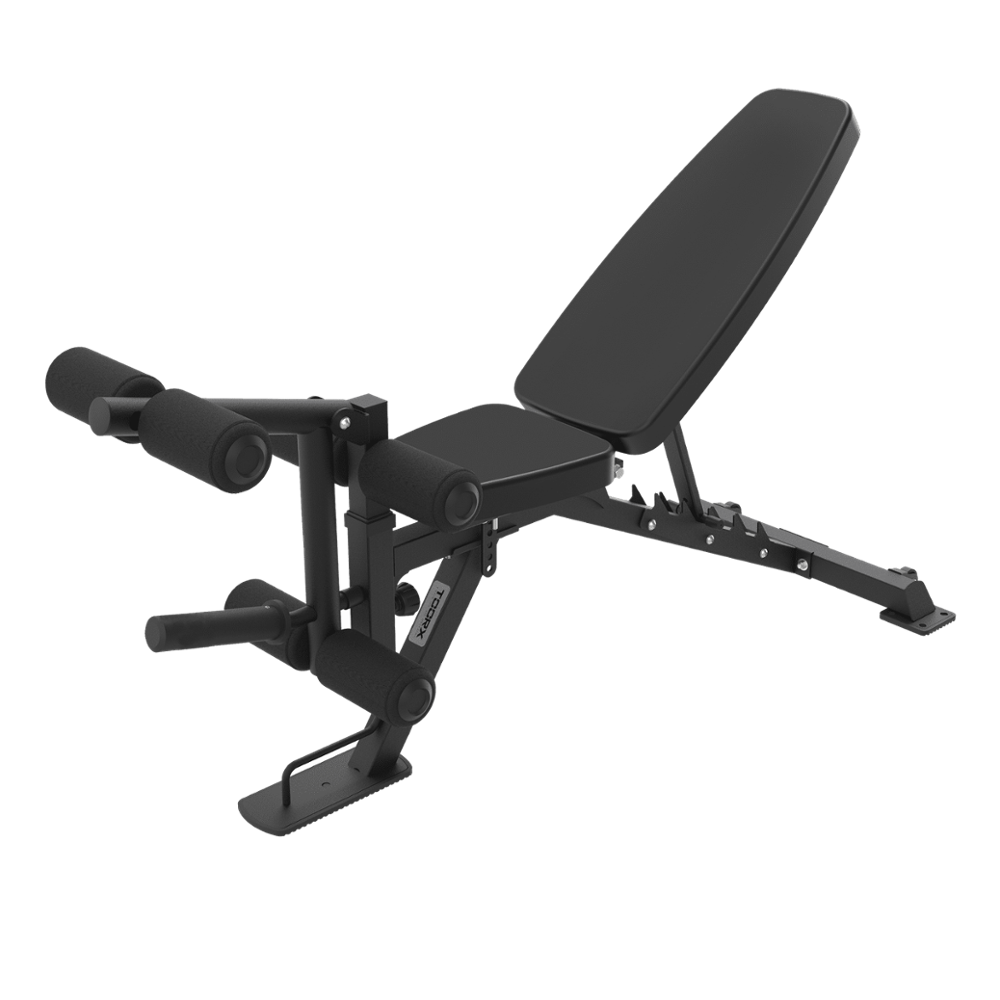 Bancos multiusos
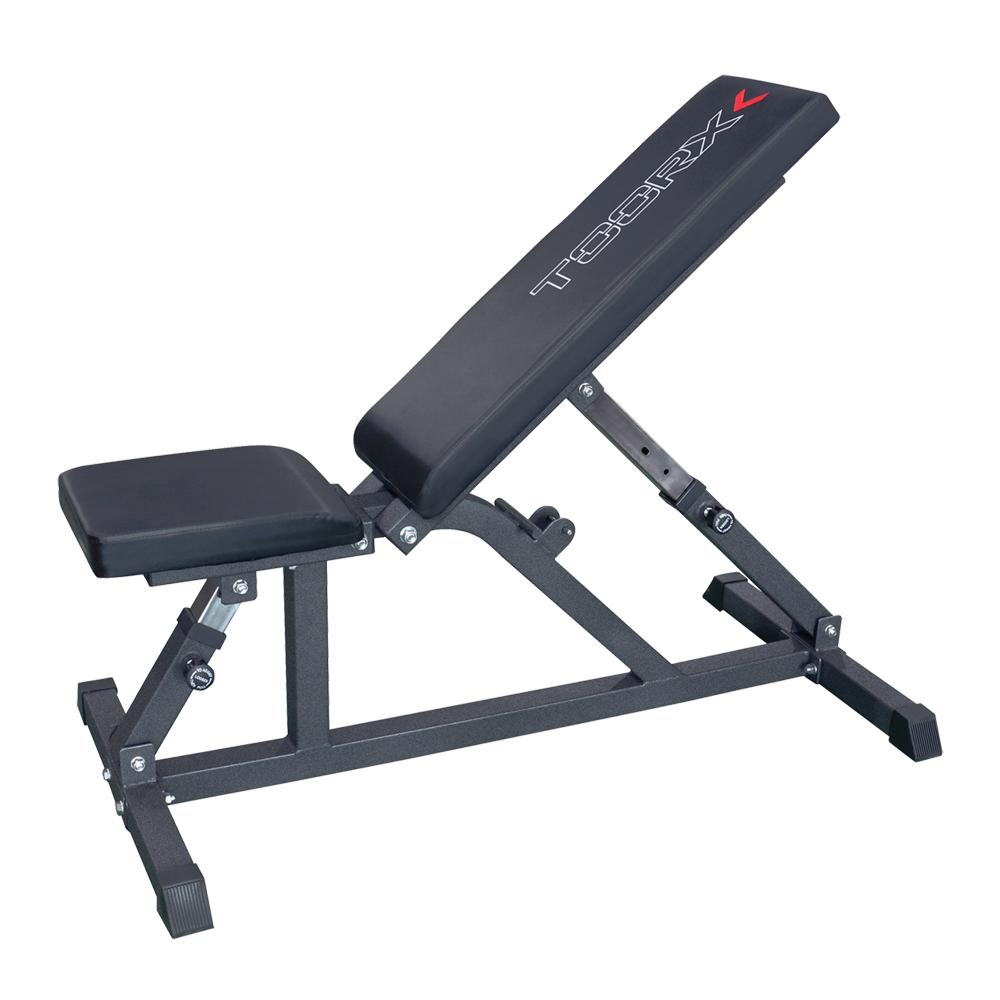 WBX-85
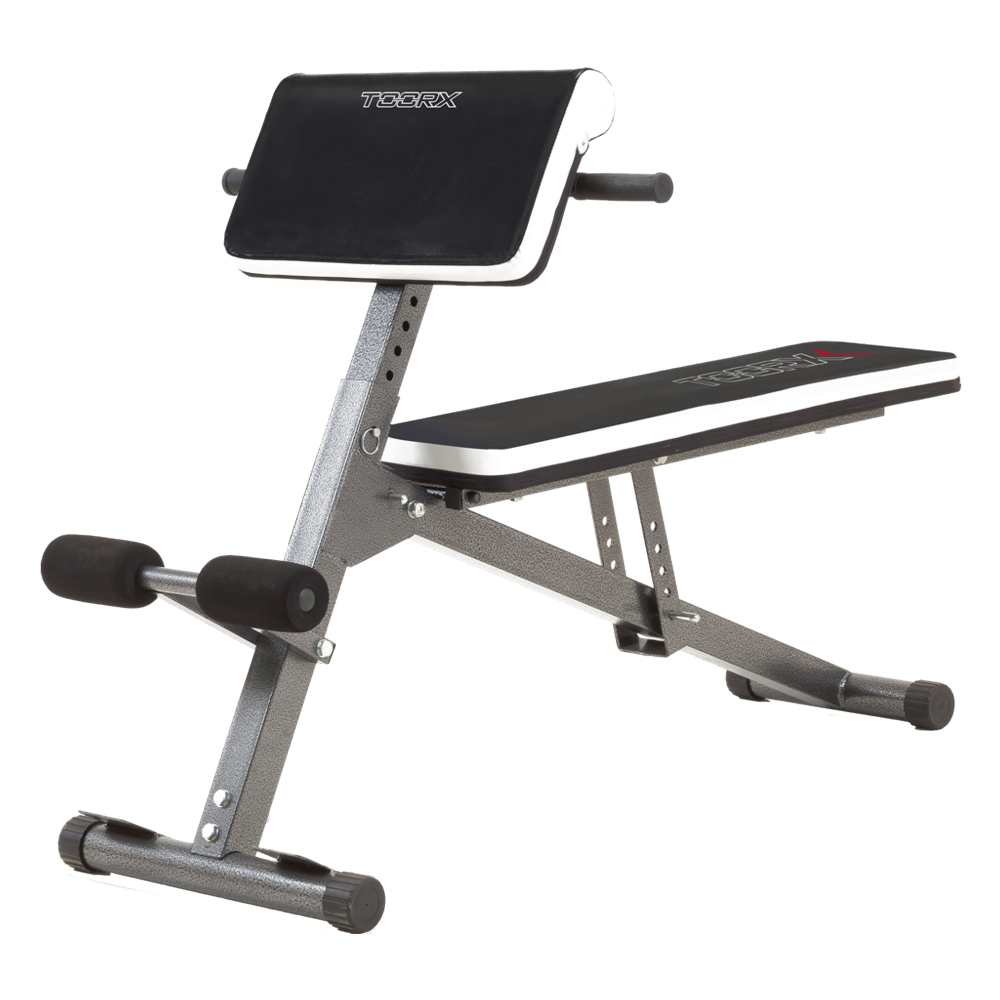 WBX-40 MULTI FIT
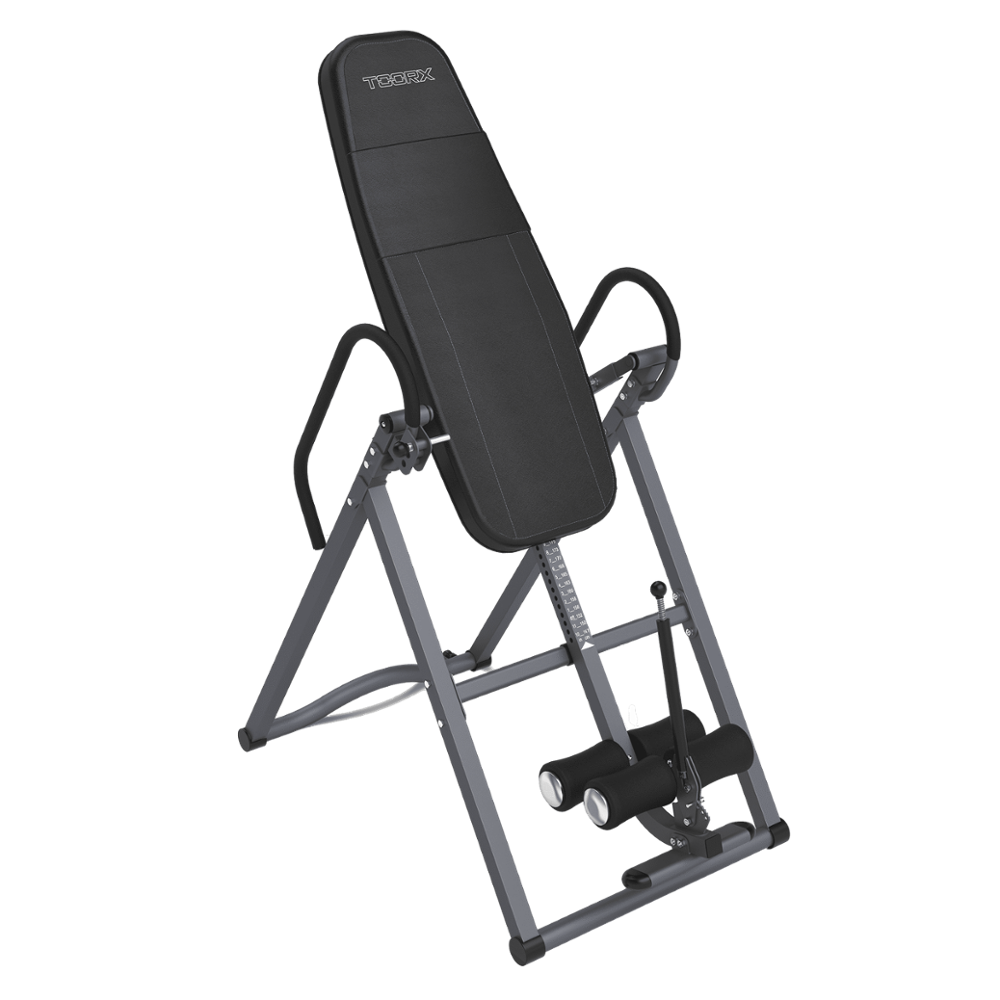 Bancos de inversión
 Bancos con soportes para mancuernas
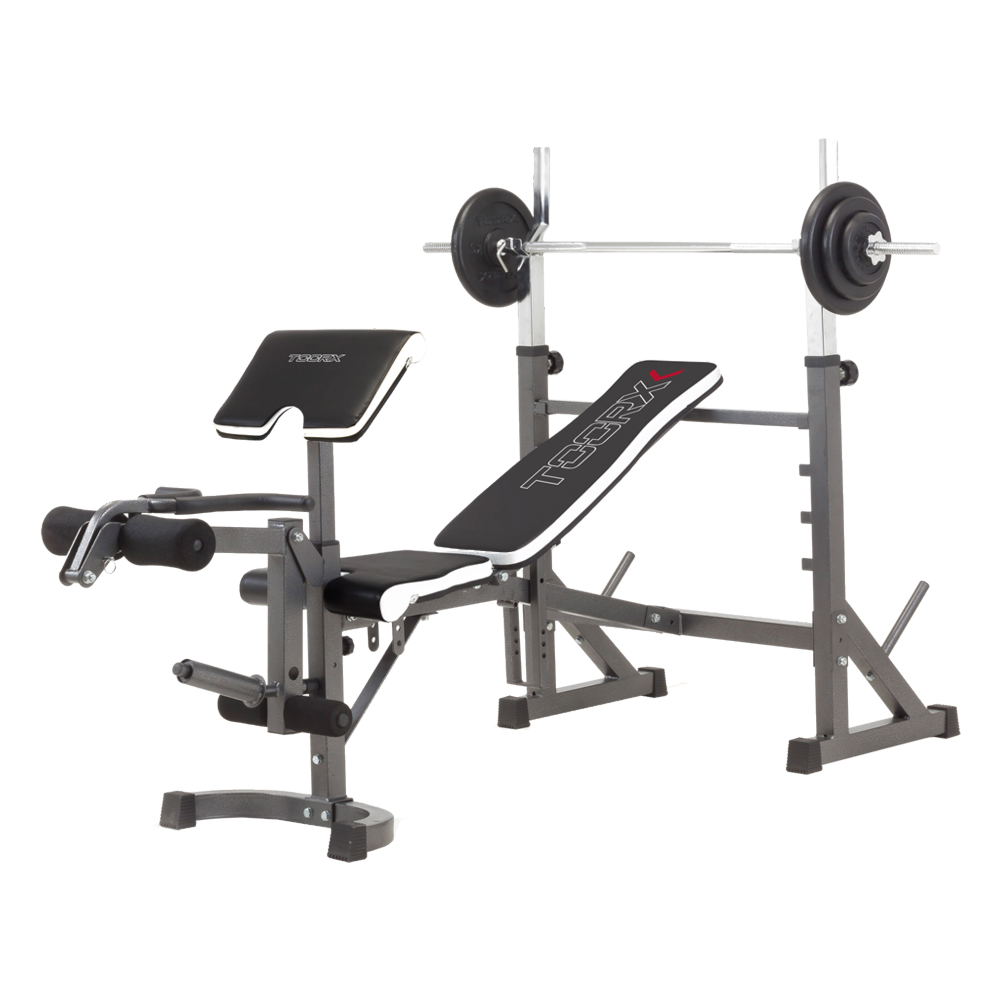 WBX-90
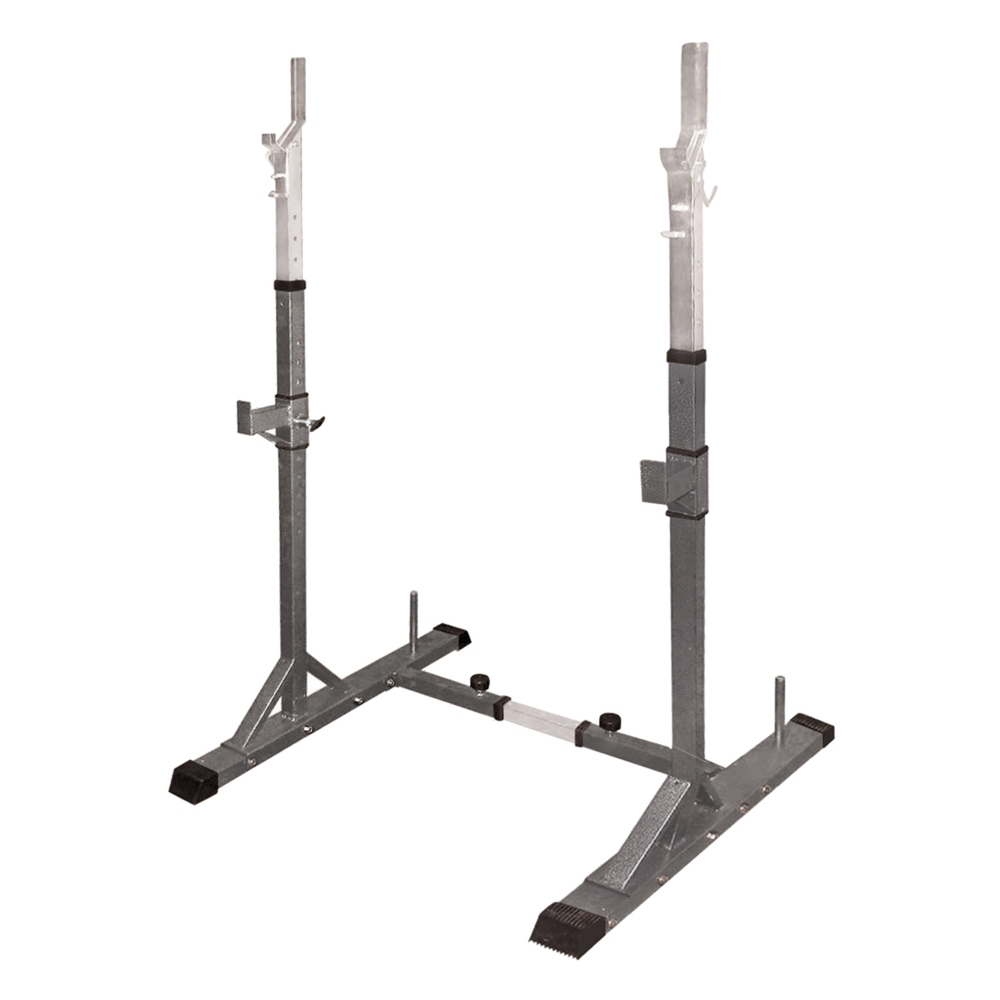 Soportes basculantes
 WBX-50
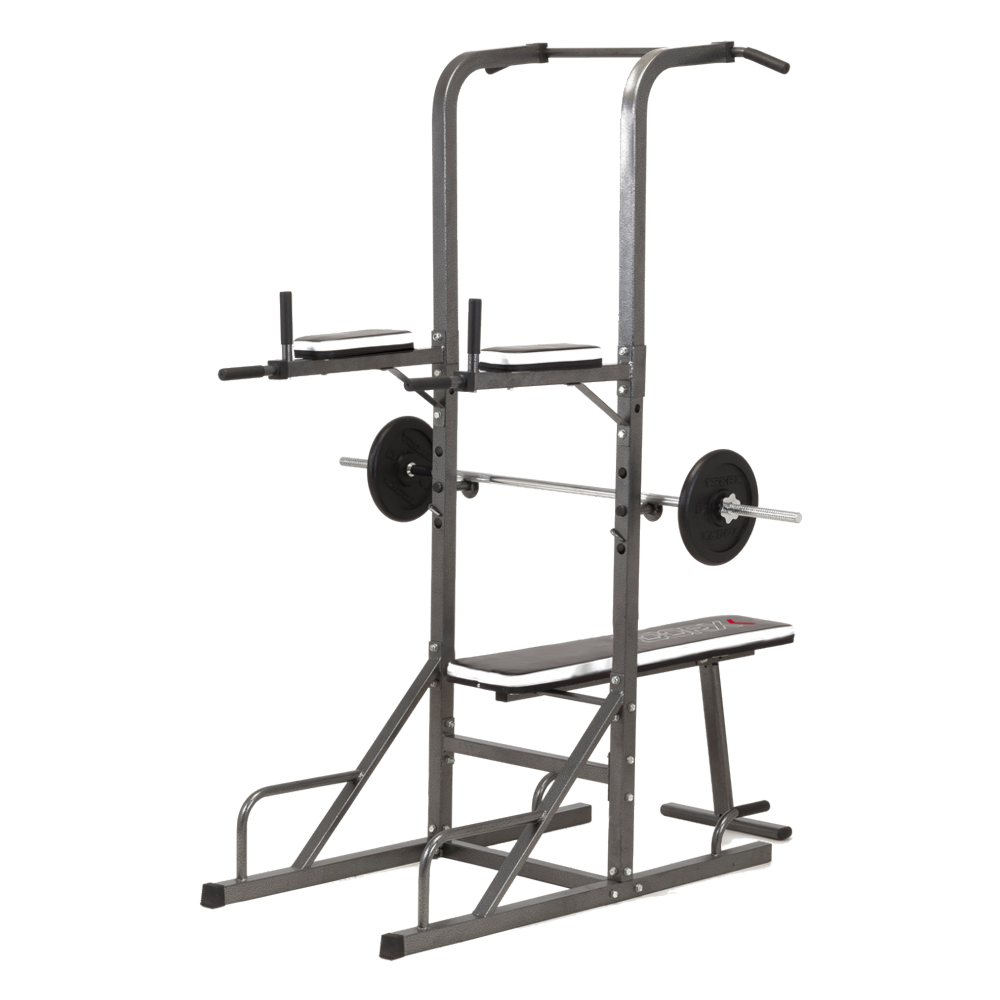 Torre de energía
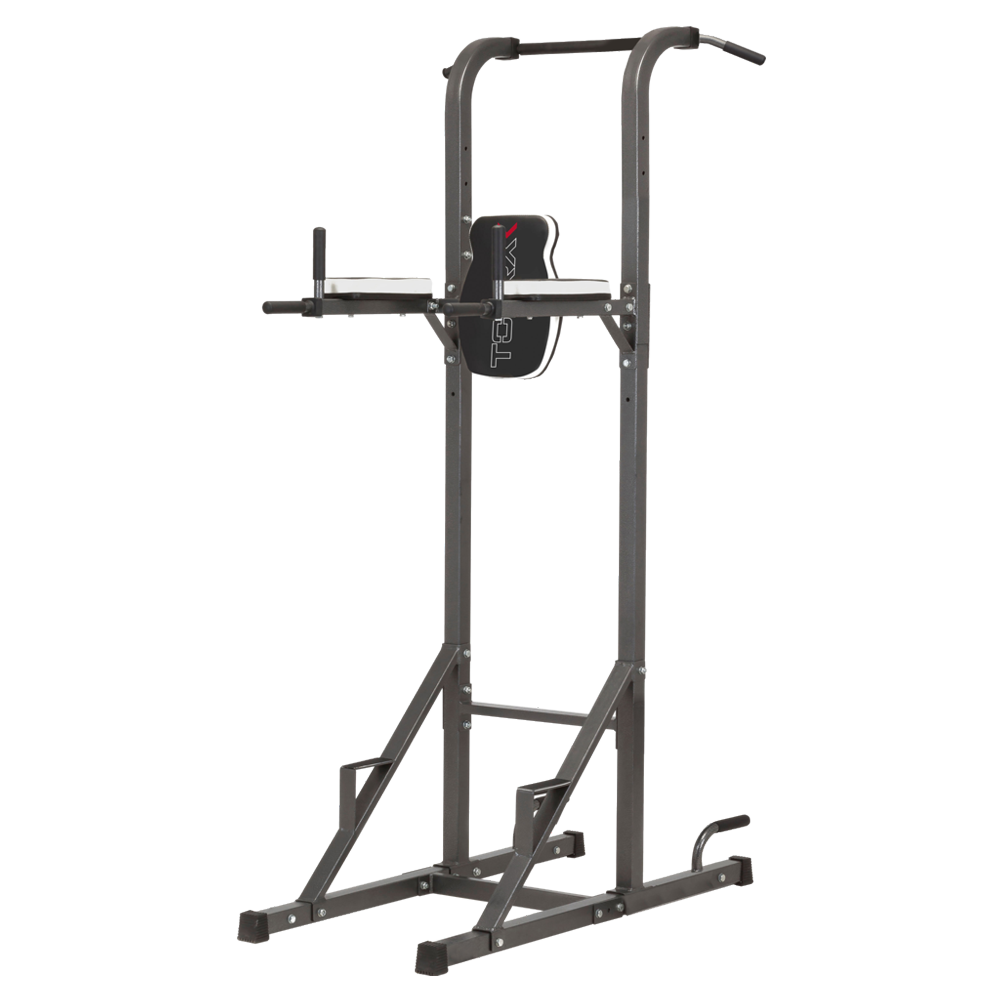 WBX-70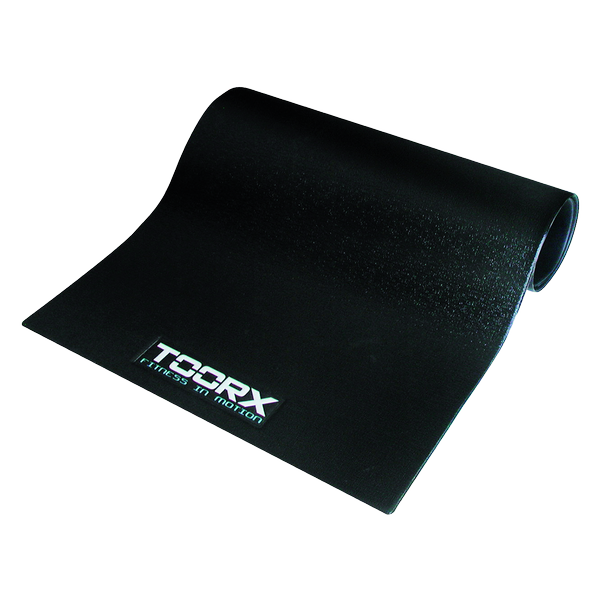
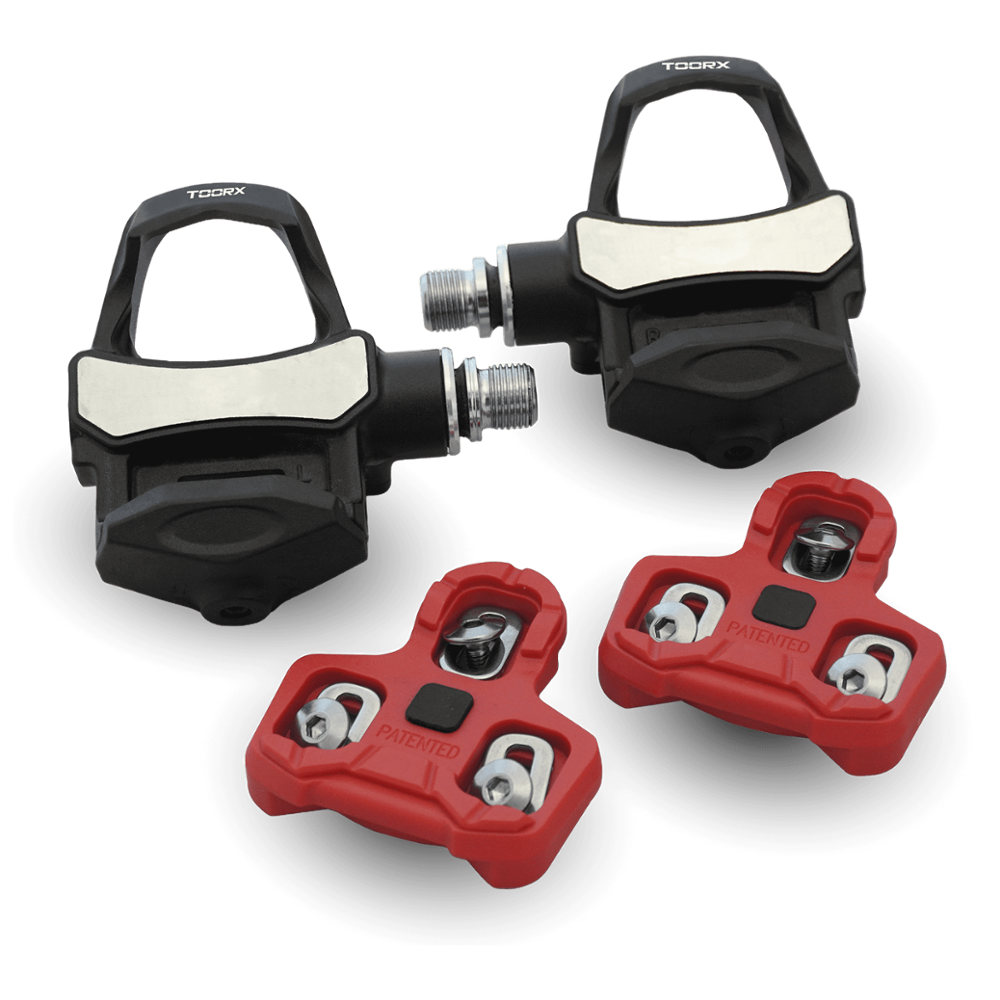 TX-POWER - MEDIDOR DE POTENCIA PEDALES SISTEMA KEO
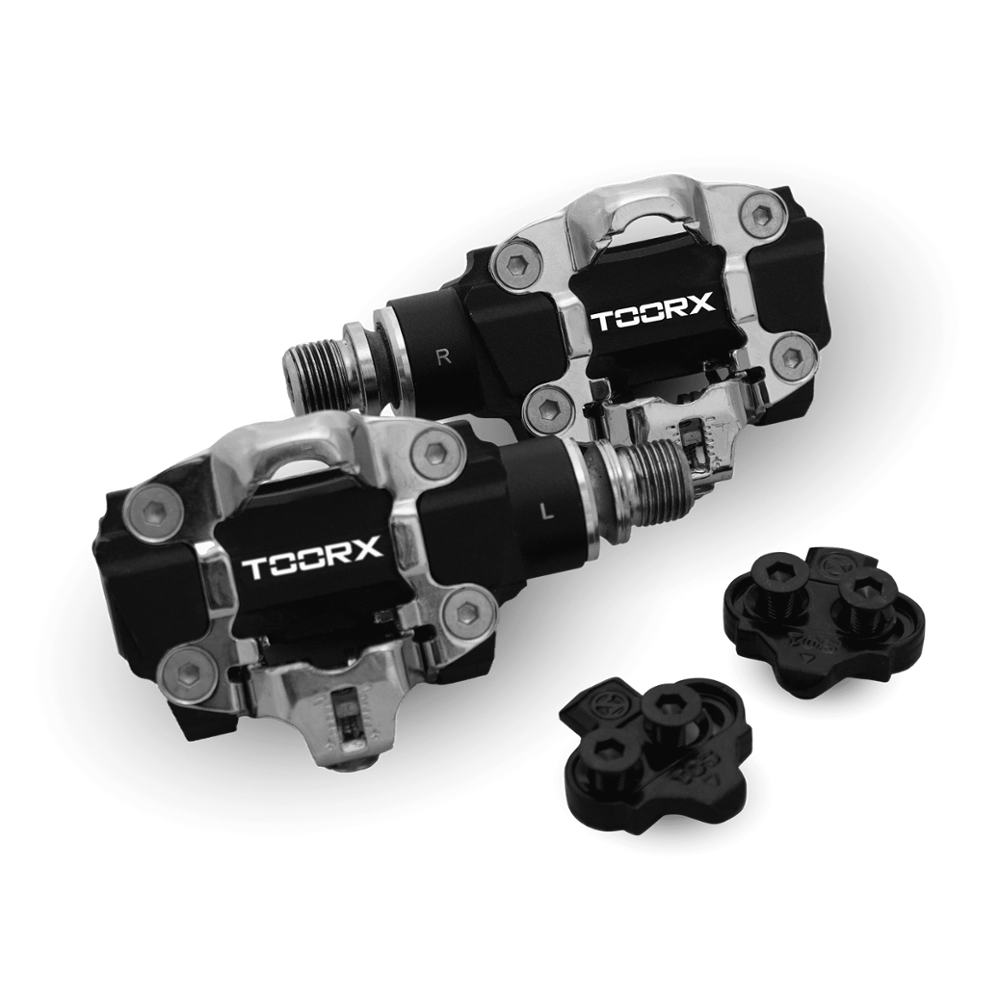 TX-POWER - MEDIDOR DE POTENCIA PEDALES SISTEMA SPD
 ALFOMBRA INSONORIZANTE
 TRX APP GATE
 TOORX CARDIO BAND con triple transmisión
 PULSÓMETRO TOORX
 LUBETECH
 PULSÓMETRO POLAR T34