- Αρχική γραμμή
- Κατακόρυφο
- | Νέα |


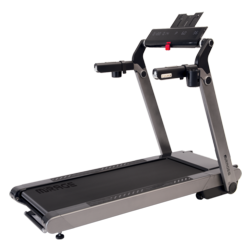


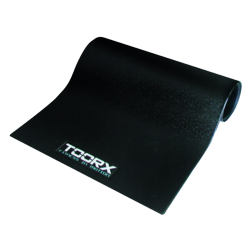














































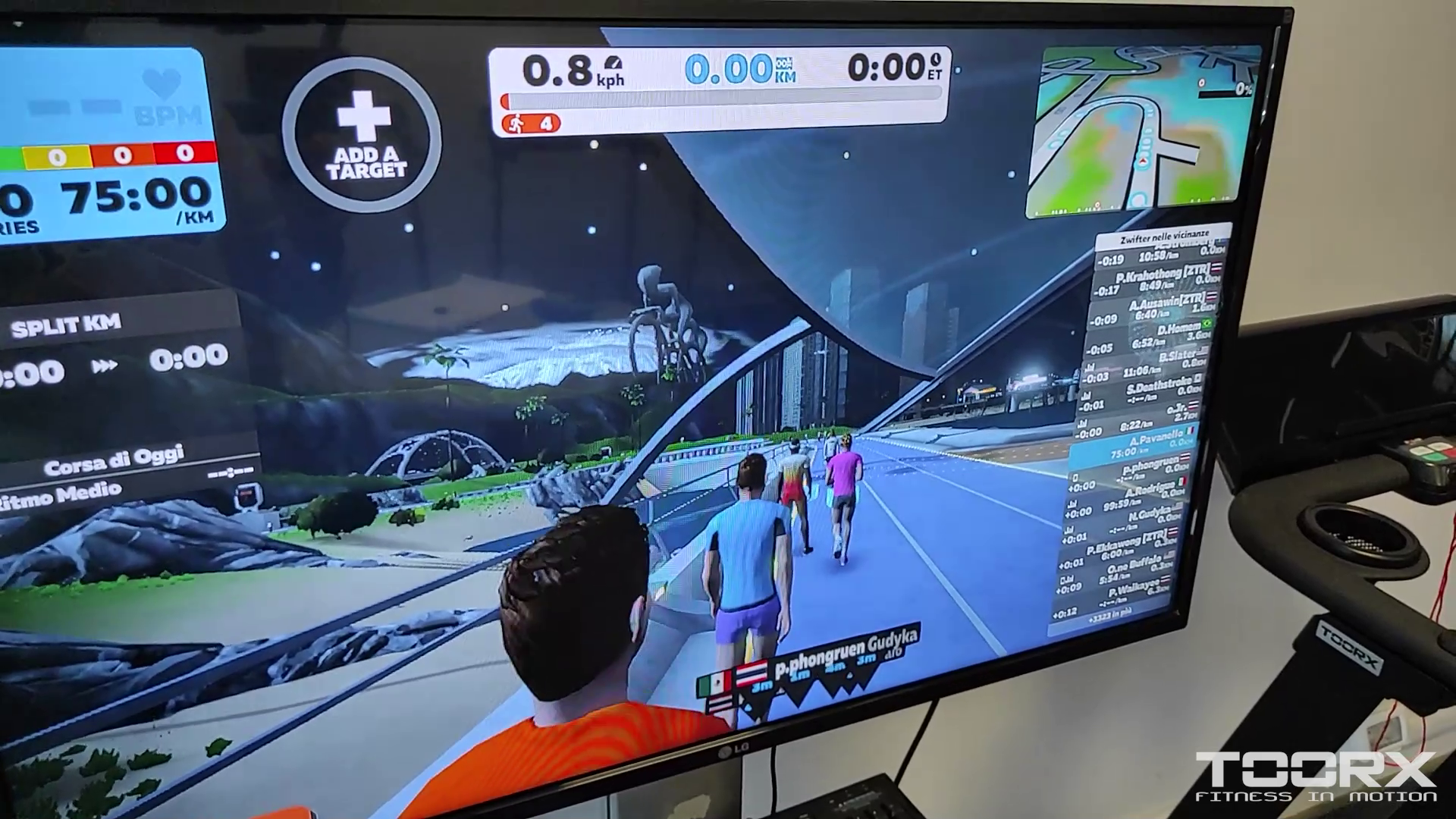
Σε αυτό το βίντεο, σας εξηγούμε πώς να συνδέσετε το χαλί σας μέσω της εφαρμογής APP GATE 3.0 στο ZWIFT με PC, Android Companion app και Zwift native για Android.
Υπολογιστής με Windows 10 και ενσωματωμένη κεραία Bluetooth
1. Κατεβάστε και εγκαταστήστε την εφαρμογή ZWIFT στον υπολογιστή σας. https://www.zwift.com/download
2. Εισάγετε την εφαρμογή GATE στην ειδική υποδοχή.
3. Εκκινήστε το Zwift - απαιτείται εγγραφή στον ιστότοπο -, συνδεθείτε με το λογαριασμό σας, επιλέξτε την επιλογή Running και, στη συνέχεια, υποδείξτε στο πρόγραμμα να χρησιμοποιήσει το ενσωματωμένο Bluetooth στον υπολογιστή (γρανάζι στην επάνω δεξιά γωνία) για να αναζητήσει το διάδρομο. Επιλέξτε το διάδρομο και ξεκινήστε τη συνεδρία προπόνησης.
PC με Windows 10 χωρίς ενσωματωμένη κεραία Bluetooth και χρήση της εφαρμογής ZWIFT COMPANION APP
1. Κατεβάστε την εφαρμογή Companion και εγκαταστήστε την στο τηλέφωνο/tablet σας https://play.google.com/store/apps/de... 2. Κατεβάστε και εγκαταστήστε την εφαρμογή ZWIFT στον υπολογιστή σας. (https://www.zwift.com/download)
3. Τοποθετήστε το APP GATE στην ειδική υποδοχή. Ο υπολογιστής και η κινητή συσκευή ΠΡΕΠΕΙ να είναι συνδεδεμένοι στο ίδιο δίκτυο wifi ή lan. Το GPS του τηλεφώνου πρέπει να είναι ενεργοποιημένο.
4. Εκκινήστε την εφαρμογή Zwift companion στο τηλέφωνό σας. -φυσικά ενεργοποιήστε το BT-
5. Εκκινήστε το Zwift -απαιτείται εγγραφή στον ιστότοπο-, συνδεθείτε με το λογαριασμό σας, επιλέξτε την επιλογή Running και, στη συνέχεια, υποδείξτε στο πρόγραμμα να χρησιμοποιήσει το Bluetooth μέσω της συνοδευτικής εφαρμογής -γρανάζι στην επάνω δεξιά γωνία- για να αναζητήσει το διάδρομο. Επιλέξτε το διάδρομο και ξεκινήστε τη συνεδρία προπόνησης. Ο διάδρομος, το πρόγραμμα στον υπολογιστή και η συνοδευτική εφαρμογή θα λειτουργούν σε συνδυασμό.
Zwift εγγενές σε Android
1. Κατεβάστε το ZWIFT και εγκαταστήστε το στο τηλέφωνο/tablet σας https://play.google.com/store/apps/de...
2. Εισάγετε την εφαρμογή GATE στην ειδική υποδοχή.
3. Ενεργοποιήστε την κεραία GPS του τηλεφώνου και, φυσικά, ενεργοποιήστε το BT.
4. Εκκινήστε το Zwift -απαιτείται εγγραφή στον ιστότοπο-, συνδεθείτε με το λογαριασμό σας, επιλέξτε την επιλογή Running. Αναζητήστε και επιλέξτε το διάδρομο και ξεκινήστε την προπόνηση. Φυσικά, πρέπει να έχετε σύνδεση στο διαδίκτυο.
Η πλήρης εφαρμογή ZWIFT είναι αρκετά «βαριά», επομένως είναι πιθανό να μην είναι διαθέσιμη σε ορισμένα τηλέφωνα που δεν είναι τελευταίας γενιάς.
Οι θύρες που πρέπει να ανοίξετε στο τείχος προστασίας είναι: TCP/80, TCP/443, TCP/21587 (εφαρμογή Zwift companion) UDP/3022
#toorx
Σημειώστε τις φωτογραφίες και τα βίντεό σας με #toorx #fitnessinmotion και γίνετε μέλος της κοινότητας TOORX!


NEWSLETTER
Εγγραφείτε στο ενημερωτικό δελτίο για να λαμβάνετε πληροφορίες από την Toorx


 MIRAGE TFT
 MIRAGE
 MIRAGE
 MIRAGE TFT
 MIRAGE
 MIRAGE
 MIRAGE
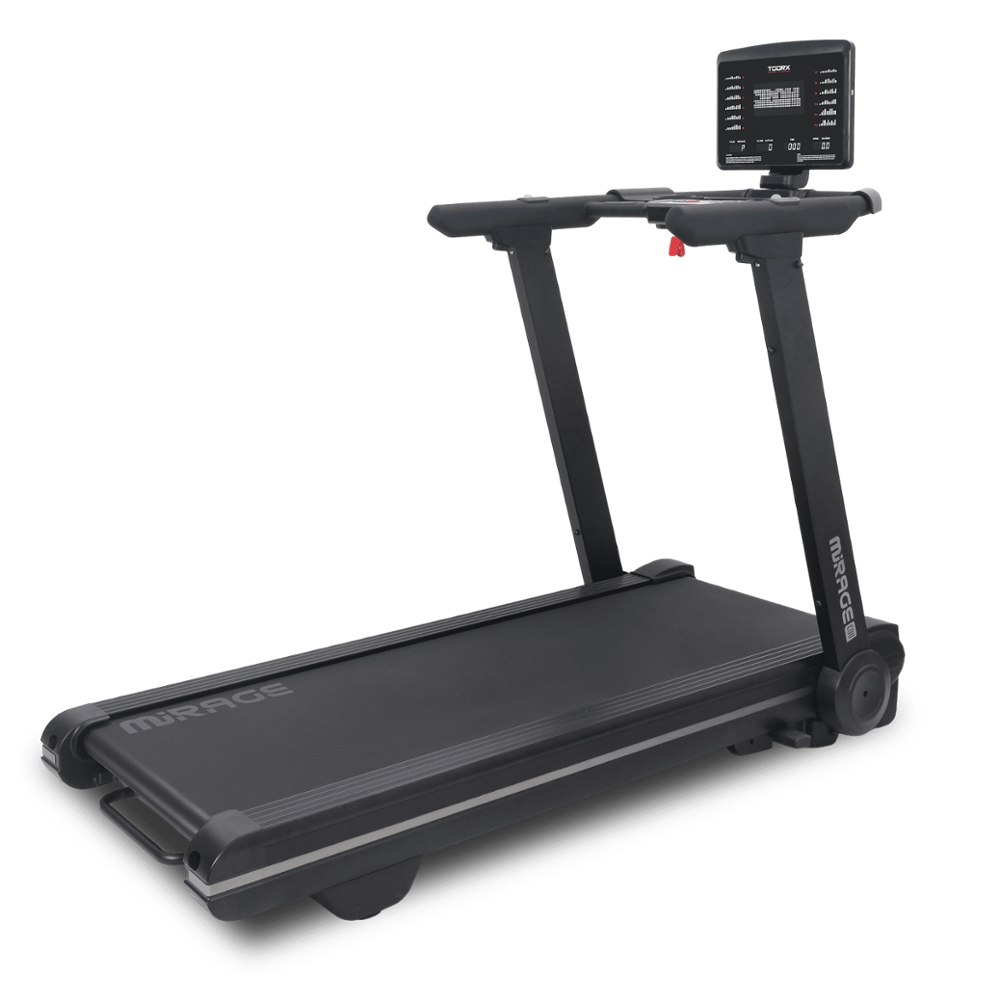
 MIRAGE
 MIRAGE
 TRX-100-3.0
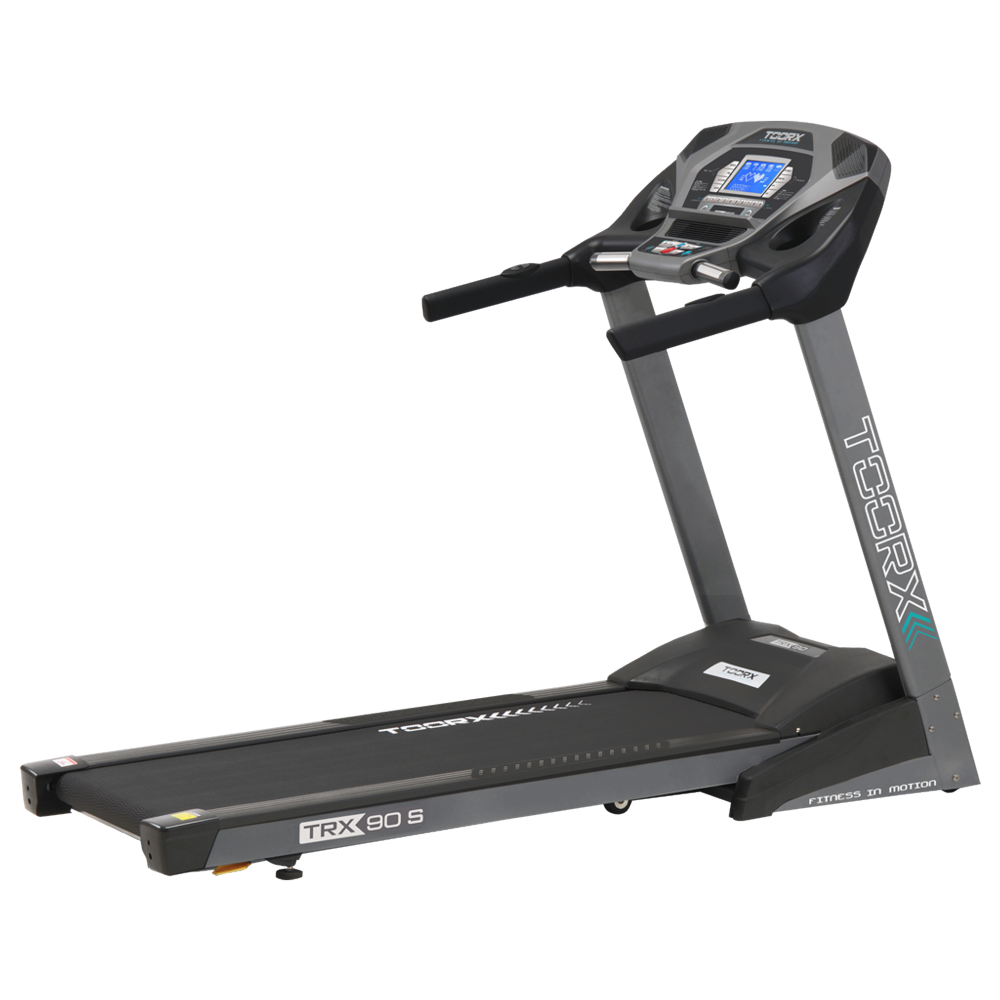 TRX-90 S
 ΜΑΡΑΘΏΝΙΟΣ TRX-3.0
 ΕΜΠΕΙΡΊΑ ΣΥΝ AC
 TOURING-3.0
 ΕΜΠΕΙΡΊΑ ΣΥΝ TFT
 TRX POWER COMPACT S
 ΕΜΠΕΙΡΊΑ ΣΥΝ
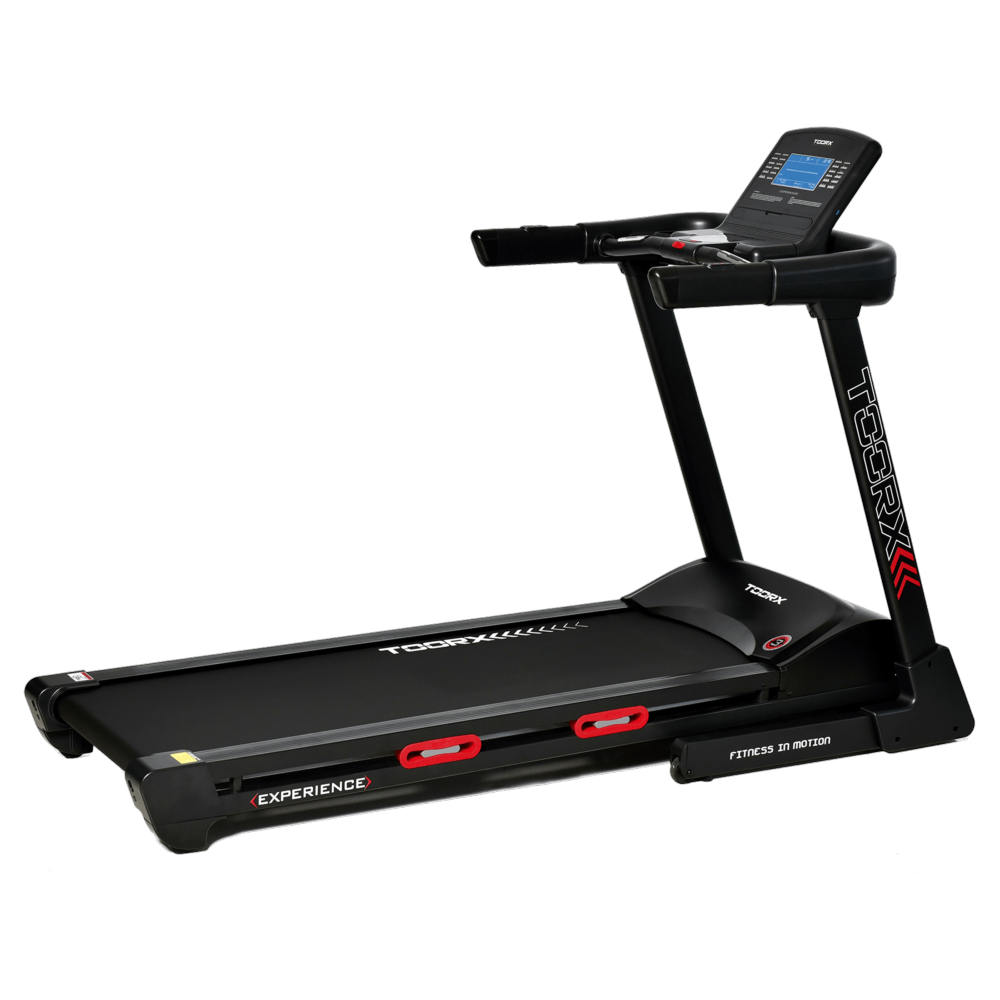 ΕΜΠΕΙΡΙΑ
 VOYAGER PLUS
 VOYAGER
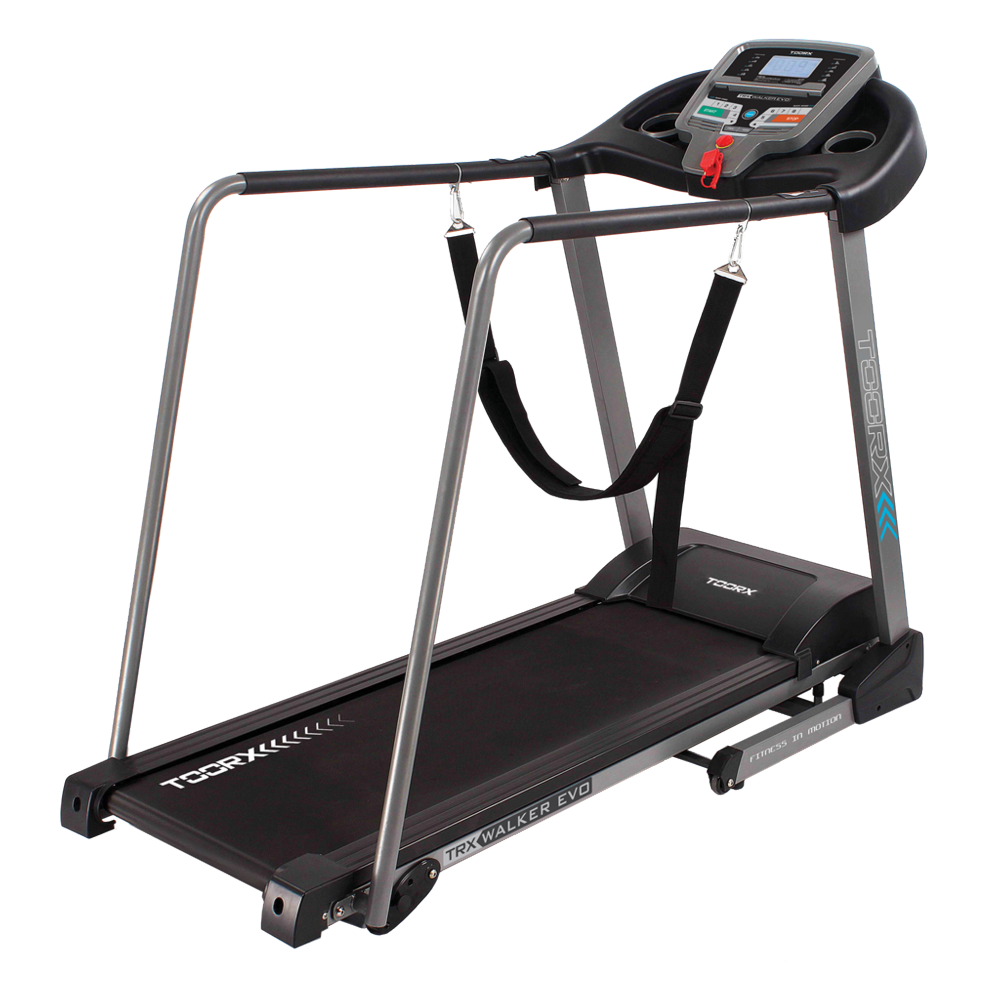 TRX WALKER EVO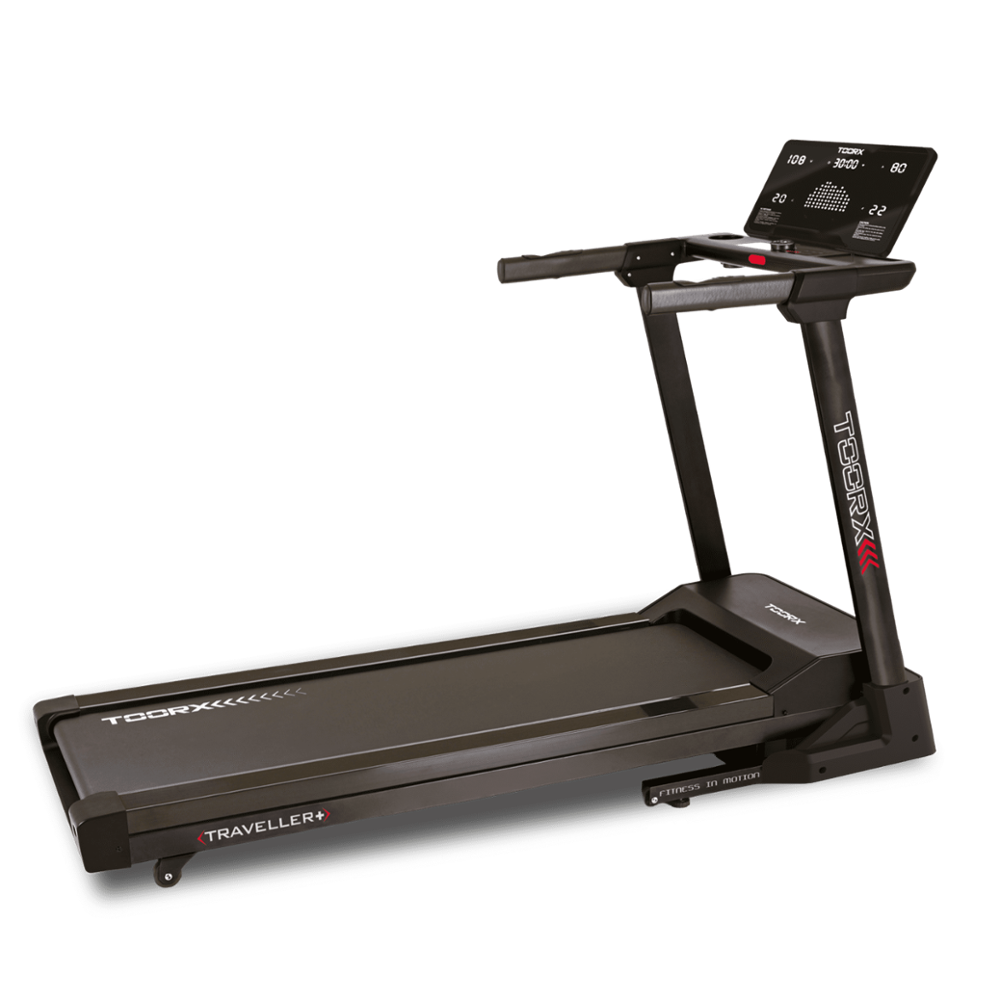
 ΤΑΞΙΔΙΩΤΗΣ
 RAMBLER
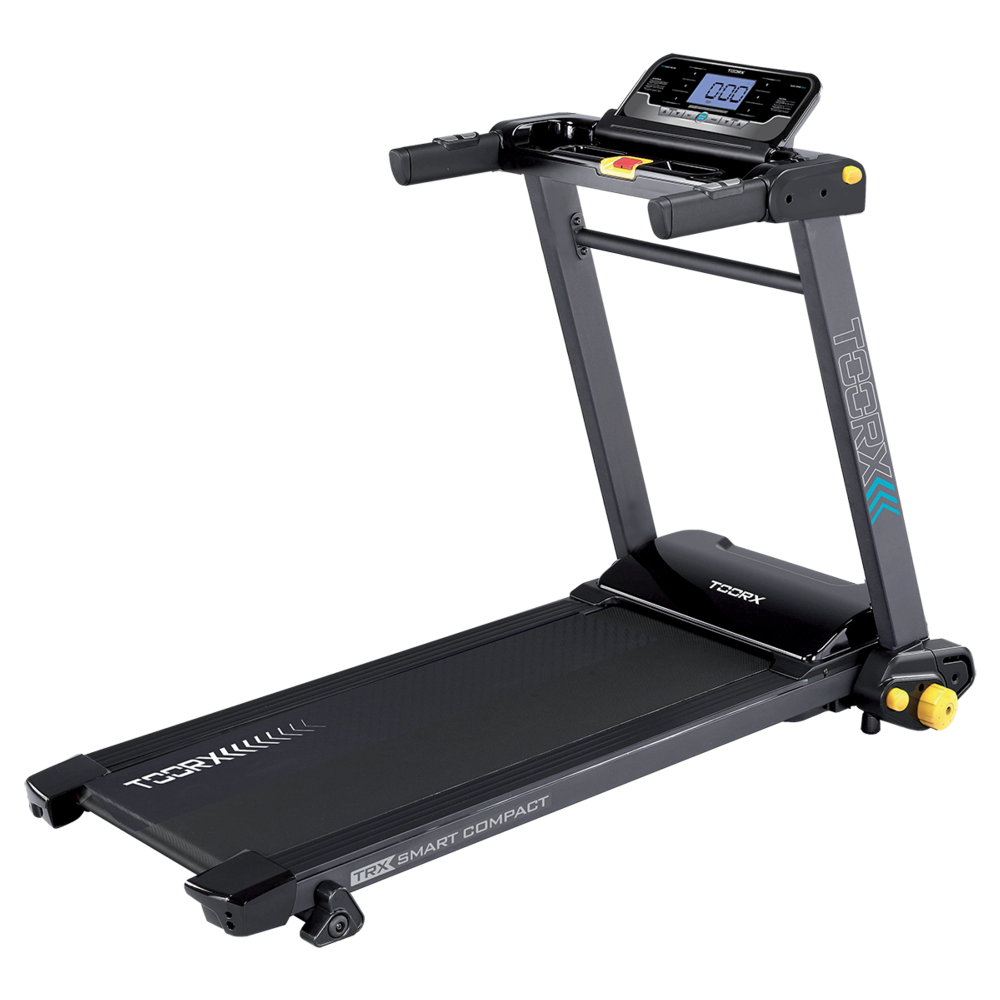 TRX SMART COMPACT
 ΚΙΝΗΣΗ
 WALKINGPAD με οθόνη Mirage
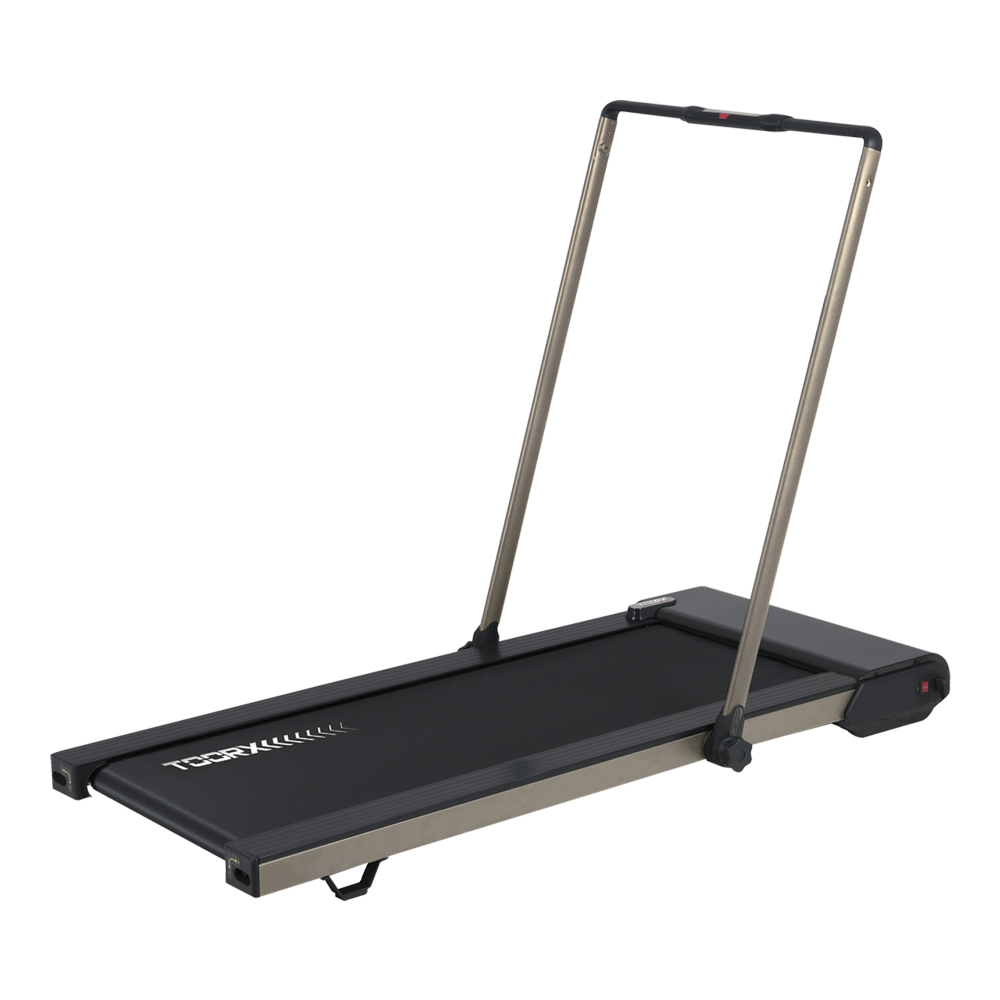 CITY COMPACT
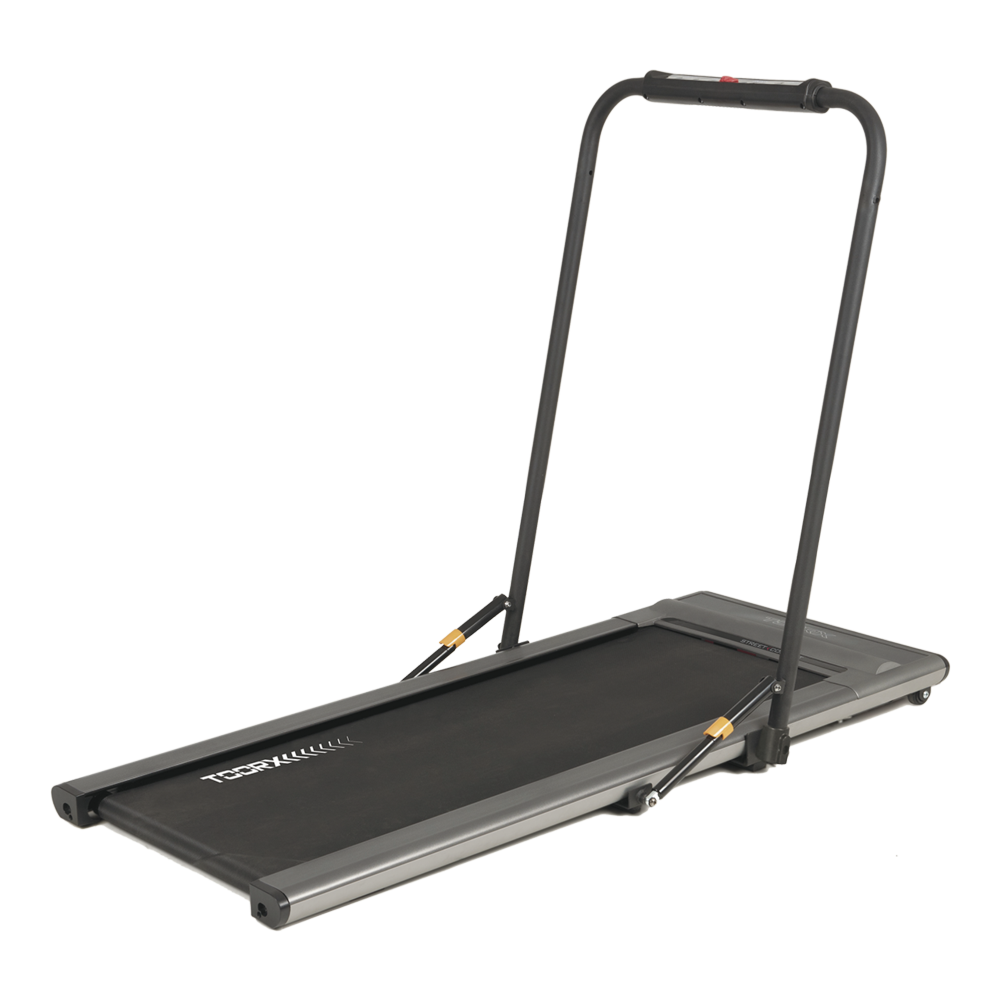 STREET COMPACT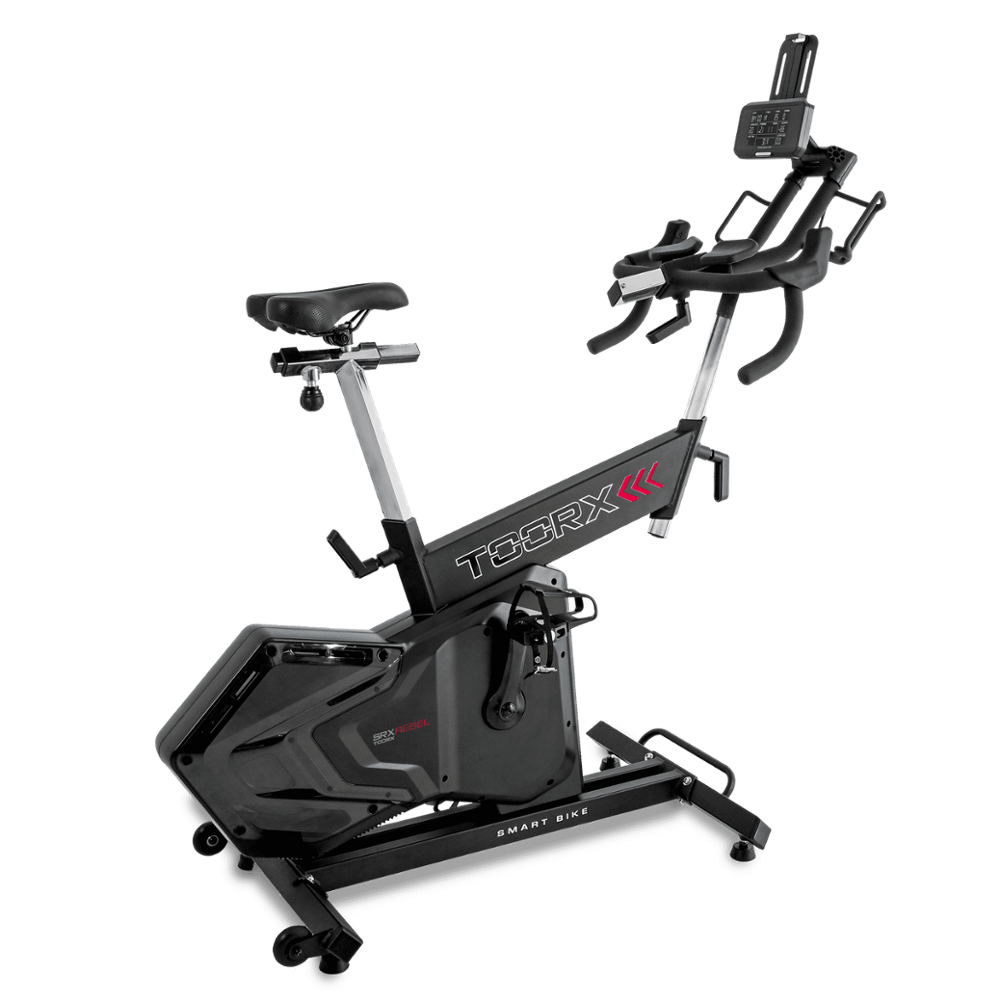
 SRX-500
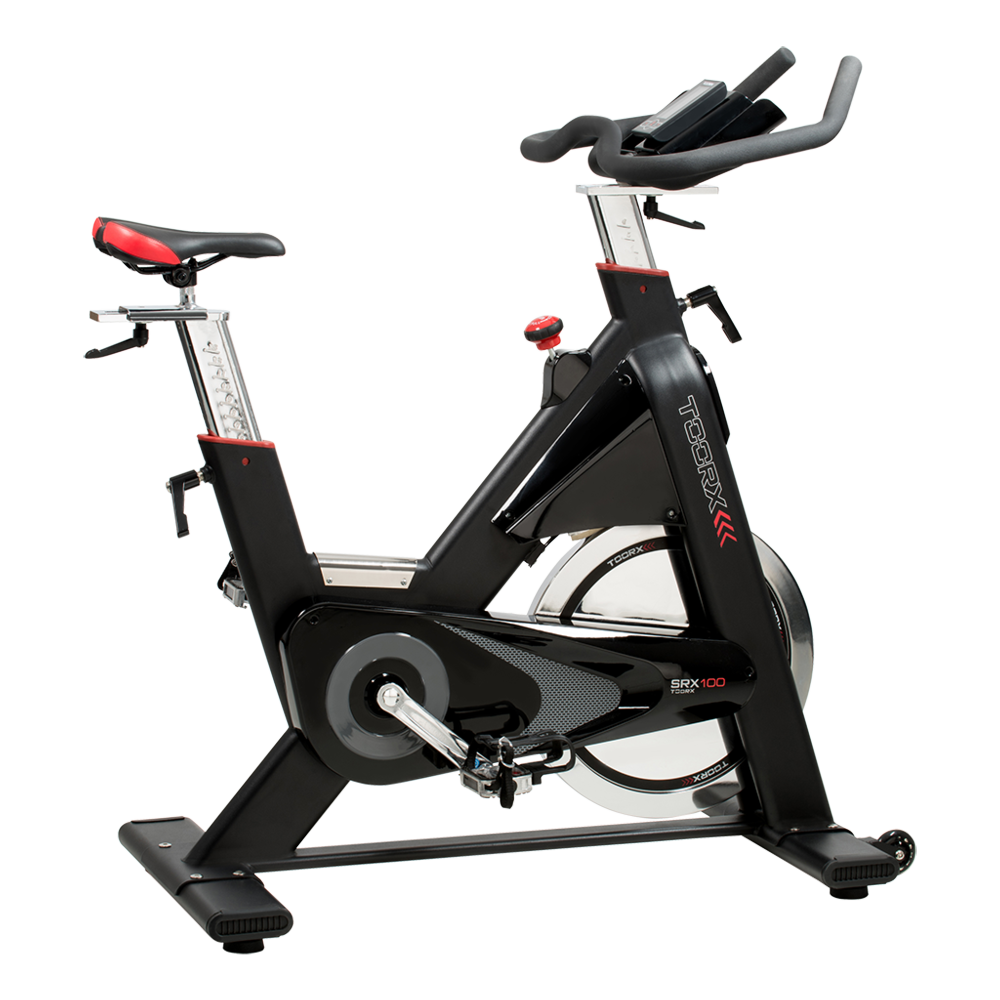 SRX-100
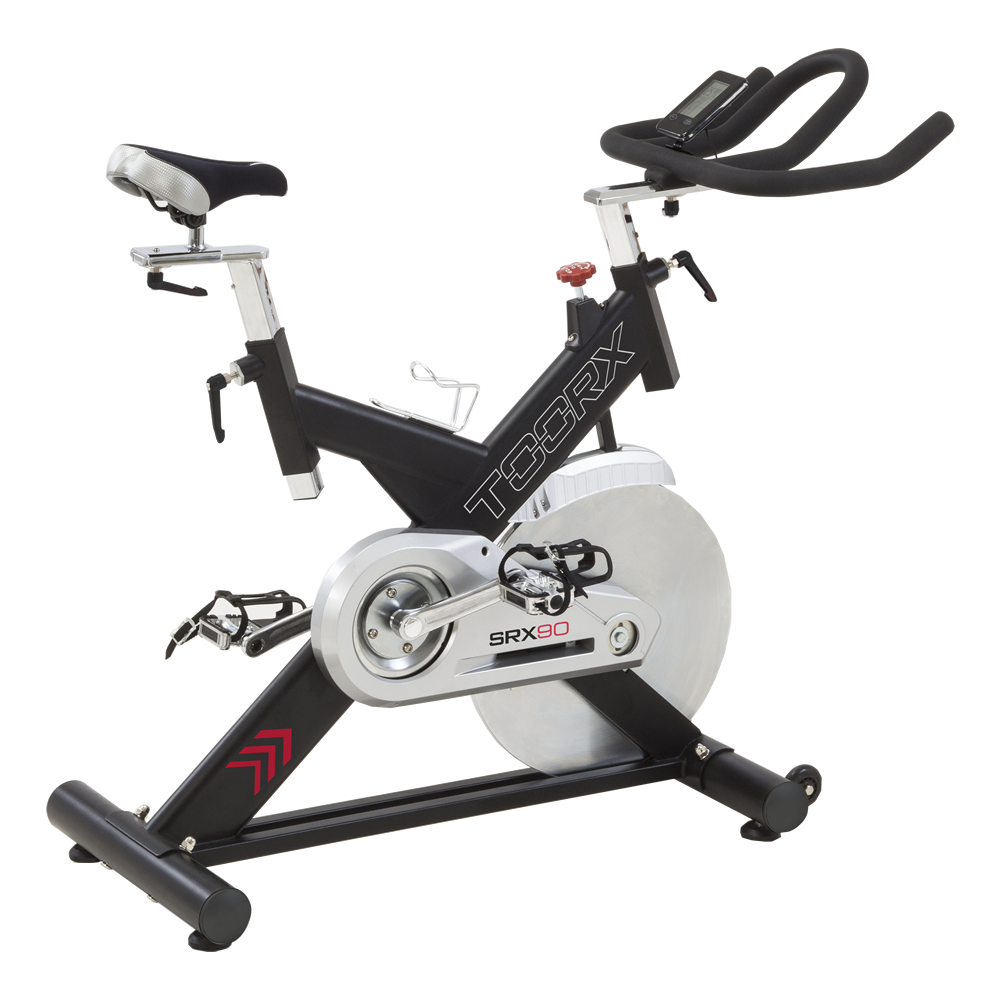 SRX-90
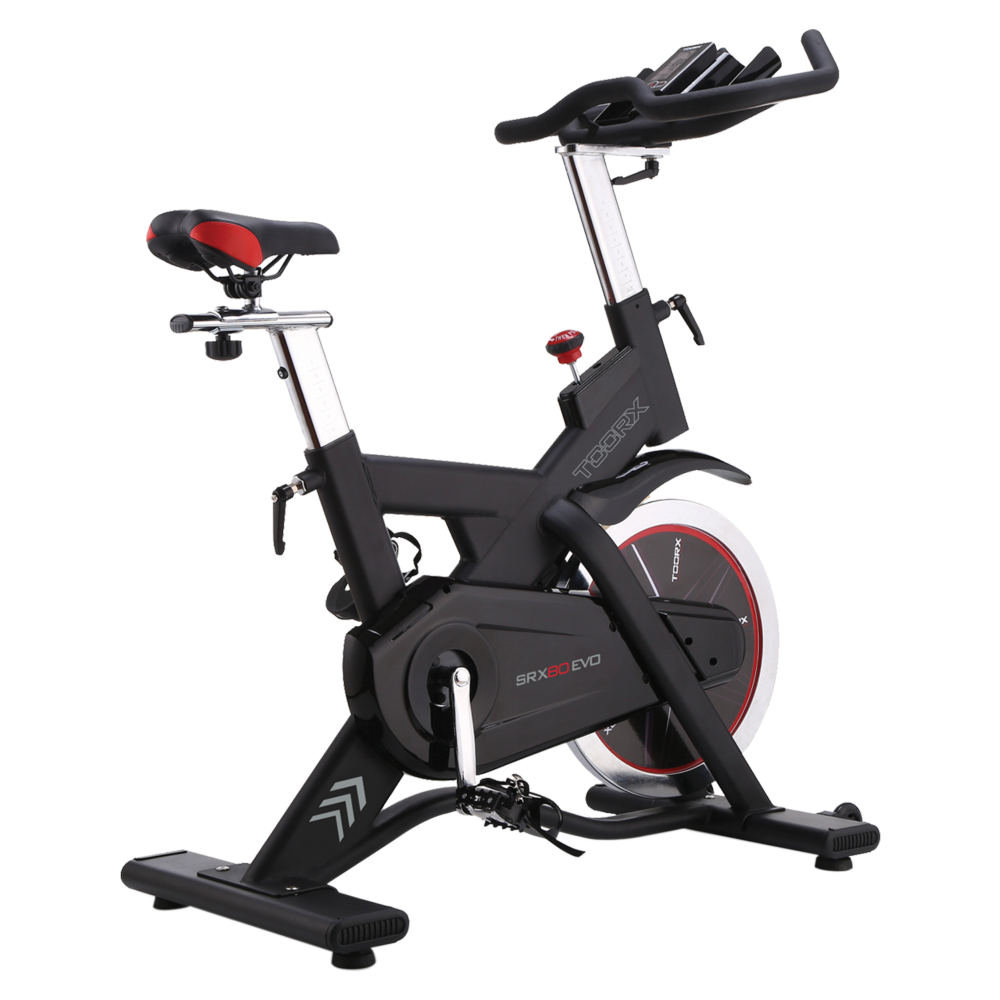 SRX-80 EVO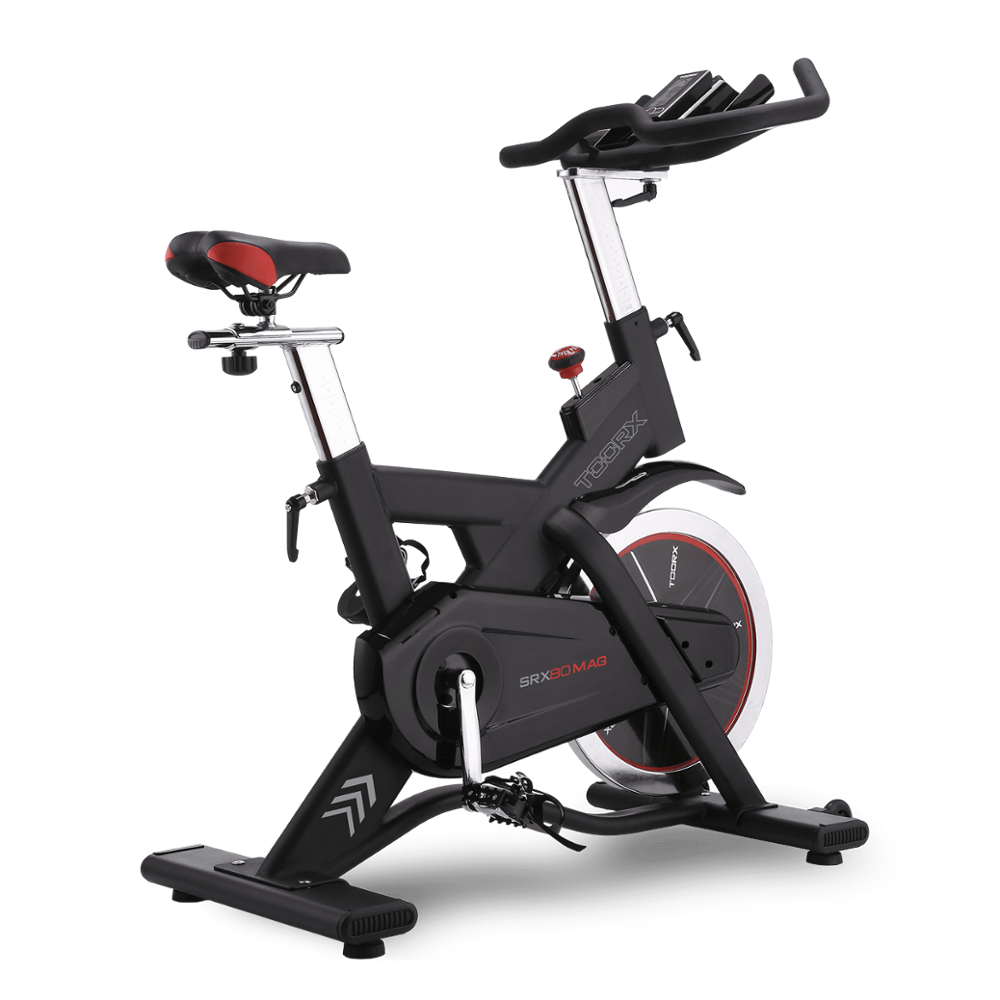
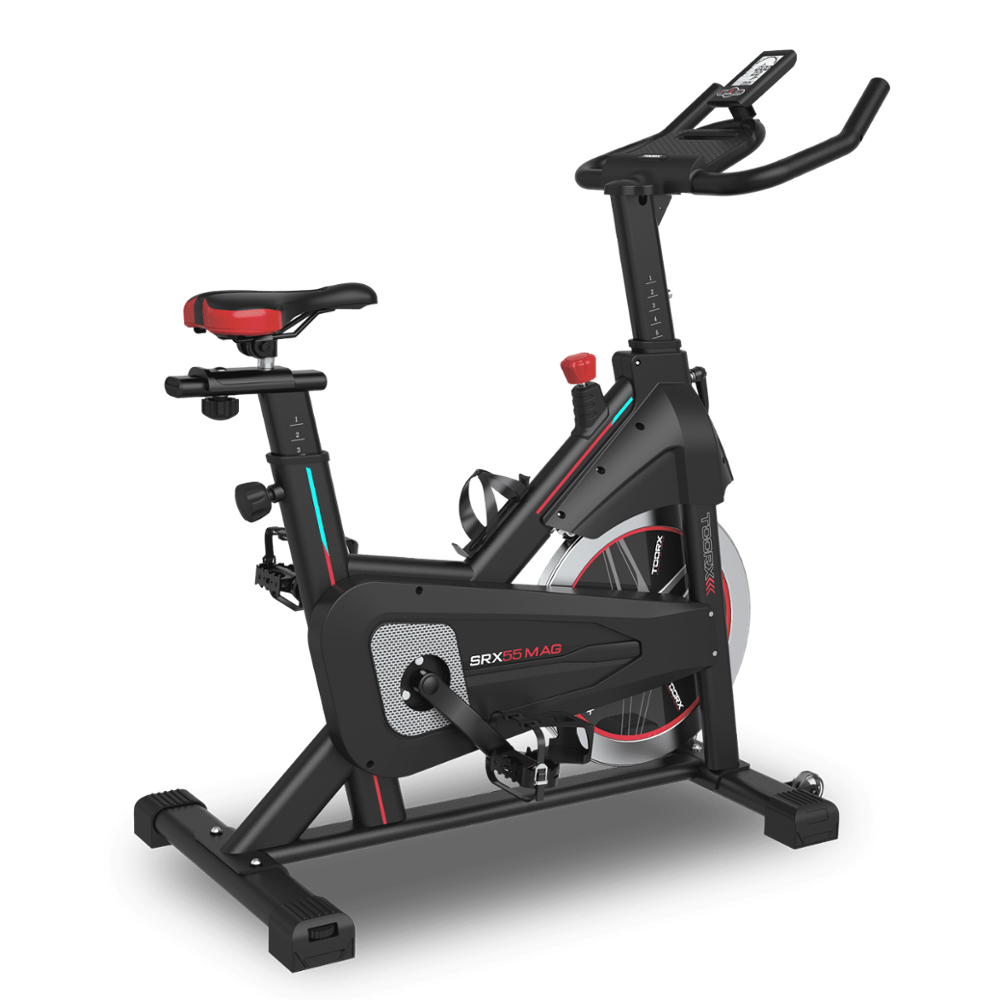
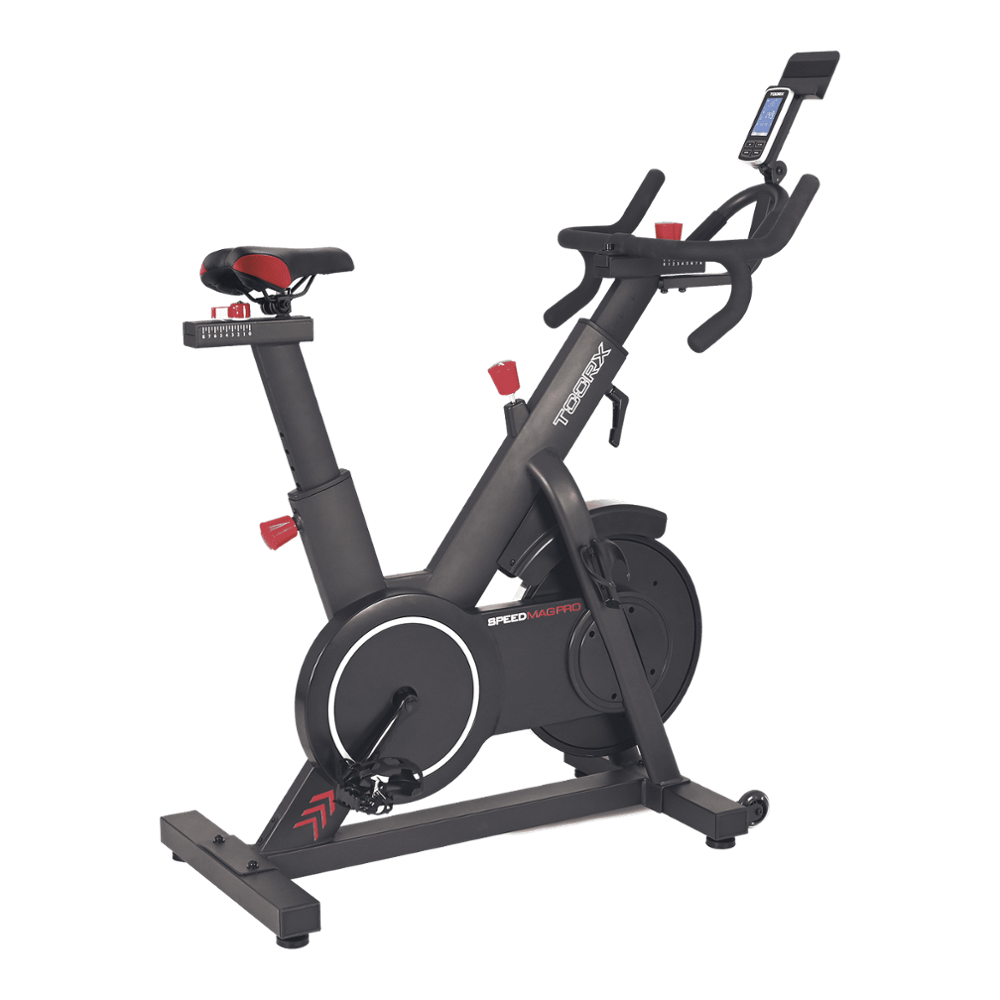 SRX SPEED MAG PRO
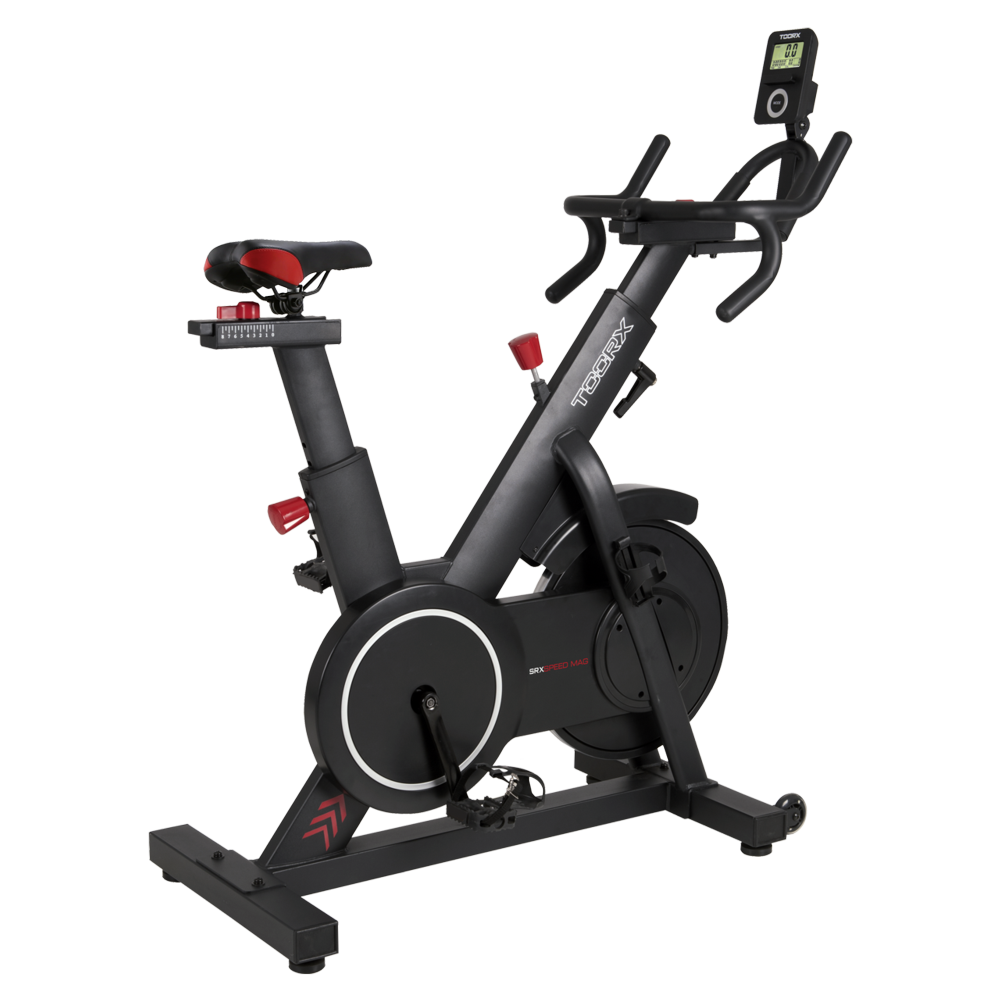 SRX SPEED MAG
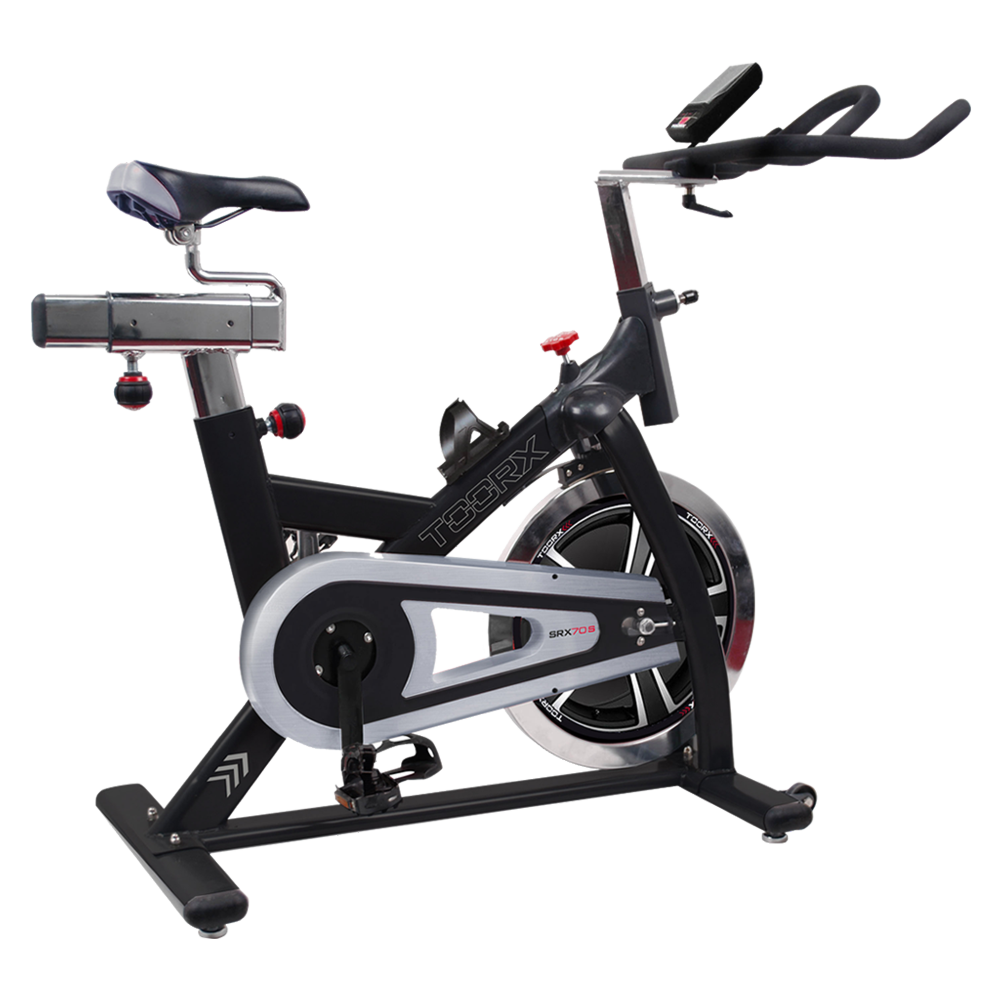 SRX-70 S
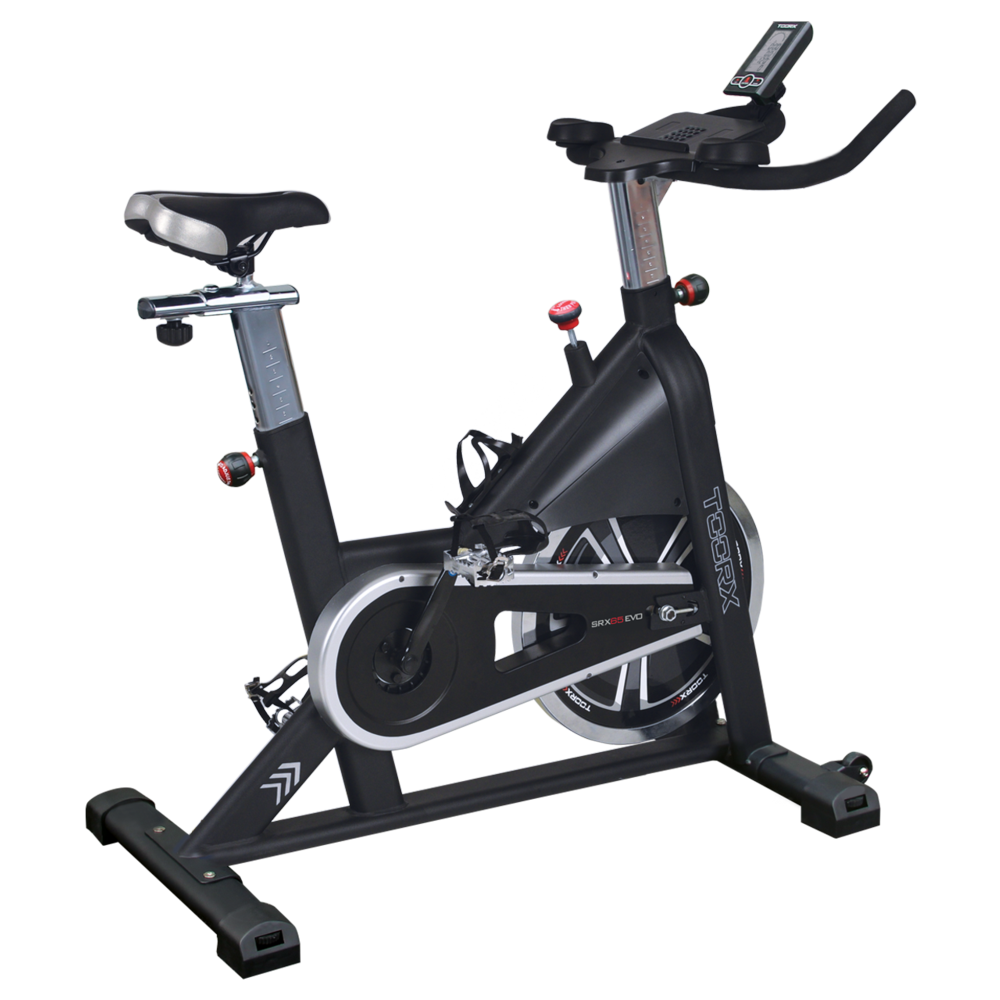 SRX-65 EVO
 SRX-60 EVO
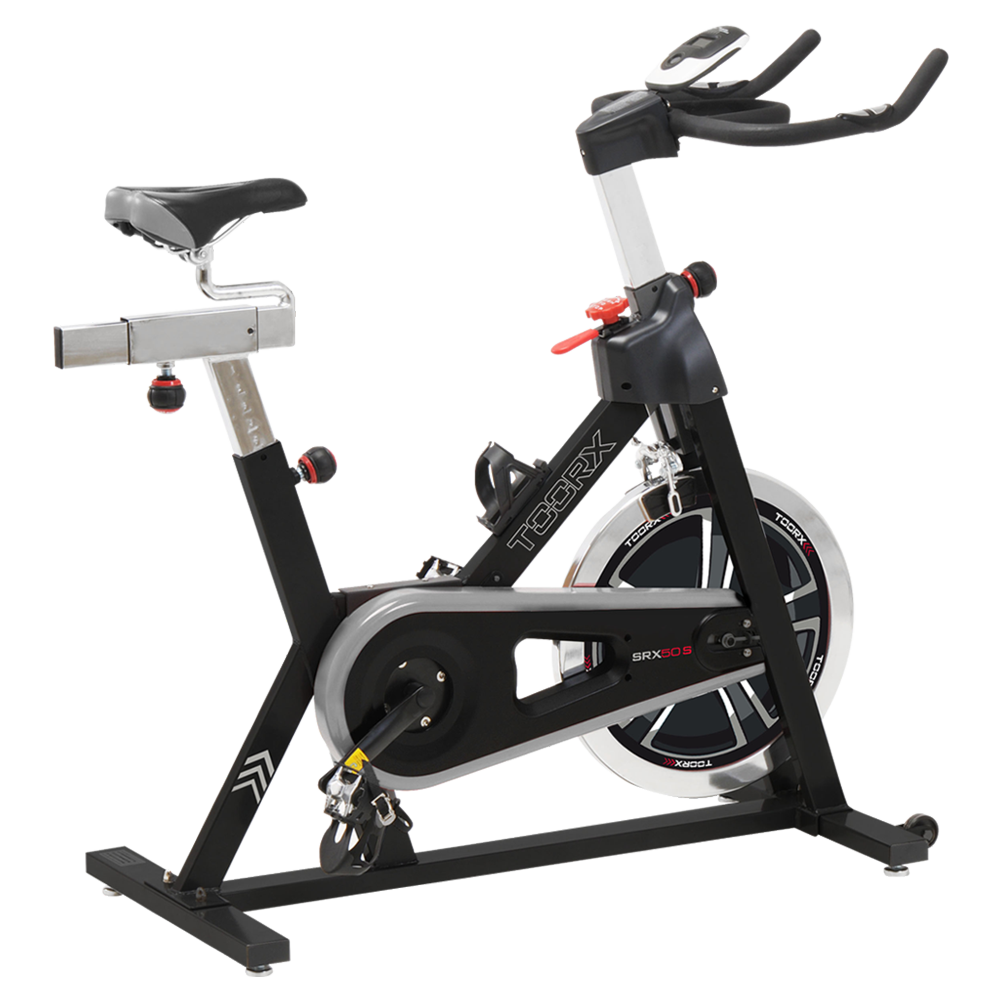 SRX-50 S
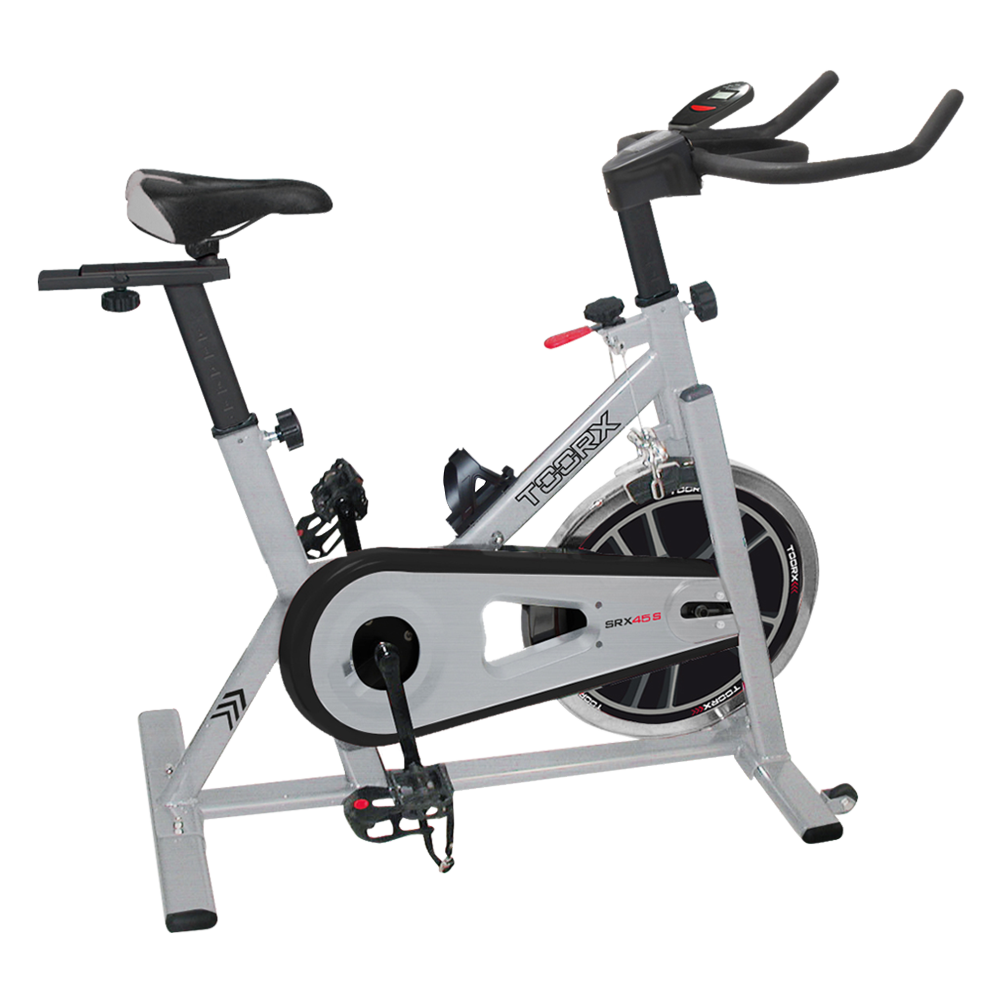 SRX-45 S
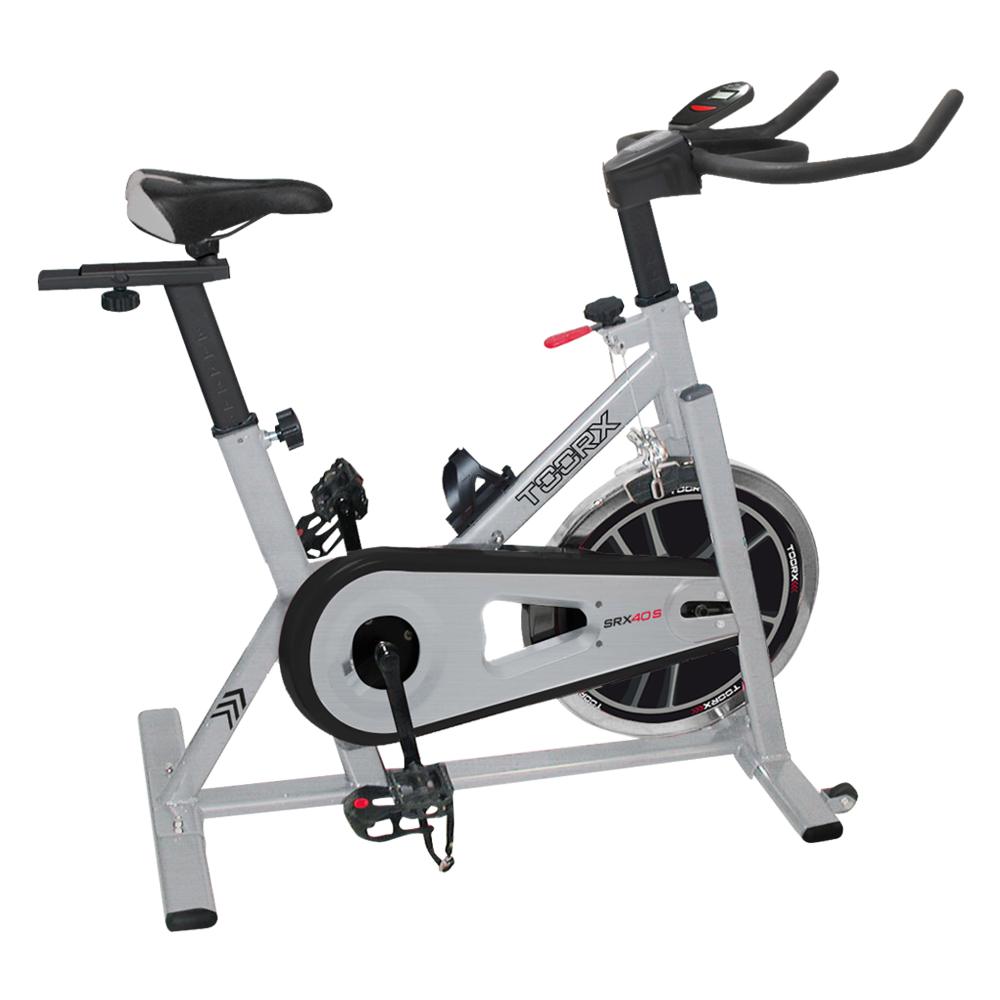 SRX-40 S

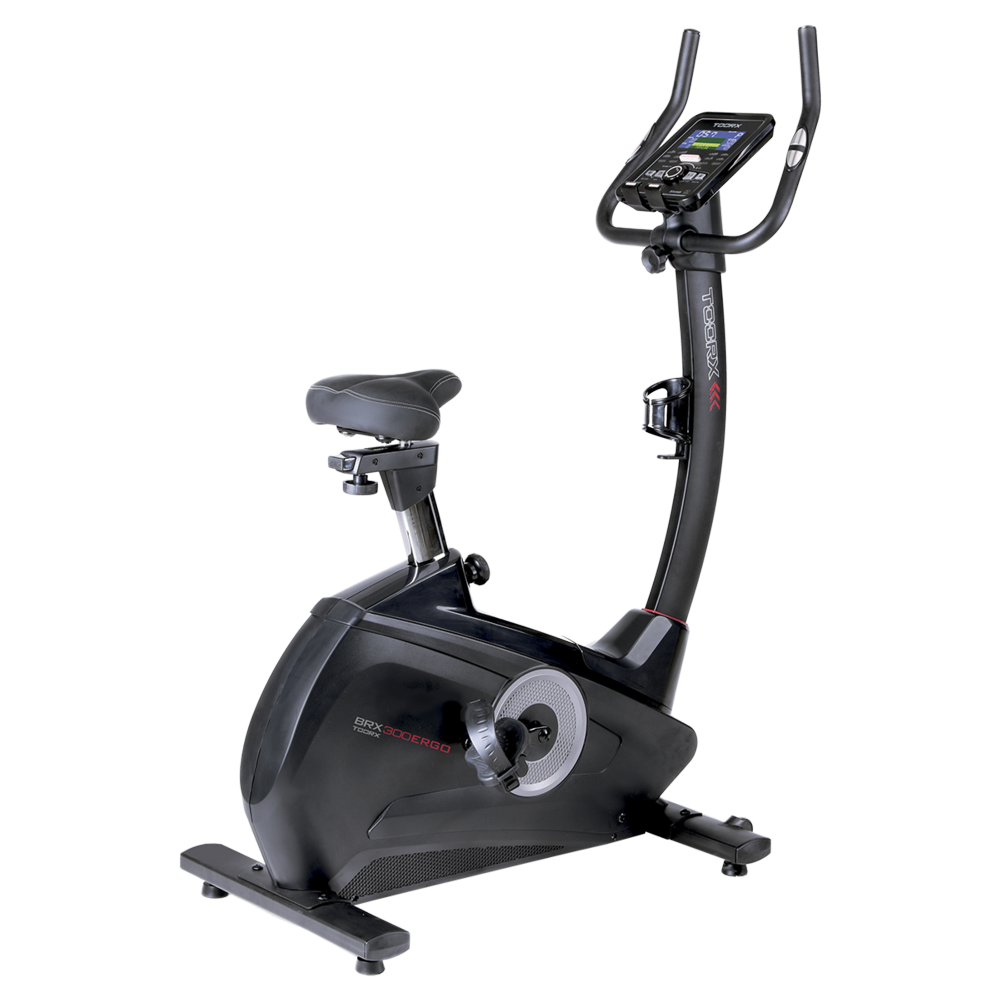 BRX-300 ERGO
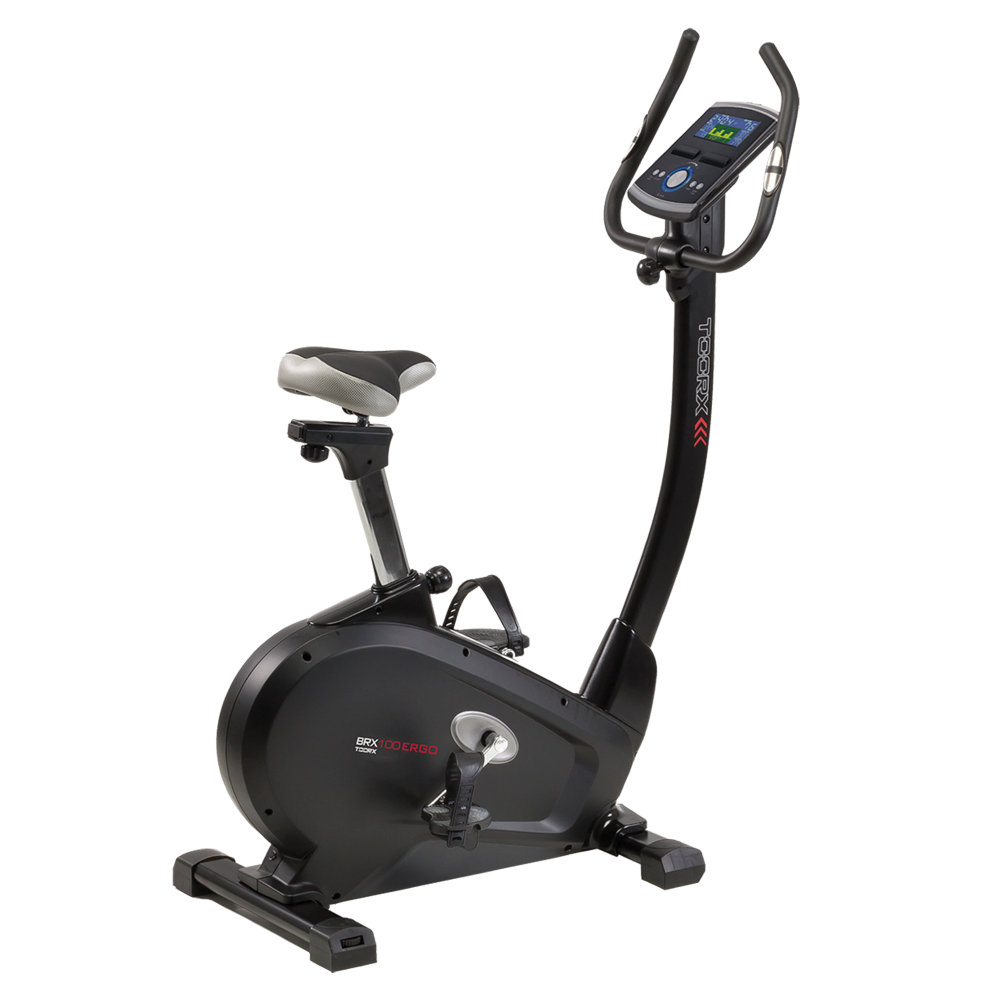 BRX-100 ERGO
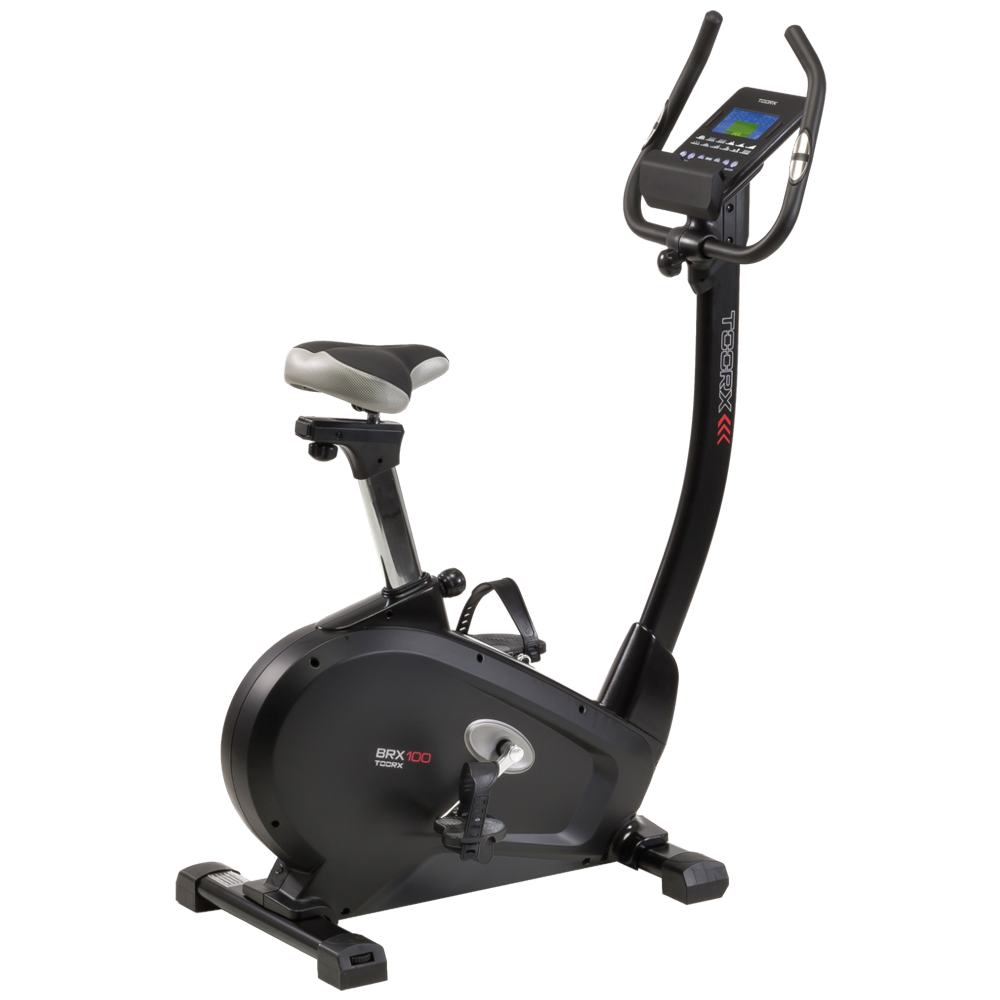 BRX-100
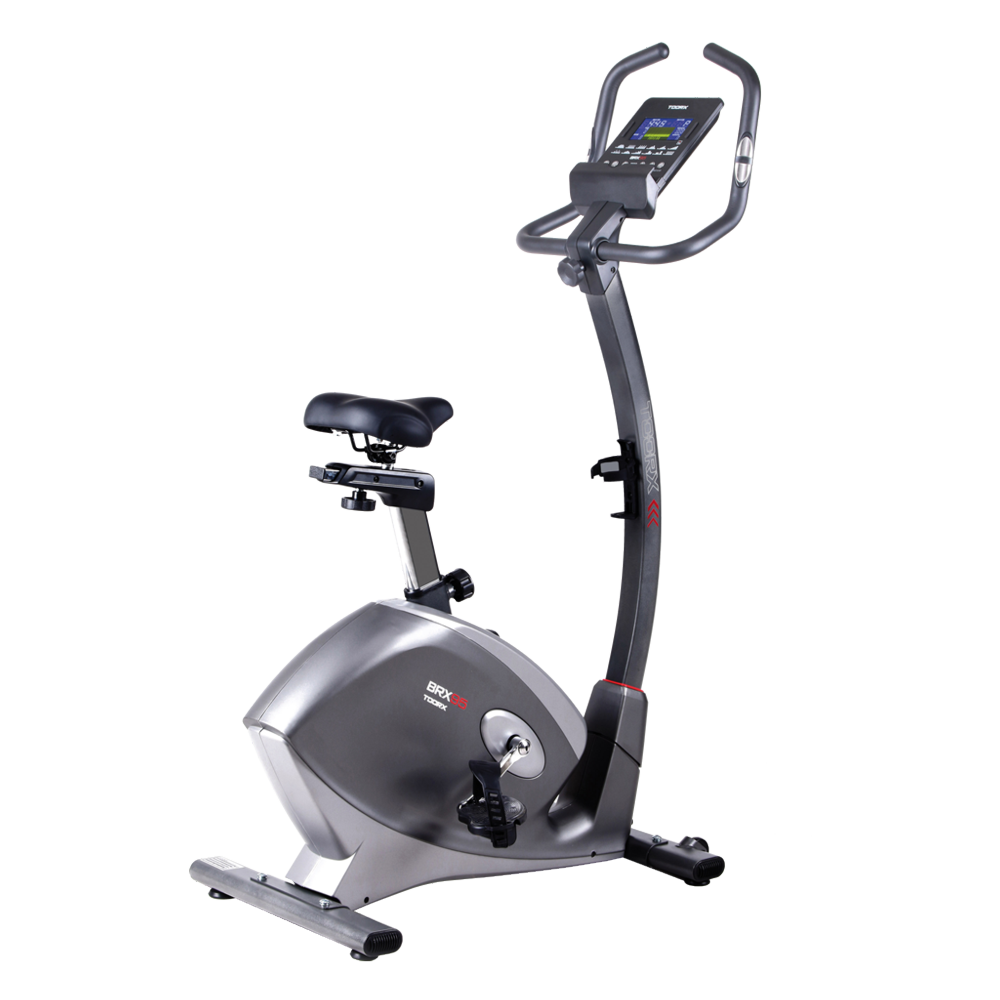 BRX-95
 BRX-90 EVO
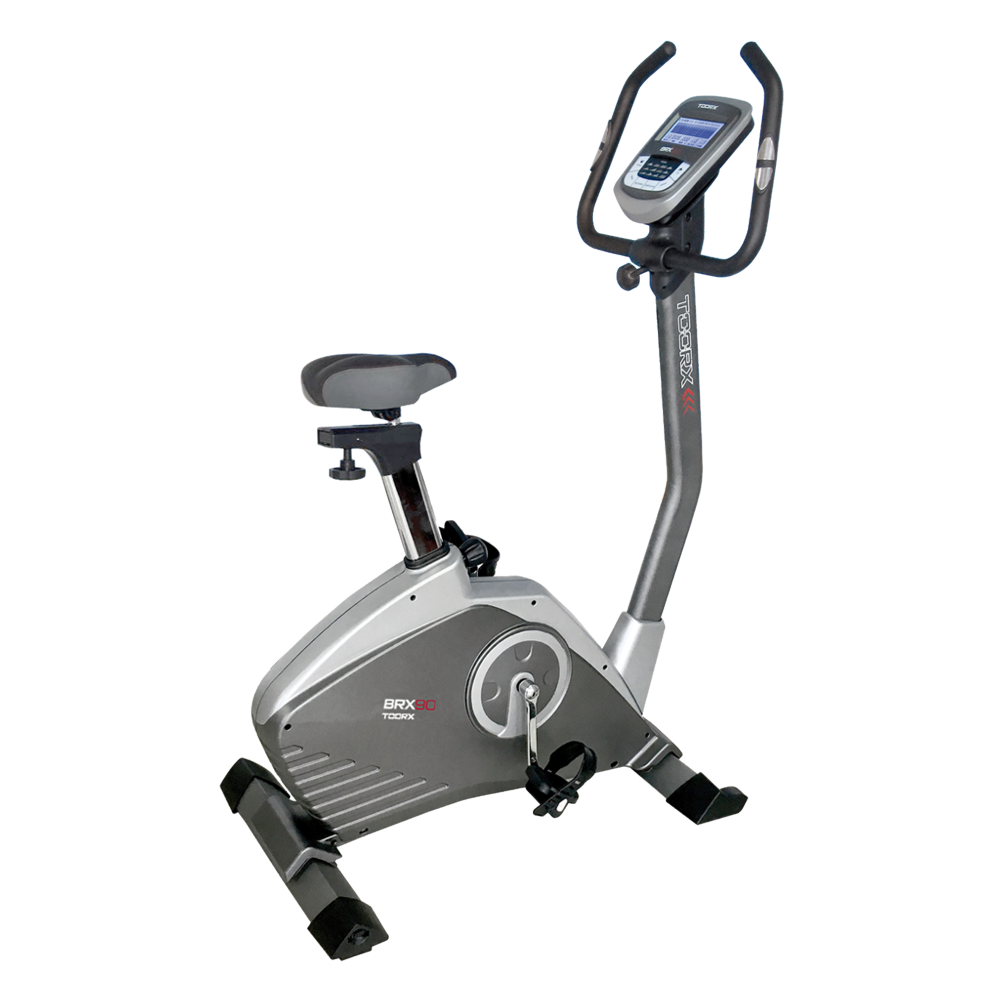 BRX-90
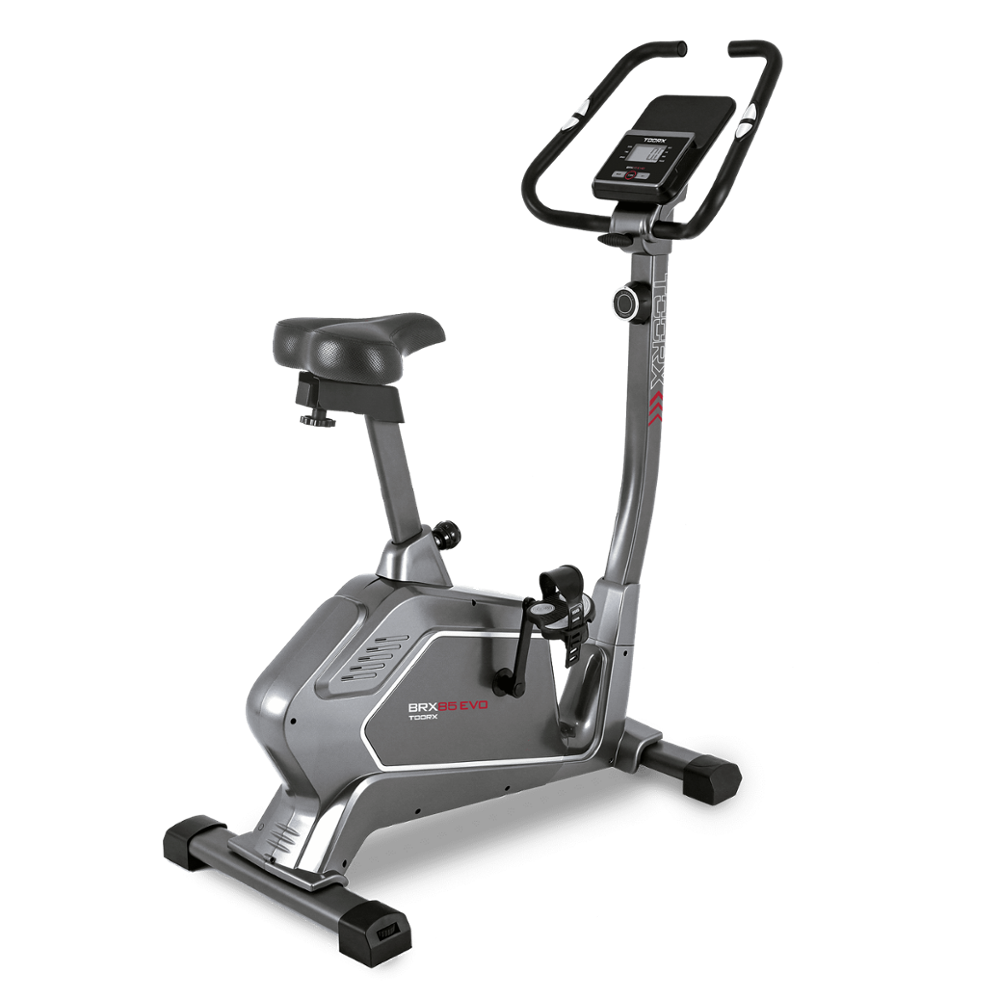 BRX-85 EVO
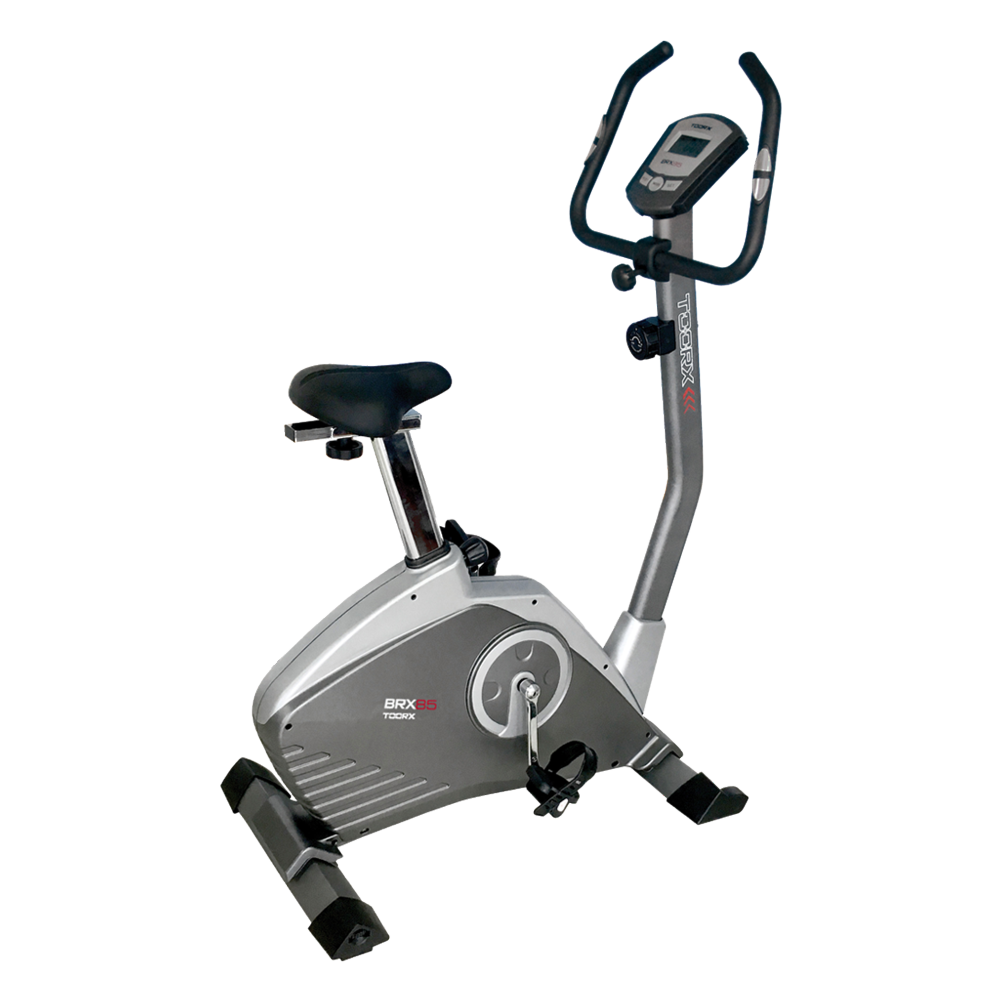 BRX-85
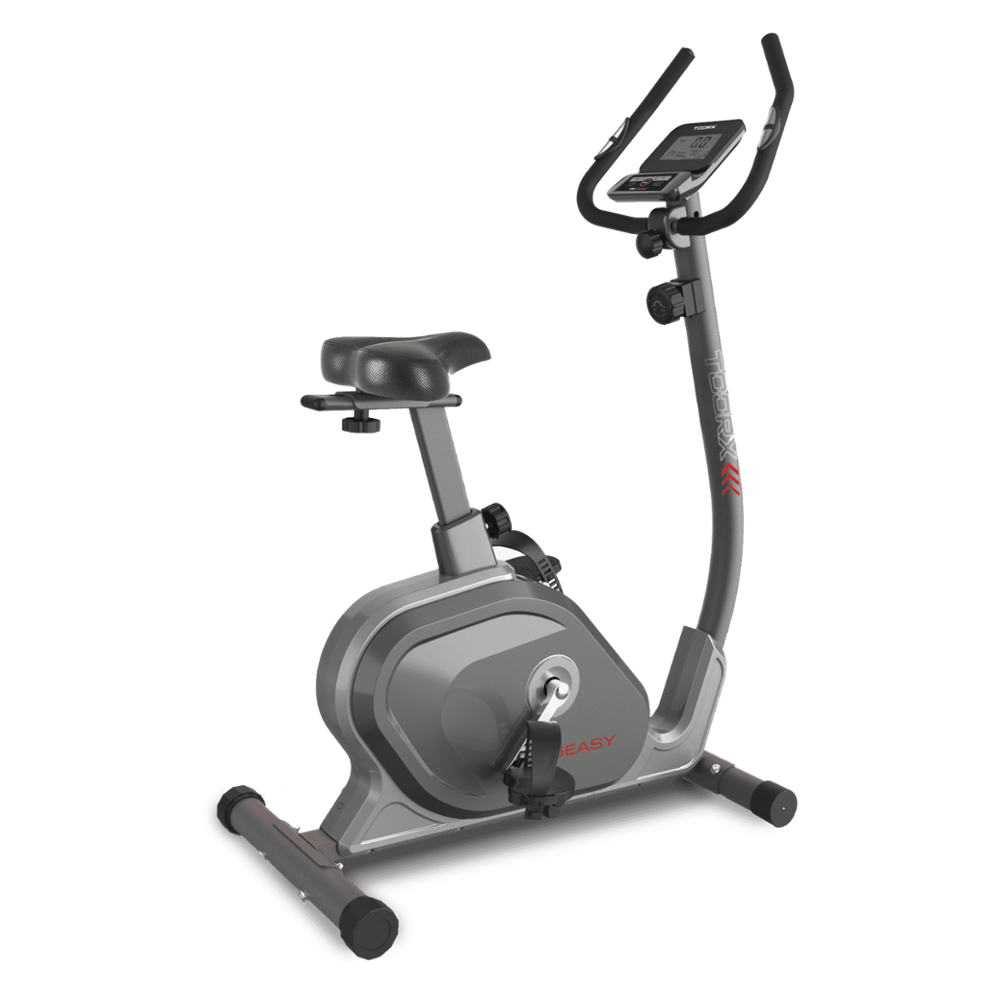 BRX-75 EASY
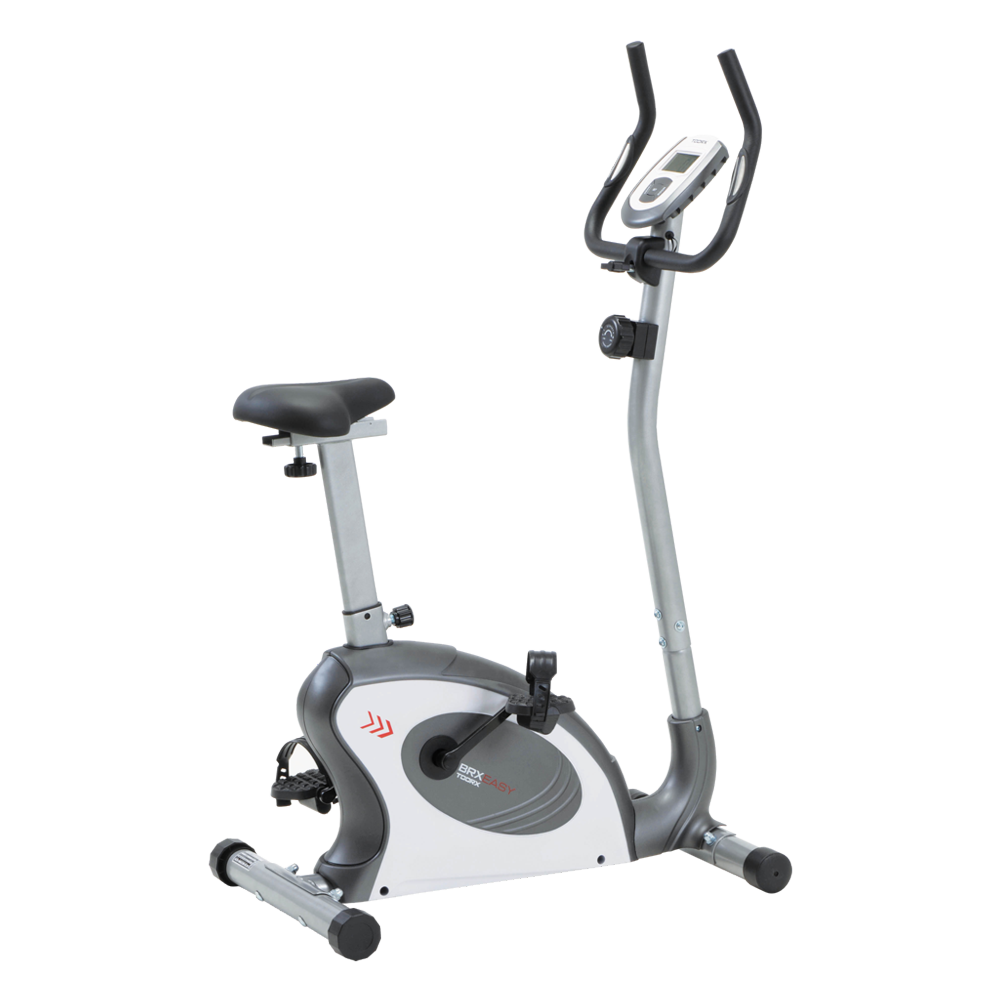 BRX EASY
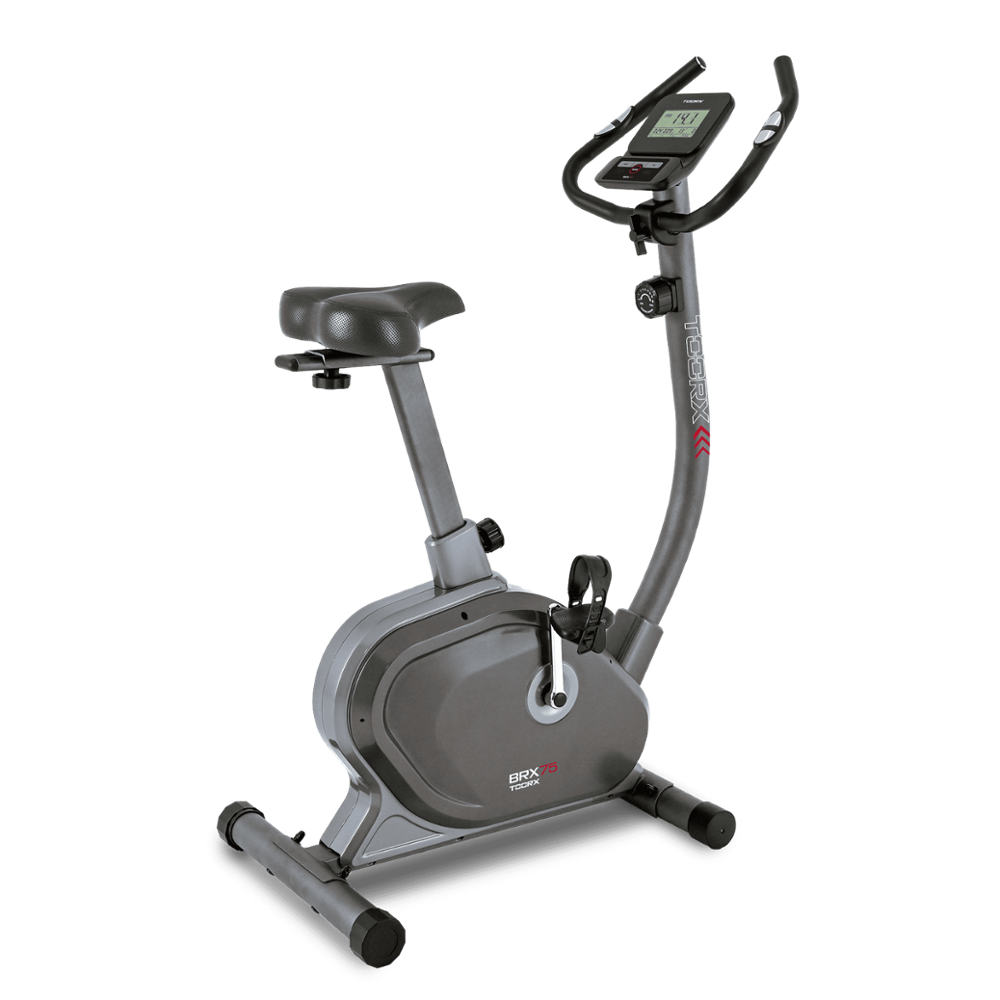 BRX-75
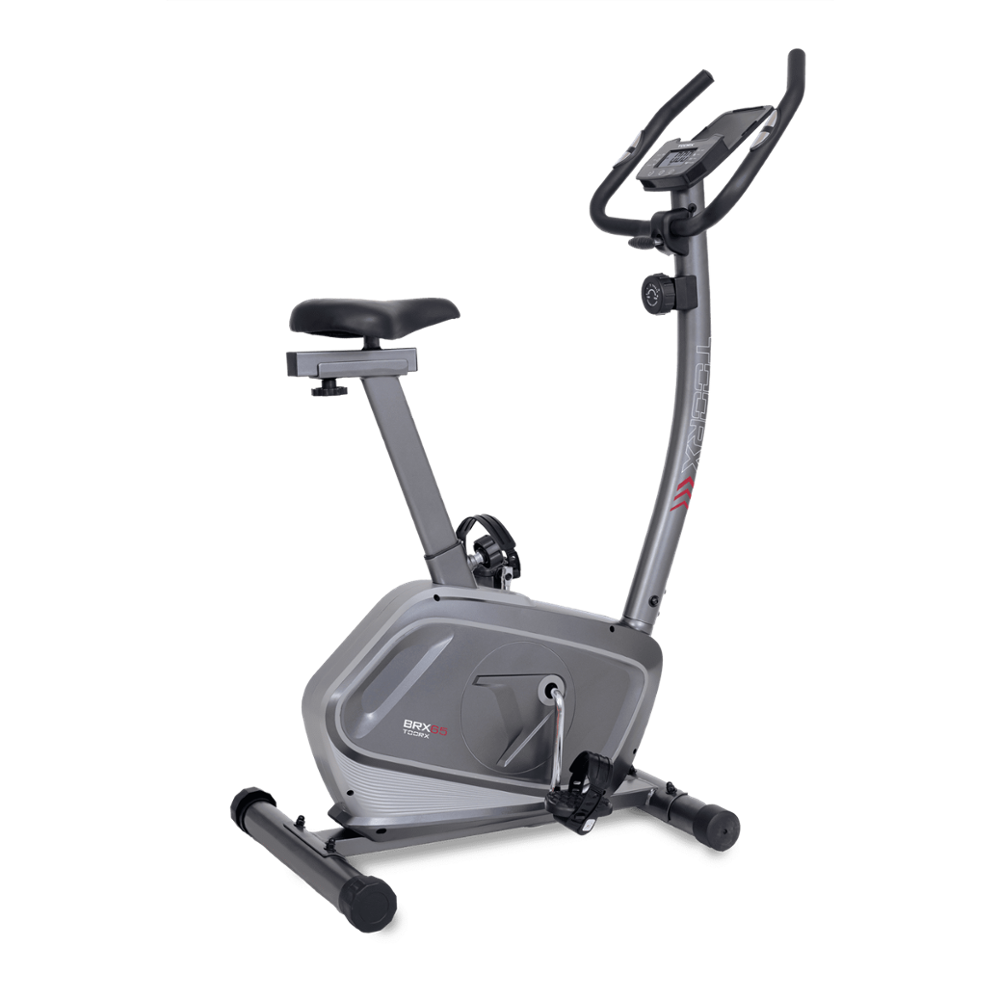 BRX-65
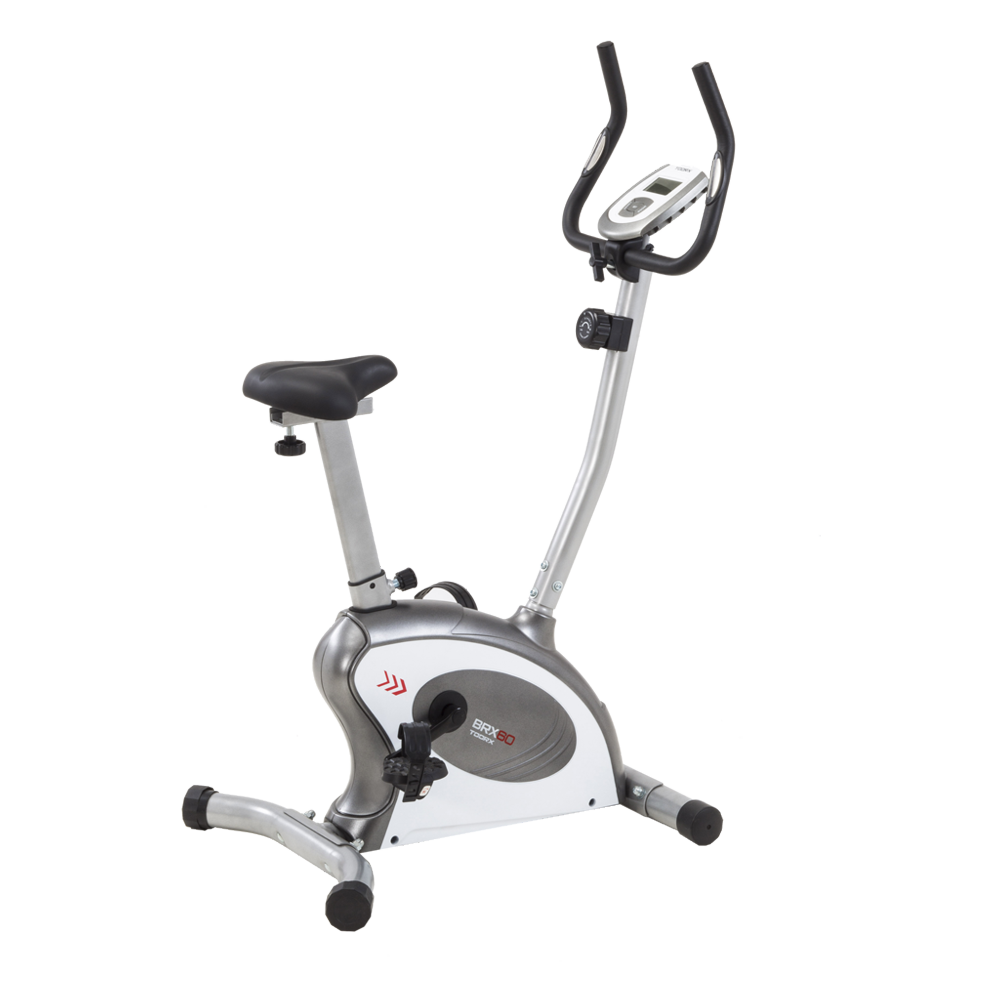 BRX-60
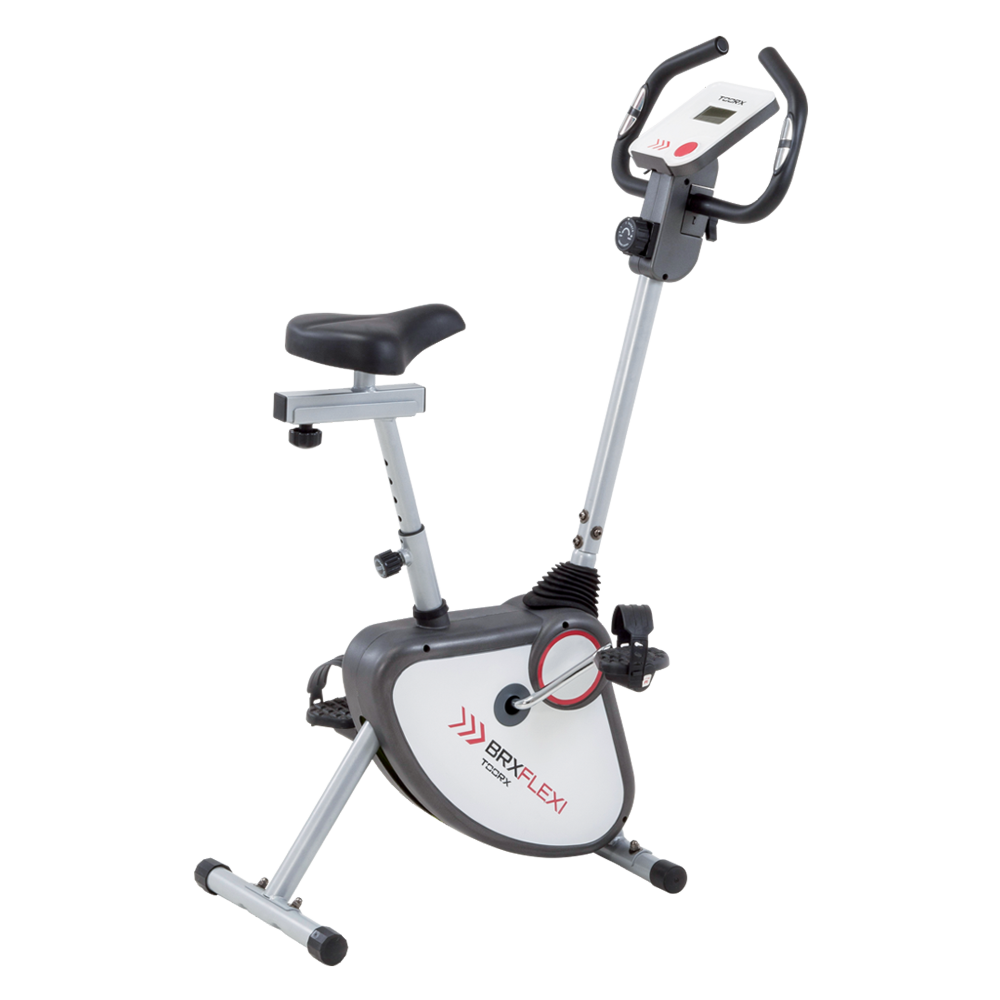 BRX FLEXI
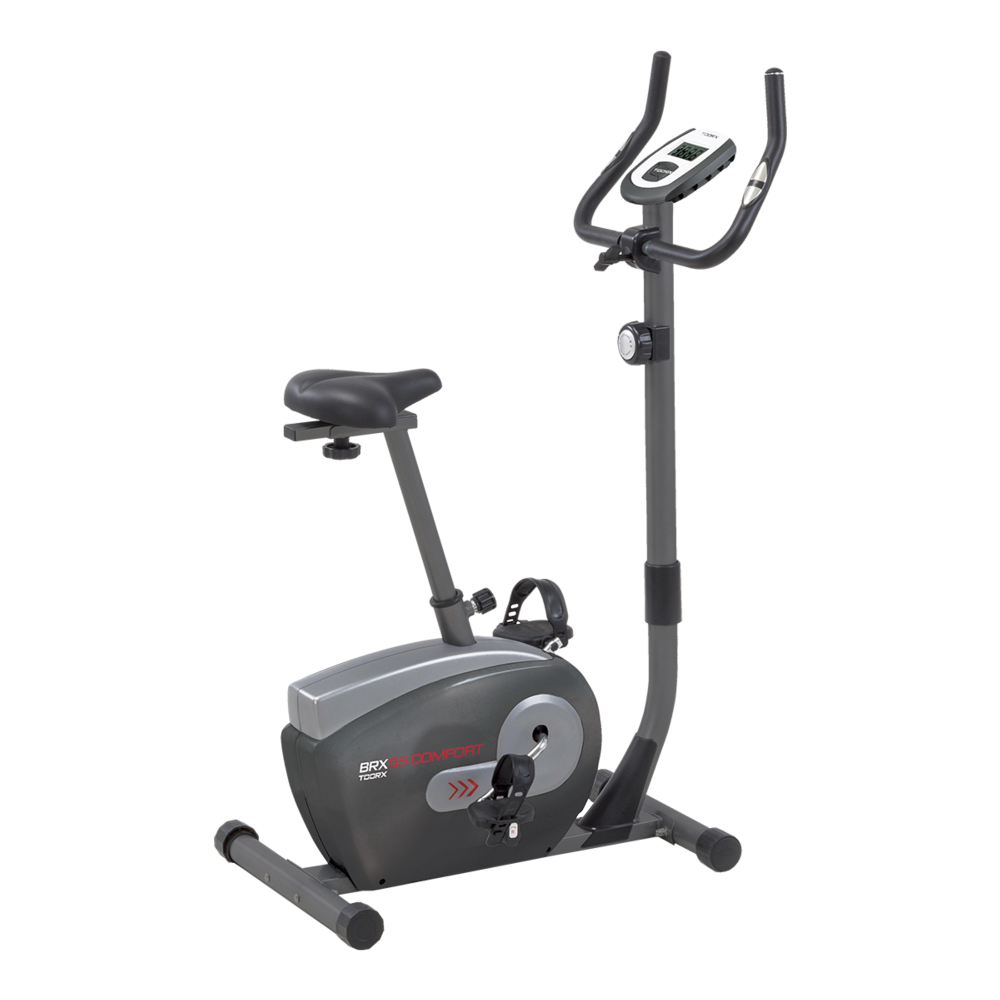 BRX 55 COMFORT
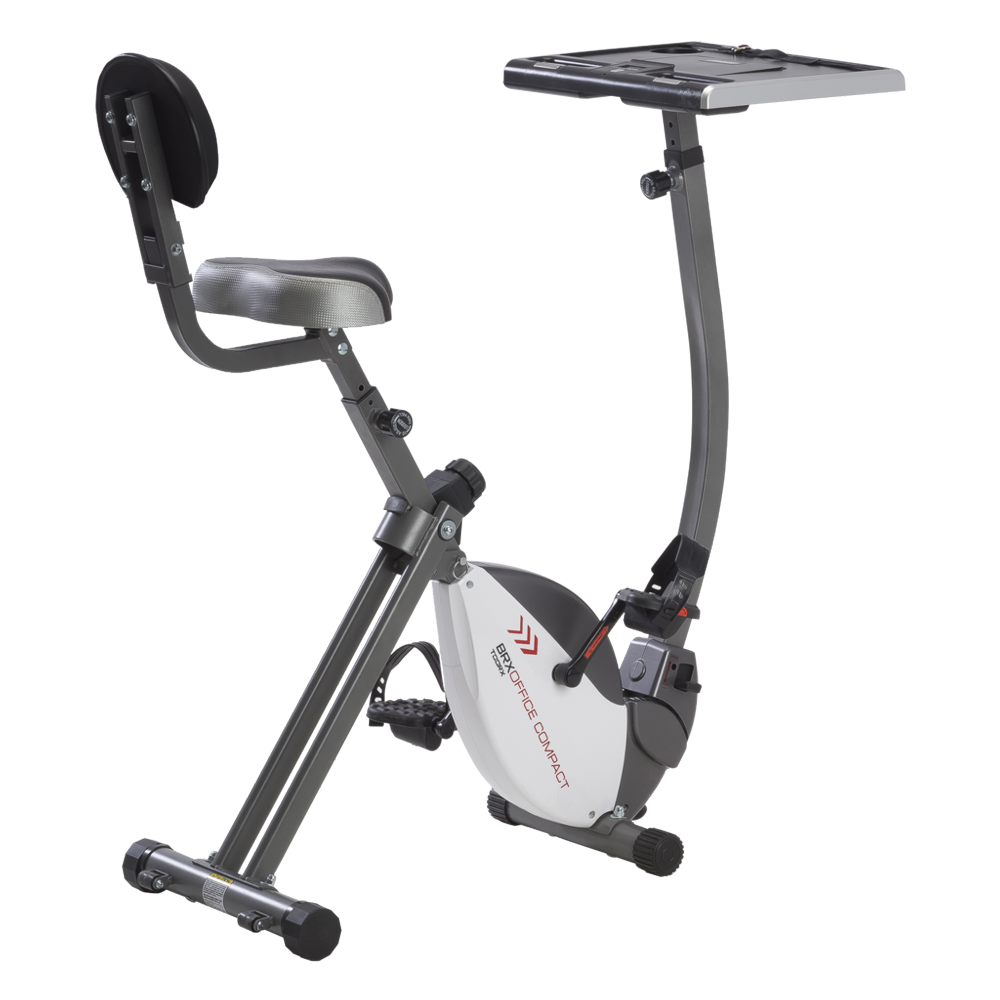 BRX OFFICE COMPACT
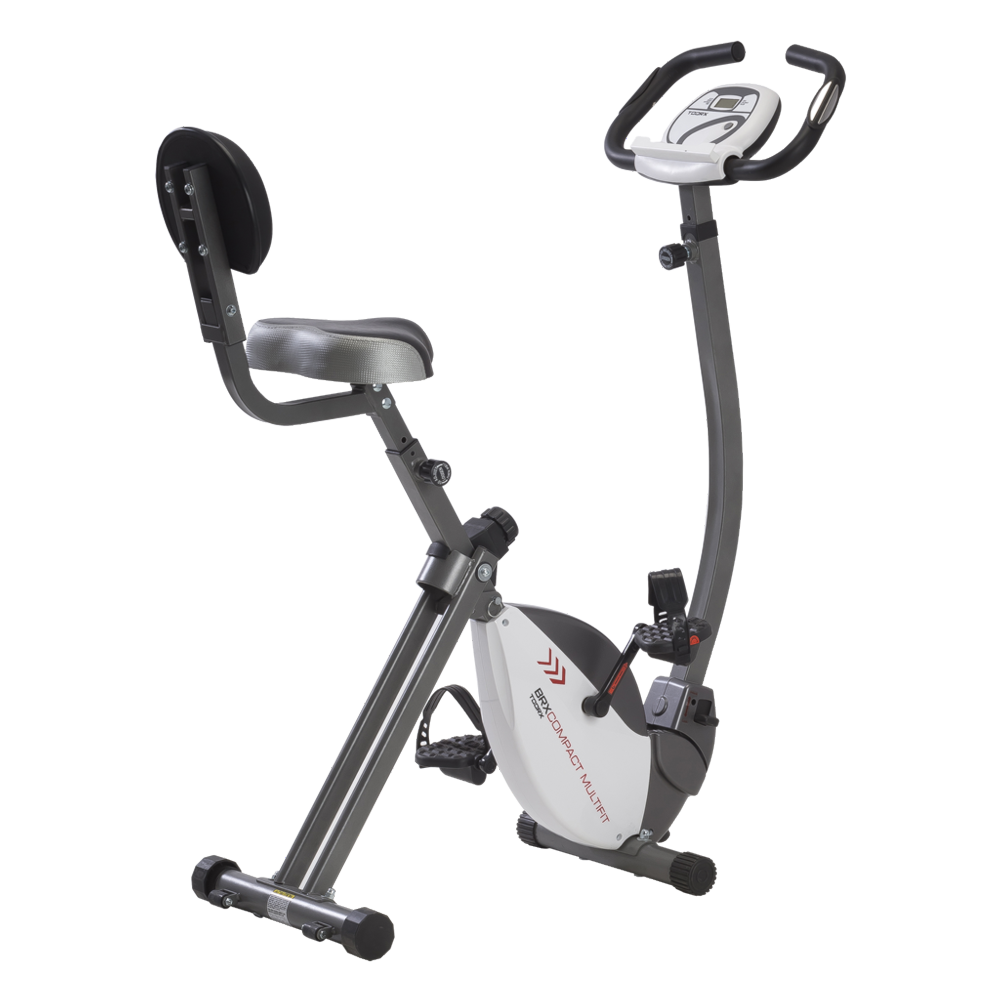 BRX COMPACT MULTIFIT
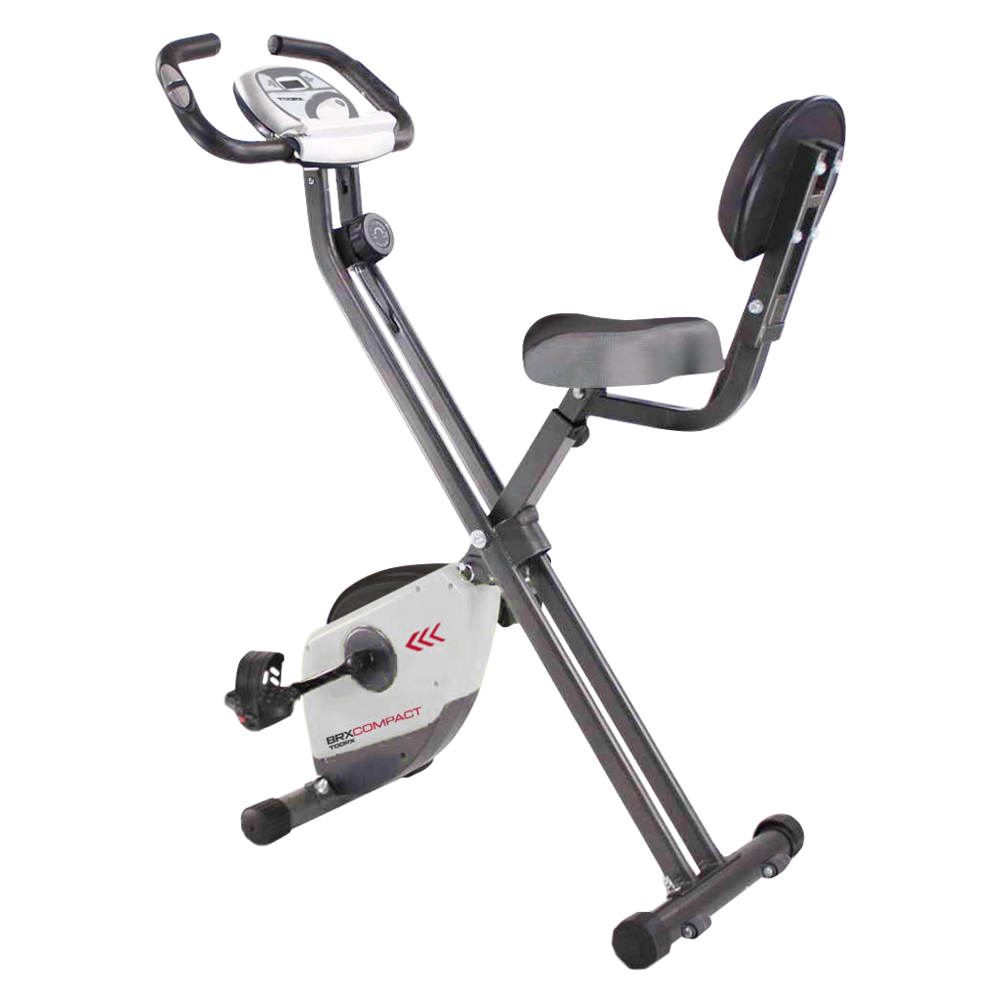 BRX COMPACT
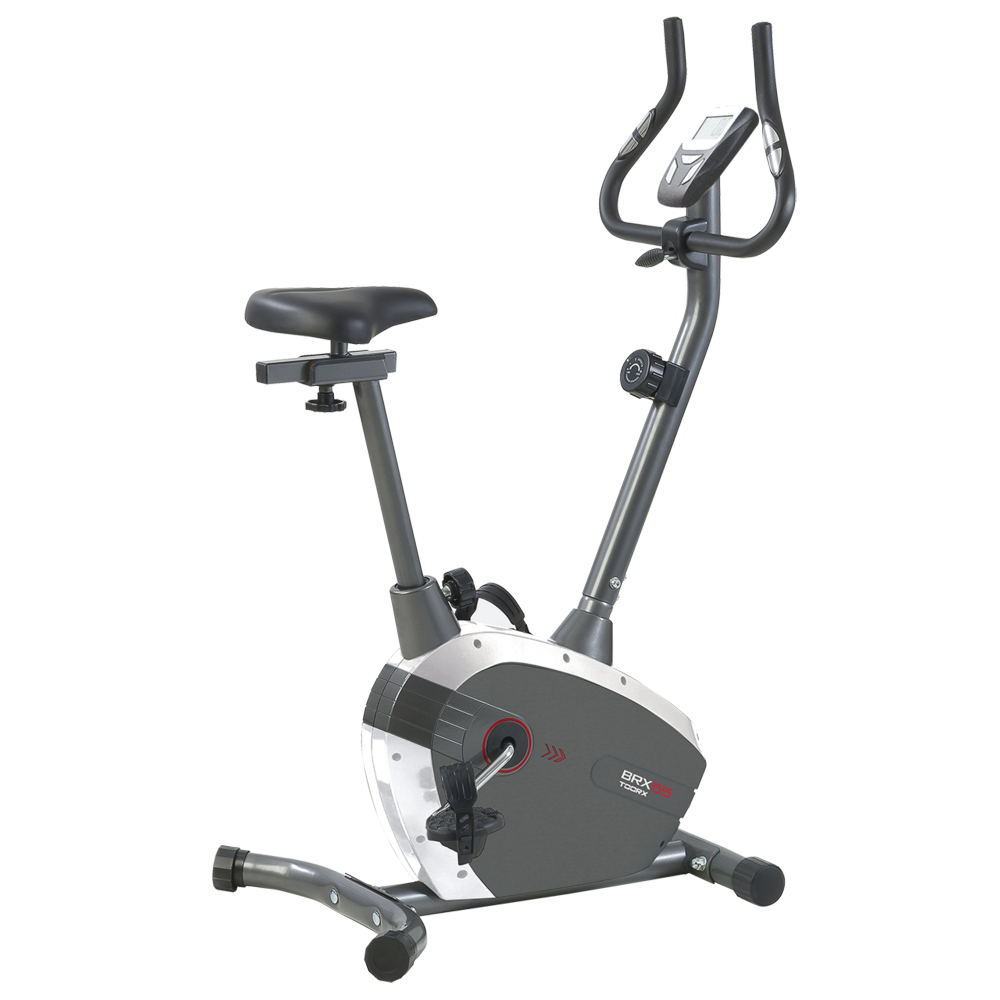 BRX-55
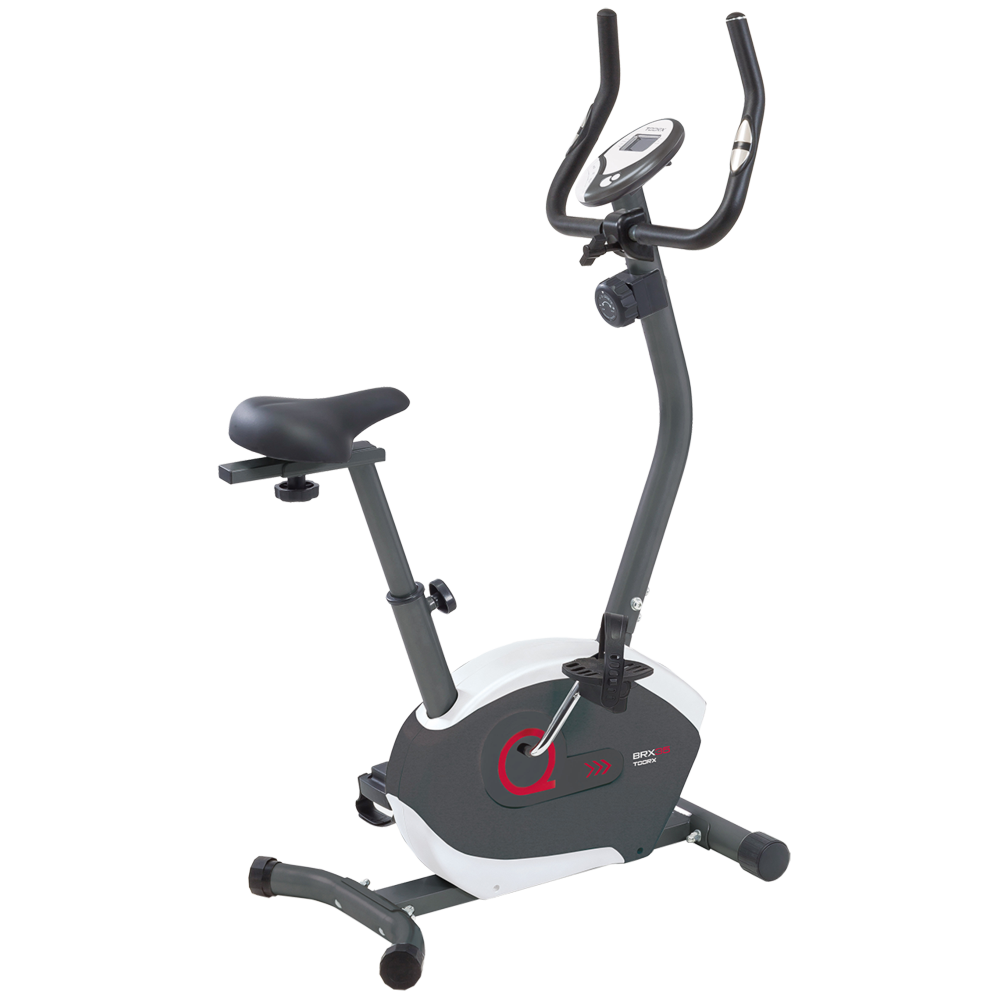 BRX-35
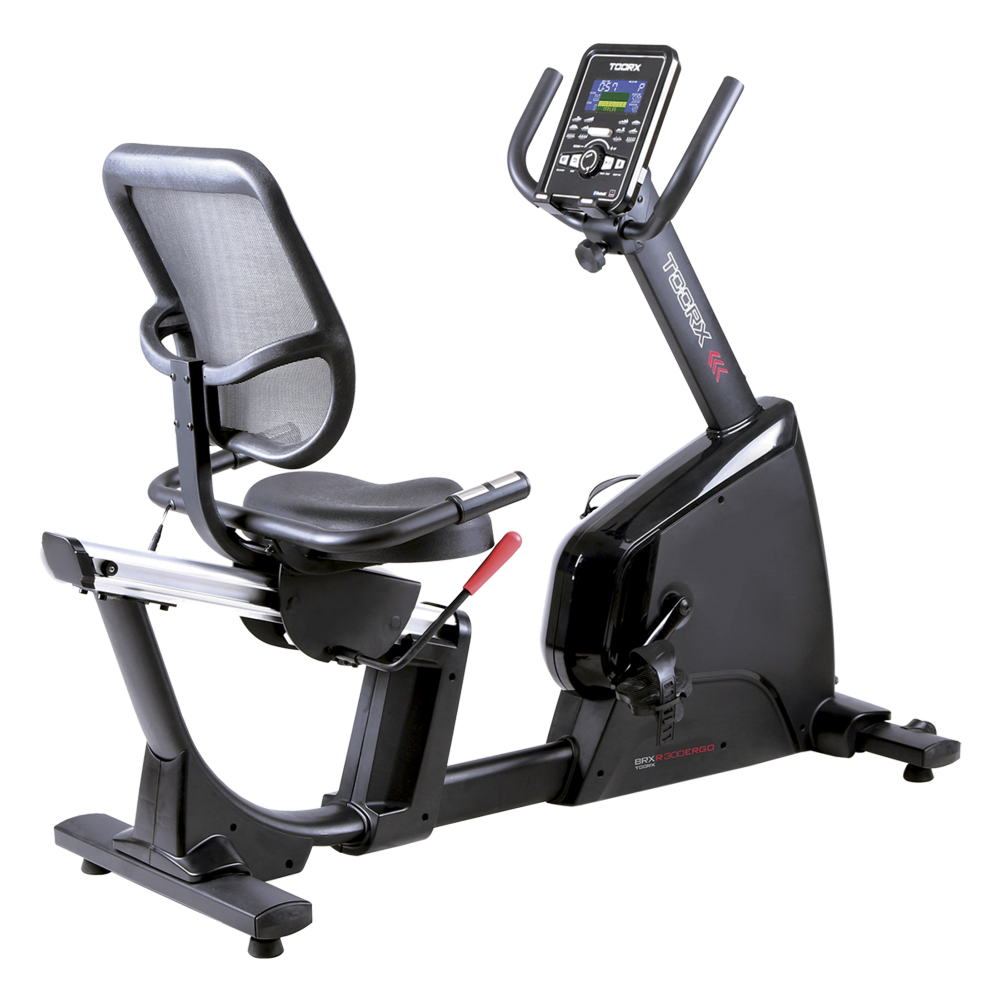 BRX ΑΝΆΚΛΙΝΤΡΟ 300 ERGO
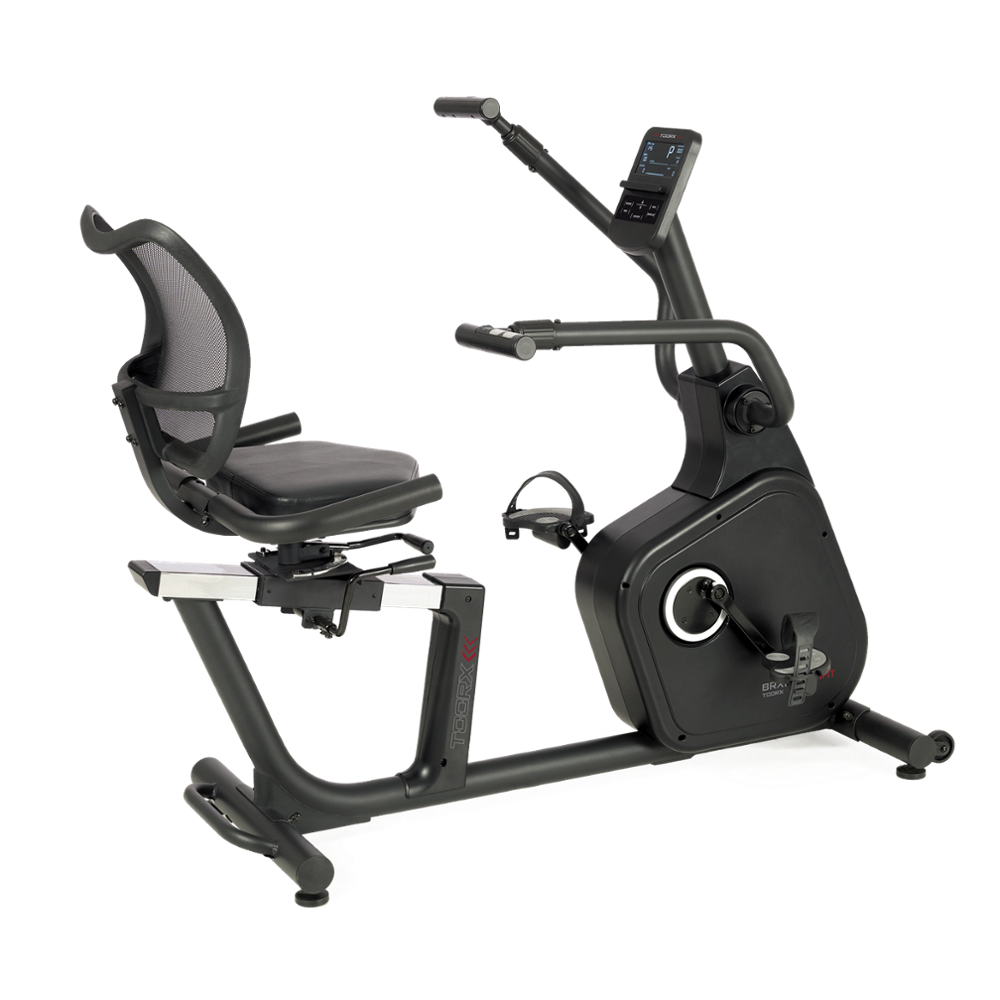 BRX RECUMBENT MULTIFIT
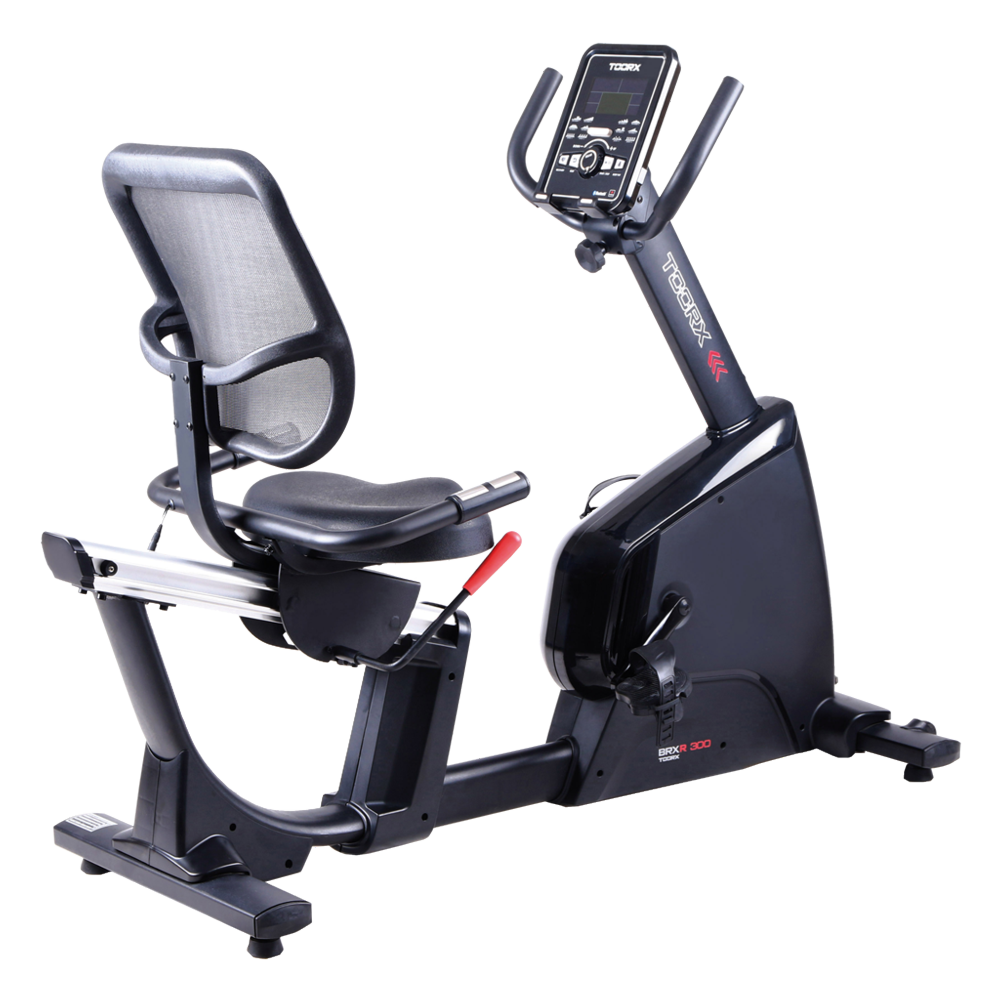 BRX ΑΝΆΚΛΙΝΤΡΟ 300
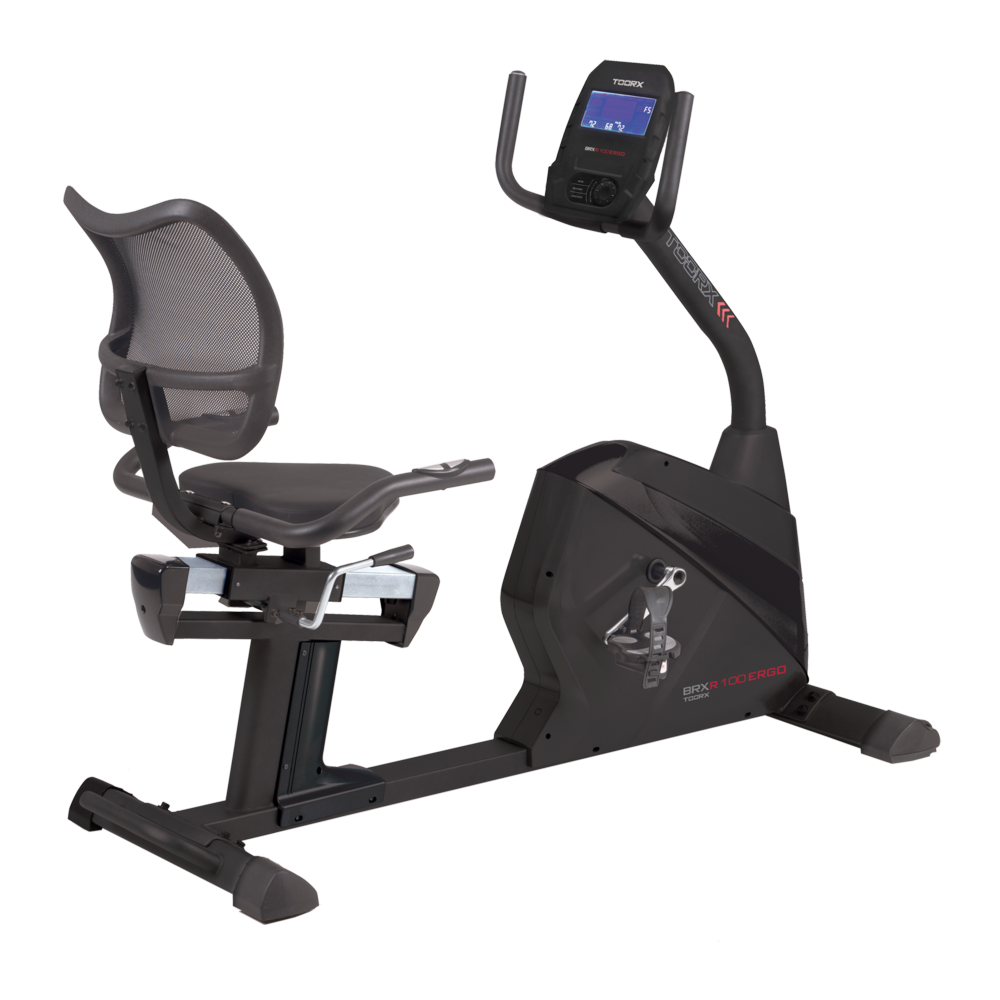 BRX ΑΝΆΚΛΙΝΤΡΟ 100 ERGO
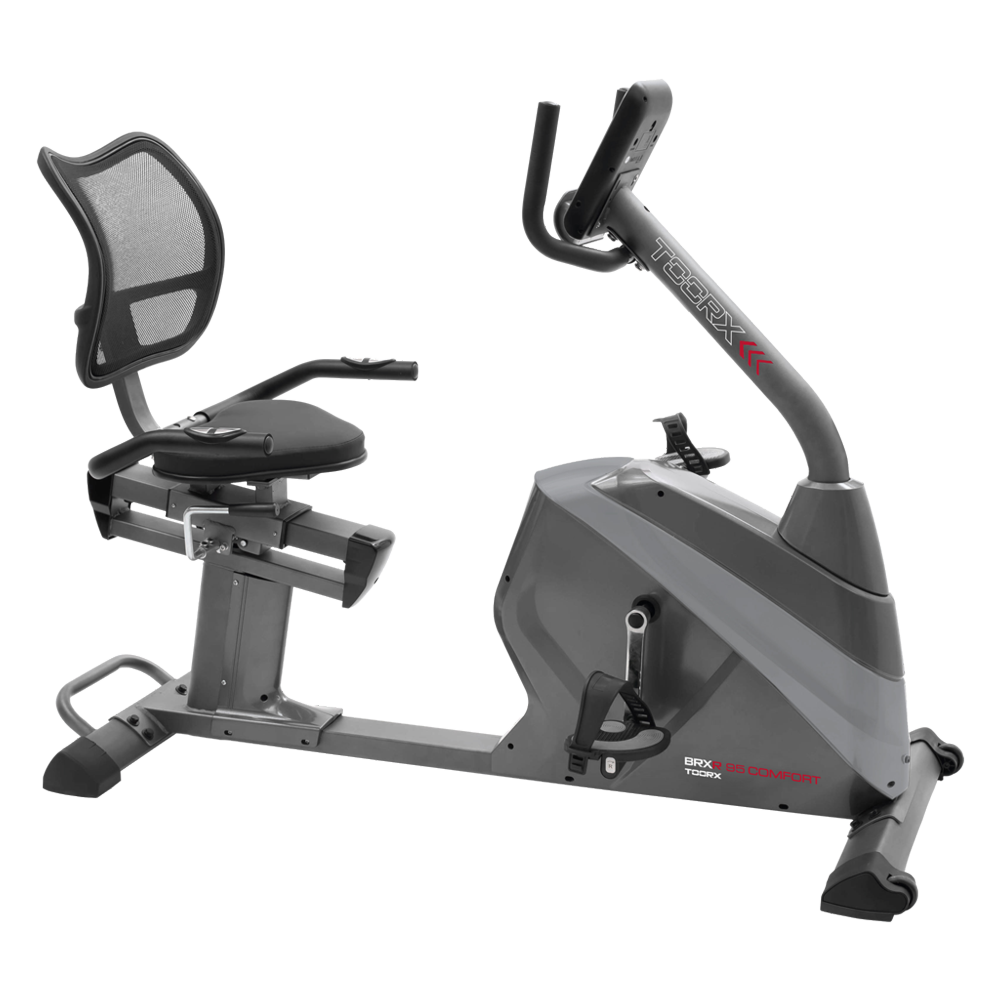 BRX ΑΝΆΚΛΙΝΤΡΟ 95 ΆΝΕΣΗ
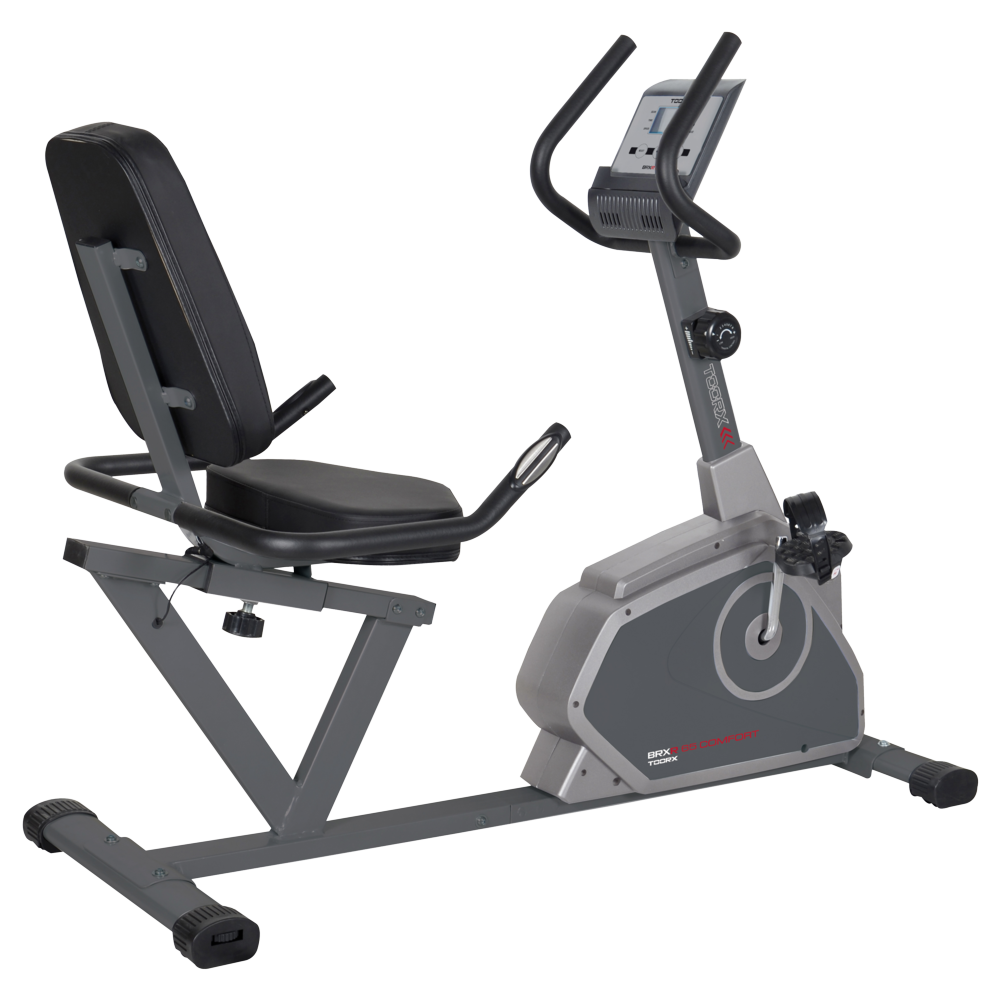 BRX ΑΝΆΚΛΙΝΤΡΟ 65 ΆΝΕΣΗ
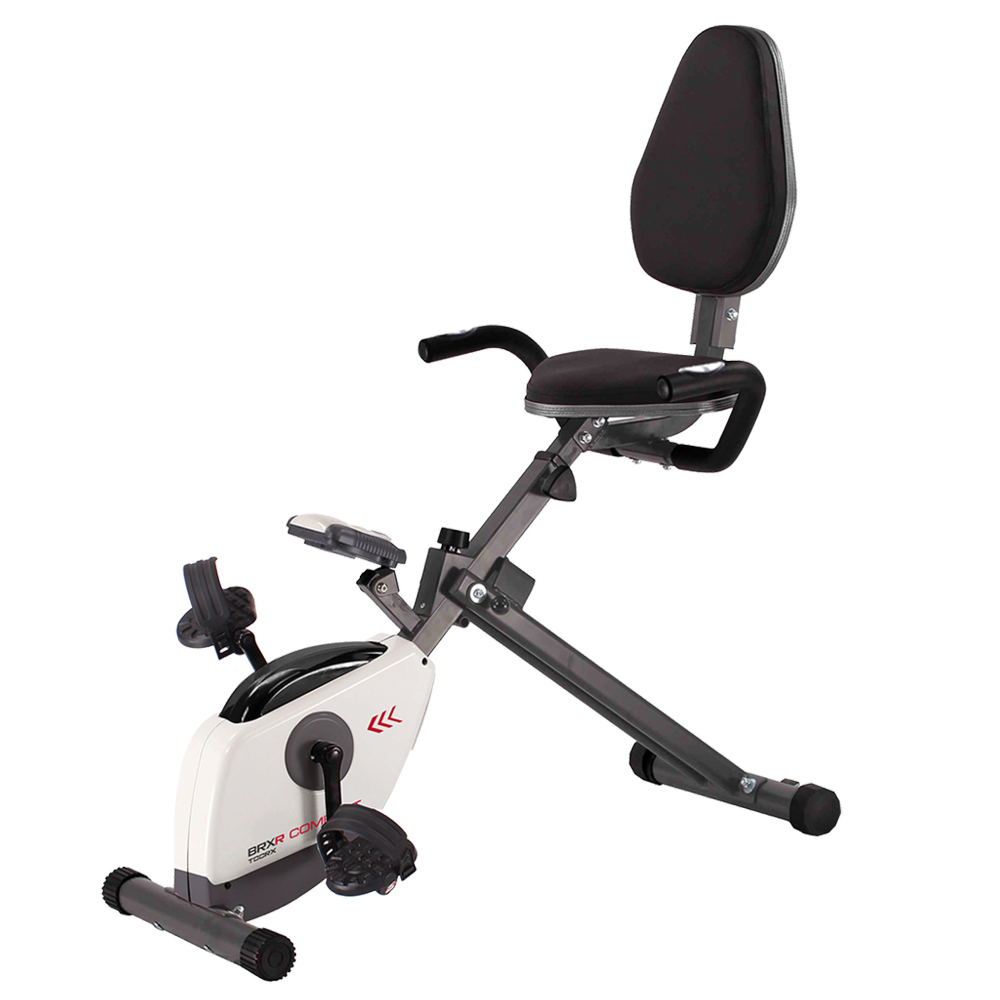 BRX ΑΝΆΚΛΙΝΤΡΟ ΣΥΜΠΑΓΈΣ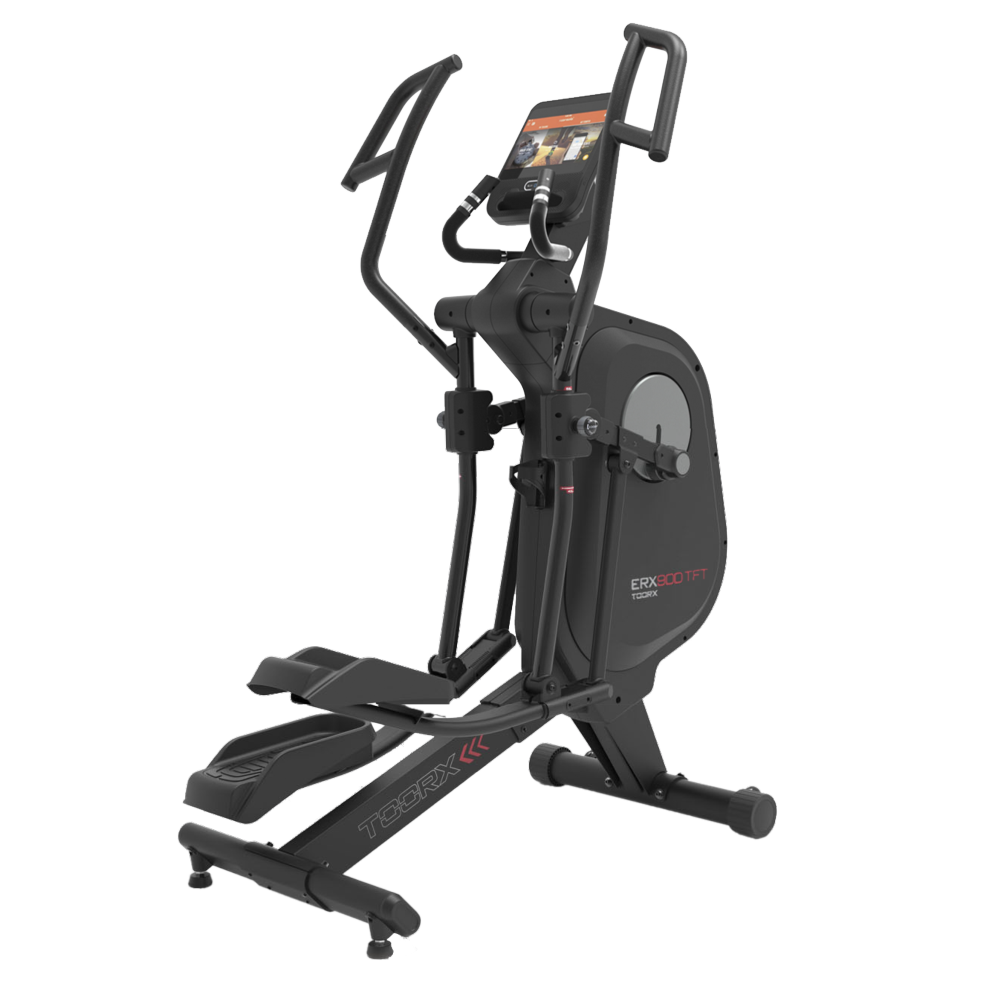
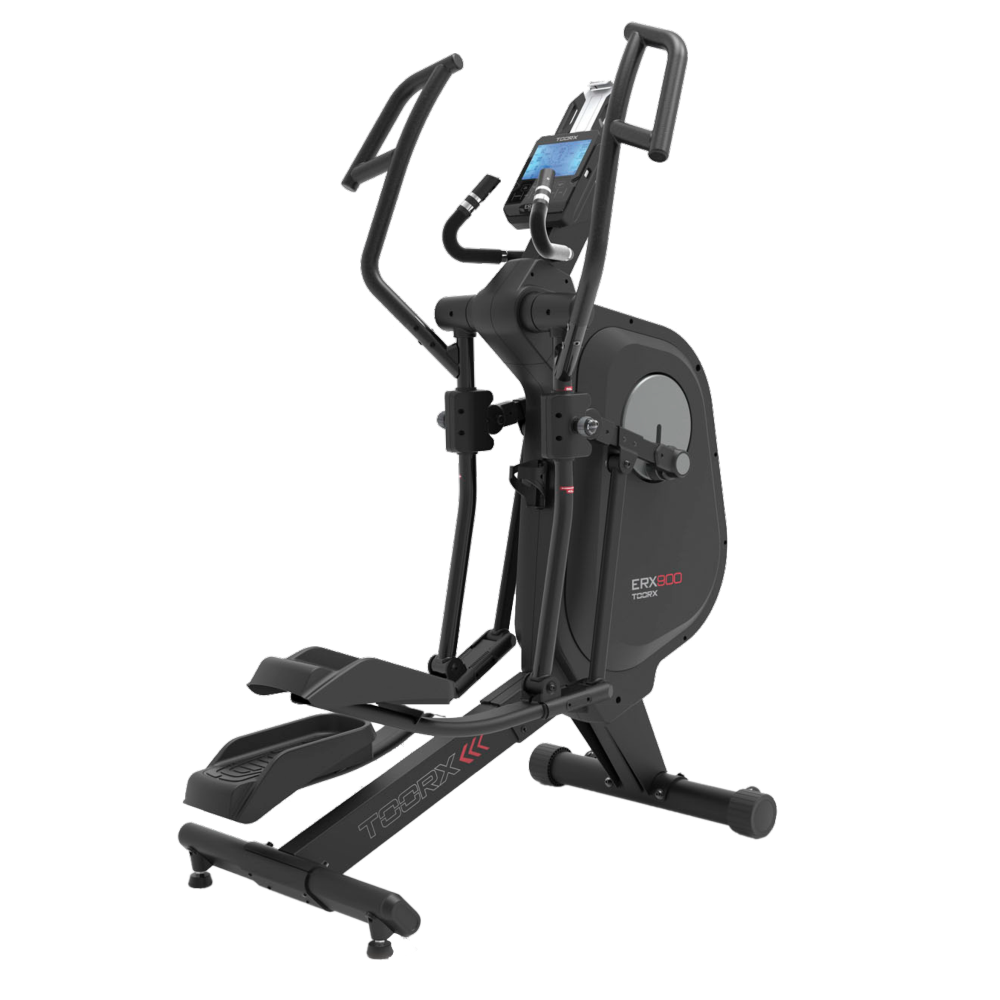 ERX-900
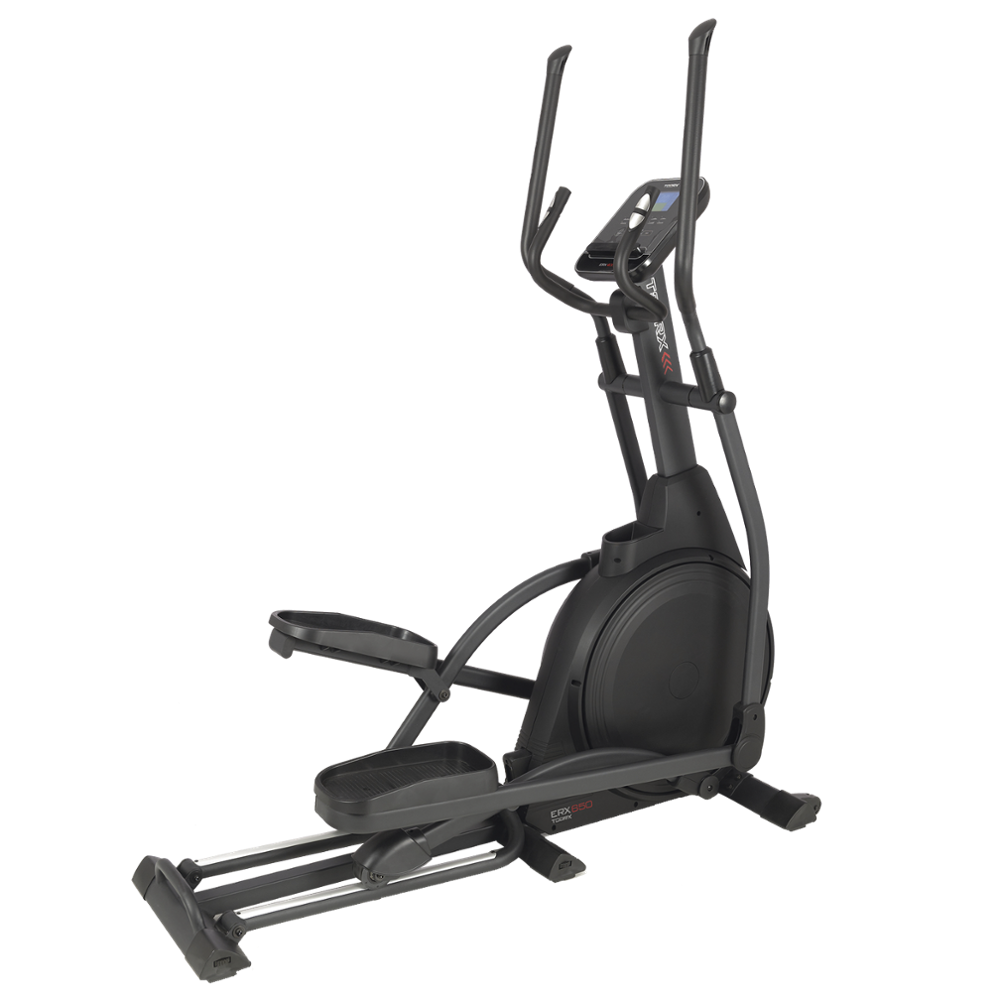 ERX-650
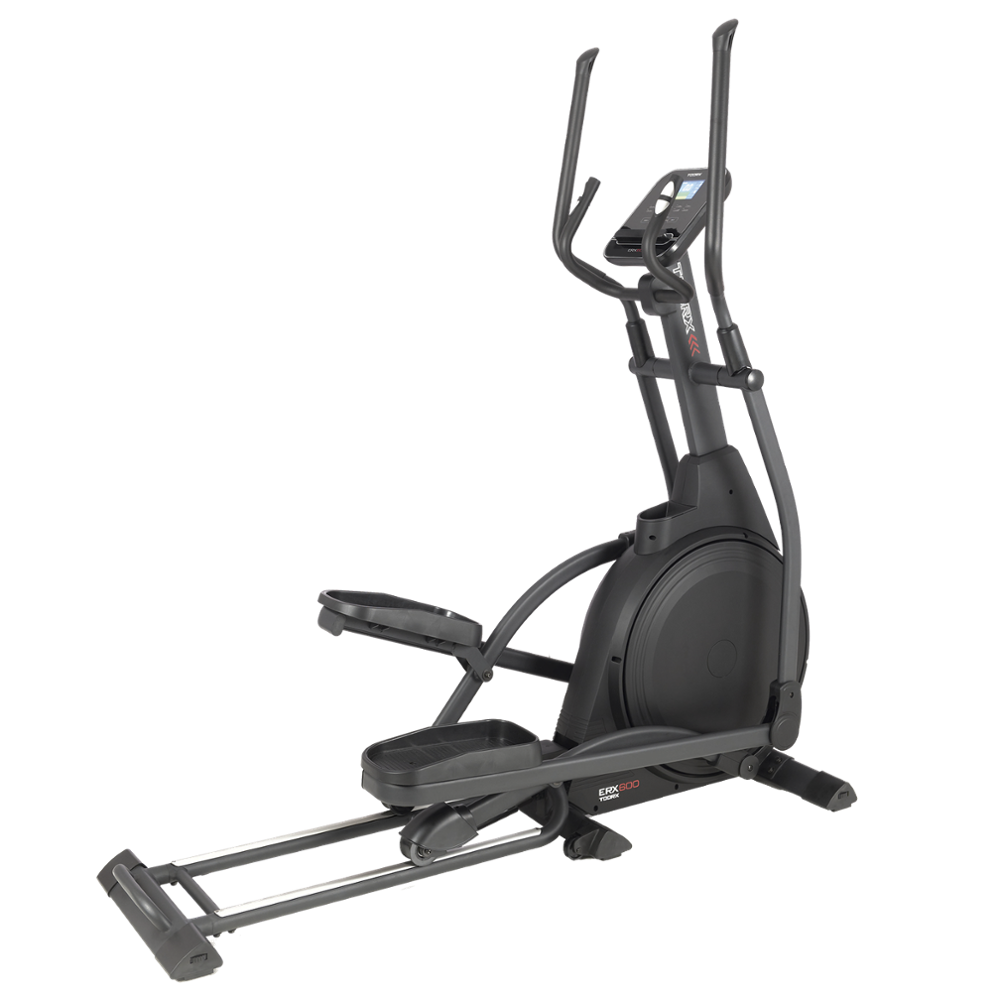 ERX-600
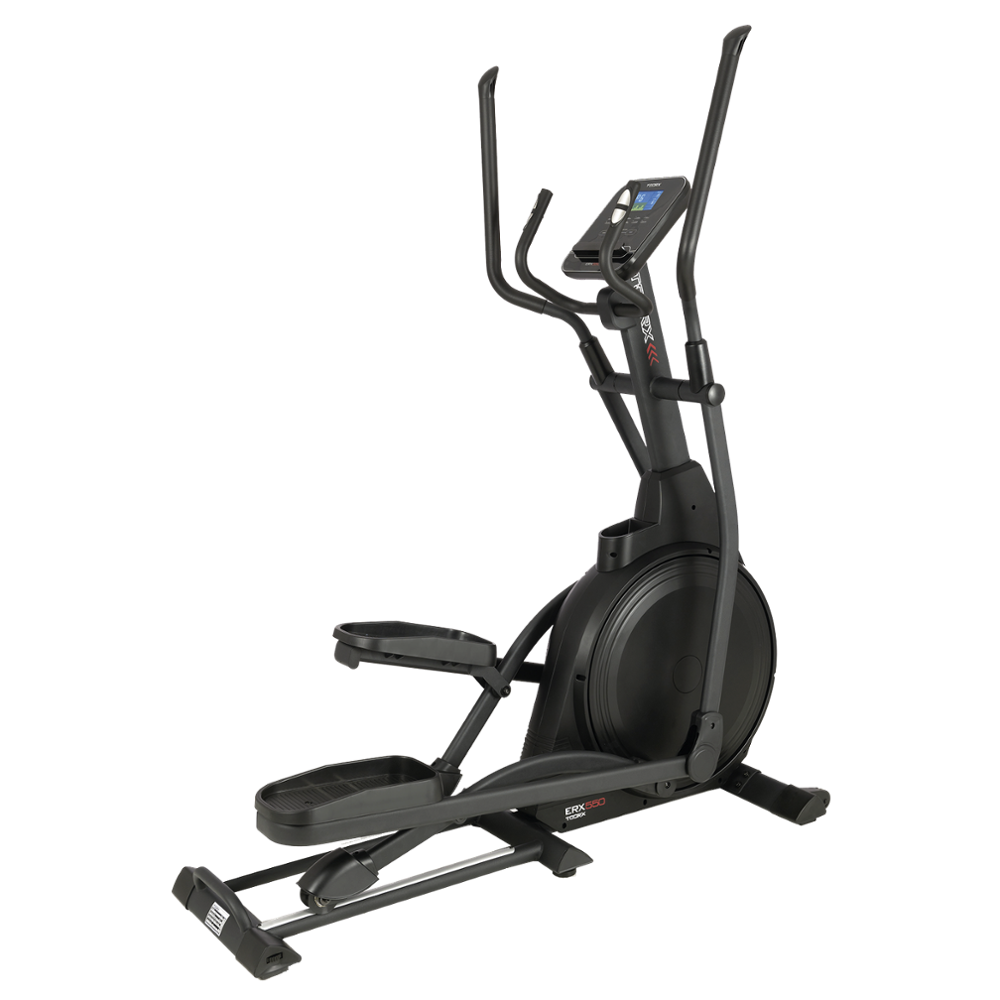 ERX-550
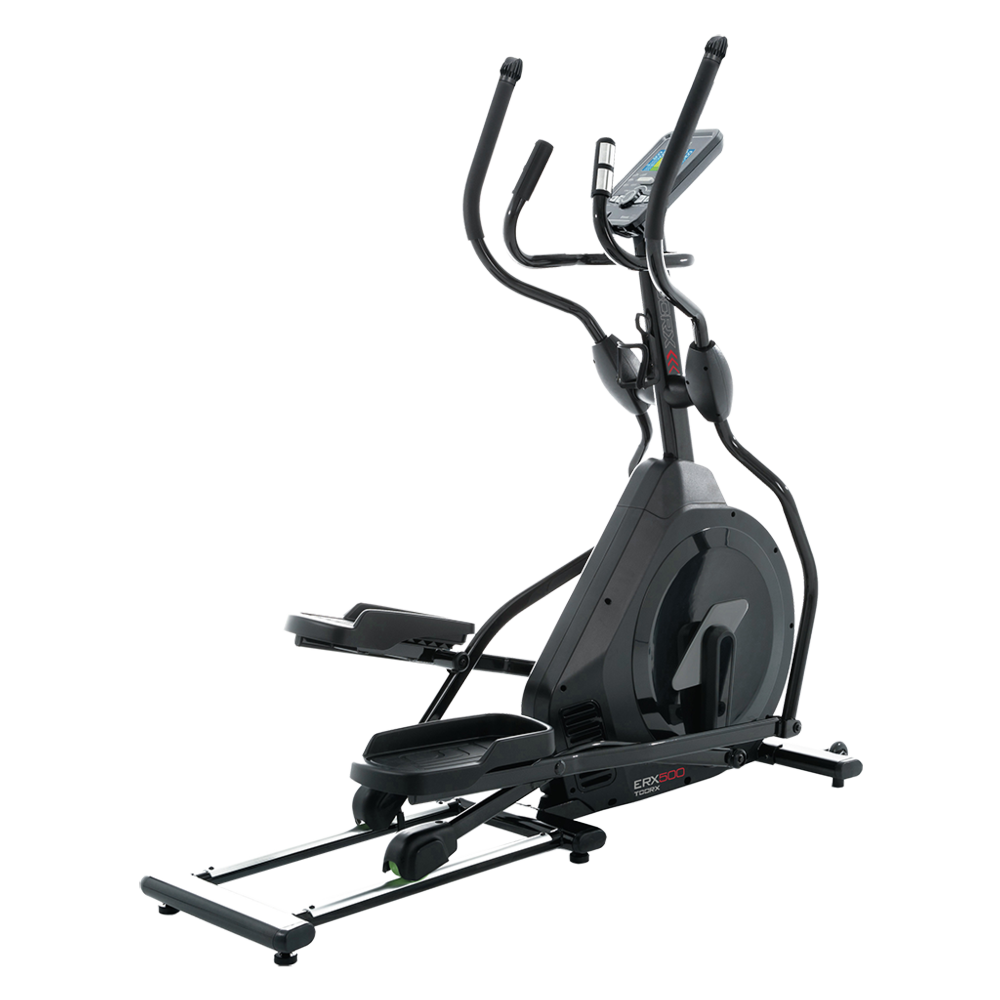 ERX-500
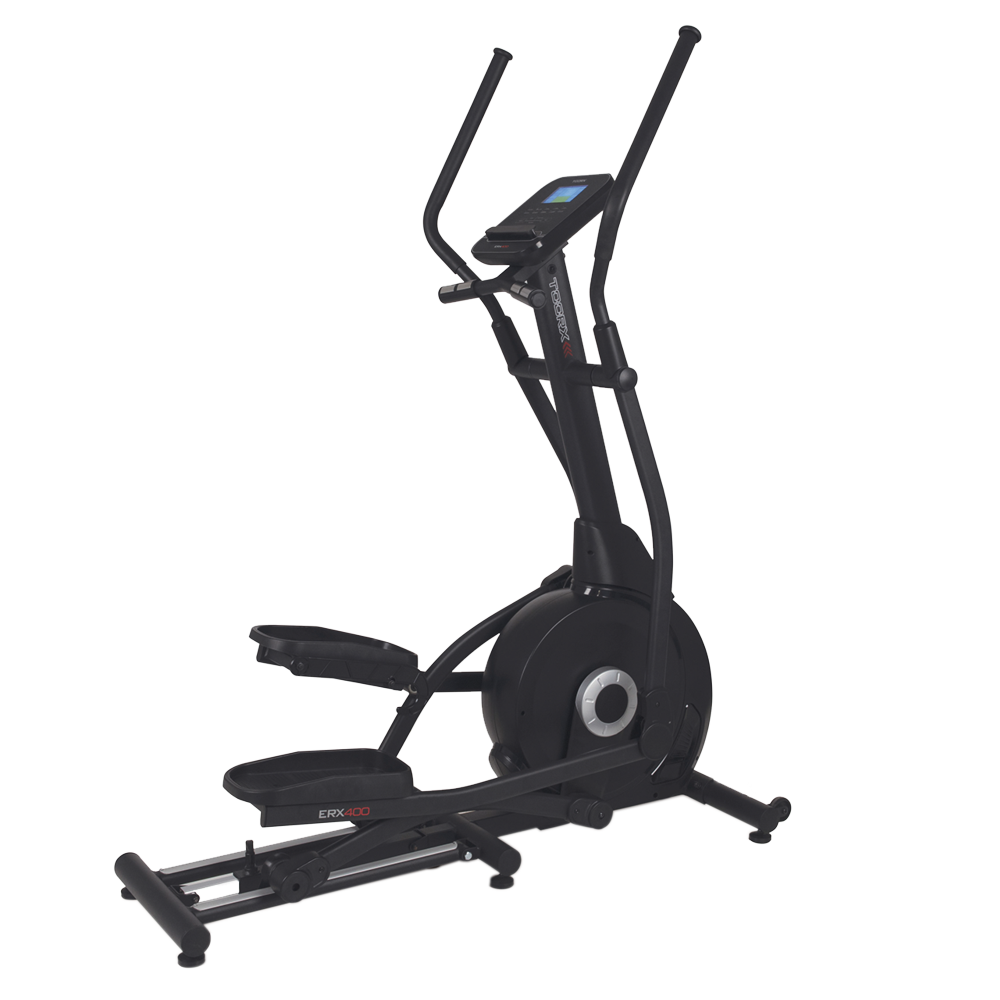 ERX-400
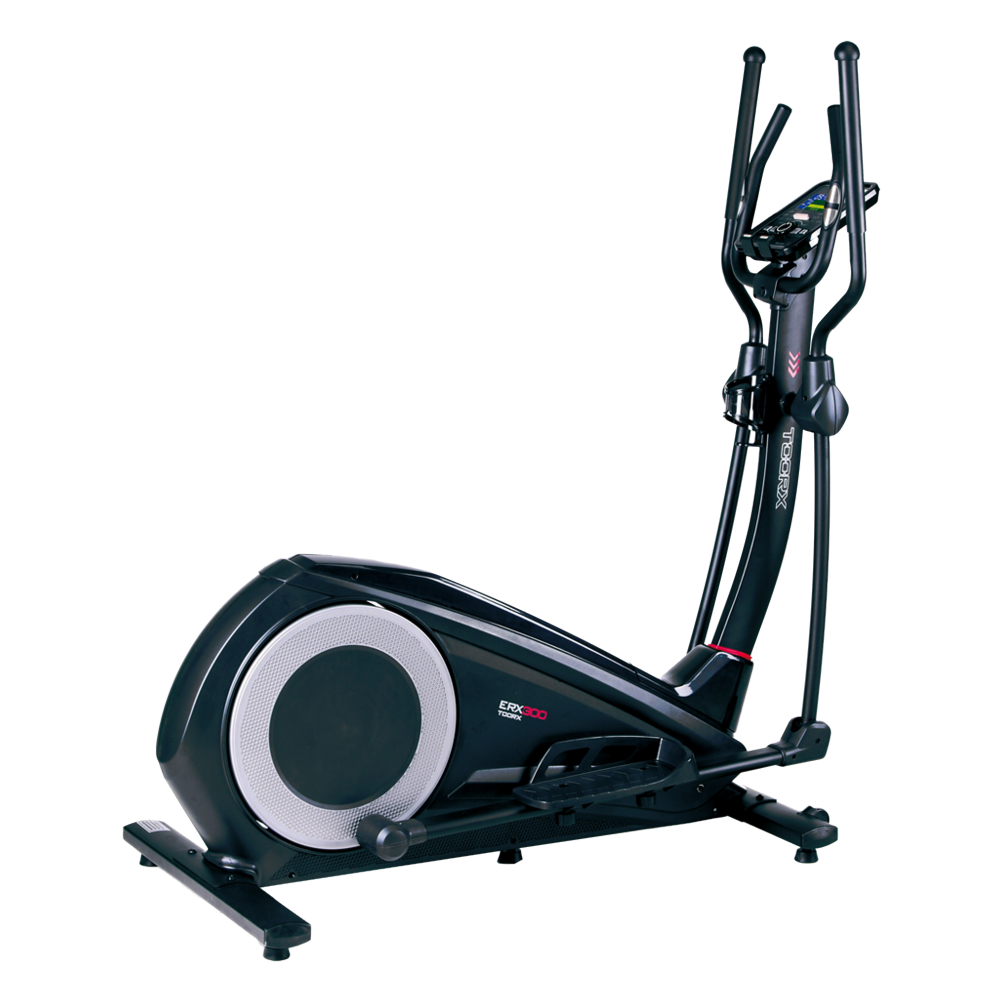 ERX-300
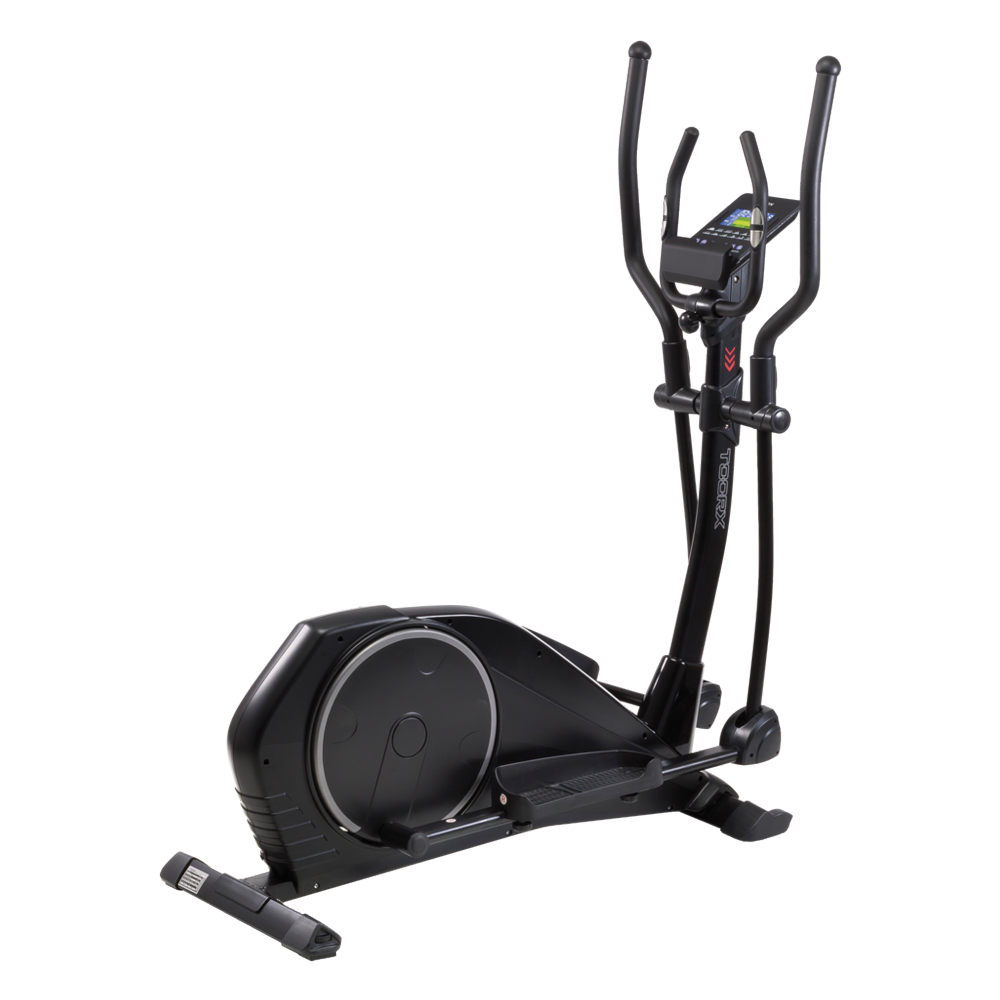 ERX-100
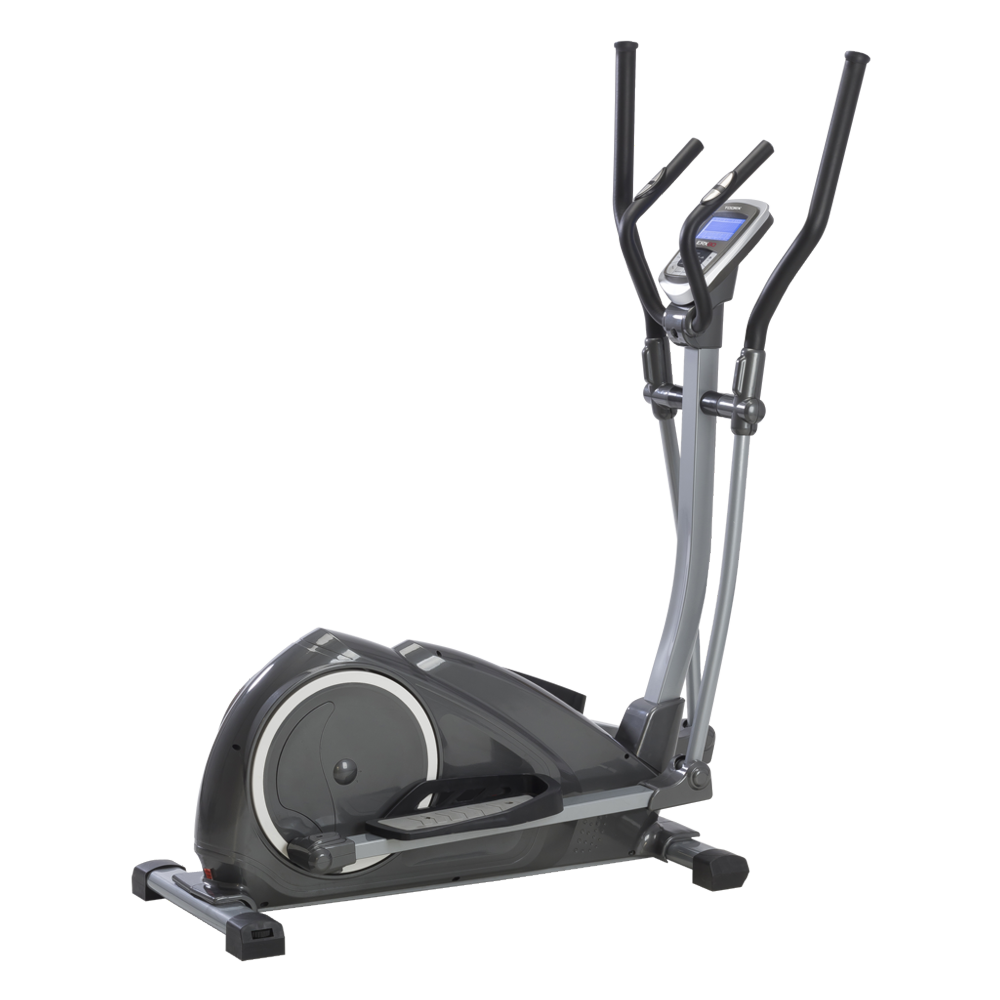 ERX-90
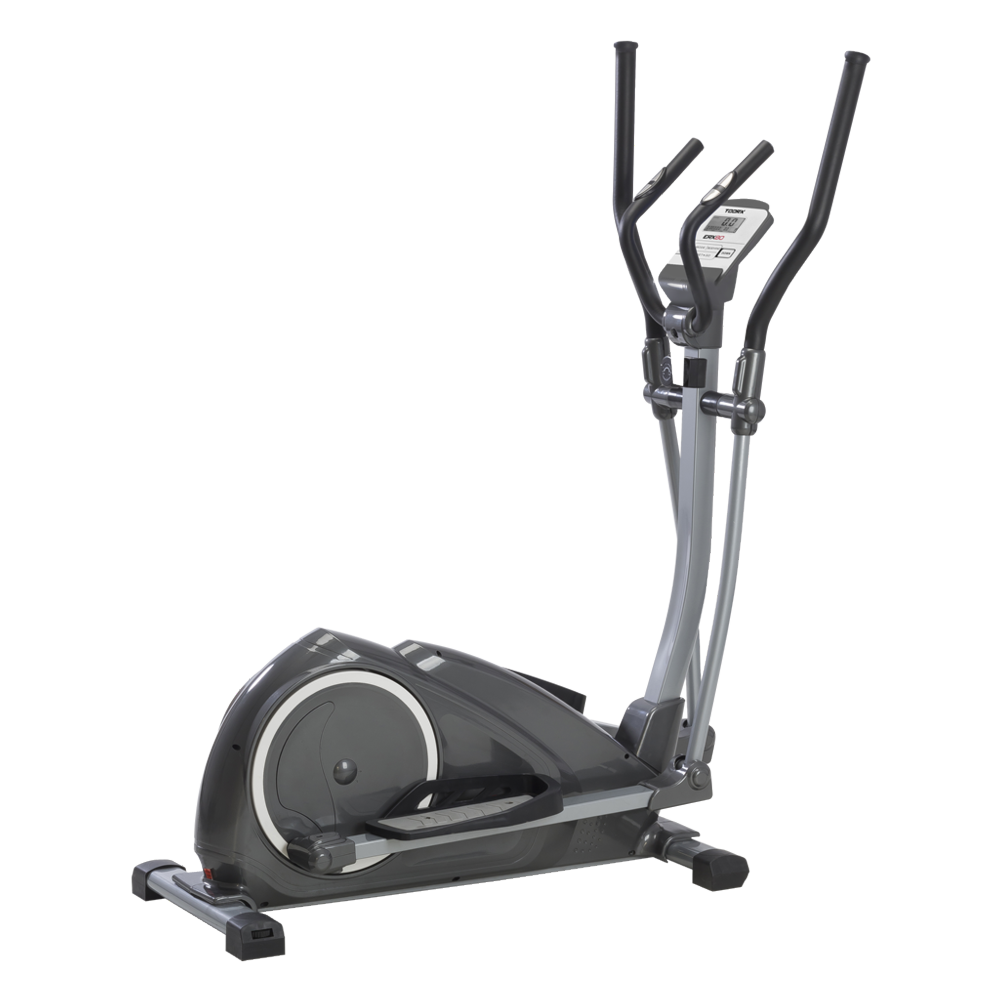 ERX-80
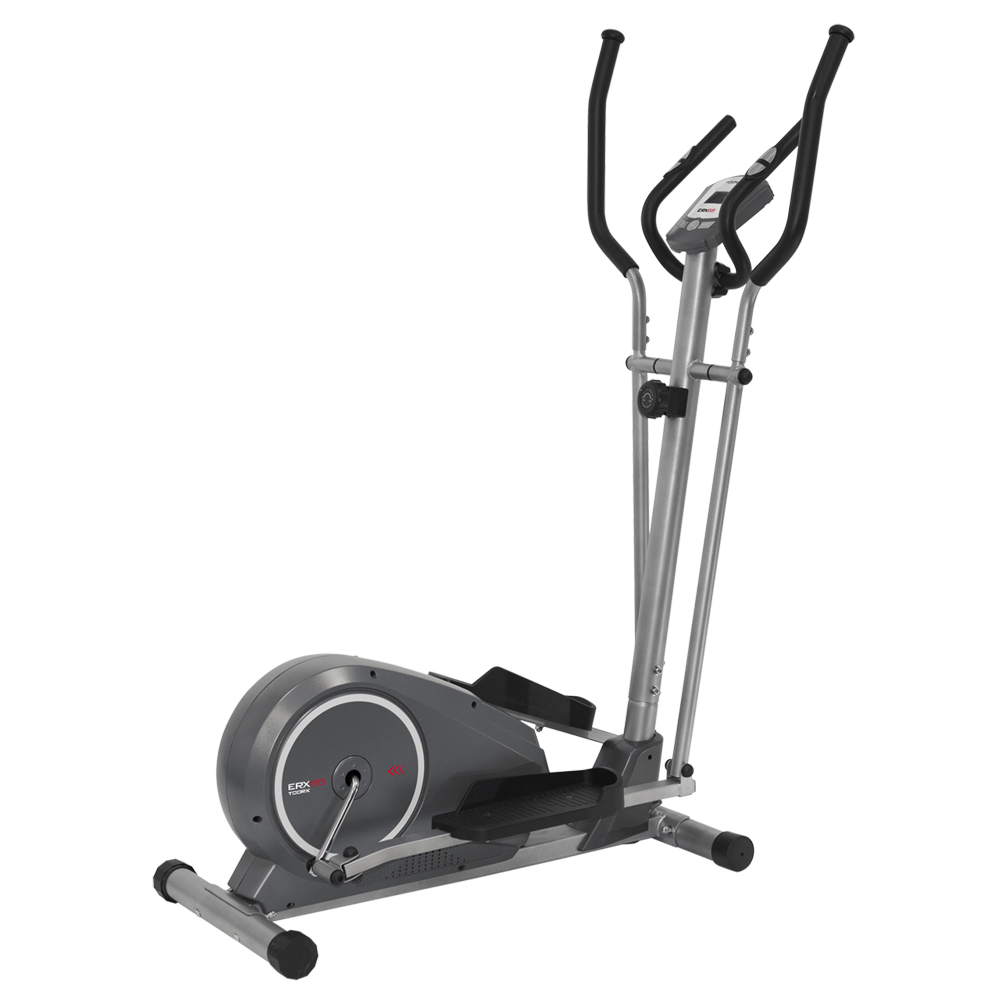 ERX-75
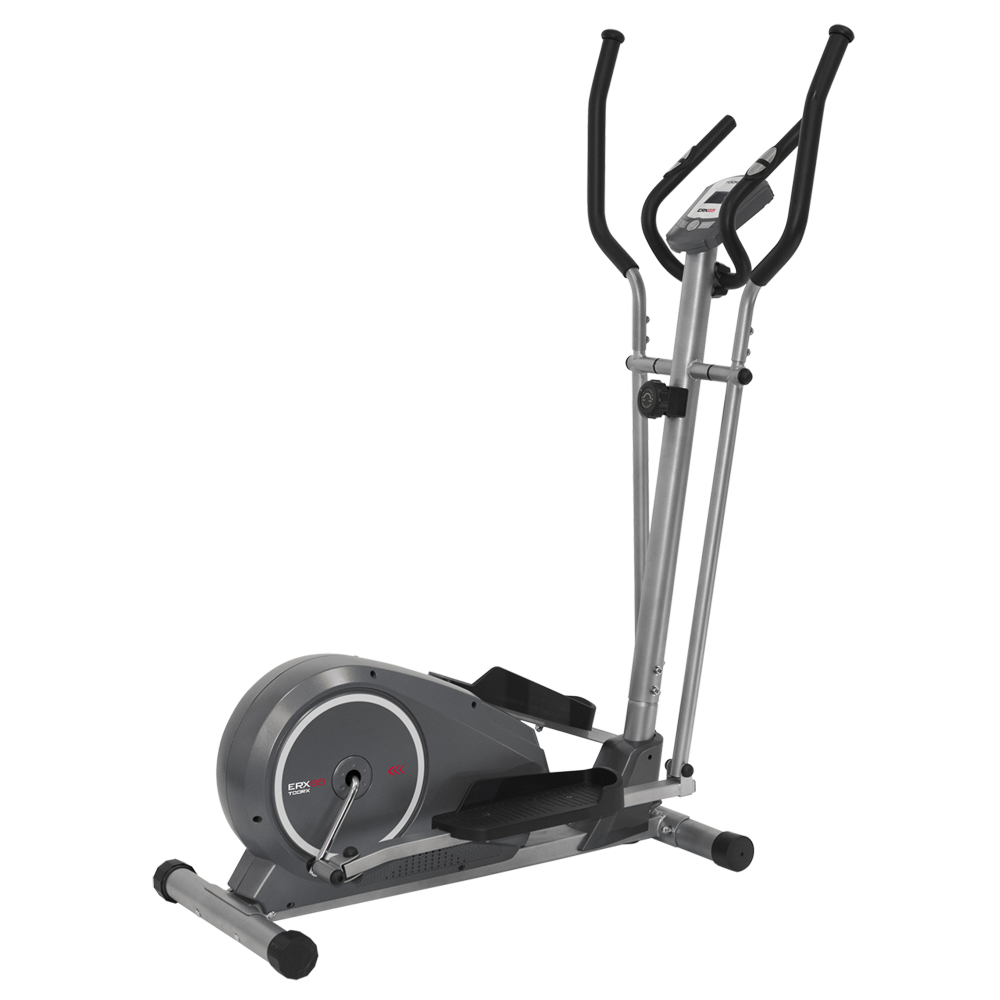 ERX-65

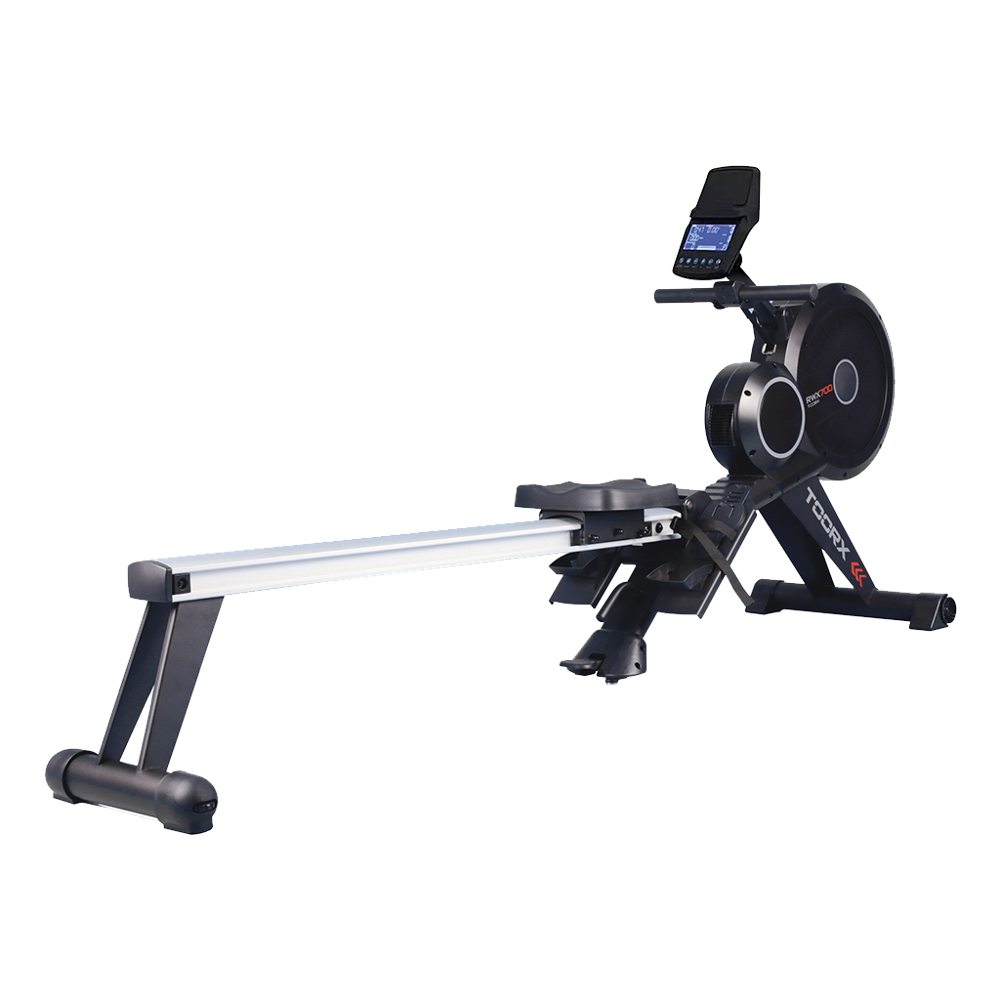 RWX 700
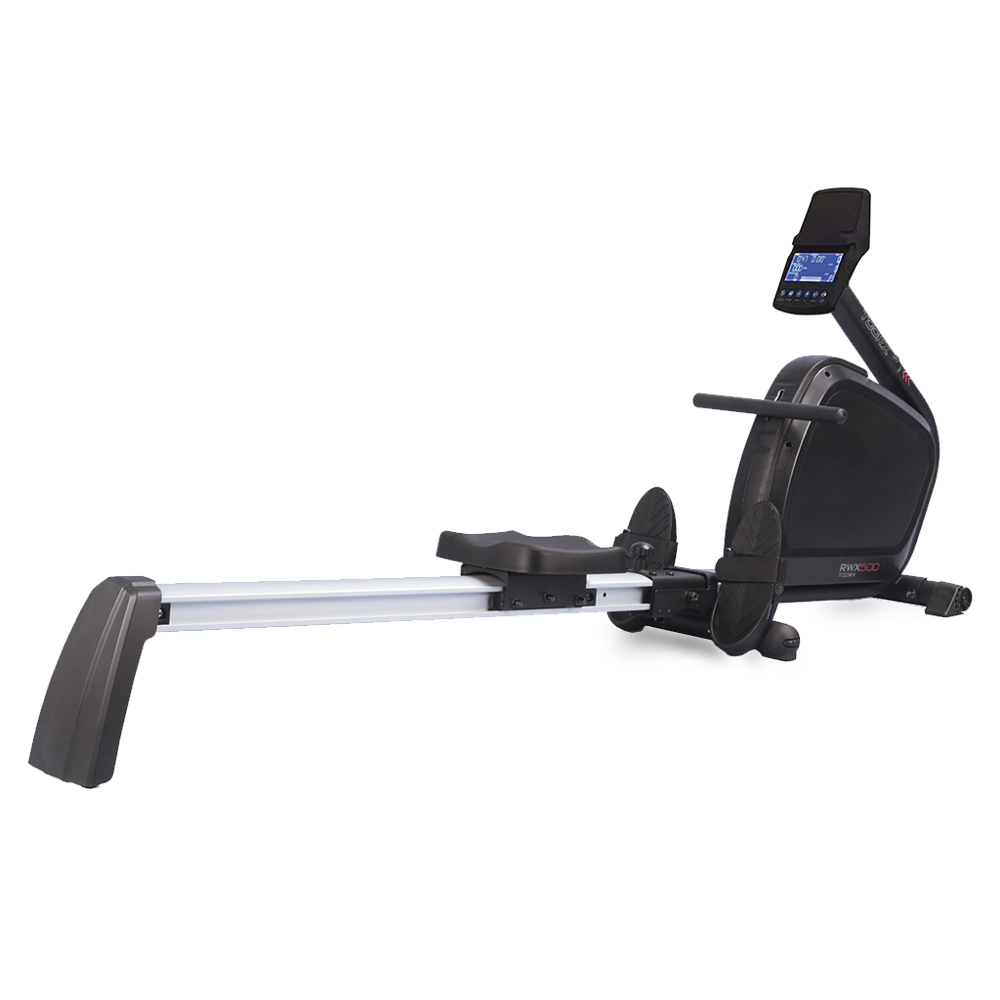 RWX 500
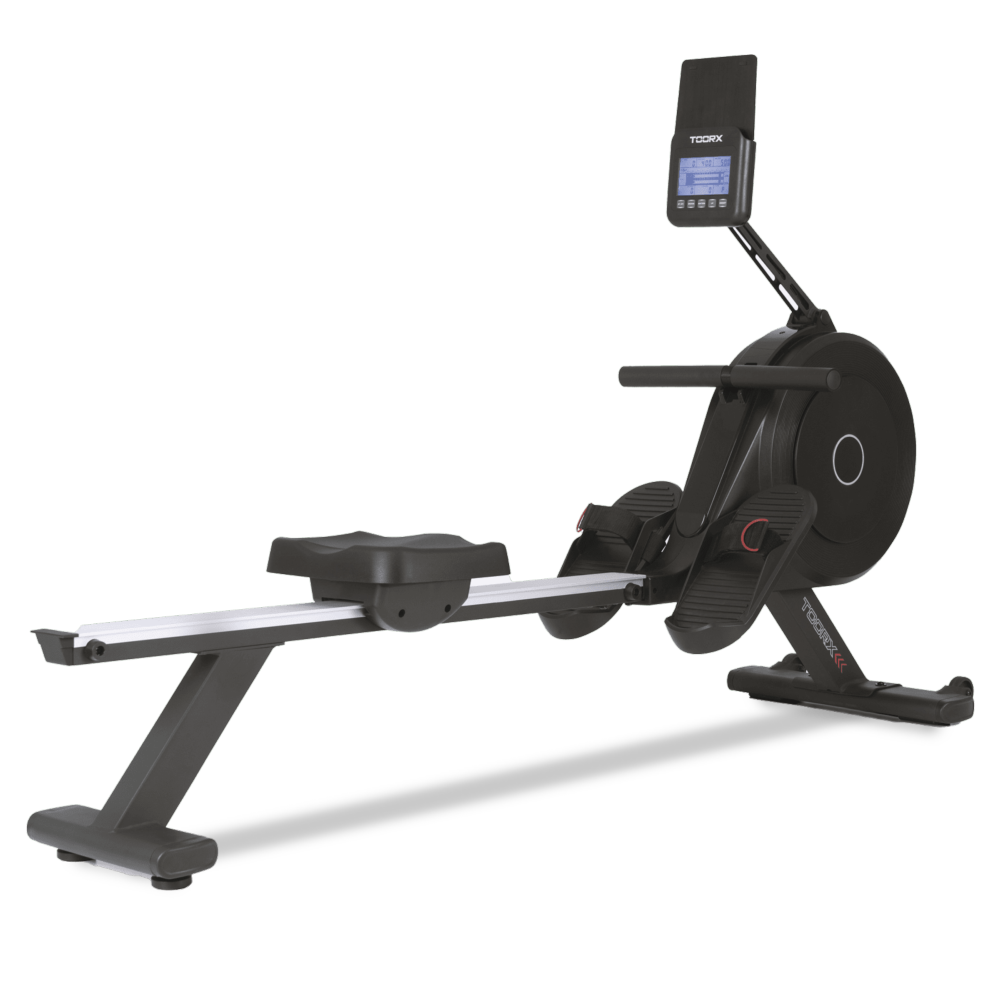 RWX 300
 RWX 200
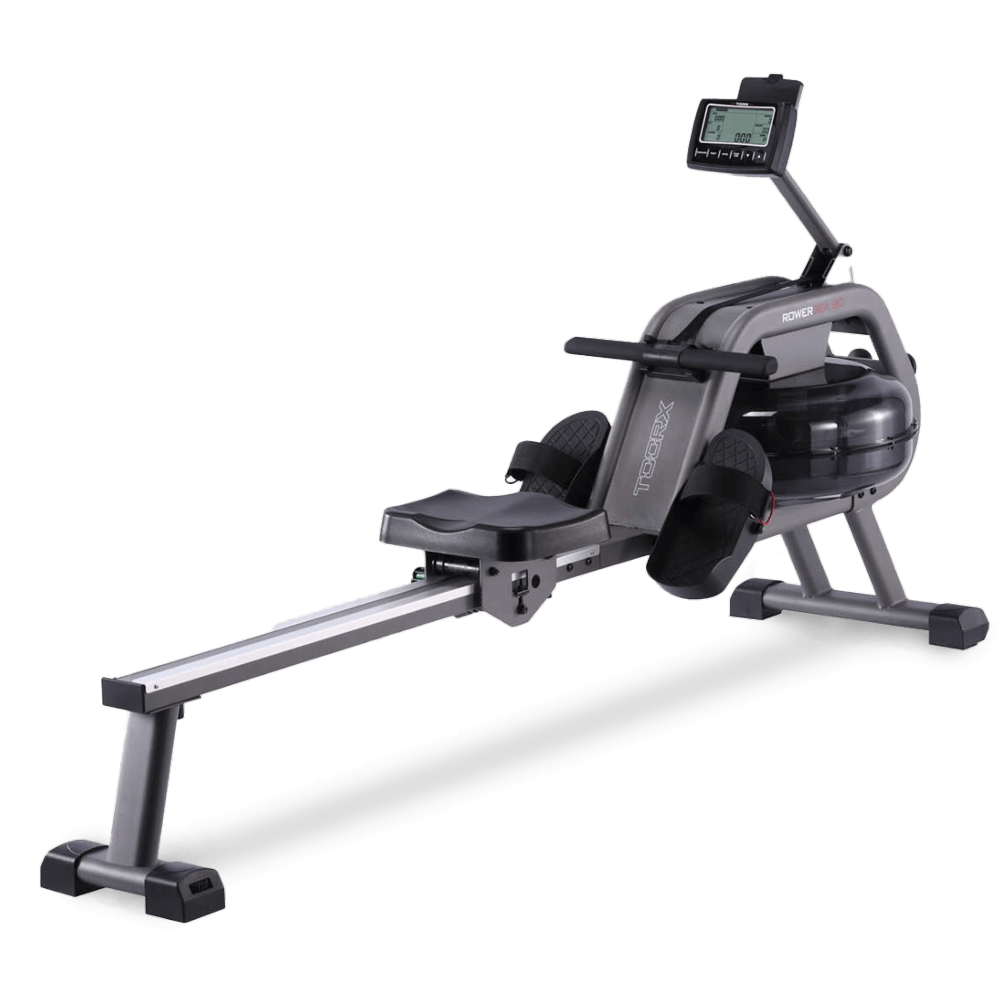 ROWER SEA 90
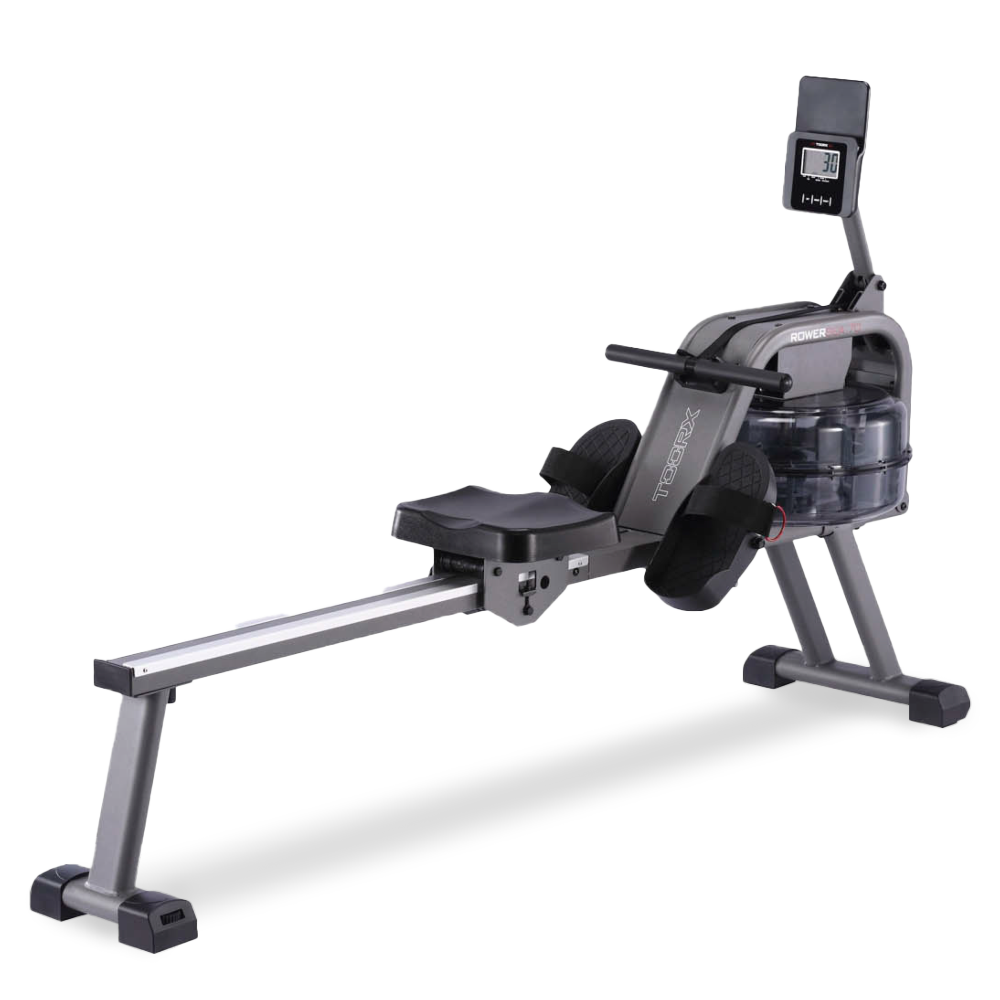 ROWER SEA 70
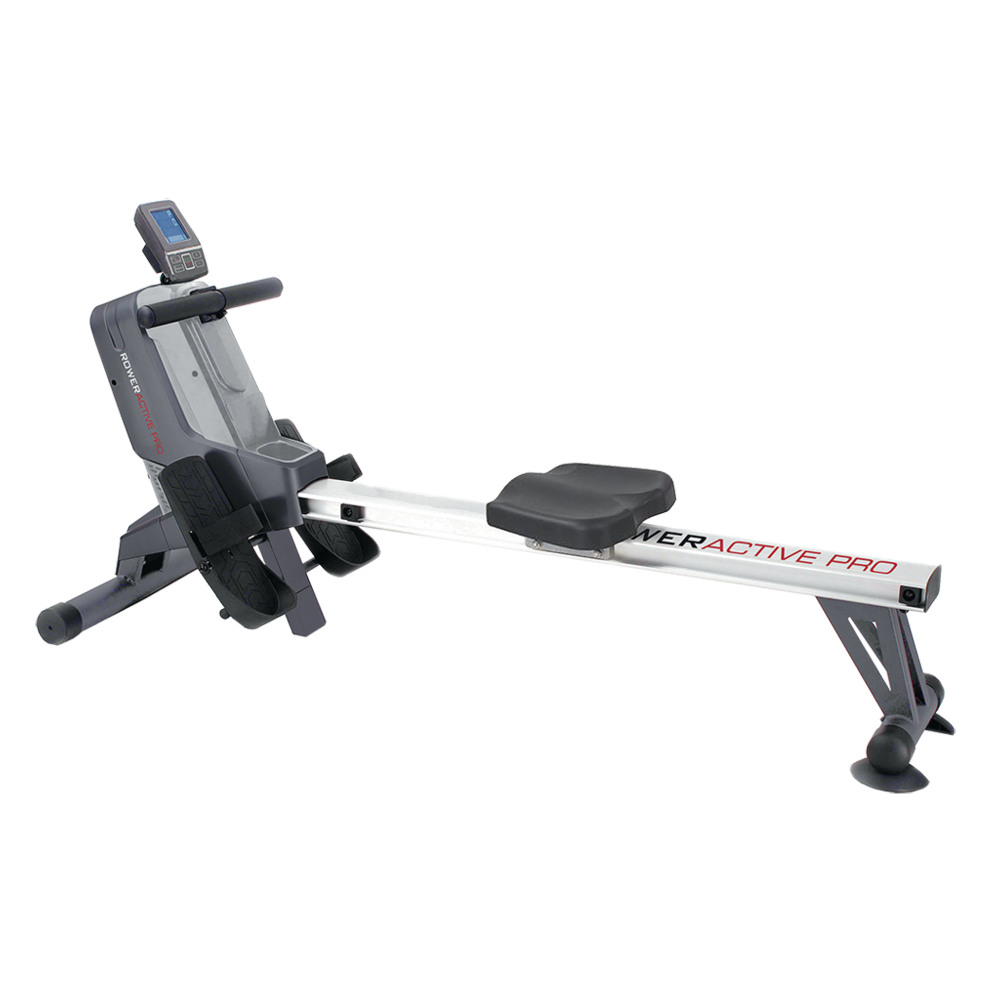 ΚΩΠΗΛΆΤΗΣ ACTIVE PRO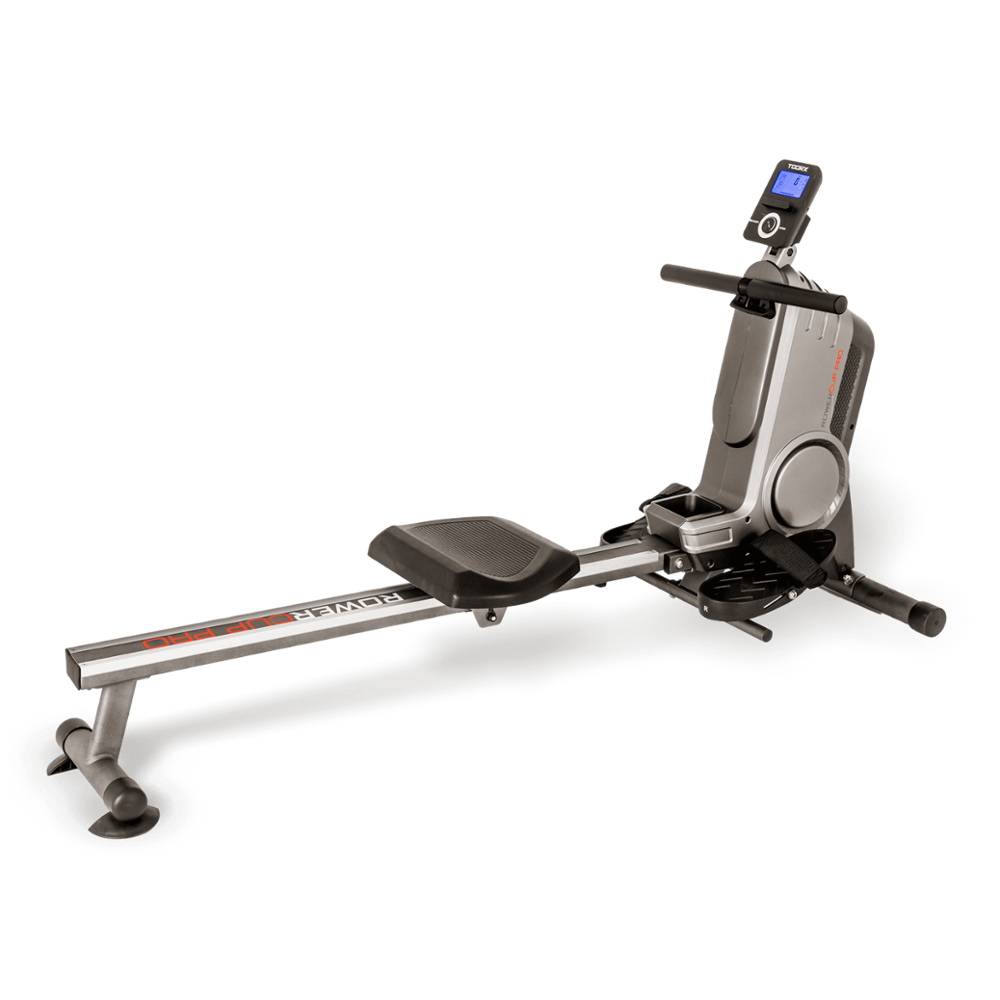
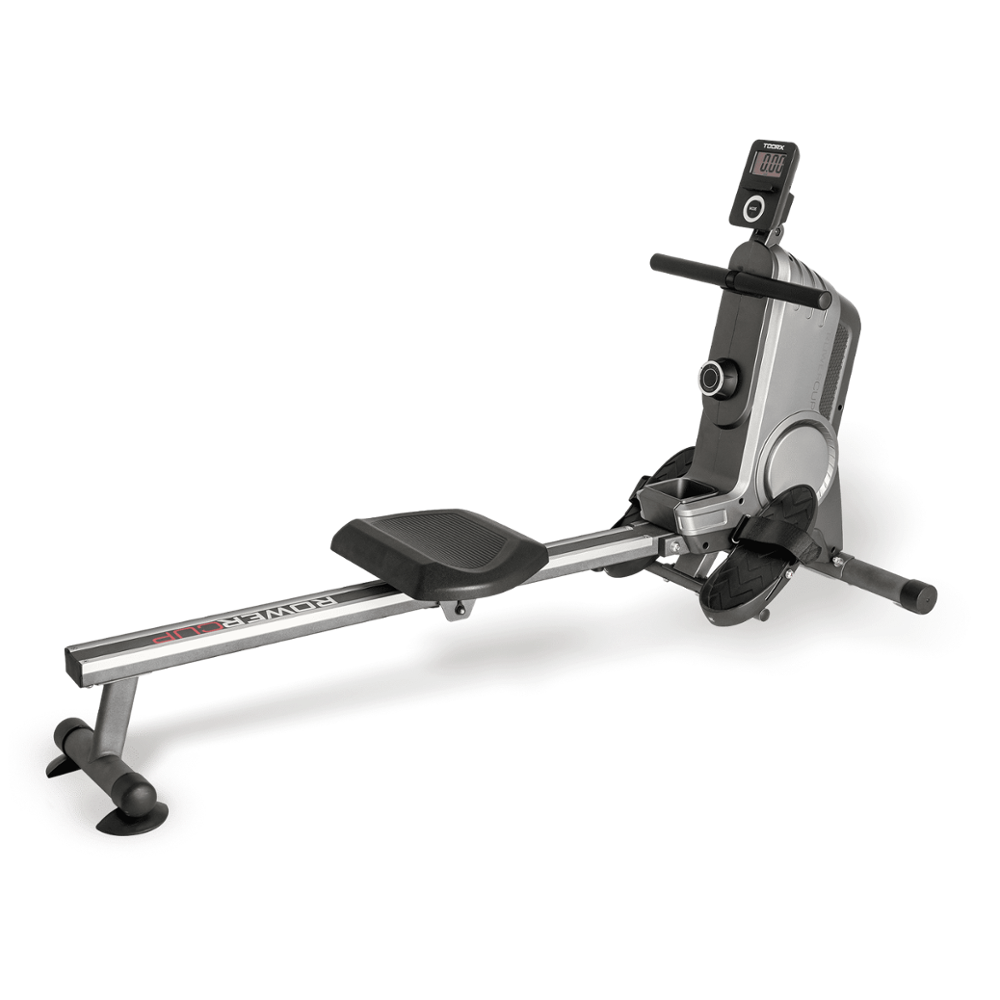
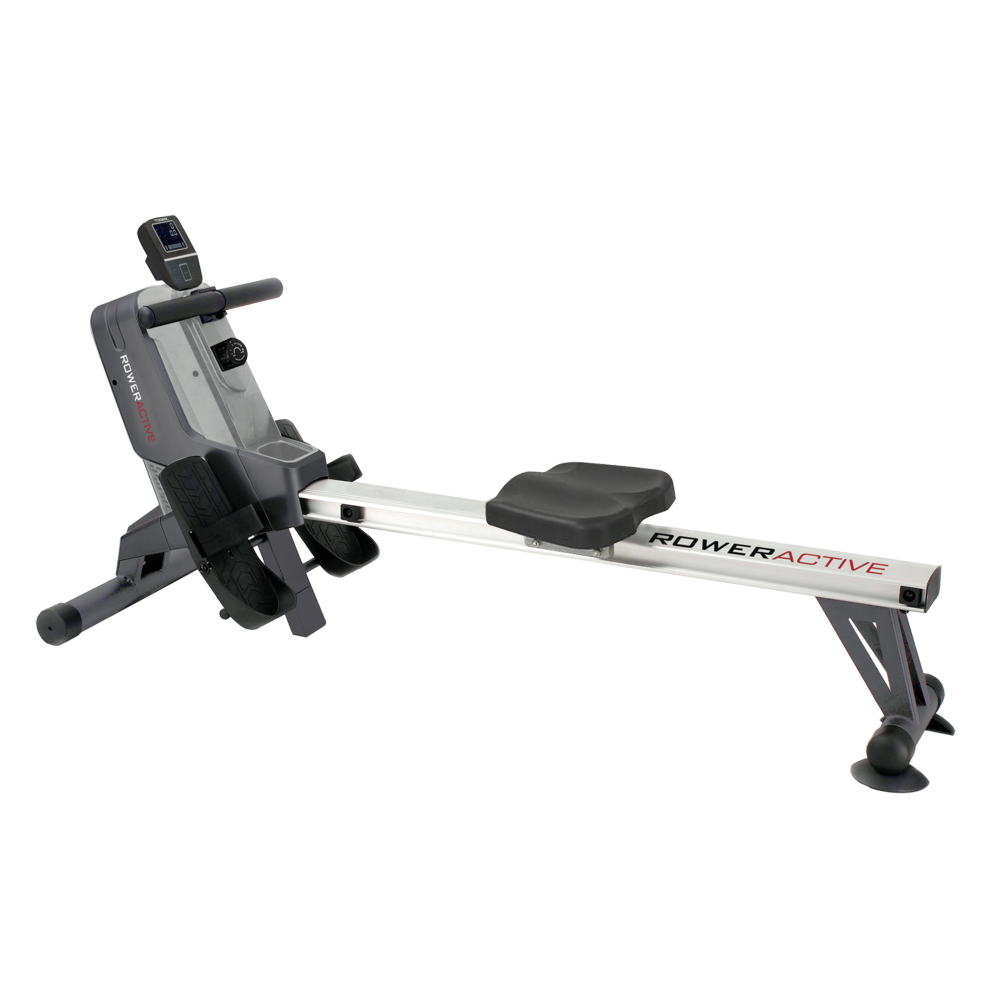 ΔΡΑΣΤΗΡΙΟΤΗΤΑ ROWER
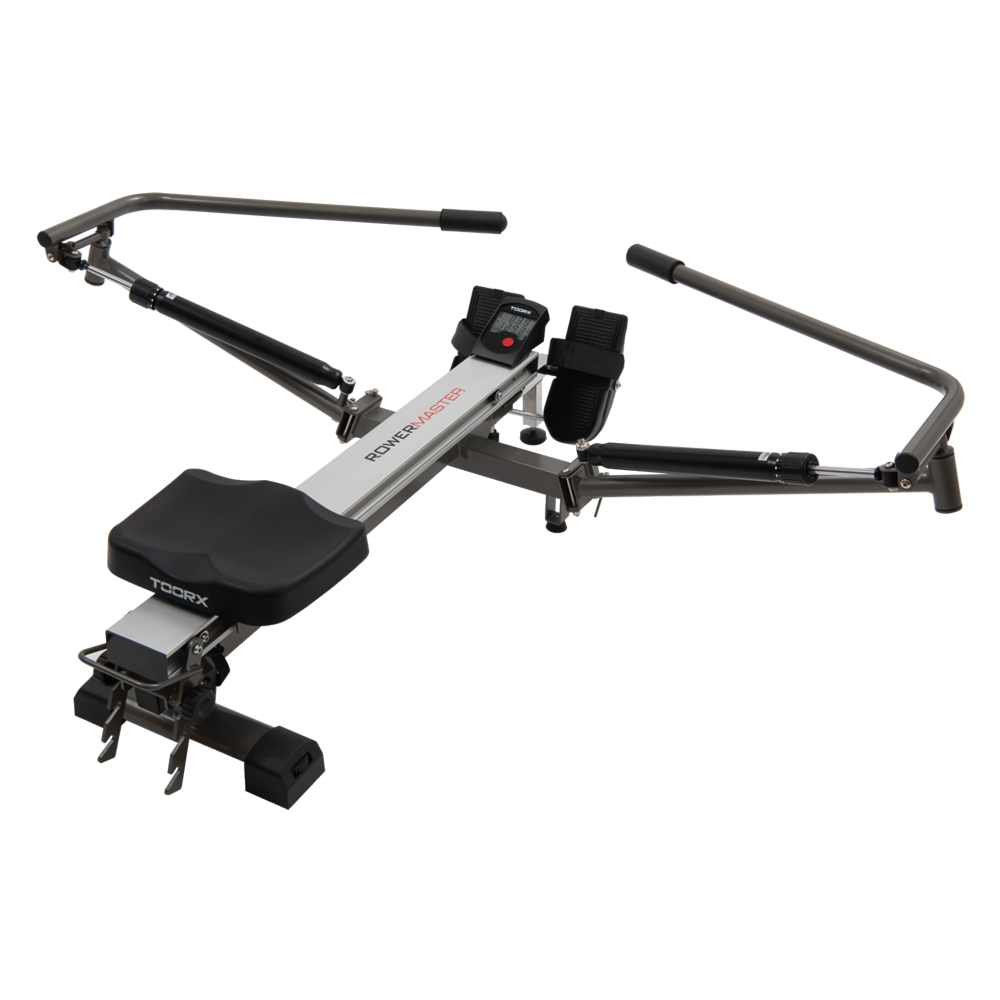 ROWER MASTER
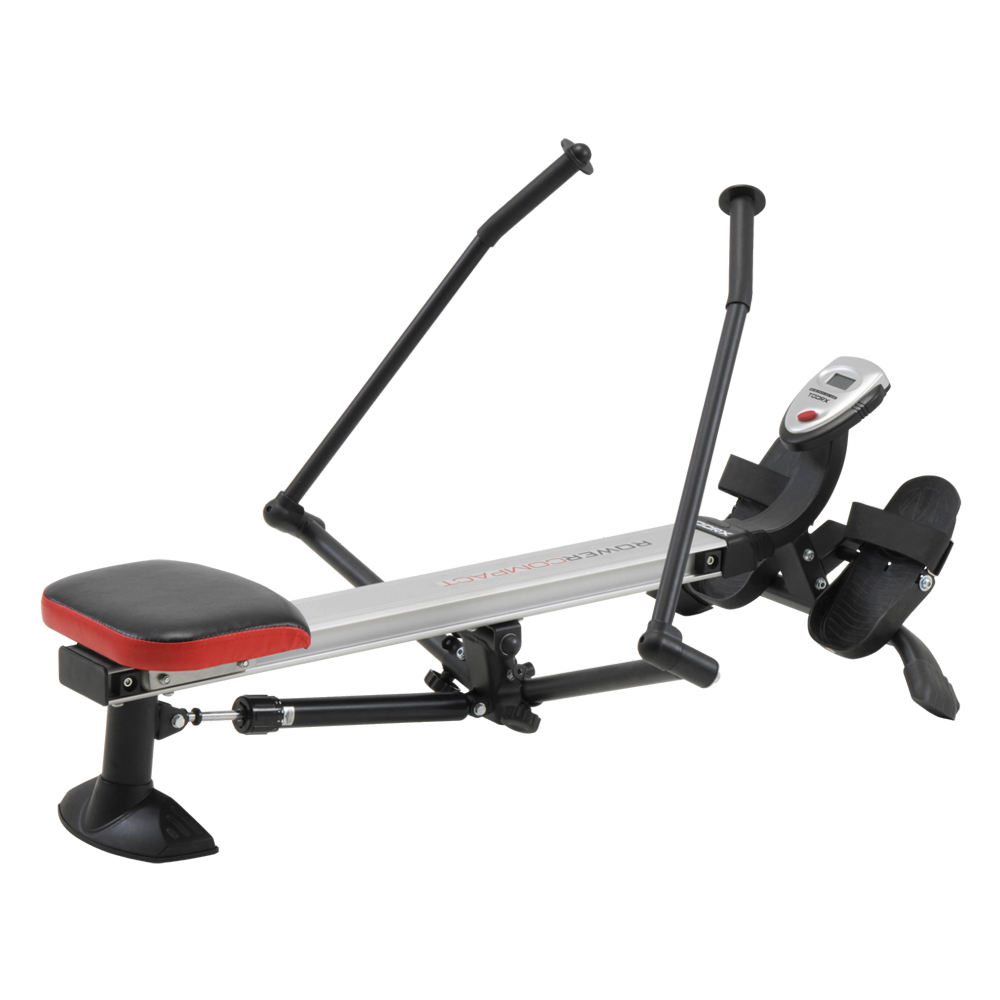 ROWER COMPACT
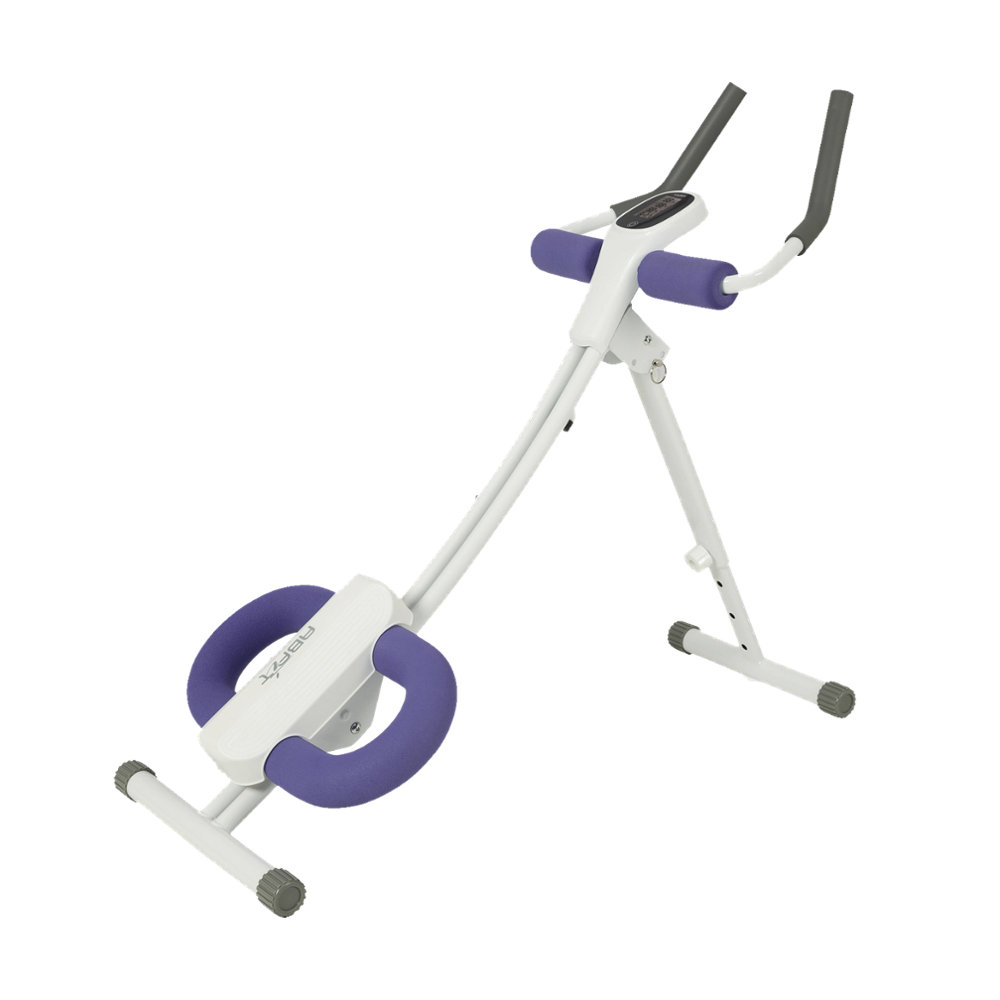
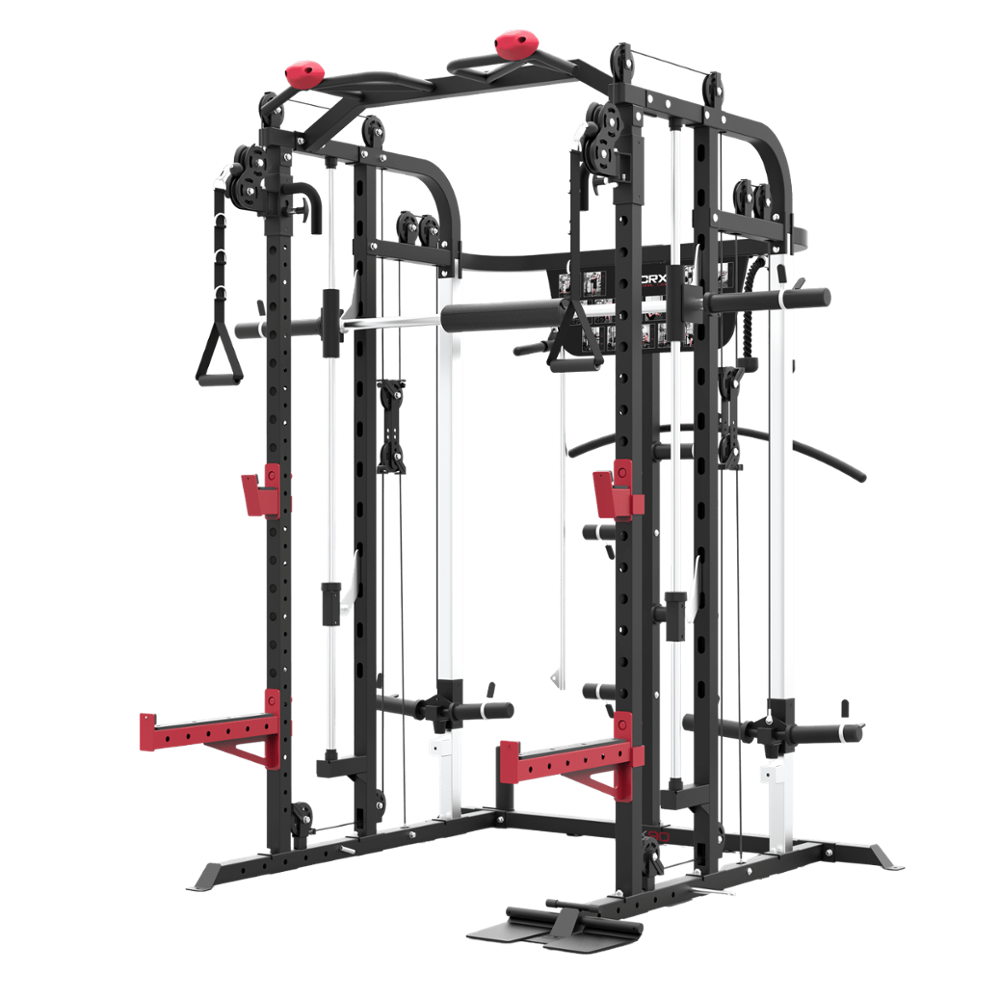
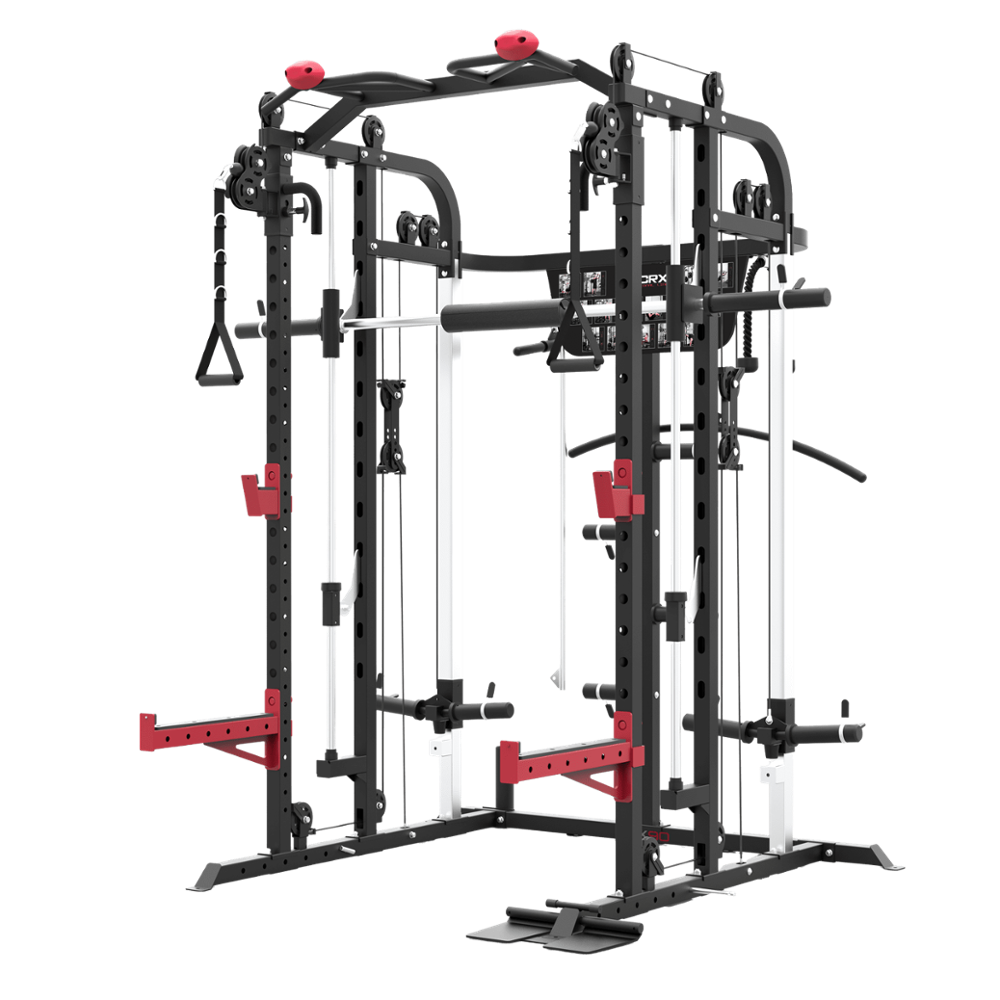

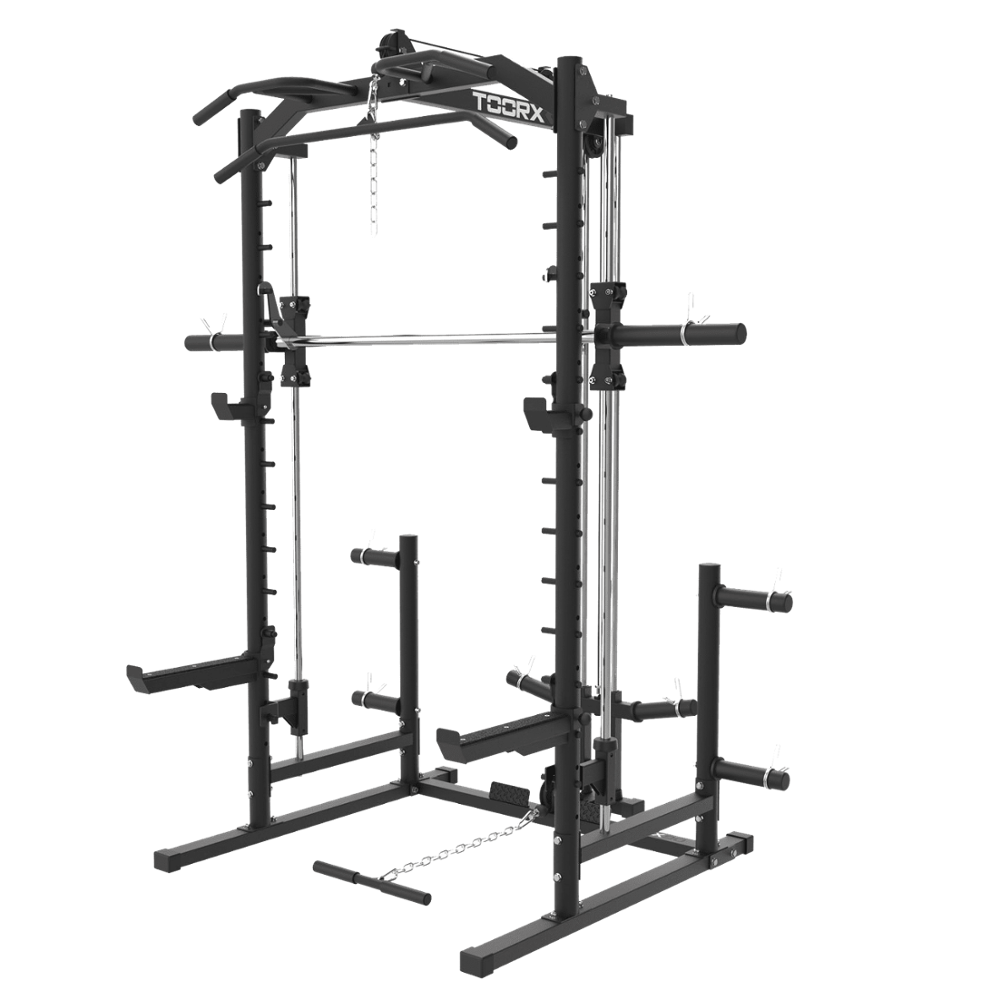 WLX-90
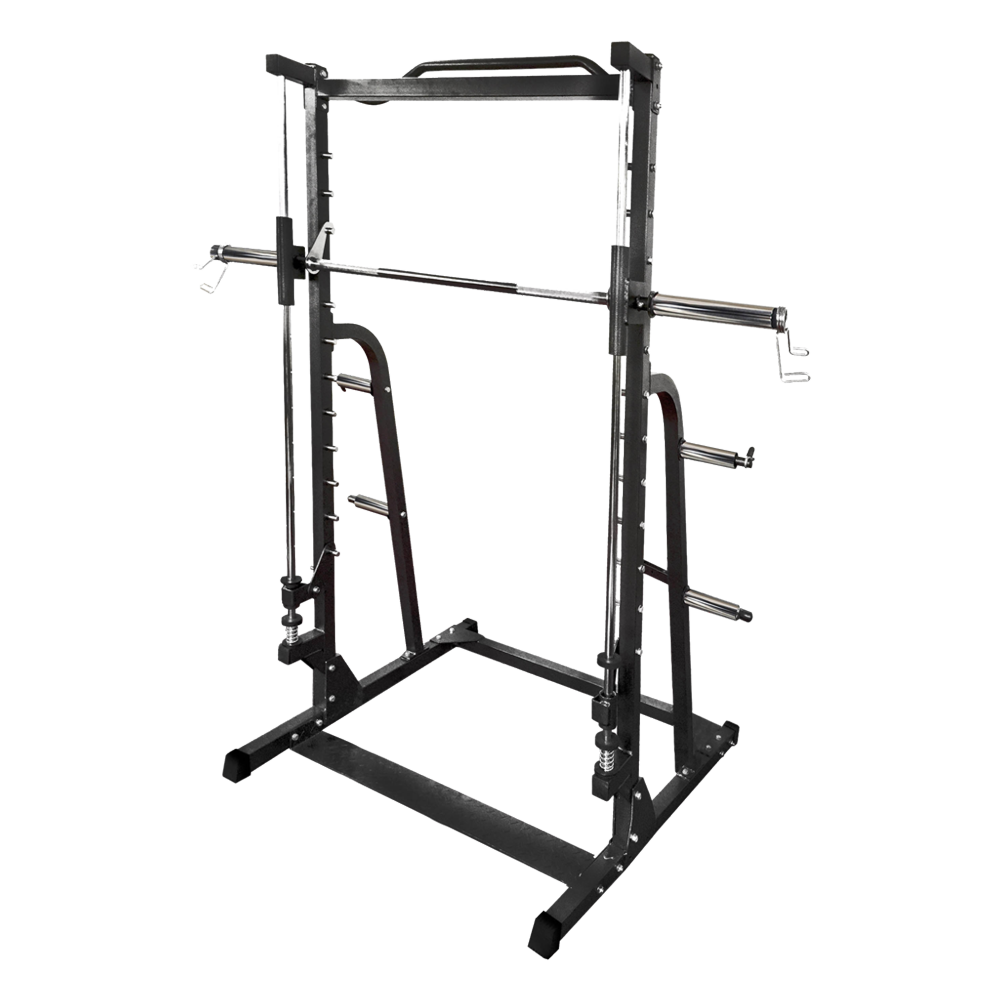 WLX-70
 WLX-50
 MSX-90
 MSX-70
 MSX-60
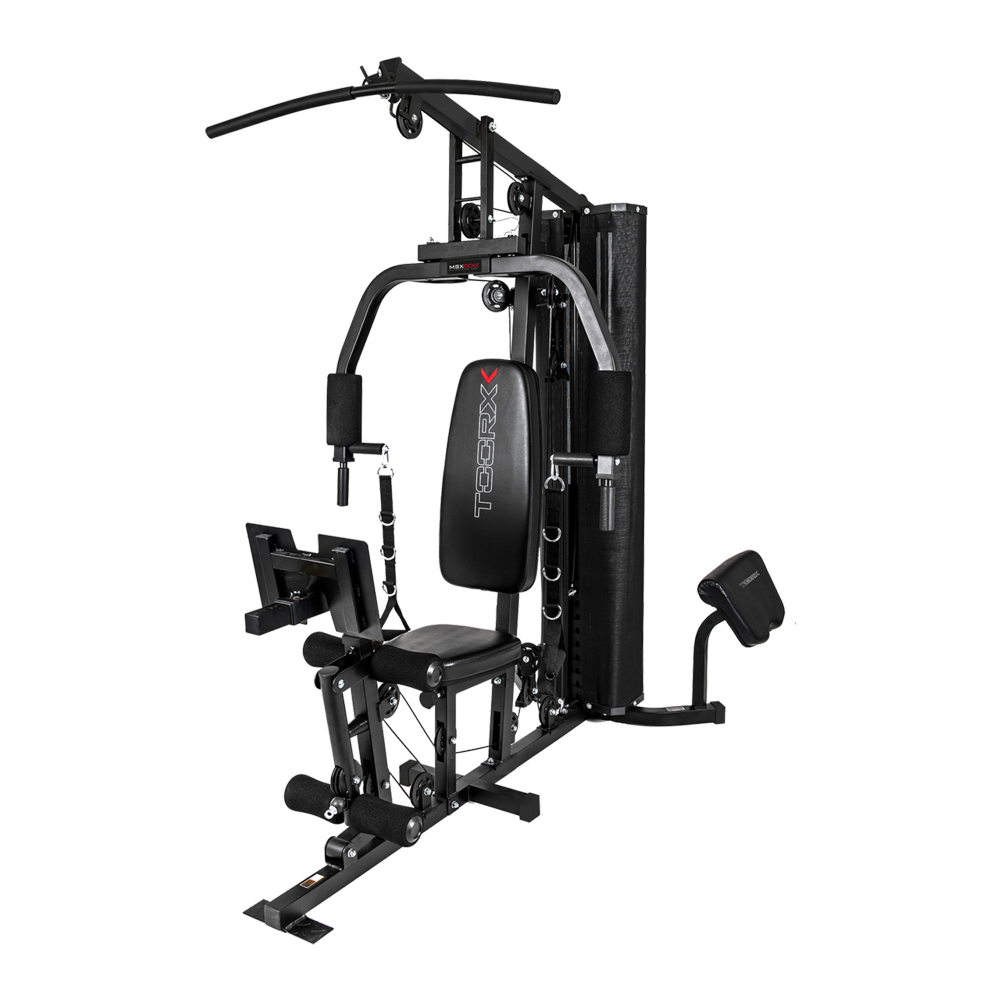 MSX-50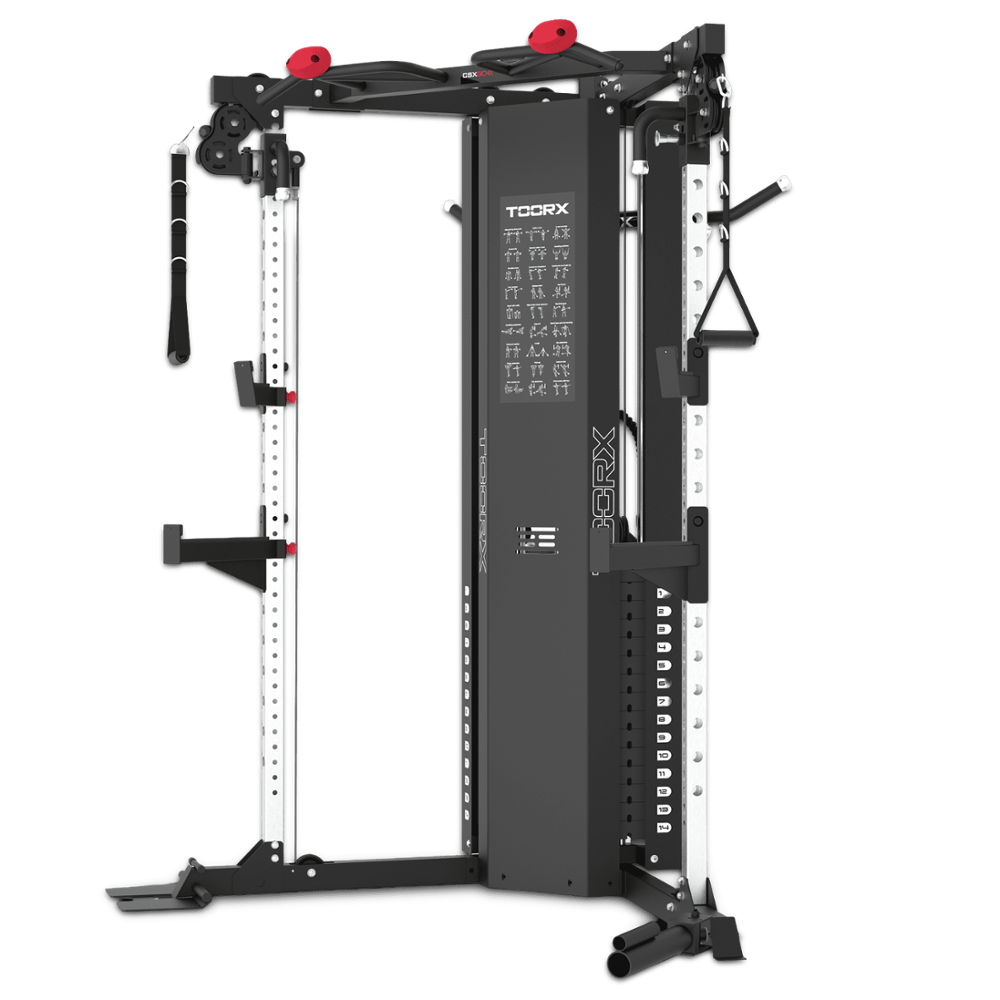
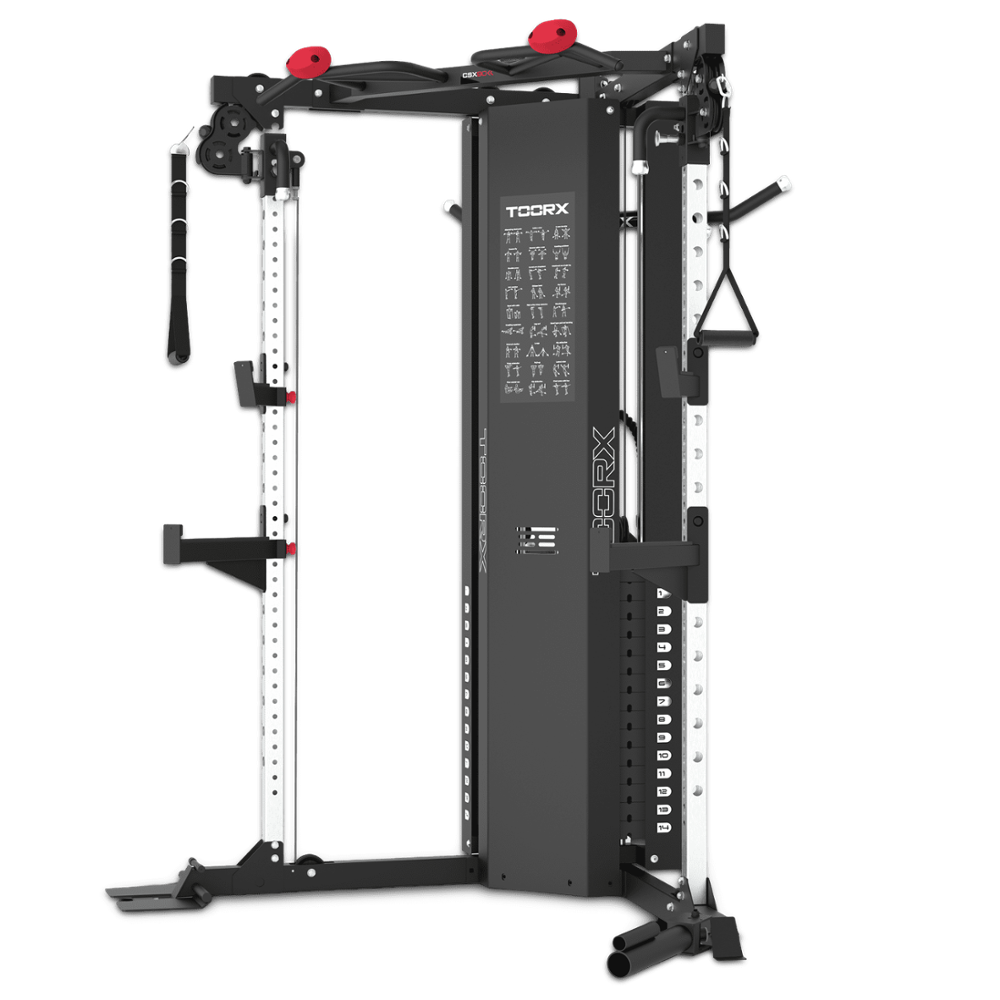
 CSX-70
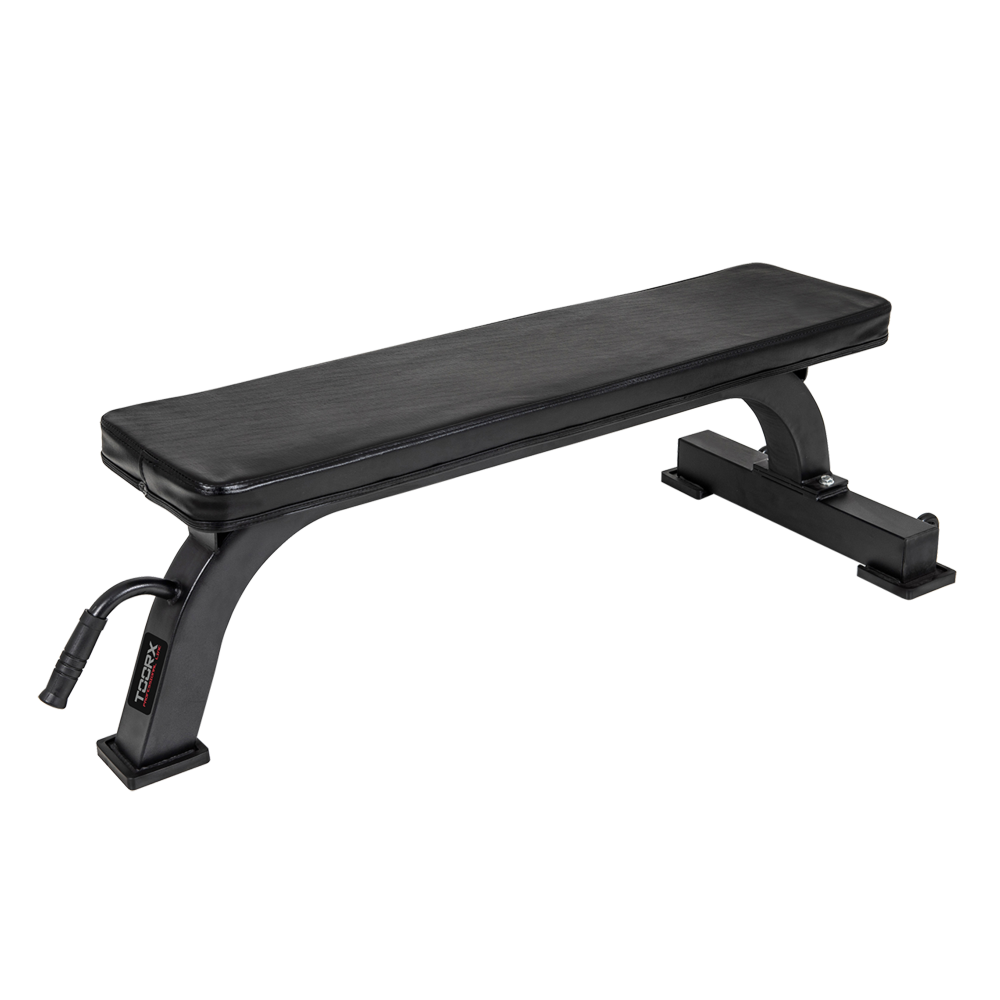 Επίπεδοι πάγκοι
 WBX-100
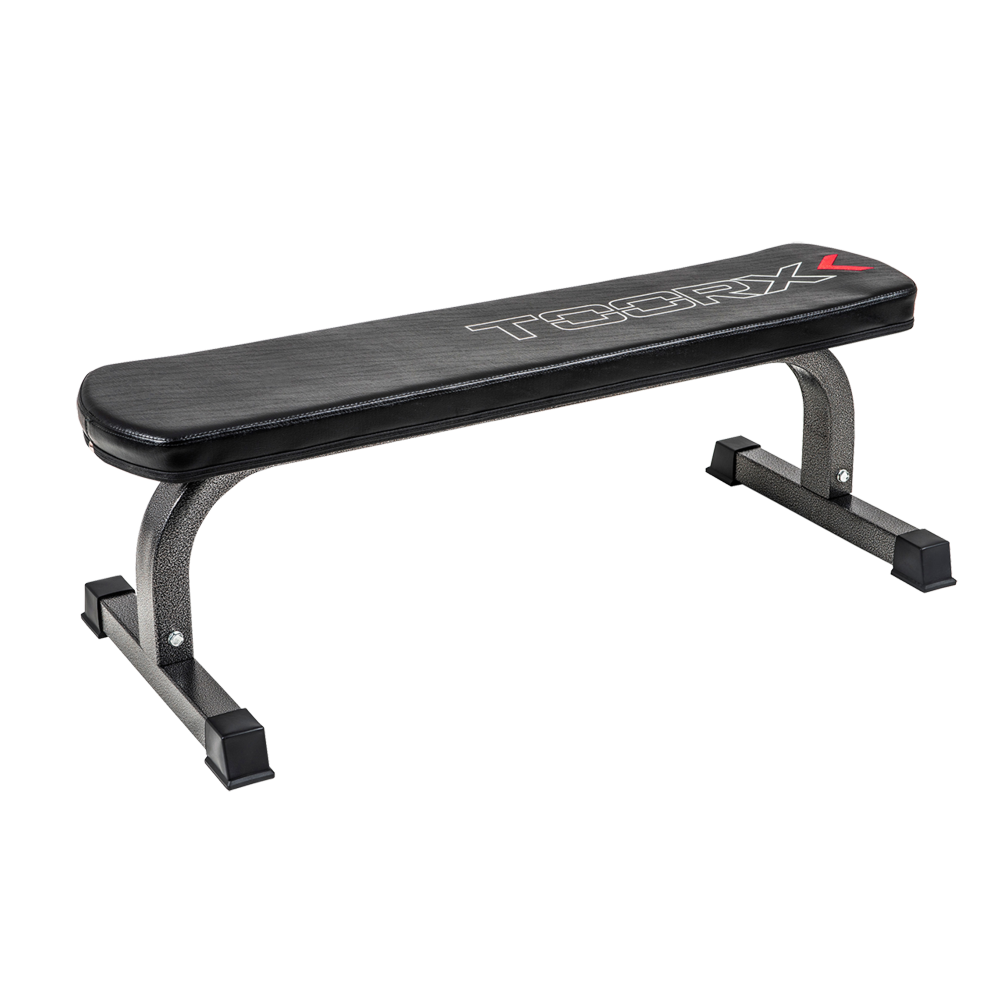 WBX-65
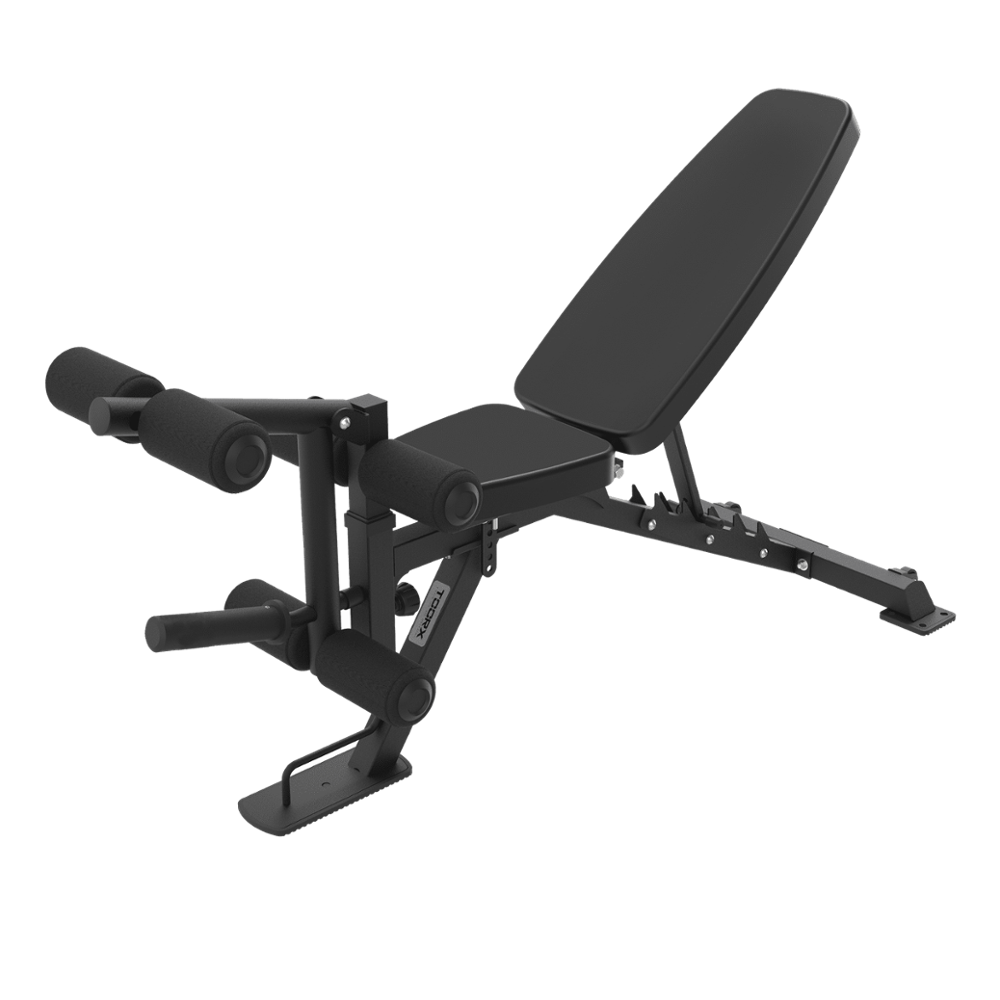 Πάγκοι πολλαπλών χρήσεων
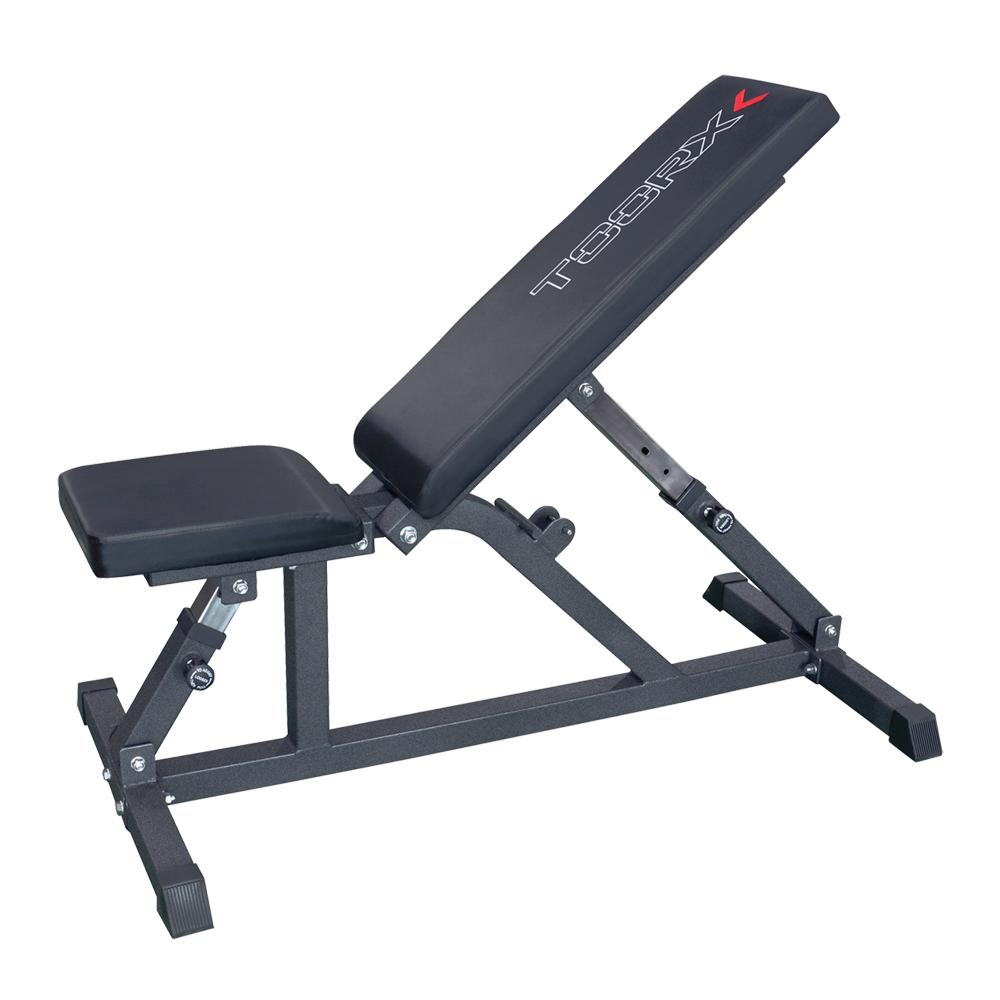 WBX-85
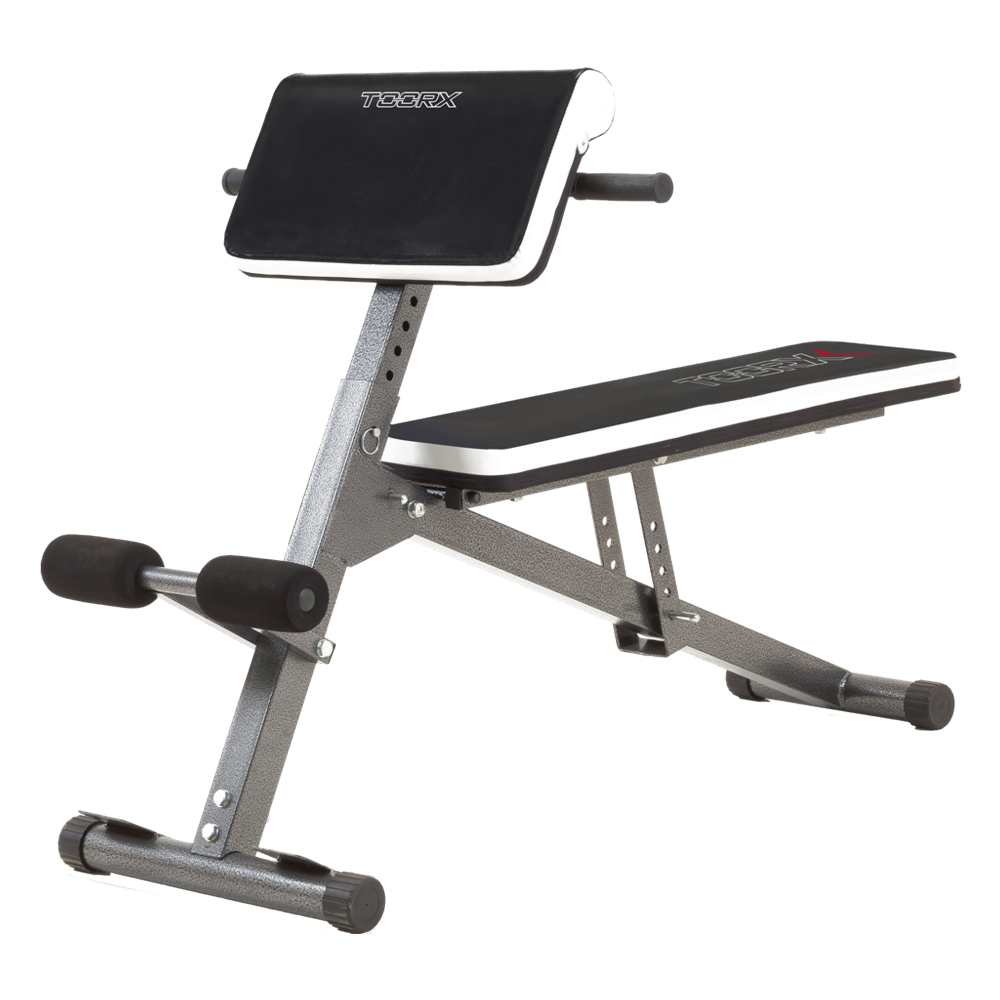 WBX-40 MULTI FIT
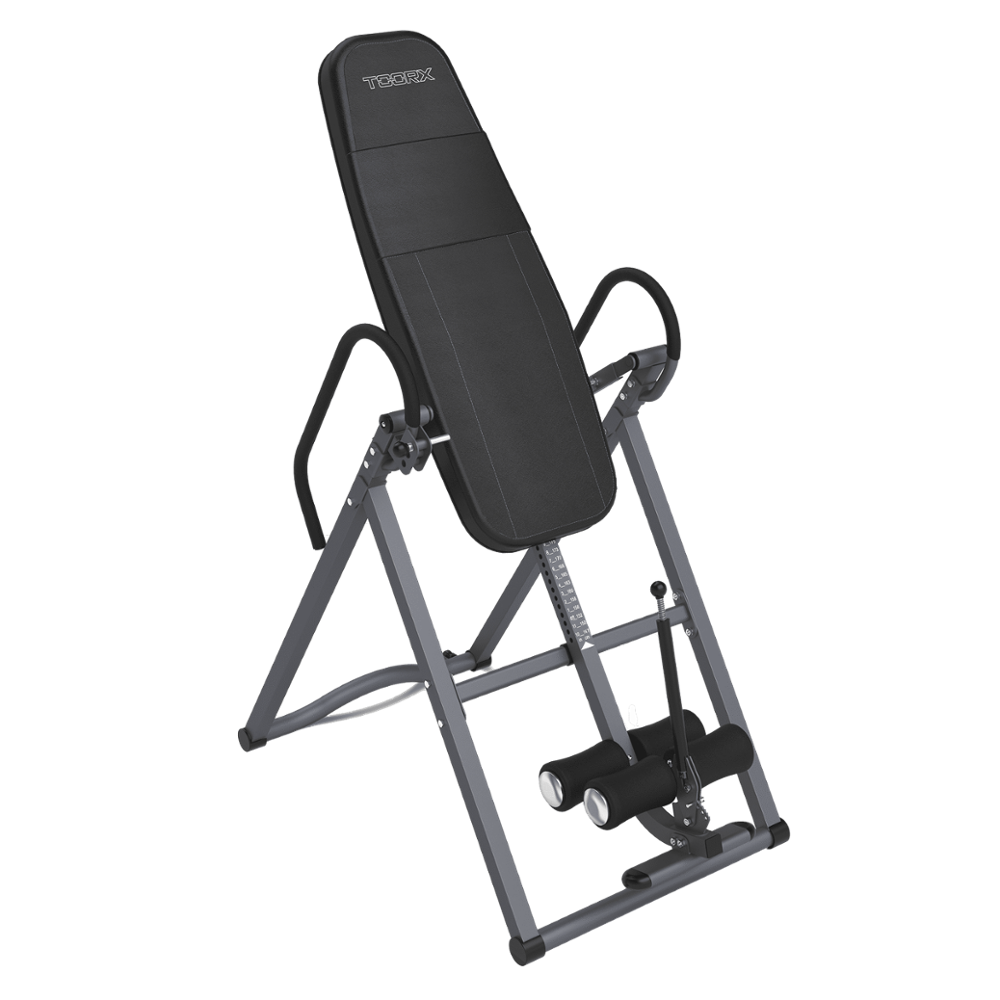 Πάγκοι αναστροφής
 Πάγκοι με στηρίγματα μπάρας
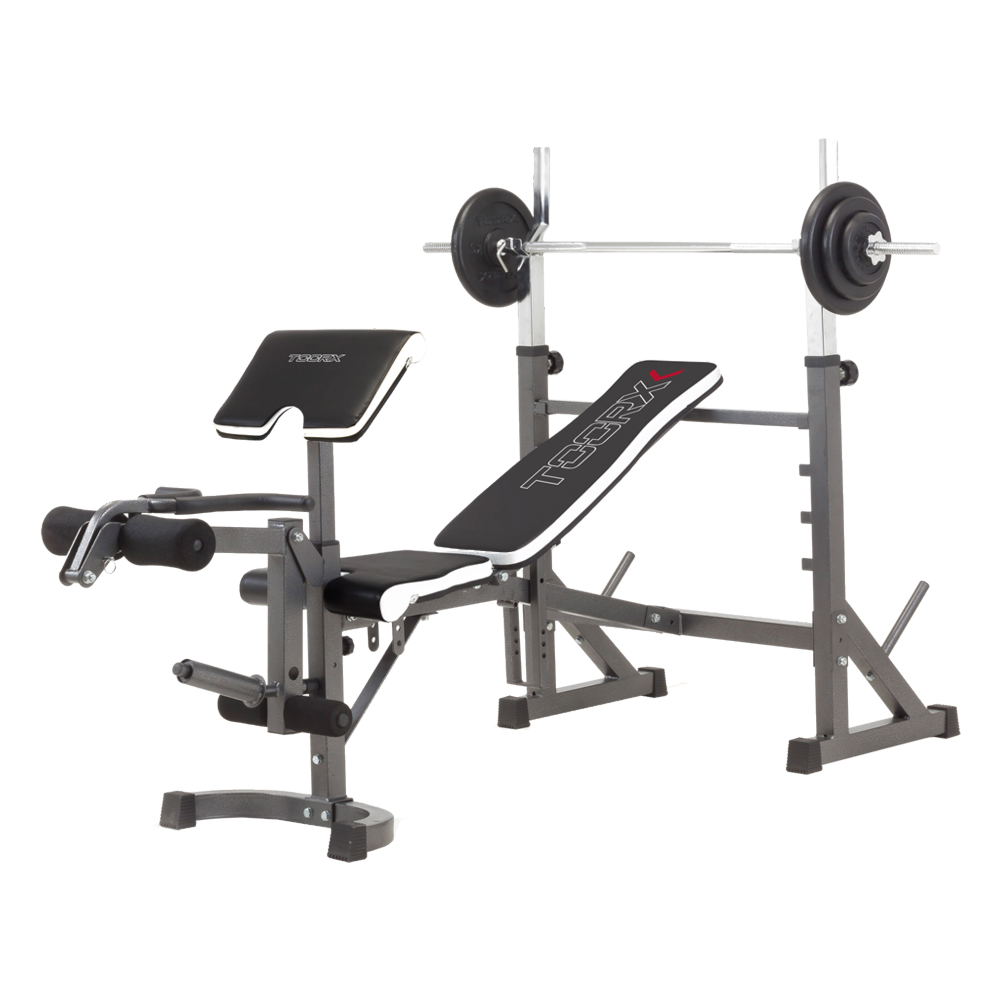 WBX-90
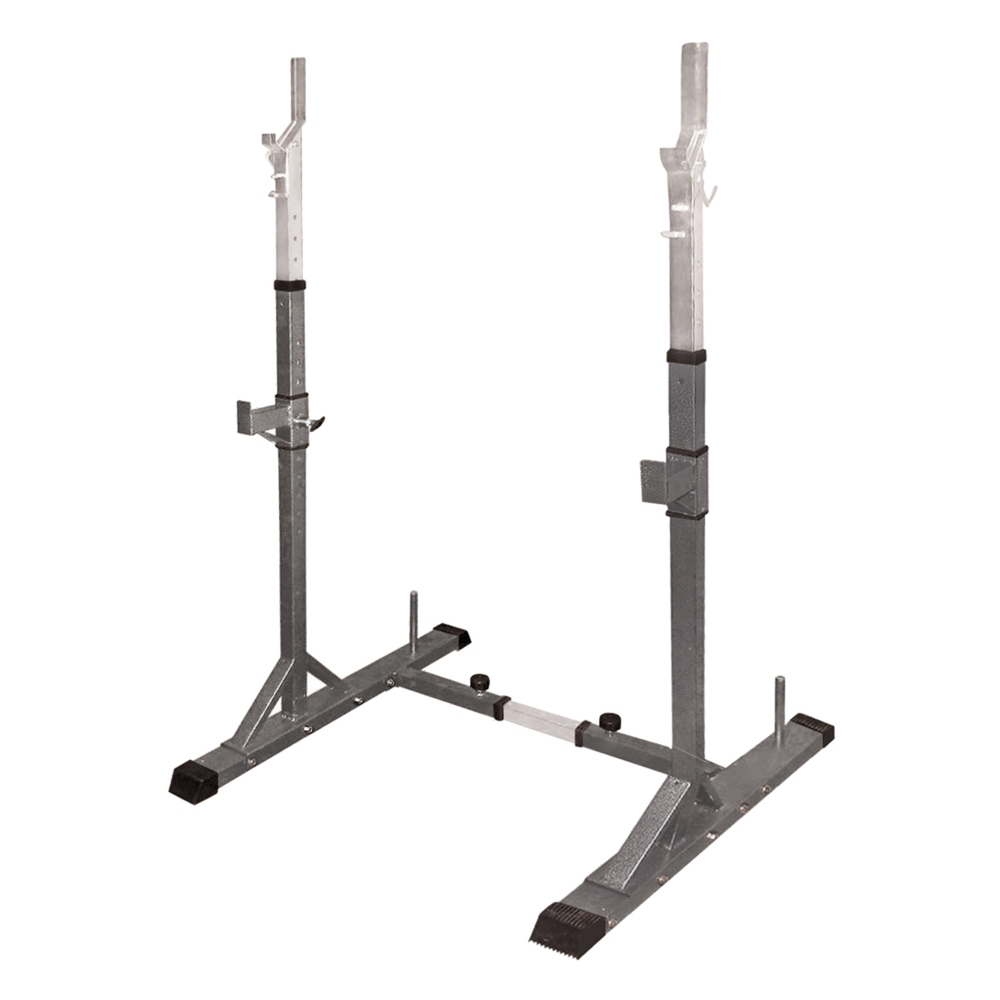 Στήριξη Rocker
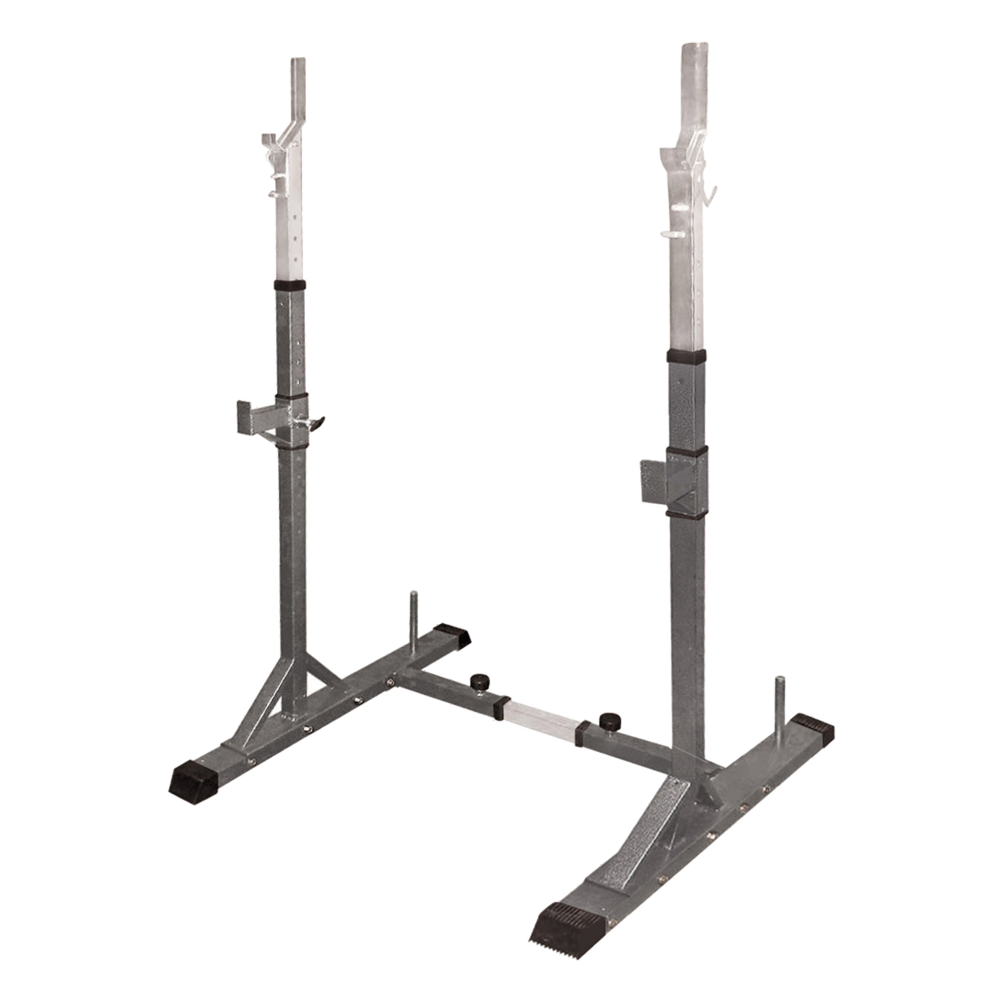 WBX-50
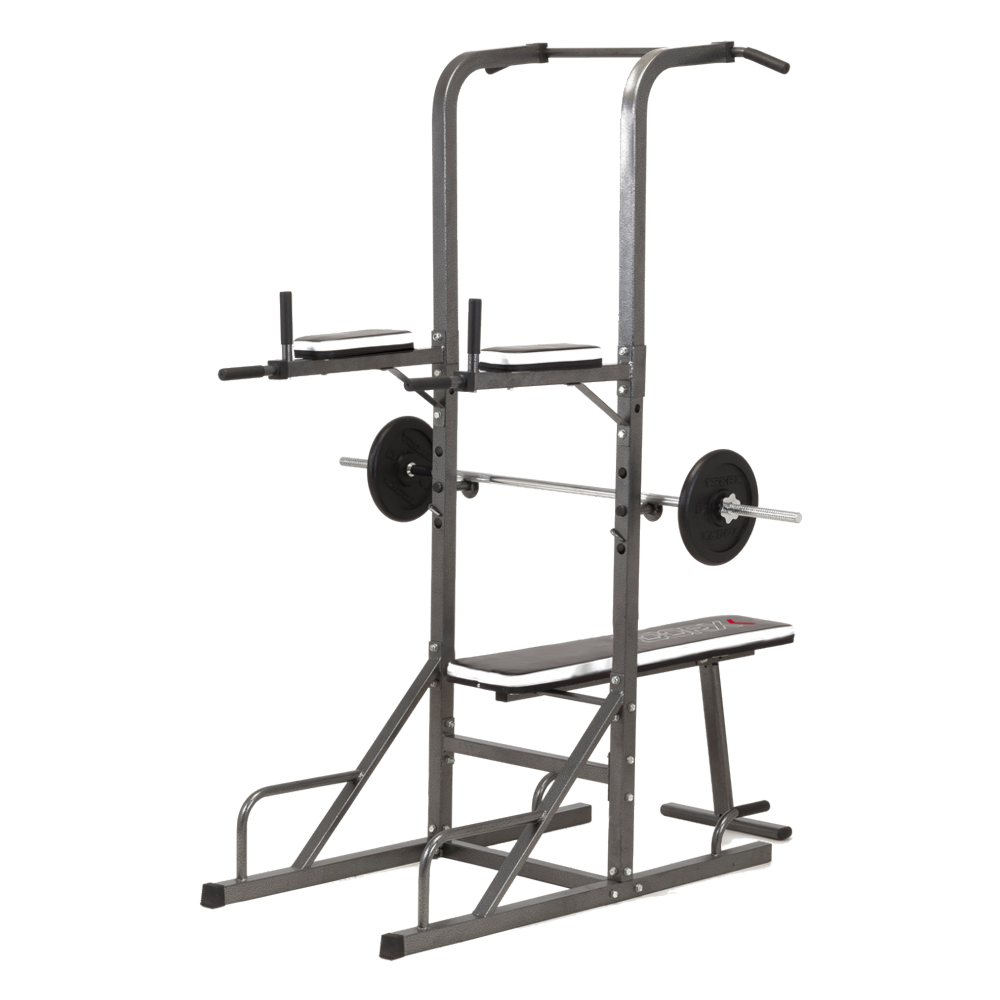 Πύργος ισχύος
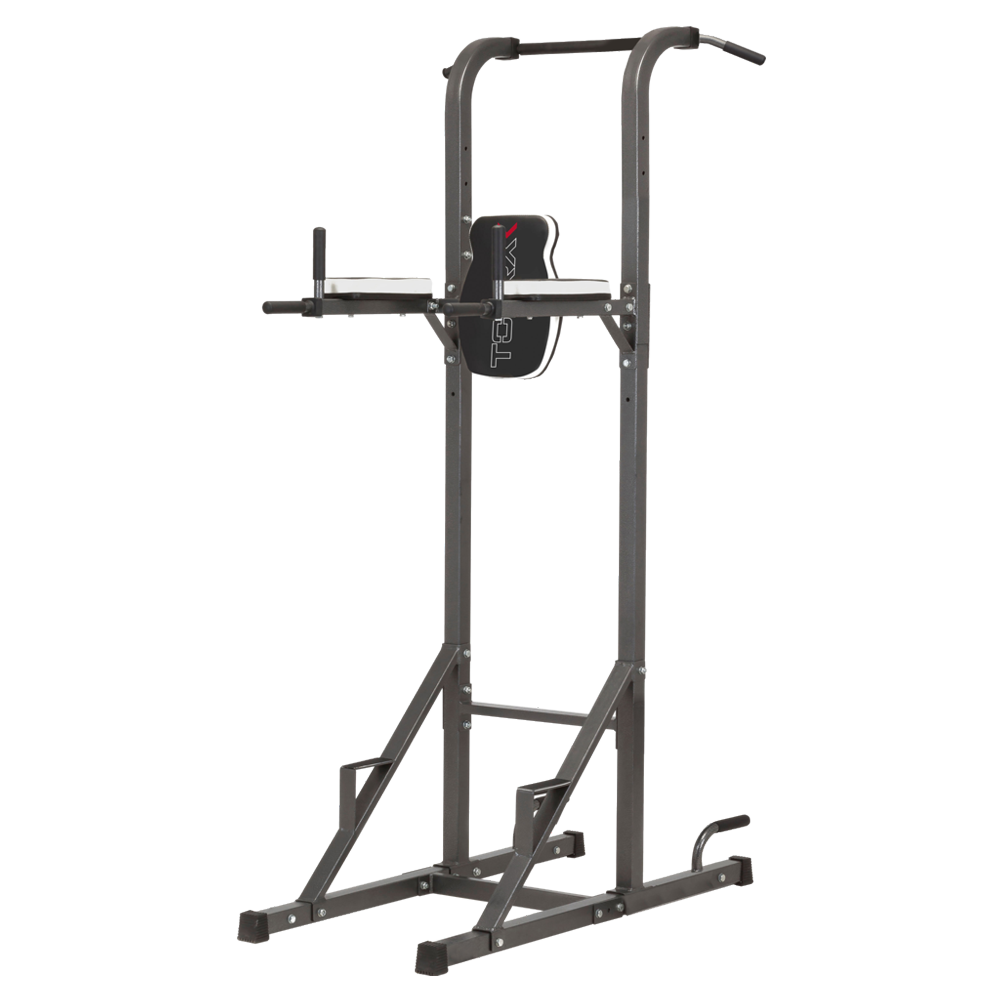 WBX-70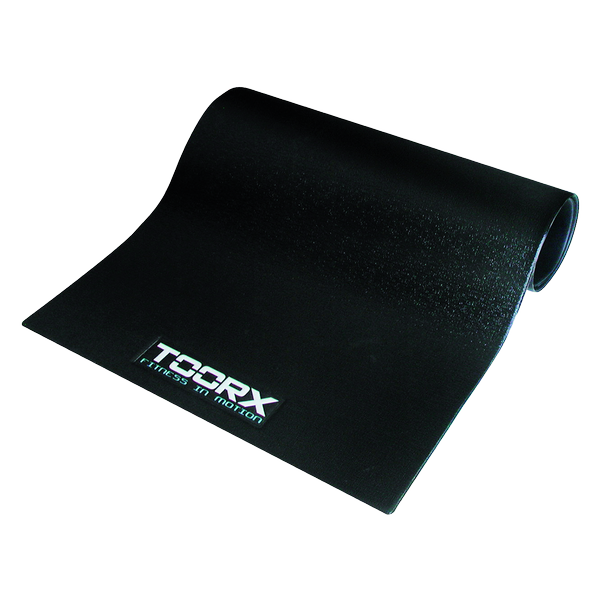
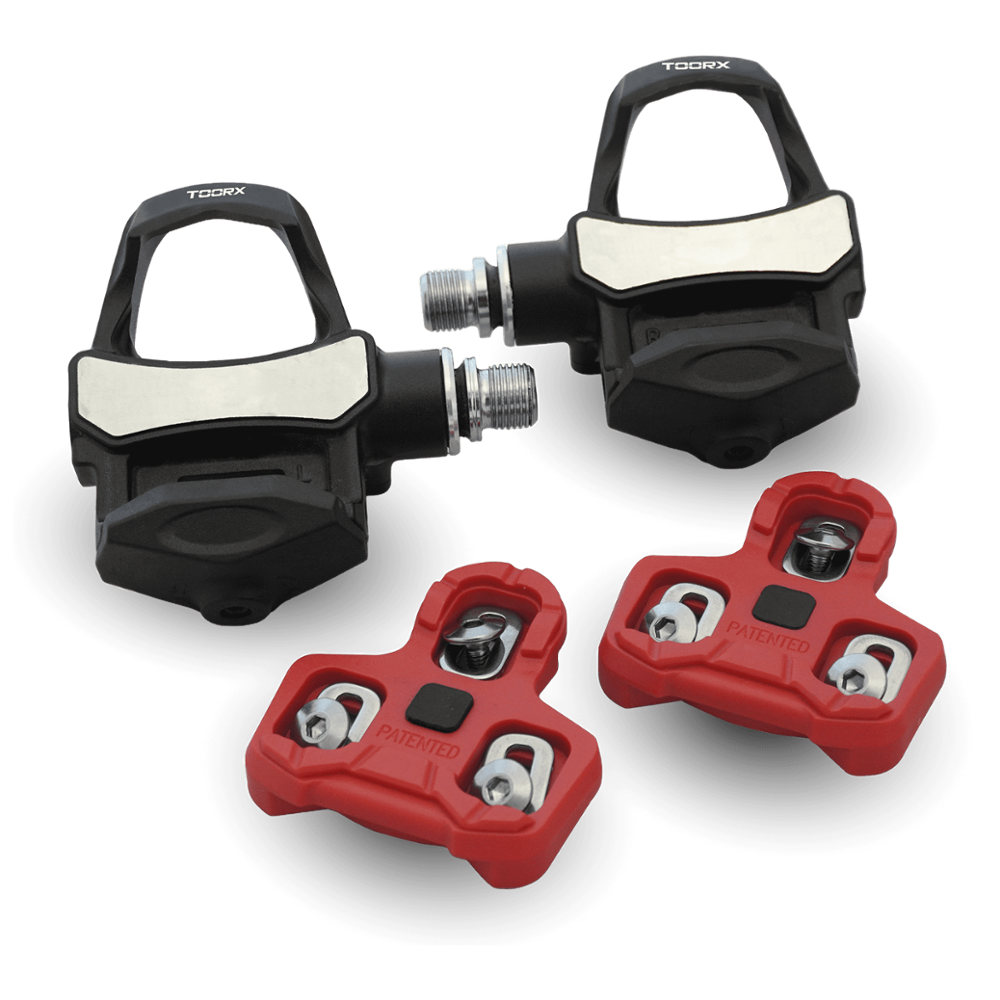 TX-POWER - ΠΕΝΤΆΛ ΜΕΤΡΗΤΉ ΙΣΧΎΟΣ ΣΎΣΤΗΜΑ KEO
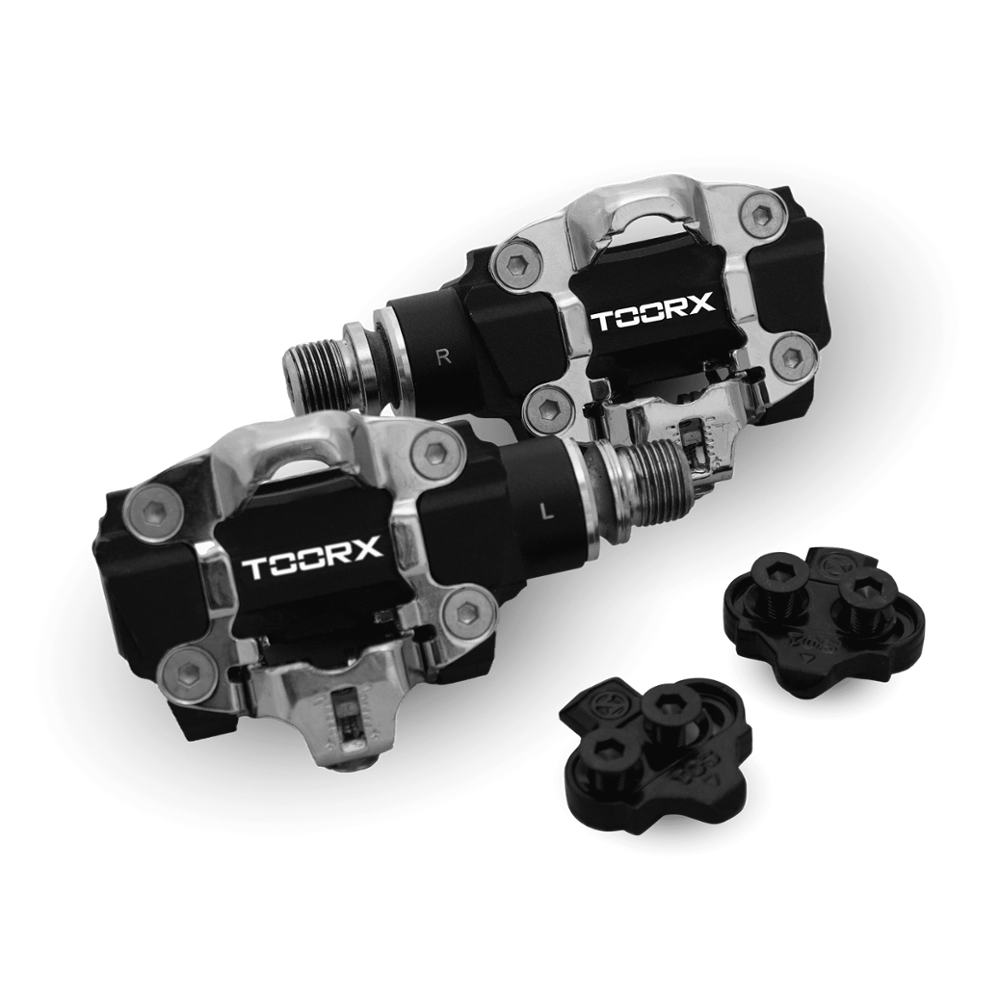 TX-POWER - ΠΕΝΤΆΛ ΜΕΤΡΗΤΉ ΙΣΧΎΟΣ ΣΎΣΤΗΜΑ SPD
 ΗΧΟΜΟΝΩΤΙΚΌ ΧΑΛΊ
 ΠΎΛΗ TRX APP GATE
 TOORX CARDIO BAND με τριπλή μετάδοση
 TOORX ΠΑΡΑΚΟΛΟΎΘΗΣΗ ΚΑΡΔΙΑΚΟΎ ΡΥΘΜΟΎ
 LUBETECH
 POLAR T34 ΜΕΤΡΗΤΉΣ ΚΑΡΔΙΑΚΏΝ ΠΑΛΜΏΝ