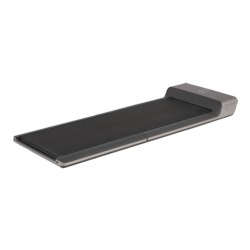














































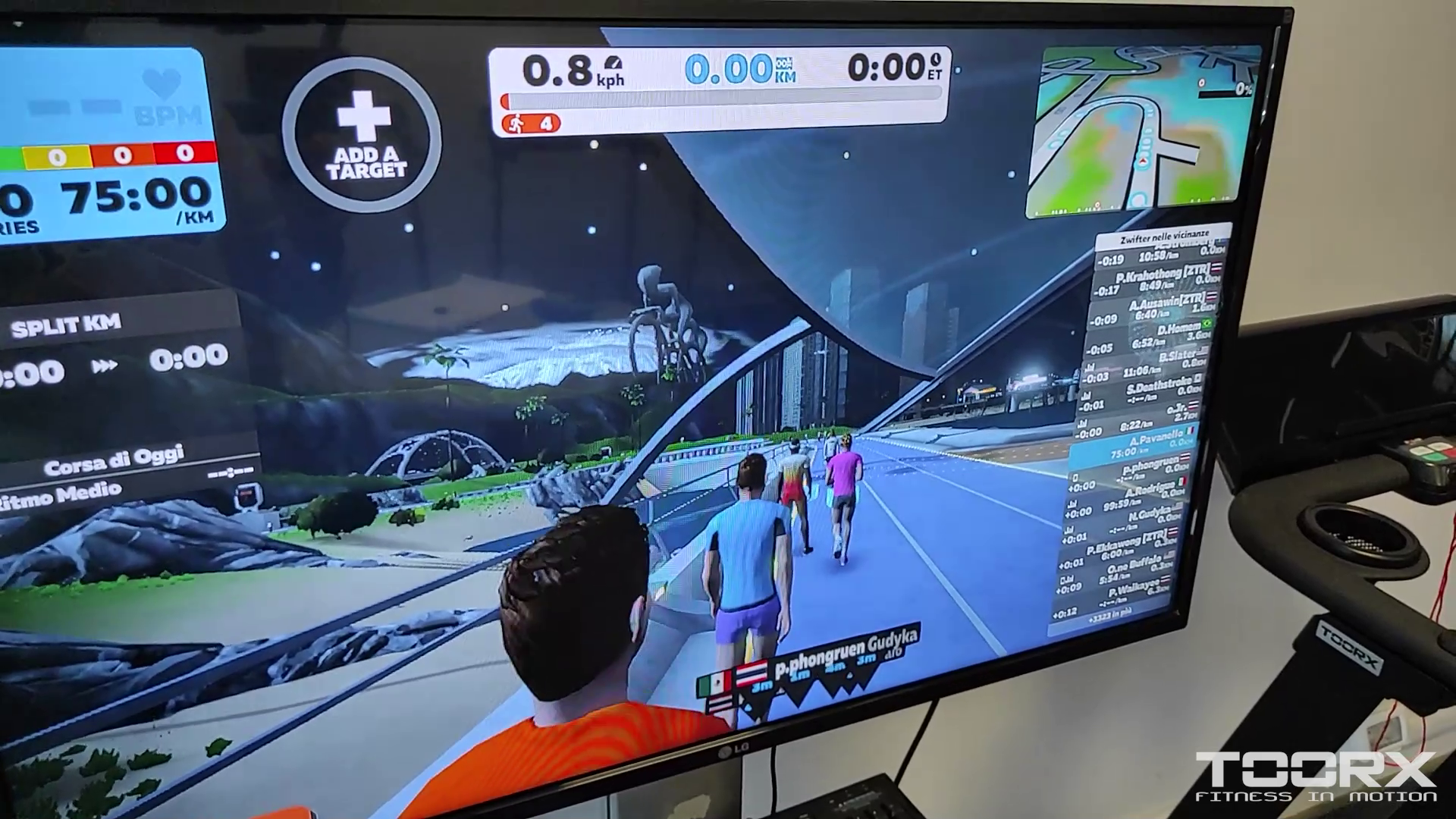
In deze video leggen we uit hoe je je tapijt via de APP GATE 3.0 kunt verbinden met ZWIFT met een pc, Android Companion-app en de native Zwift-app voor Android.
Windows 10-pc met Bluetooth-antenne aan boord van het systeem
1. Download en installeer de ZWIFT-applicatie op uw pc. https://www.zwift.com/download
2. Steek de APP GATE in de daarvoor bestemde sleuf.
3. Start Zwift - hiervoor moet je je registreren op de website -, log in met je gebruikersnaam, selecteer Running en geef vervolgens aan dat het programma de ingebouwde Bluetooth van de pc (tandwiel rechtsboven) moet gebruiken om de loopband te zoeken. Selecteer de loopband en start de trainingssessie.
Windows 10-pc zonder Bluetooth-antenne aan boord van het systeem en gebruik van de ZWIFT COMPANION APP
1. Download de Companion-app en installeer deze op uw telefoon/tablet https://play.google.com/store/apps/de... 2. Download en installeer de ZWIFT-applicatie op uw pc. (https://www.zwift.com/download)
3. Plaats de APP GATE in de daarvoor bestemde sleuf. De pc en het mobiele apparaat MOETEN met hetzelfde wifi- of lan-netwerk zijn verbonden. De gps van de telefoon moet actief zijn.
4. Start de Zwift companion app op je telefoon. -Zet natuurlijk BT aan-
5. Start Zwift - hiervoor moet u zich registreren op de website -, log in met uw gebruikersnaam, selecteer Running en geef het programma vervolgens de opdracht om Bluetooth te gebruiken via de companion app - tandwiel rechtsboven - om het loopband te zoeken. Selecteer het loopband en start de trainingssessie. Het loopband, het programma op de pc en de companion app werken samen.
Zwift native op Android
1. Download ZWIFT en installeer het op je telefoon/tablet https://play.google.com/store/apps/de...
2. Steek de APP GATE in de daarvoor bestemde sleuf.
3. Activeer de GPS-antenne van de telefoon en natuurlijk ook de BT.
4. Start Zwift - hiervoor moet u zich registreren op de website -, log in met uw gebruikersnaam en selecteer Running. Zoek en selecteer de loopband en start de trainingssessie. Uiteraard moet er een internetverbinding beschikbaar zijn.
De volledige ZWIFT-app is vrij "zwaar", waardoor het mogelijk is dat deze op sommige telefoons die niet van de nieuwste generatie zijn, niet beschikbaar is.
De poorten die op de firewall moeten worden geopend zijn: TCP/80, TCP/443, TCP/21587 (Zwift companion app) UDP/3022
#toorx
Tag je foto's en video's met #toorx #fitnessinmotion en word lid van de TOORX-community!


NIEUWSBRIEF
Meld je aan voor de nieuwsbrief om info van Toorx te ontvangen


 MIRAGE TFT
 MIRAGE
 MIRAGE
 MIRAGE TFT
 MIRAGE
 MIRAGE
 MIRAGE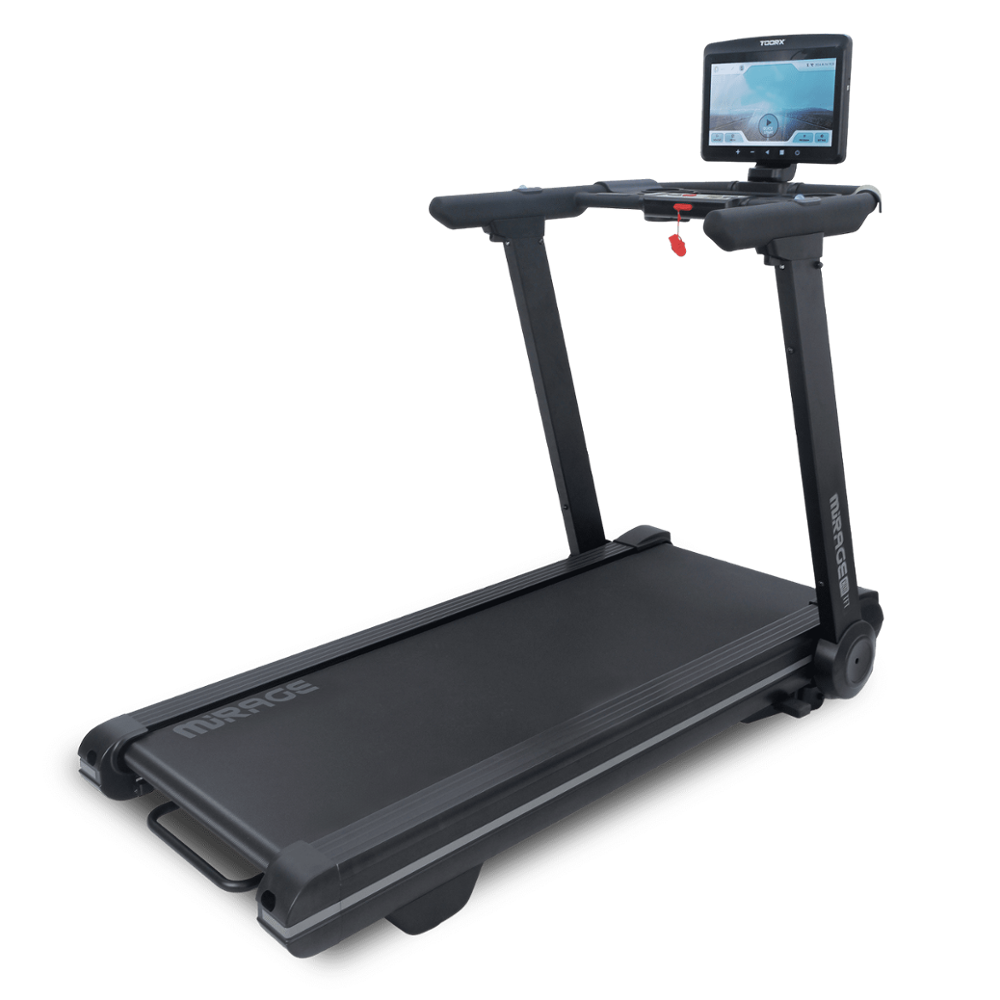
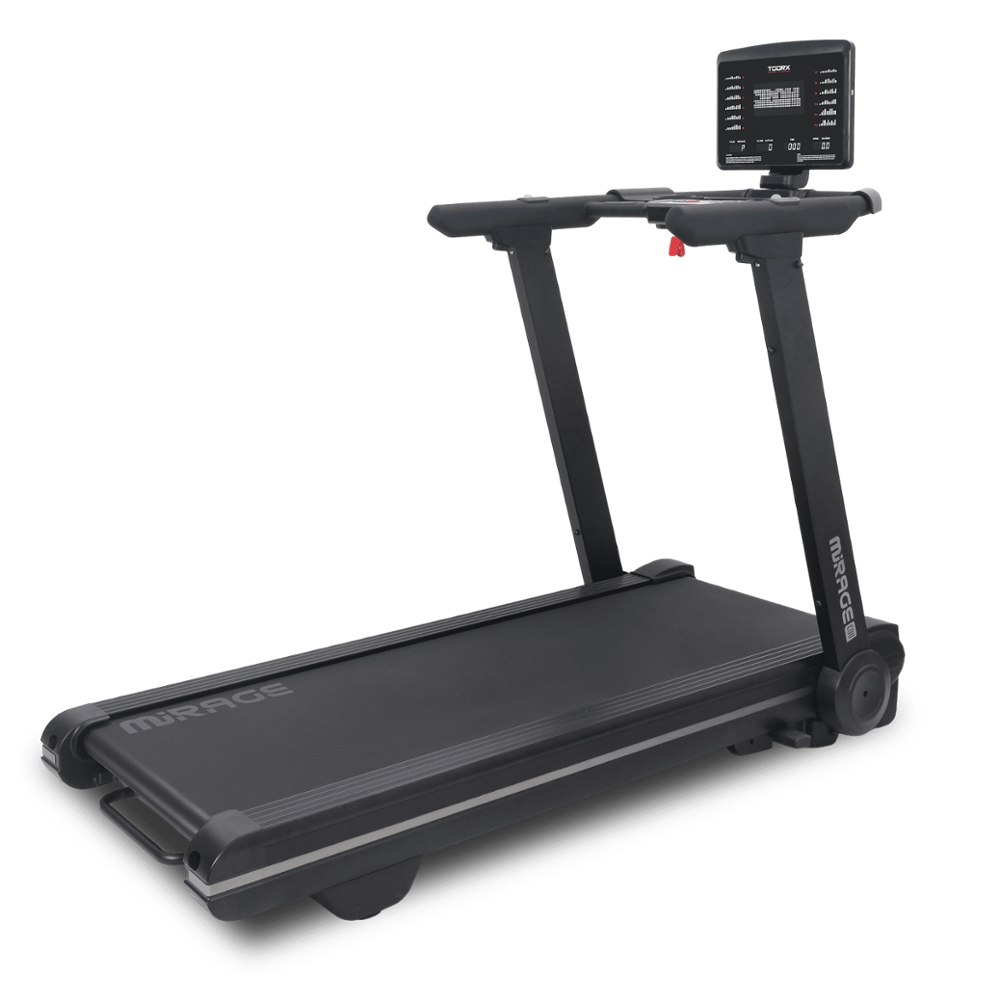
 MIRAGE
 MIRAGE
 TRX-100-3.0
 TRX MARATHON-3.0
 ERVARING PLUS AC
 TOEREN-3.0
 ERVARING PLUS TFT
 TRX POWER COMPACT S
 ERVARING PLUS
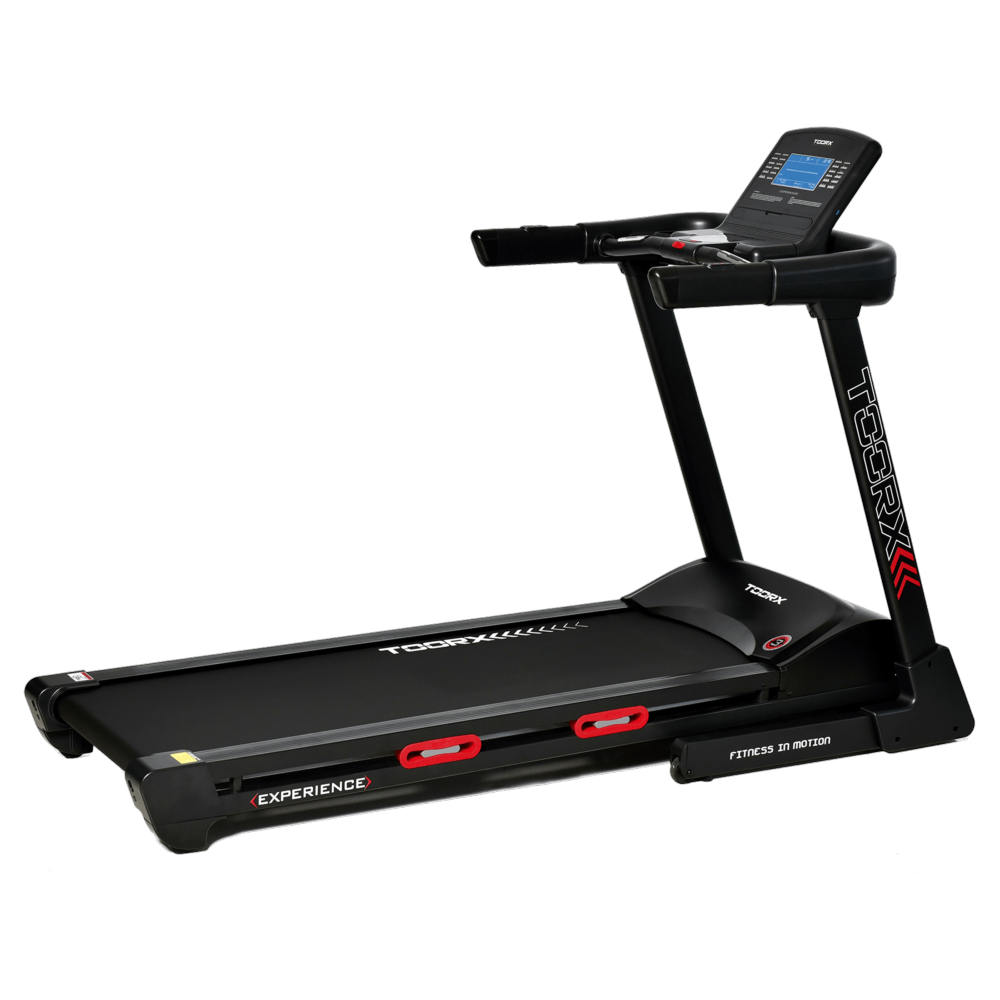 ERVARING
 VOYAGER PLUS
 VOYAGER
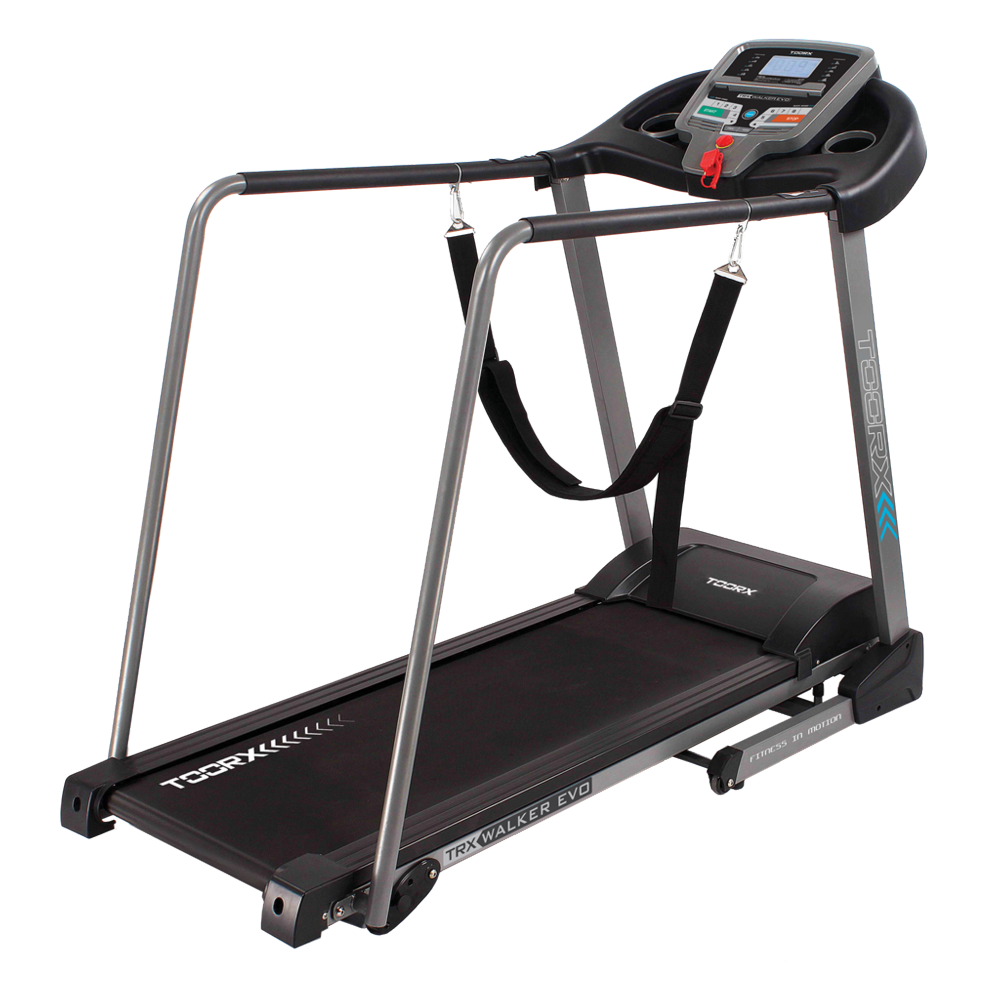 TRX WALKER EVO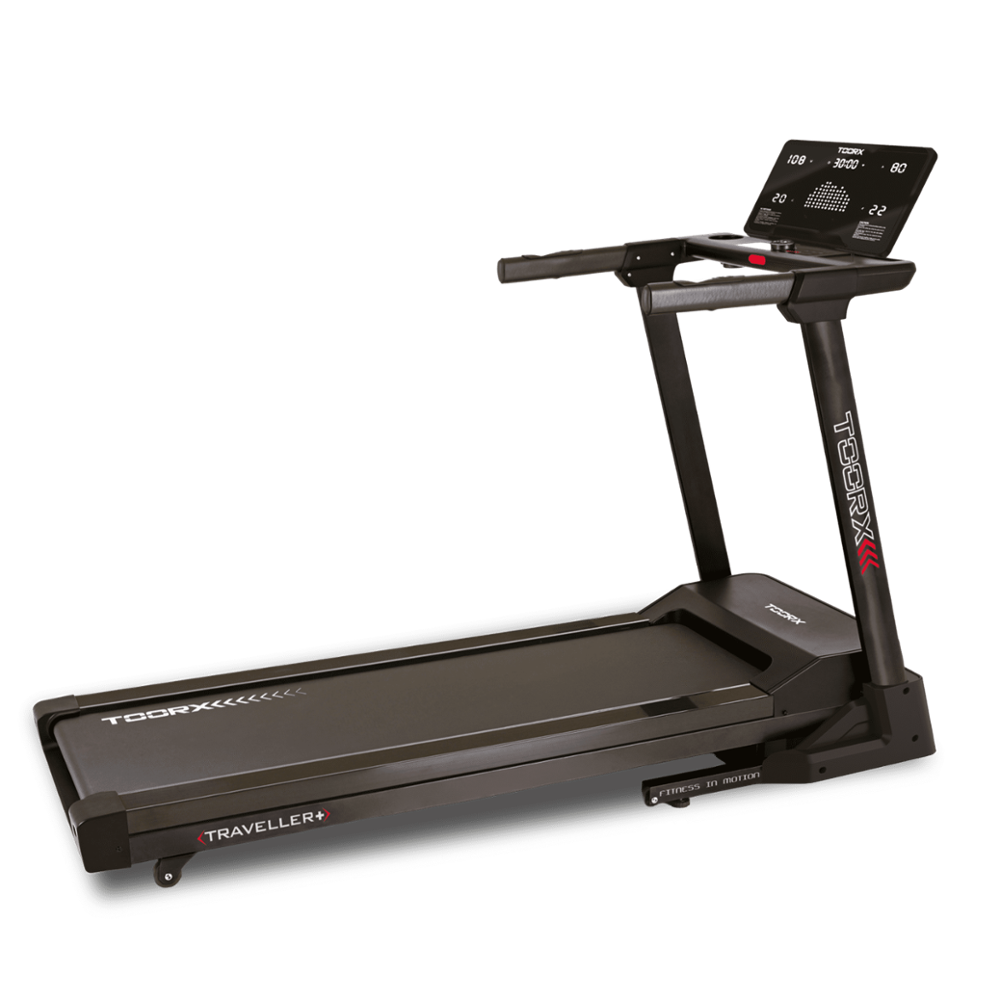
 REIZIGER
 RAMBLER
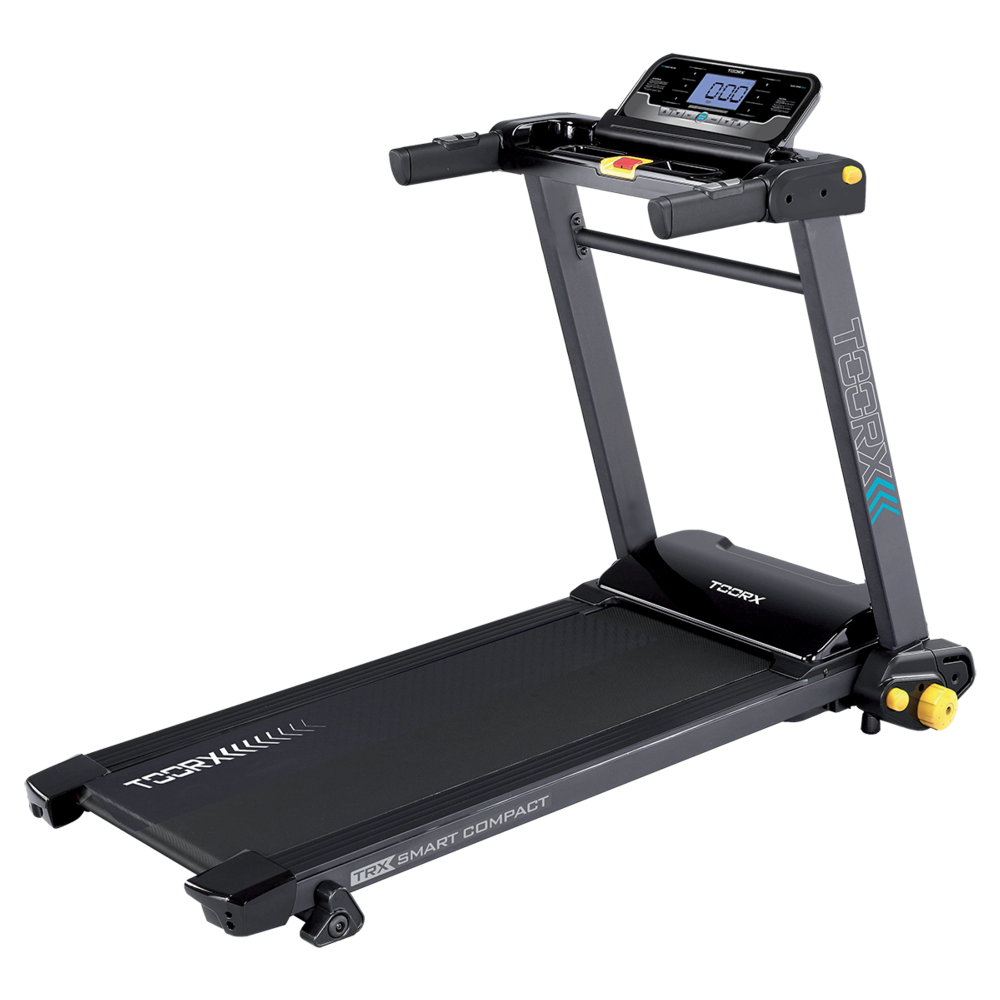 TRX SMART COMPACT
 MOTIE
MOTIE
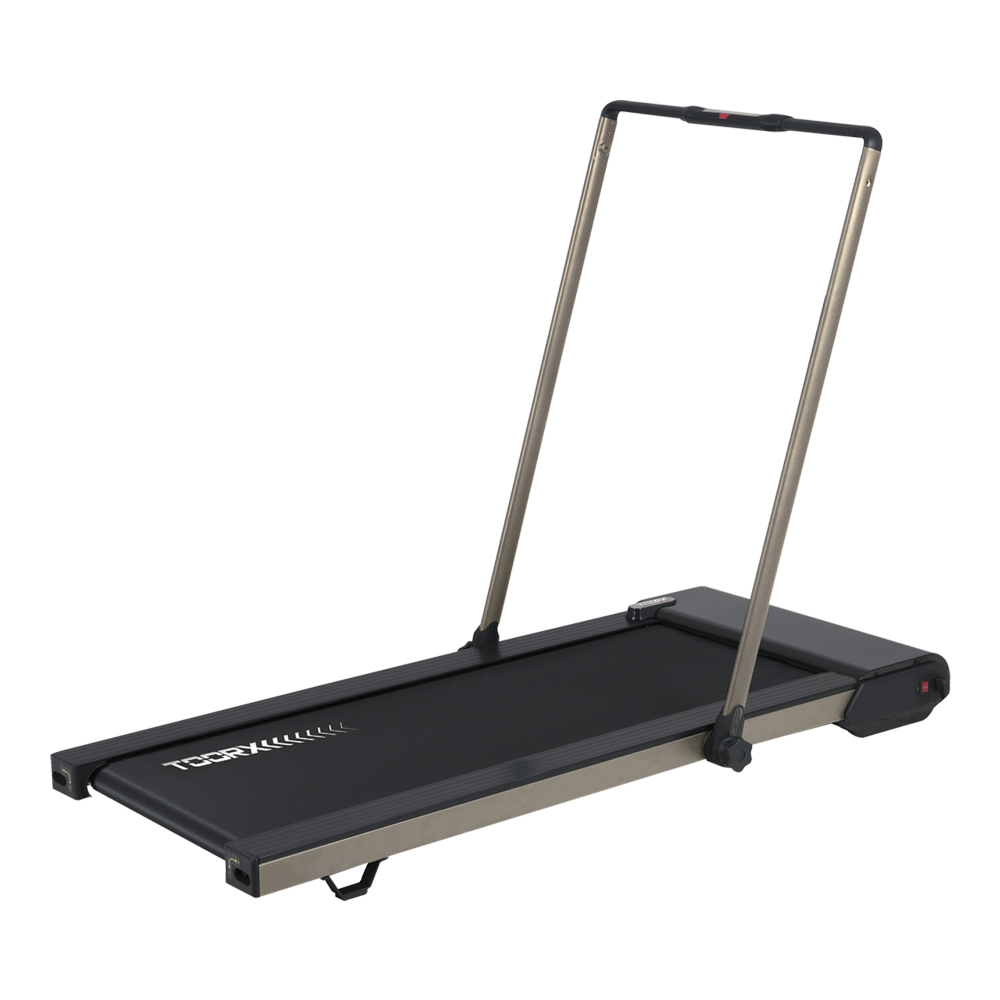 STADSCOMPACT
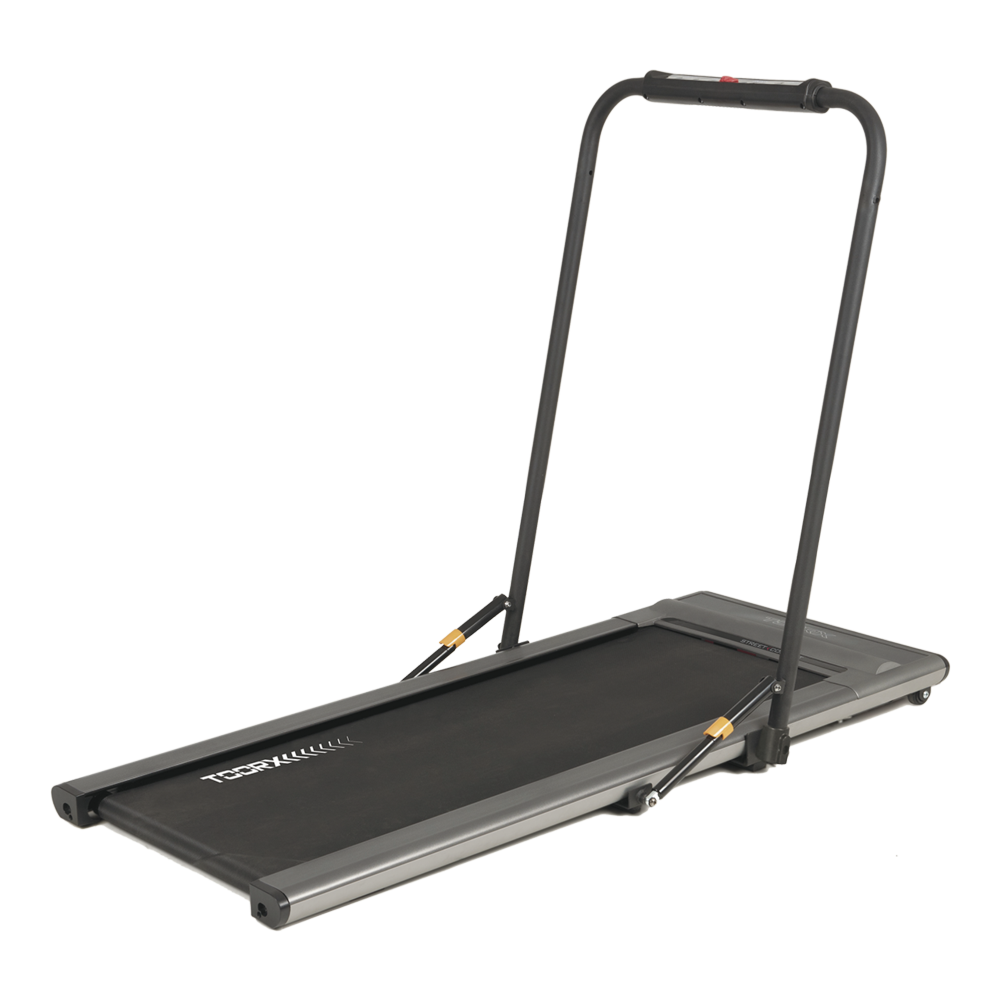 STRAAT COMPACT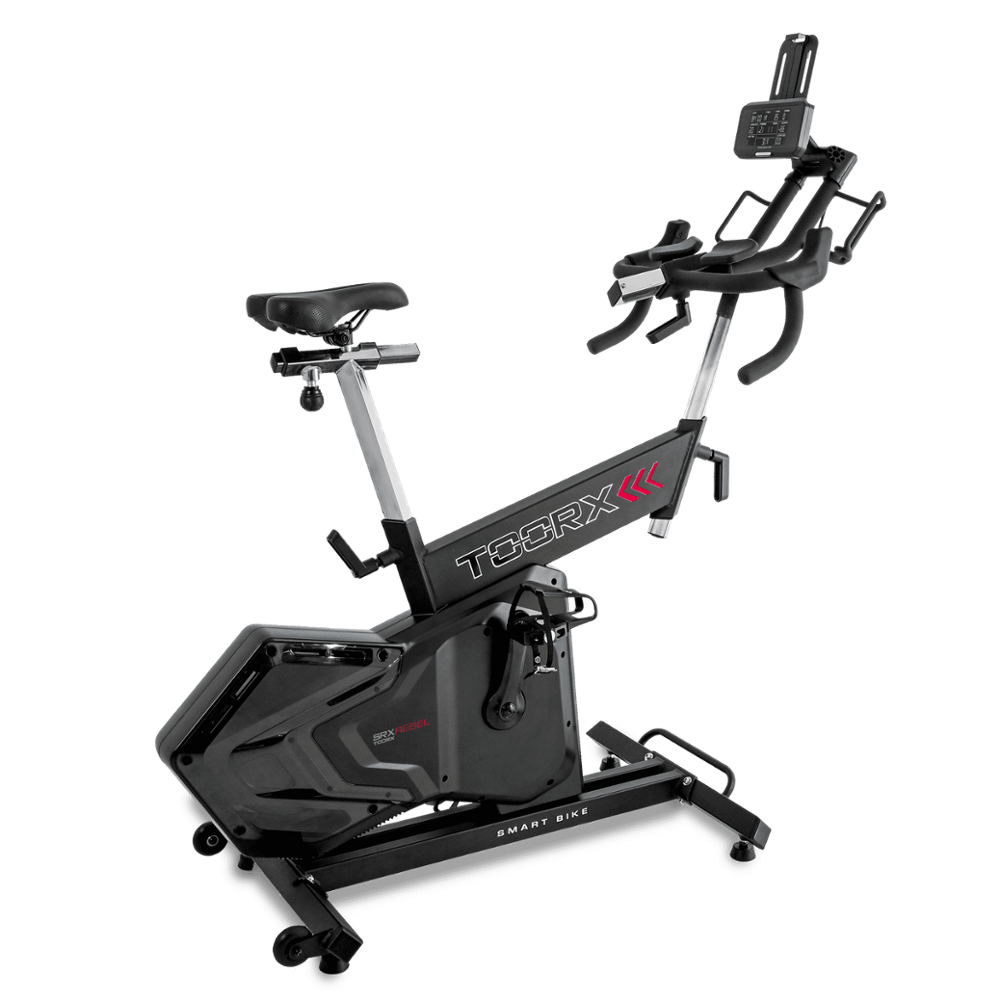
 SRX-500
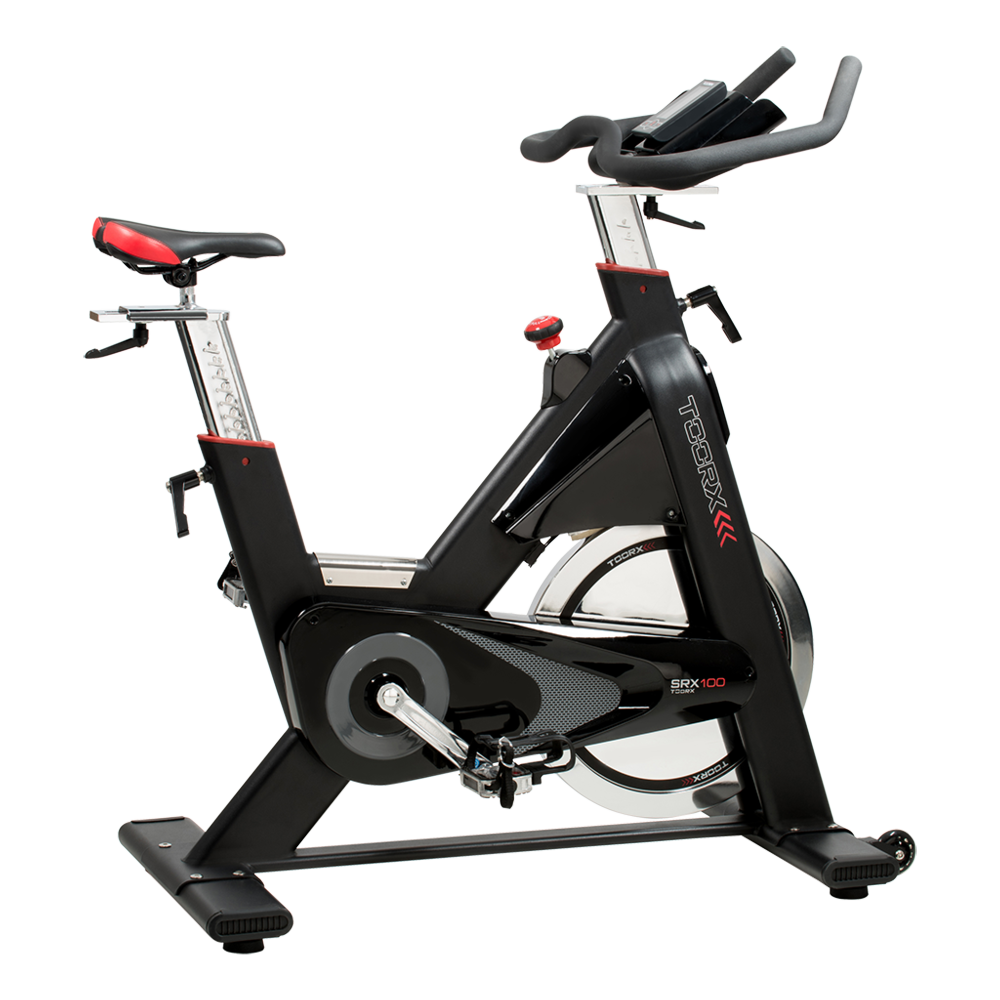 SRX-100
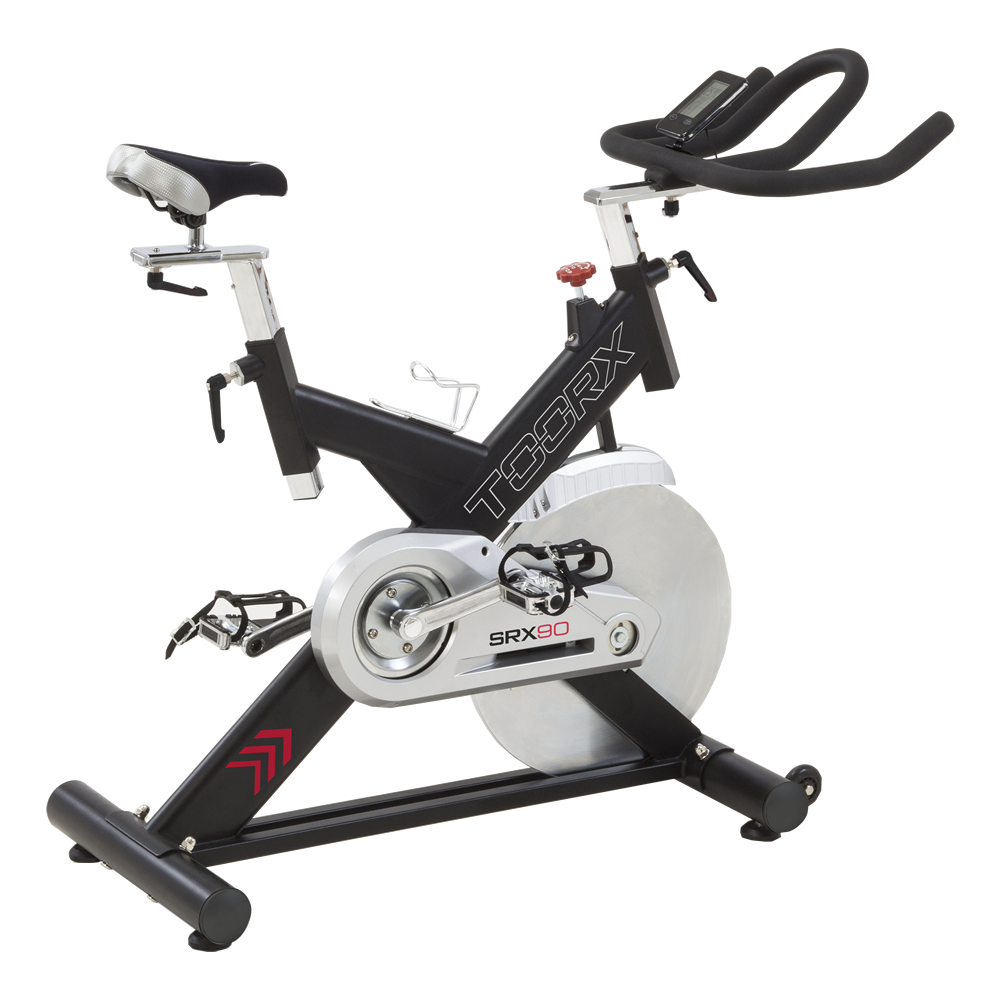 SRX-90
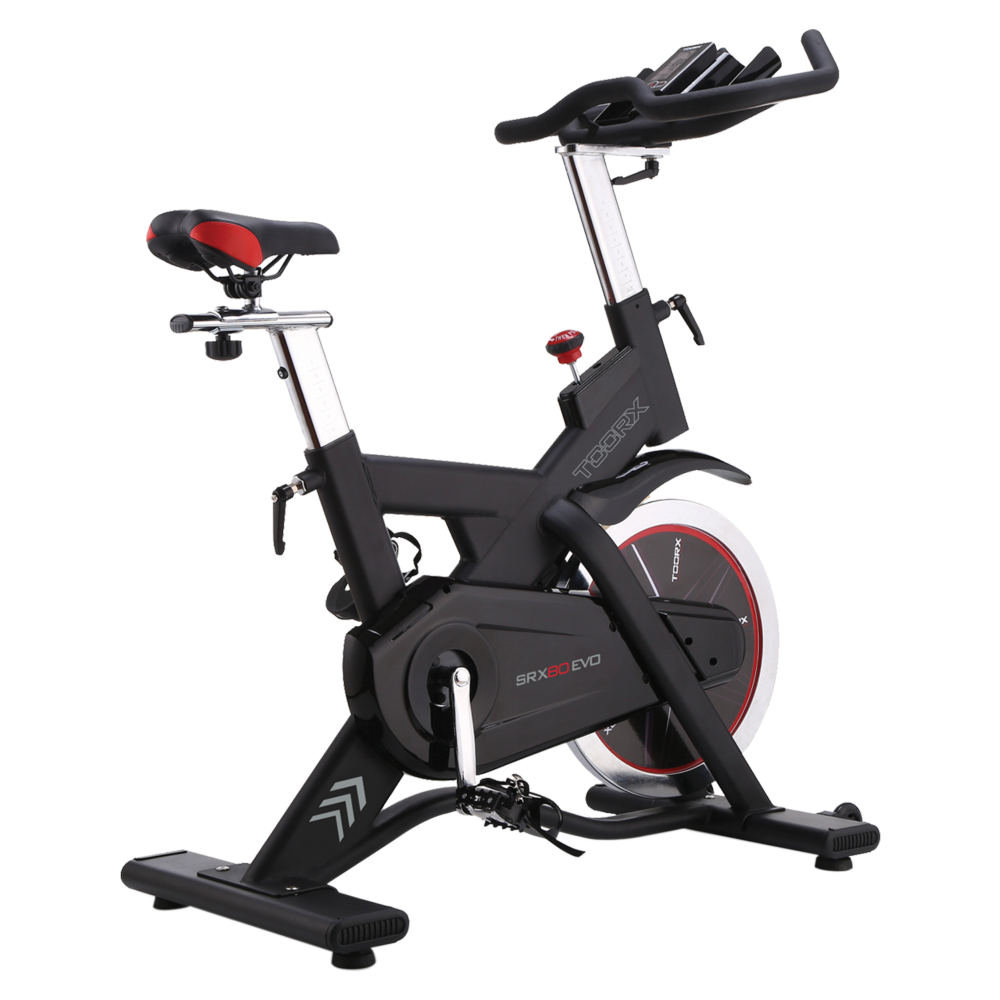 SRX-80 EVO
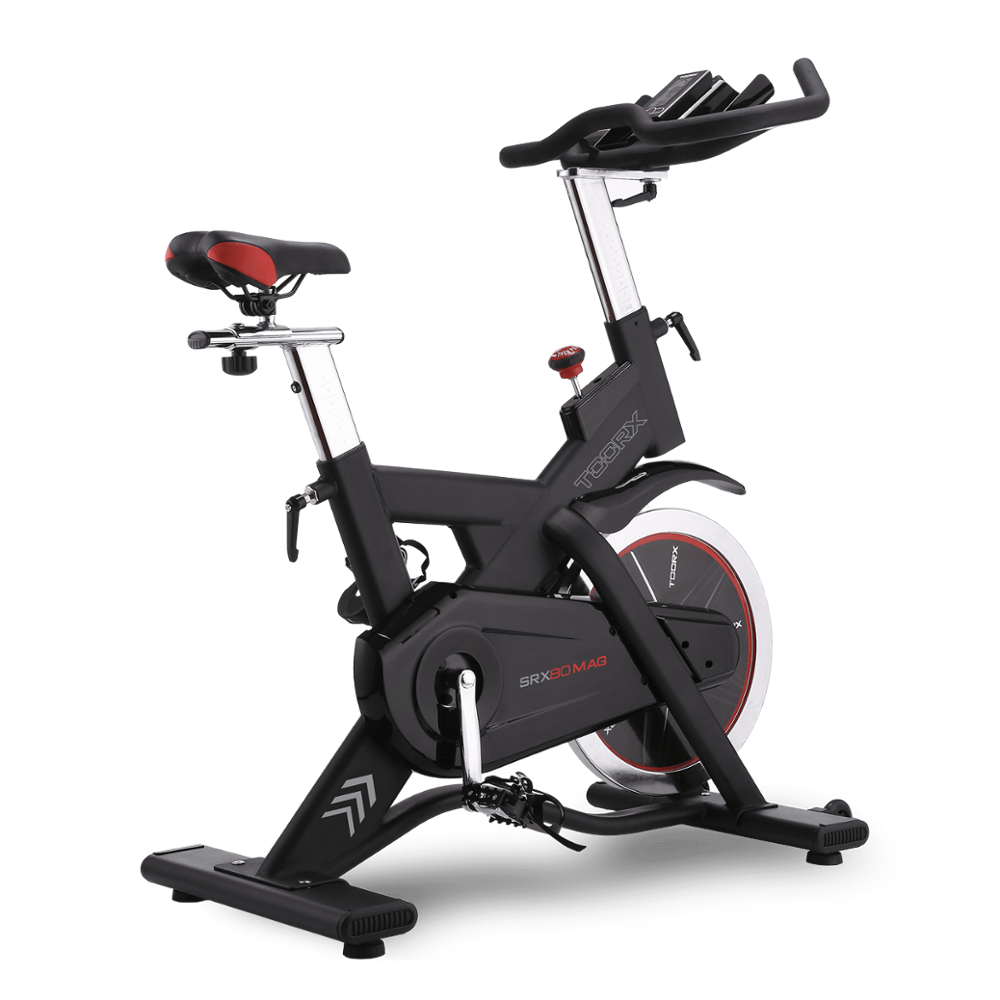 SRX 80 MAG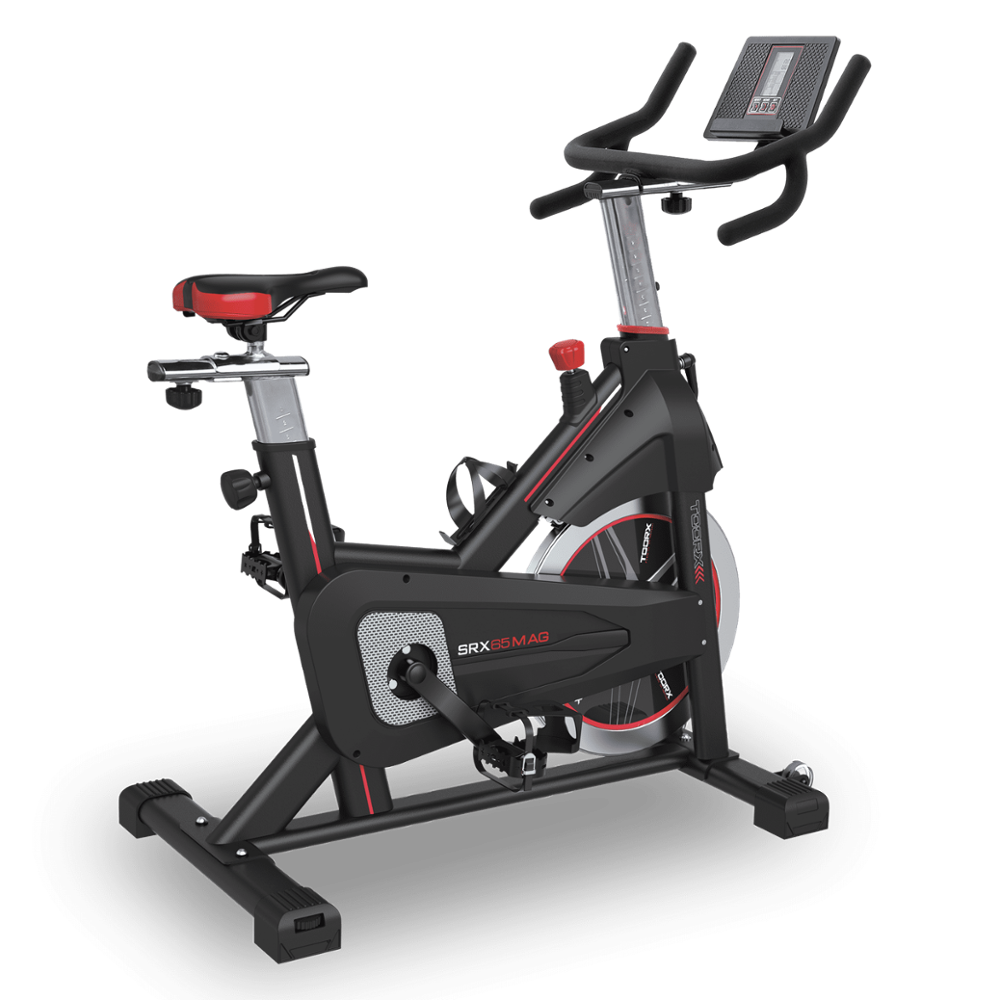
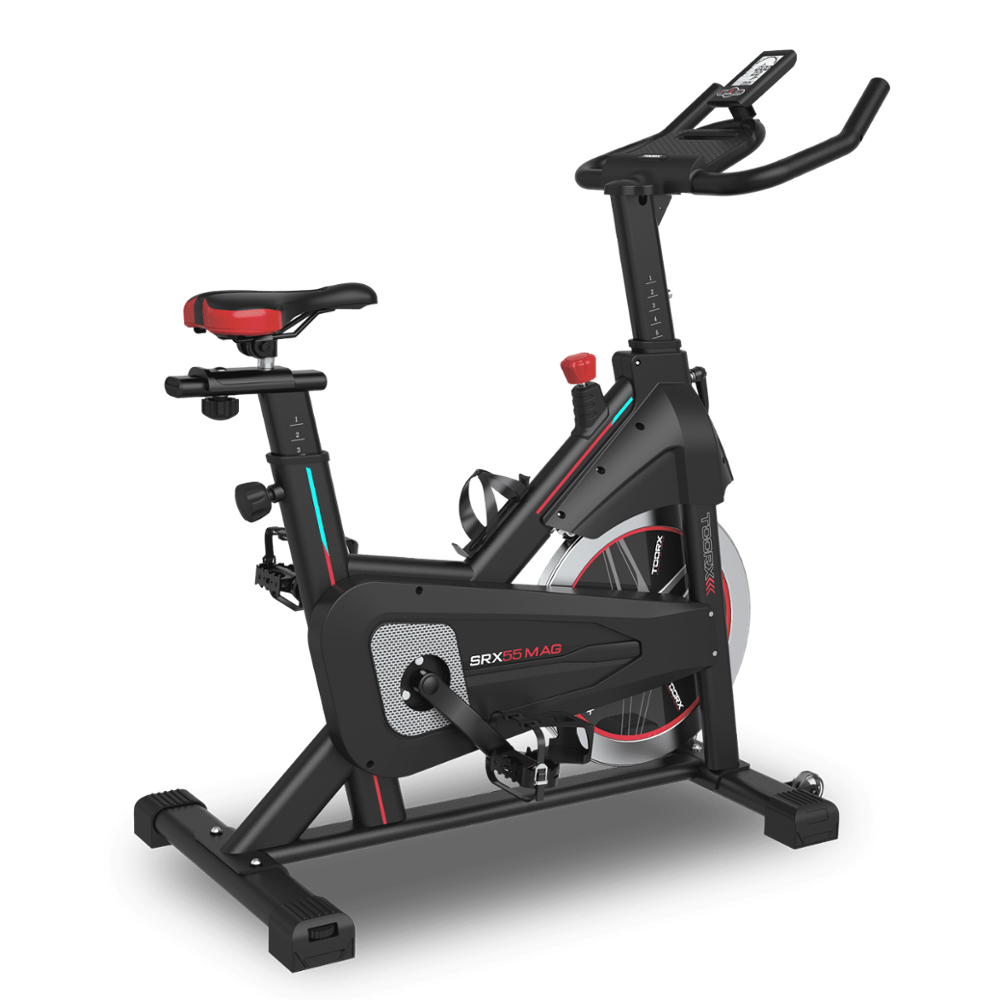
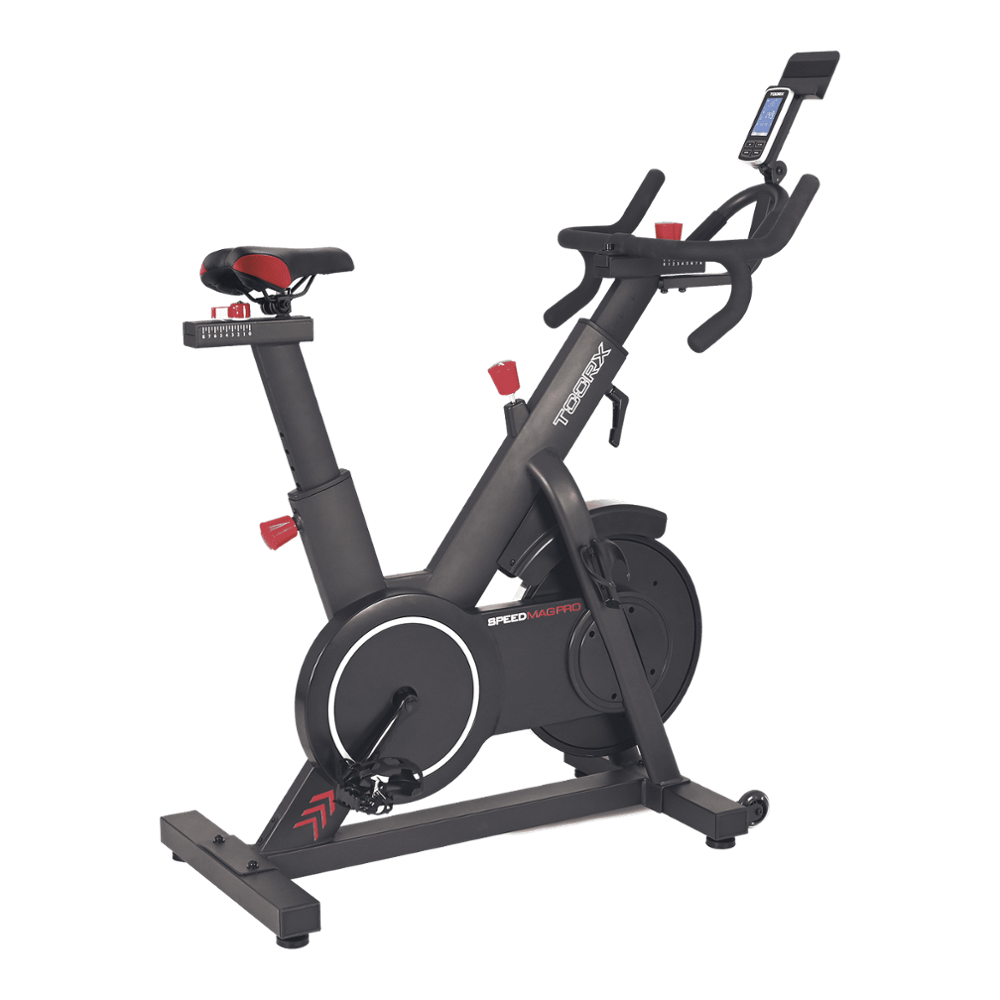 SRX SPEED MAG PRO
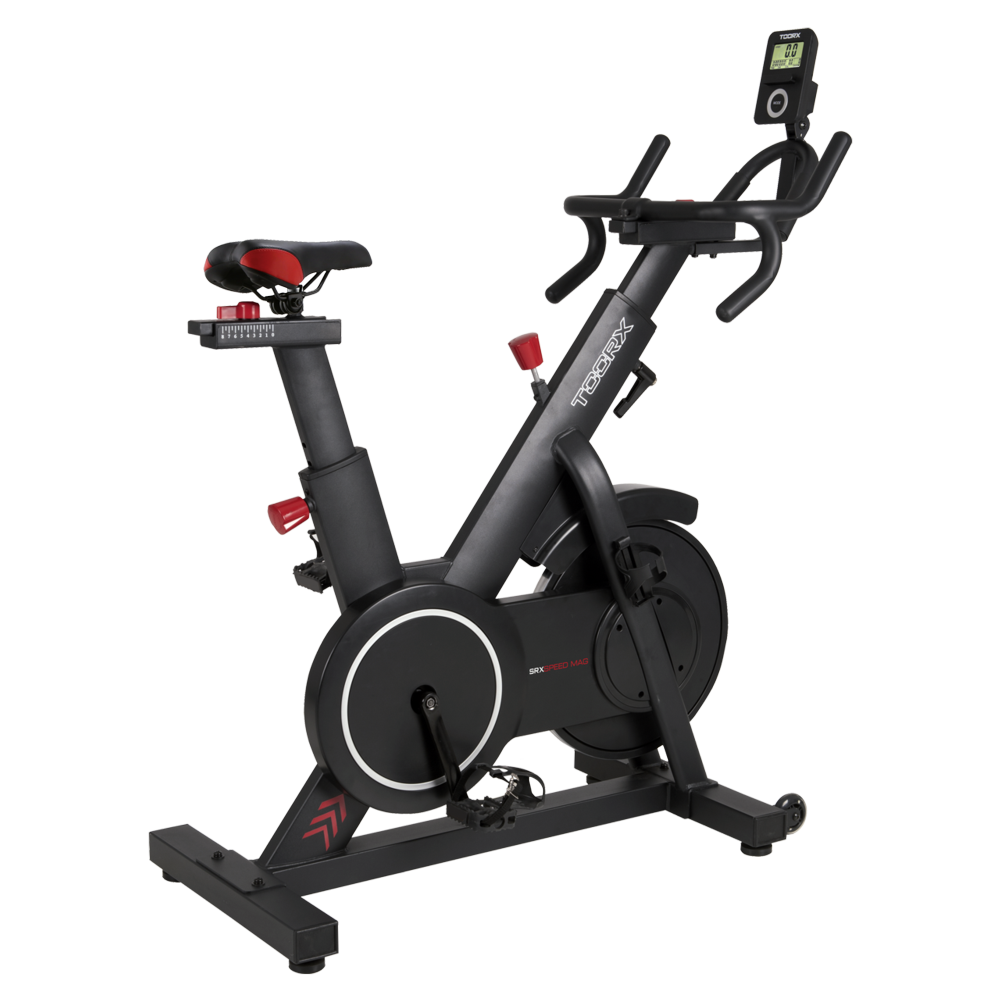 SRX SPEED MAG
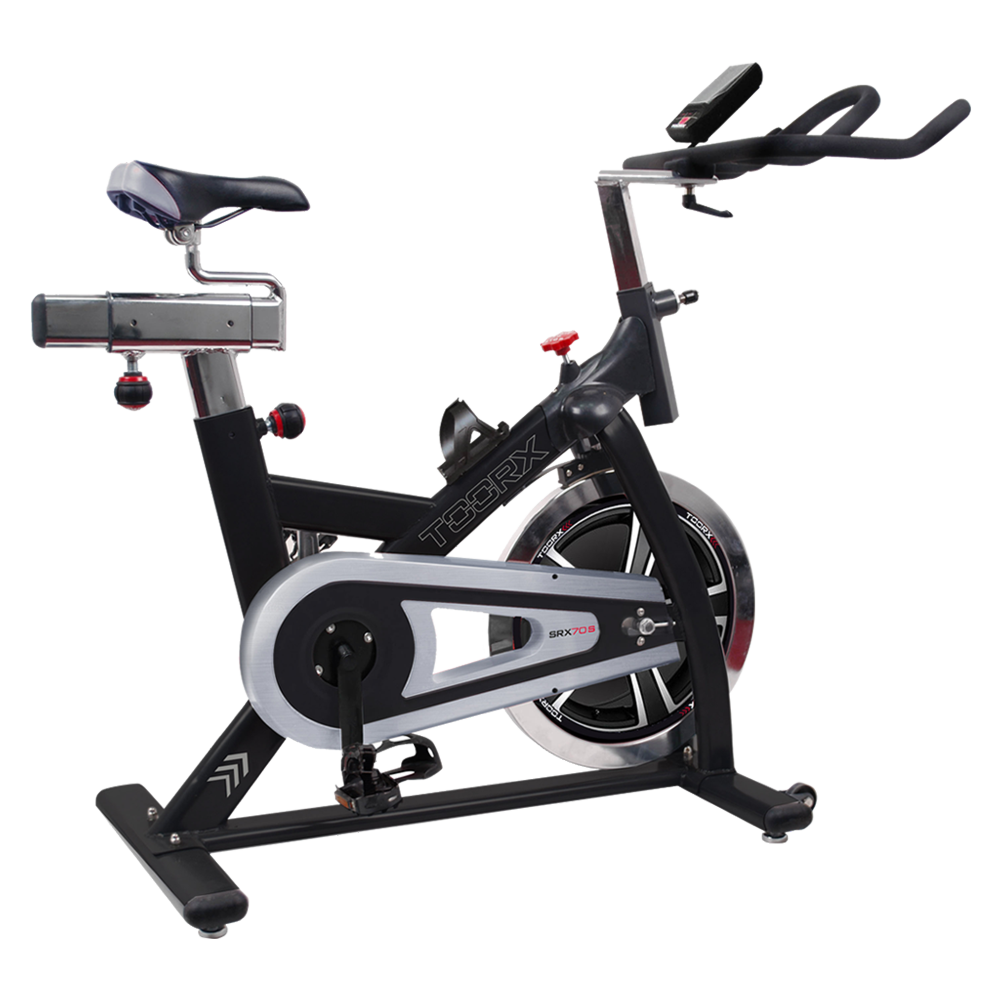 SRX-70 S
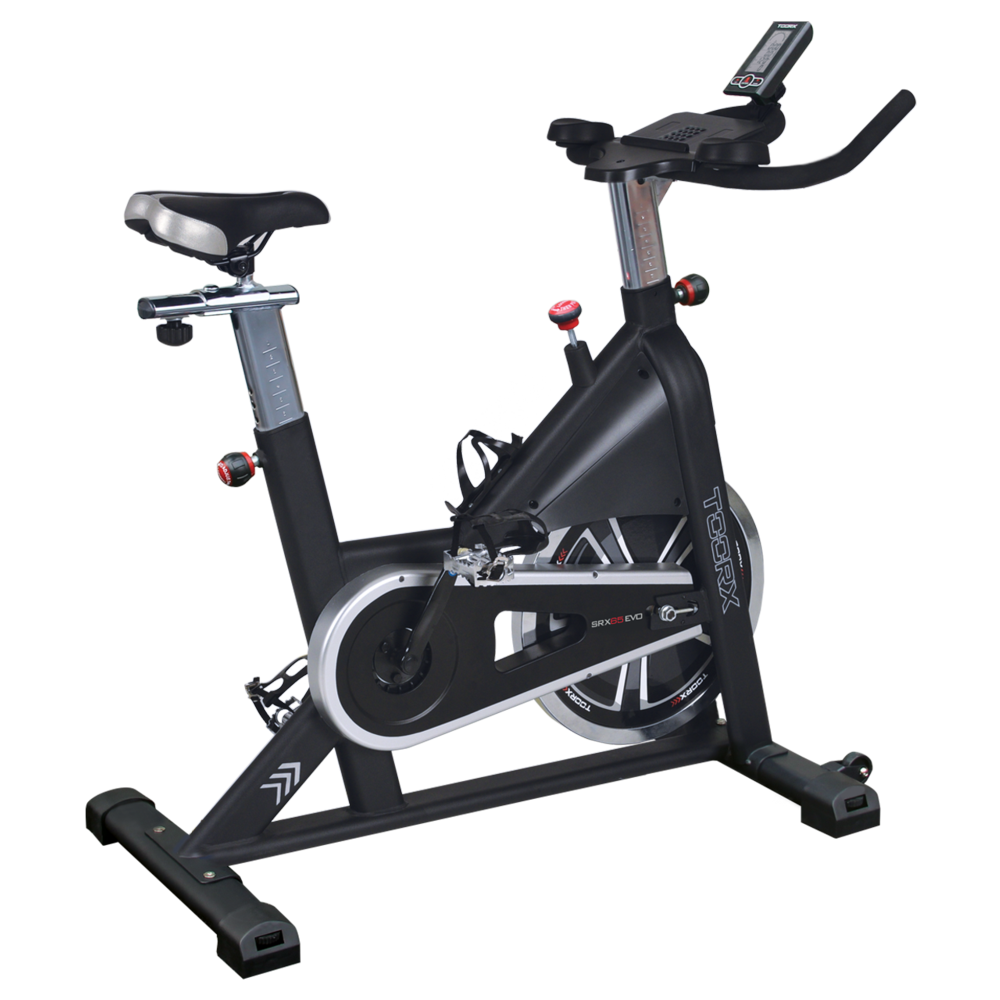 SRX-65 EVO
 SRX-60 EVO
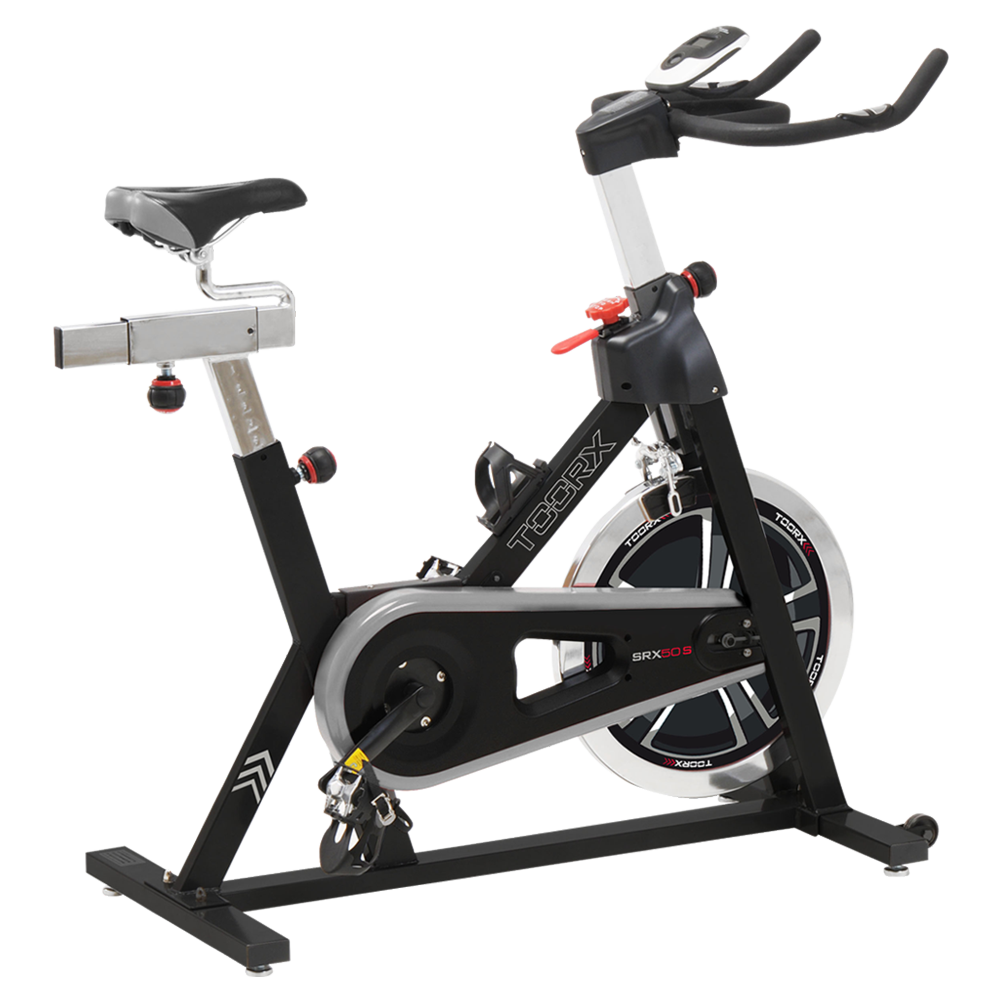 SRX-50 S
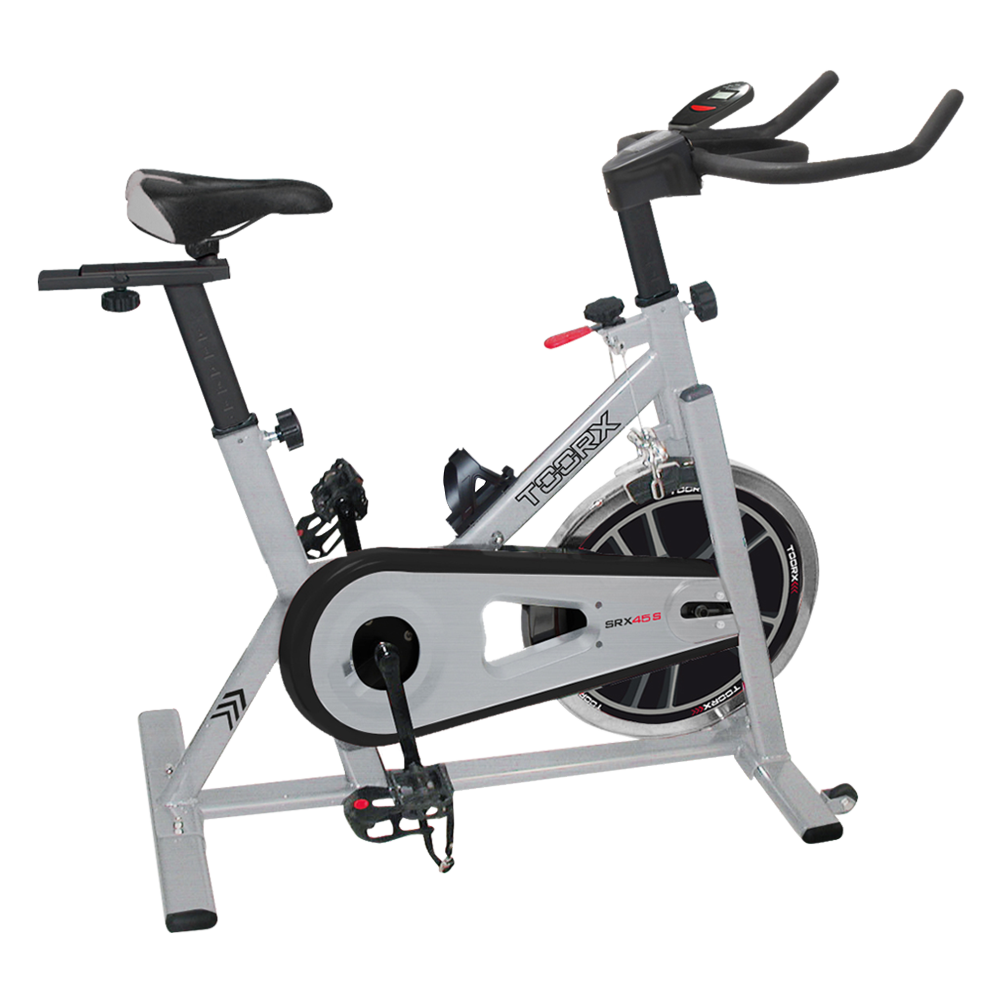 SRX-45 S
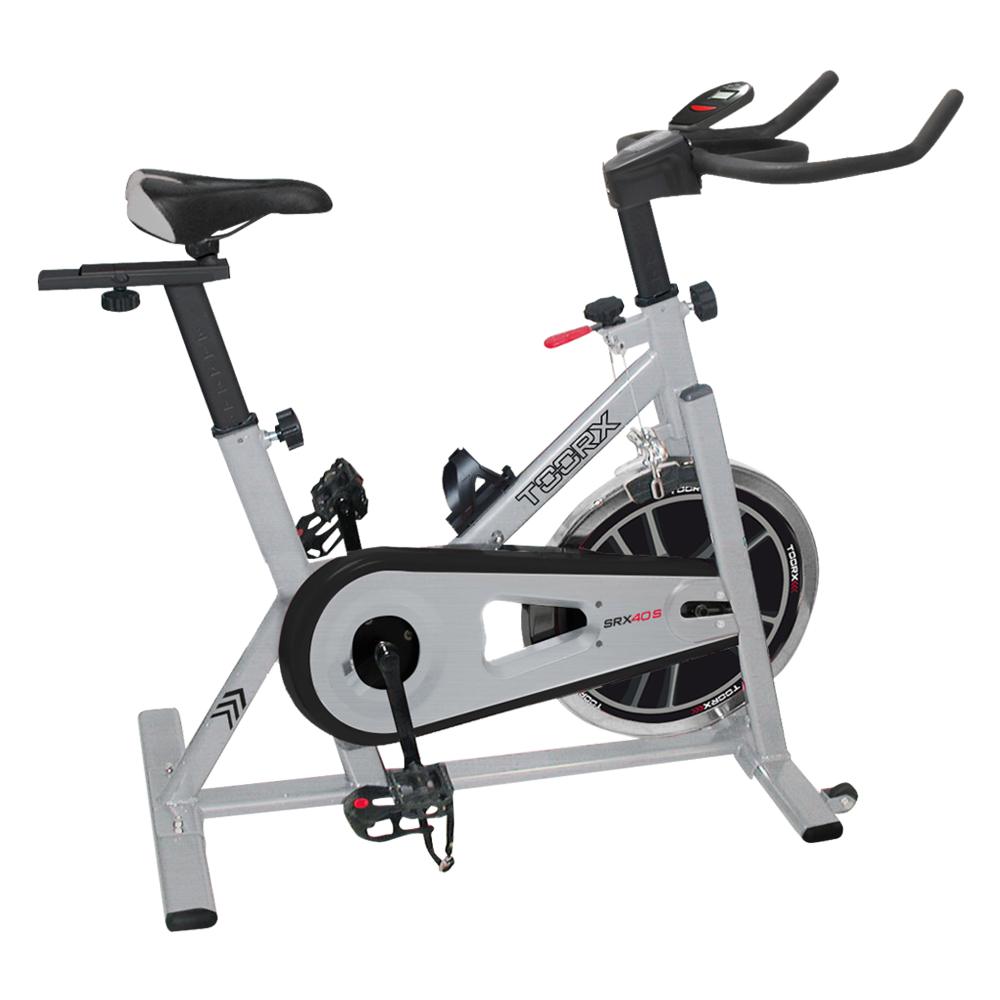 SRX-40 S

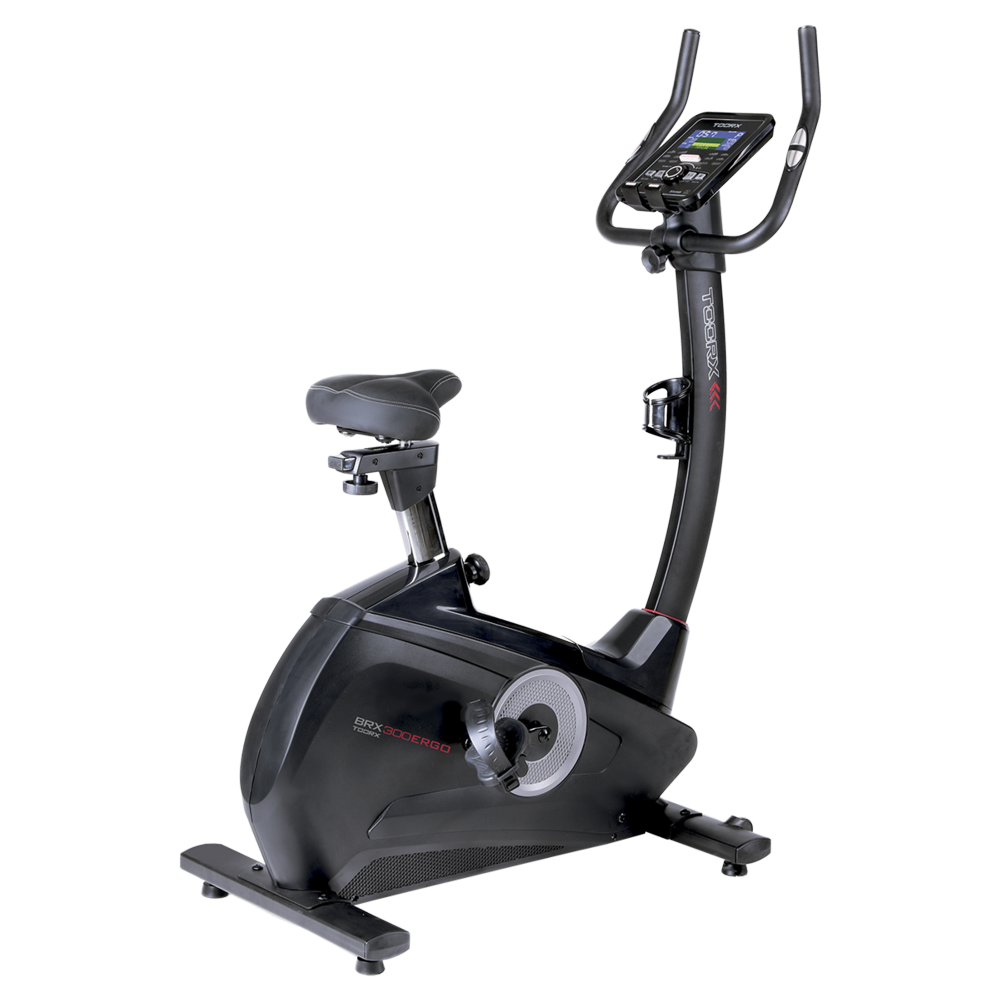 BRX-300 ERGO
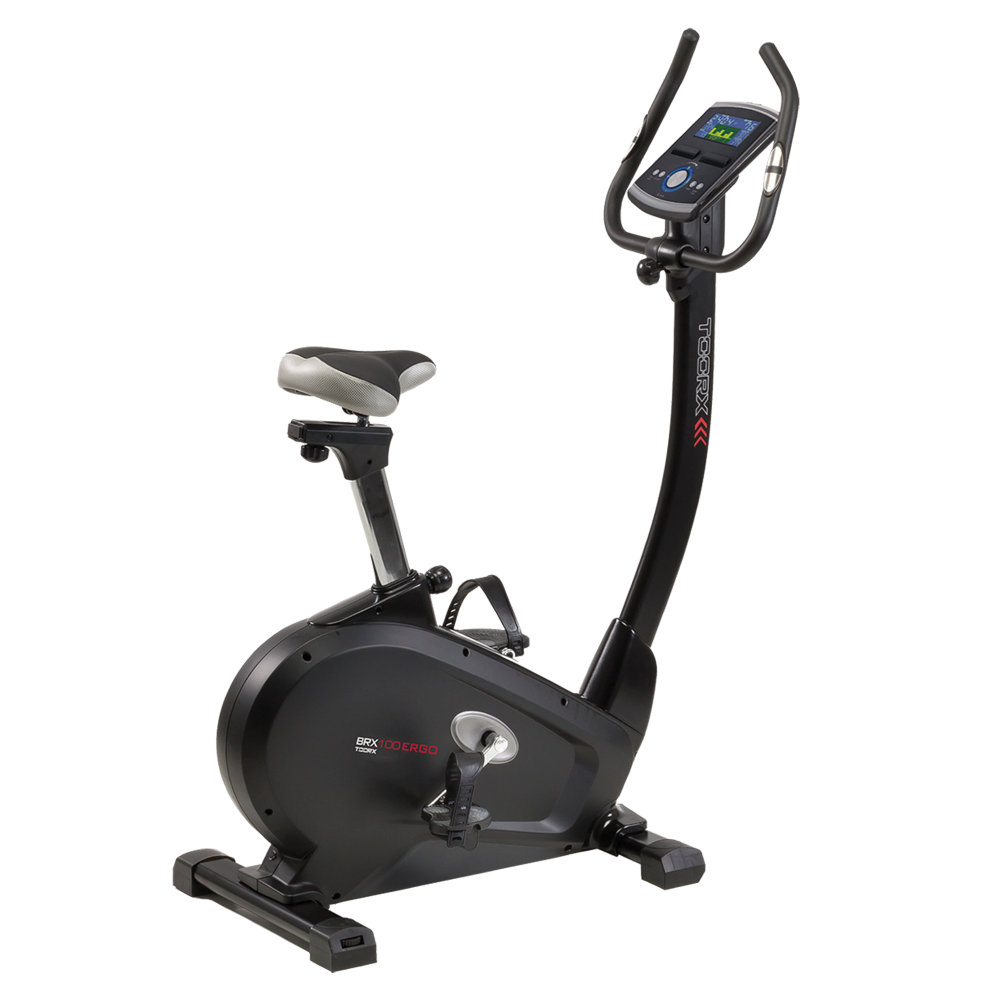 BRX-100 ERGO
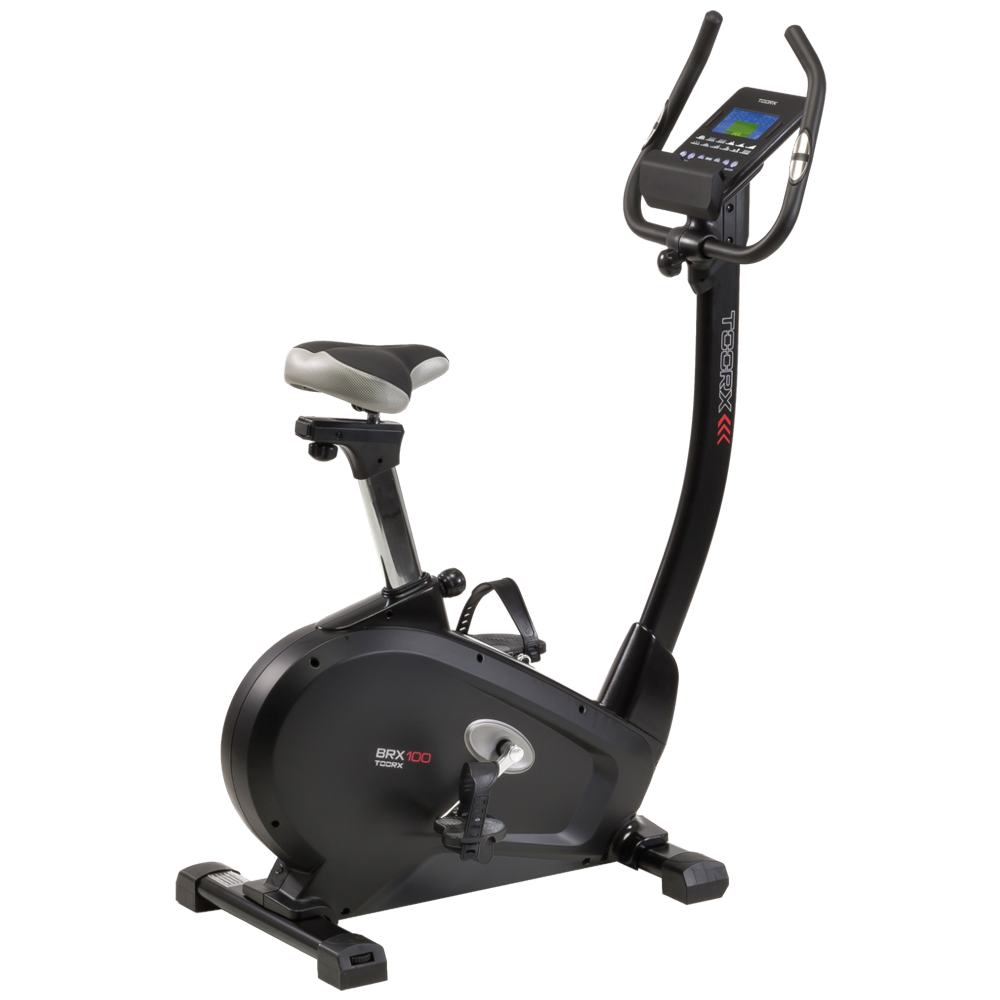 BRX-100
 BRX-90 EVO
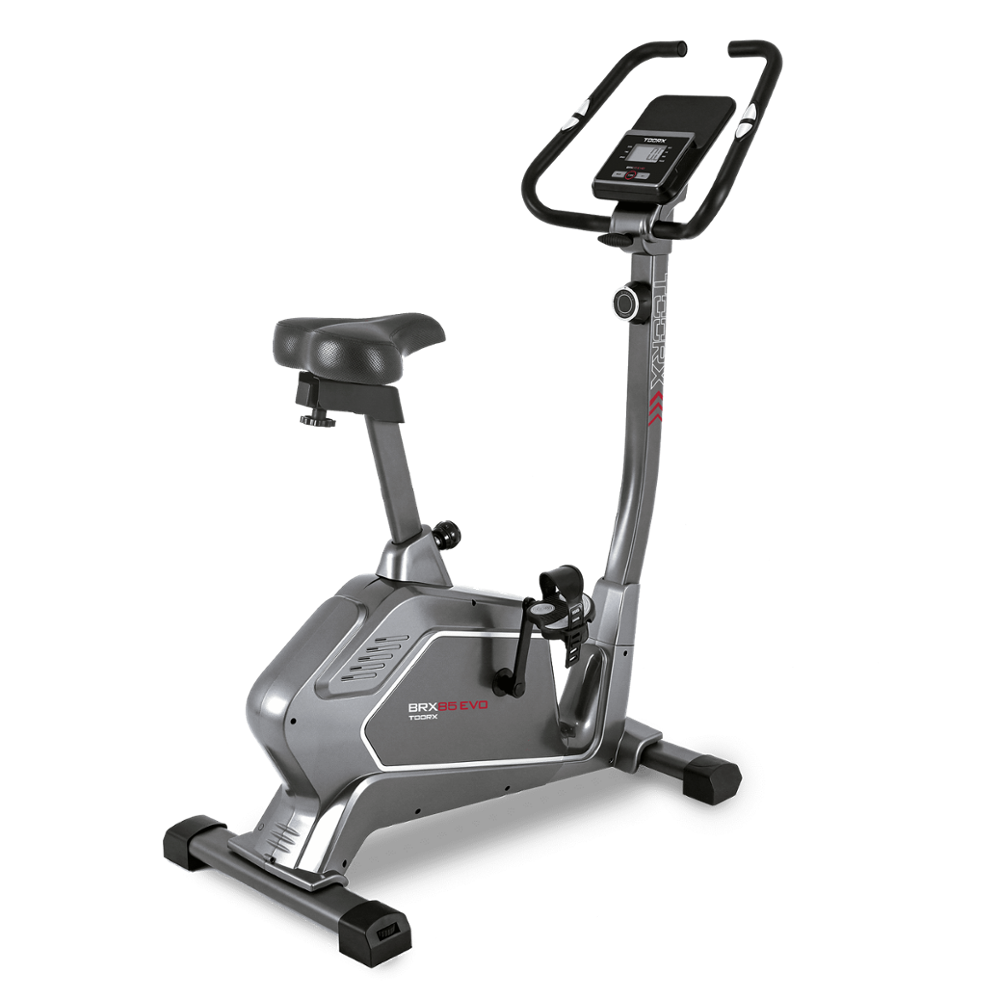 BRX-85 EVO
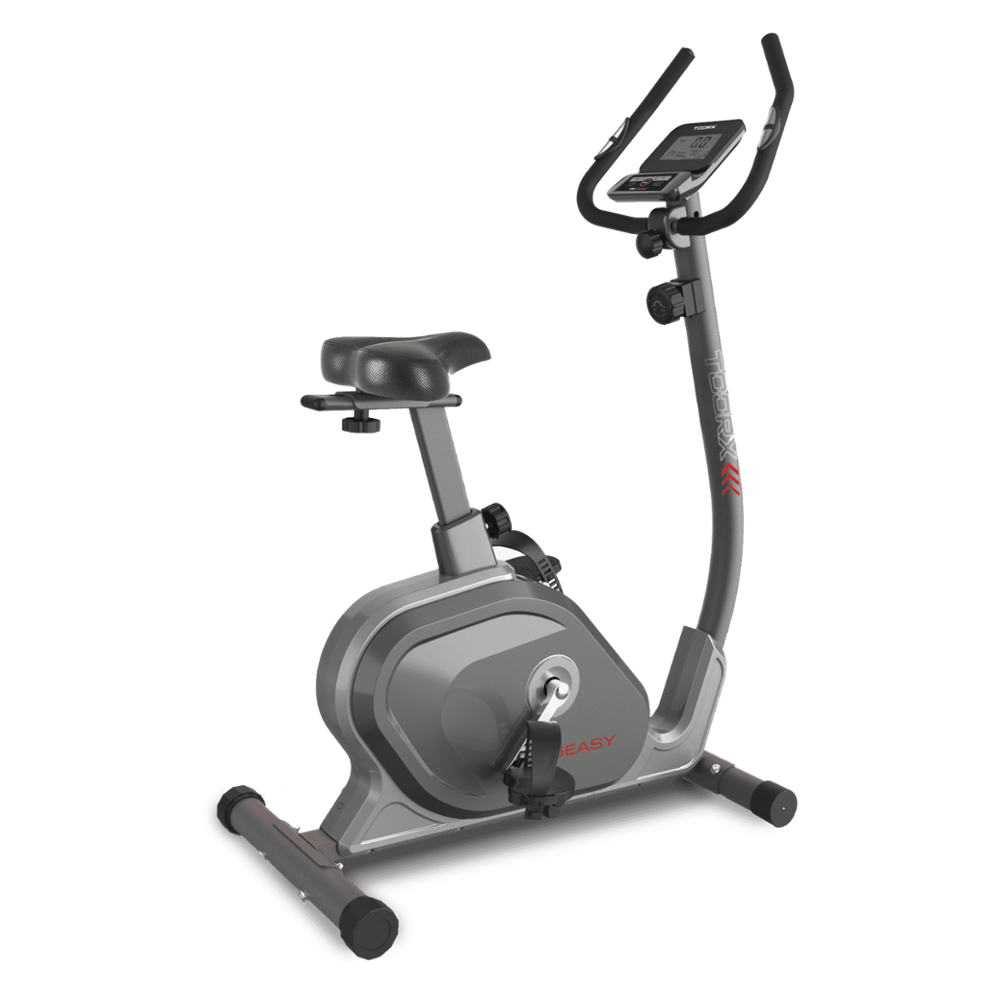 BRX-75 EASY
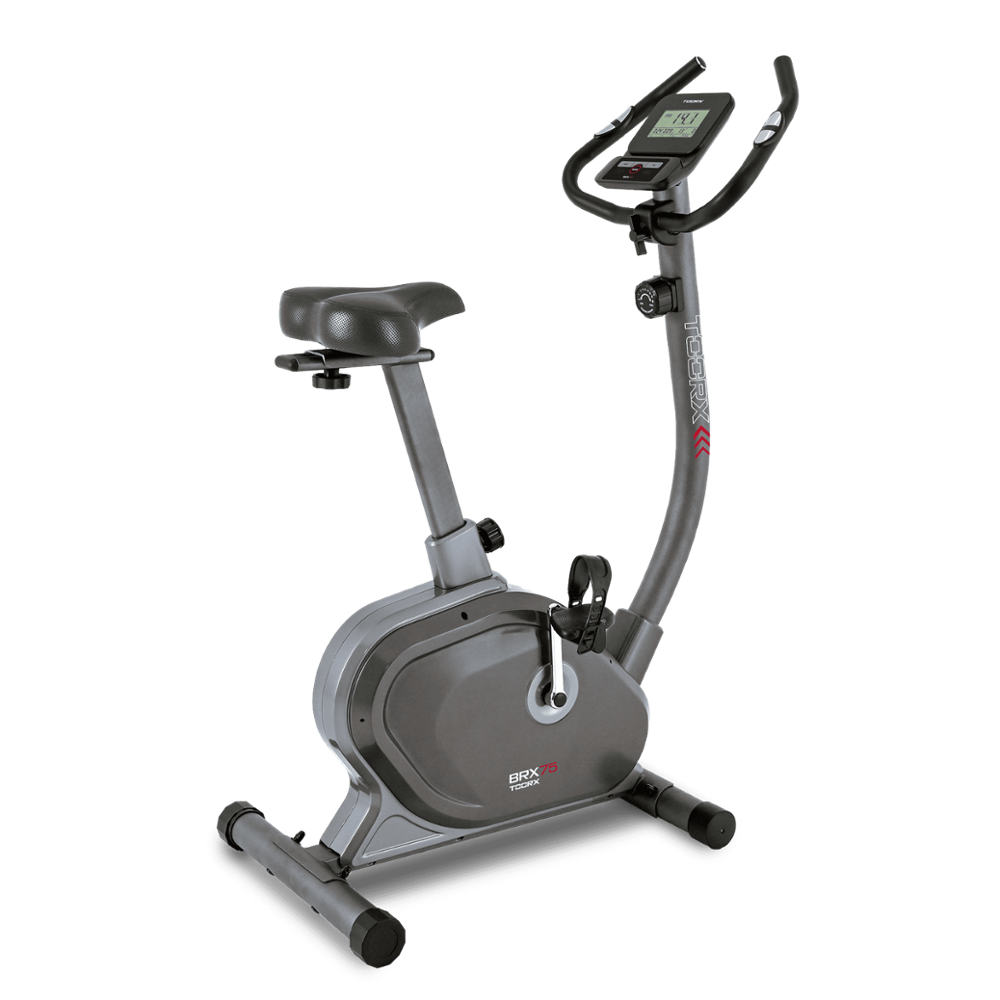 BRX-75
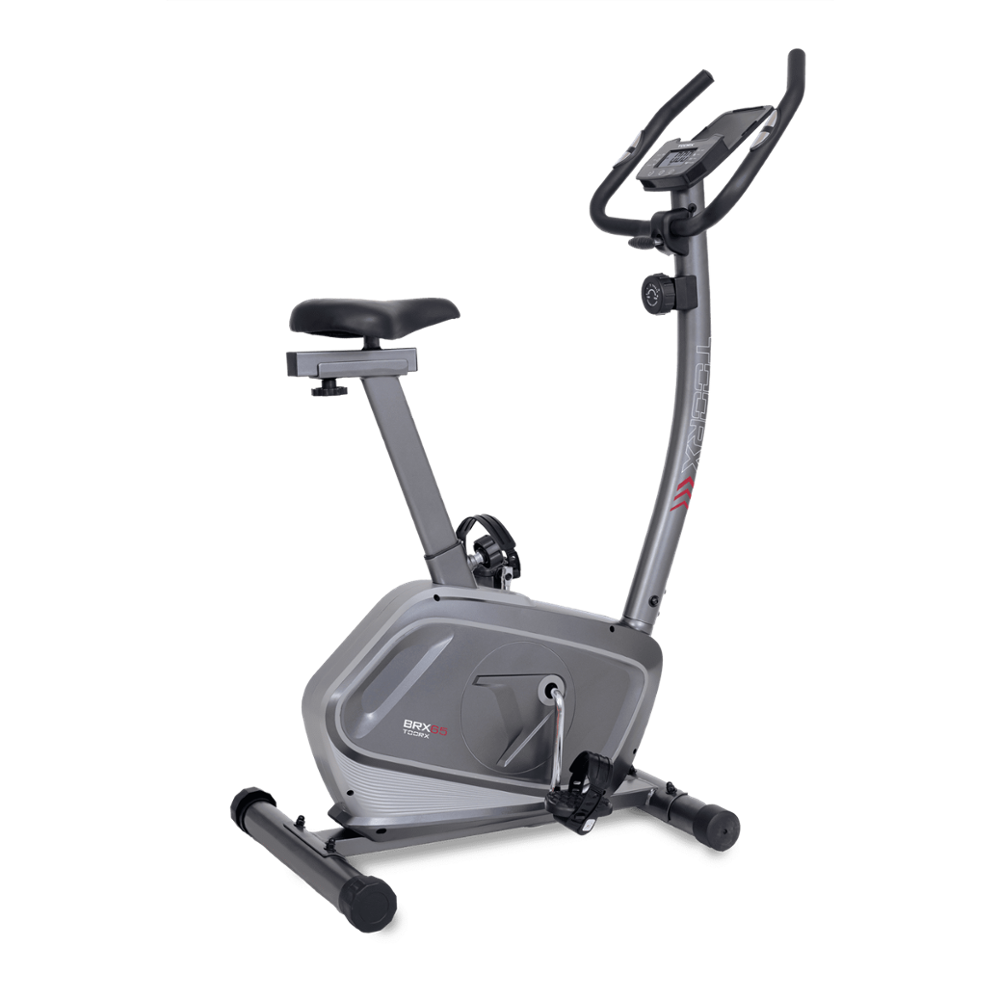 BRX-65
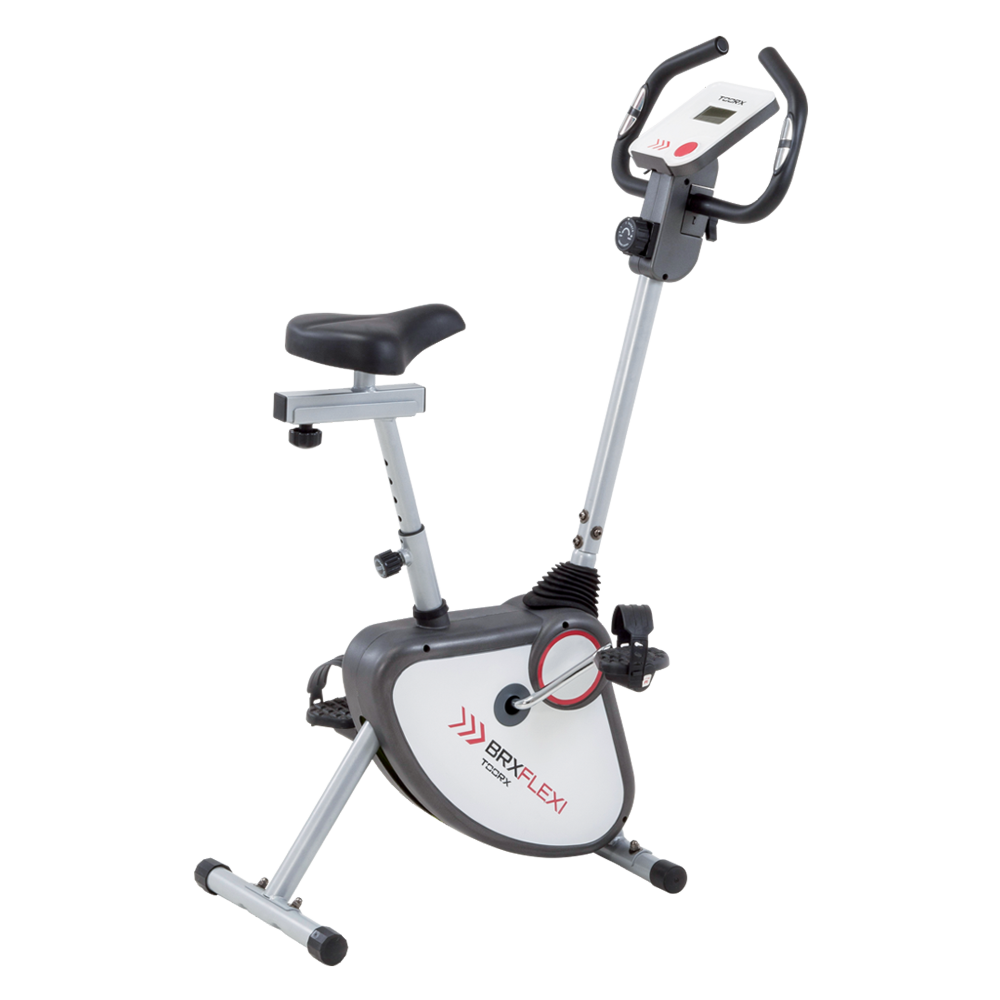 BRX FLEXI
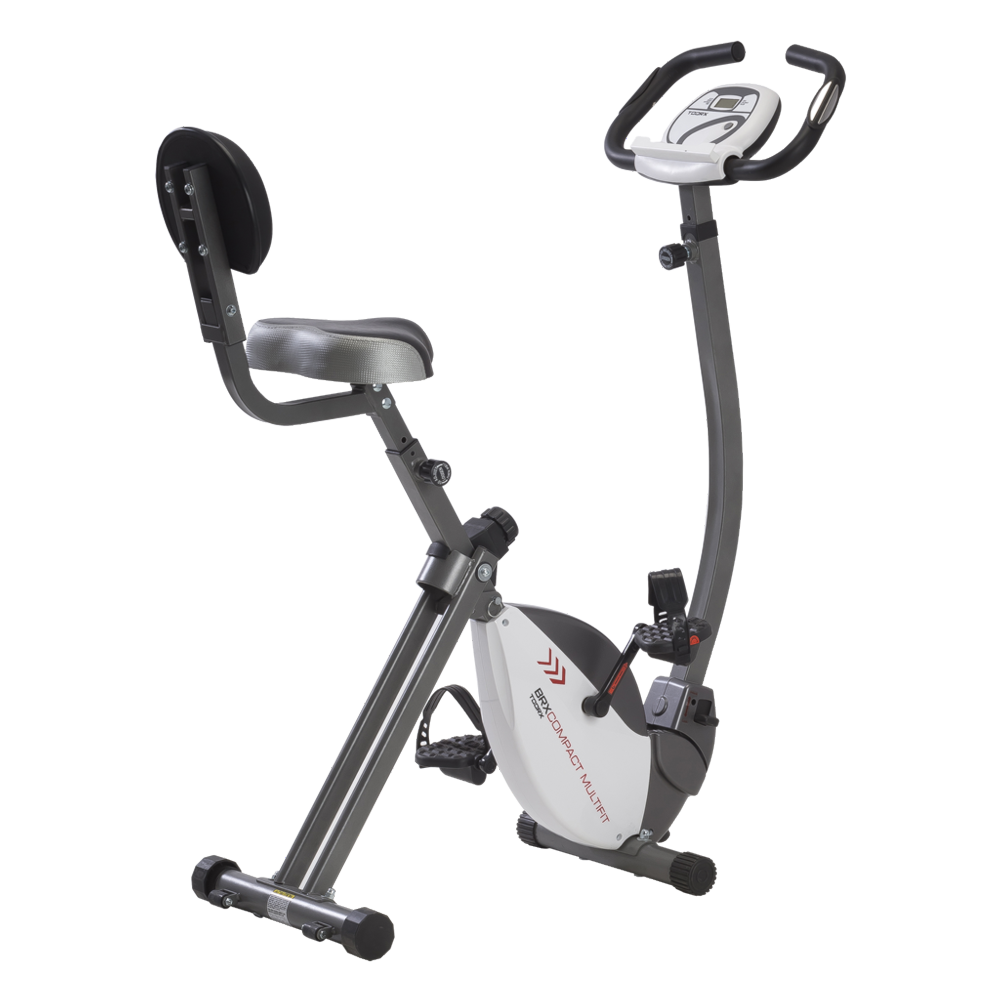 BRX COMPACT MULTIFIT
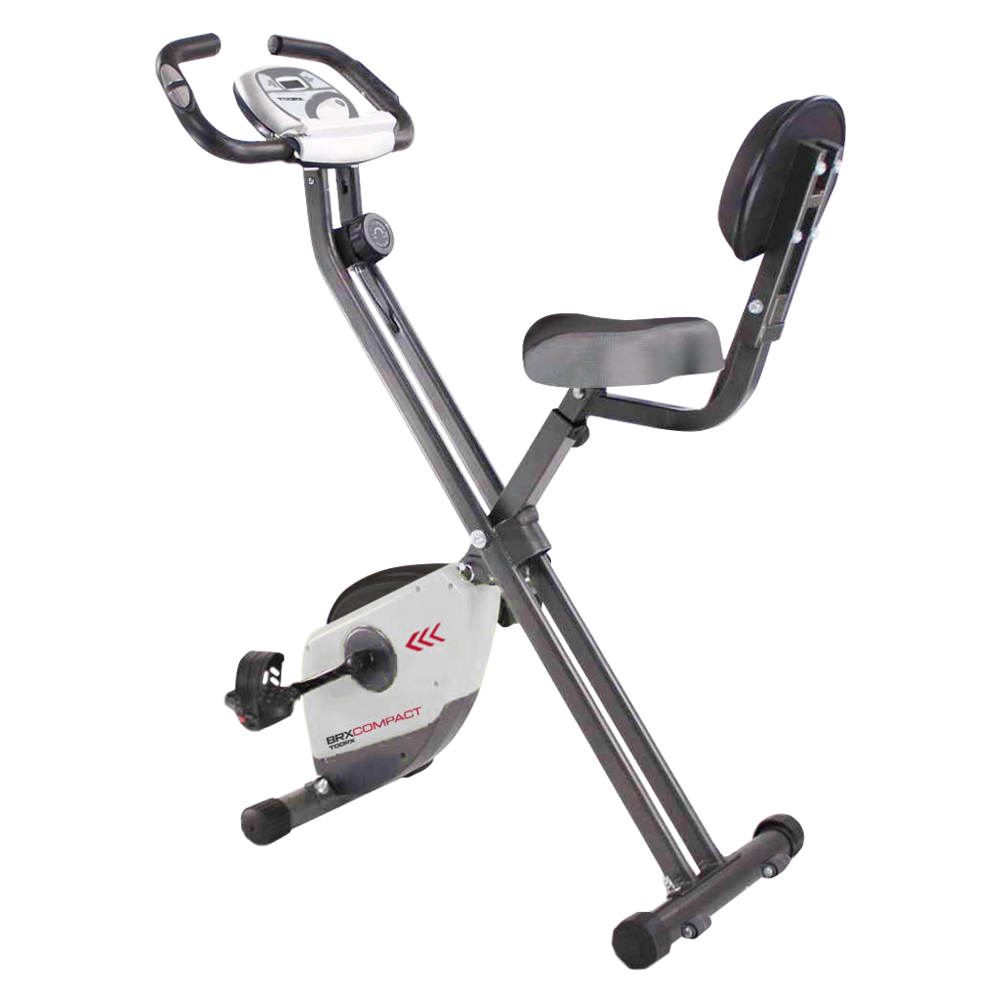 BRX COMPACT
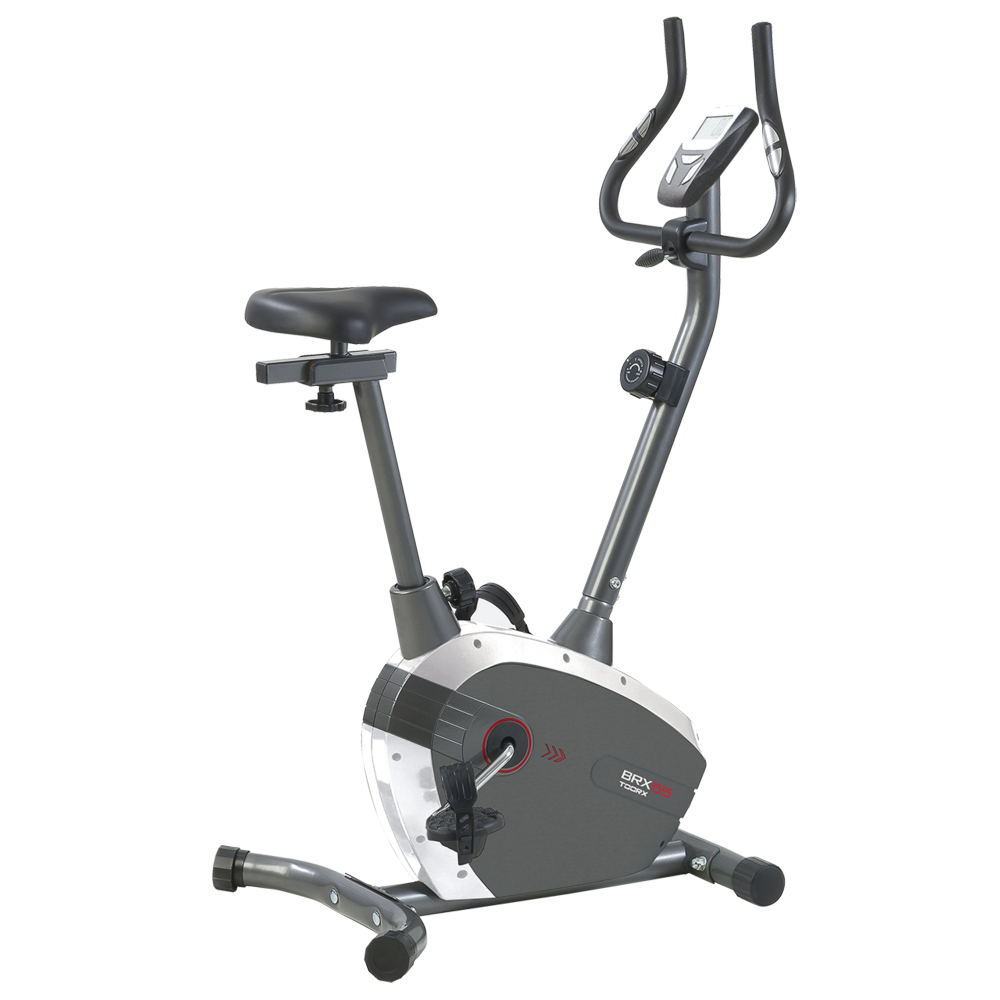 BRX-55
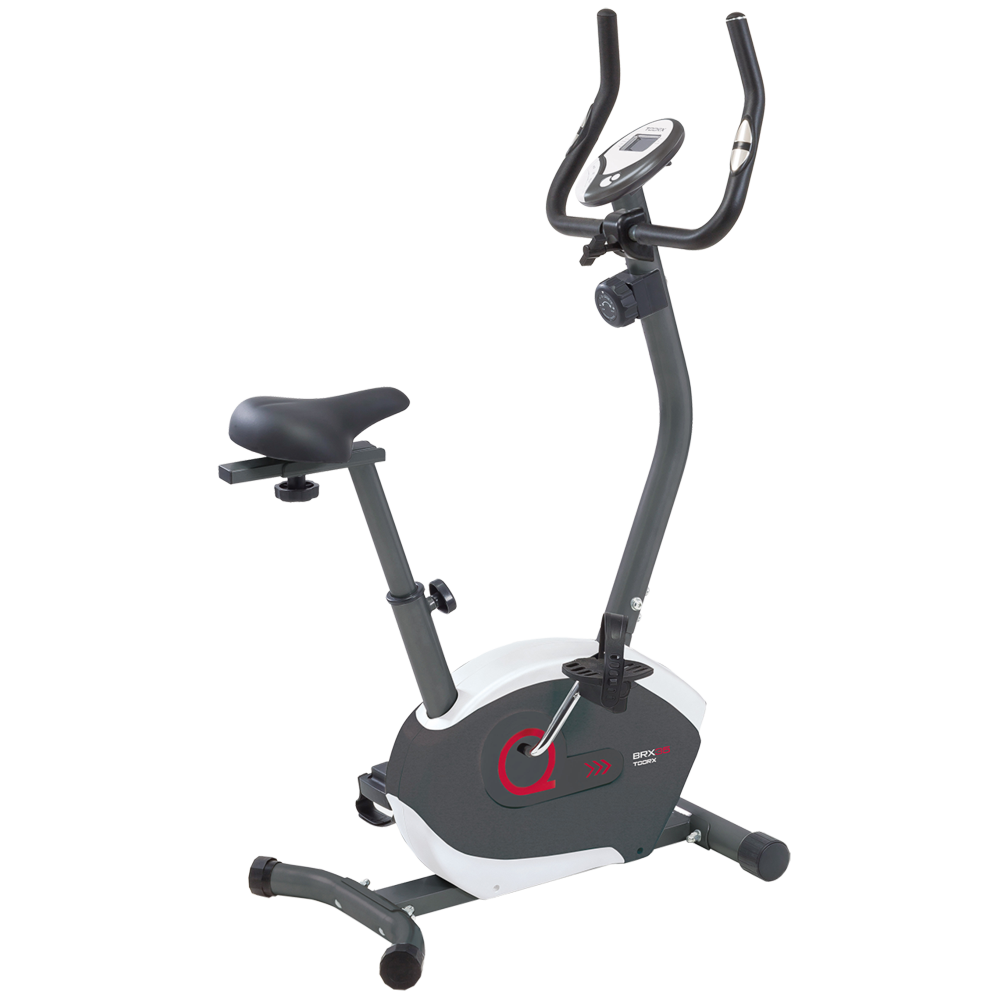 BRX-35
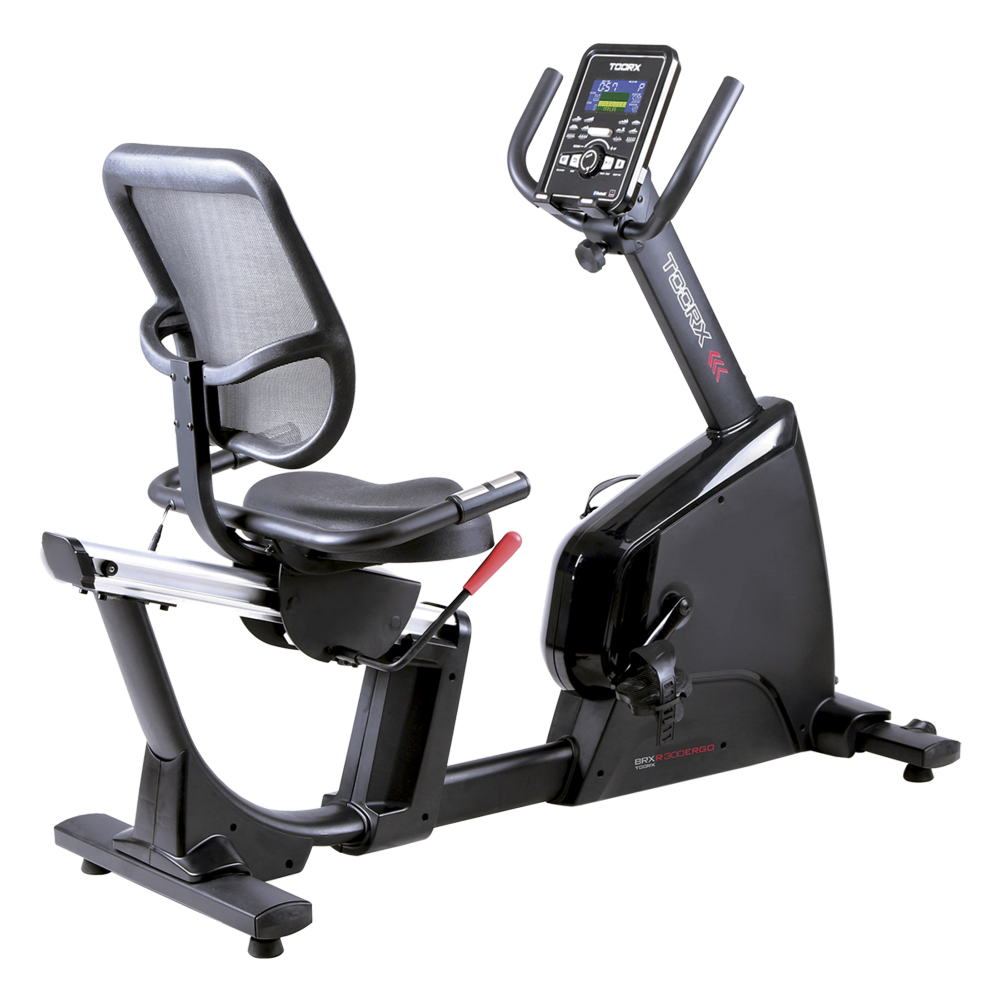 BRX LIGFIETS 300 ERGO
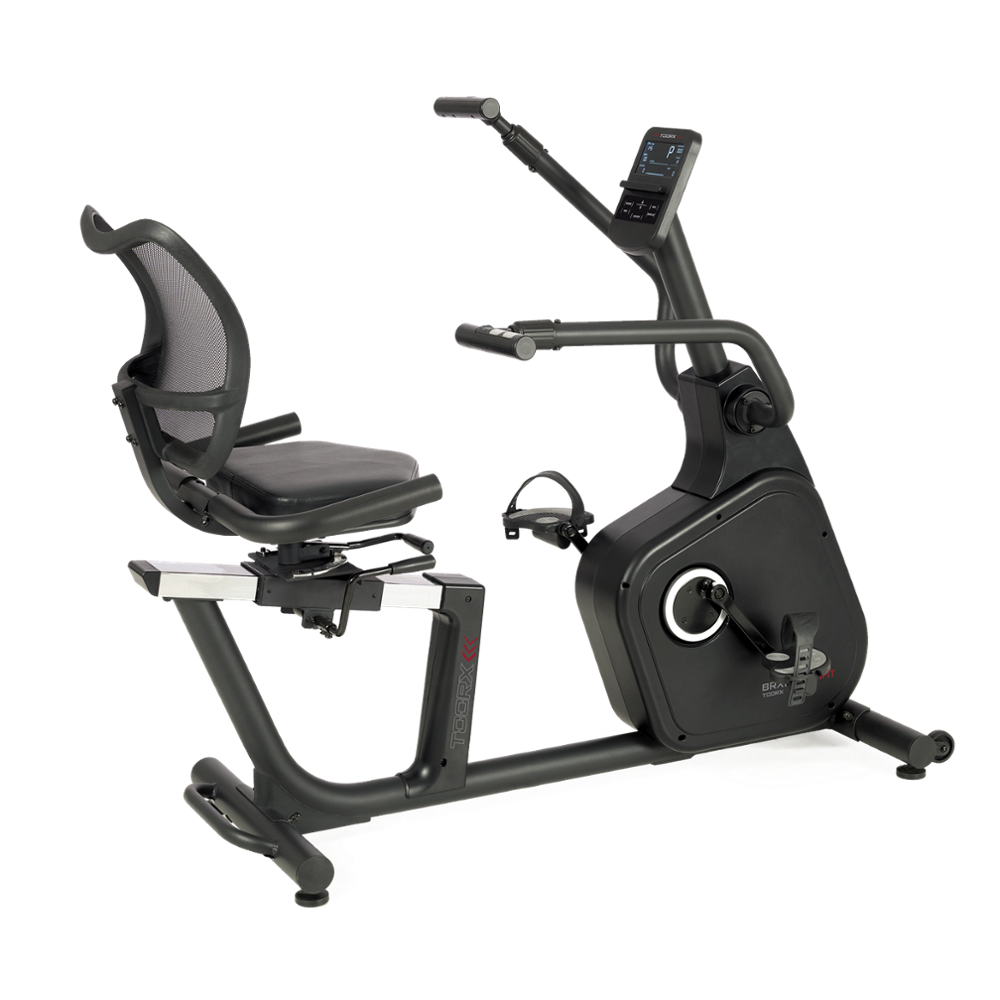 BRX LIGFIETS MULTIFIT
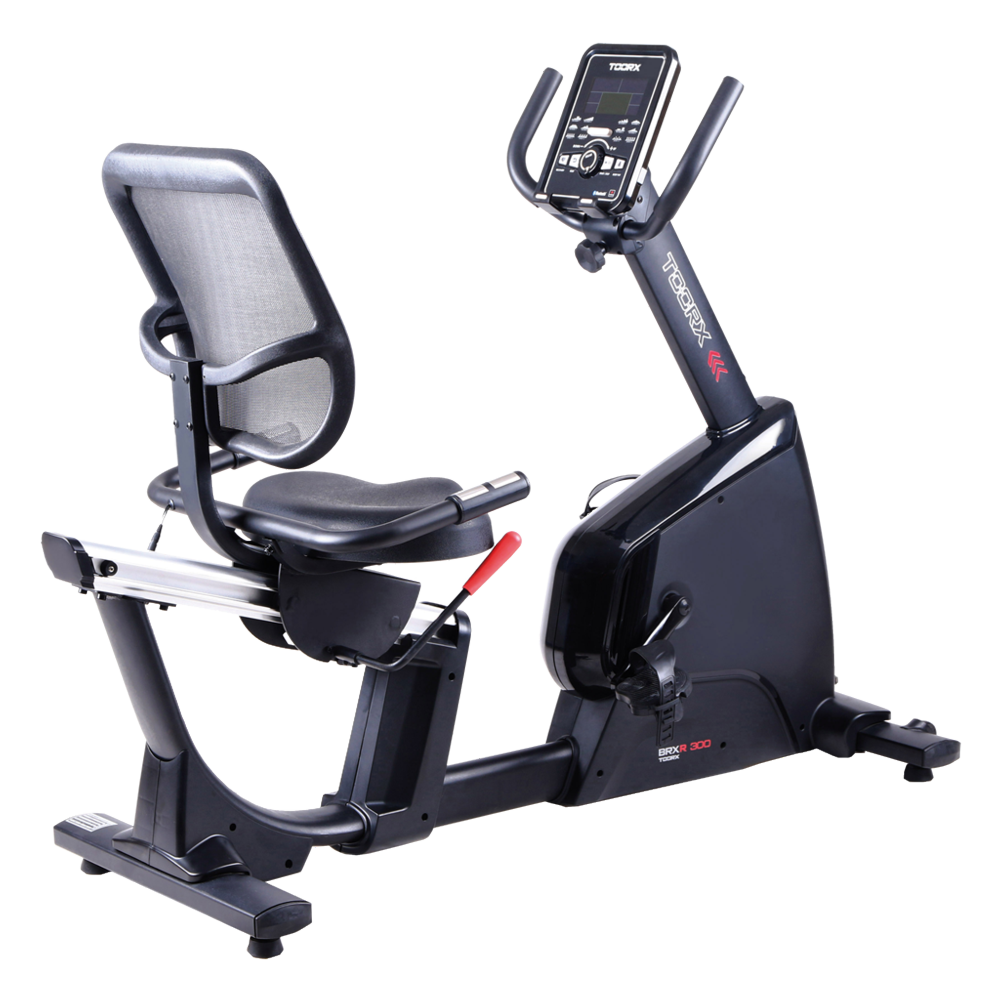 BRX LIGFIETS 300
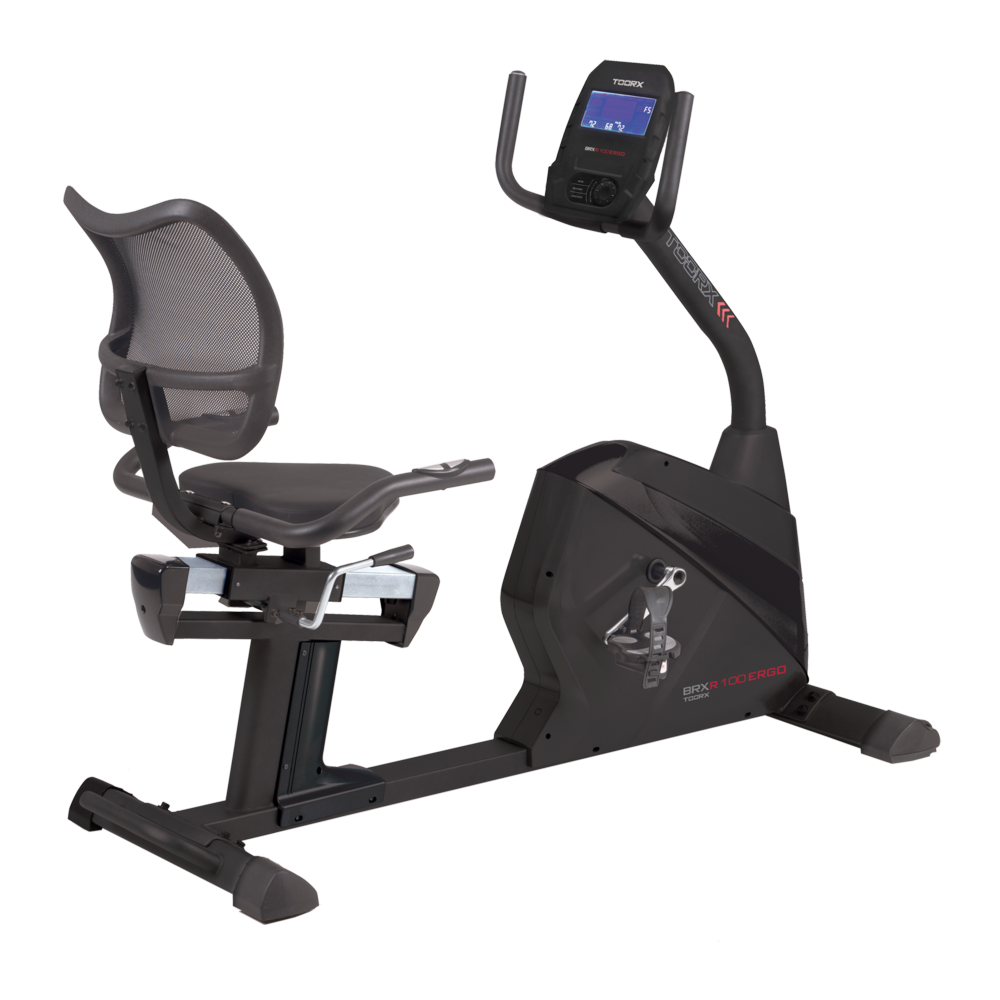 BRX LIGFIETS 100 ERGO
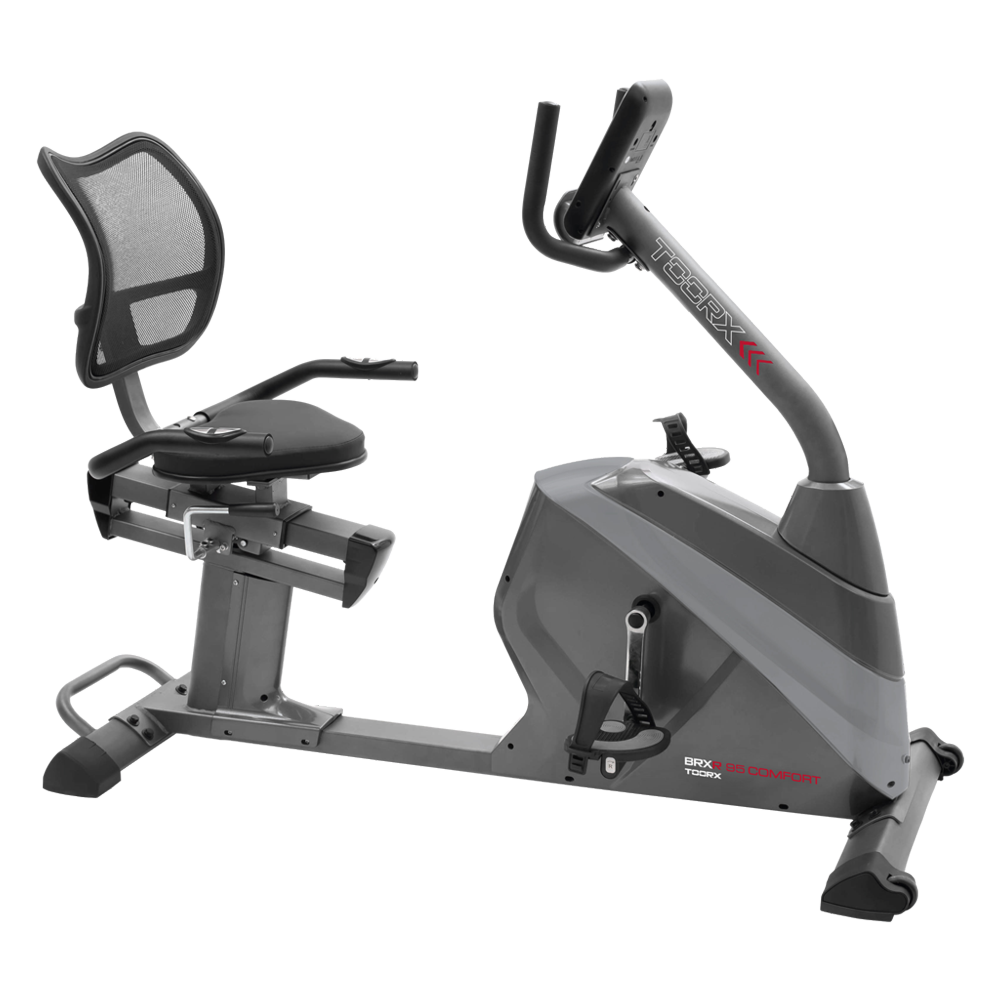 BRX LIGFIETS 95 COMFORT
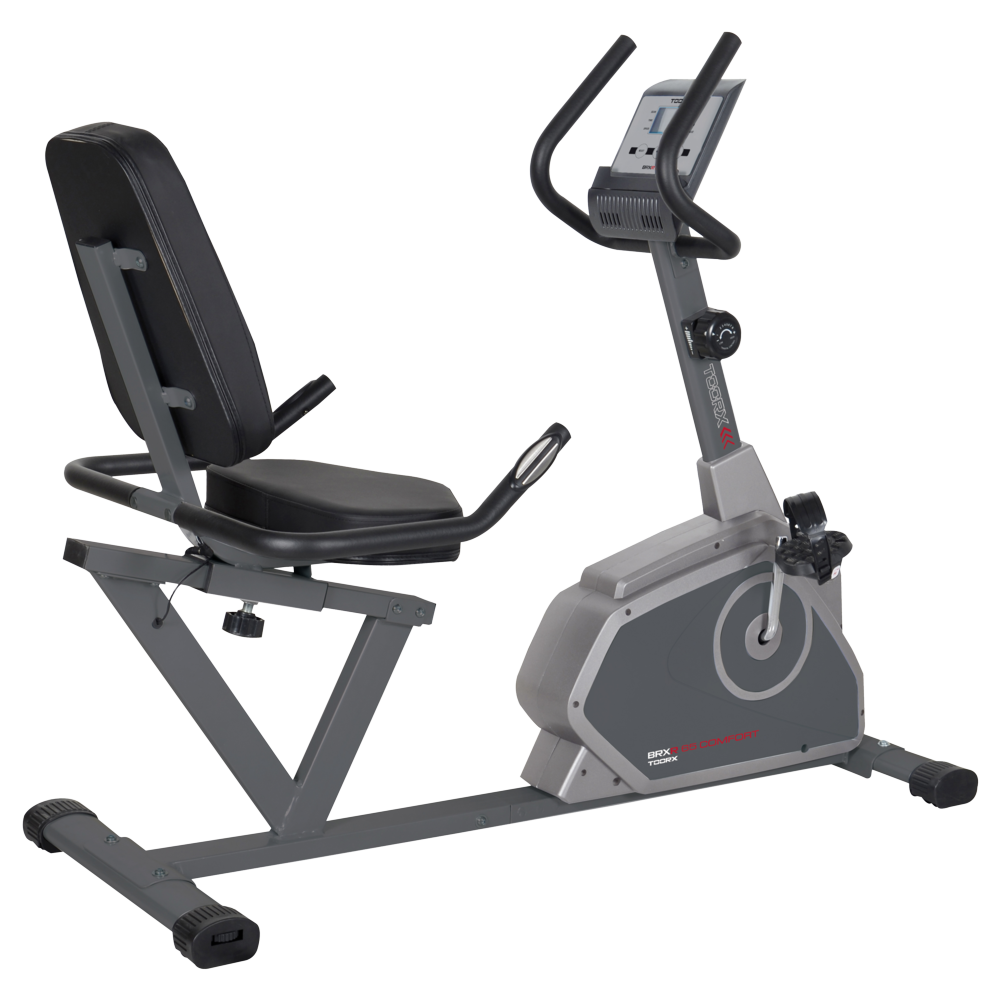 BRX LIGFIETS 65 COMFORT
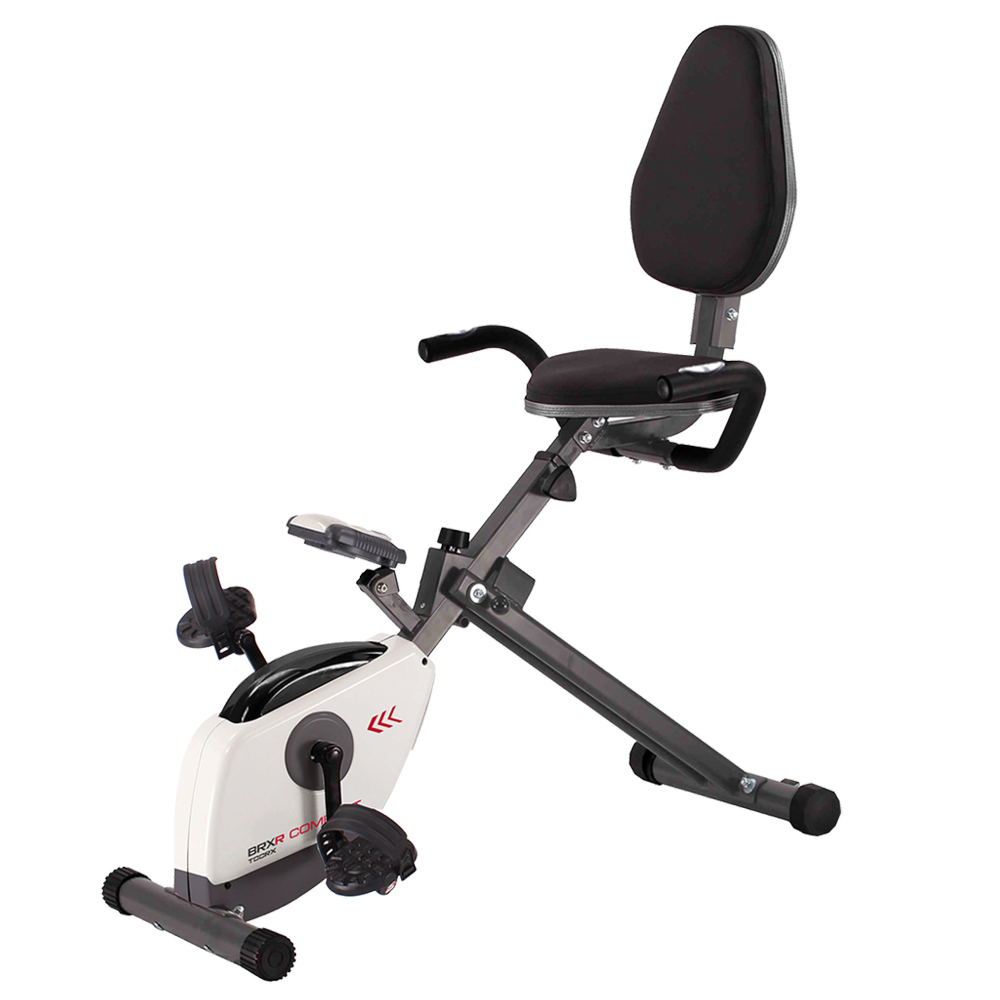 BRX LIGFIETS COMPACT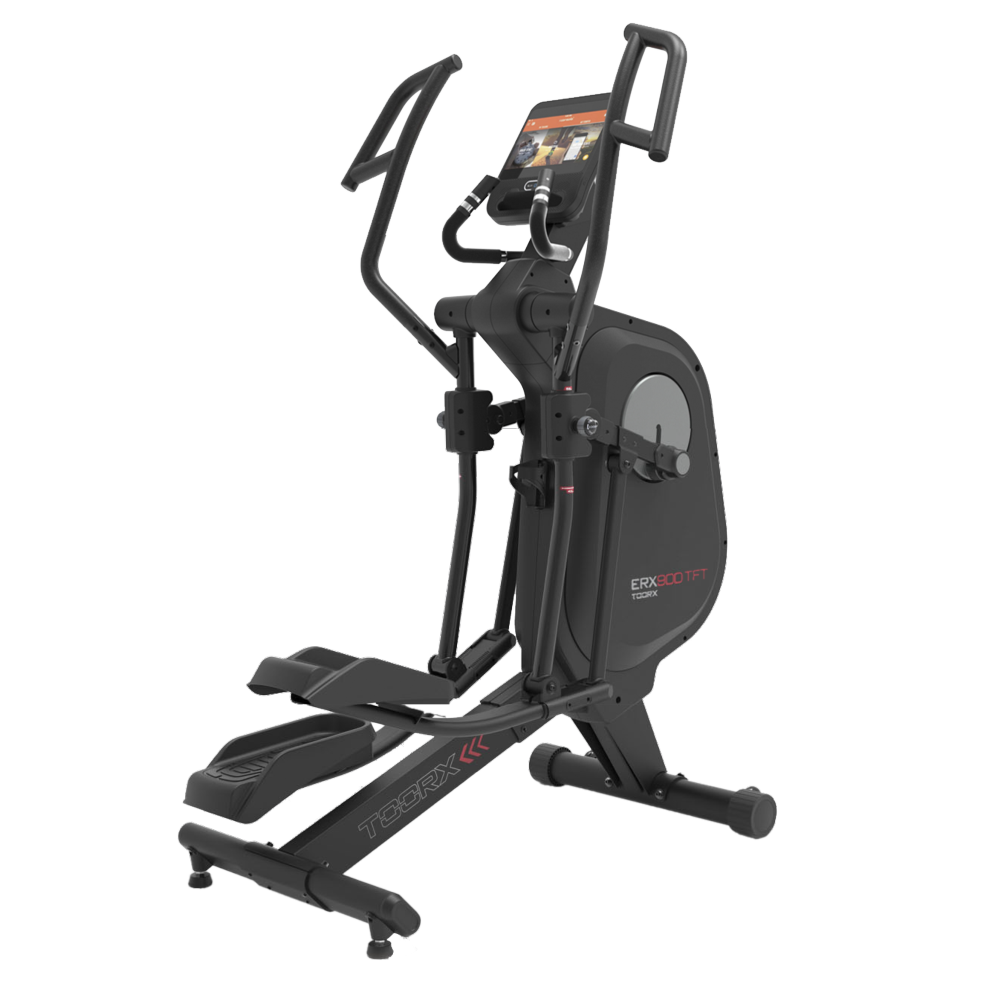
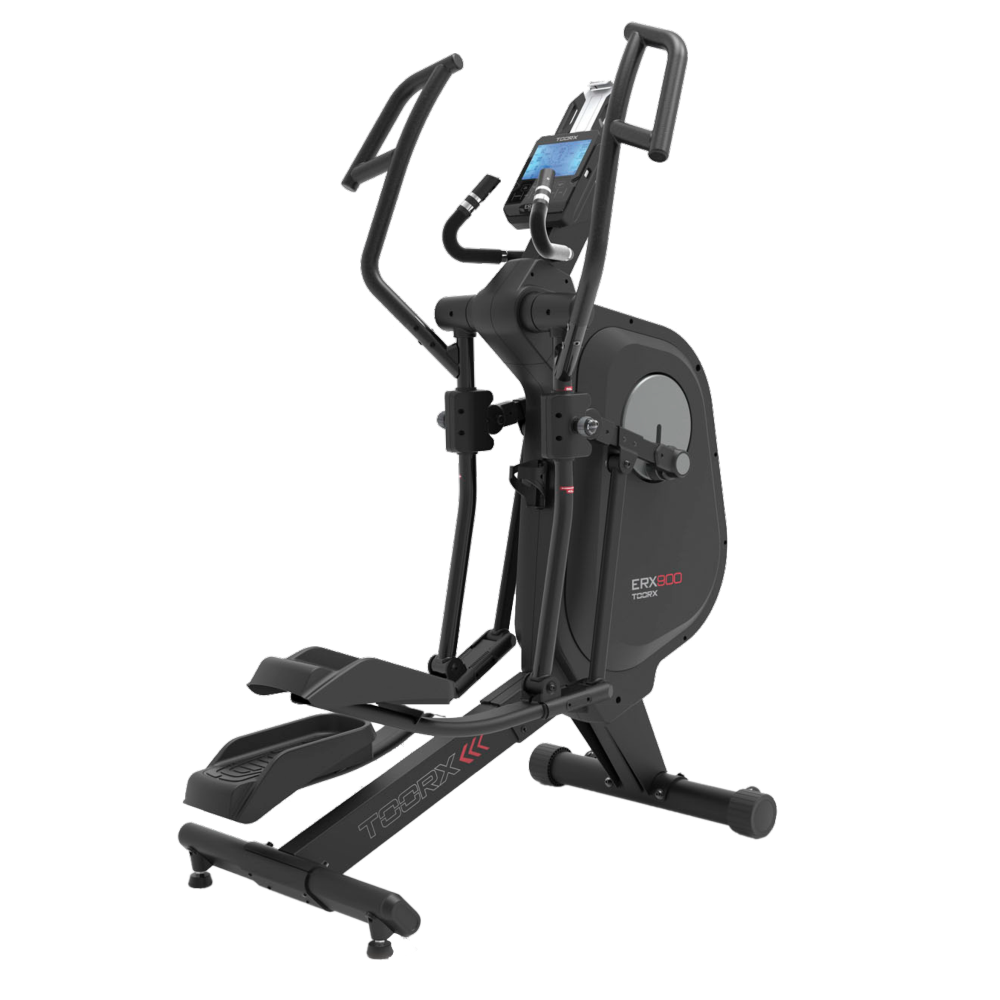 ERX-900
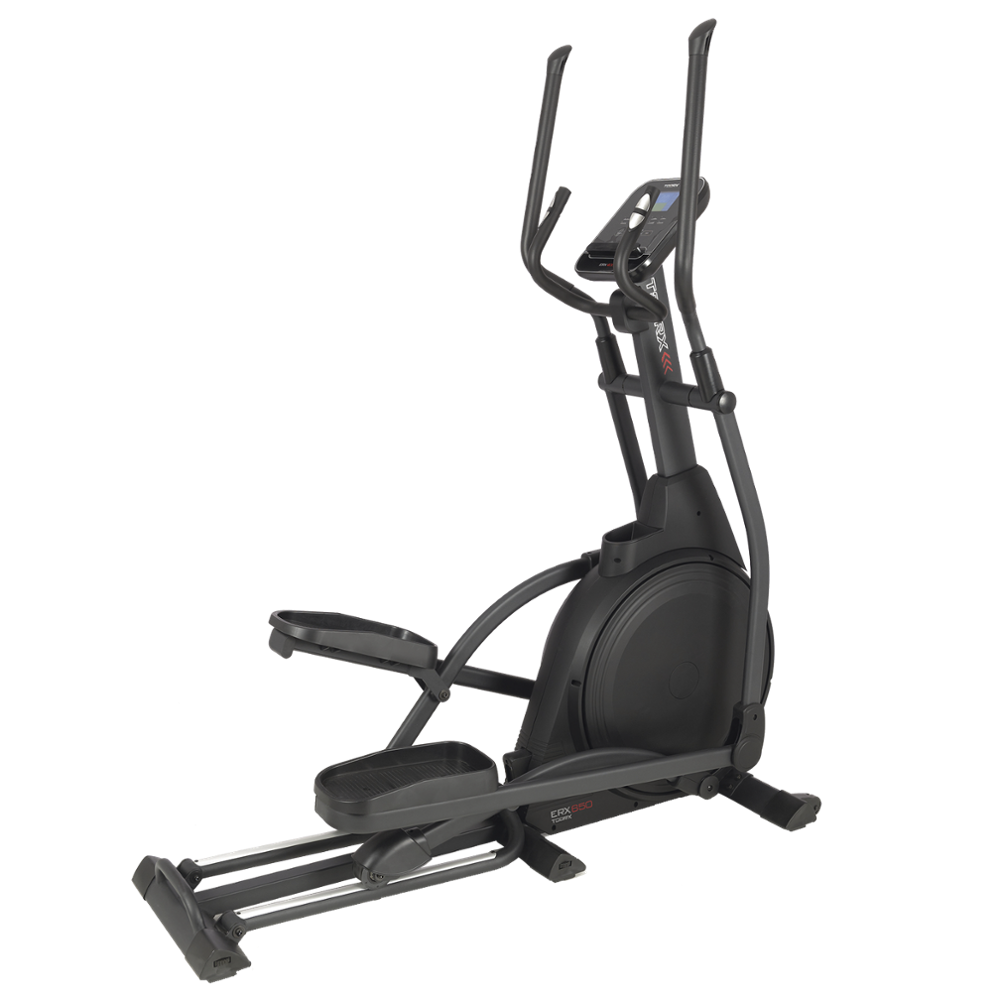 ERX-650
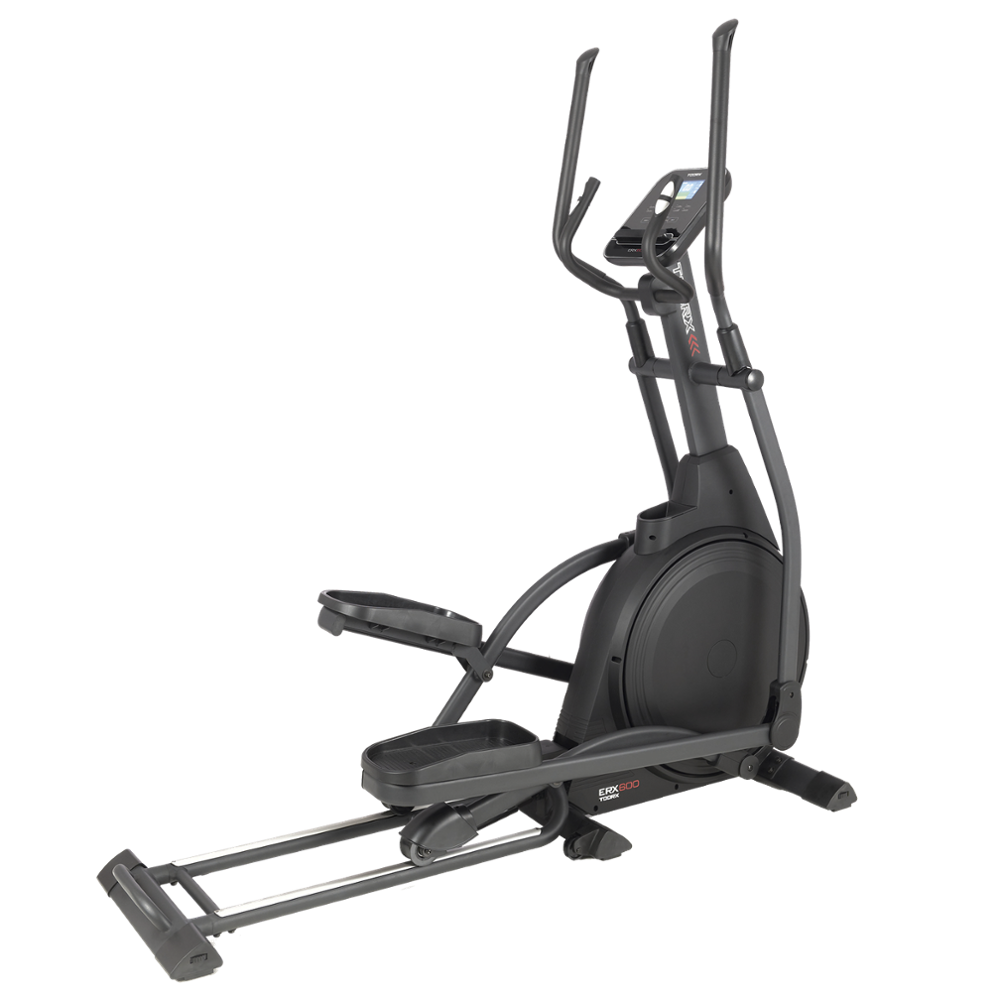 ERX-600
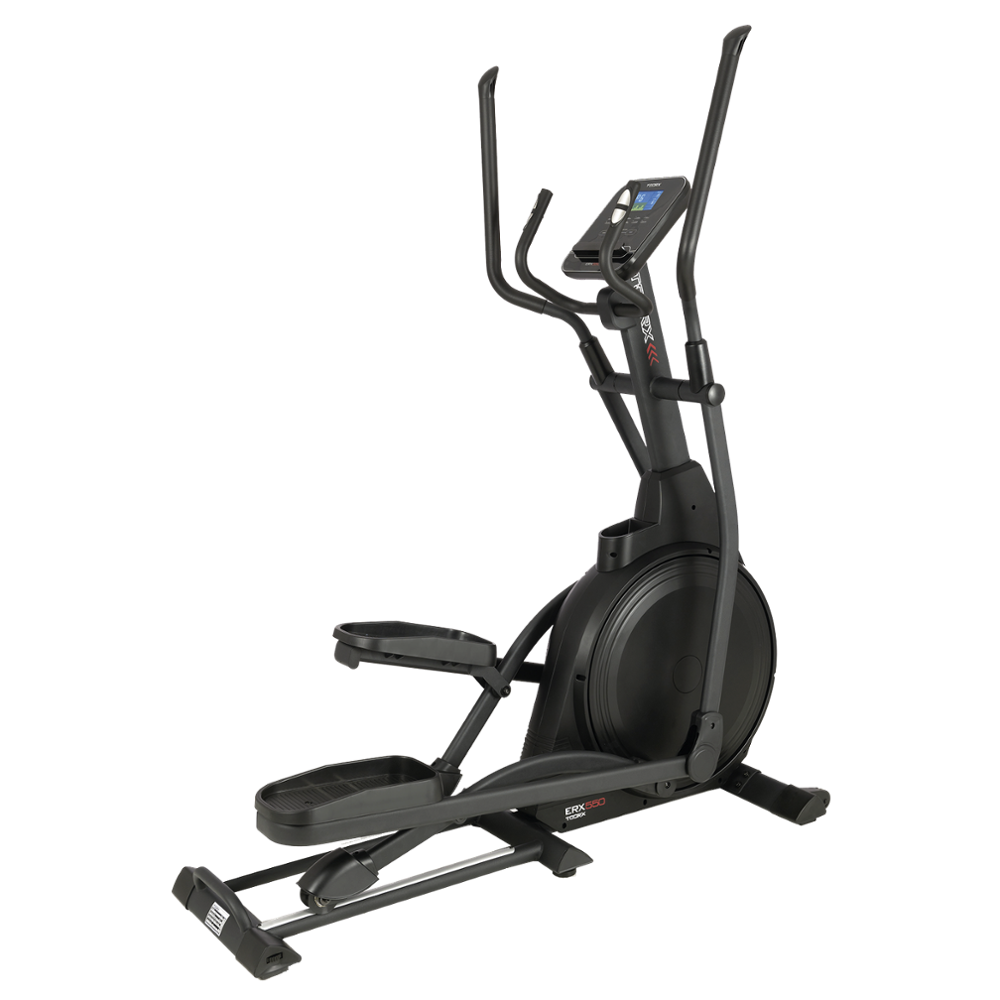 ERX-550
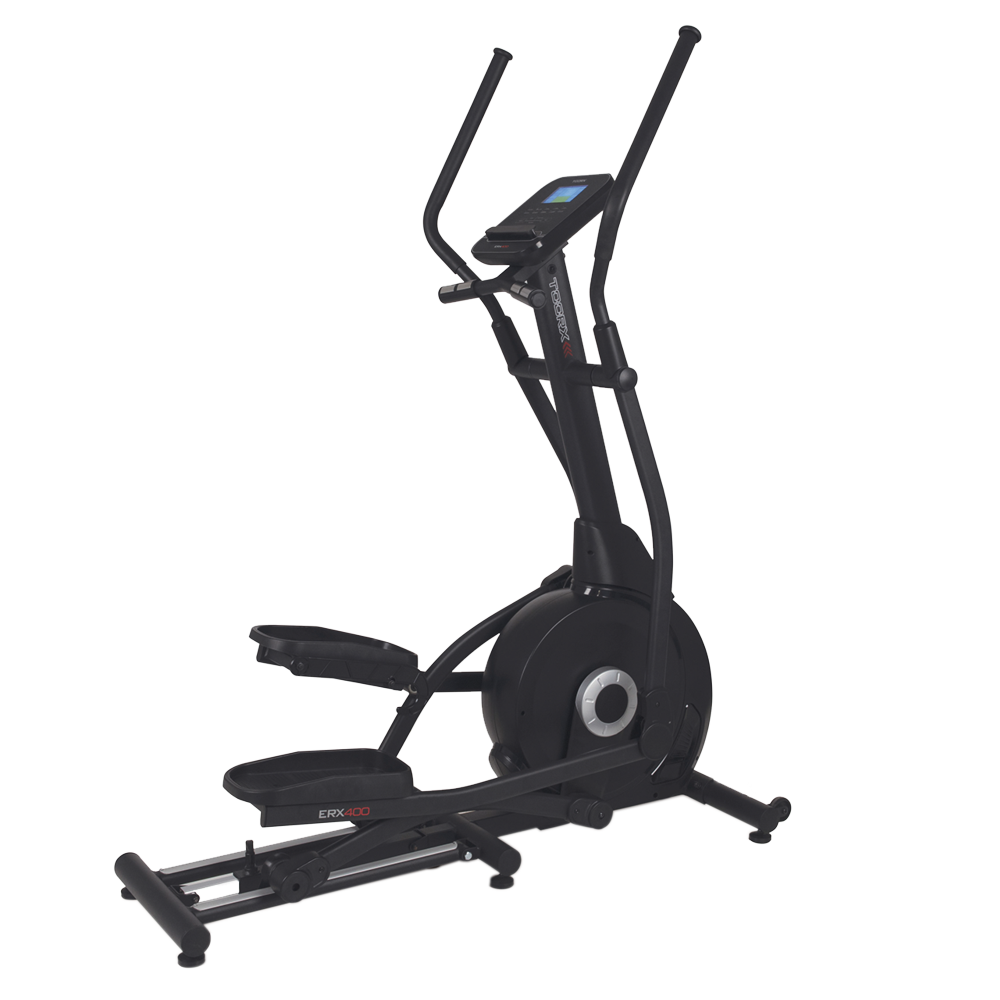 ERX-400
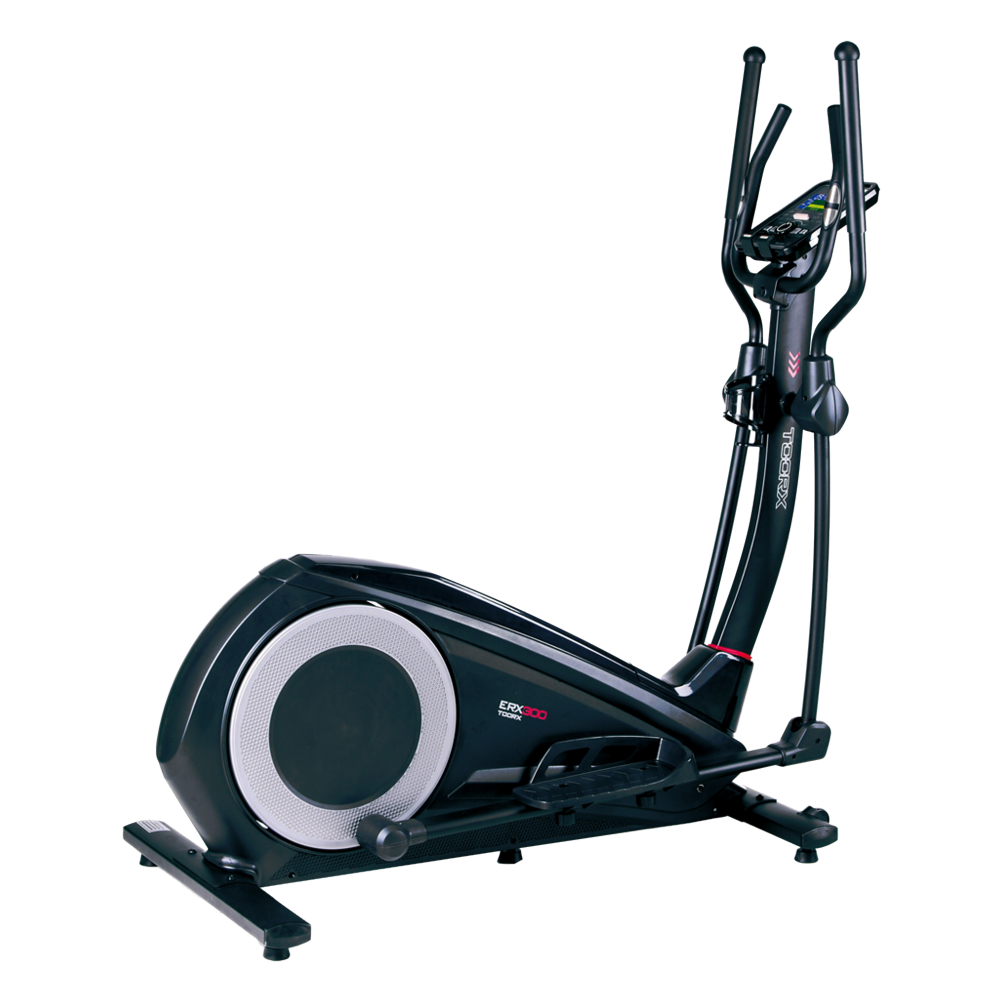 ERX-300
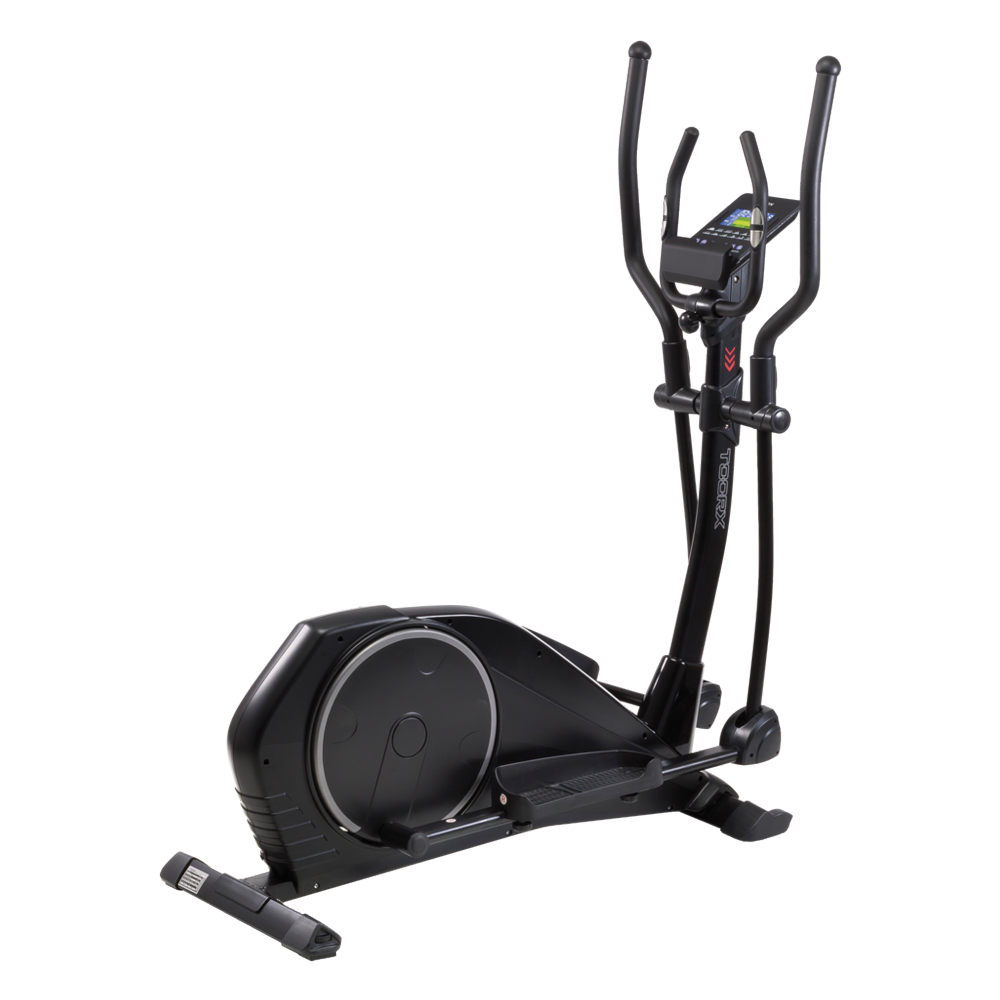 ERX-100
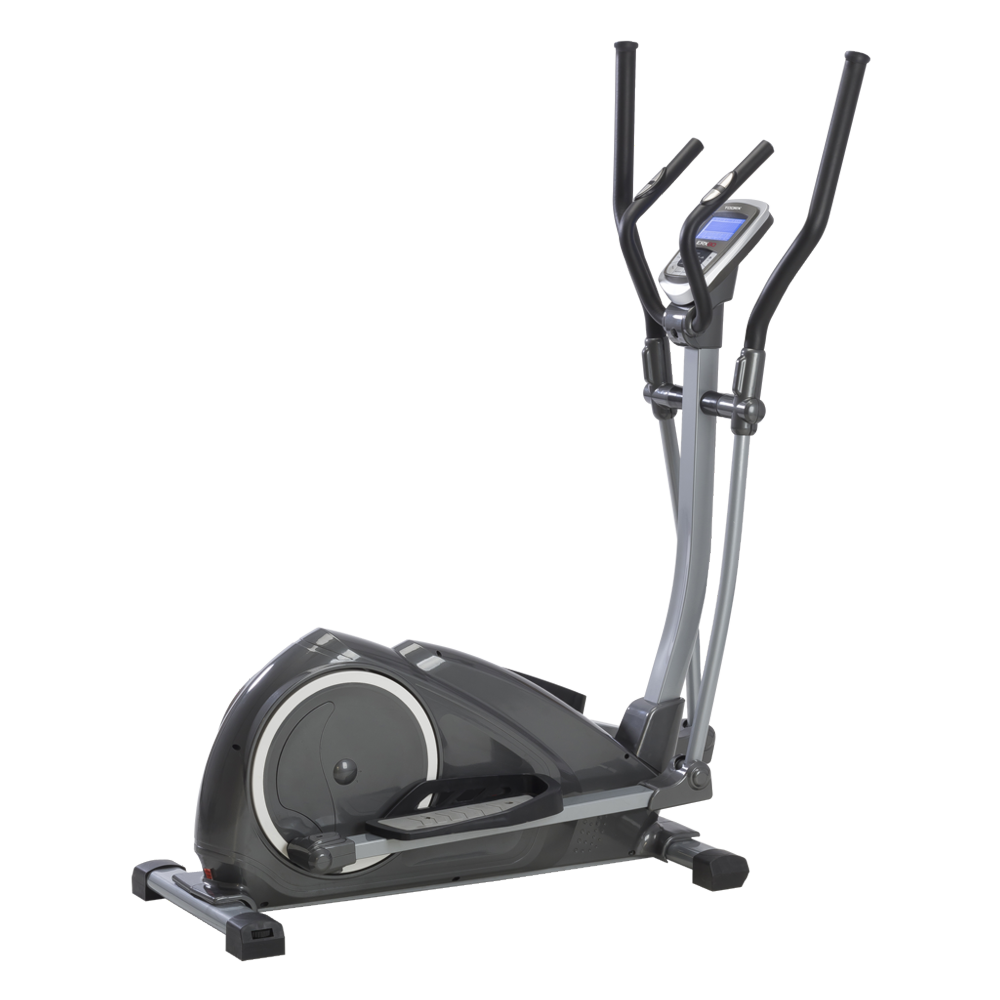 ERX-90
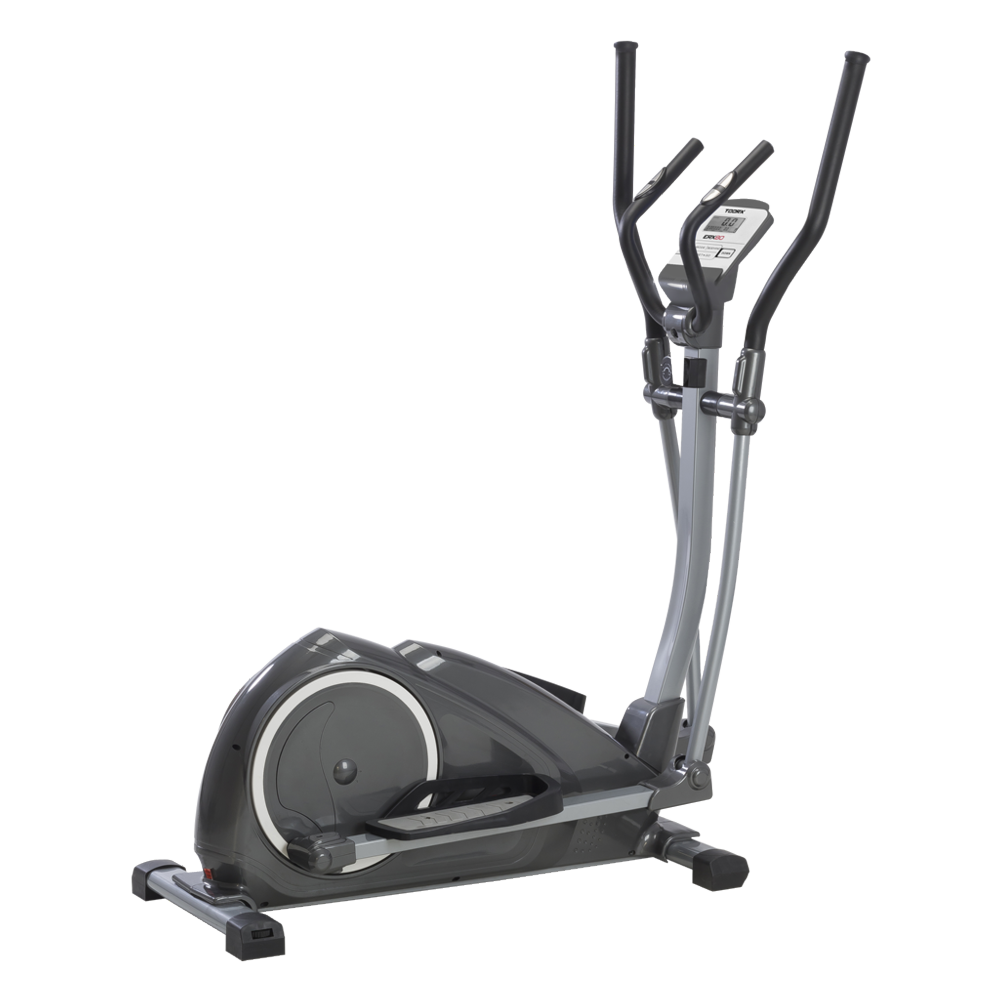 ERX-80
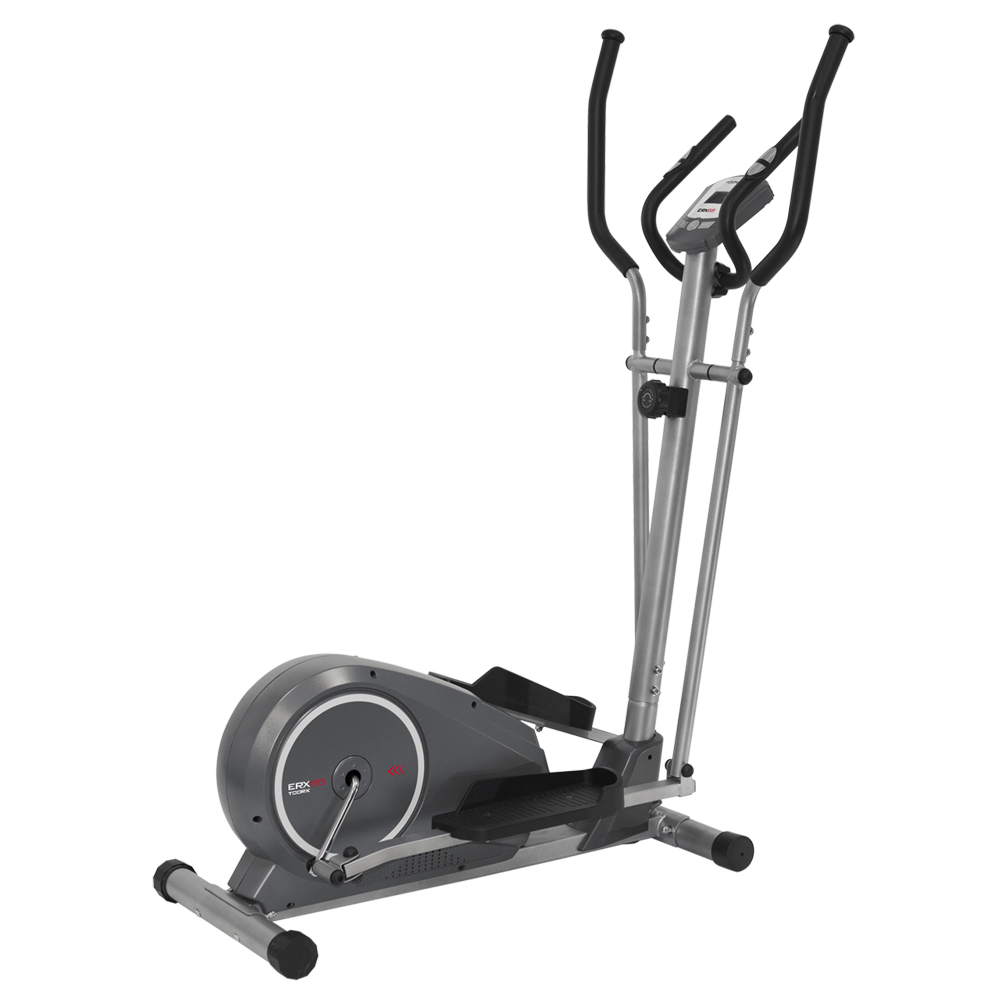 ERX-75
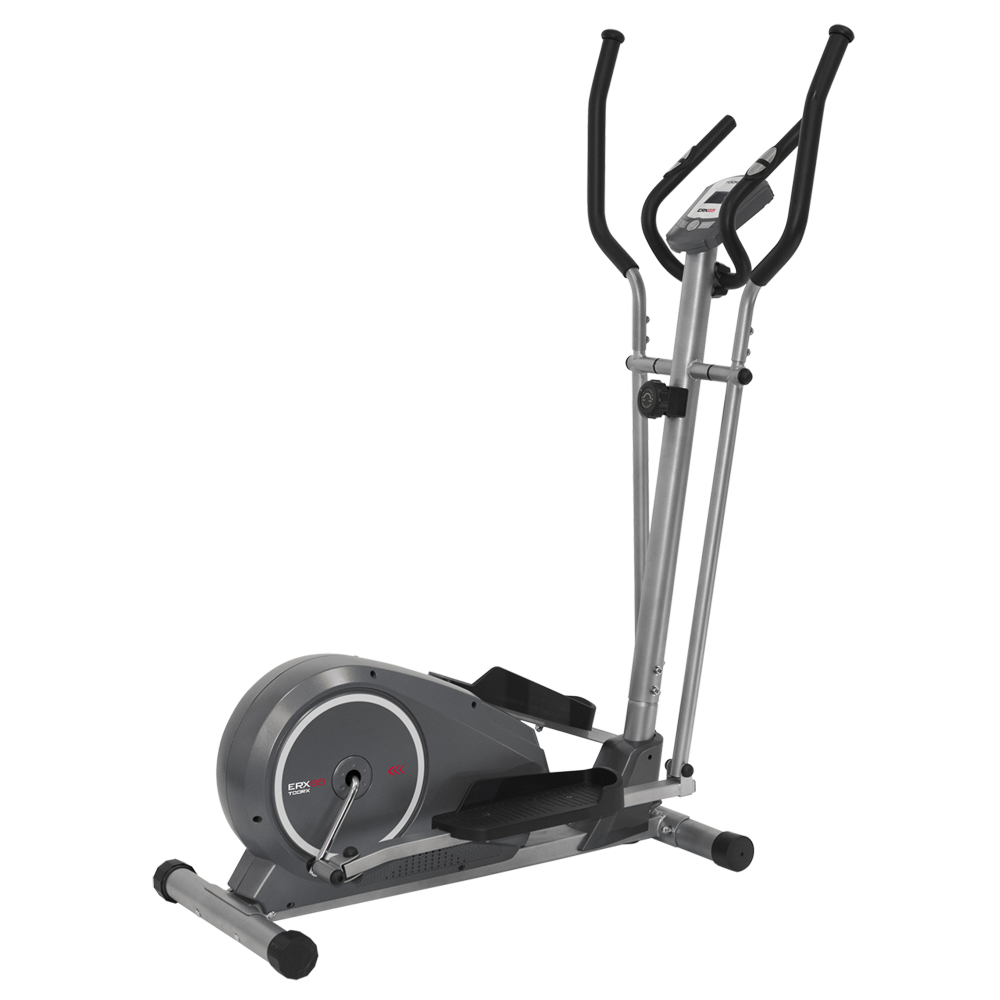 ERX-65

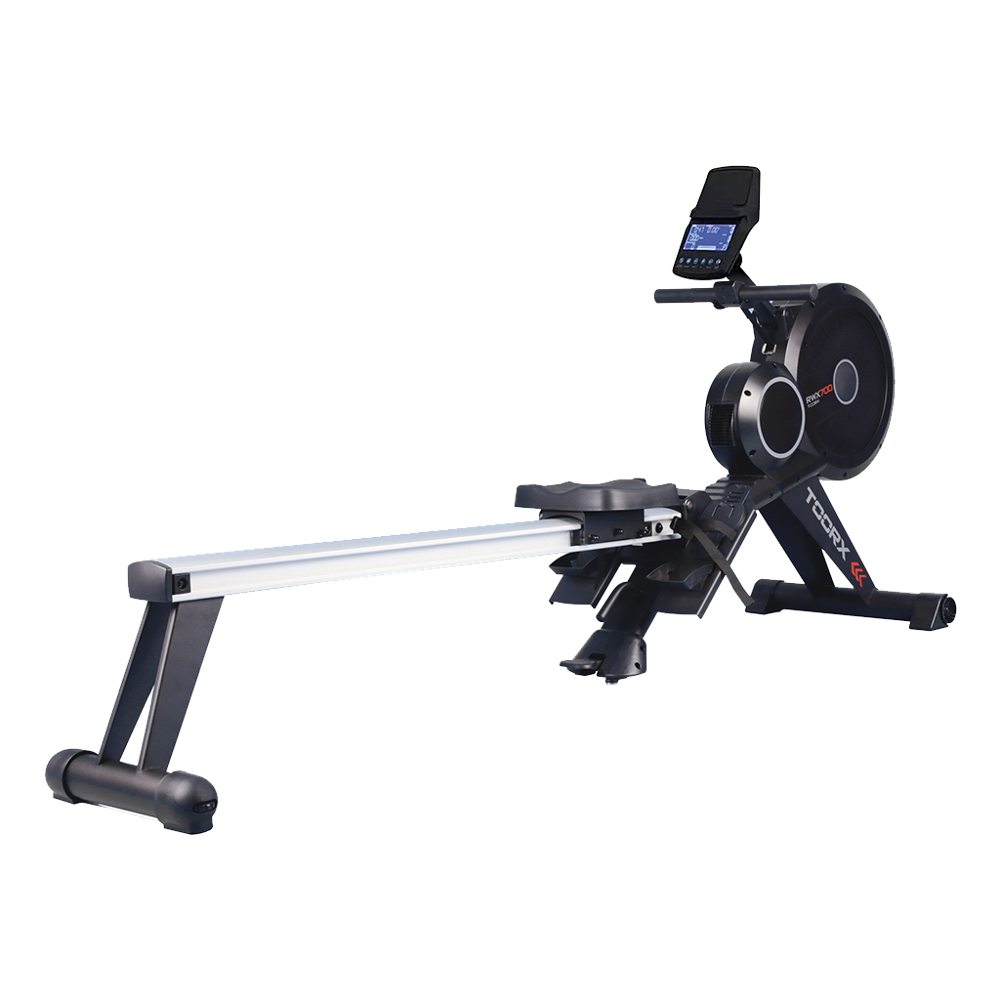 RWX 700
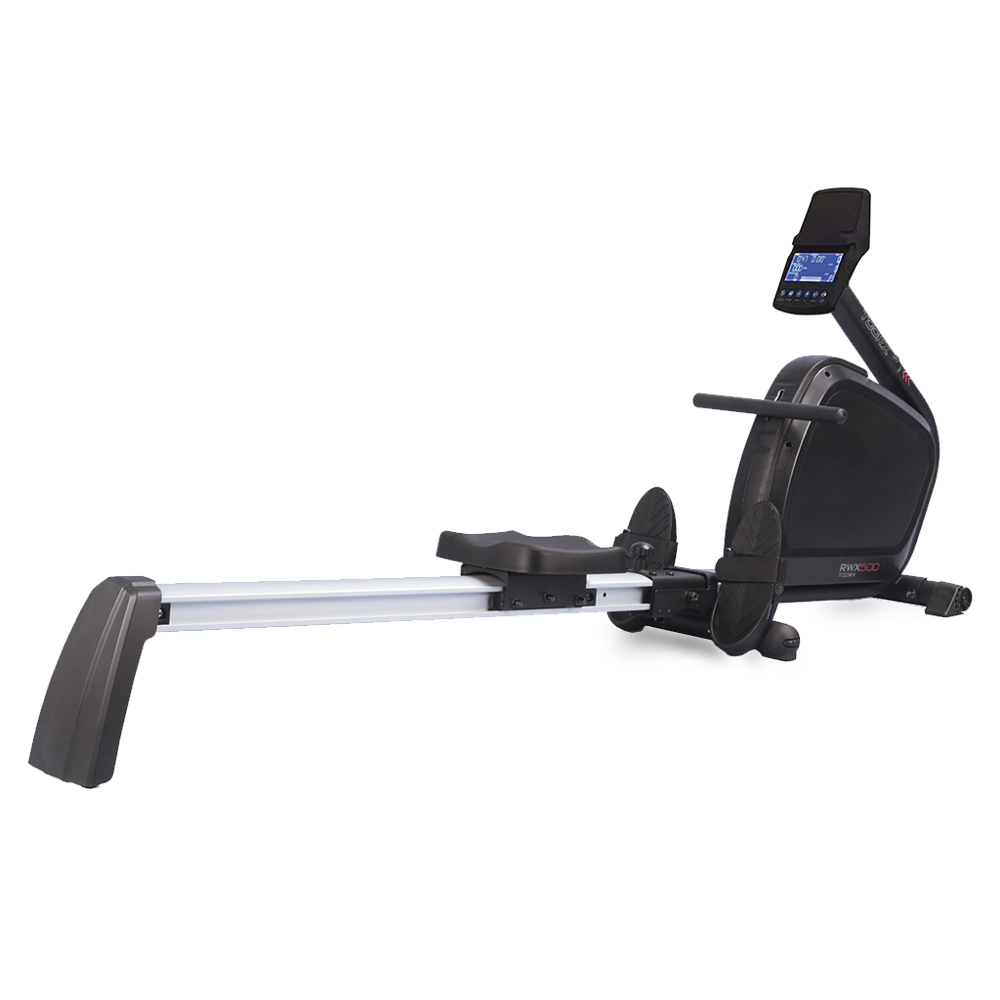 RWX 500
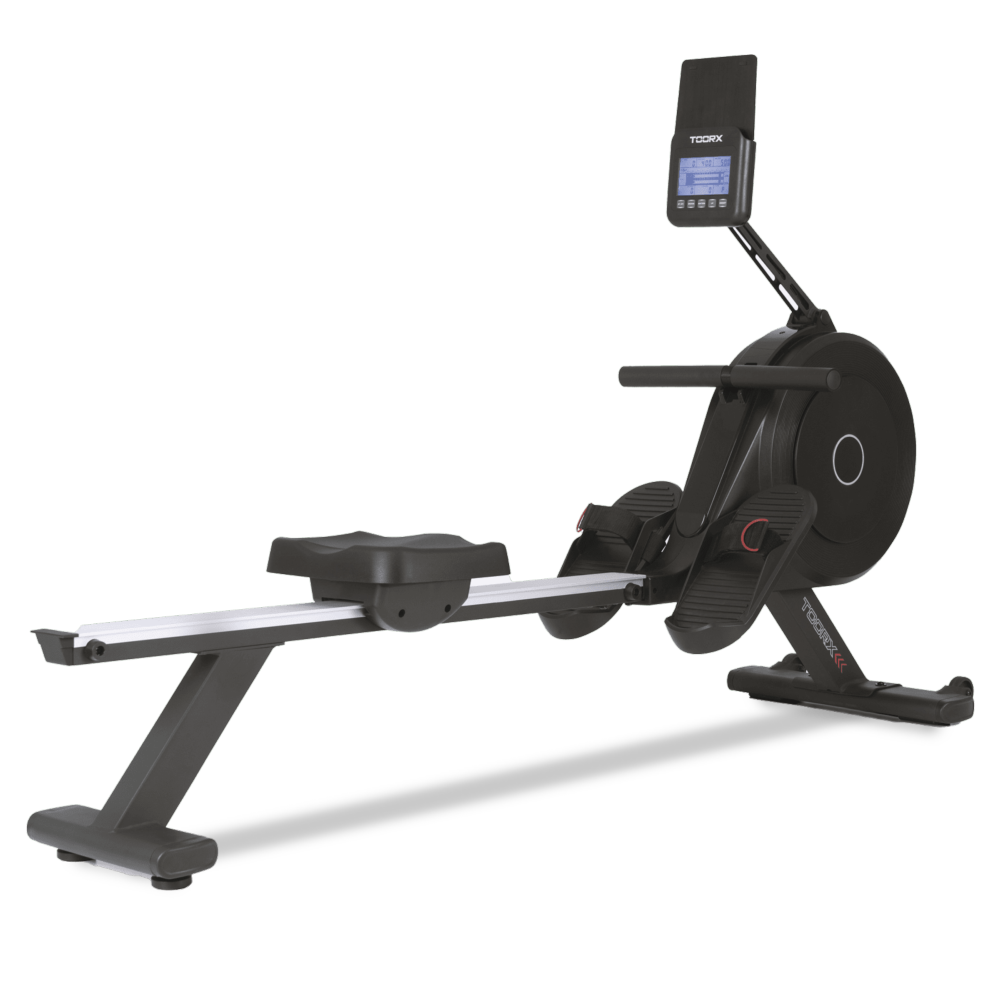 RWX 300
 RWX 200
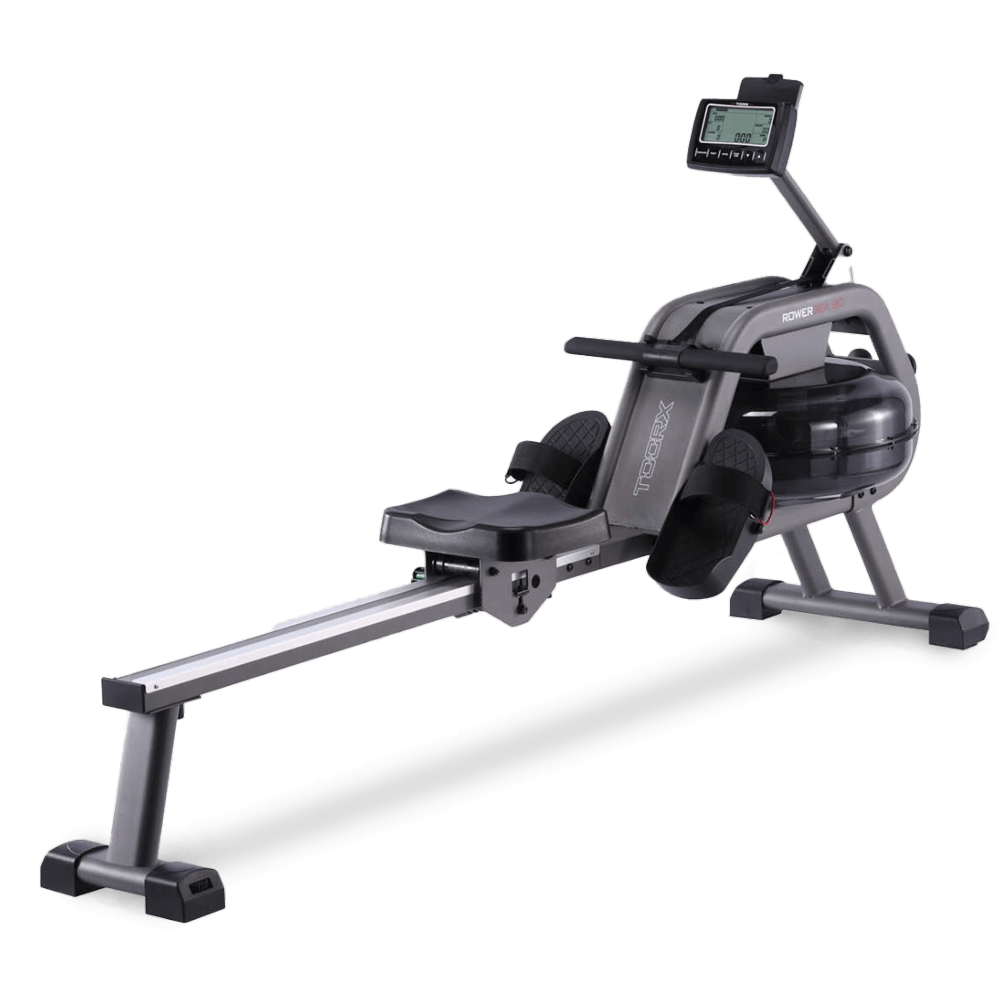 ROWER ZEE 90
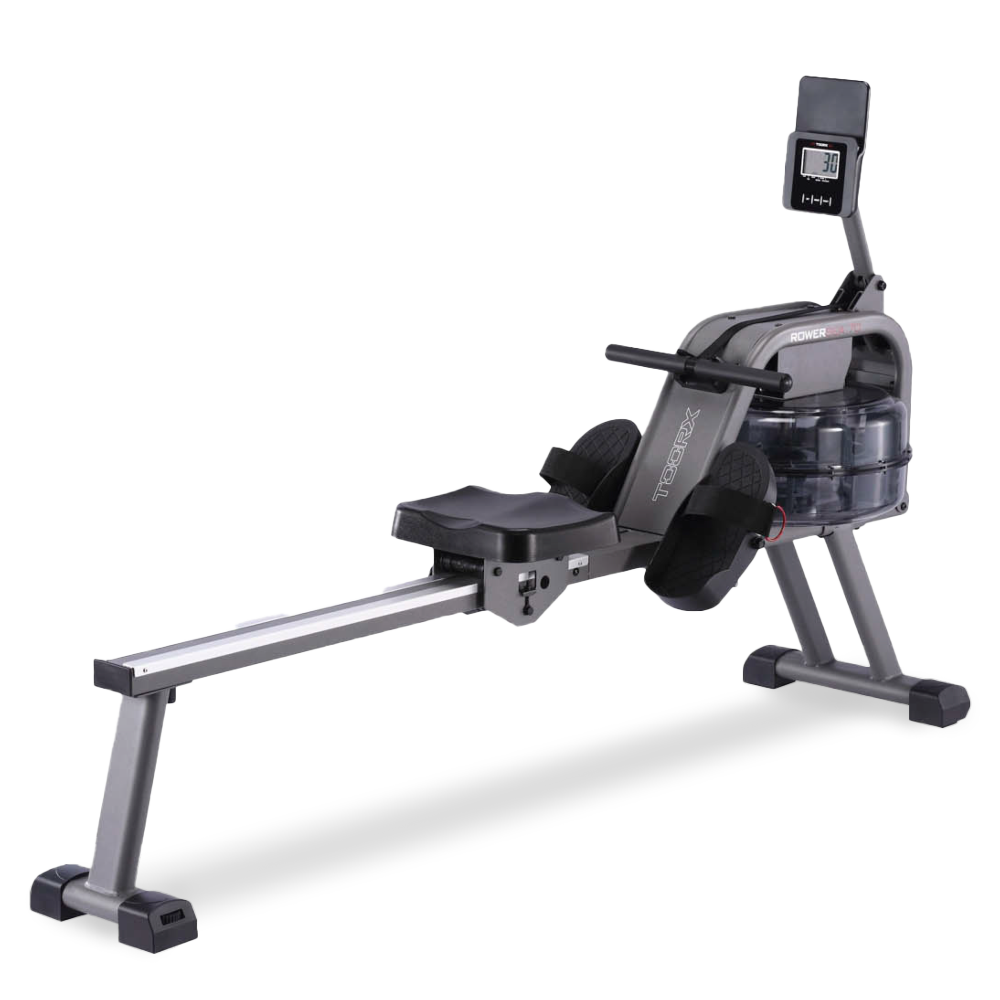 ROWER ZEE 70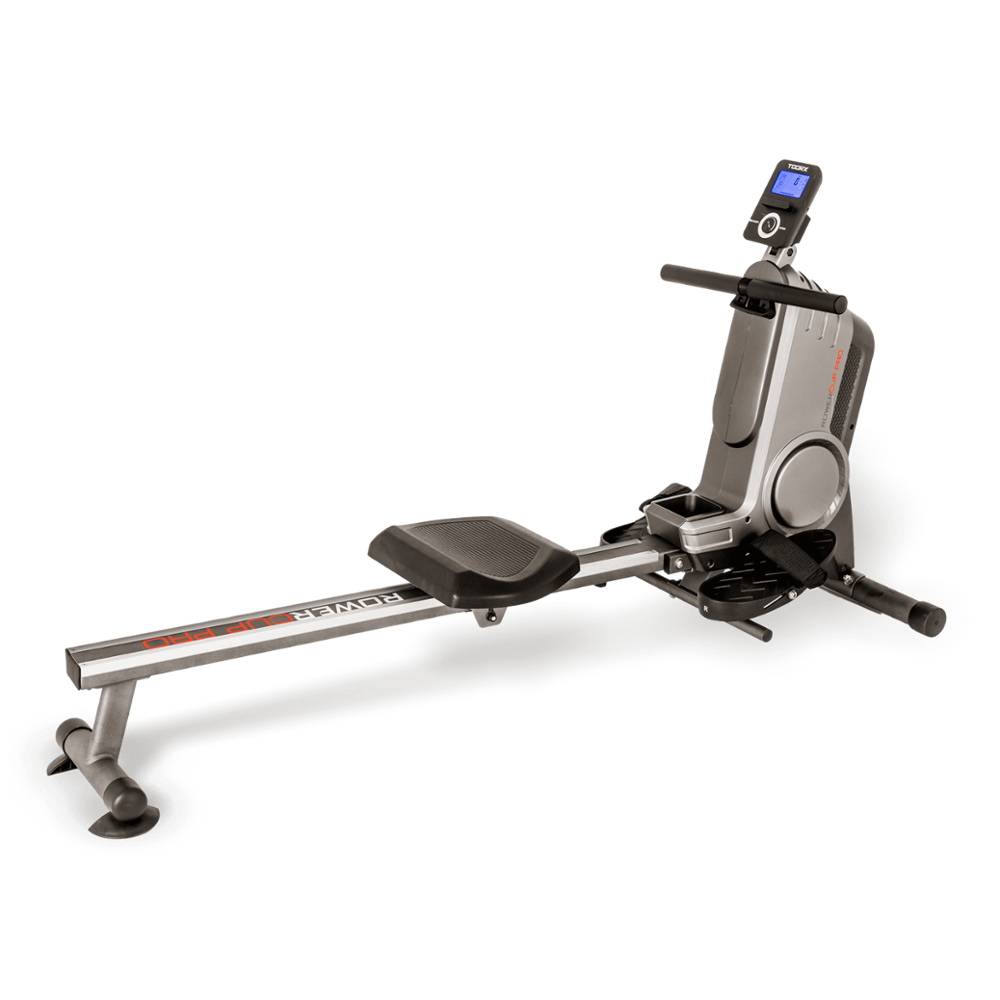
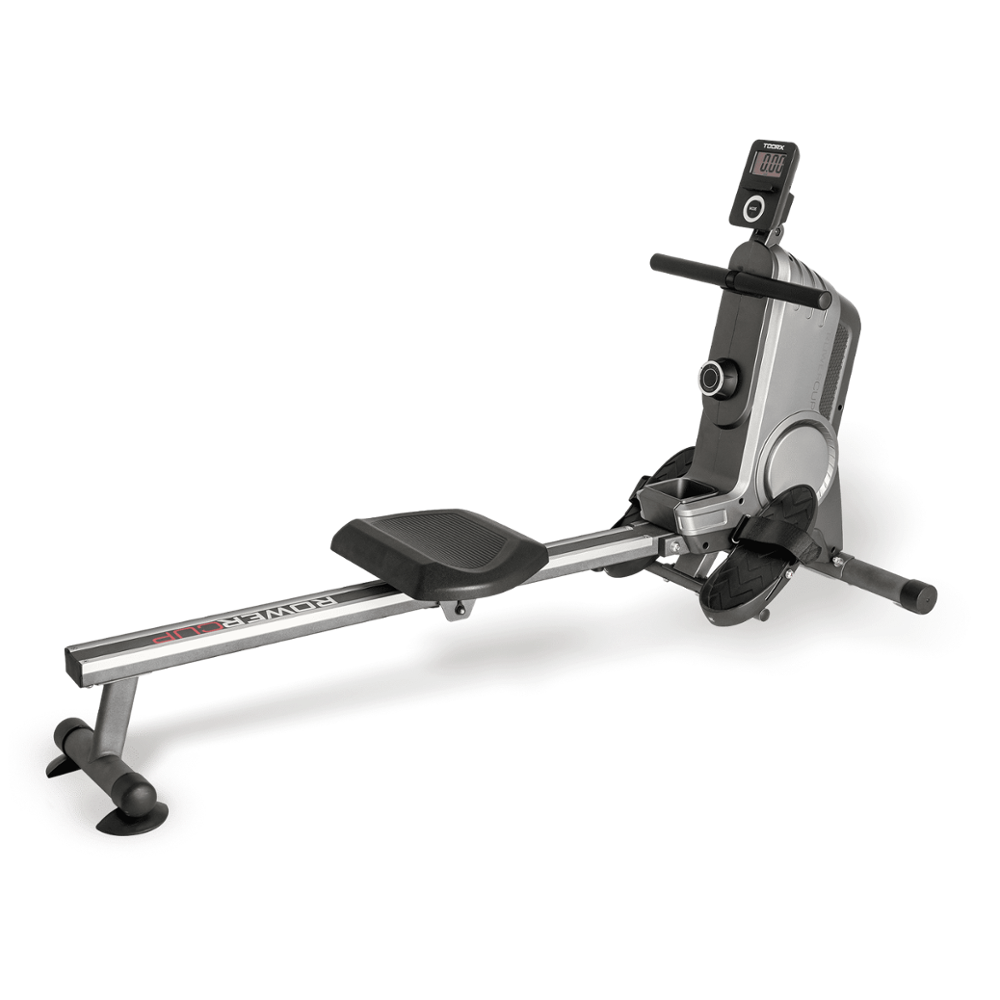
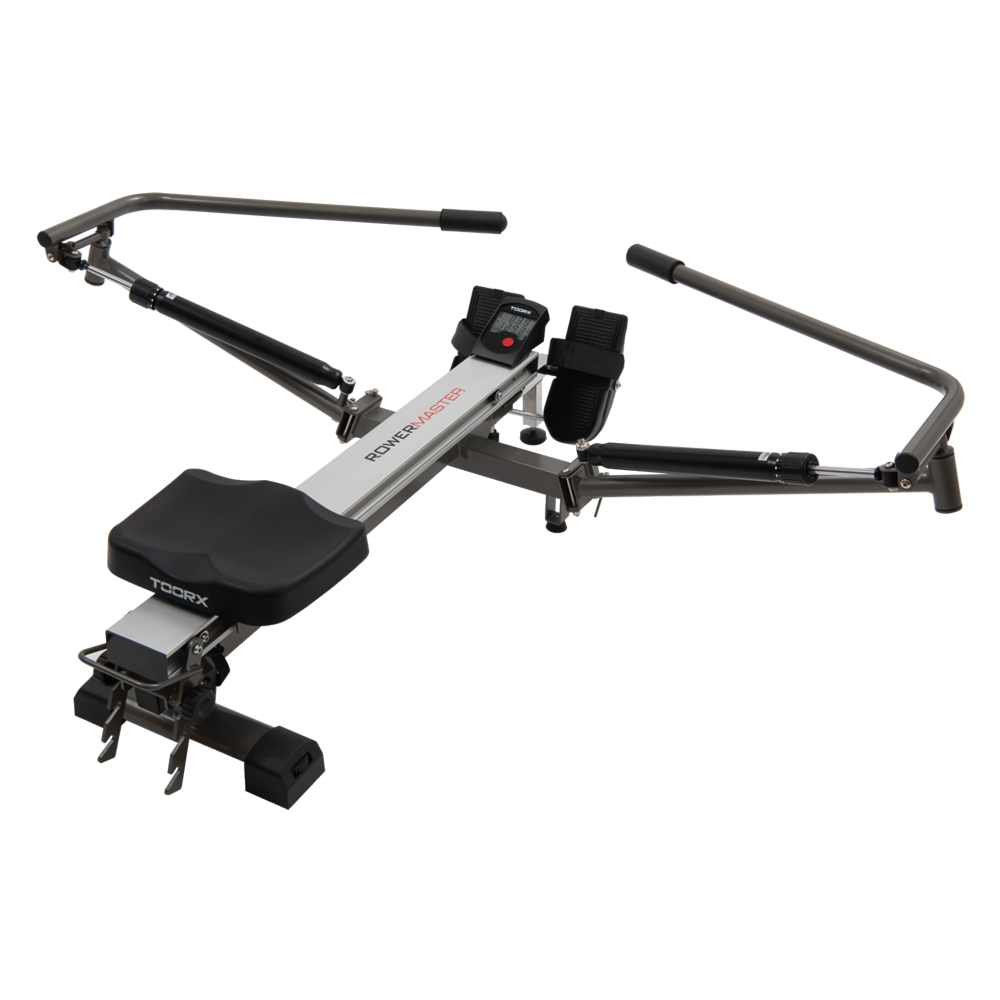 ROWER MASTER
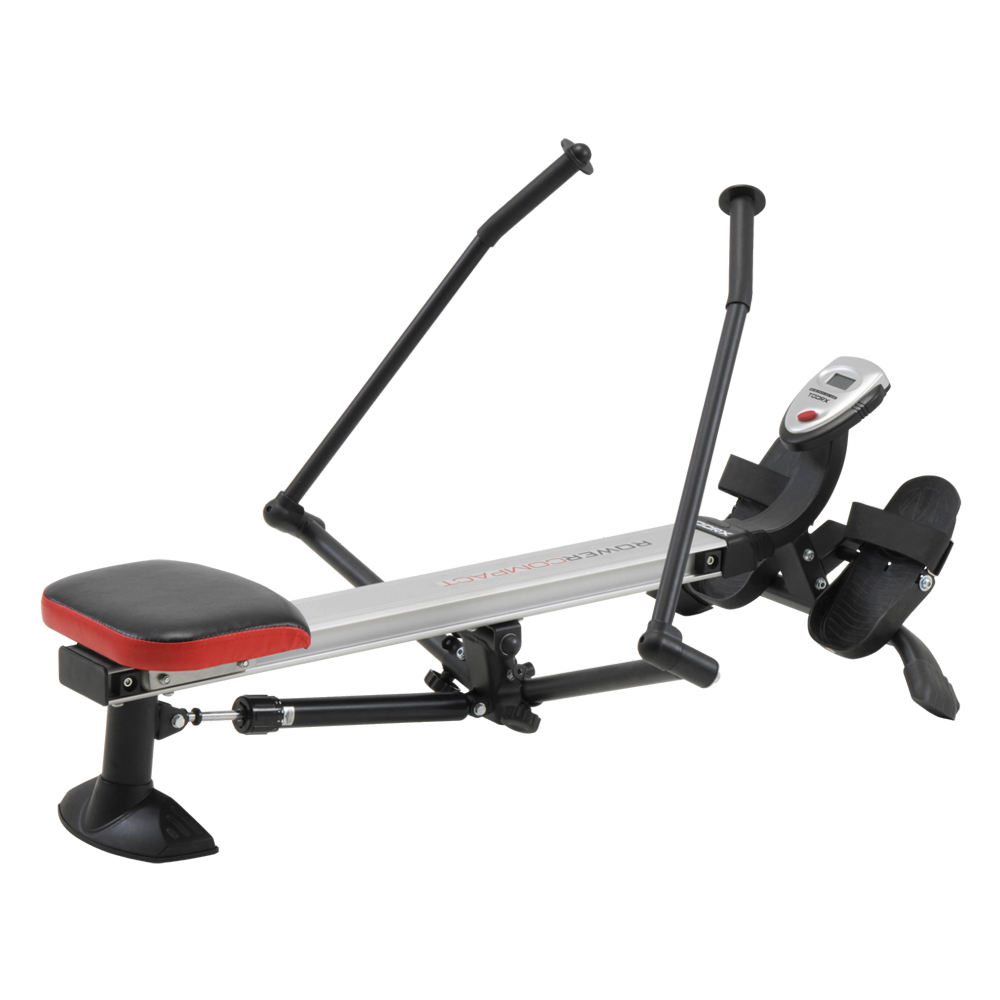 ROWER COMPACT
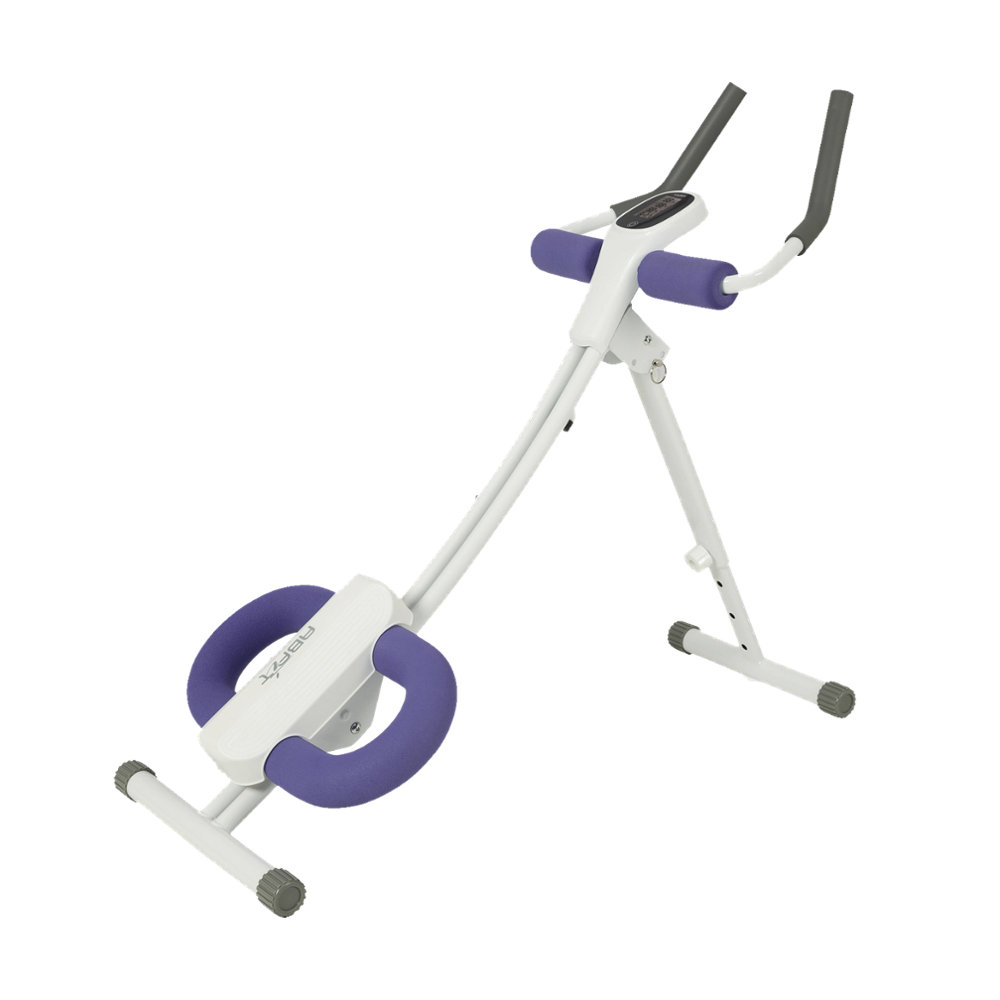
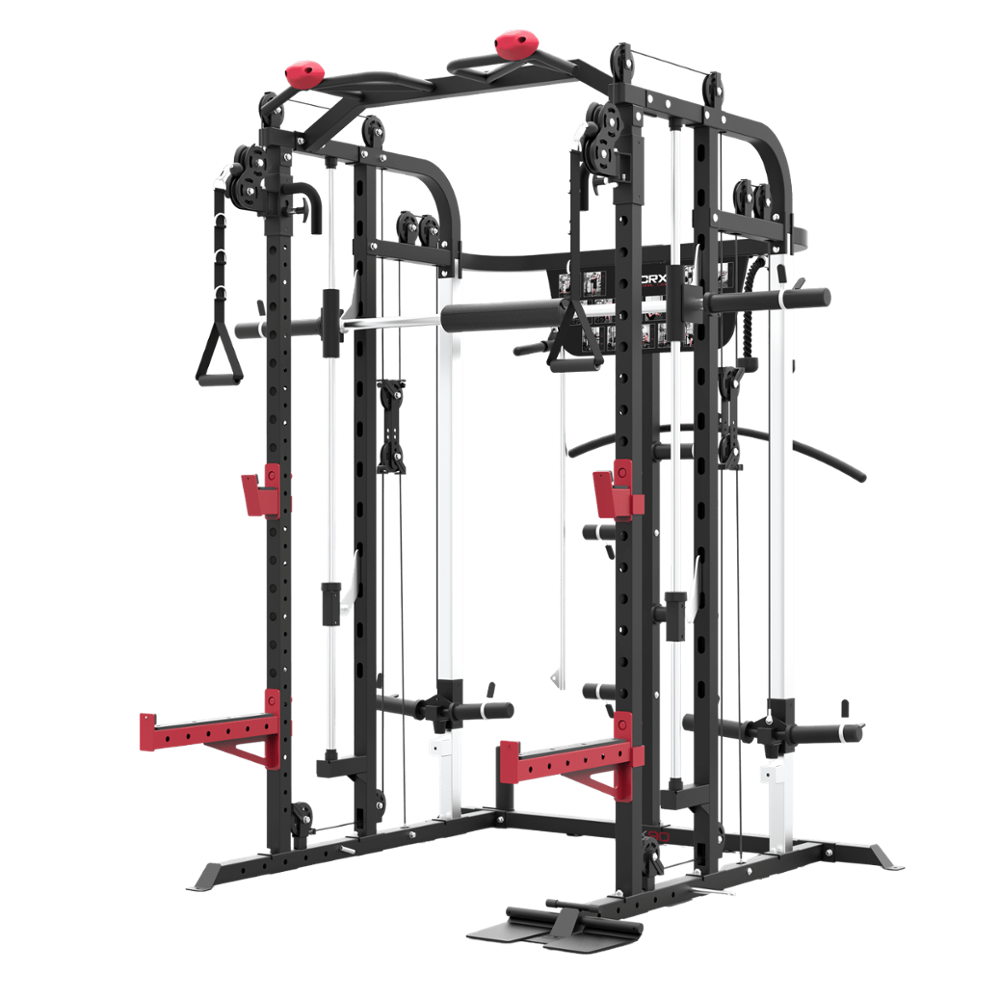
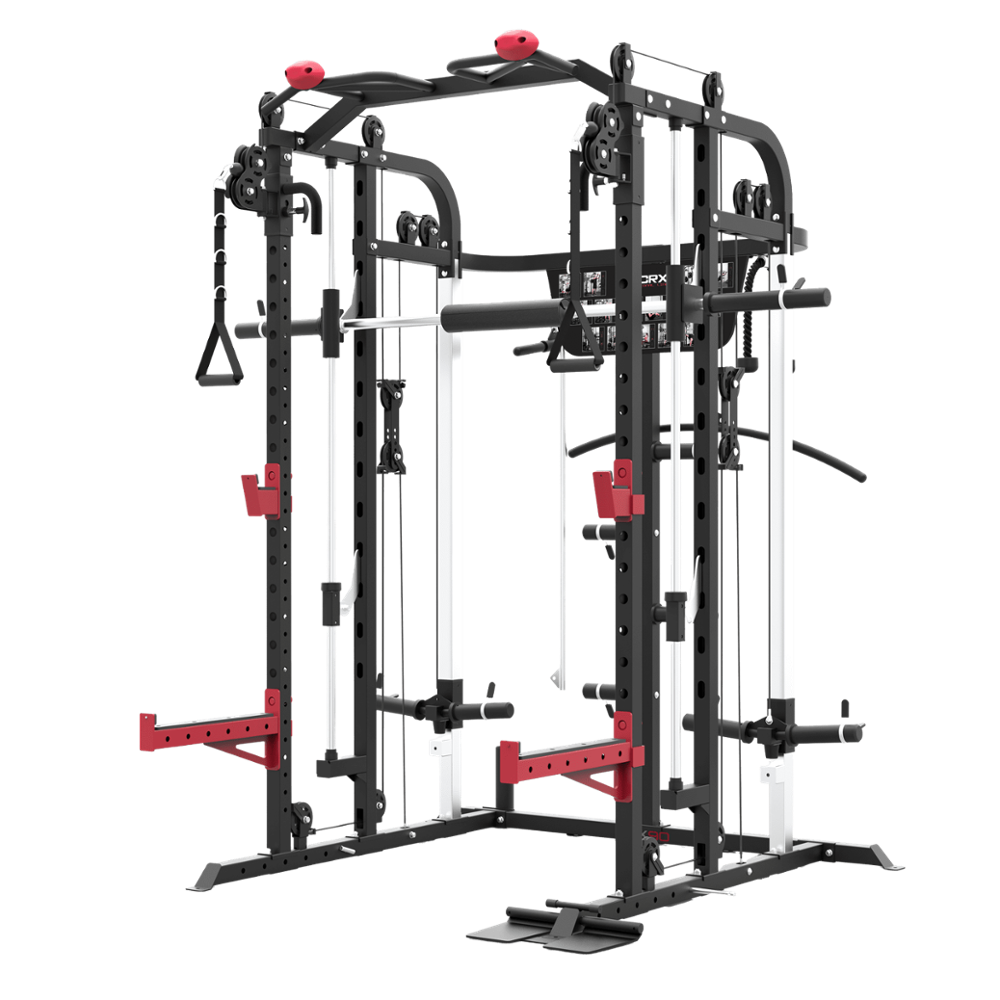

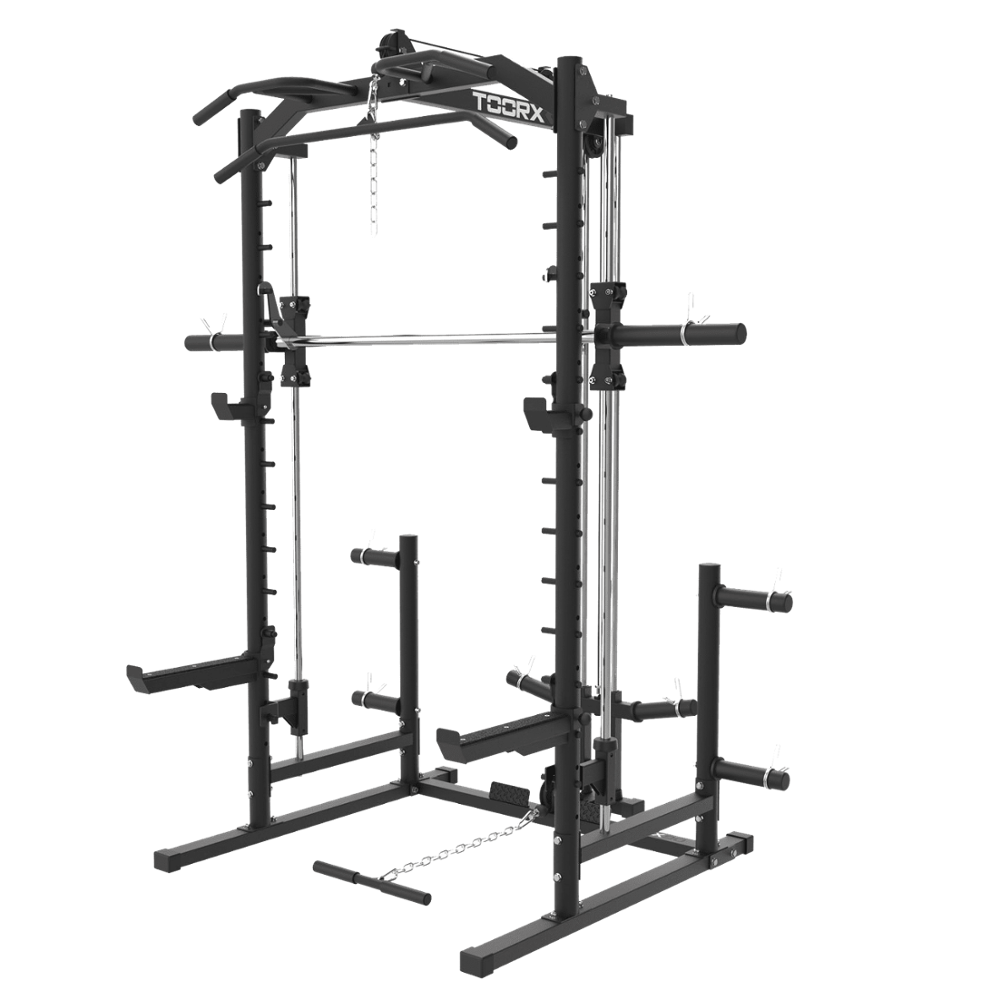 WLX-90
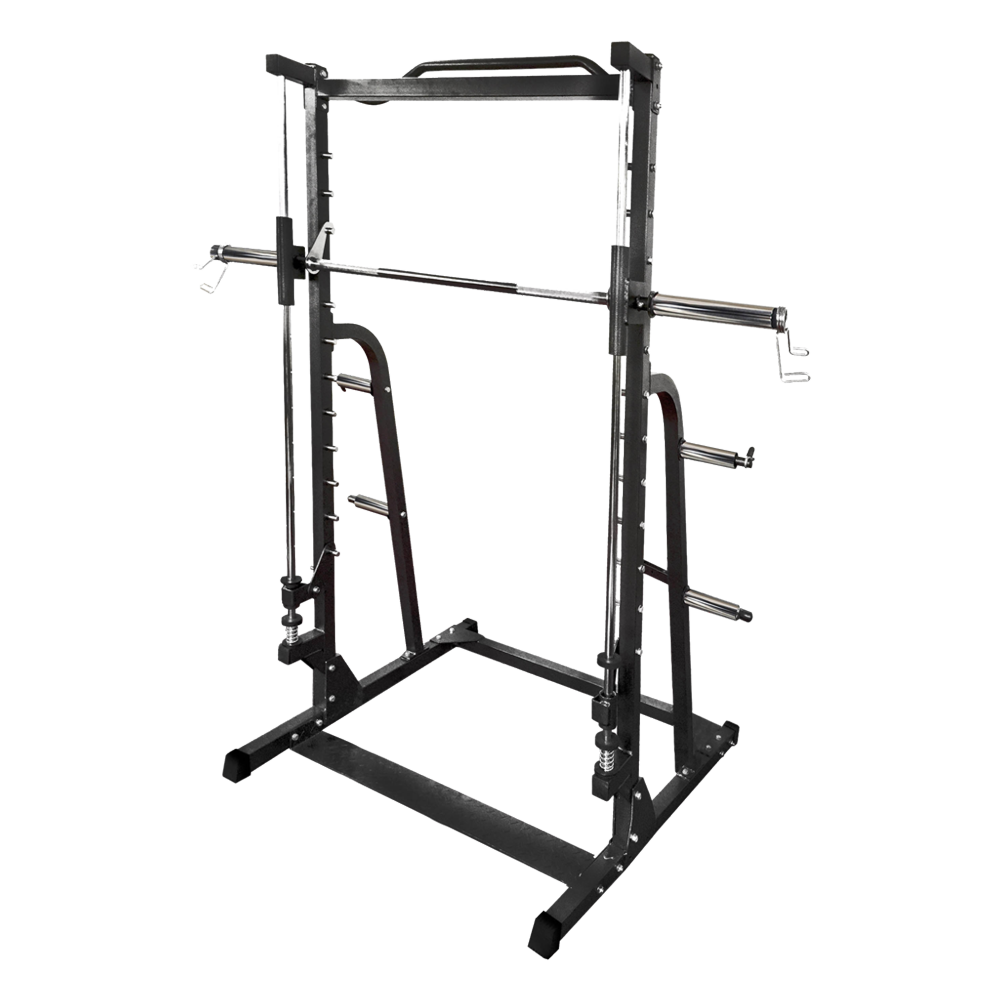 WLX-70
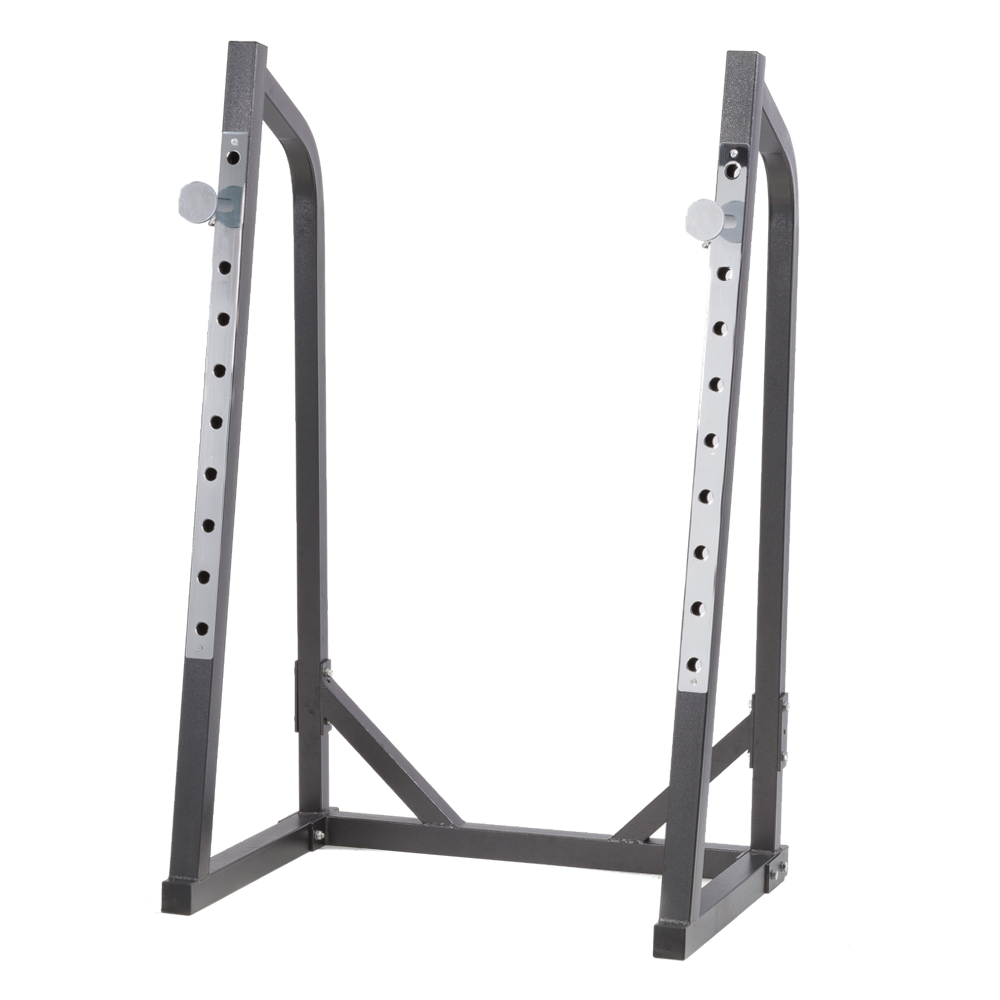 WLX-50
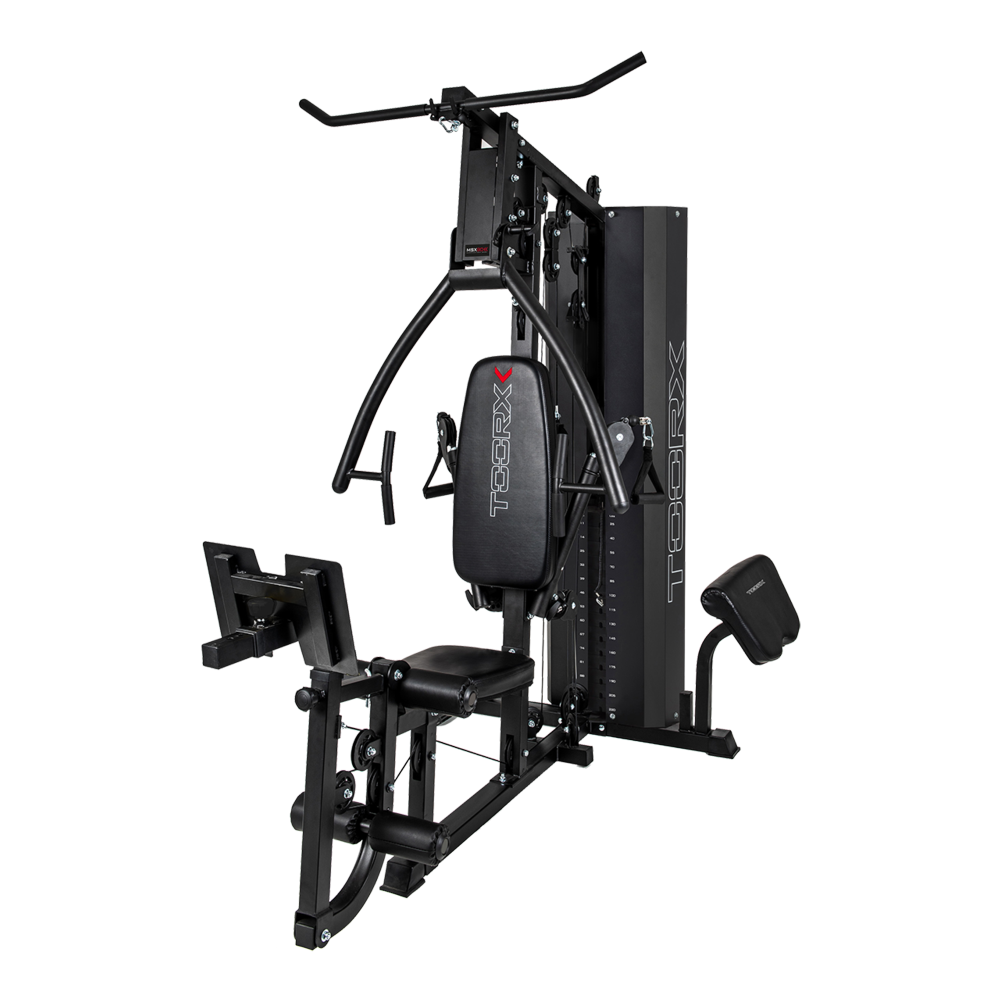 MSX-90
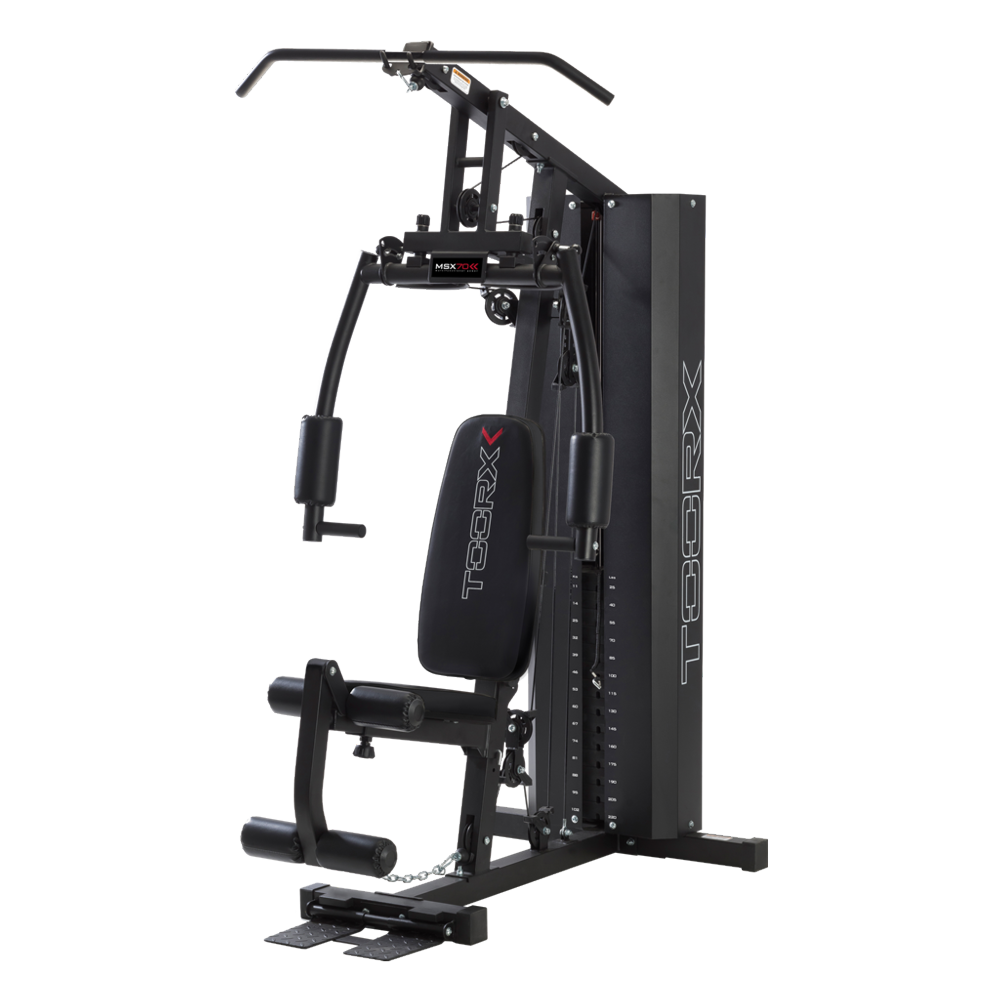 MSX-70
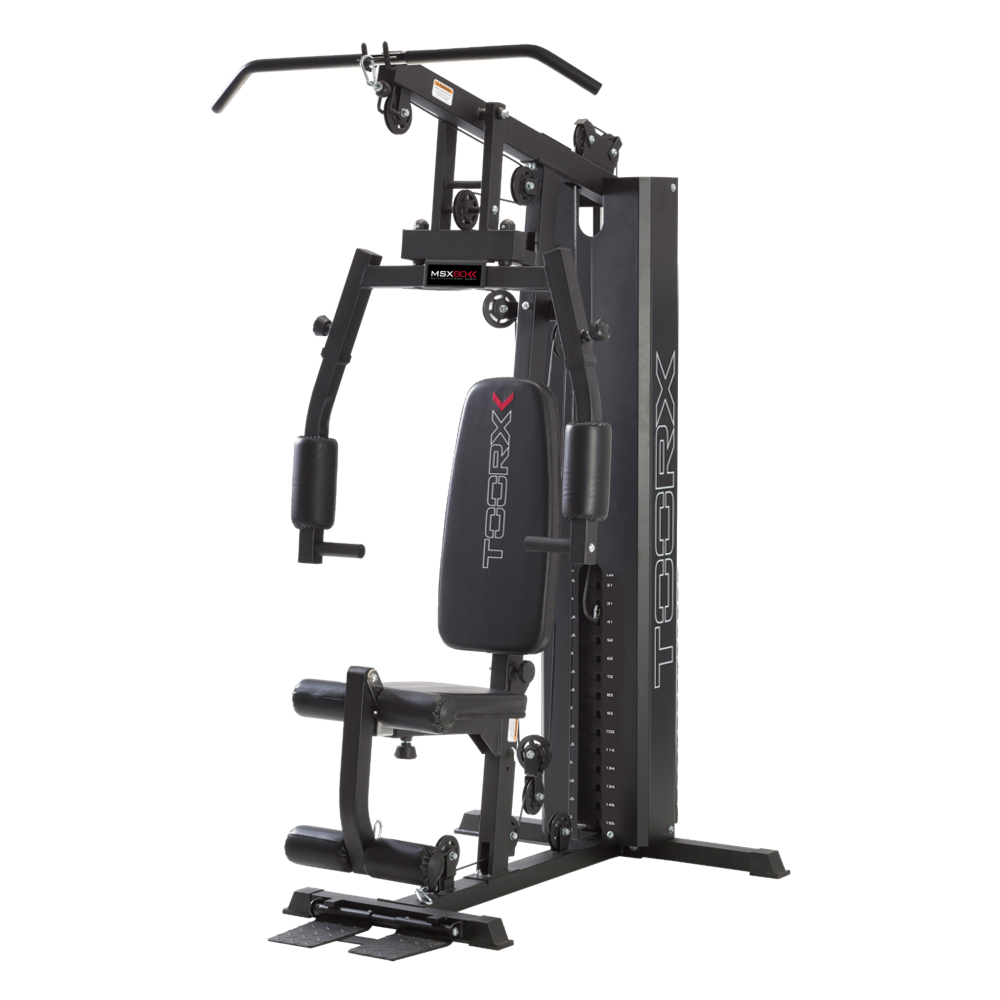 MSX-60
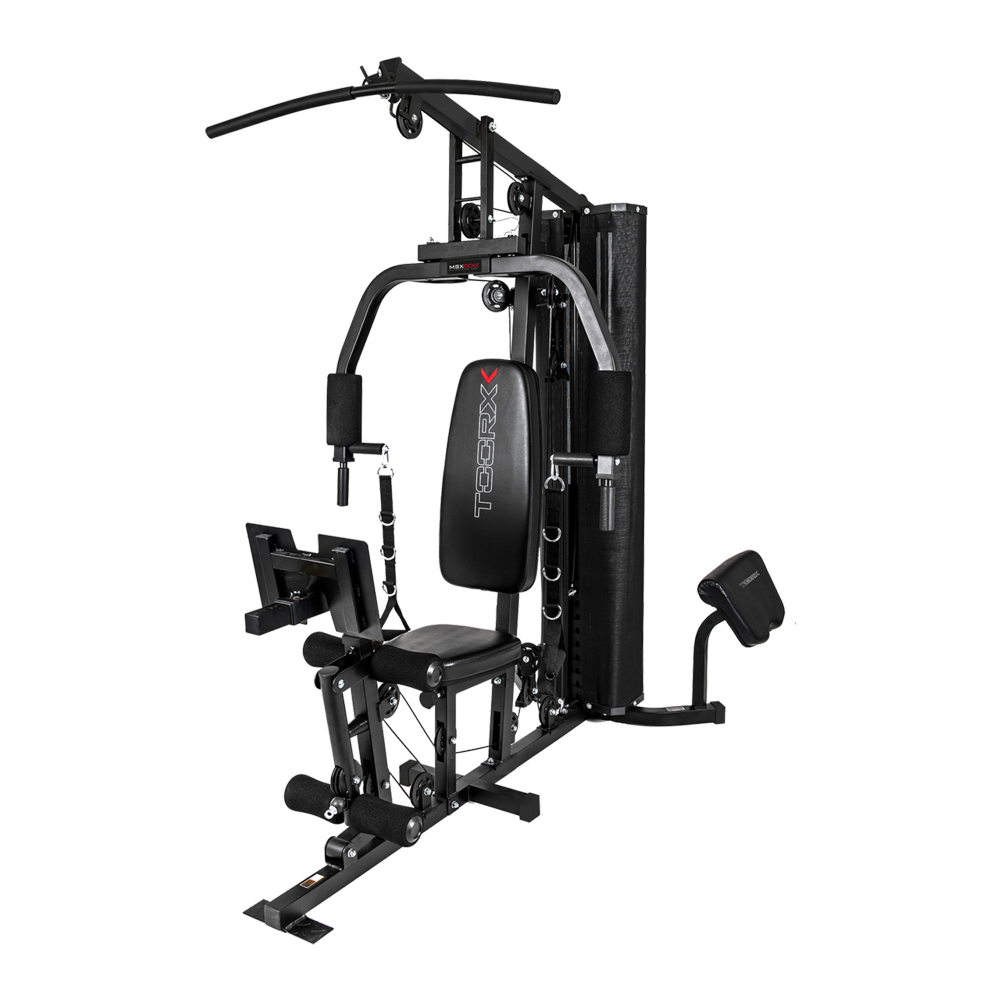 MSX-50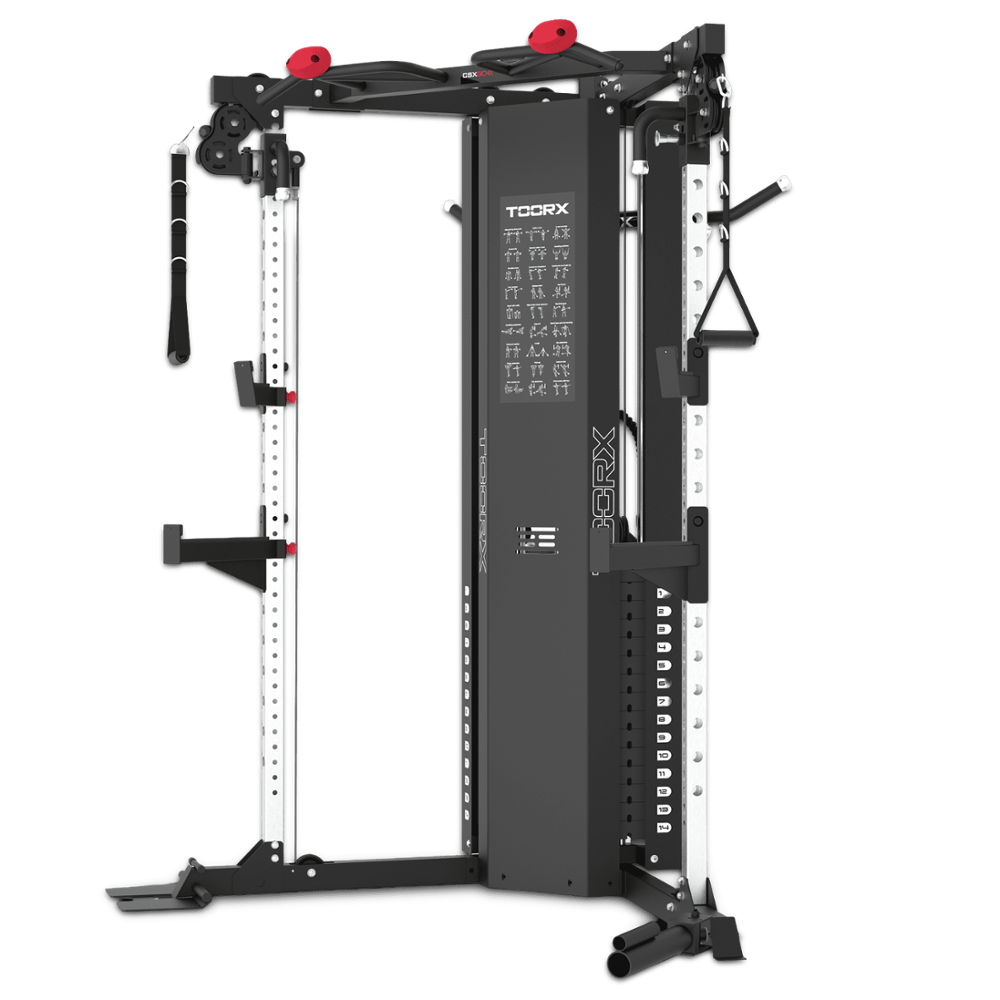
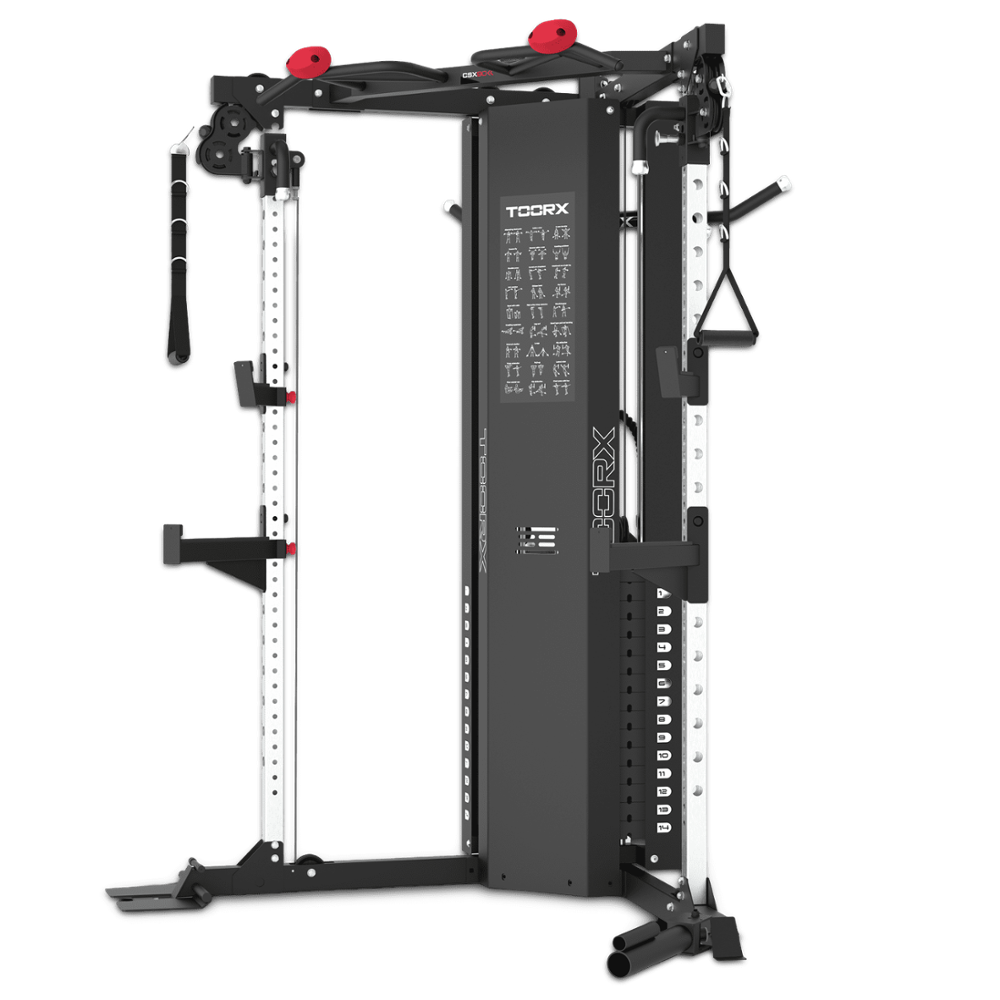
 CSX-70
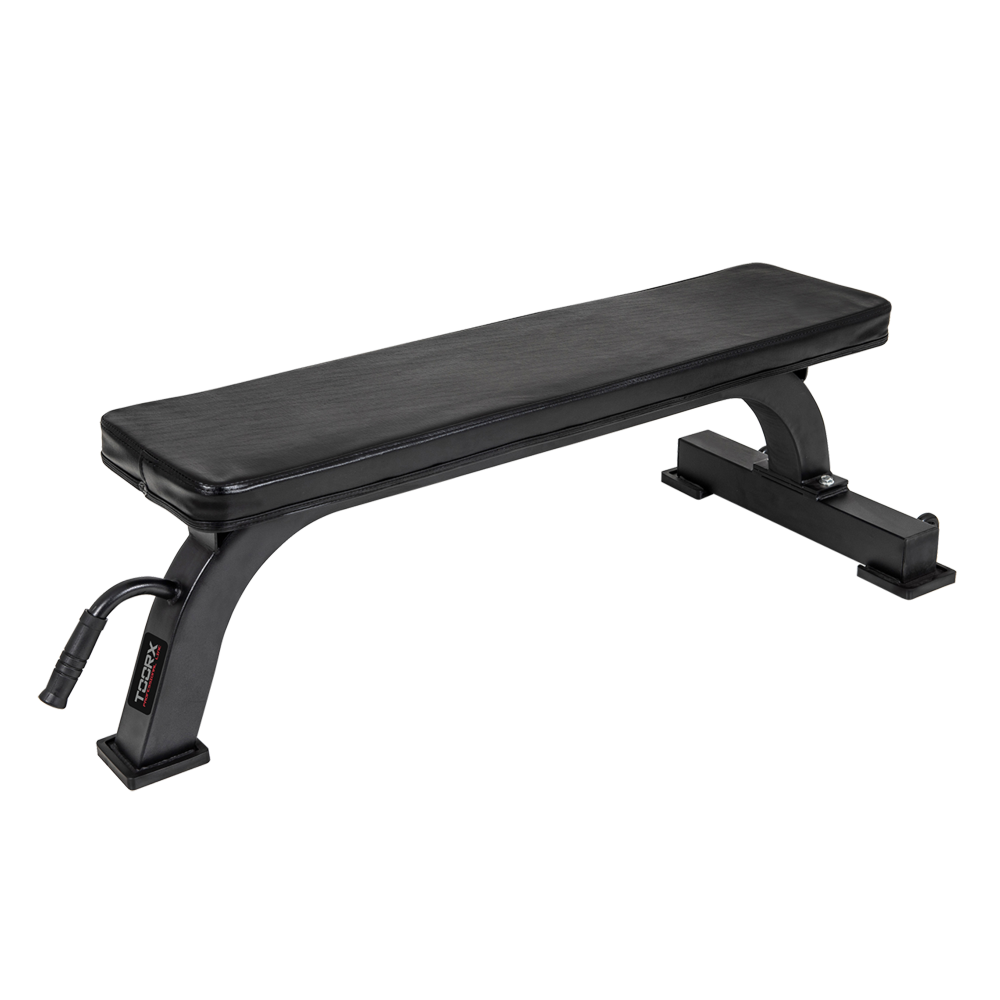 Platte banken
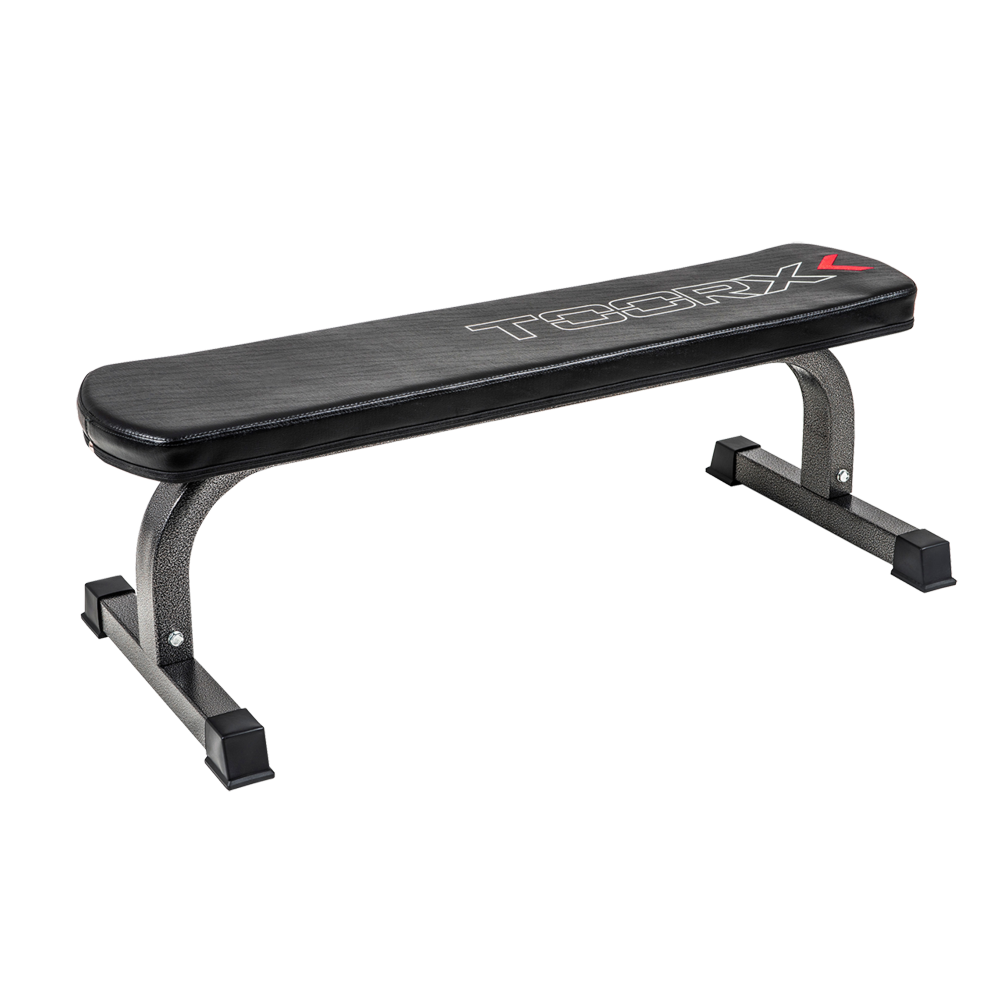
 WBX-100
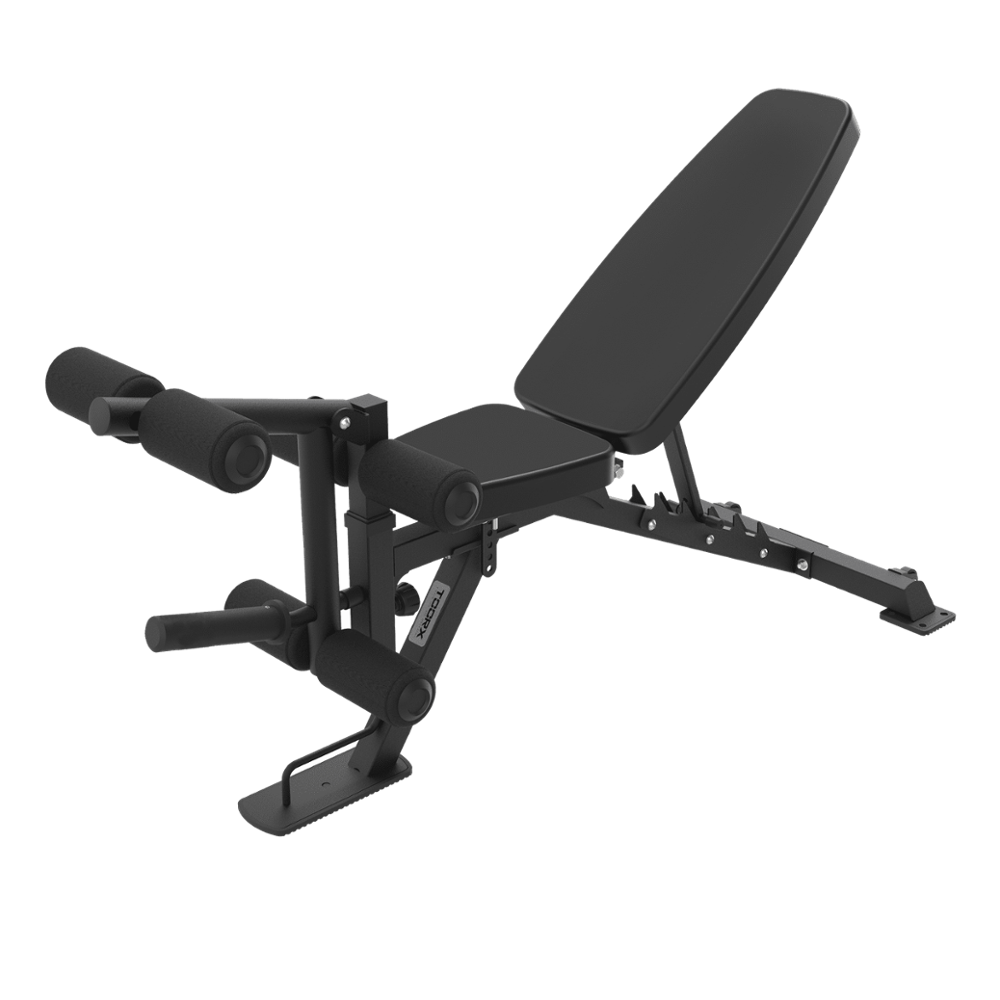
 WBX-65
 Multifunctionele banken
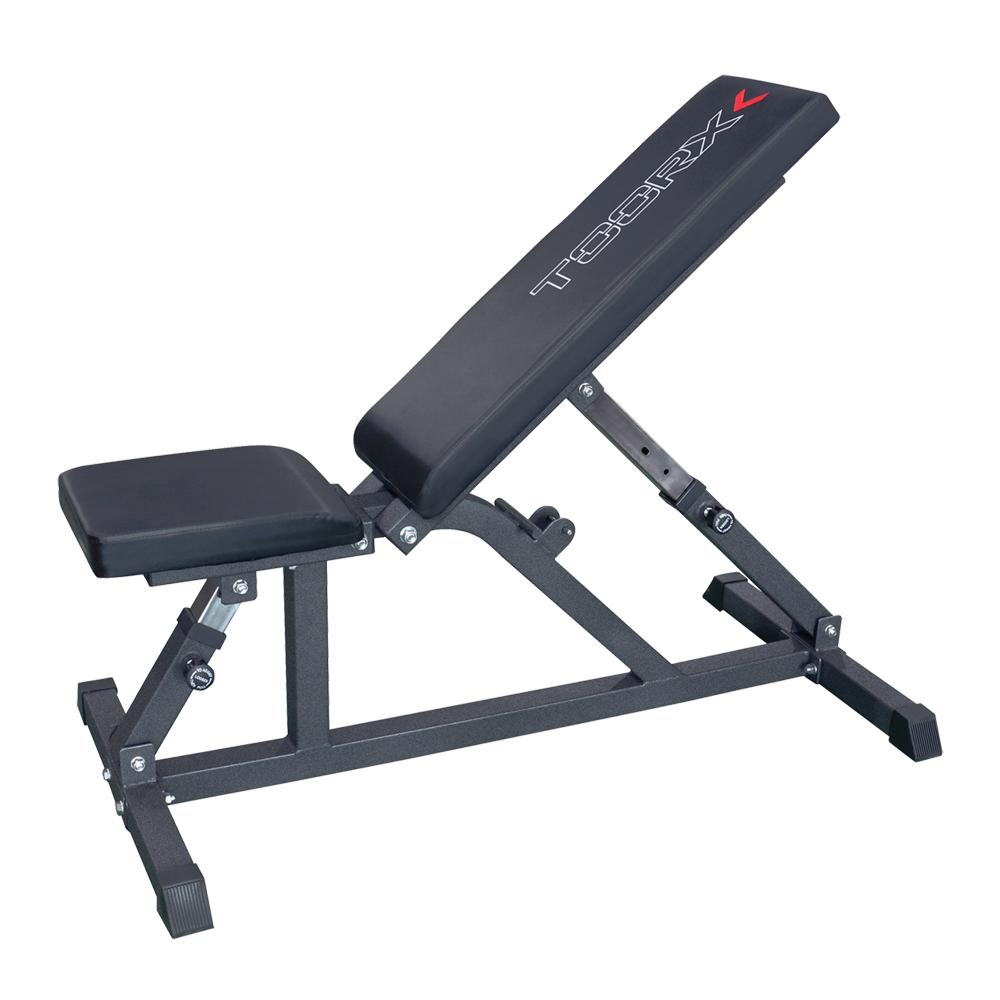 WBX-85
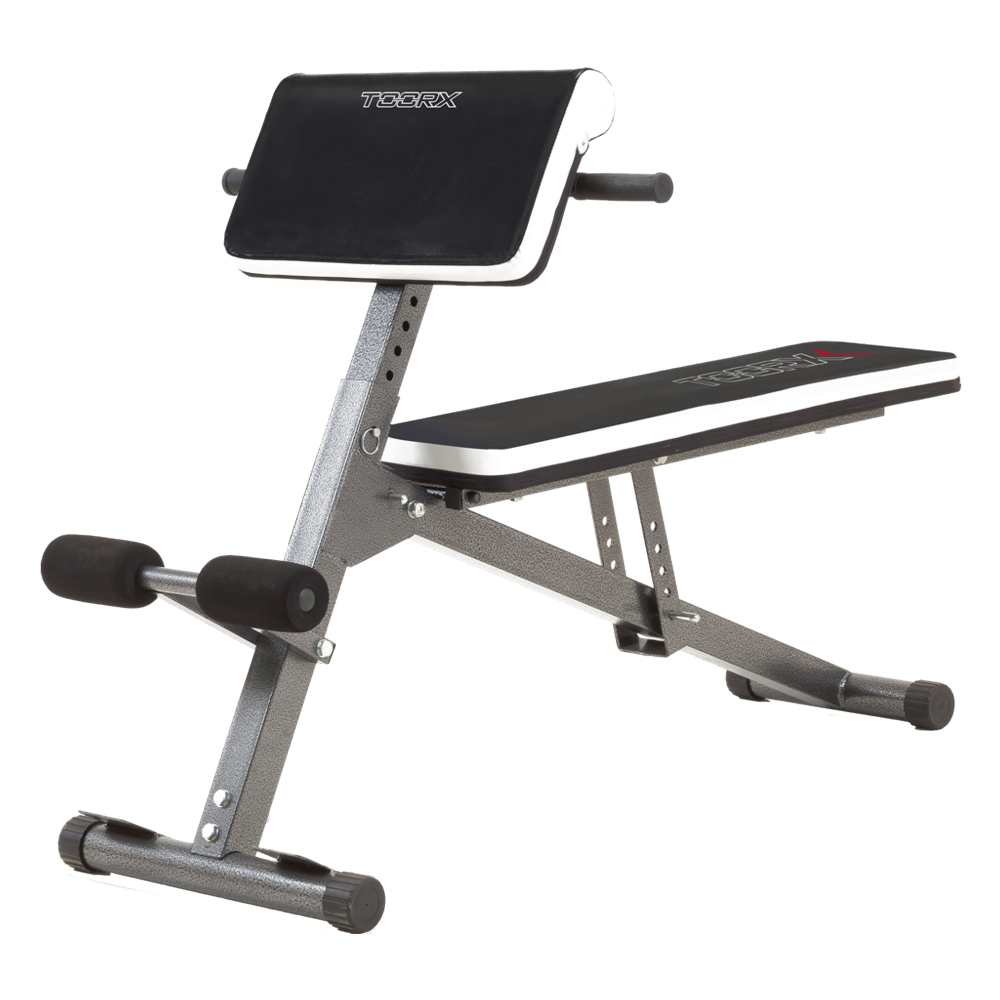 WBX-40 MULTI FIT
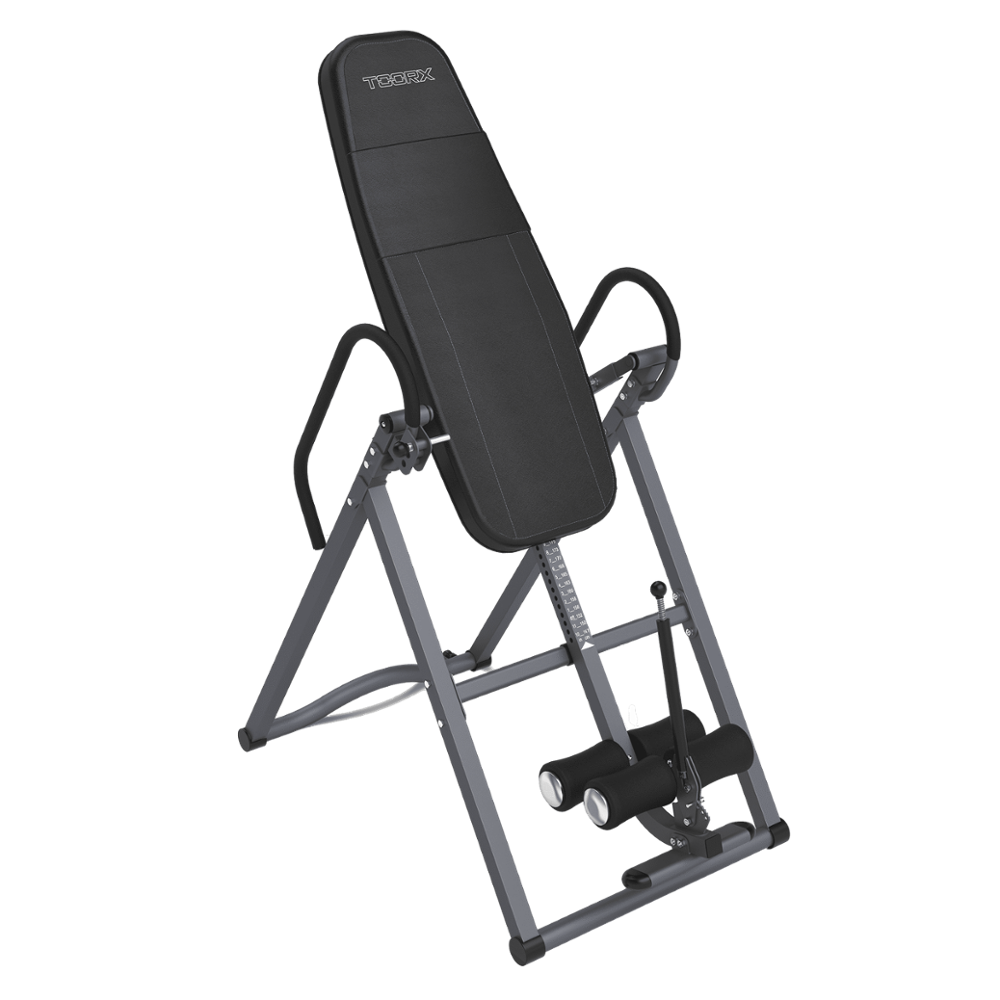 Inversie banken
 Banken met haltersteunen
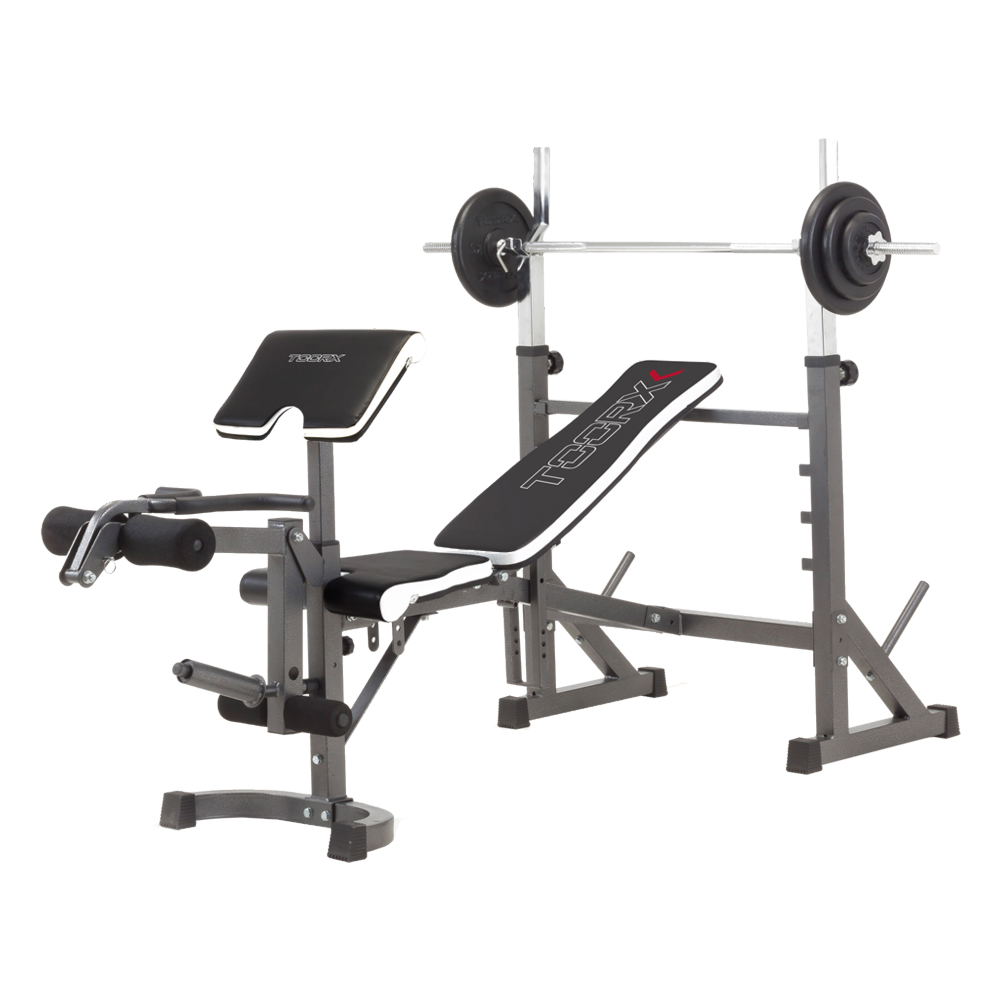 WBX-90
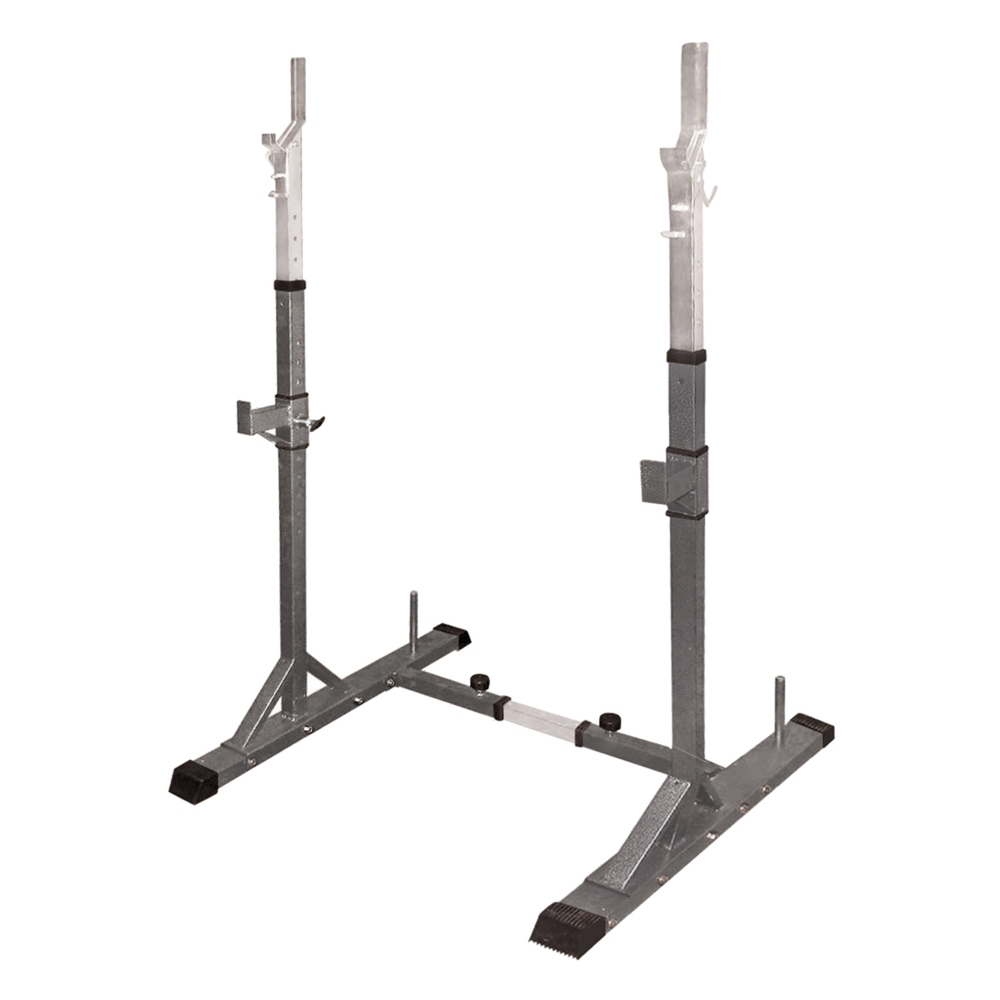 Wipsteunen
 WBX-50
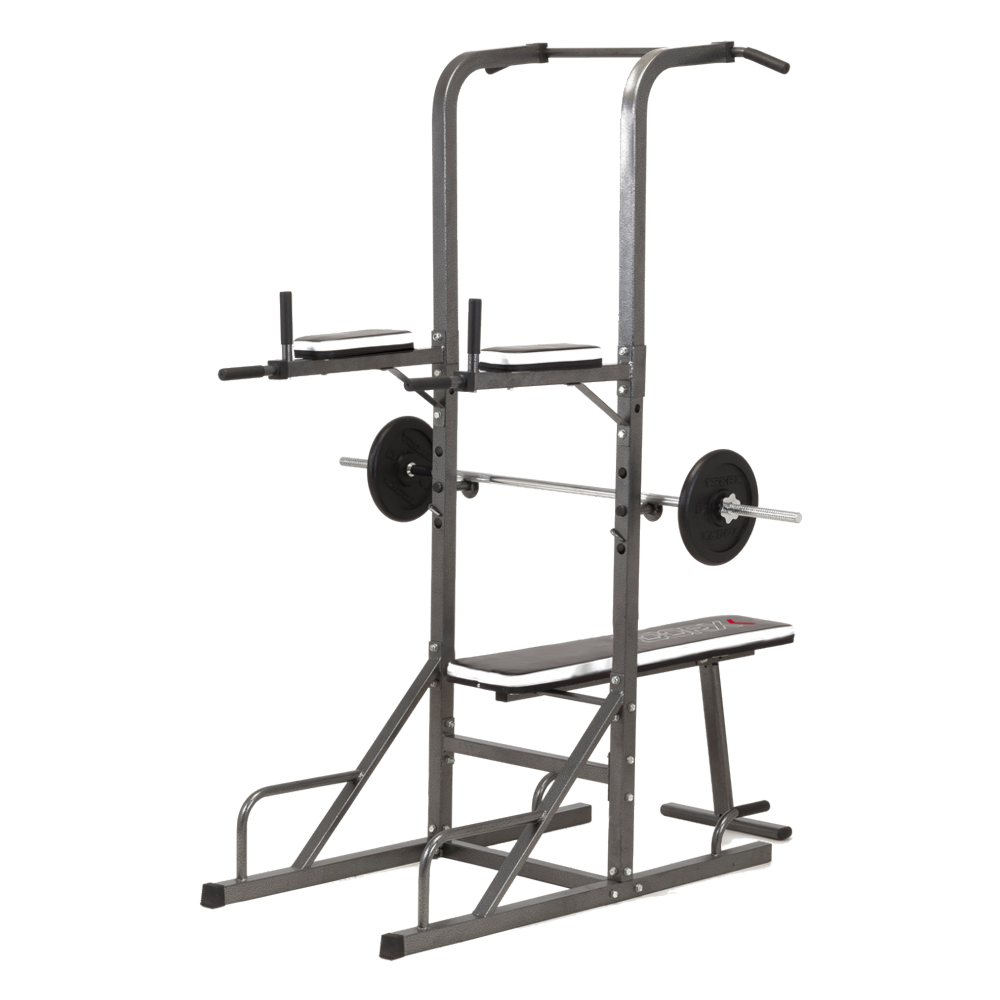 Energietoren
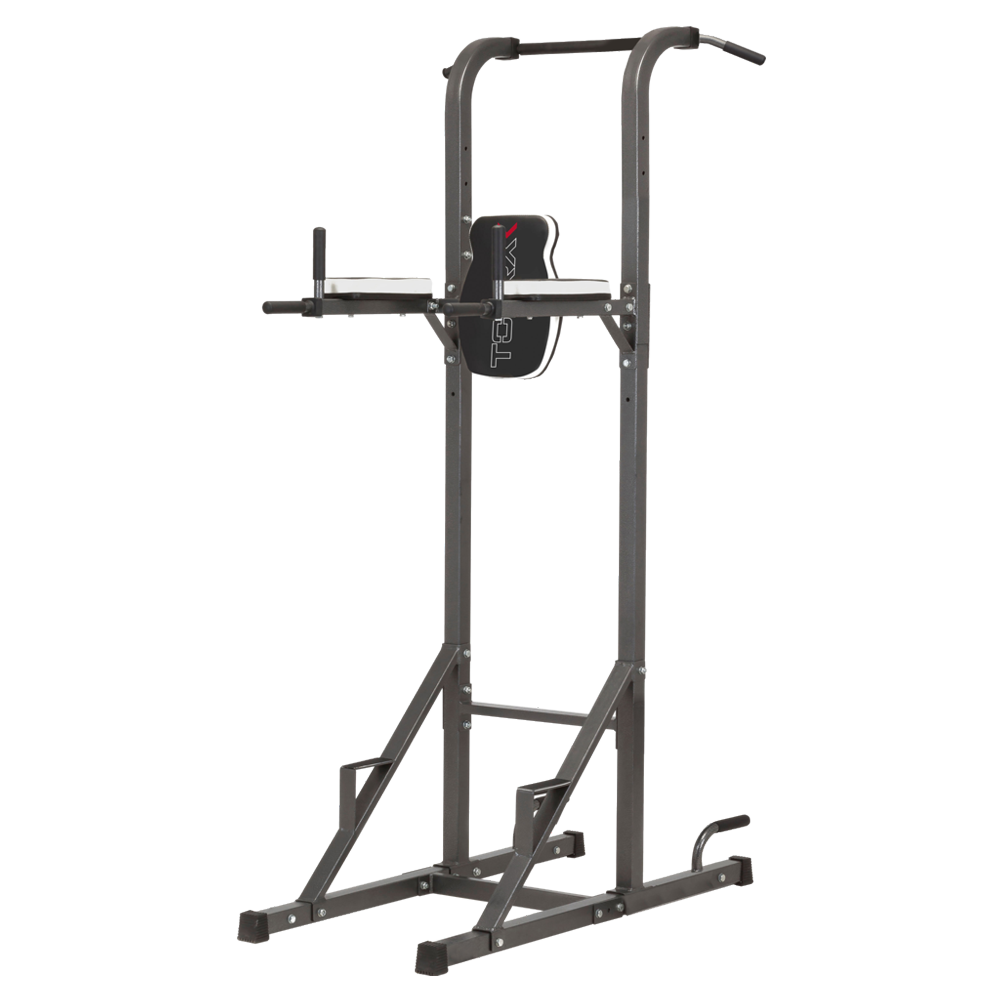 WBX-70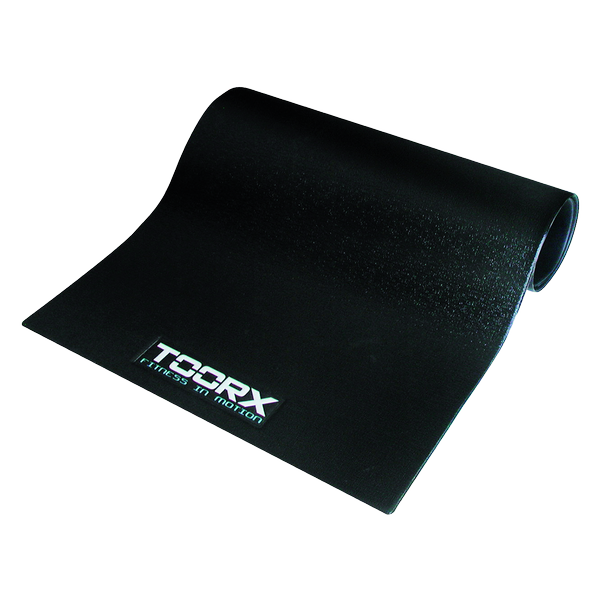
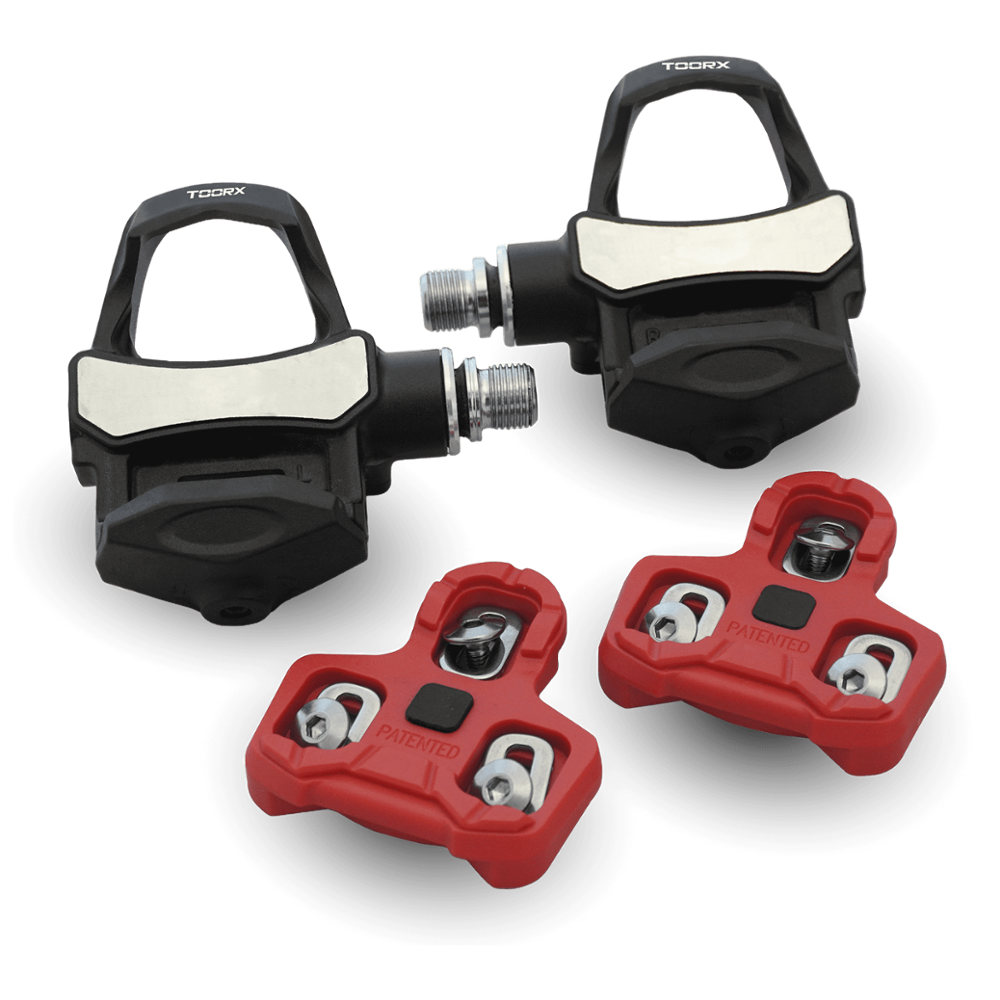 TX-POWER - VERMOGENSMETER PEDALEN KEO SYSTEEM
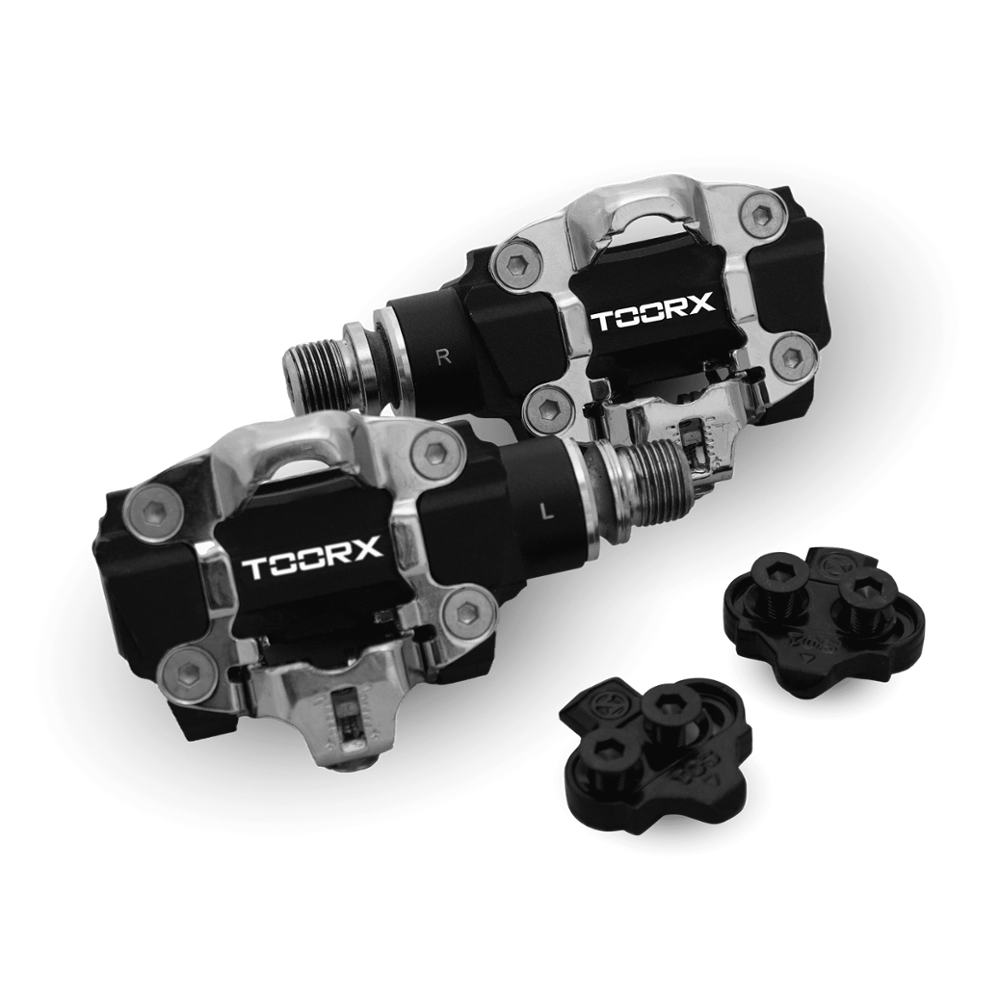 TX-POWER - VERMOGENSMETER PEDALEN SPD SYSTEEM
 GELUIDDEMPENDE MAT
 TRX APP POORT
 TOORX CARDIO BAND met drievoudige transmissie
 TOORX HARTSLAGMETER
 LUBETECH
 POLAR T34 HARTSLAGMETER