















































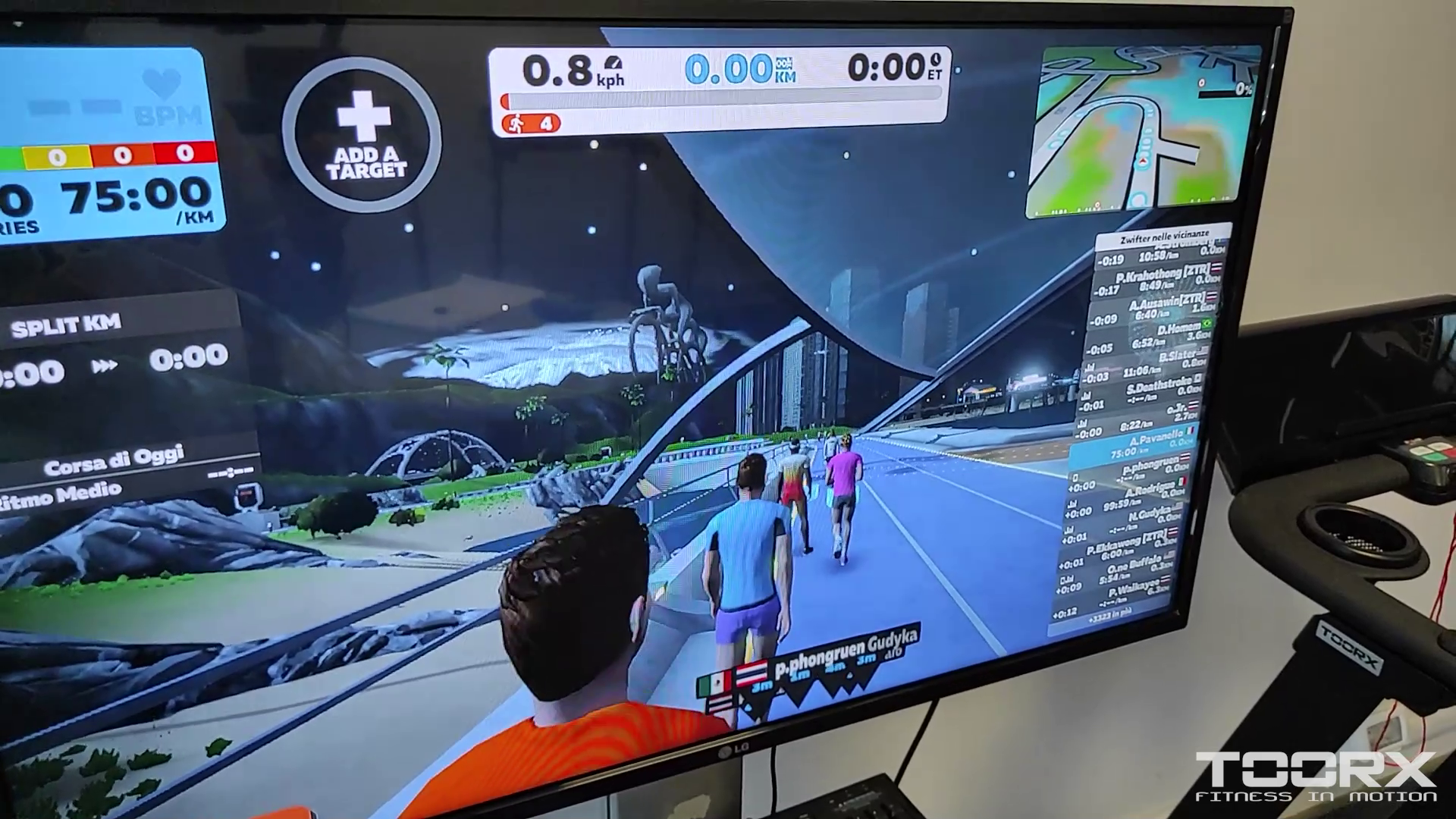
Neste vídeo, explicamos como conectar o seu tapete através da APP GATE 3.0 ao ZWIFT com PC, Android Companion app e Zwift nativo para Android.
PC Windows 10 com antena Bluetooth integrada no sistema
1. Descarregue e instale a aplicação ZWIFT no seu PC. https://www.zwift.com/download
2. Insira o APP GATE na ranhura dedicada.
3. Inicie o Zwift - é necessário registar-se no site -, inicie sessão com o seu utilizador, selecione a opção Running e, em seguida, indique ao programa para utilizar o Bluetooth integrado no computador (engrenagem no canto superior direito) para procurar a esteira. Selecione a esteira e inicie a sessão de treino.
PC com Windows 10 sem antena Bluetooth integrada no sistema e utilização da aplicação ZWIFT COMPANION
1. Descarregue a aplicação Companion e instale-a no seu telemóvel/tablet https://play.google.com/store/apps/de... 2. Descarregue e instale a aplicação ZWIFT no seu PC. (https://www.zwift.com/download)
3. Insira o APP GATE na ranhura dedicada. O PC e o dispositivo móvel DEVEM estar ligados à mesma rede Wi-Fi ou LAN. O GPS do telemóvel deve estar ativo.
4. Inicie a aplicação Zwift Companion no seu telemóvel. - Obviamente, ative o BT.
5. Inicie o Zwift - é necessário registar-se no site -, inicie sessão com o seu utilizador, selecione a opção Running e, em seguida, indique ao programa para utilizar o Bluetooth através da aplicação complementar - engrenagem no canto superior direito - para procurar a esteira. Selecione a esteira e inicie a sessão de treino. A esteira, o programa no computador e a aplicação complementar funcionarão em conjunto.
Zwift nativo no Android
1. Descarregue o ZWIFT e instale-o no seu telemóvel/tablet https://play.google.com/store/apps/de...
2. Insira o APP GATE na ranhura dedicada.
3. Ative a antena GPS do telefone e, obviamente, ative o BT.
4. Inicie o Zwift - é necessário registar-se no site -, inicie sessão com o seu utilizador, selecione a opção Running. Procure e selecione a esteira e inicie a sessão de treino. Obviamente, é necessário ter ligação à Internet.
A aplicação completa ZWIFT é bastante «pesada», pelo que é possível que não esteja disponível em alguns telemóveis que não sejam da última geração.
As portas a abrir na firewall são: TCP/80, TCP/443, TCP/21587 (aplicação Zwift companion) UDP/3022
#toorx
Marque as suas fotografias e vídeos com #toorx #fitnessinmotion e junte-se à comunidade TOORX!


NEWSLETTER
Subscrever a newsletter para receber informações da Toorx


 MIRAGE TFT
 MIRAGE
 MIRAGE
 MIRAGE TFT
 MIRAGE
 MIRAGE
 MIRAGE
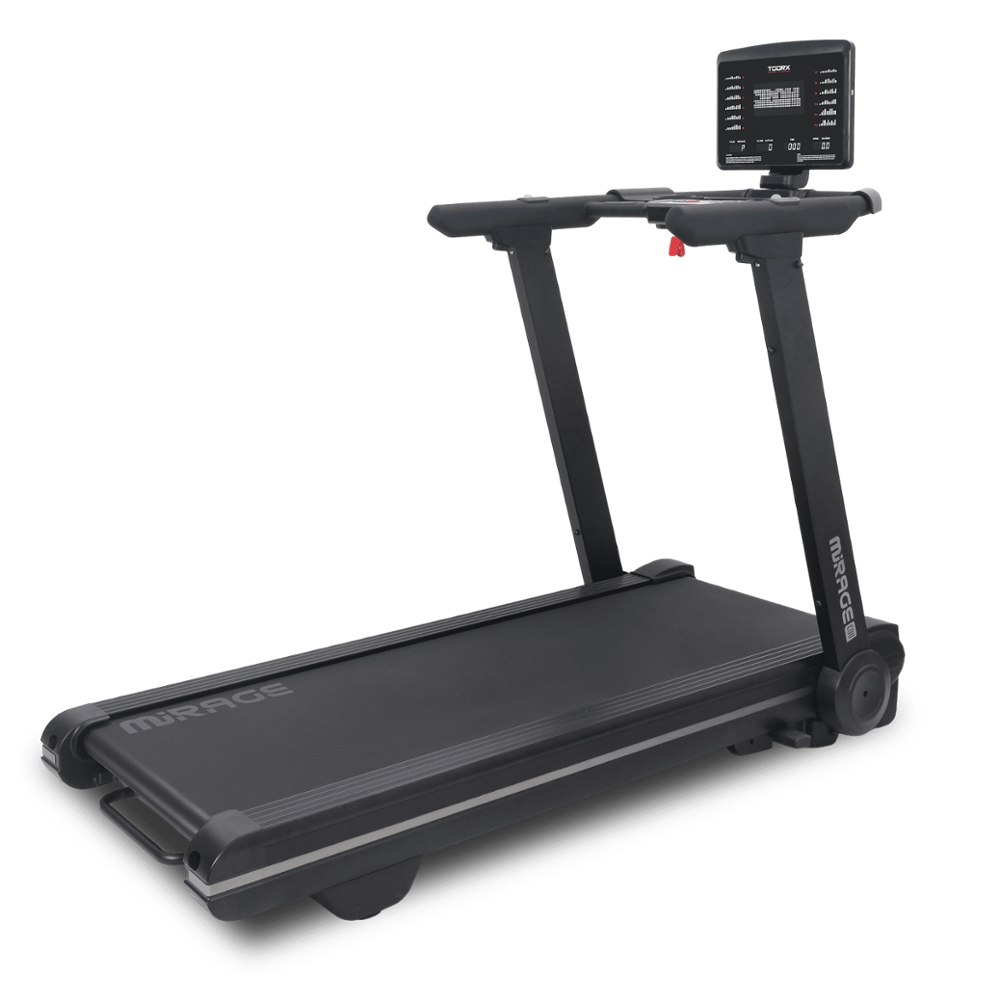
 MIRAGE
 MIRAGE
 TRX-100-3.0
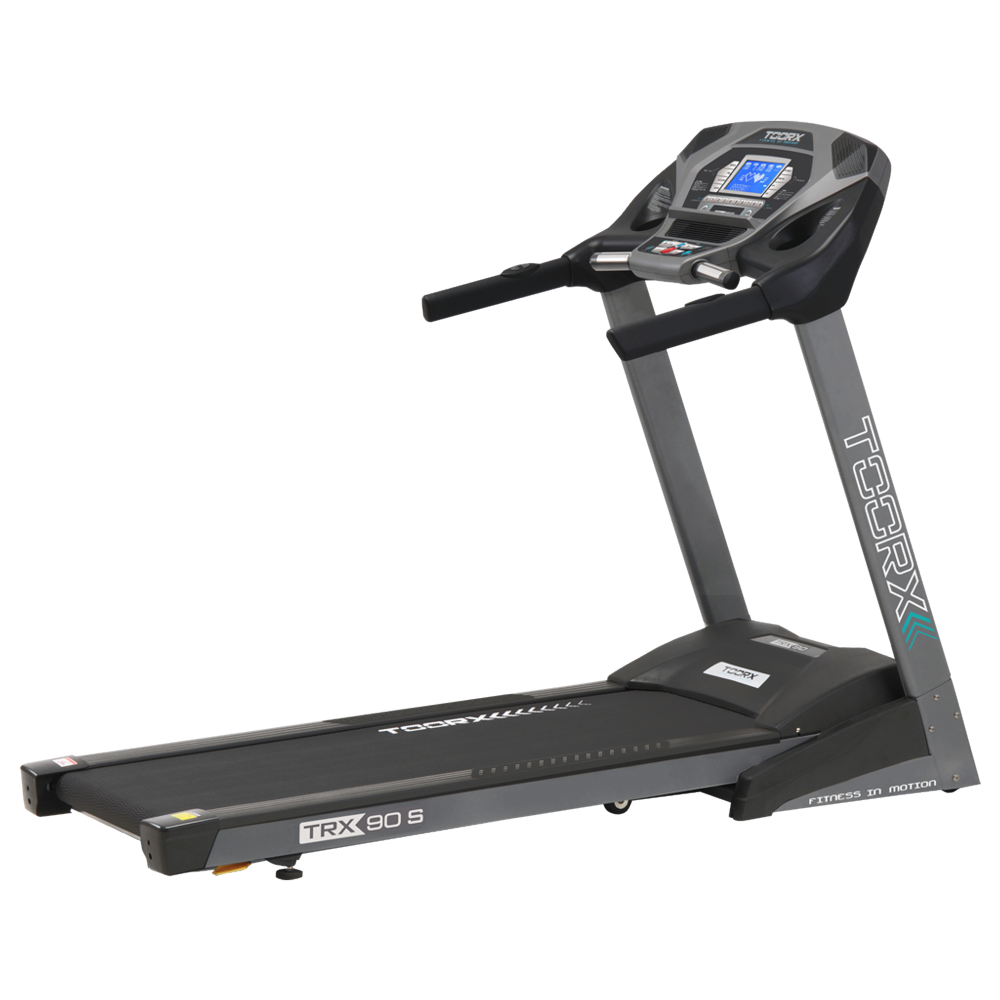 TRX-90 S
 TRX MARATHON-3.0
 EXPERIÊNCIA MAIS AC
 TOURING-3.0
 EXPERIÊNCIA MAIS TFT
 TRX POWER COMPACT S
 EXPERIÊNCIA MAIS
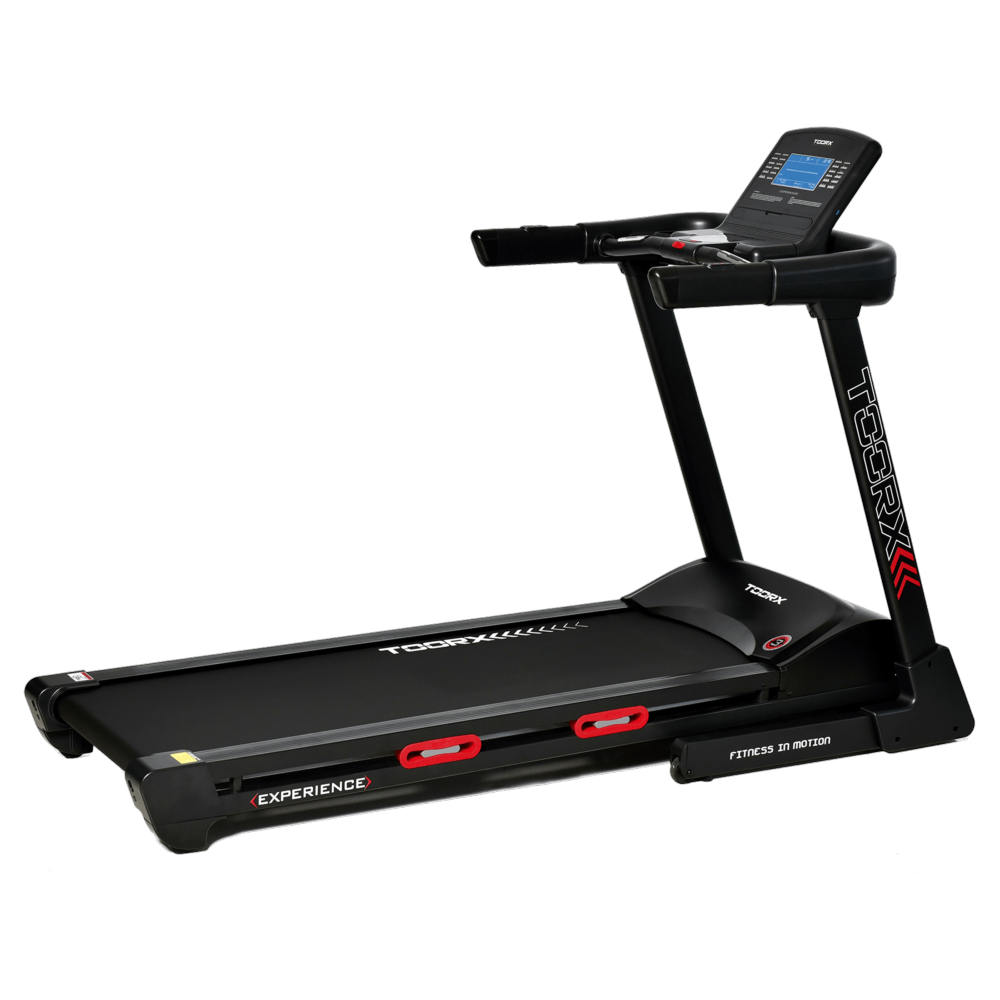 EXPERIÊNCIA
 VOYAGER PLUS
 VOYAGER
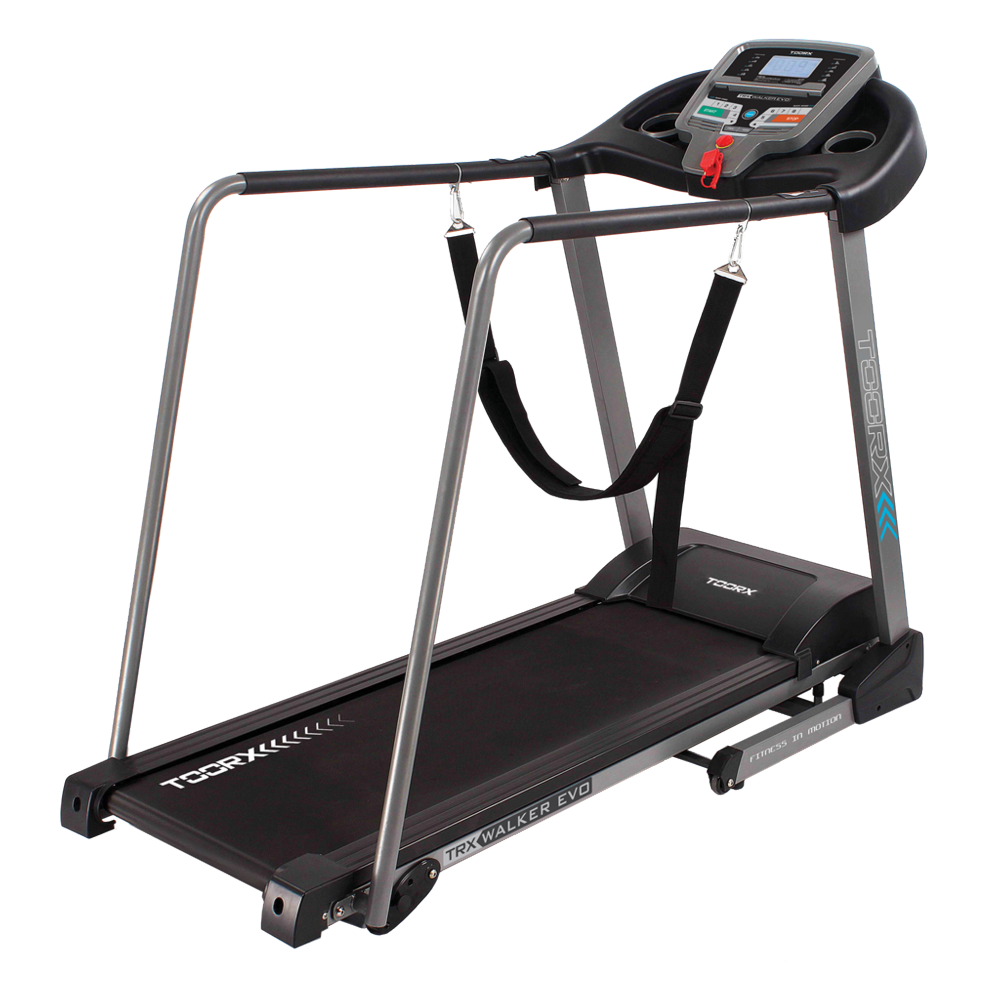 TRX WALKER EVO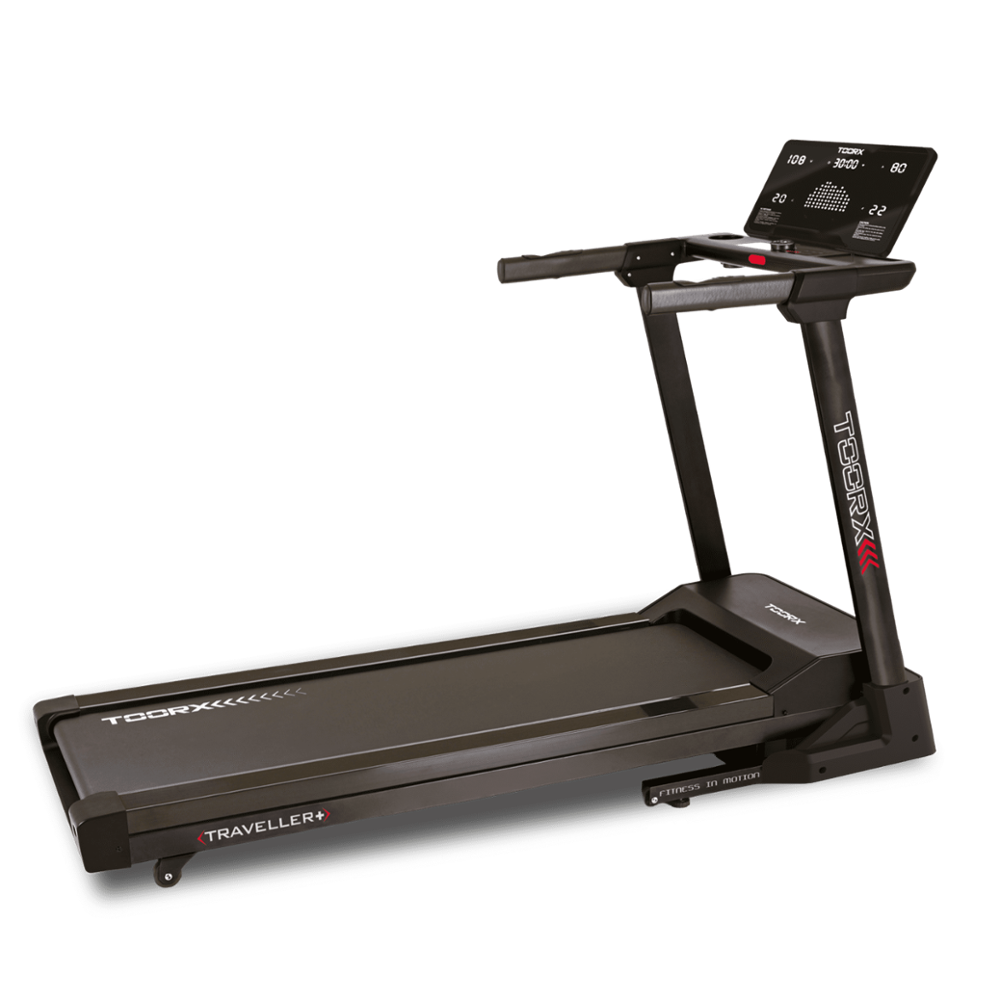
 VIAJANTE
 RAMBLER
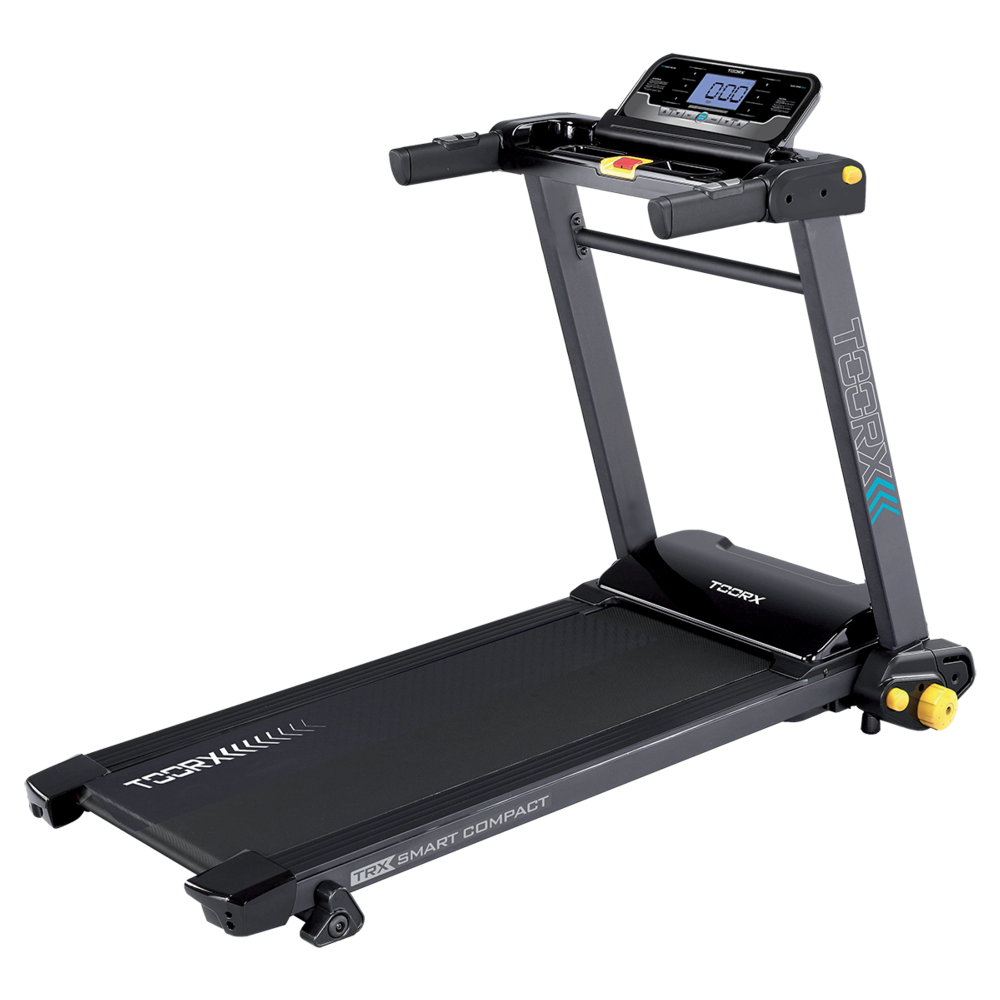 TRX SMART COMPACT
 MOVIMENTO
 WALKINGPAD com ecrã Mirage
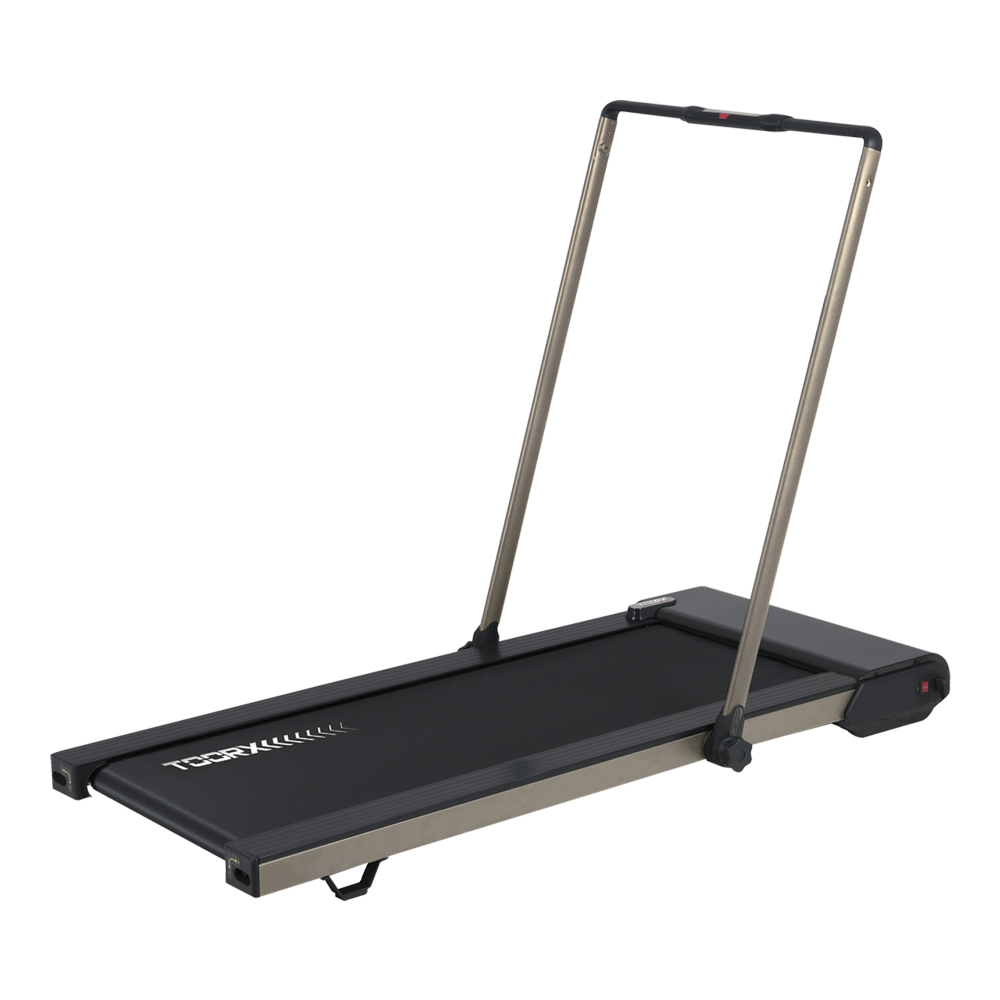 COMPACTO DA CIDADE
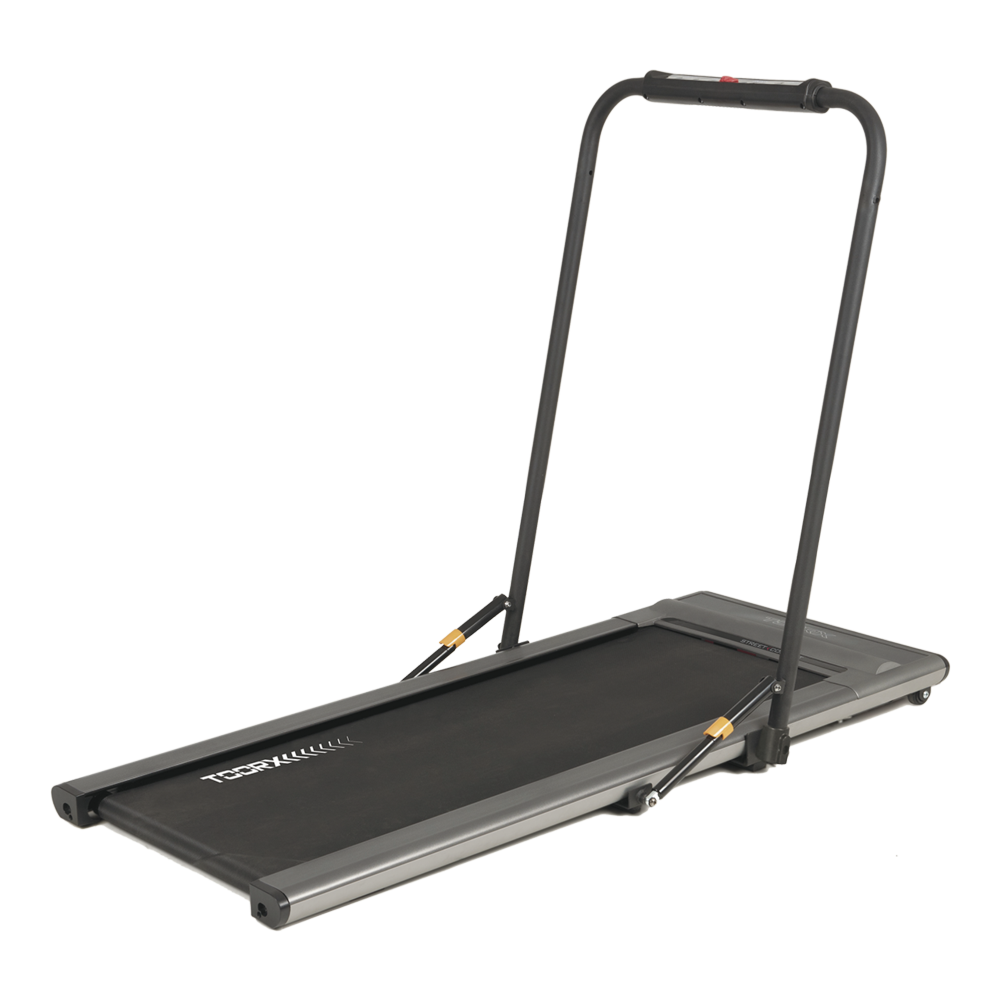 COMPACTO DE RUA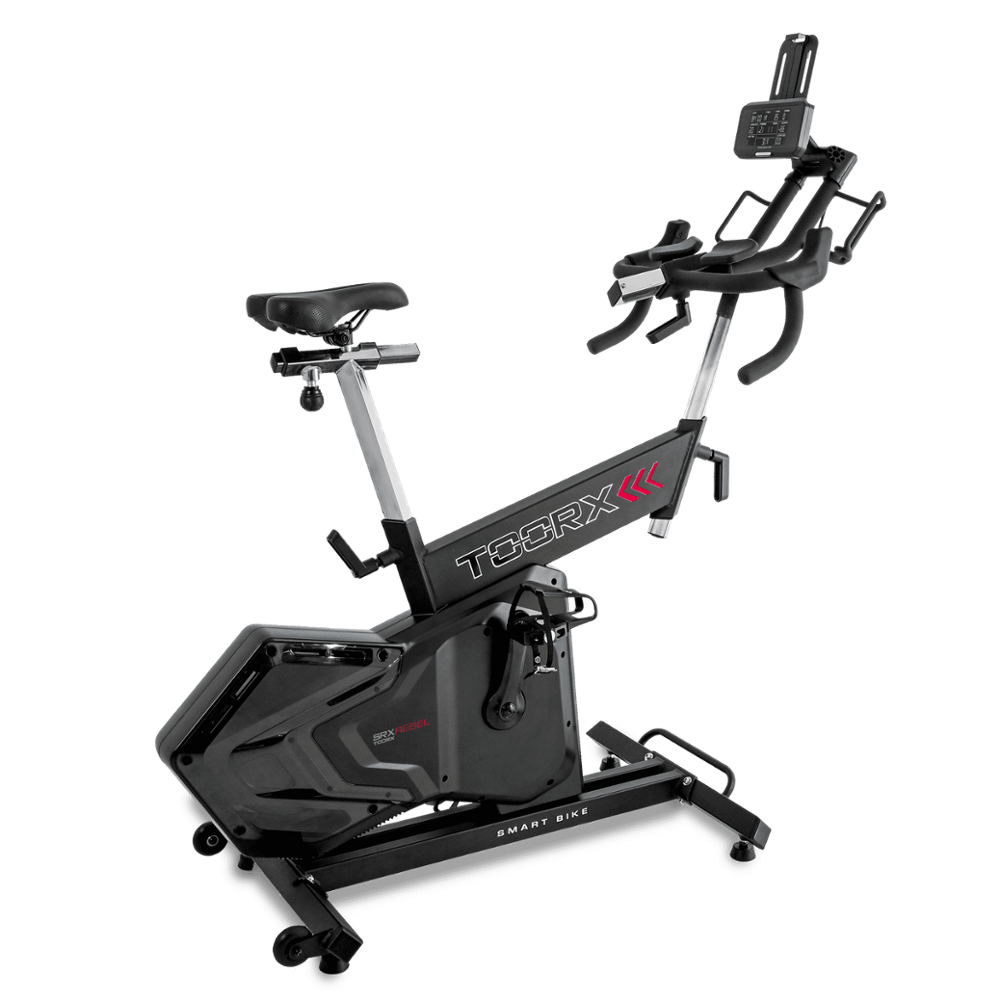
 SRX-500
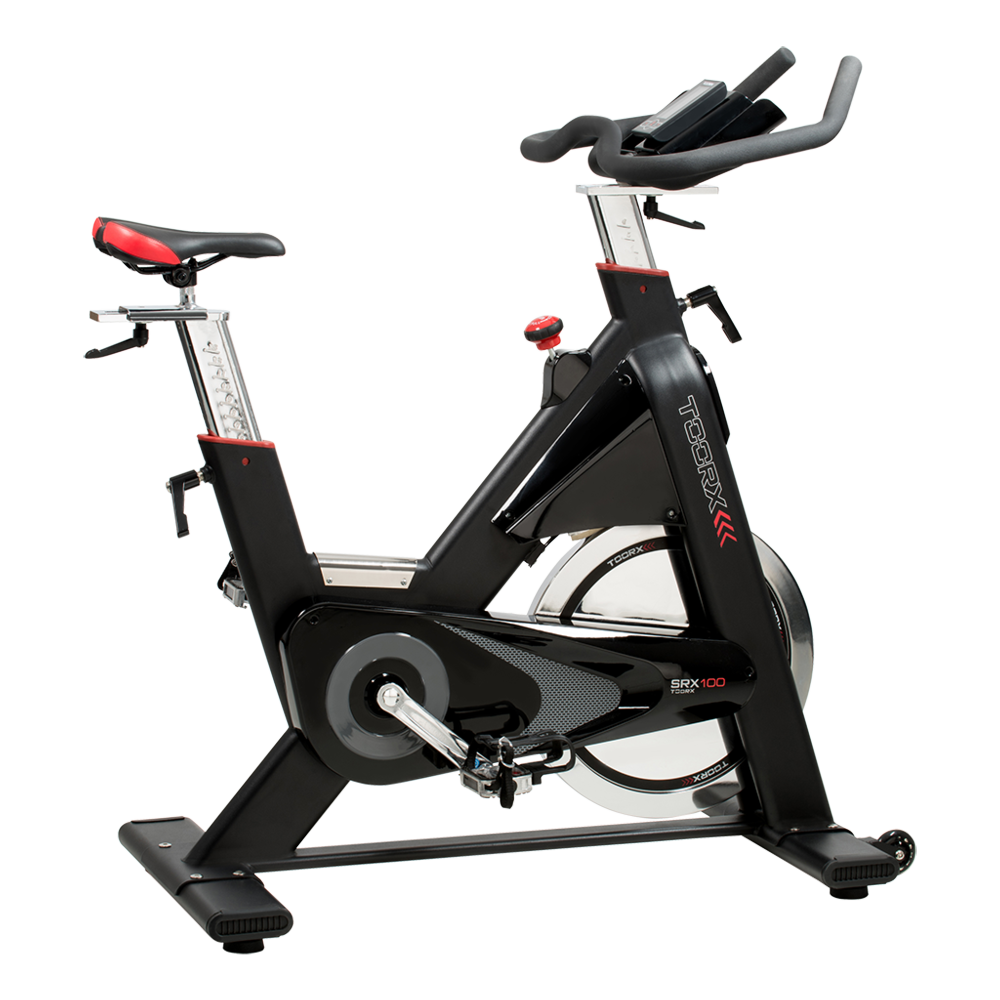 SRX-100
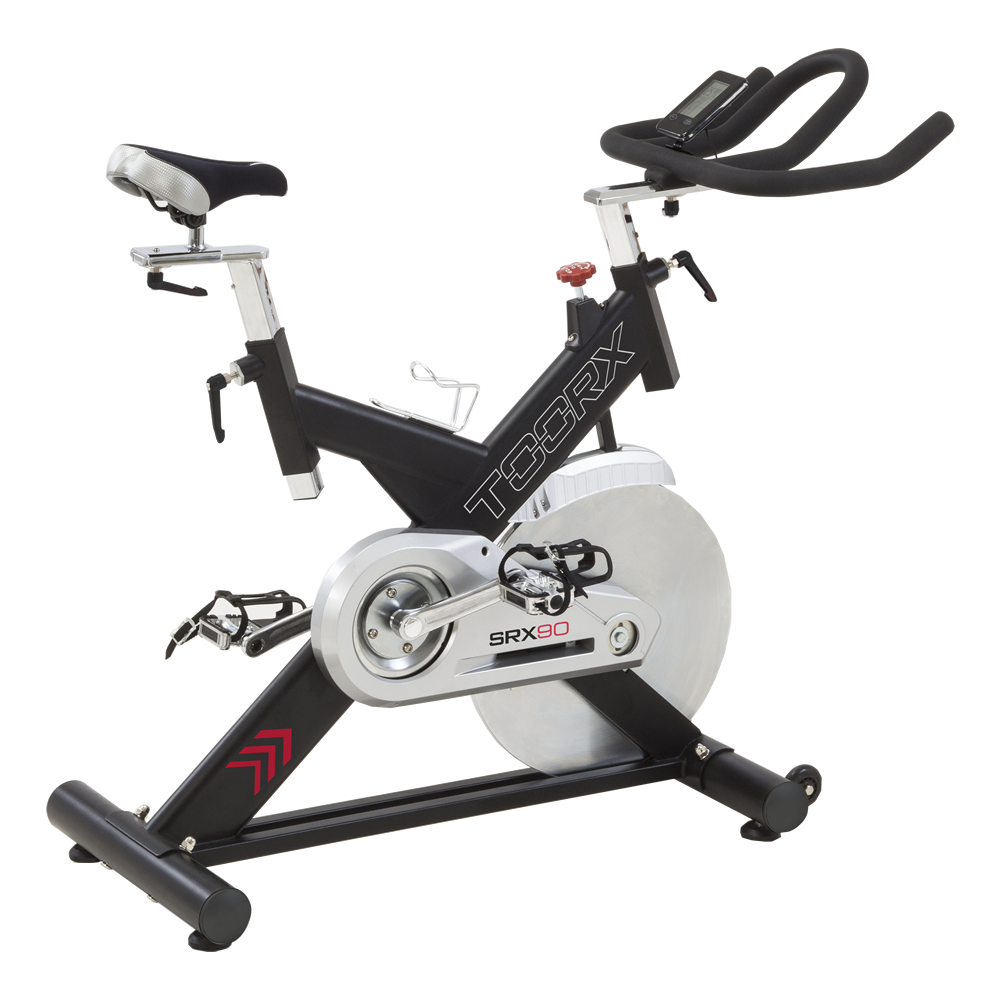 SRX-90
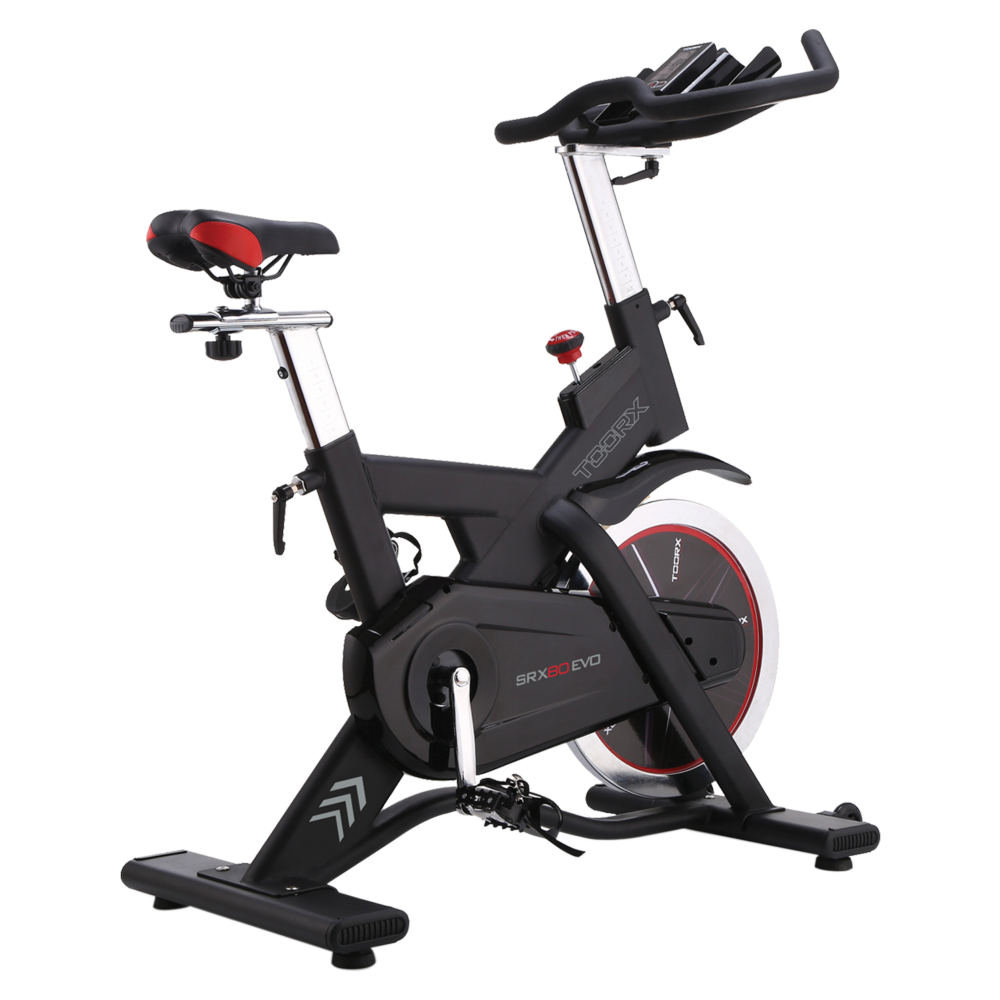 SRX-80 EVO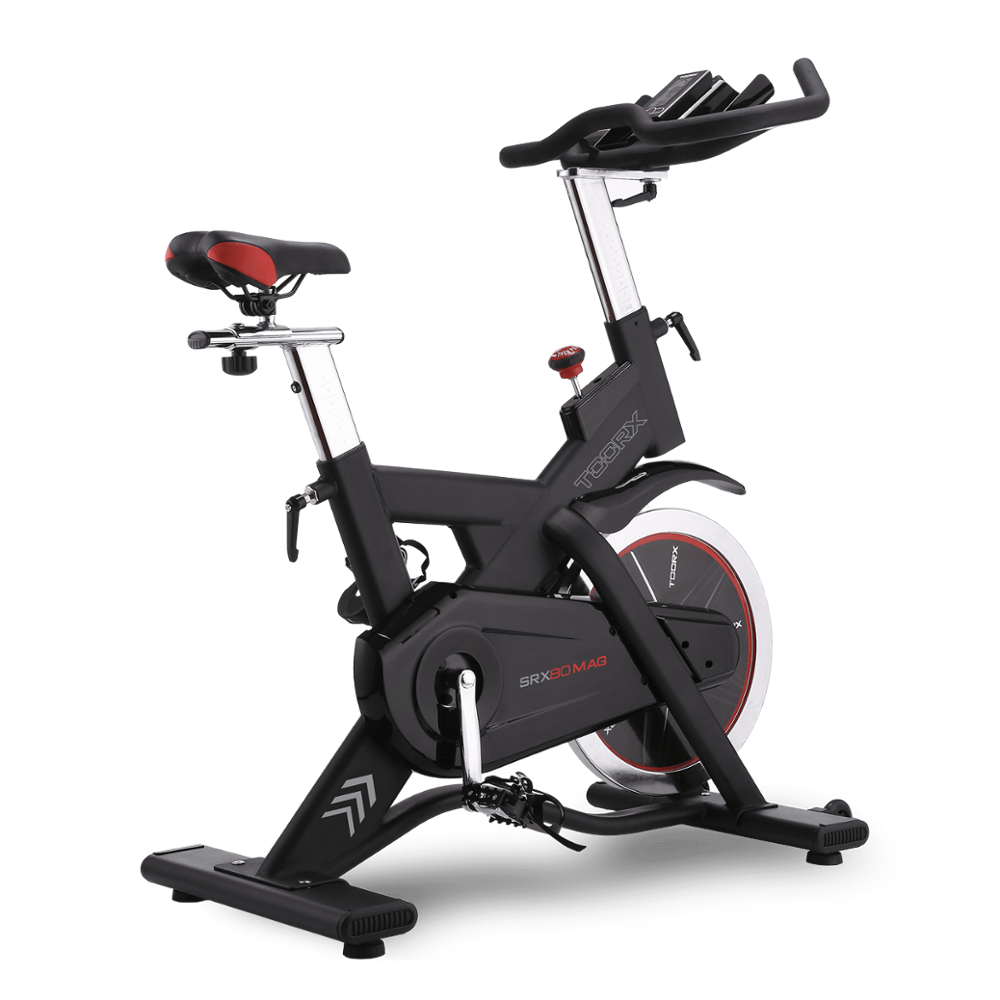
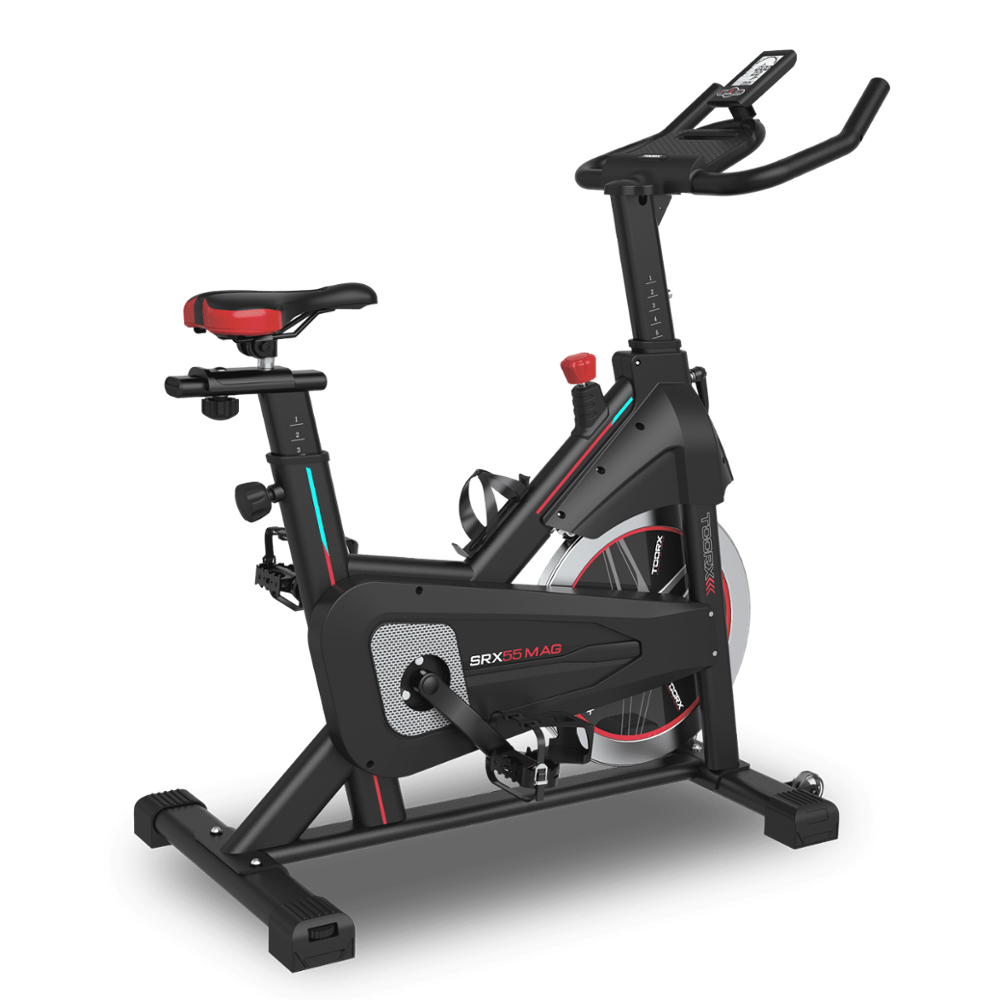
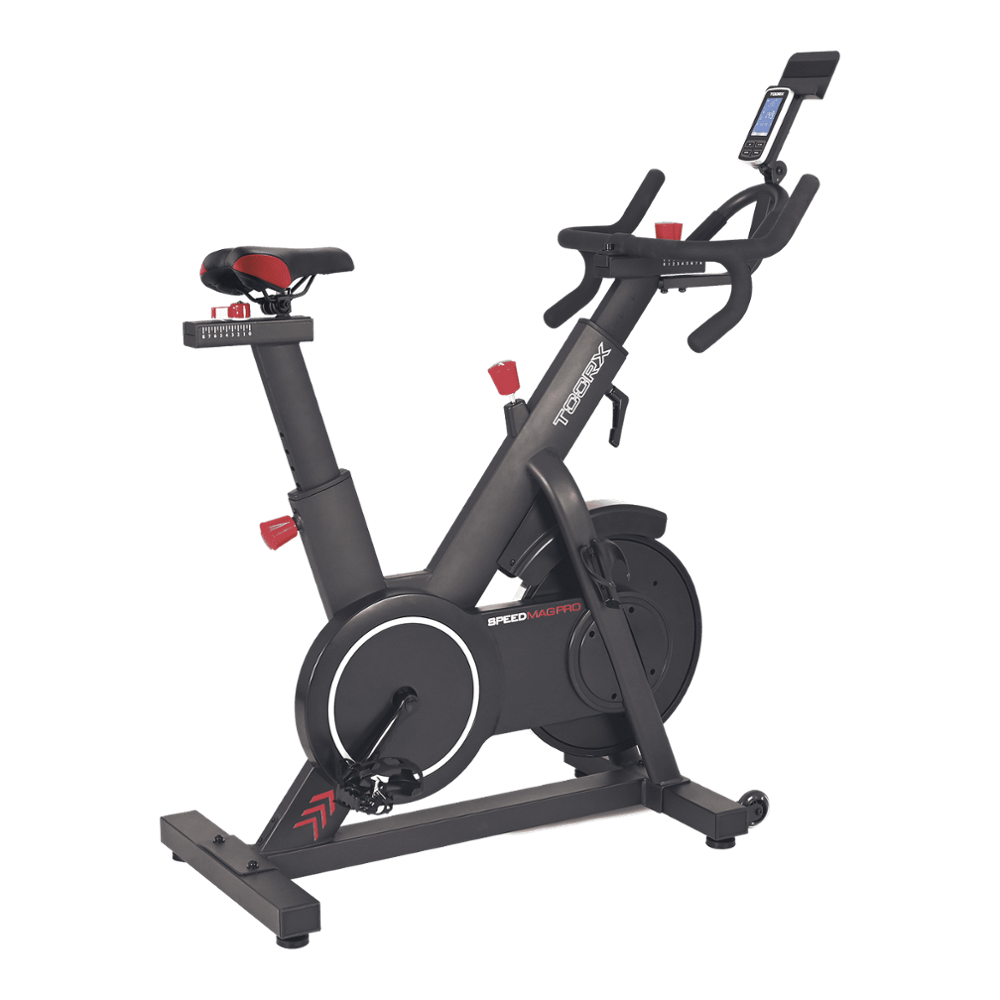 SRX SPEED MAG PRO
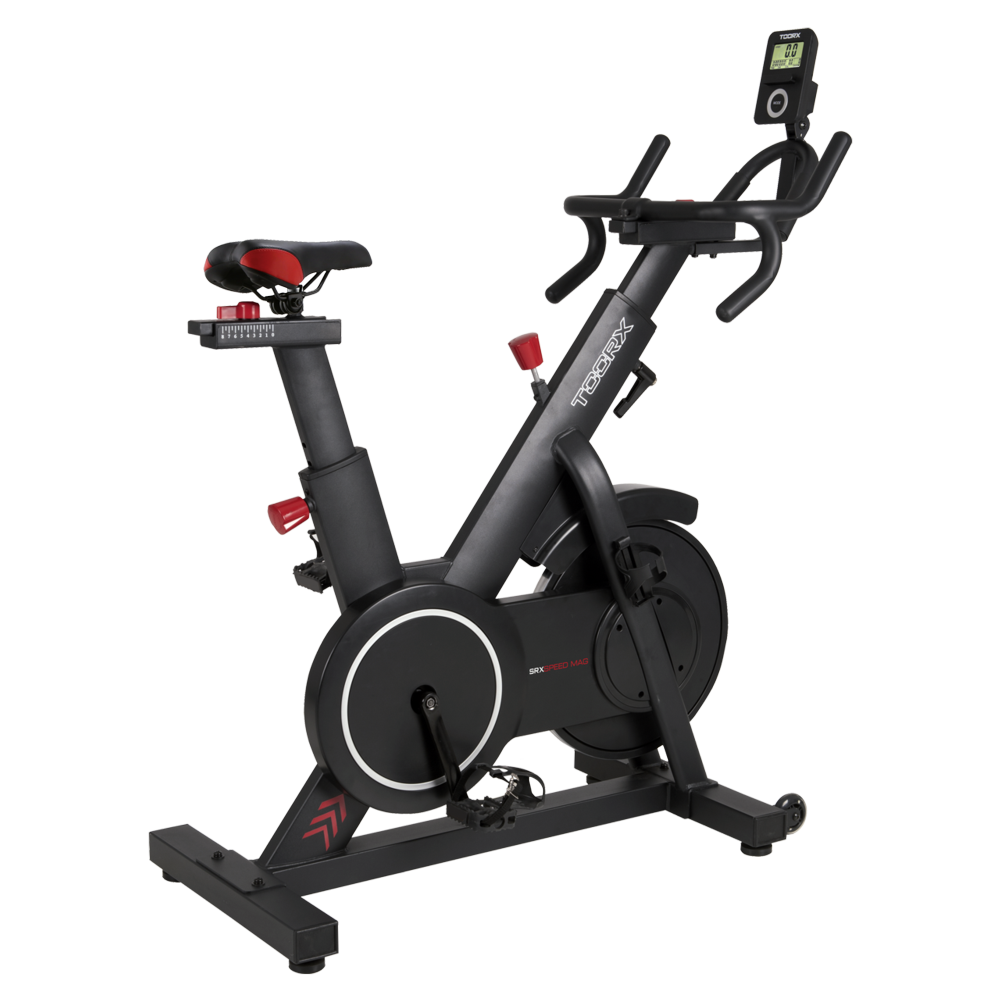 SRX SPEED MAG
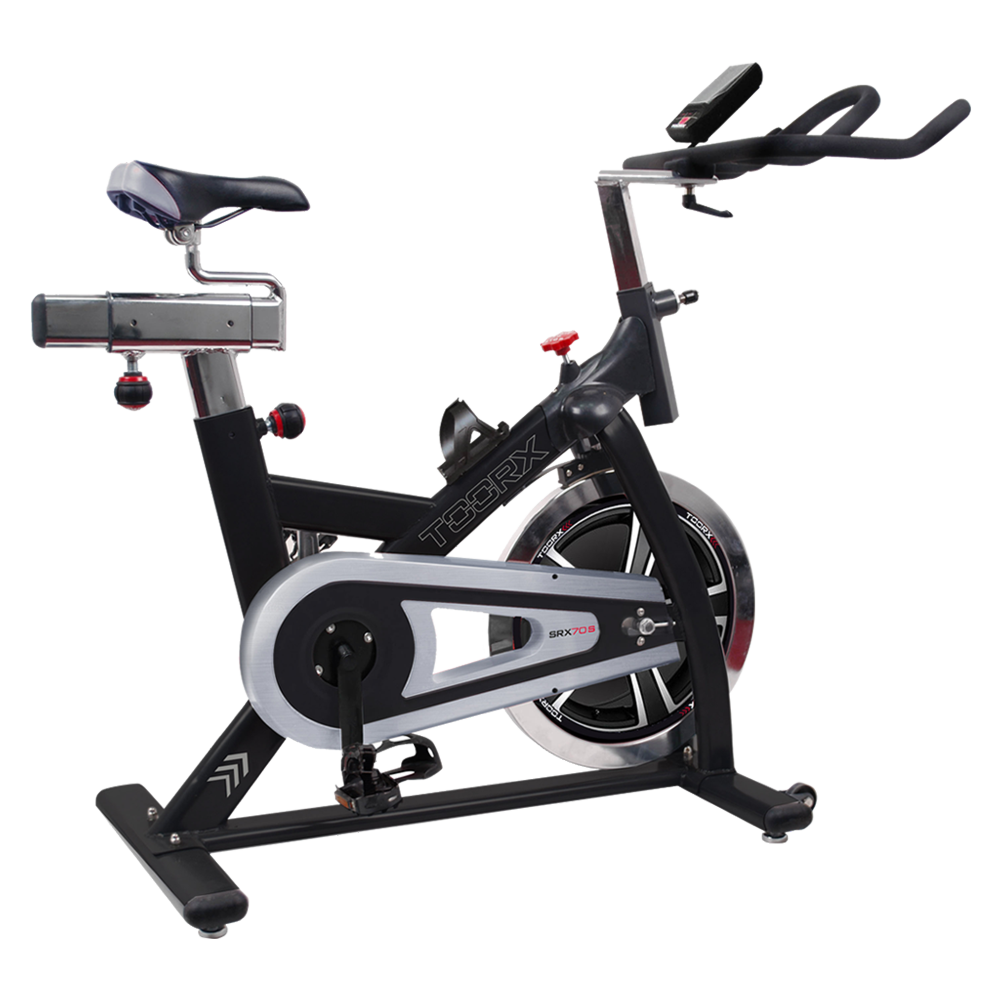 SRX-70 S
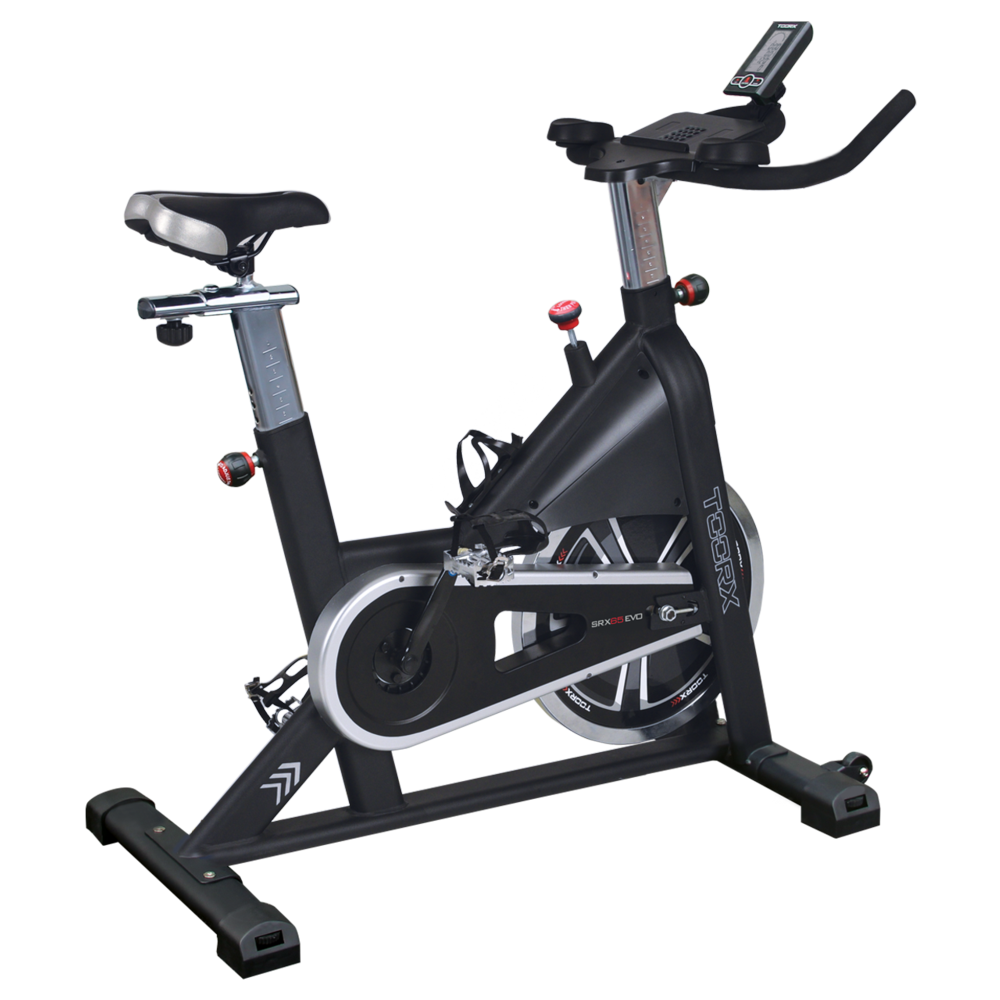 SRX-65 EVO
 SRX-60 EVO
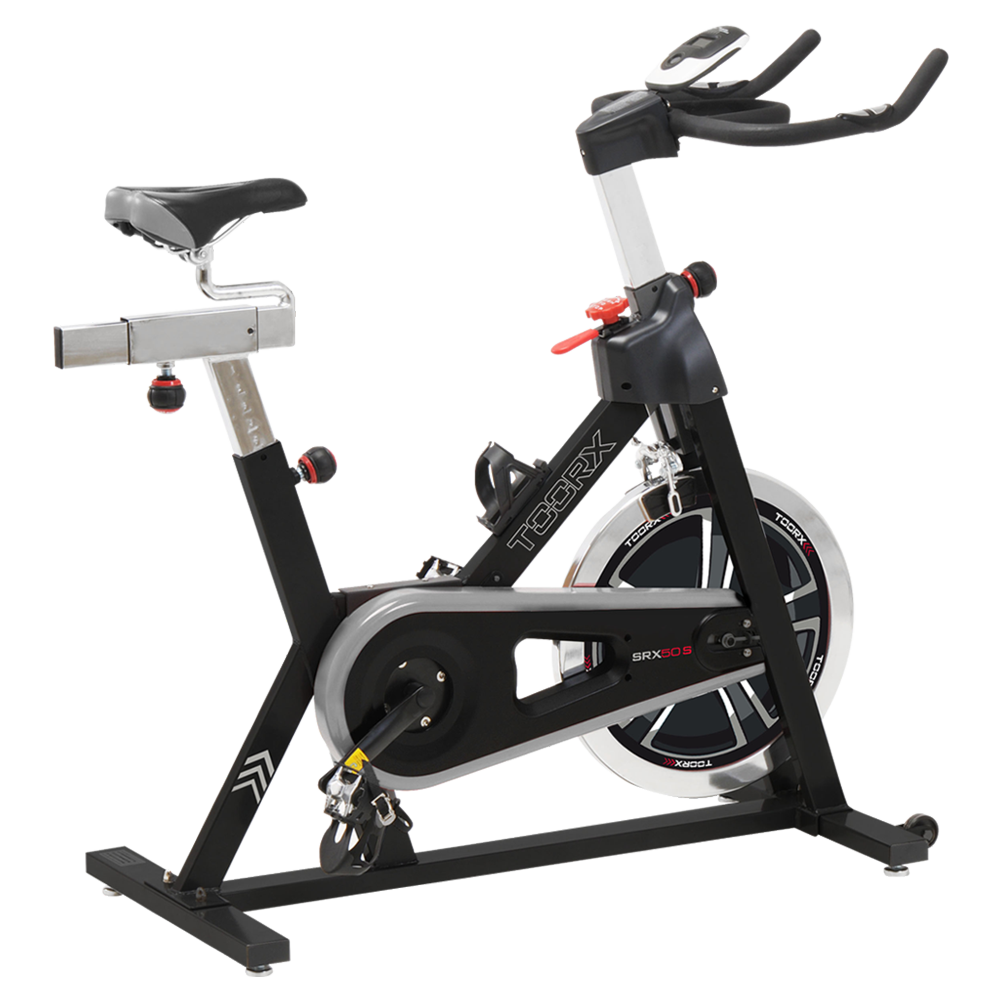 SRX-50 S
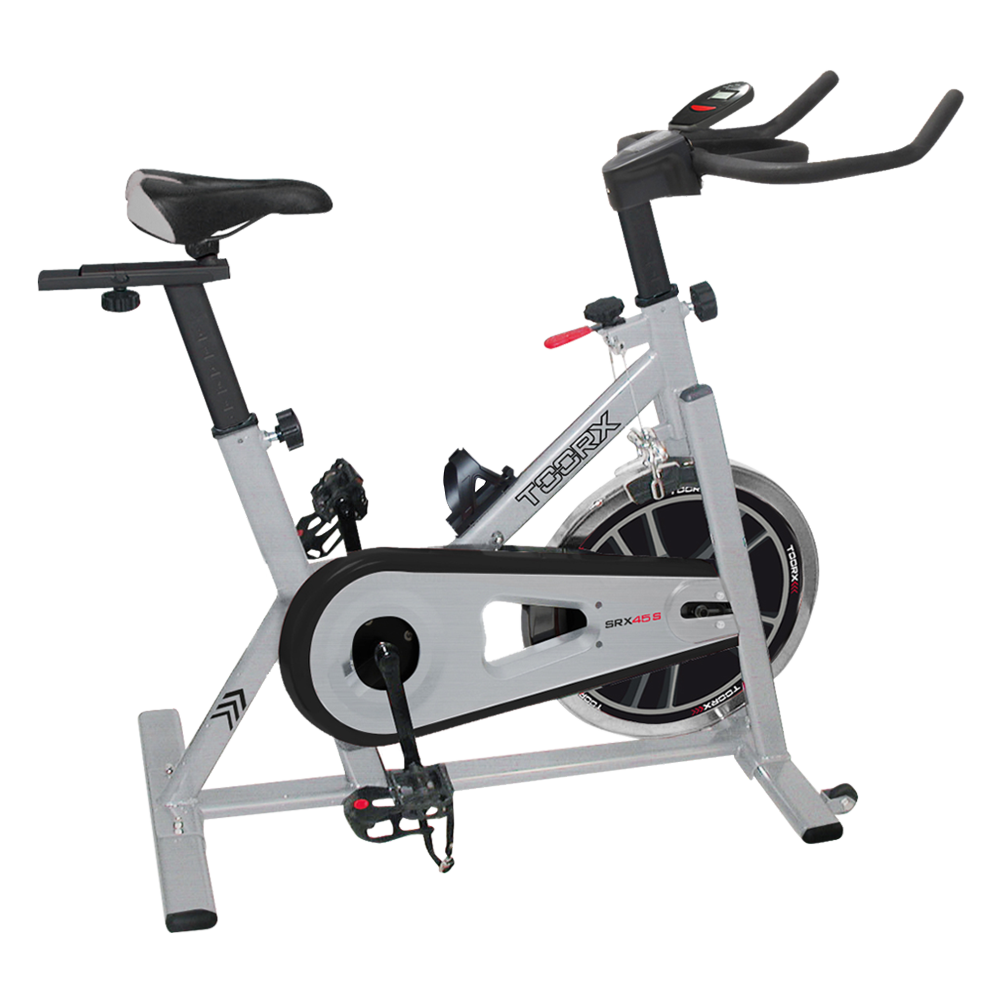 SRX-45 S
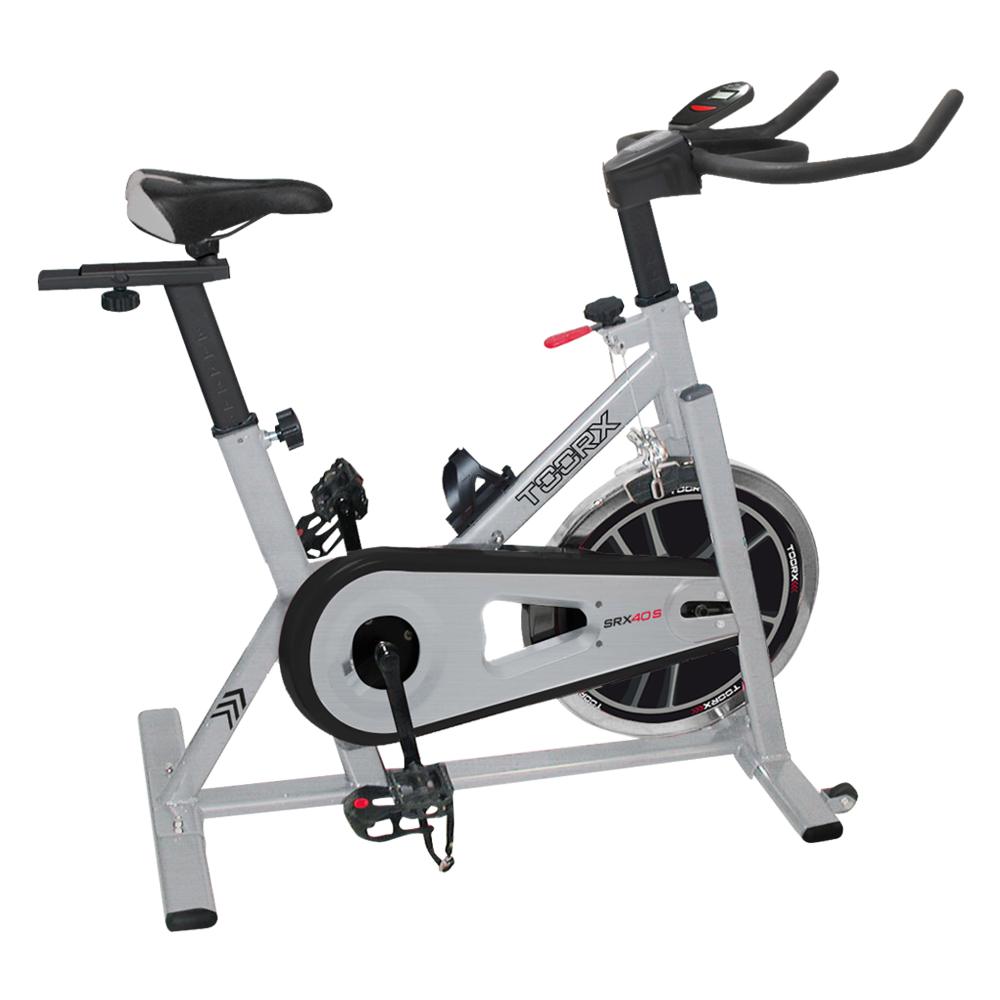 SRX-40 S

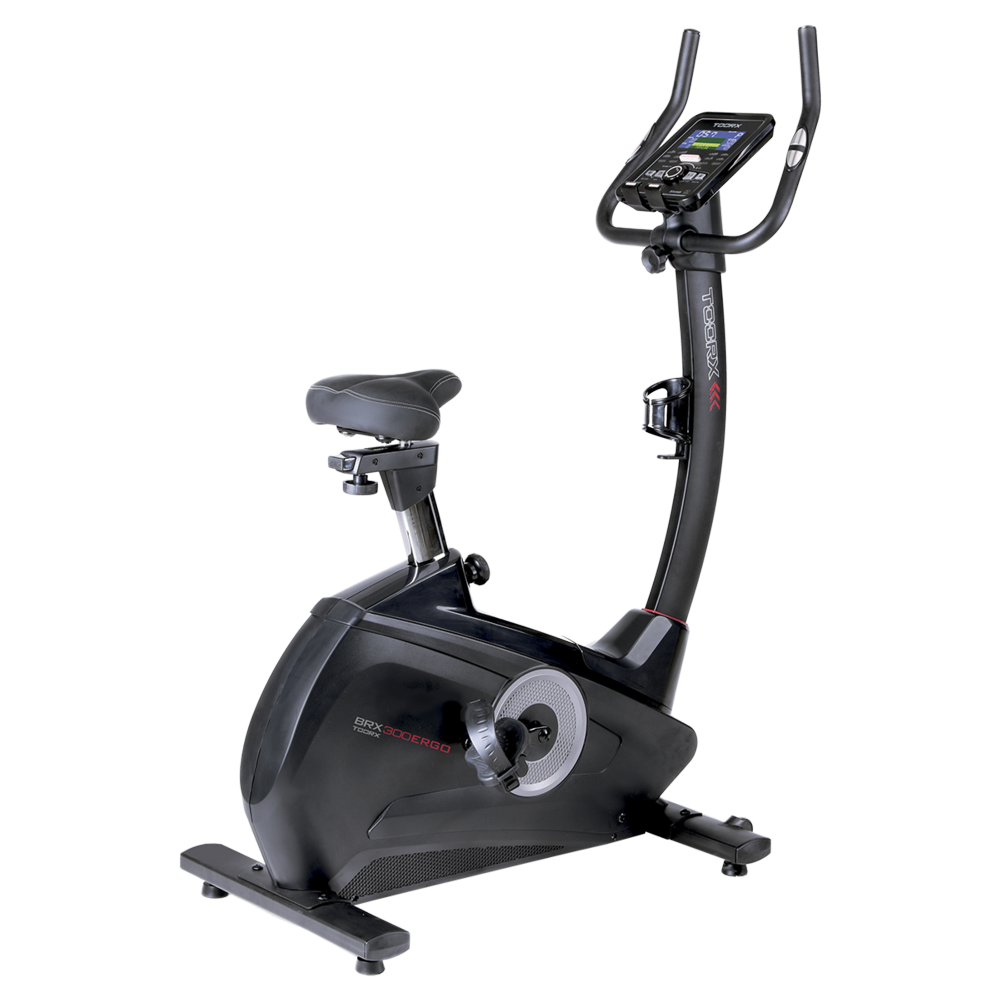 BRX-300 ERGO
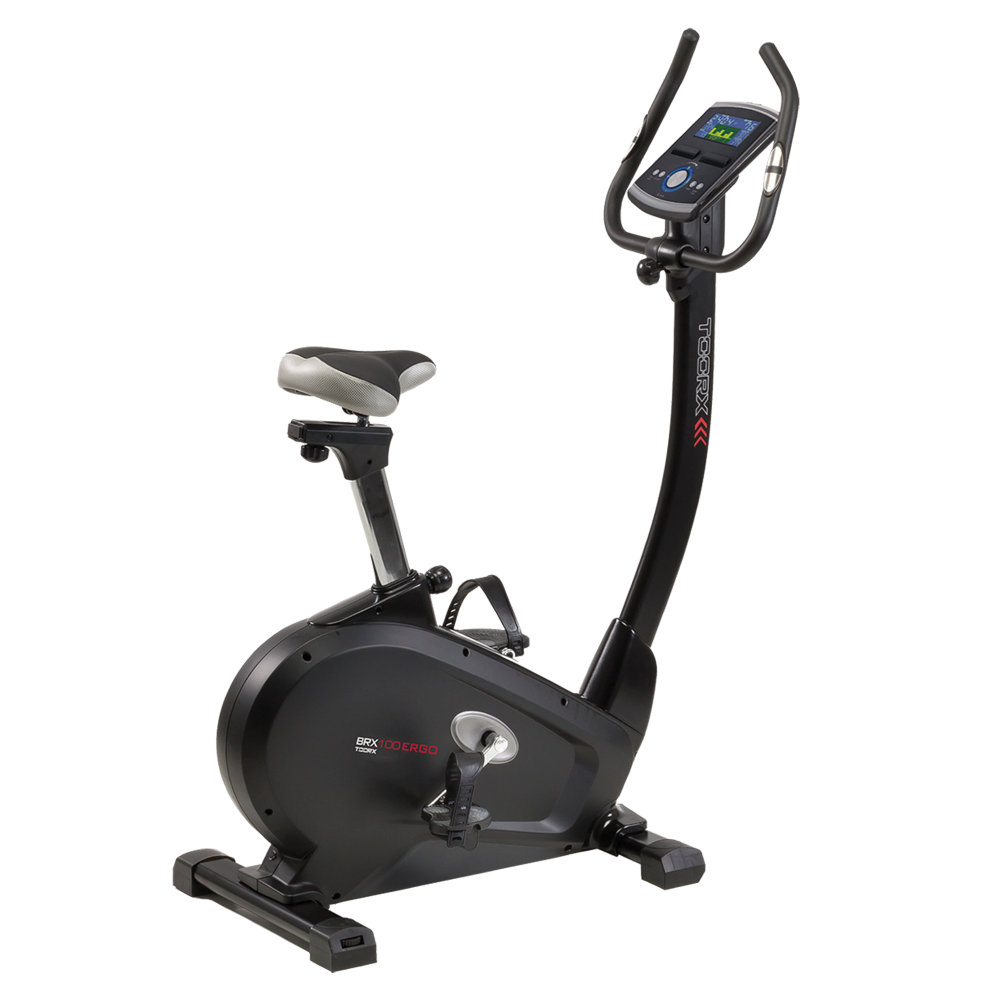 BRX-100 ERGO
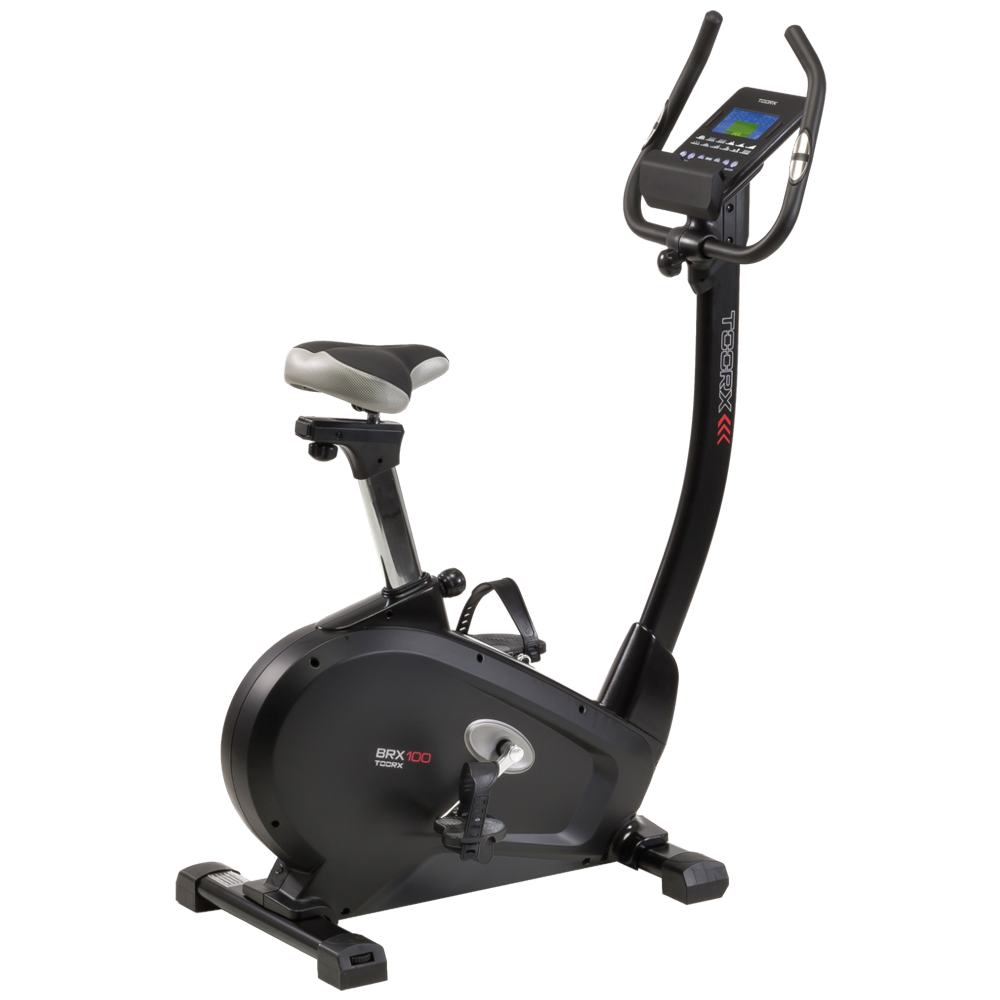 BRX-100
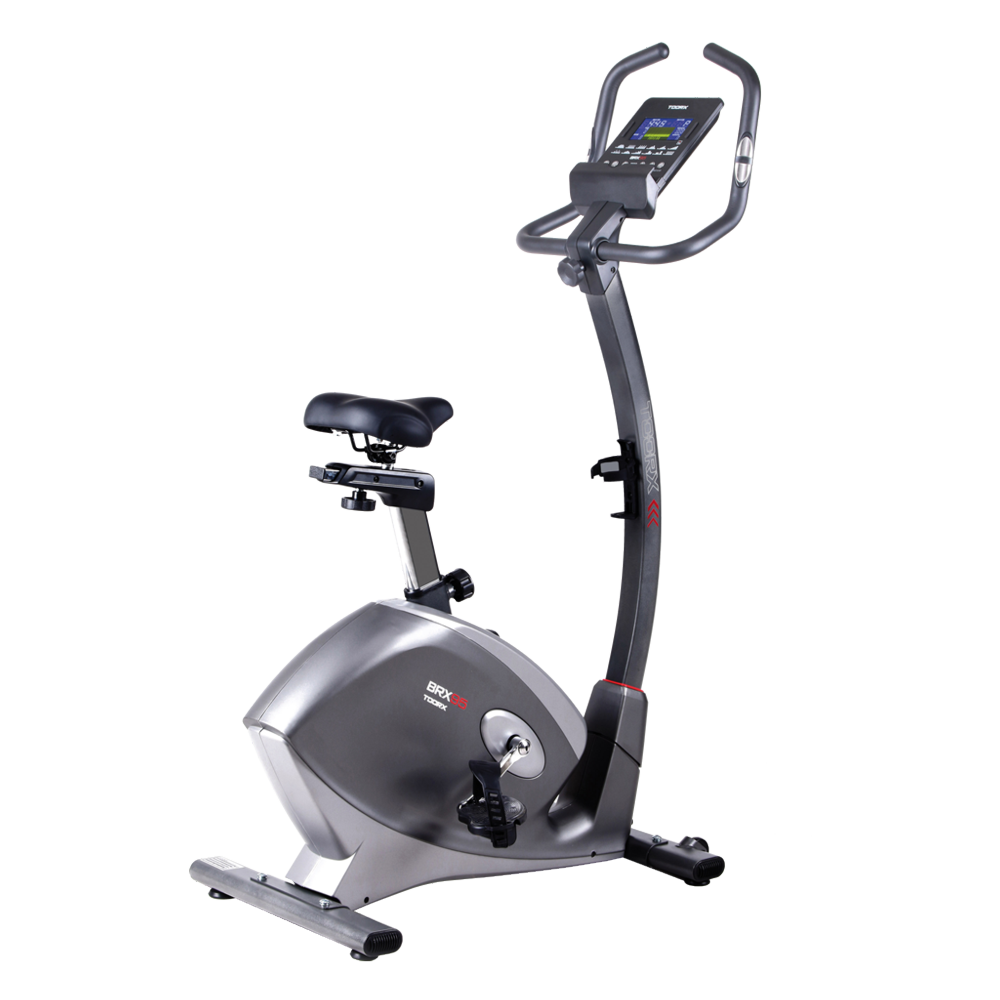 BRX-95
 BRX-90 EVO
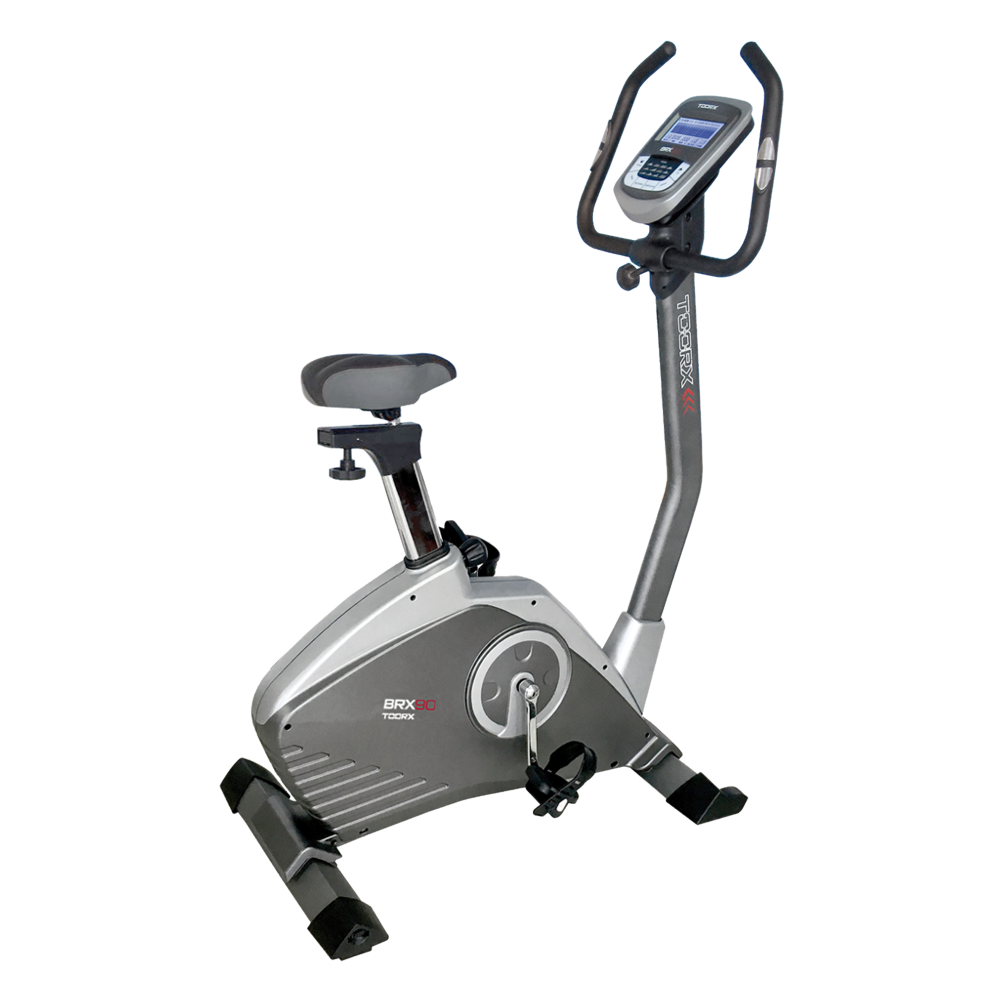 BRX-90
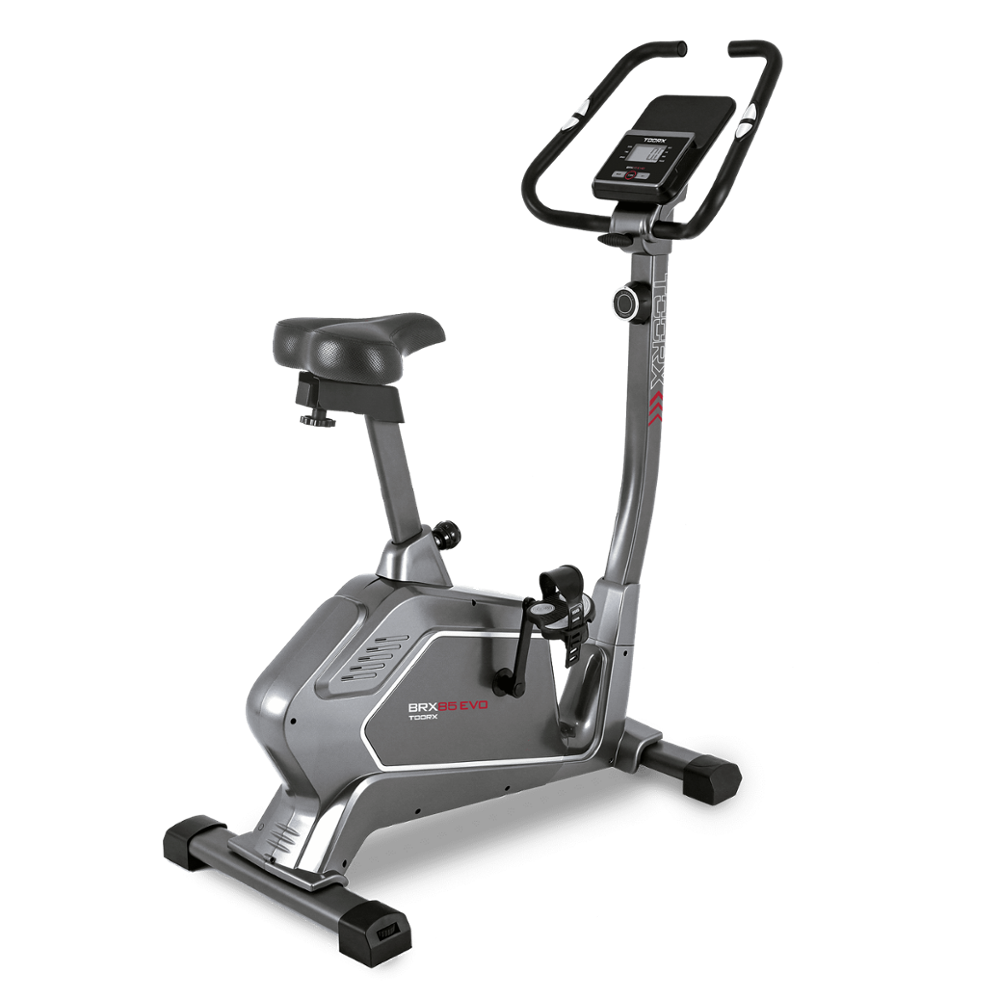 BRX-85 EVO
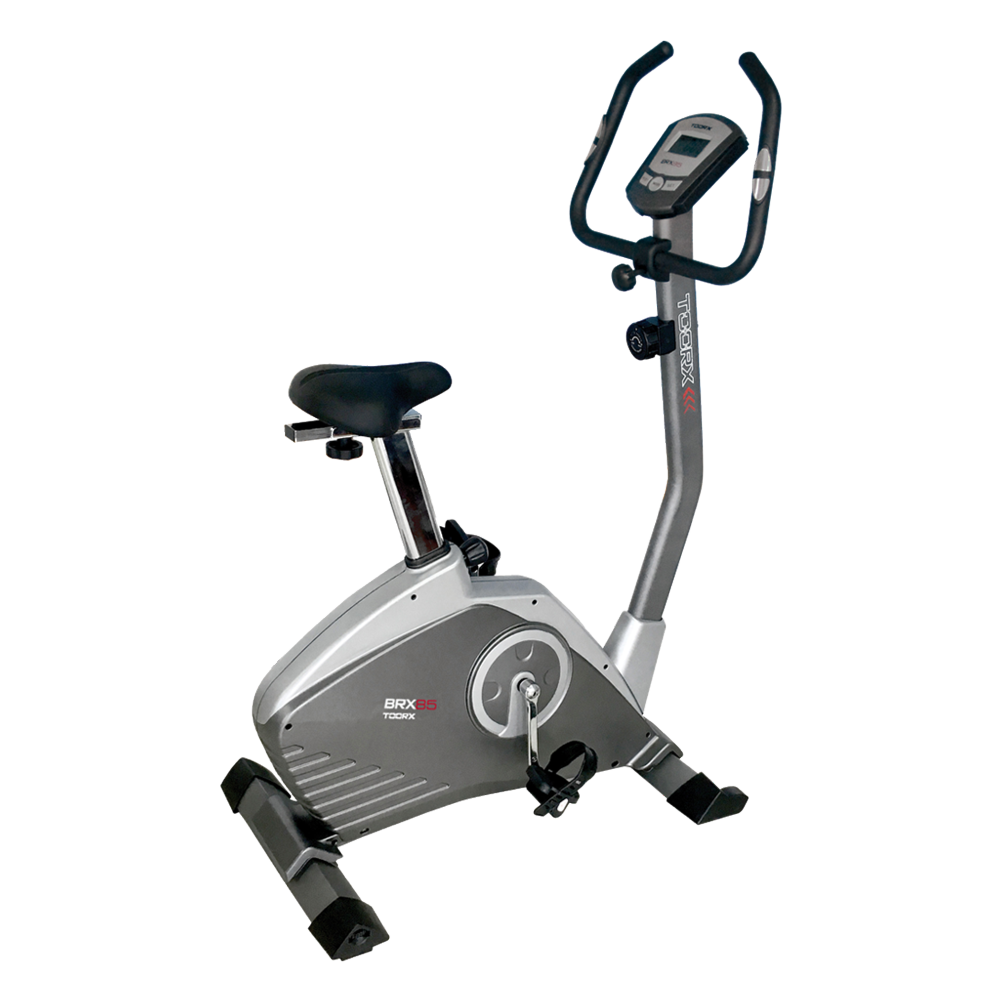 BRX-85
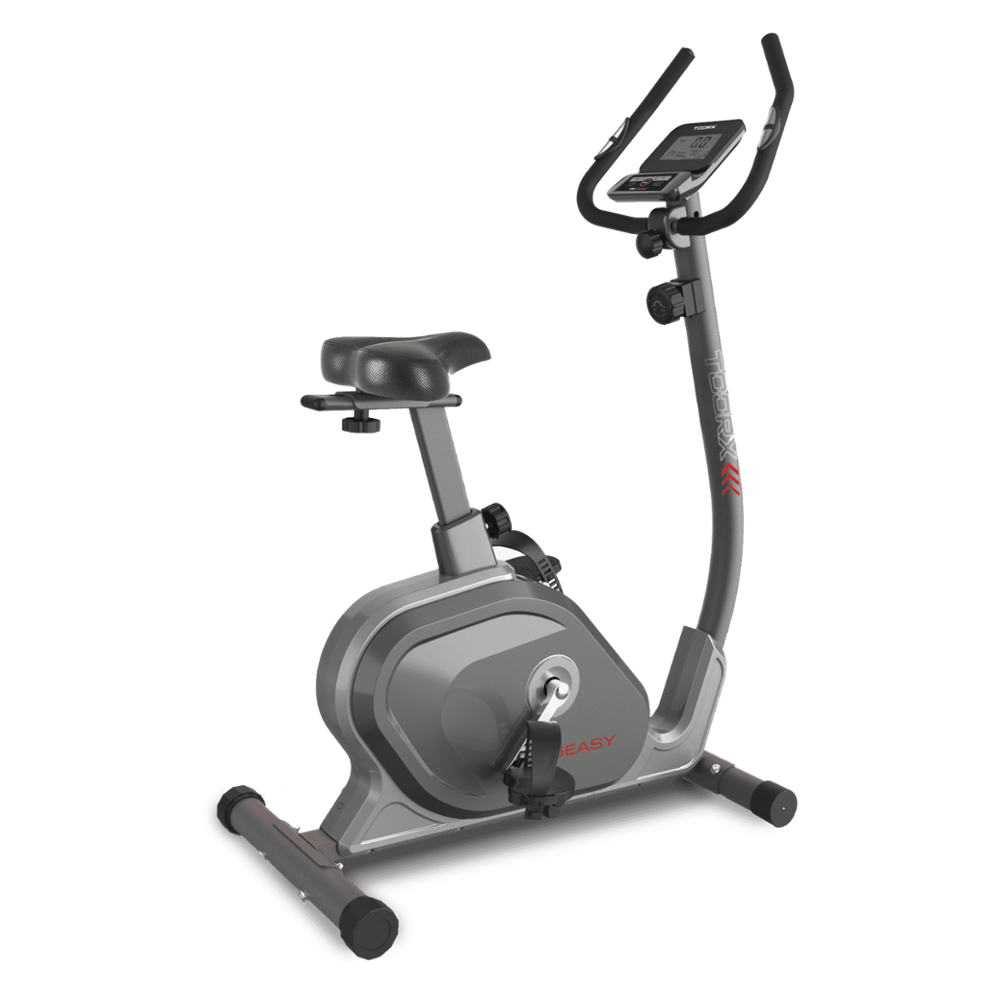 BRX-75 FÁCIL
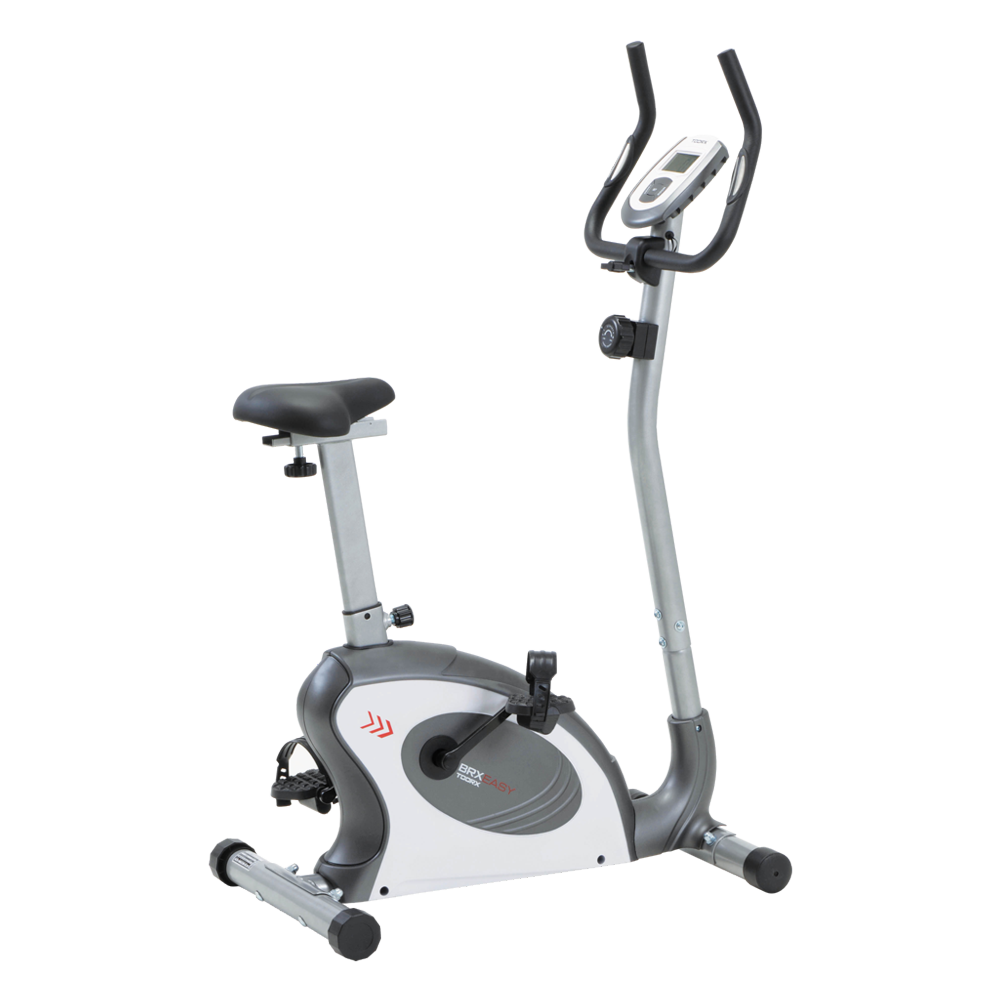 BRX FÁCIL
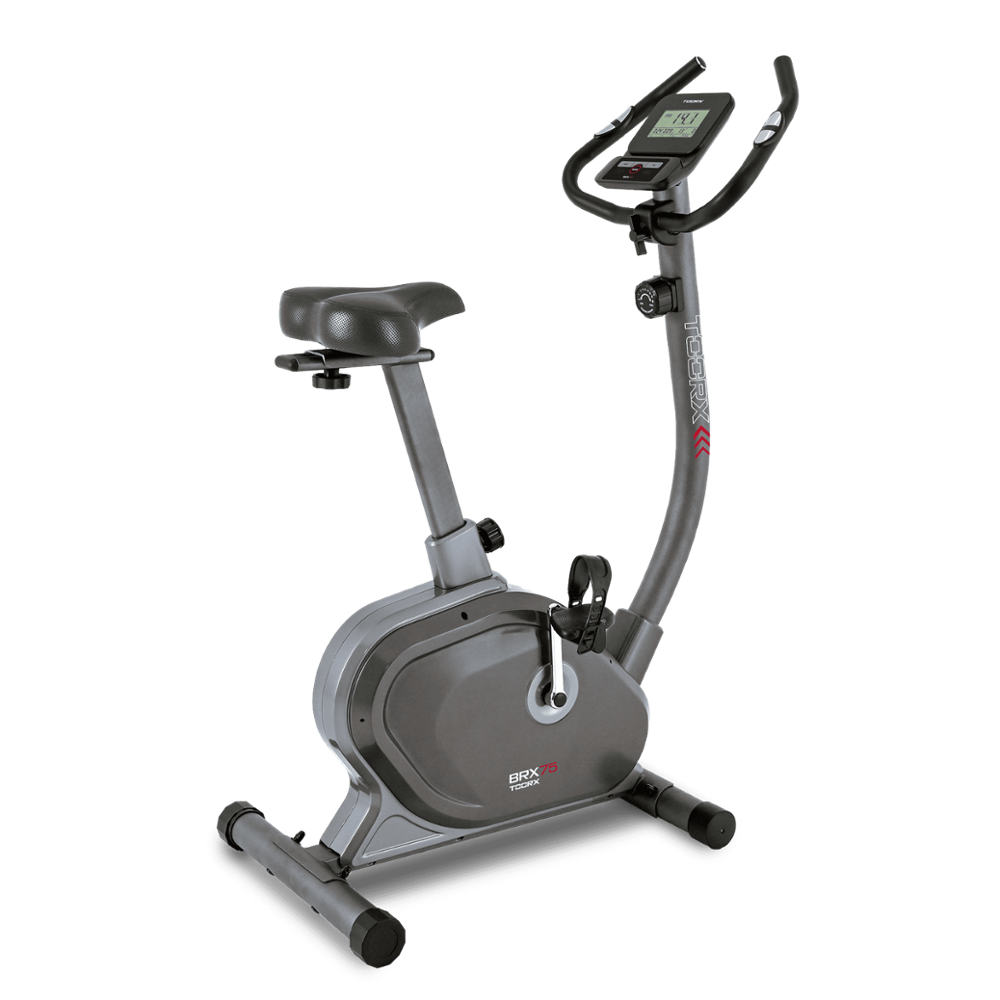 BRX-75
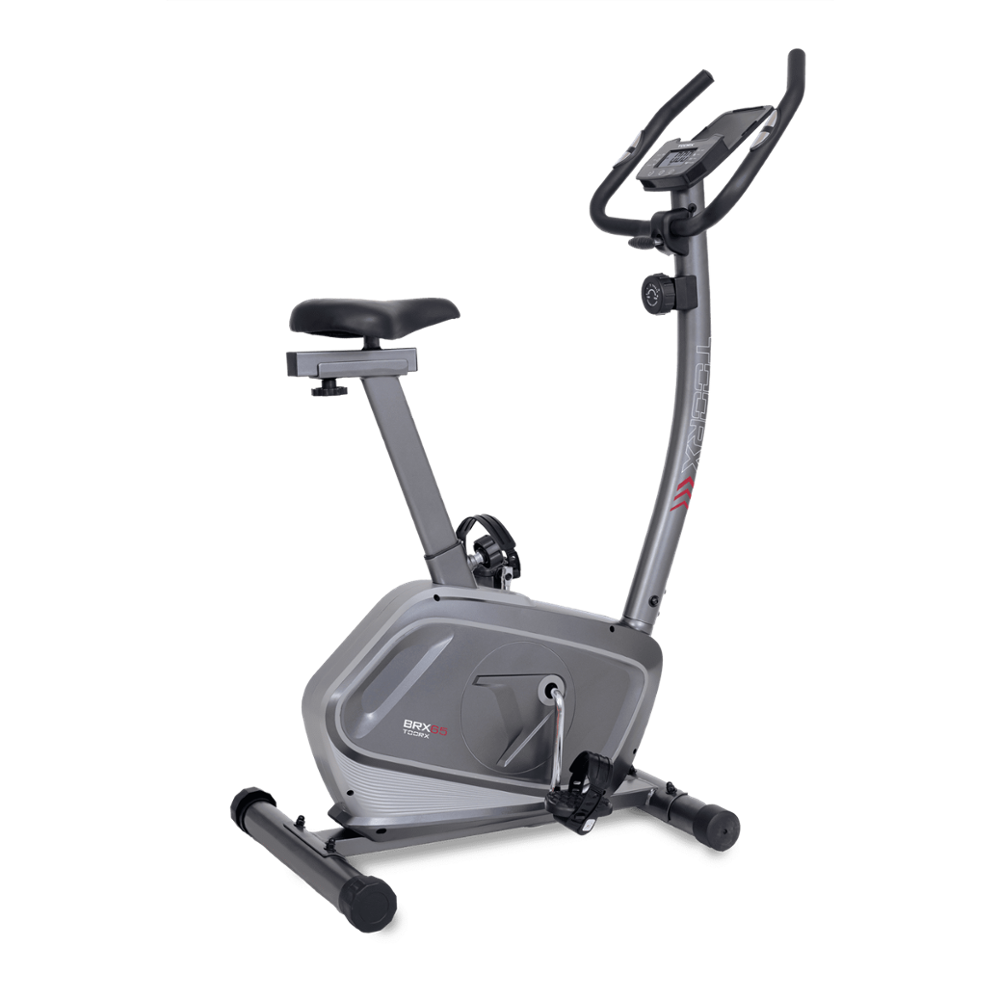 BRX-65
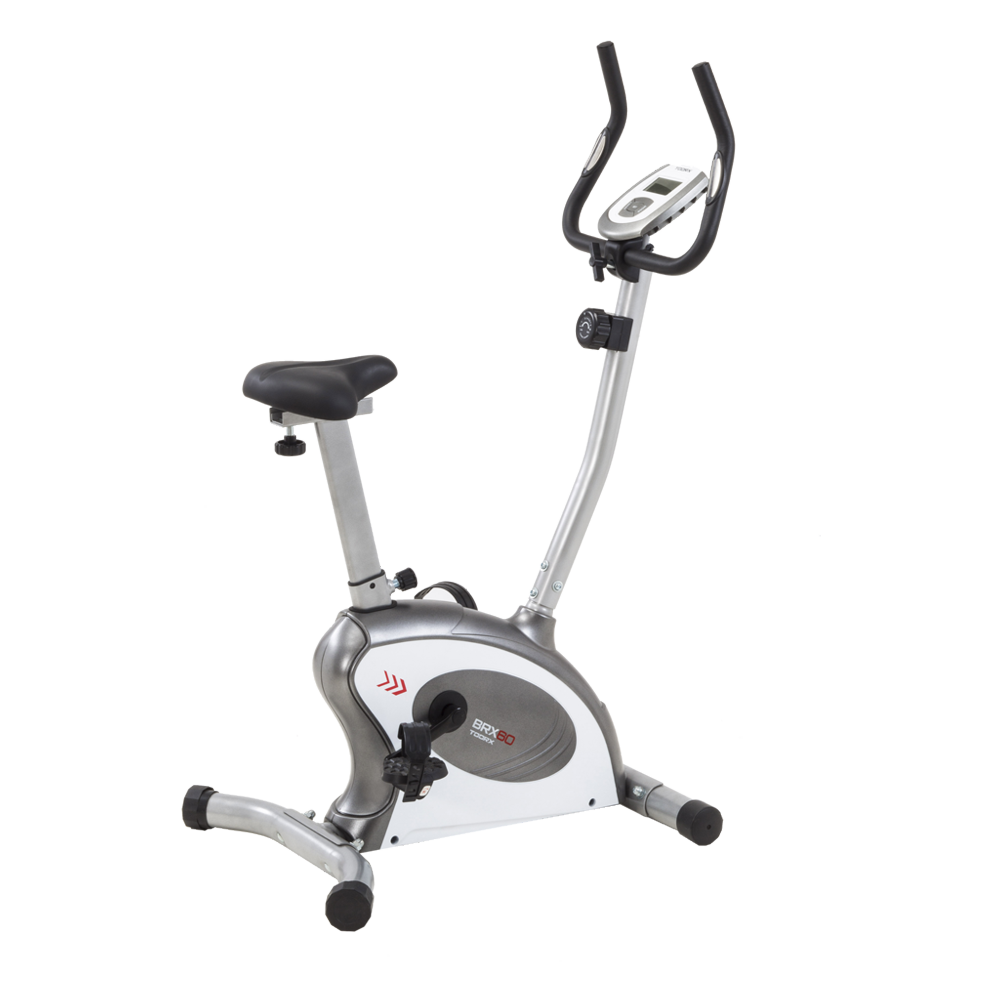 BRX-60
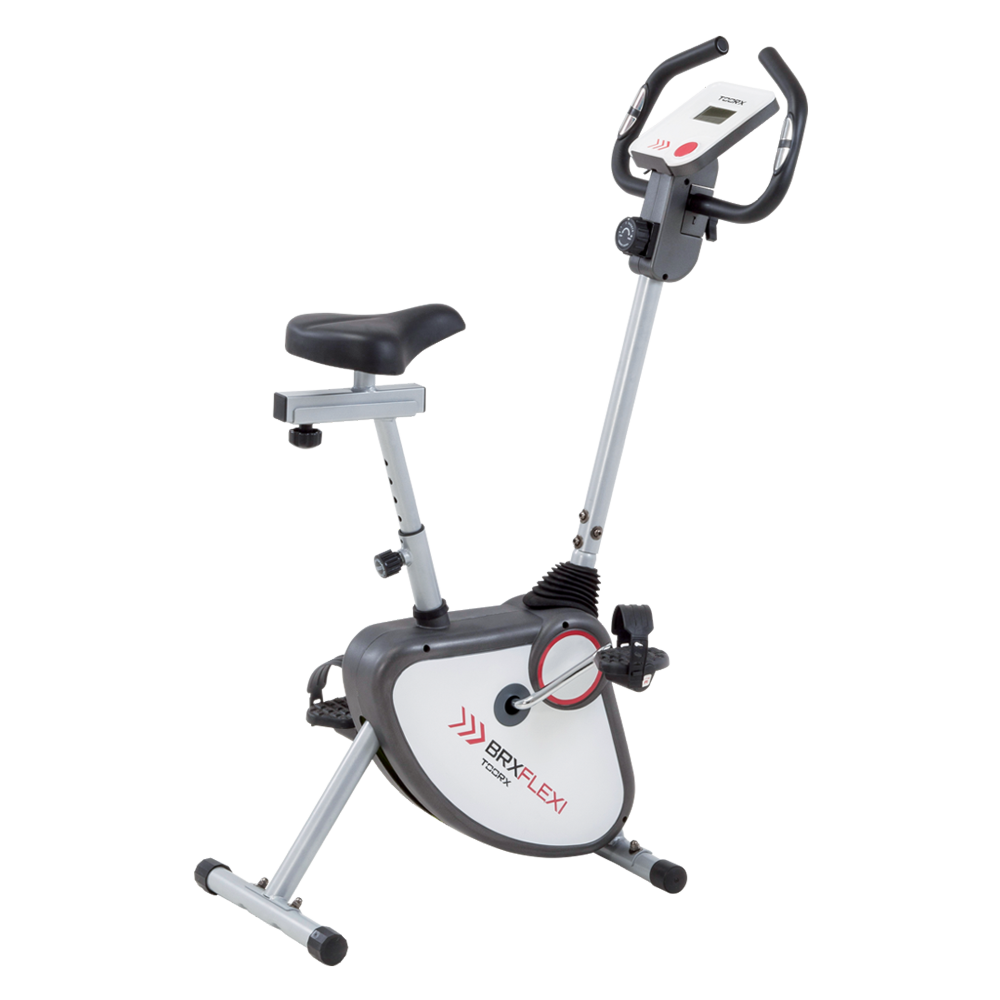 BRX FLEXI
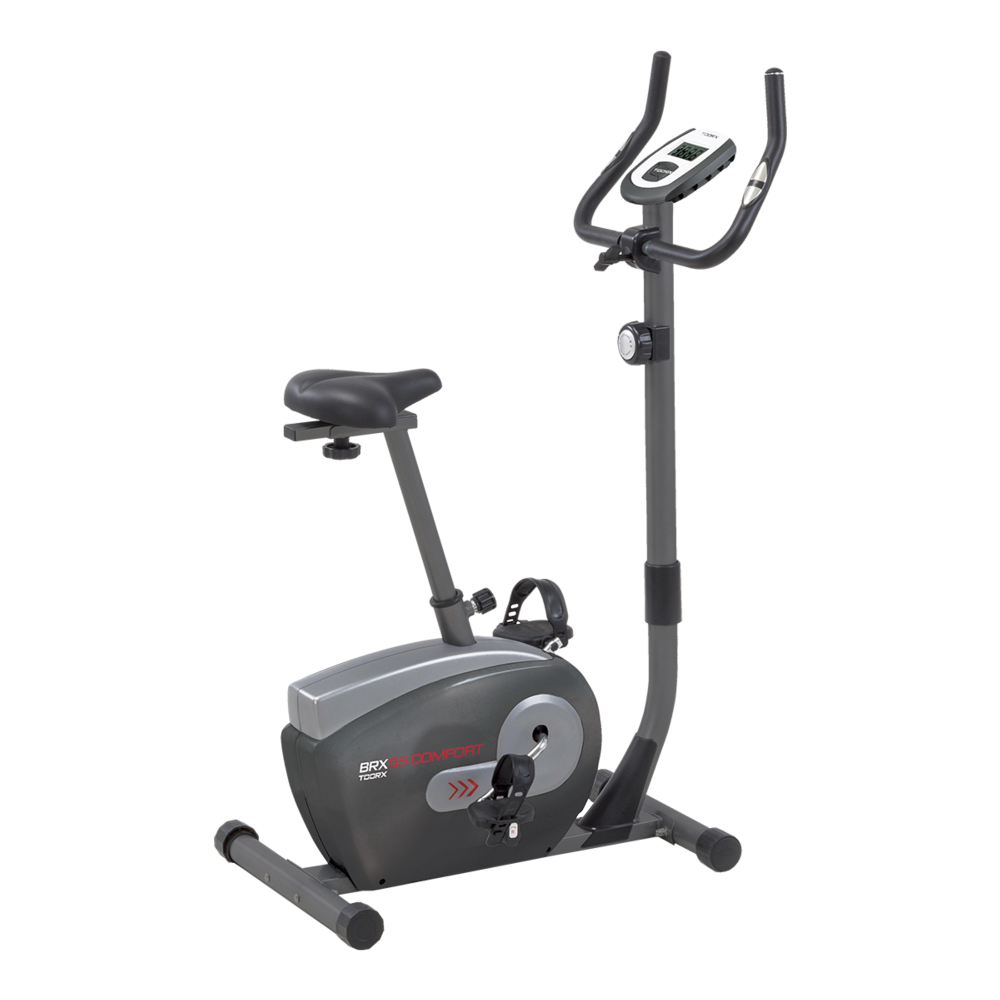 BRX 55 COMFORT
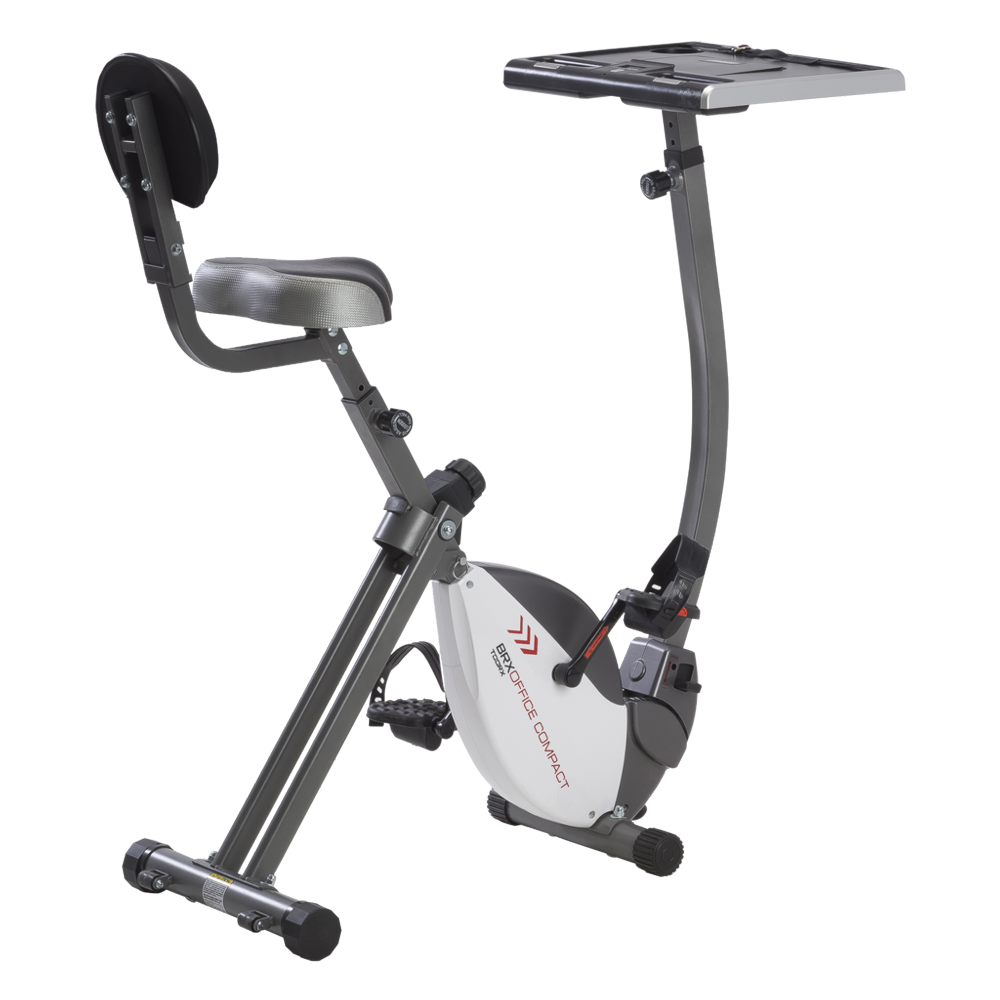 BRX OFFICE COMPACT
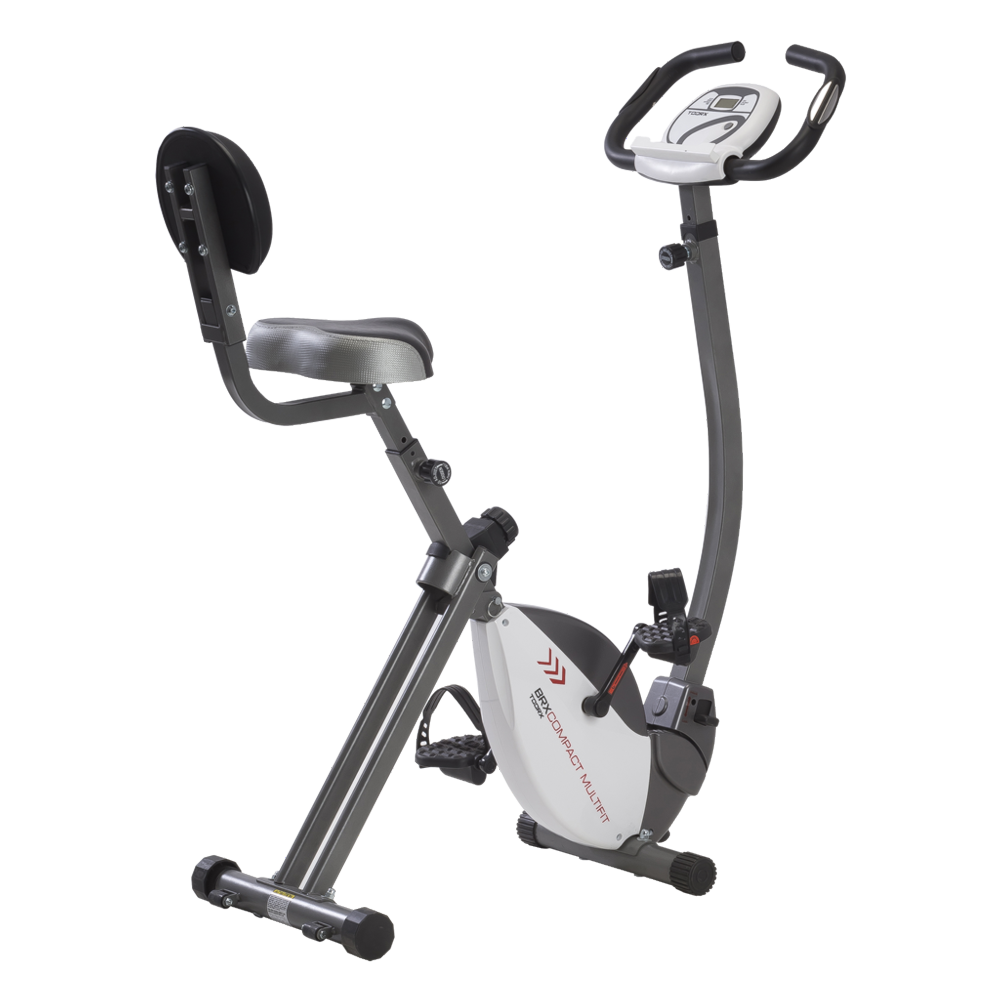 BRX COMPACT MULTIFIT
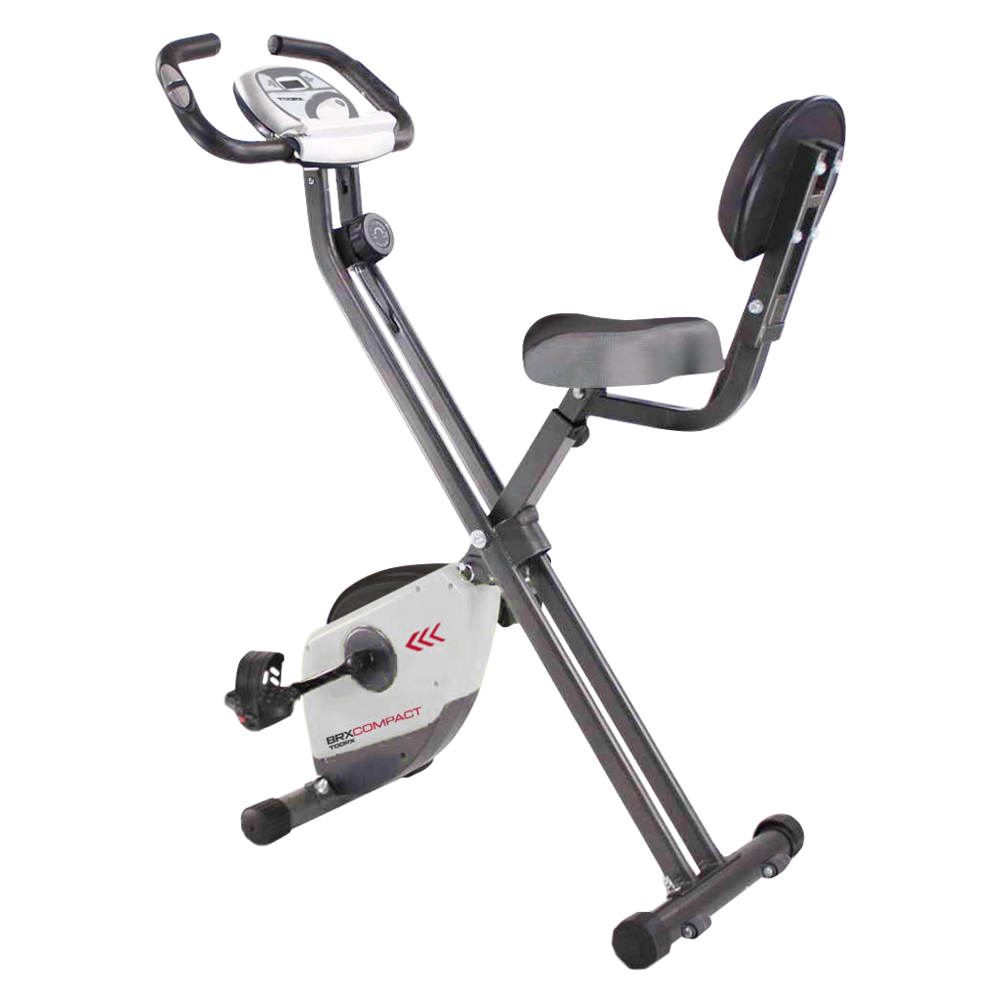 BRX COMPACT
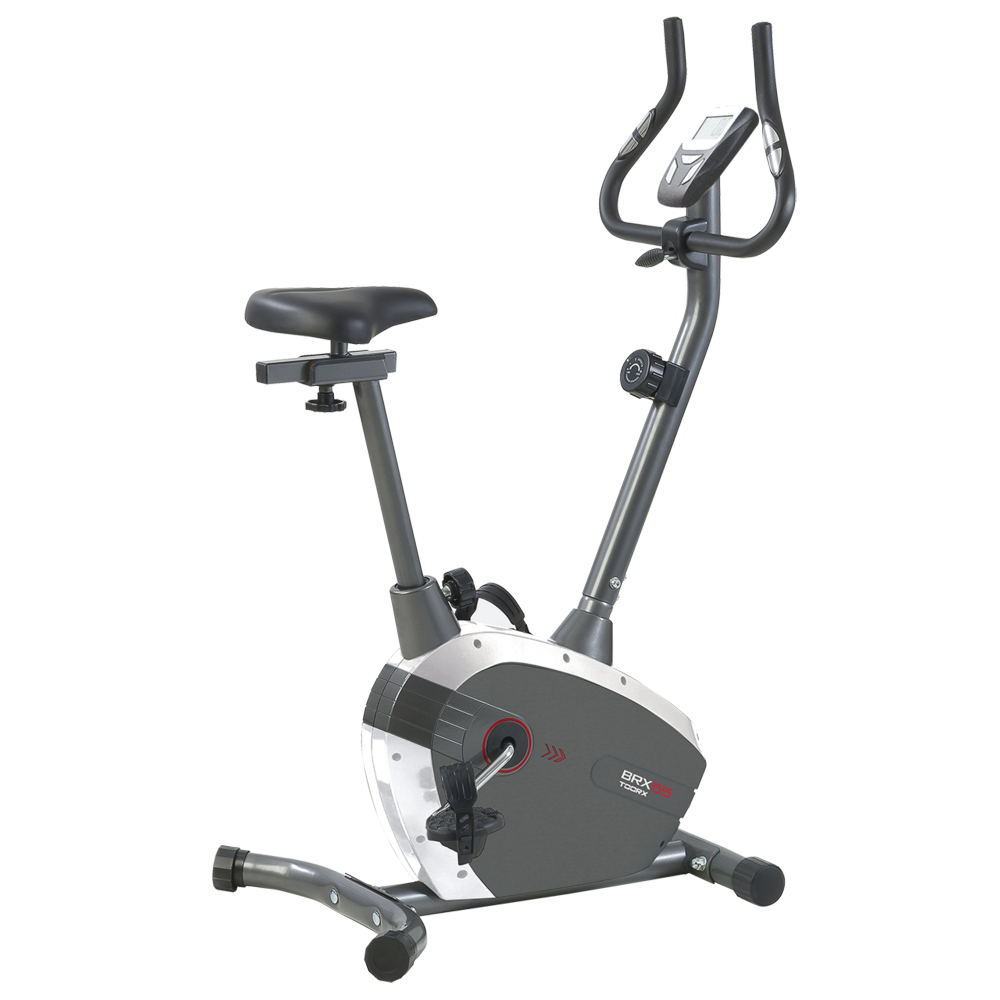 BRX-55
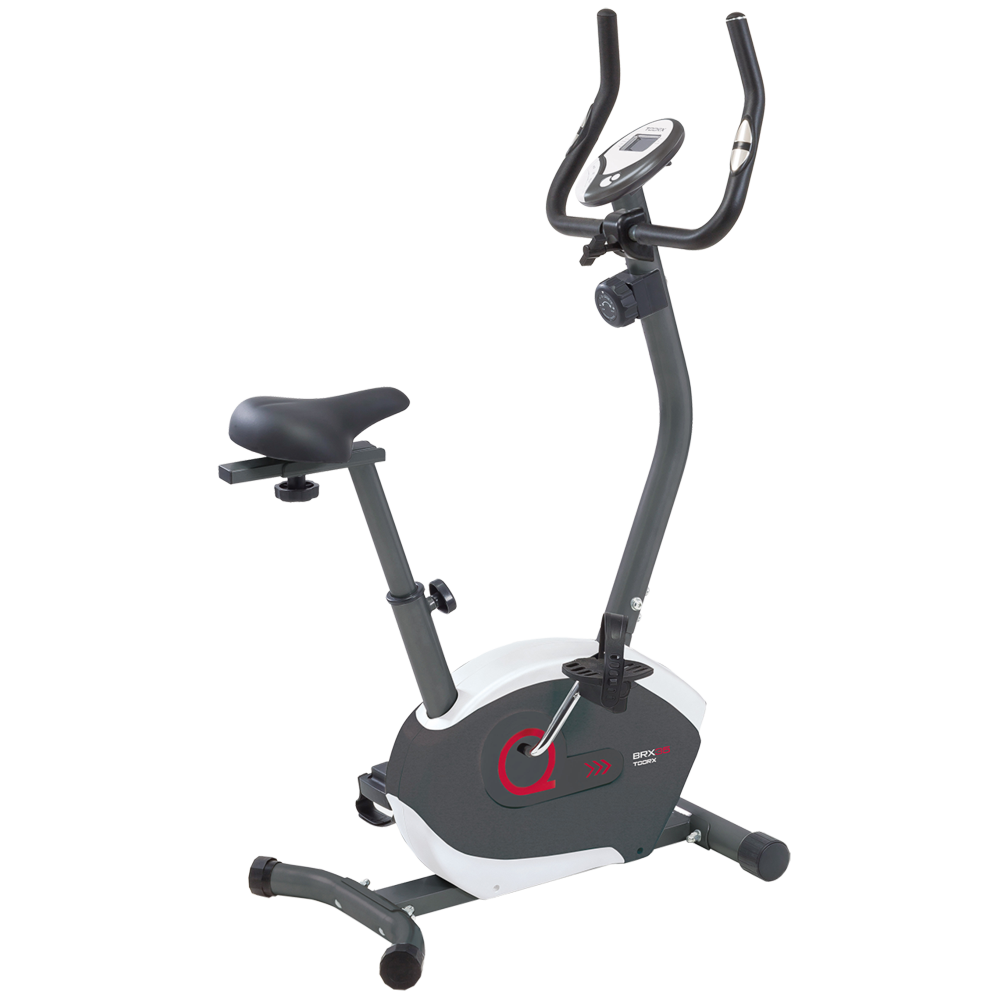 BRX-35
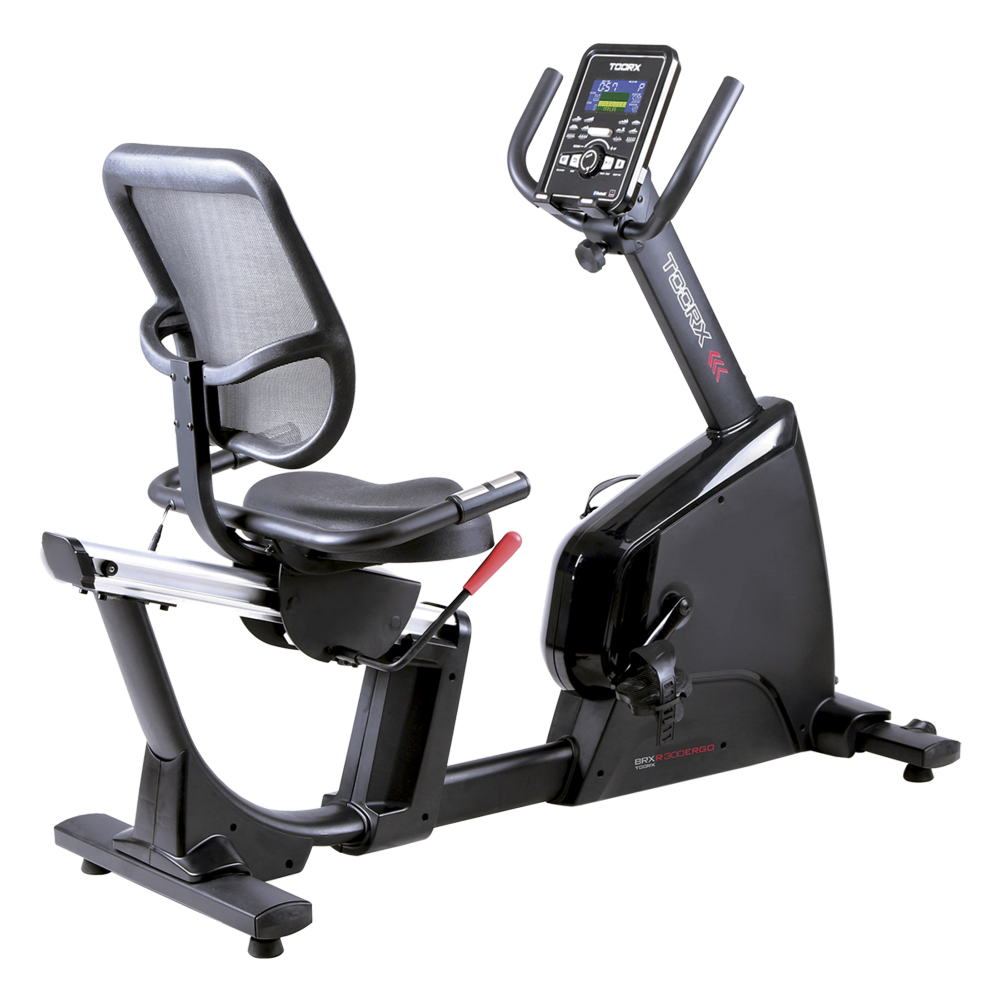 BRX RECUMBENT 300 ERGO
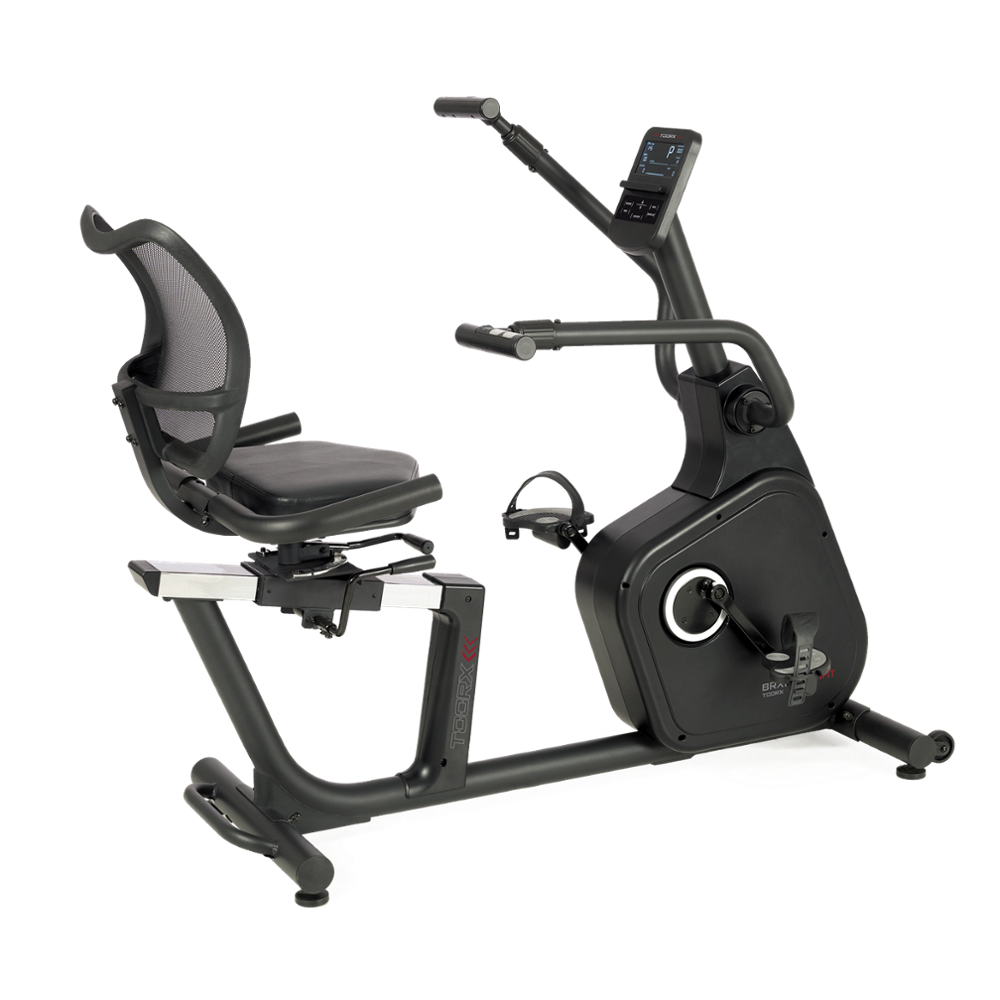 BRX RECUMBENT MULTIFIT
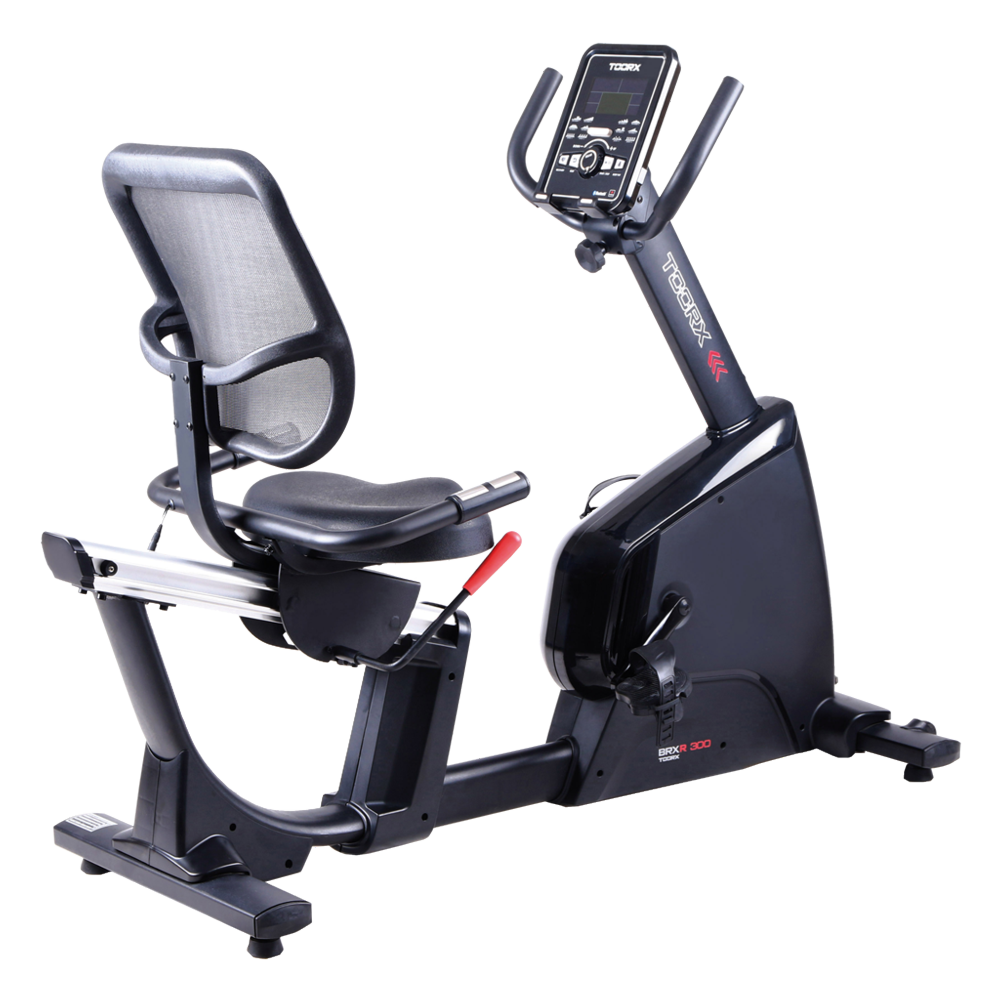 BRX RECUMBENT 300
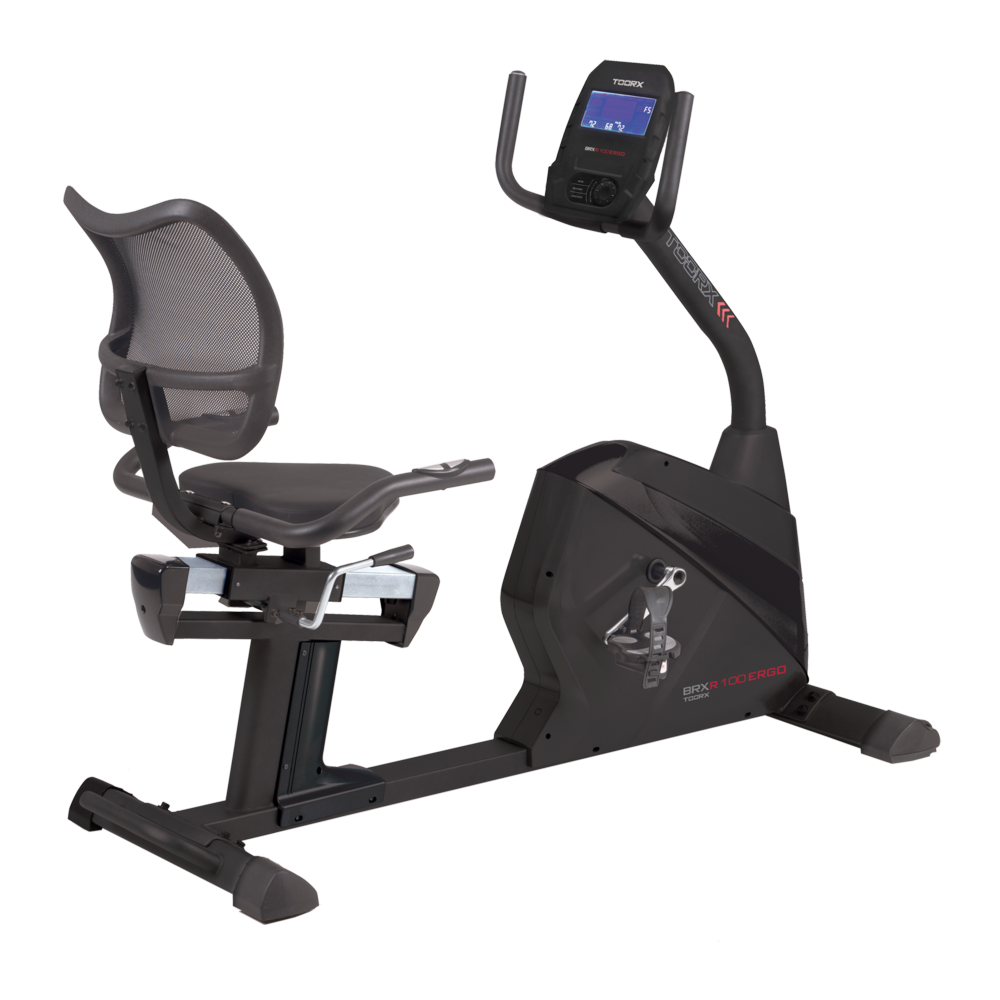 BRX RECUMBENT 100 ERGO
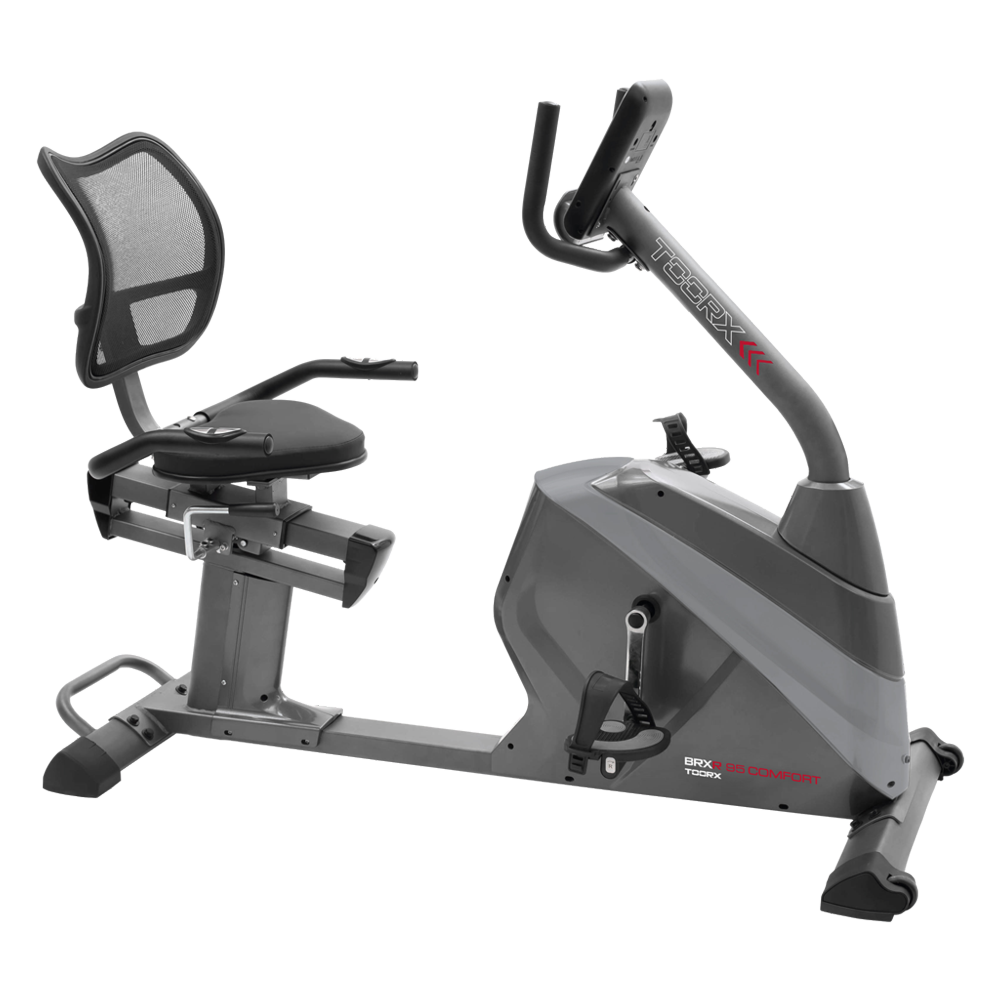 BRX RECUMBENT 95 COMFORT
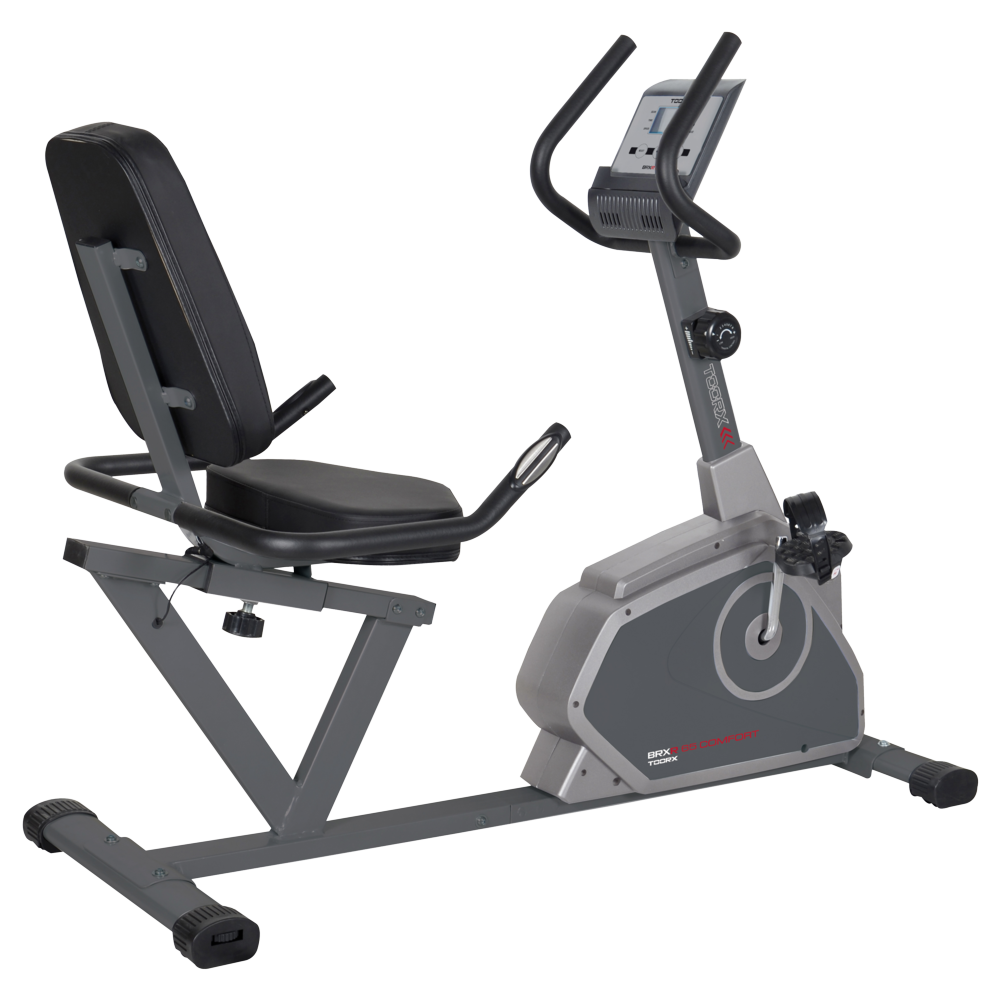 BRX RECUMBENT 65 COMFORT
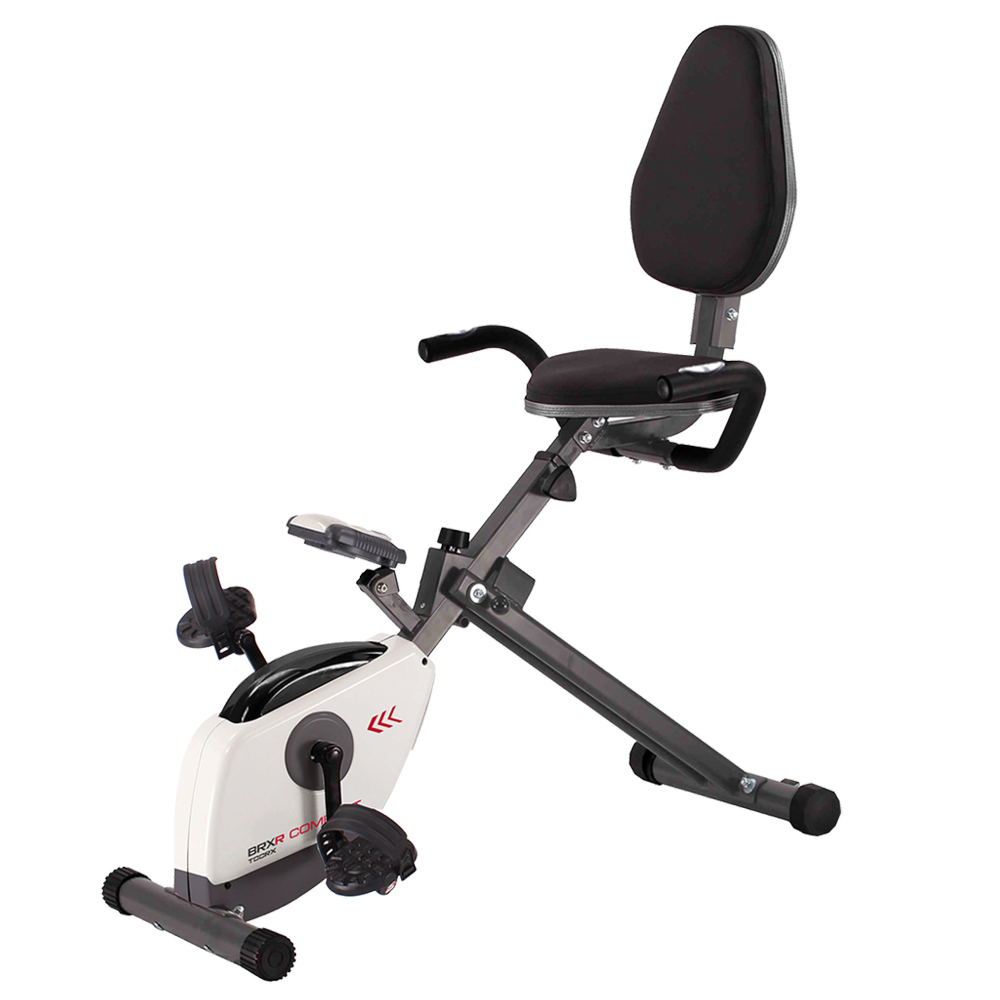 BRX RECUMBENT COMPACT
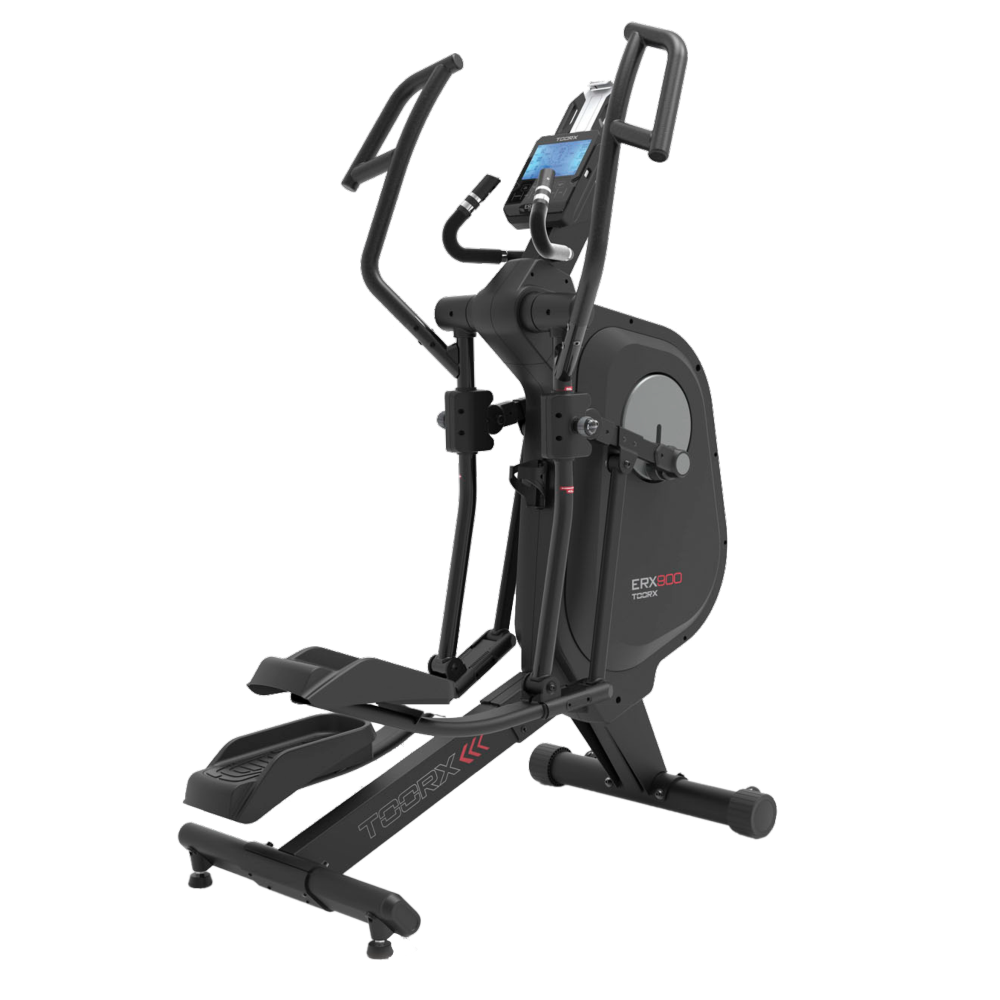 ERX-900
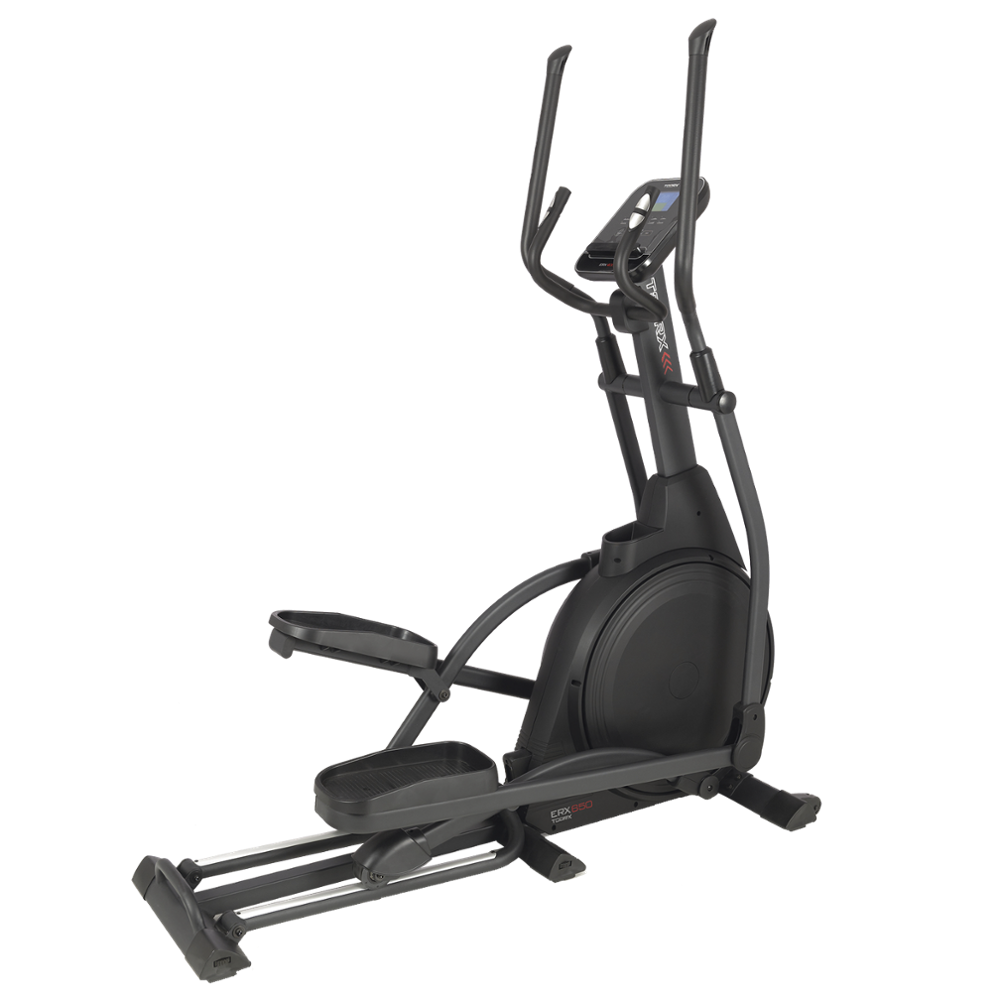 ERX-650
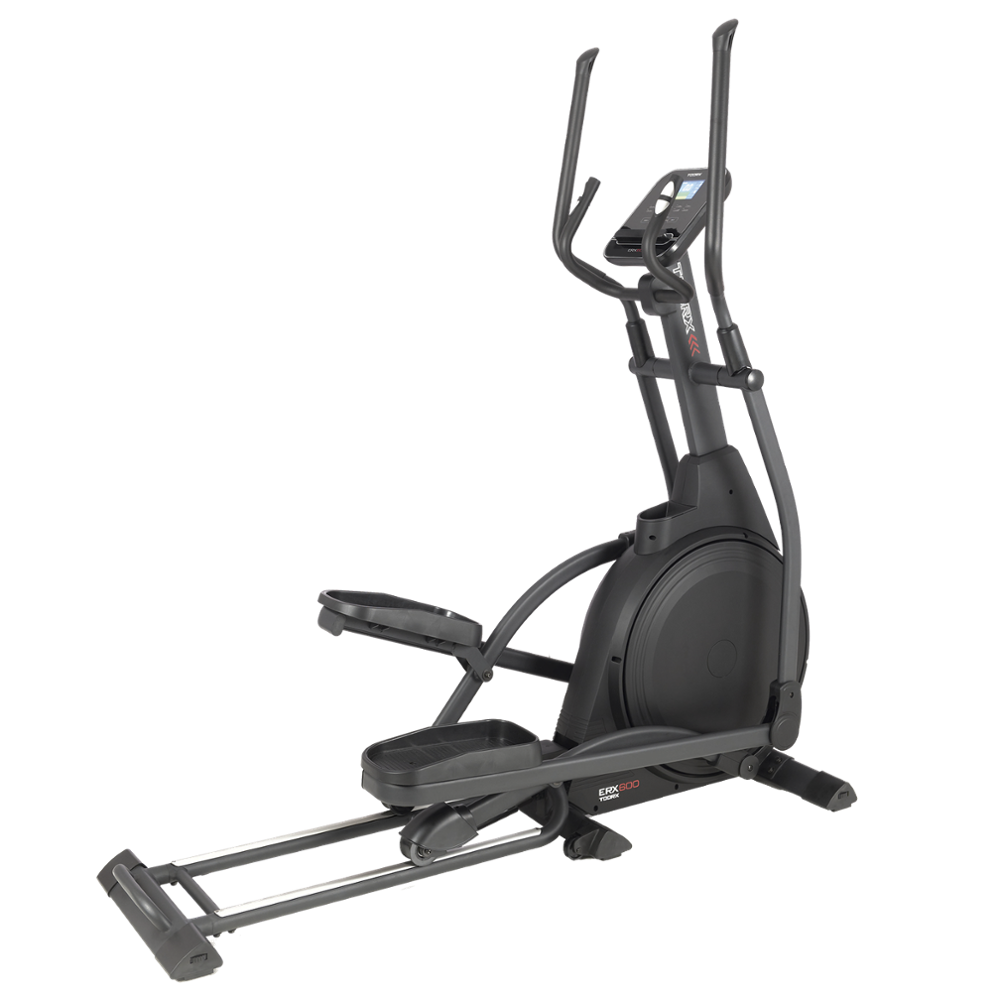 ERX-600
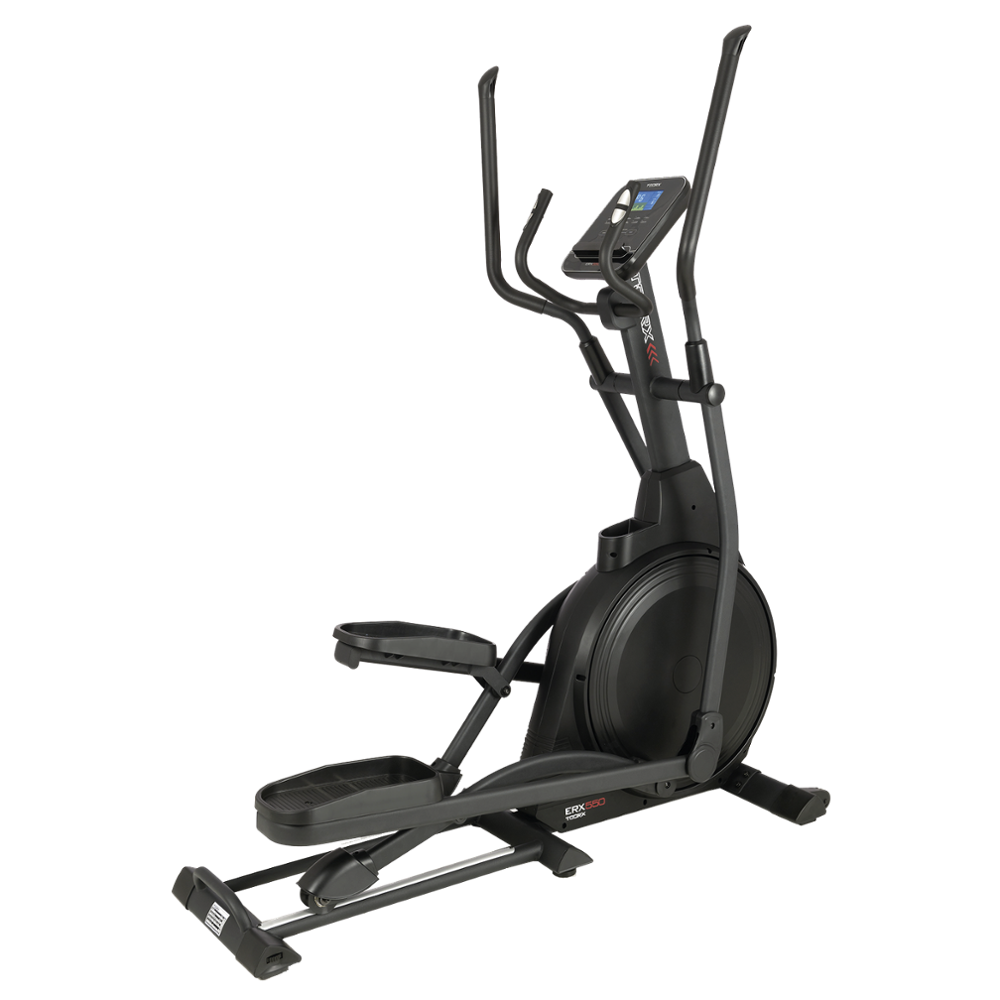 ERX-550
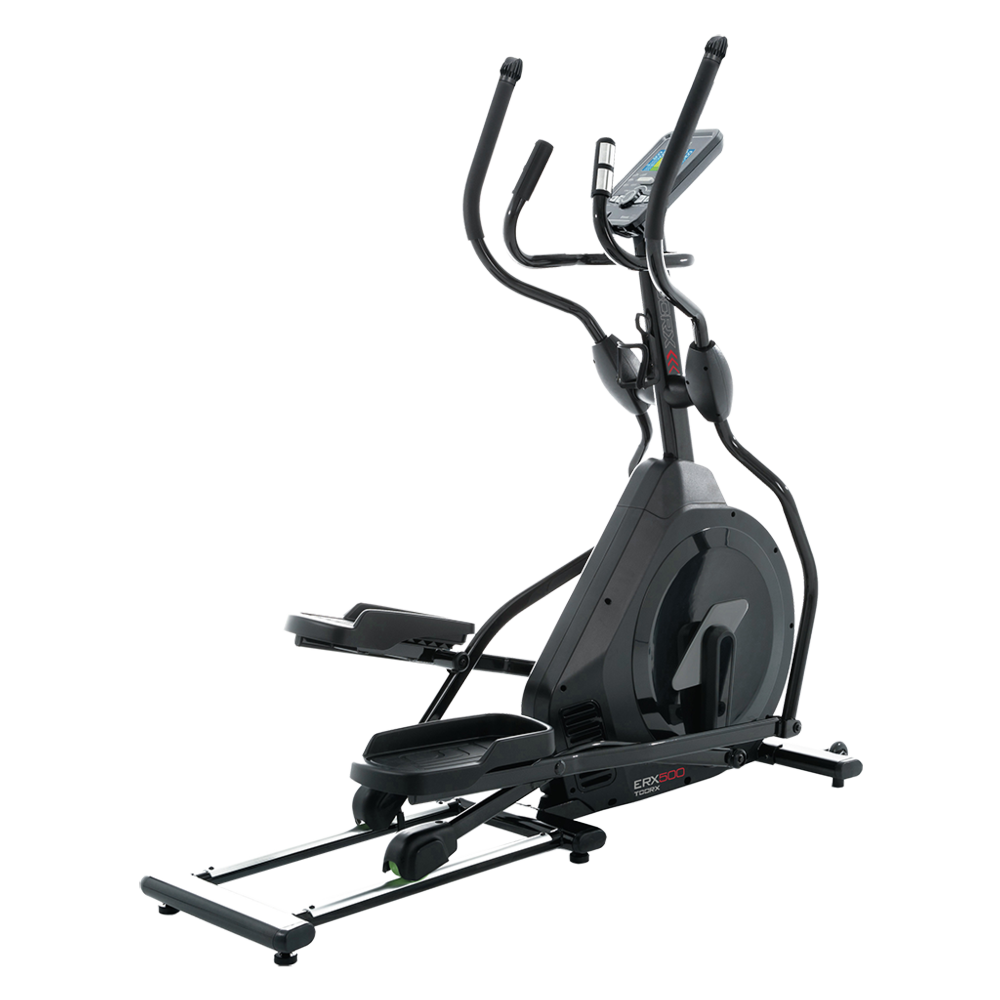 ERX-500
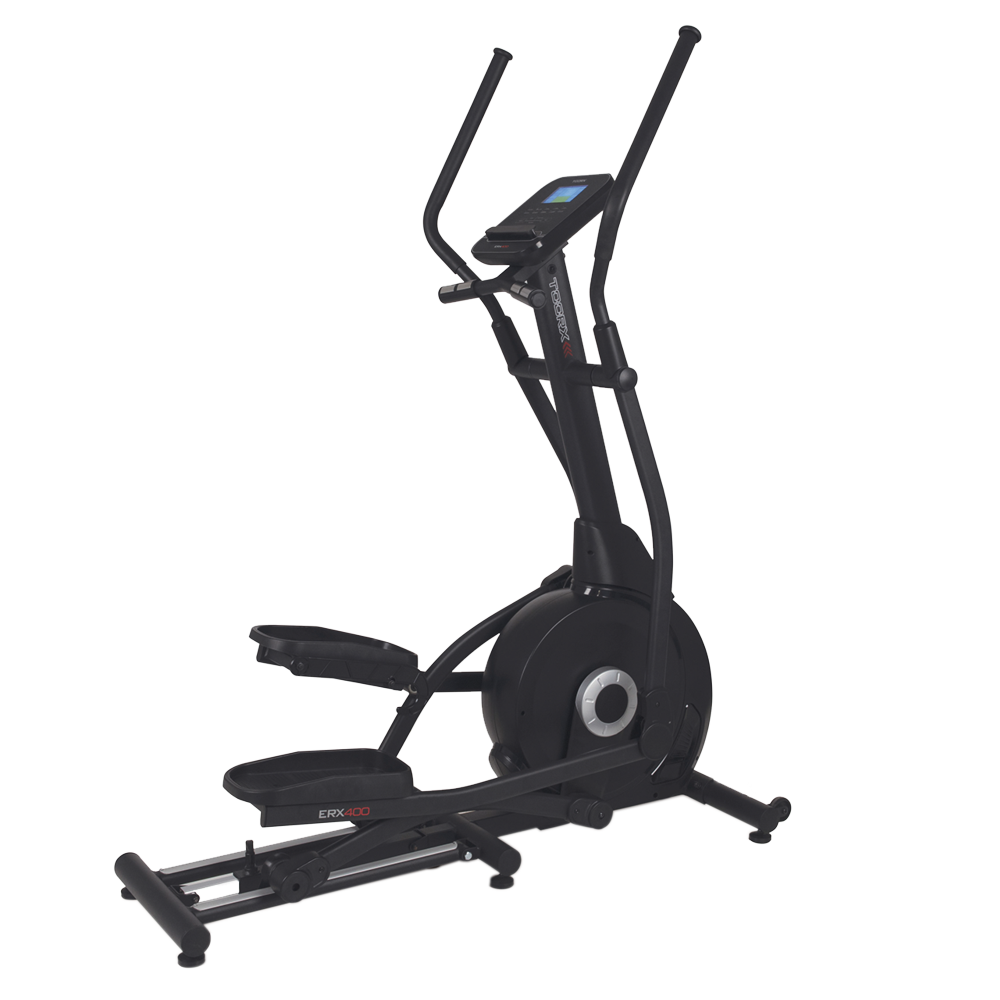 ERX-400
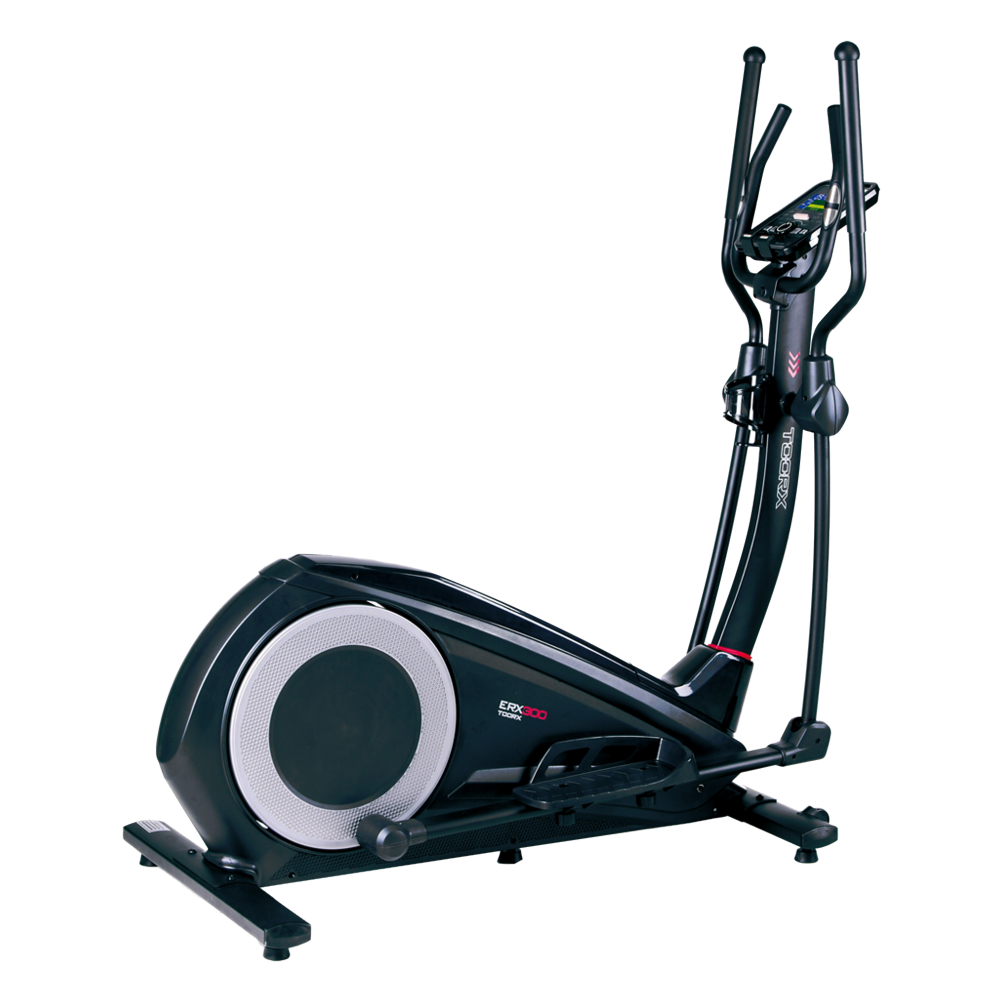 ERX-300
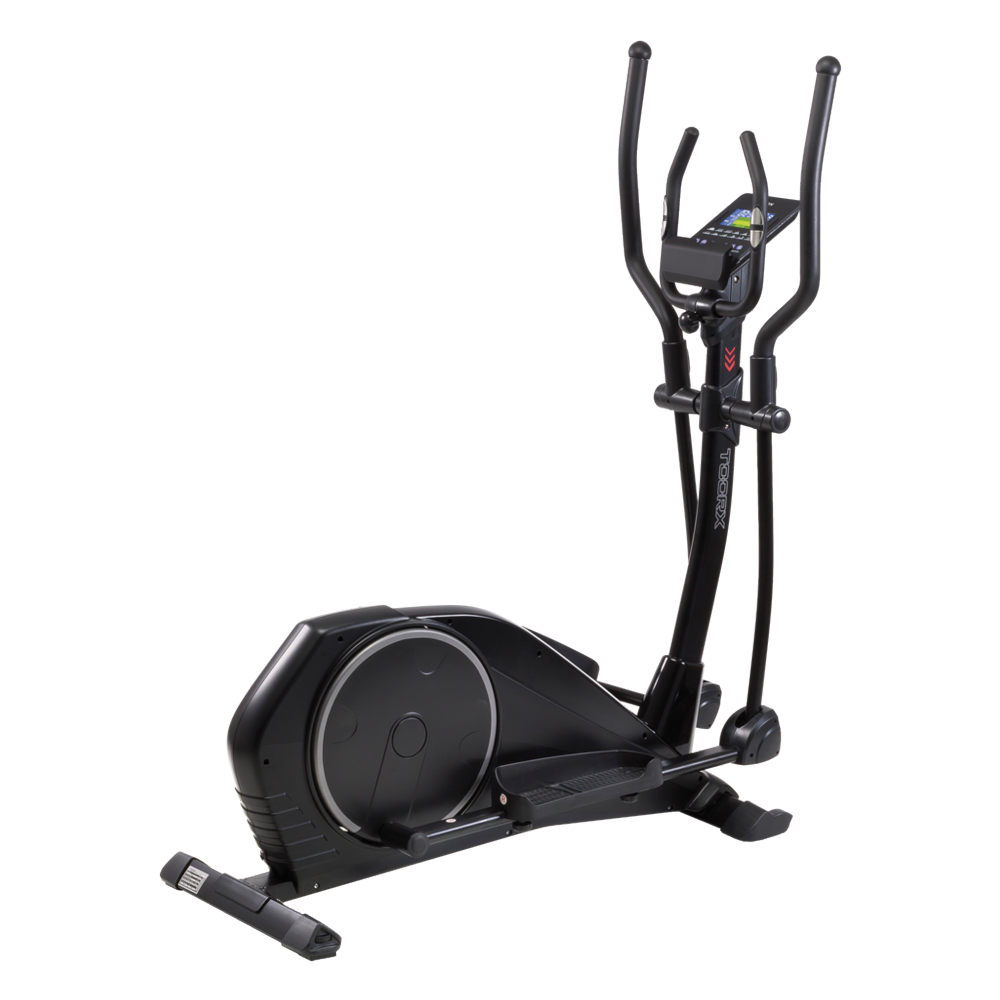 ERX-100
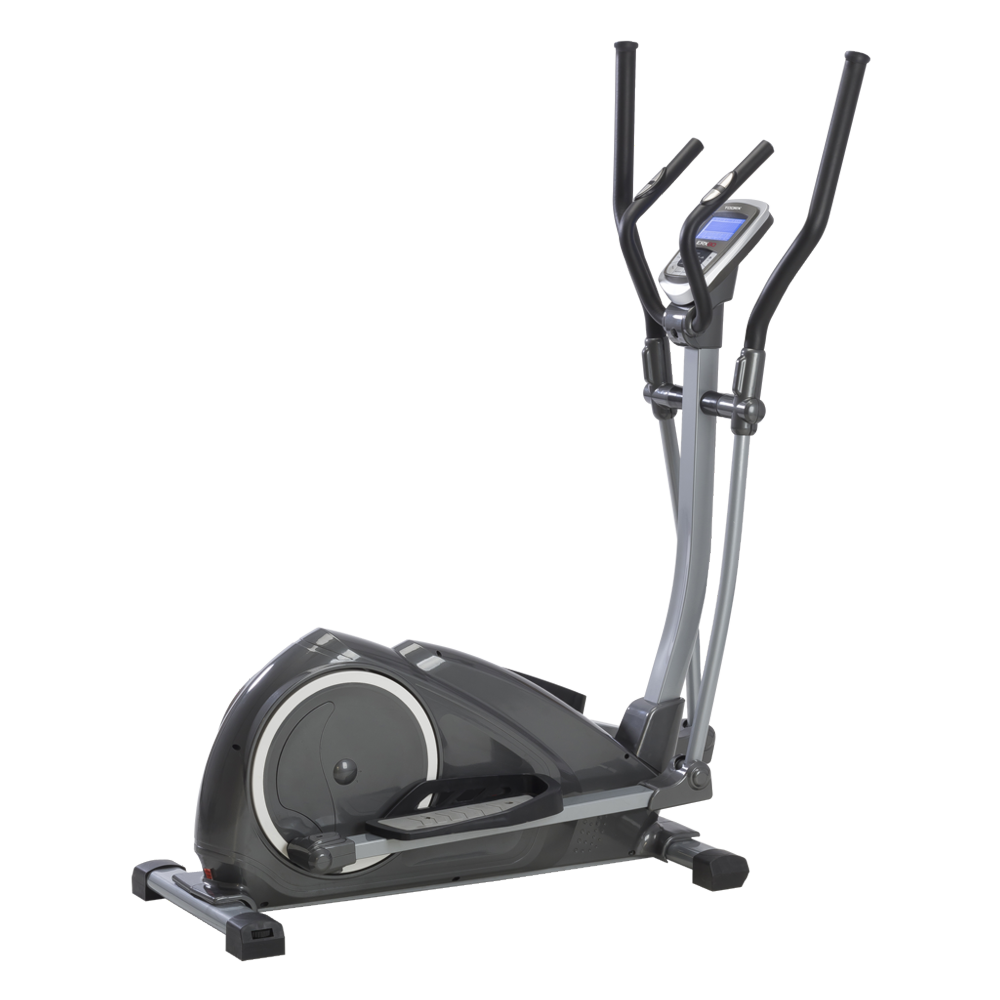 ERX-90
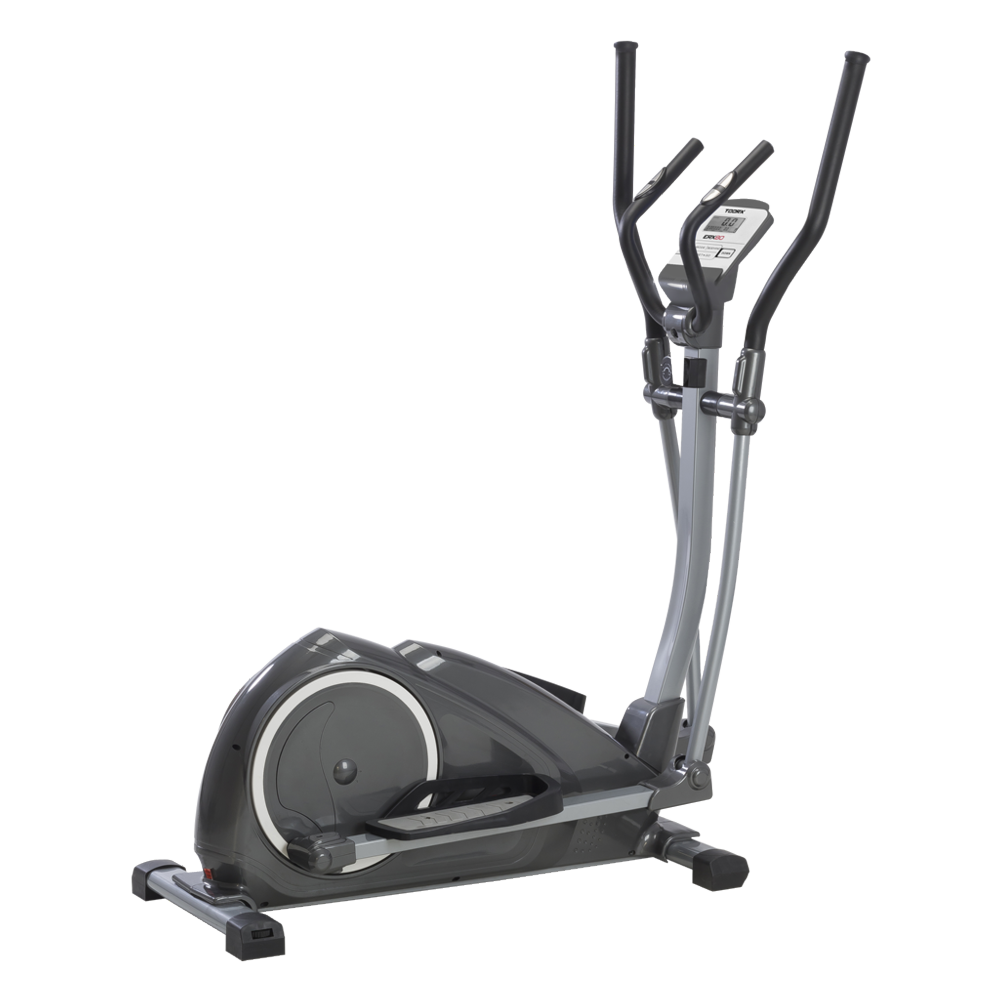 ERX-80
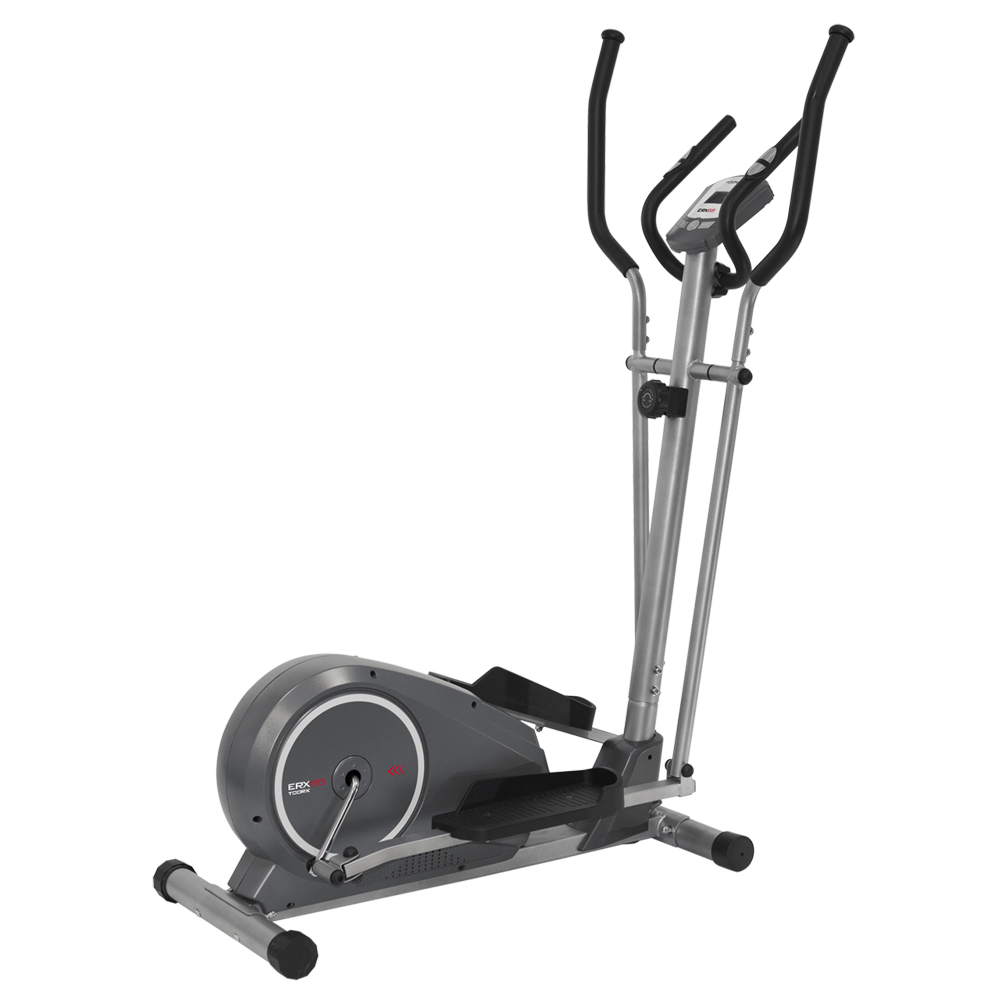 ERX-75
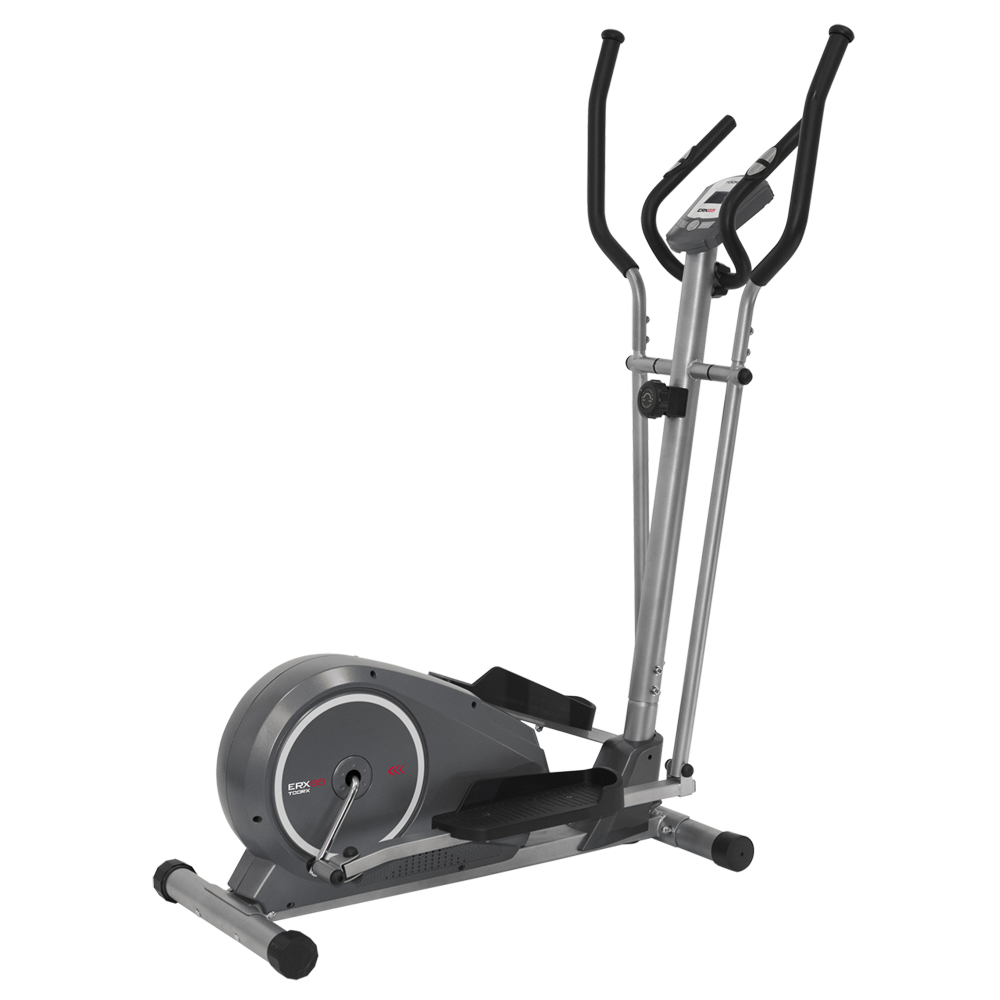 ERX-65

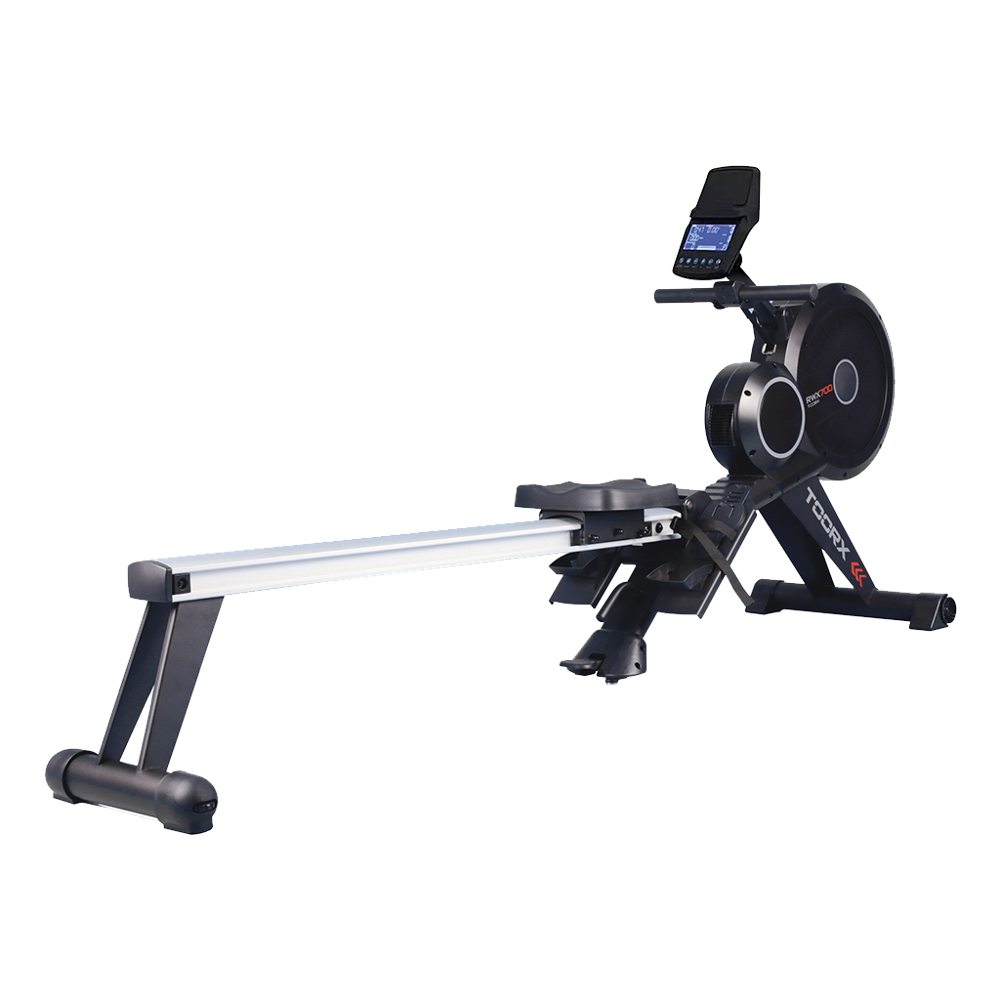 RWX 700
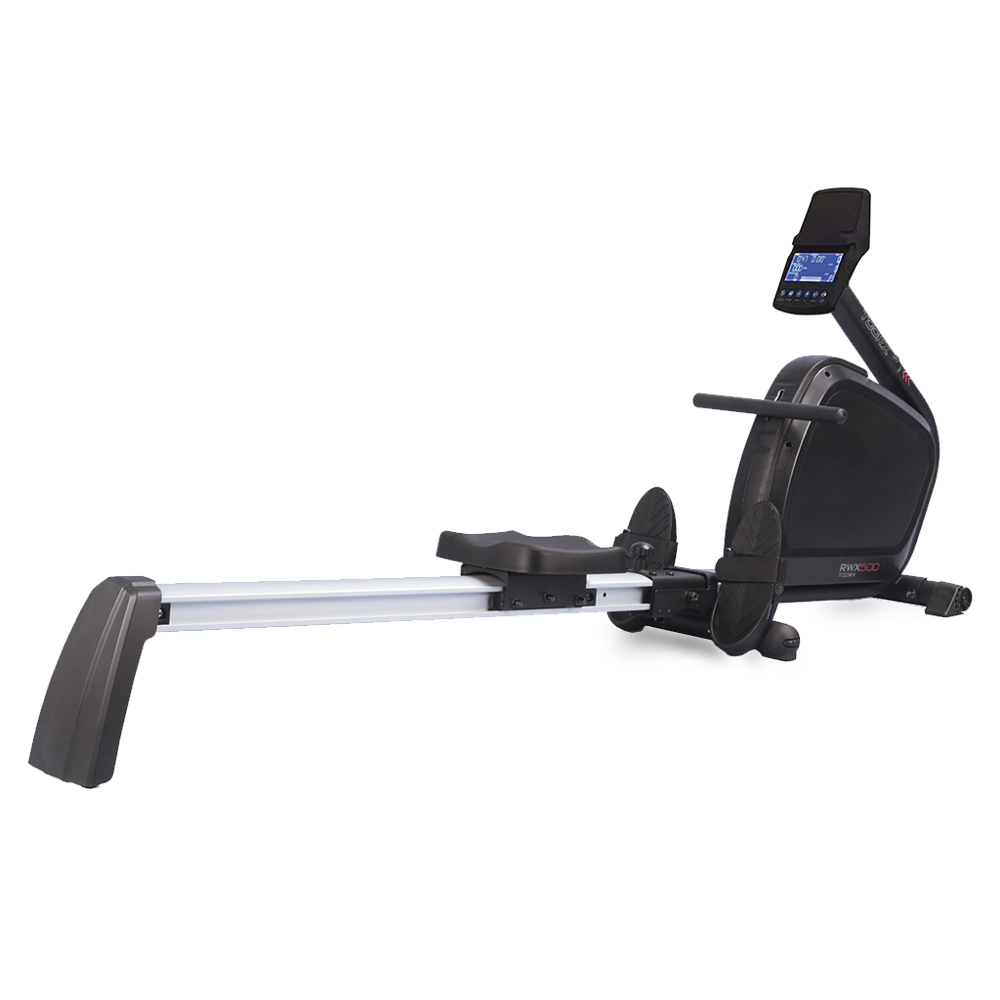 RWX 500
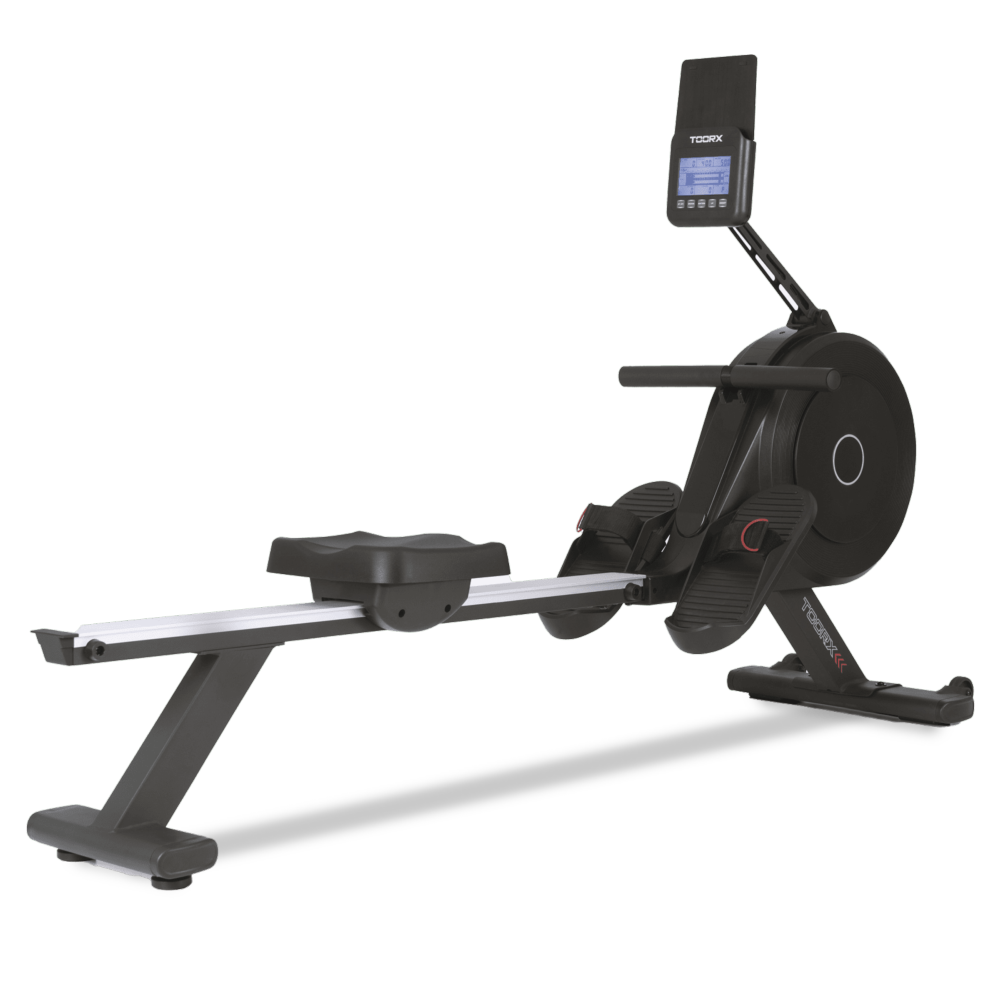 RWX 300
 RWX 200
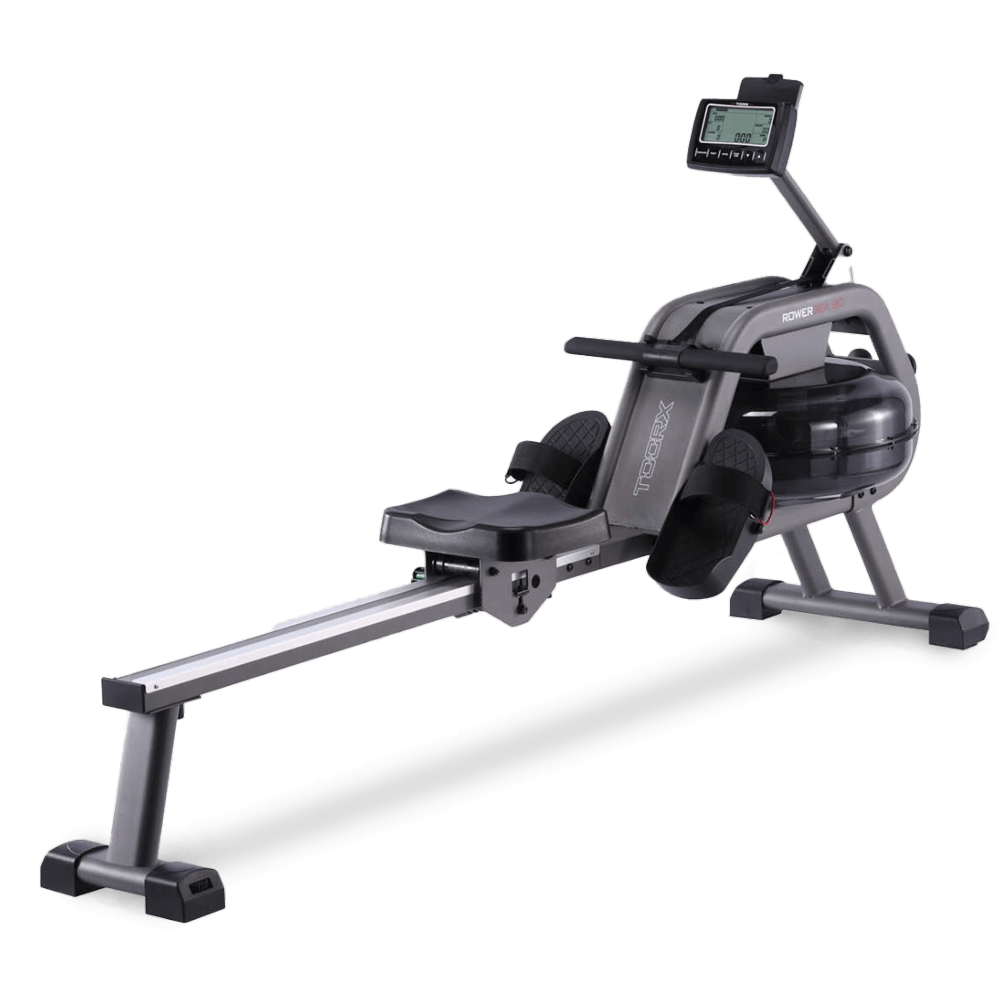 ROWER SEA 90
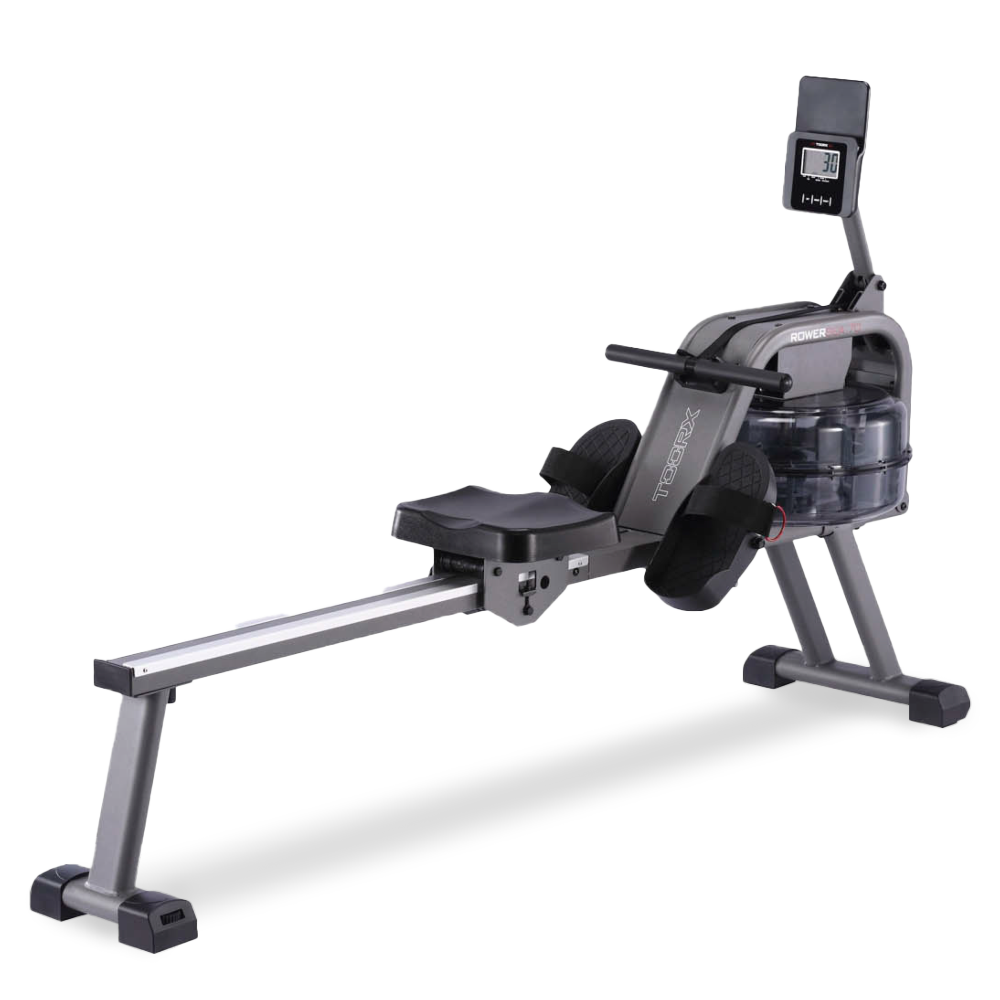 ROWER SEA 70
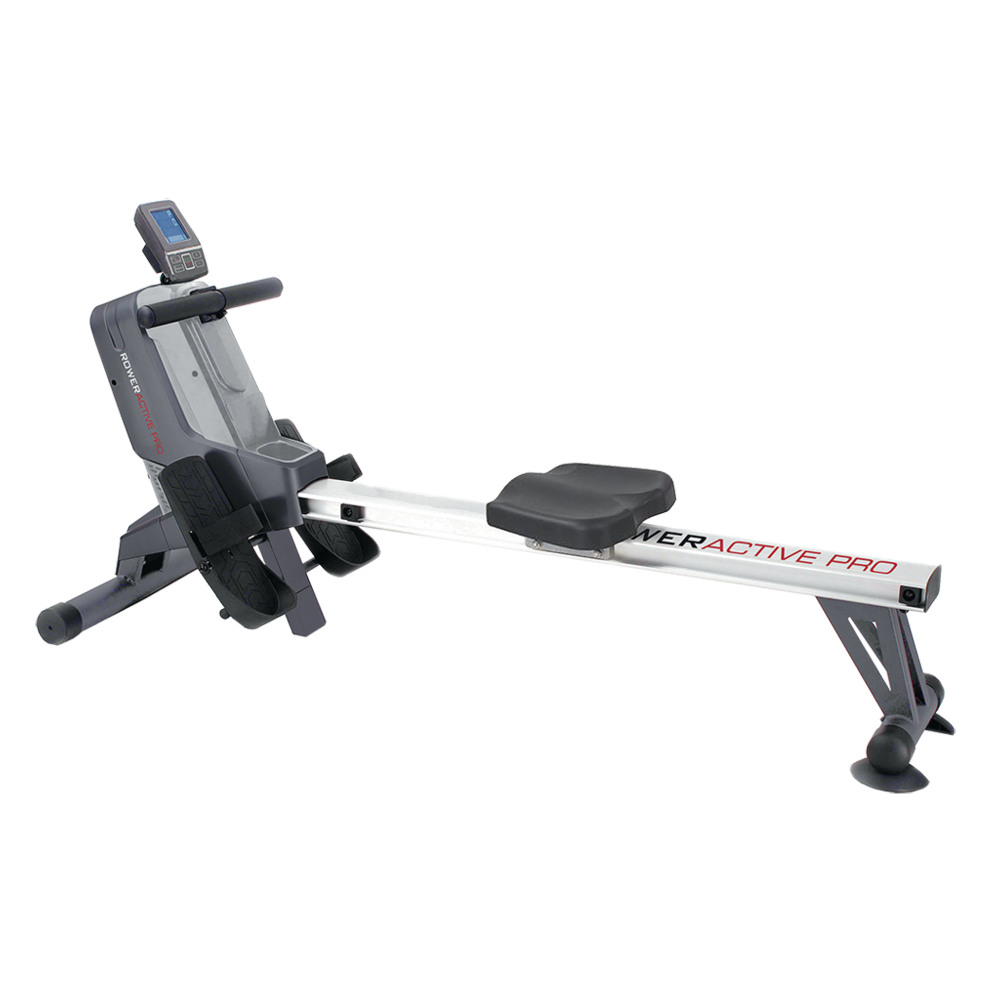 REMADOR ACTIVE PRO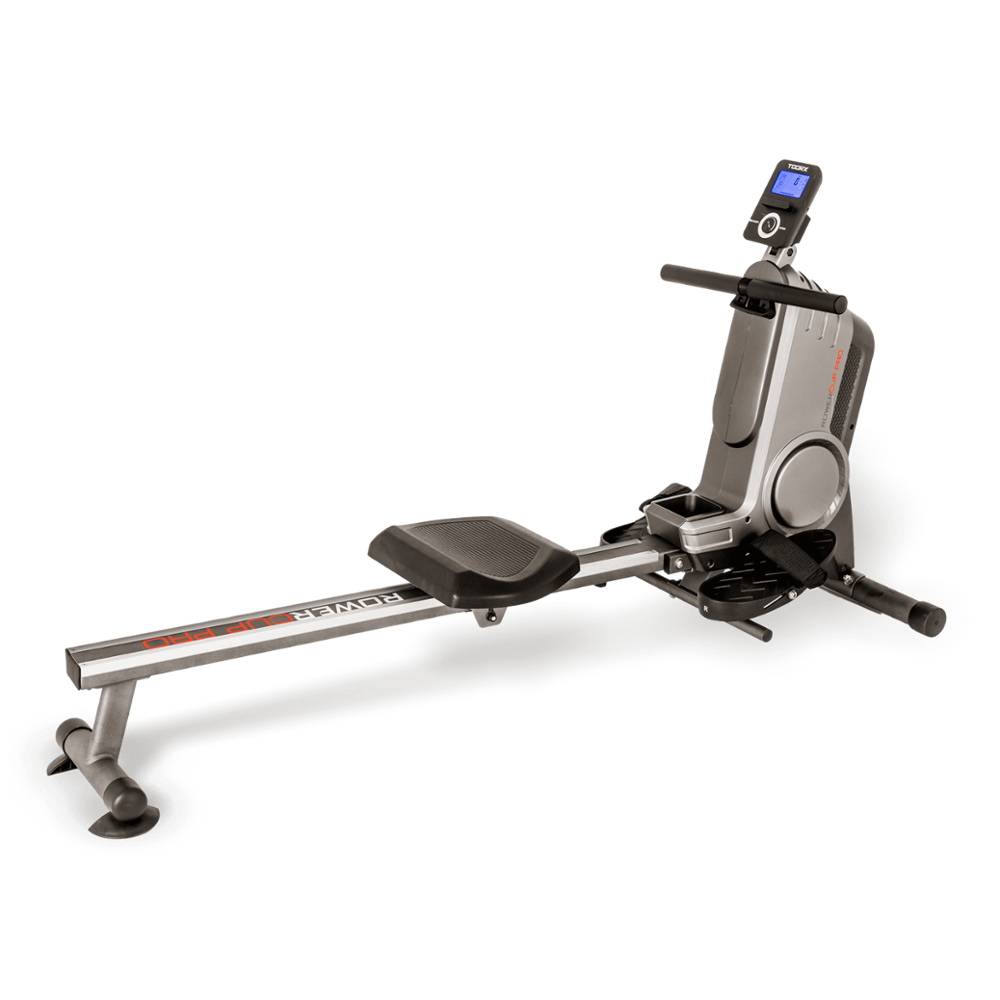
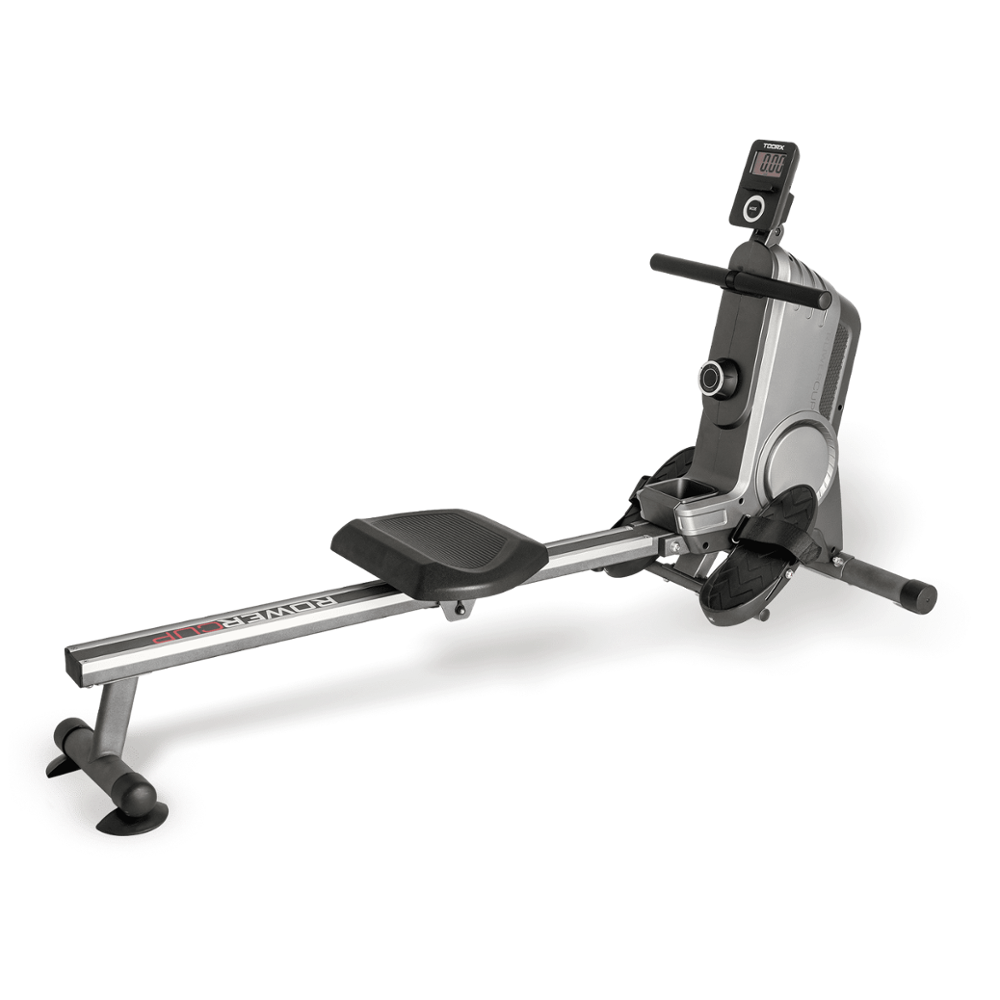
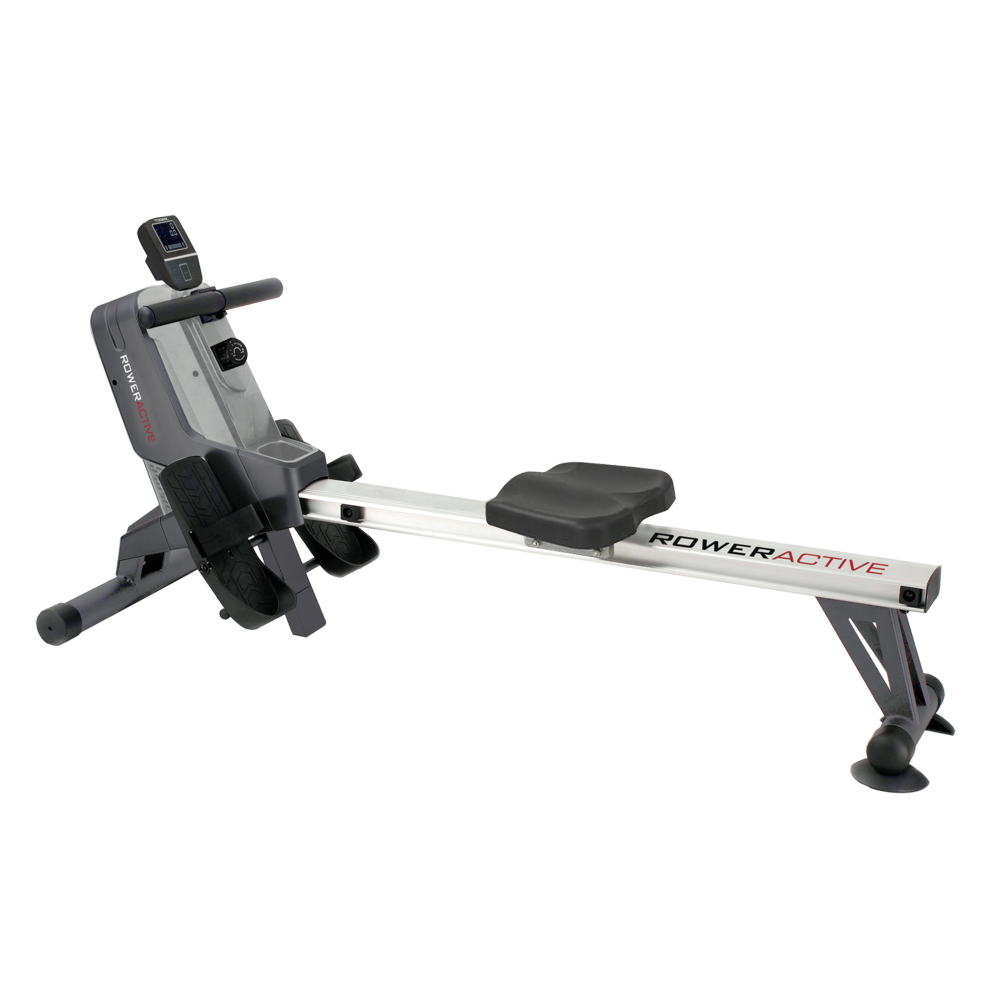 ROWER ACTIVO
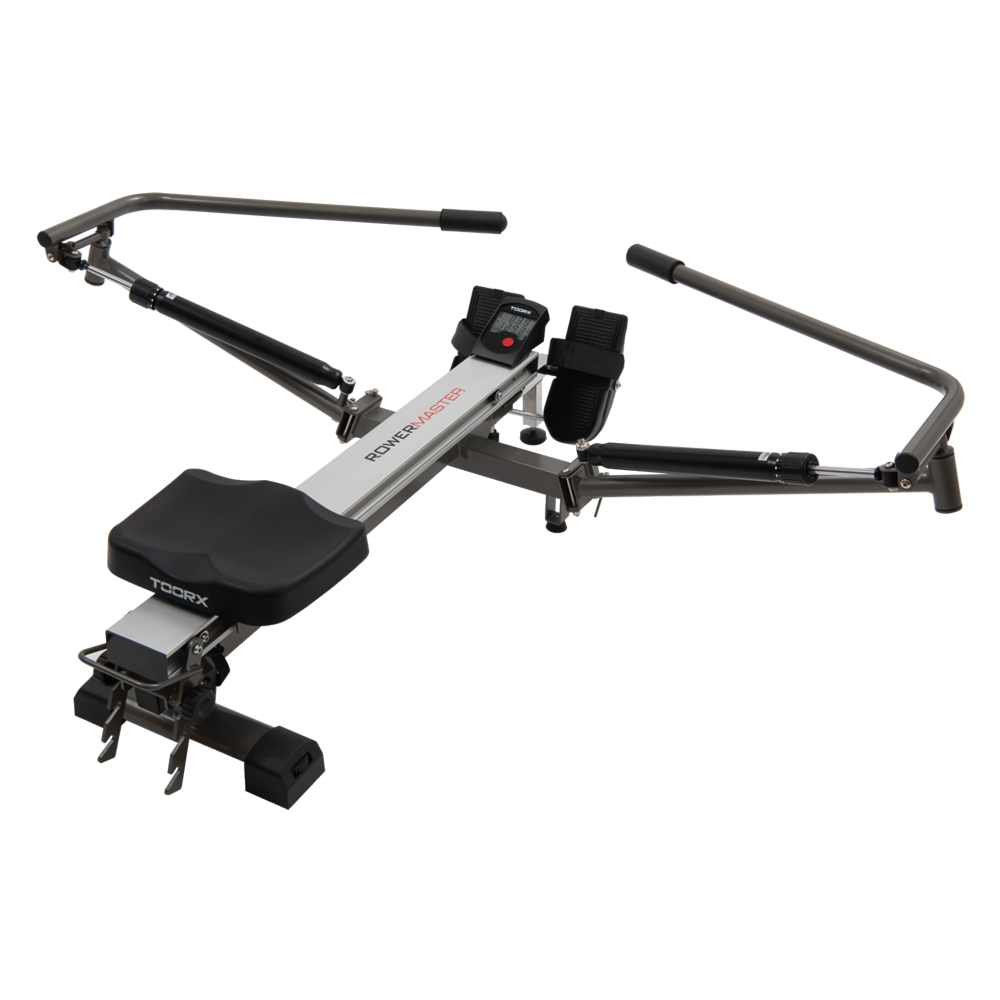 MESTRE DE REMO
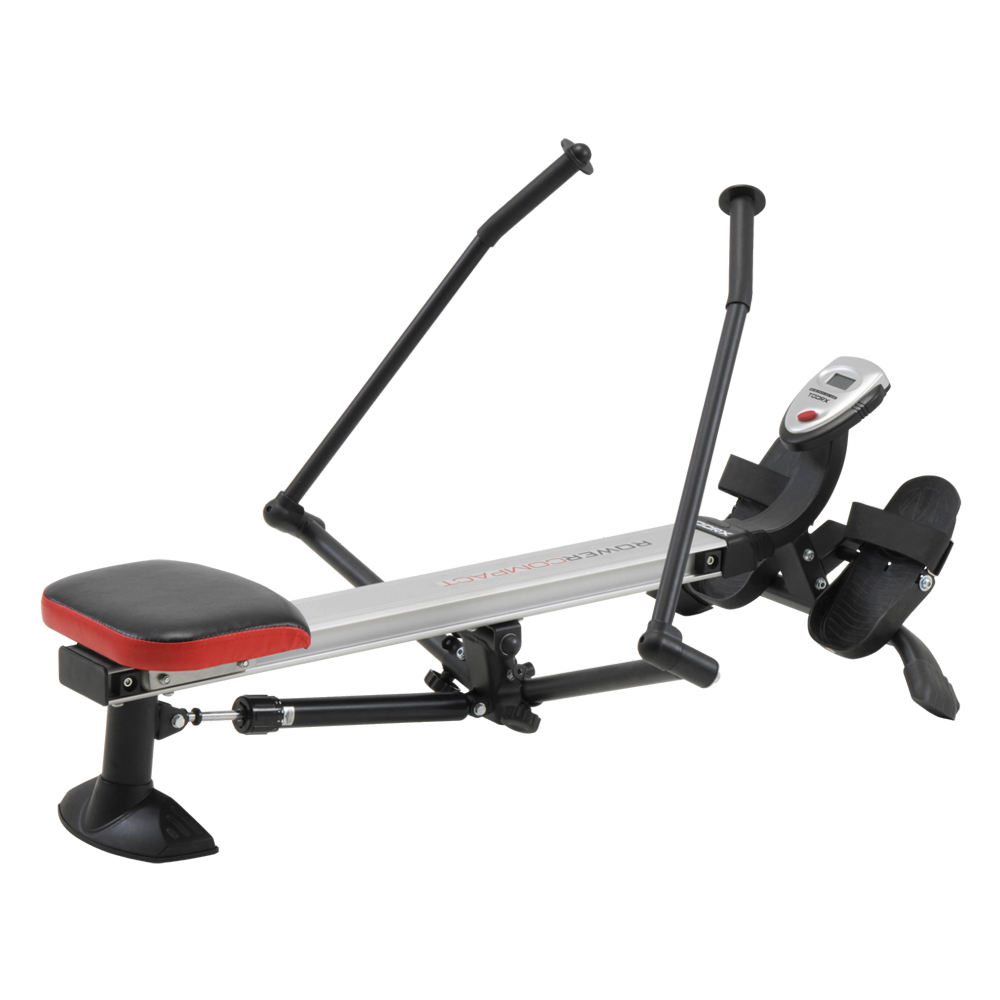 ROWER COMPACT
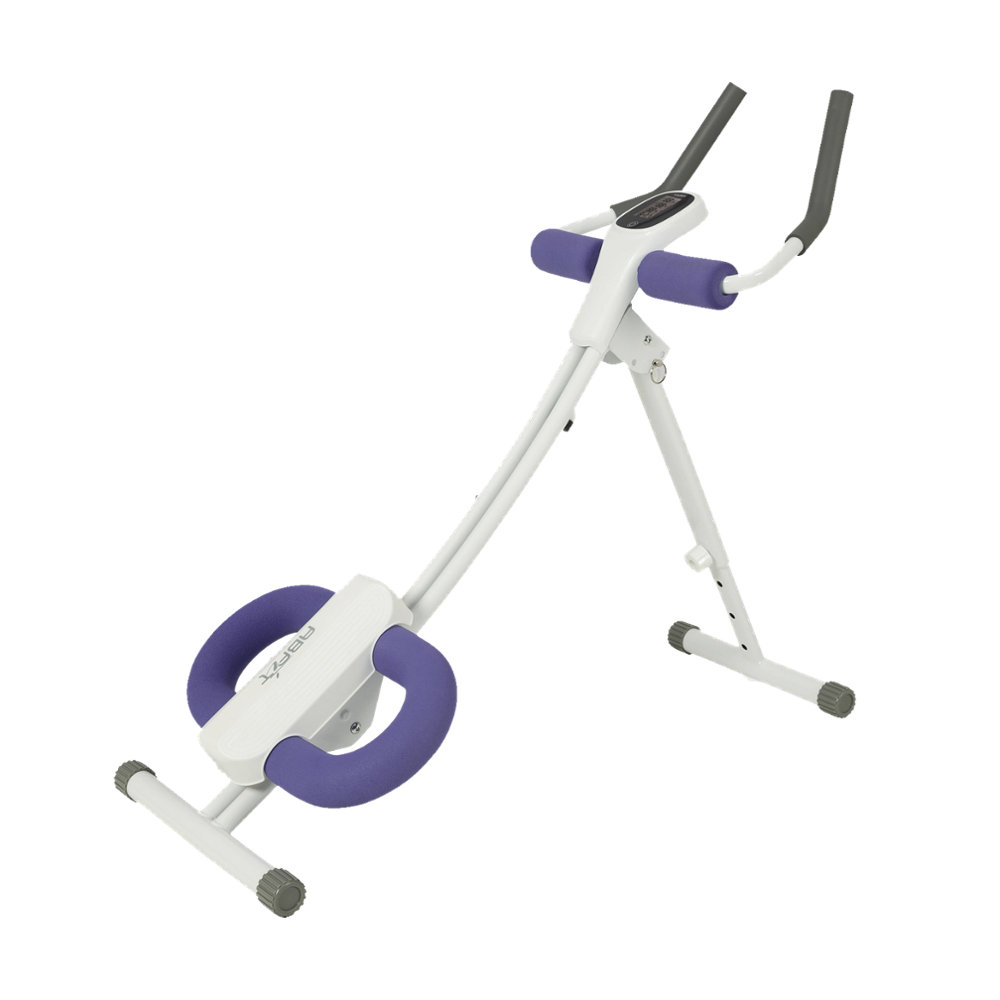
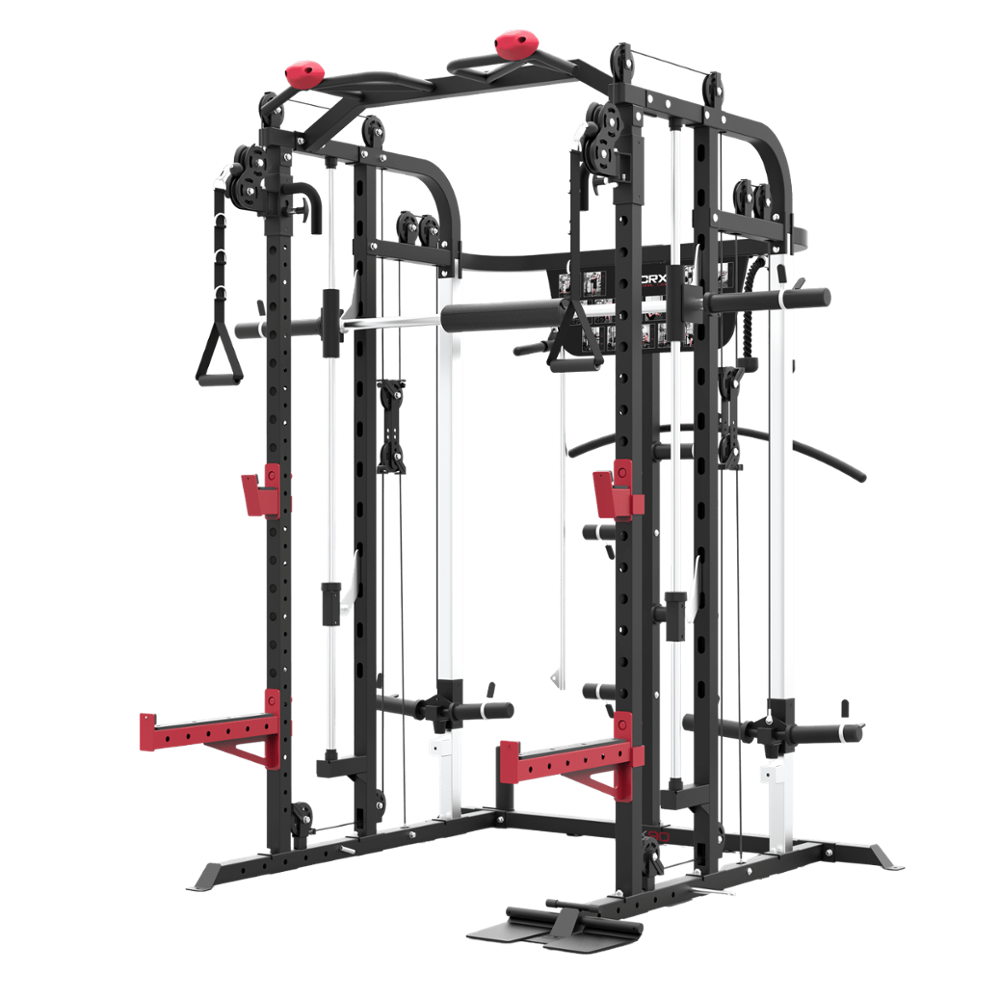
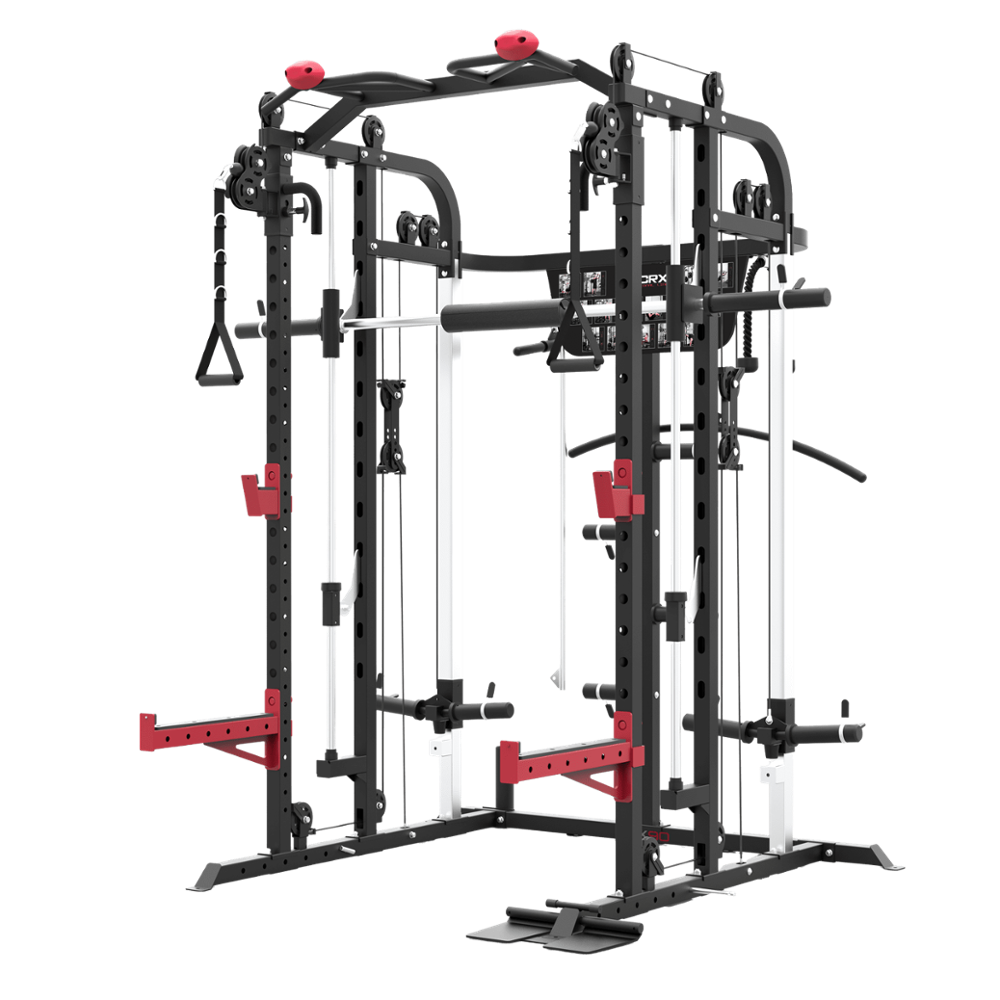

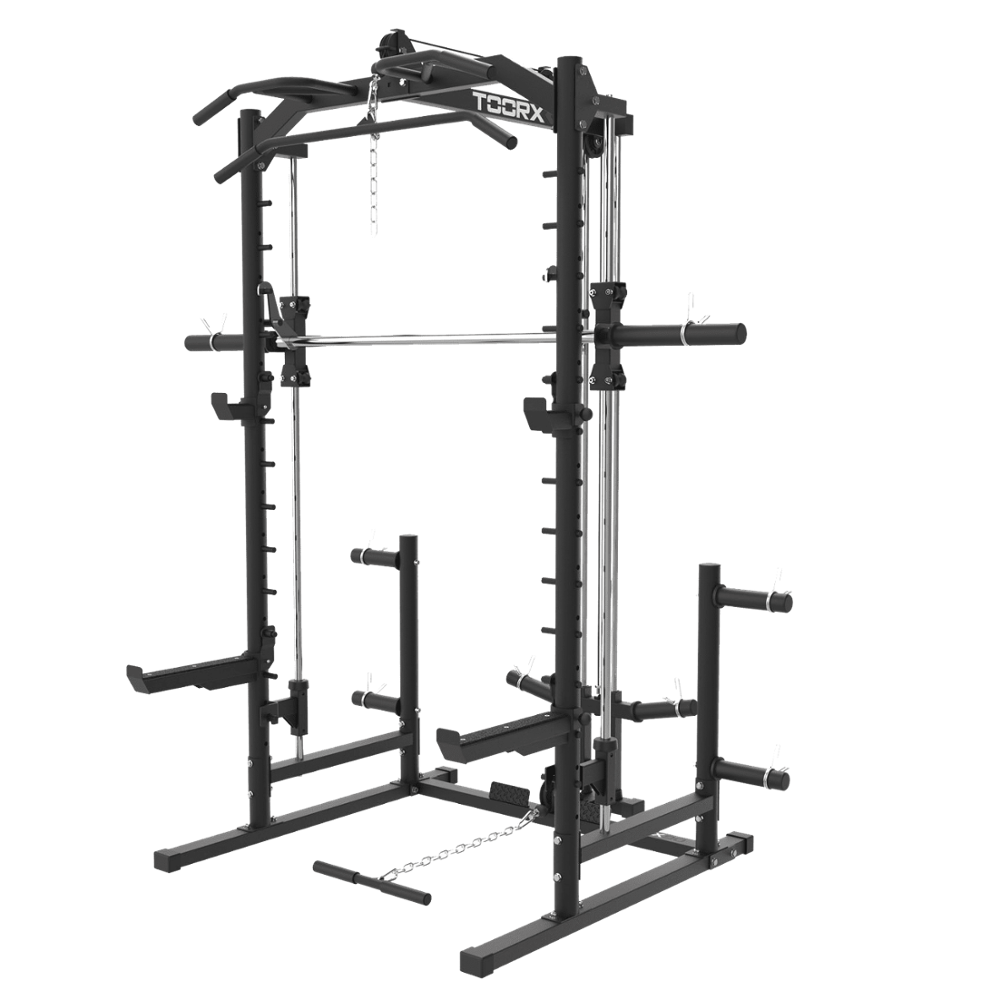 WLX-90
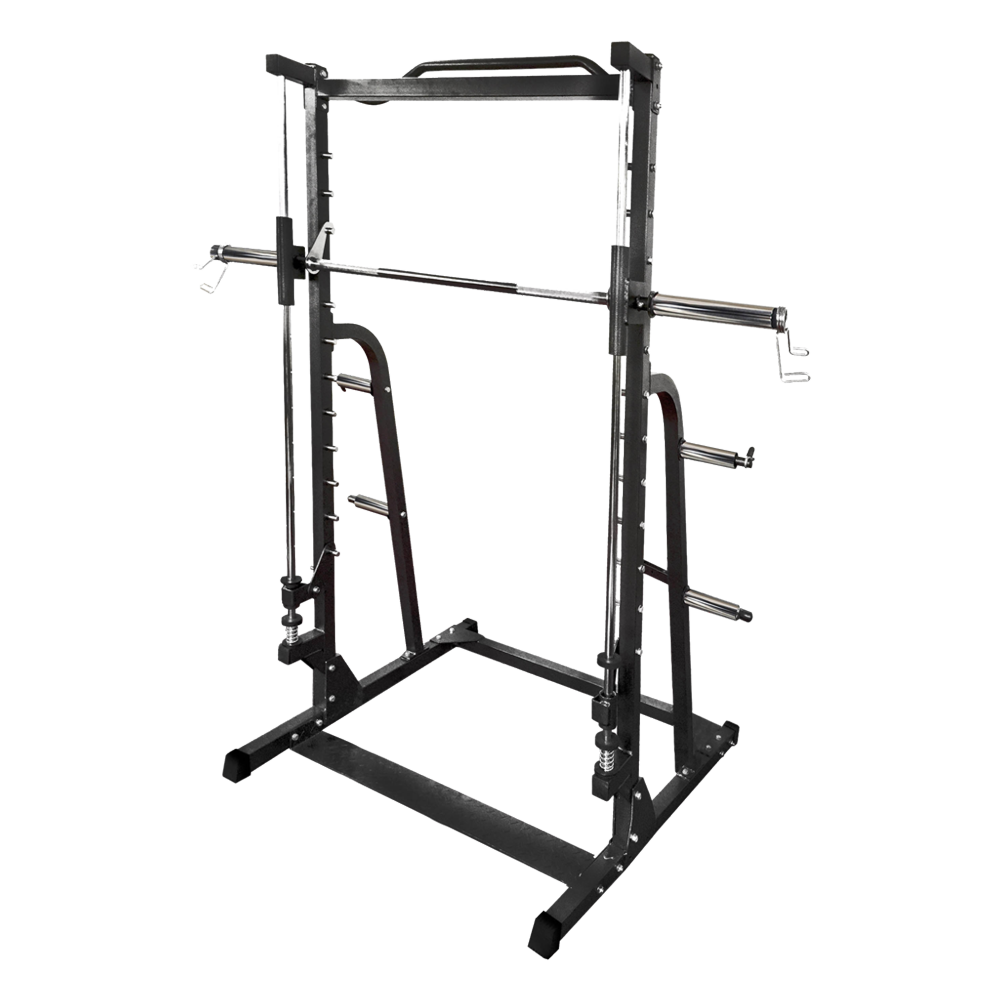 WLX-70
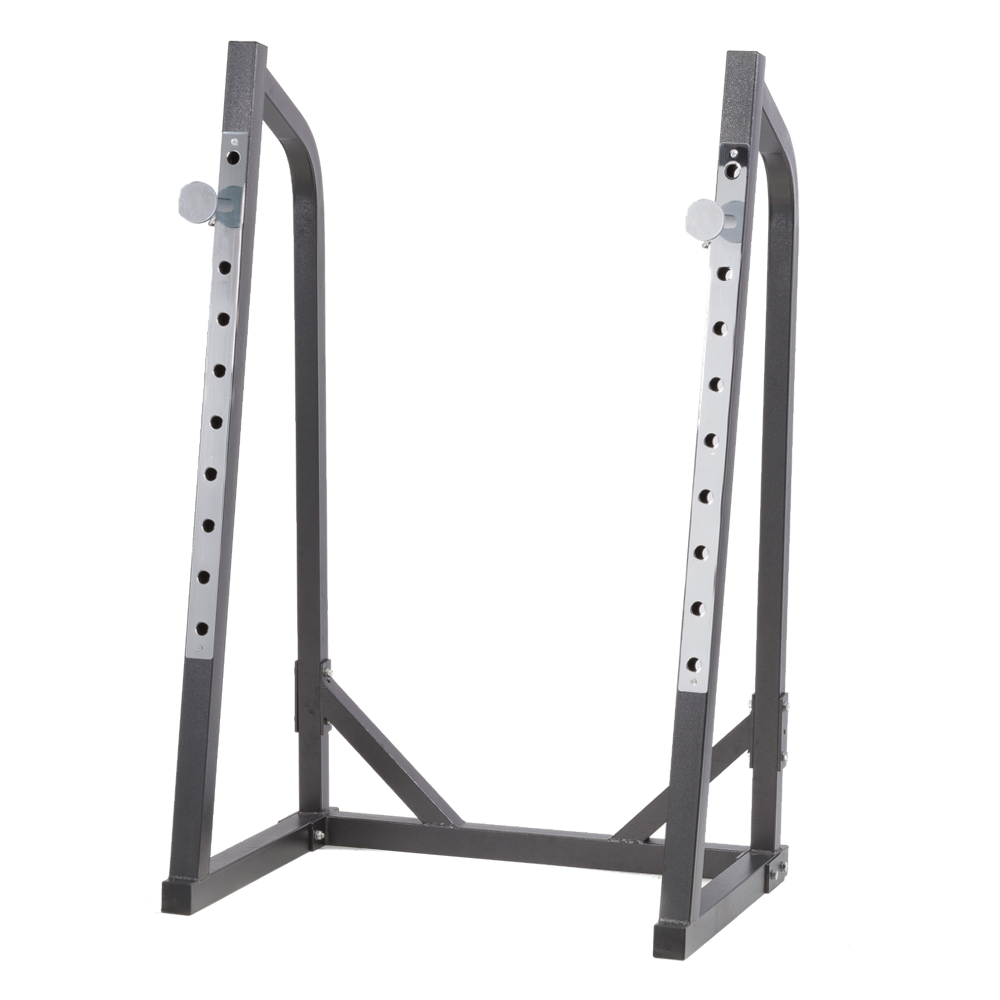 WLX-50
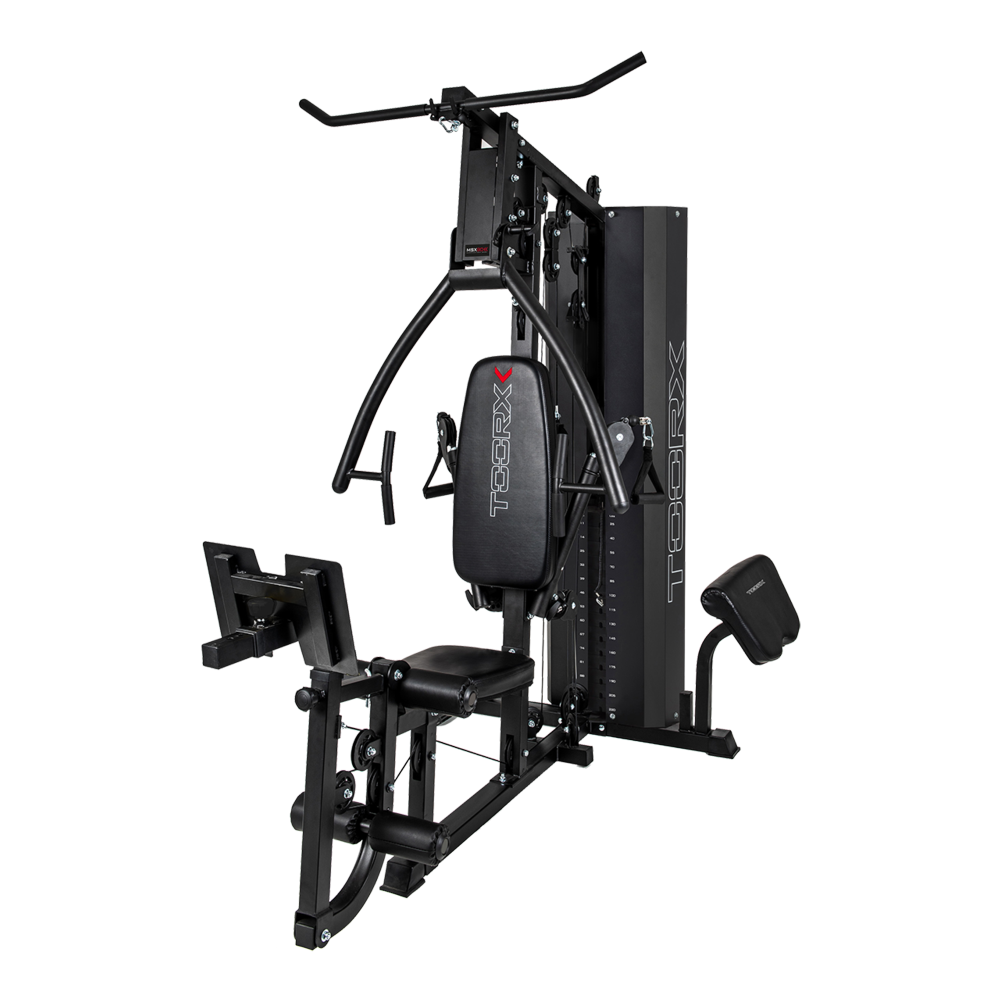 MSX-90
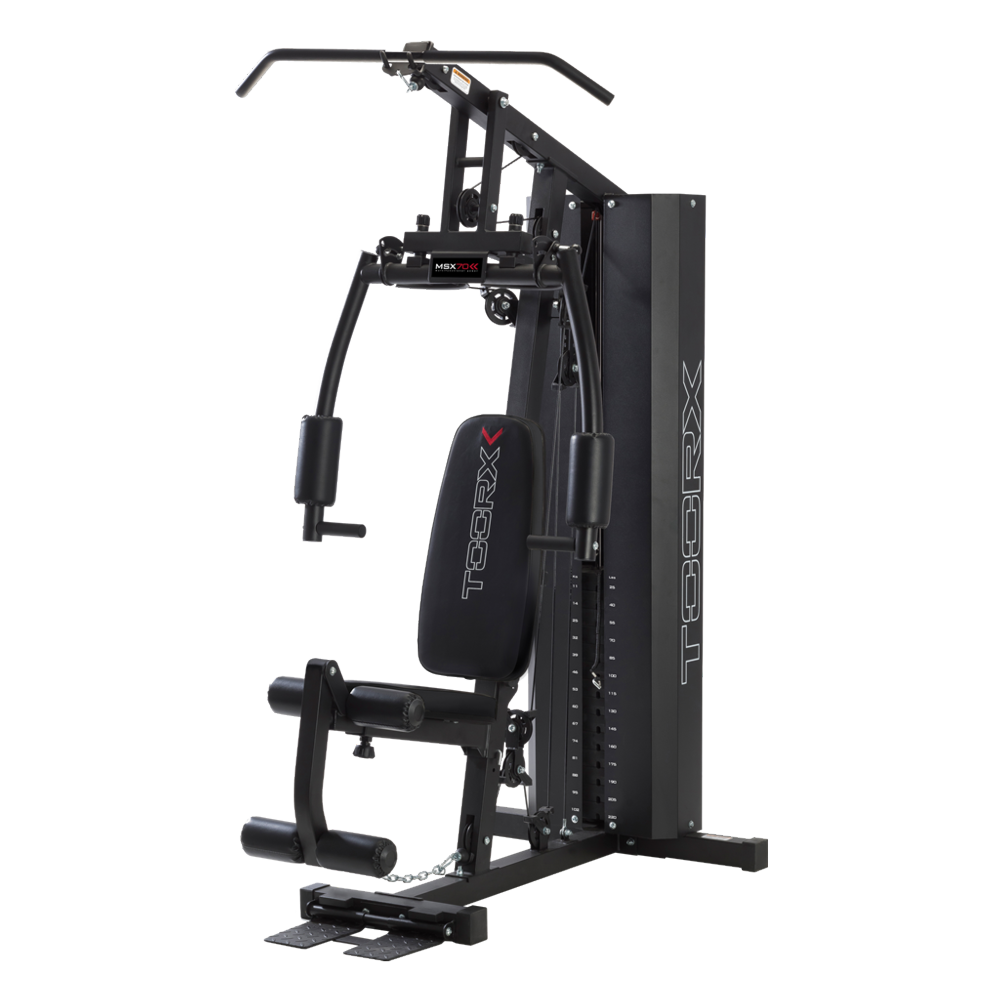 MSX-70
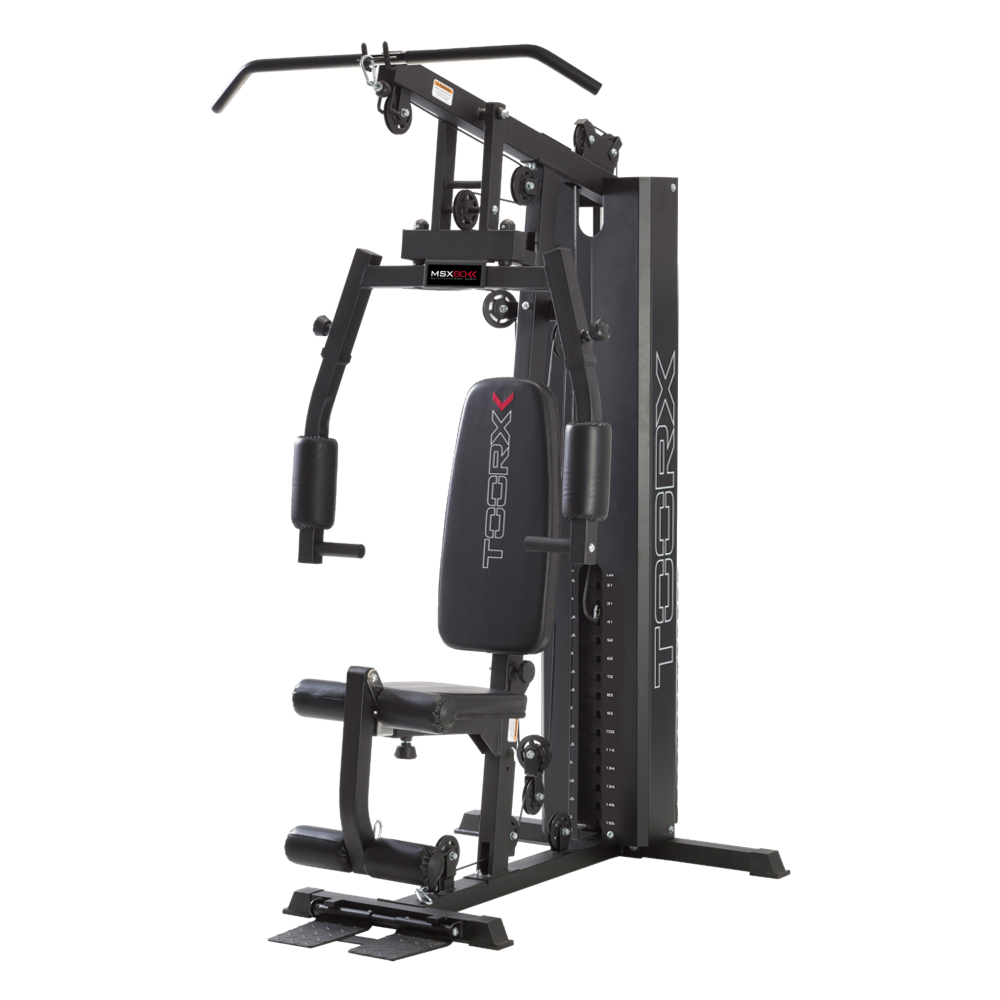 MSX-60
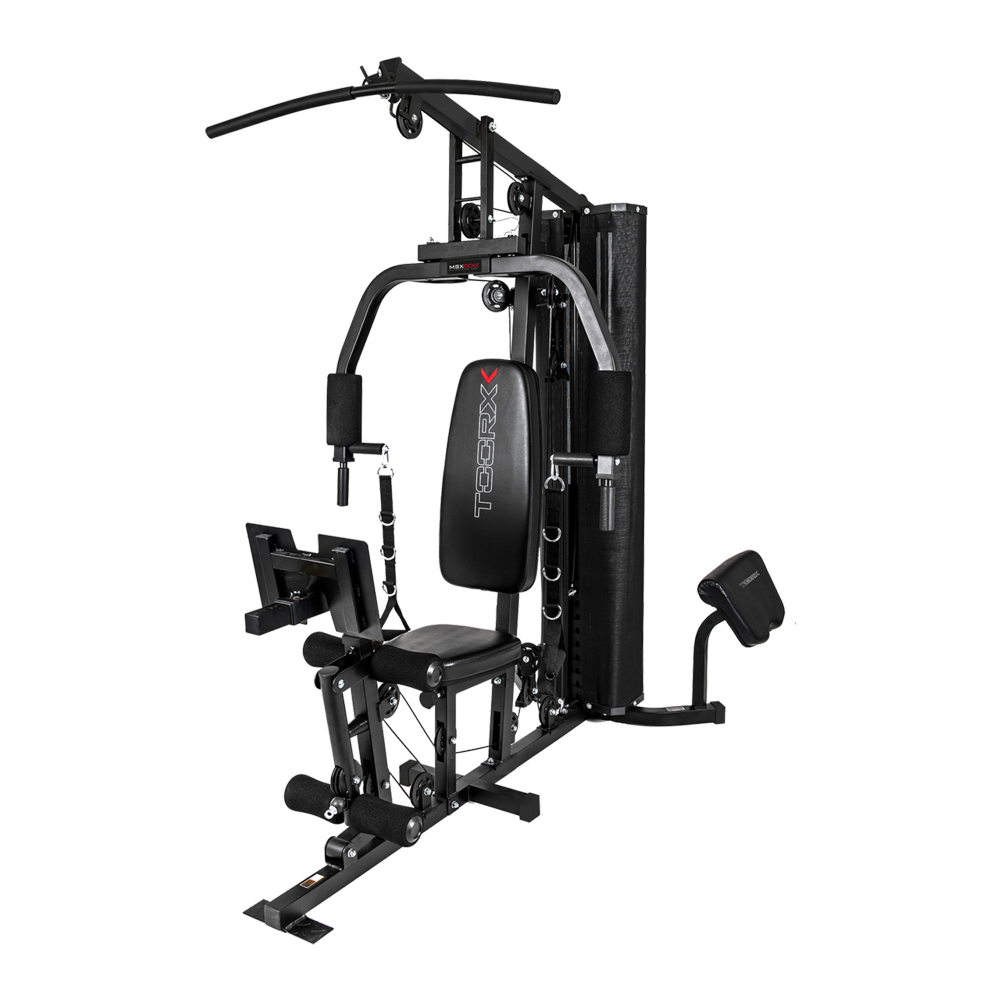 MSX-50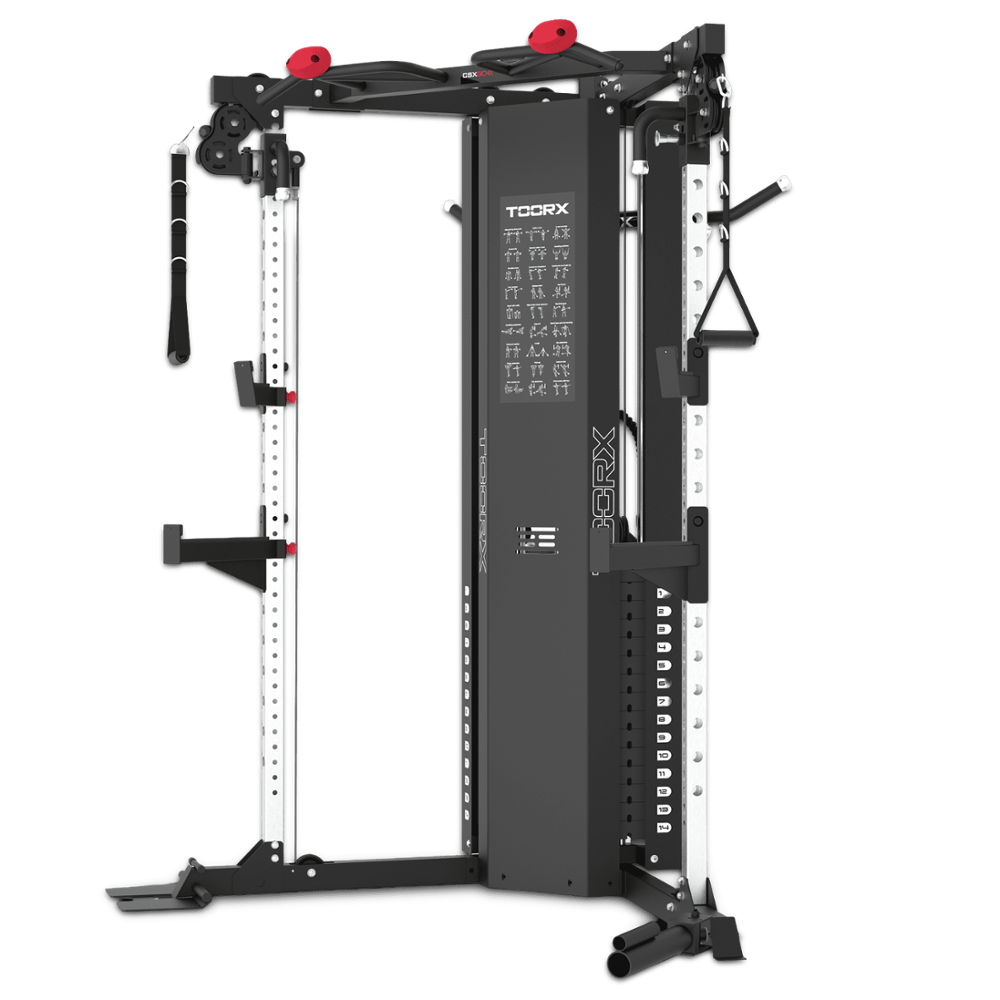
 CSX-70
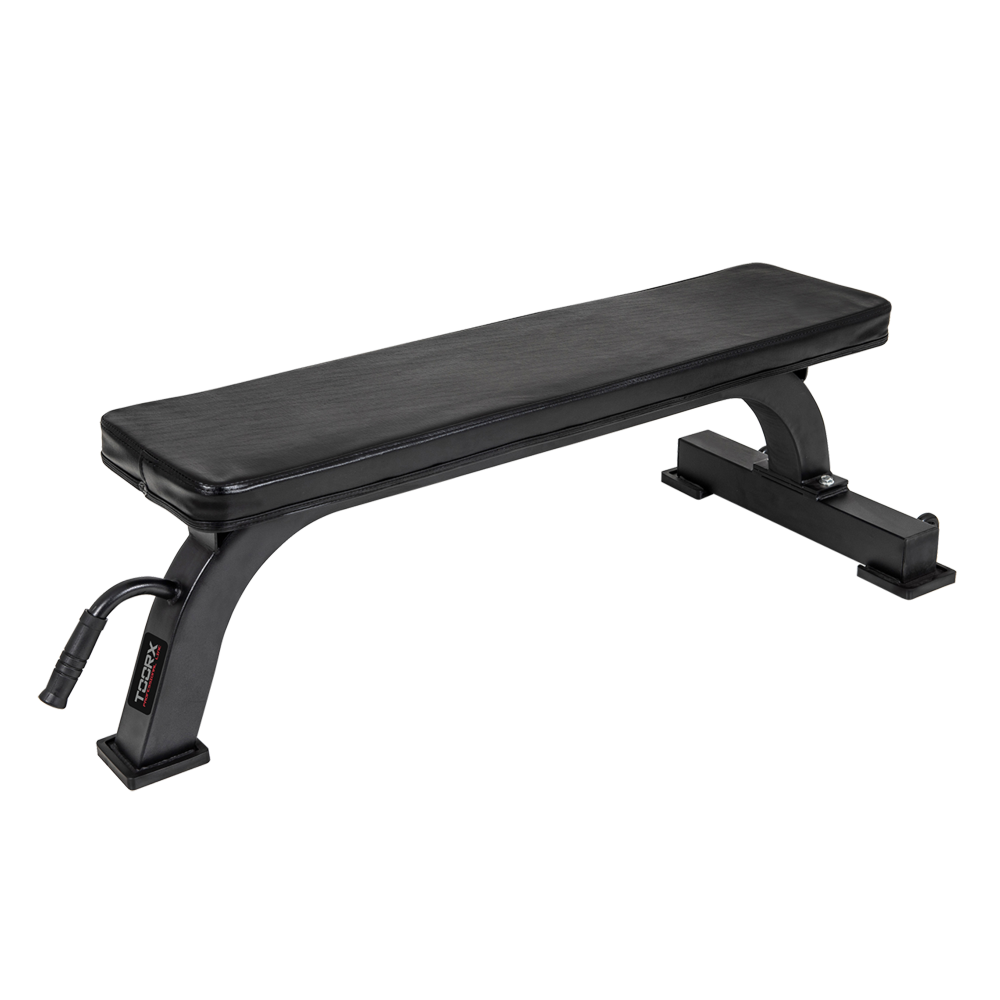 Bancos planos
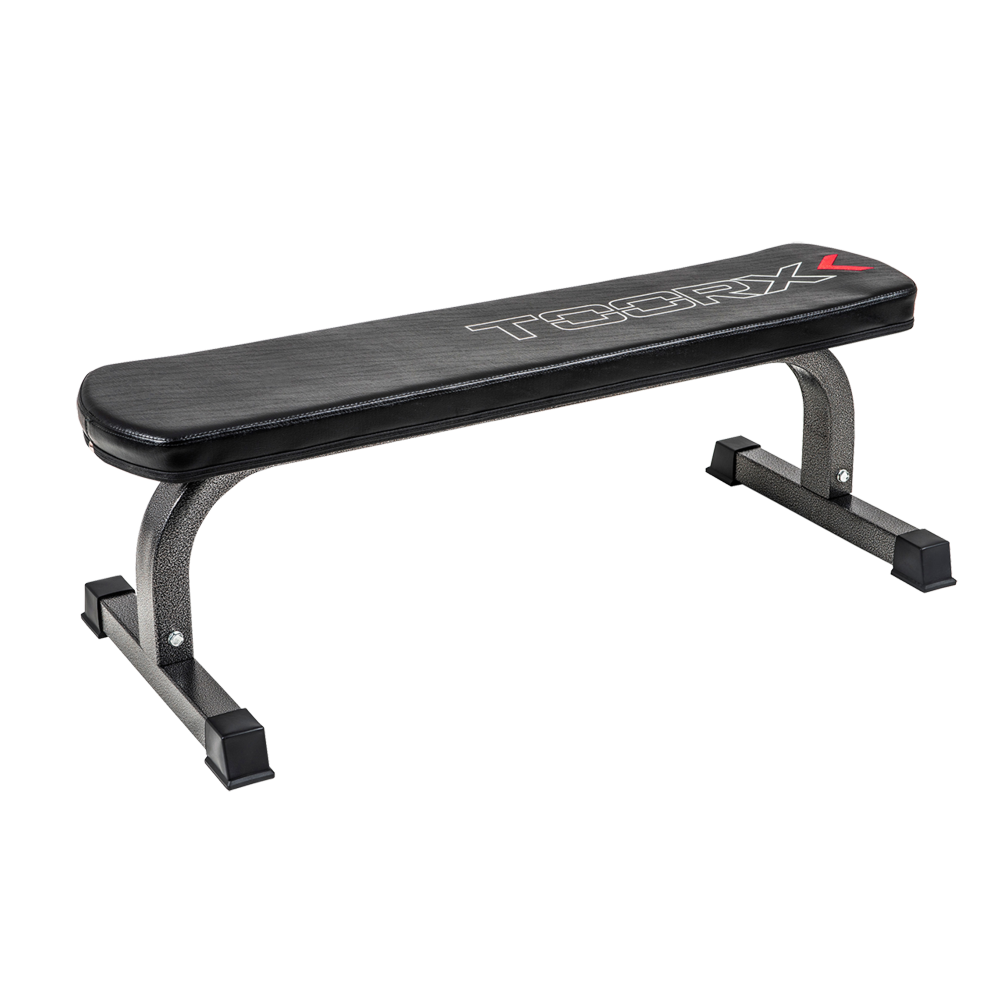
 WBX-100
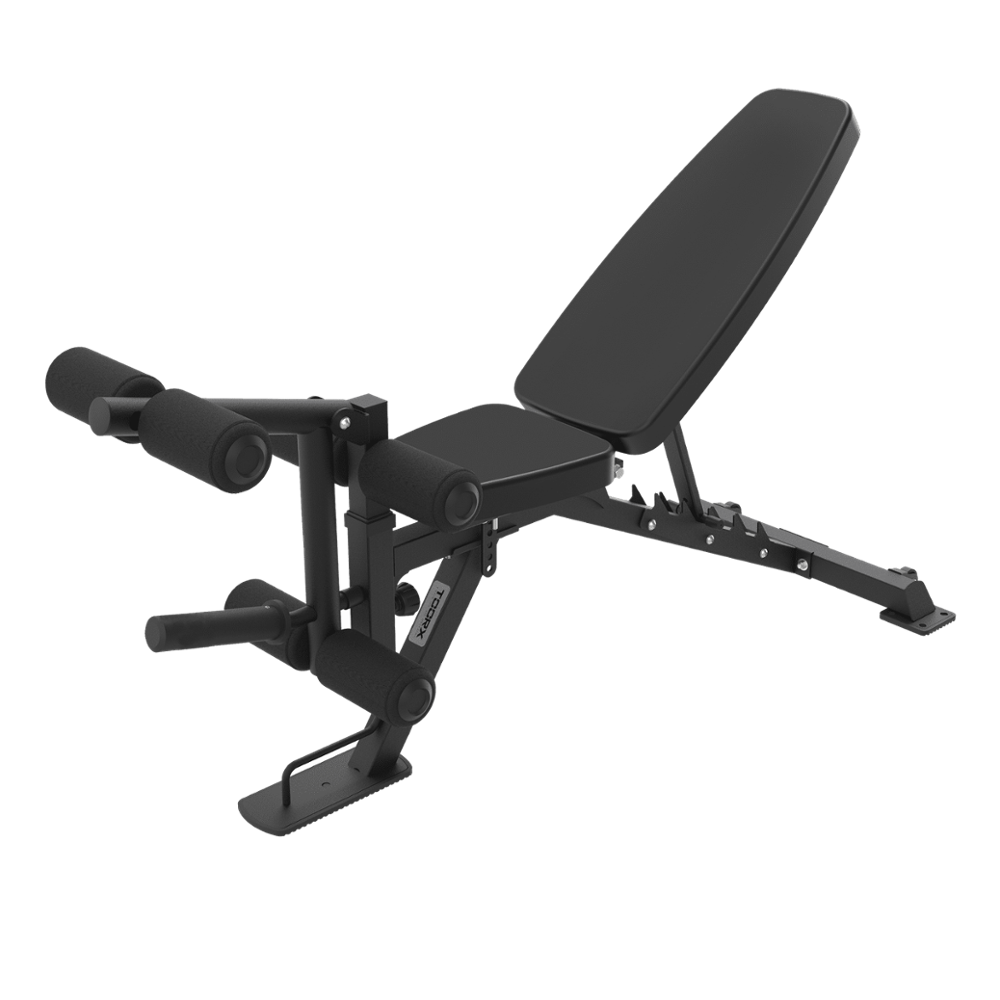
 WBX-65
 Bancos multiusos
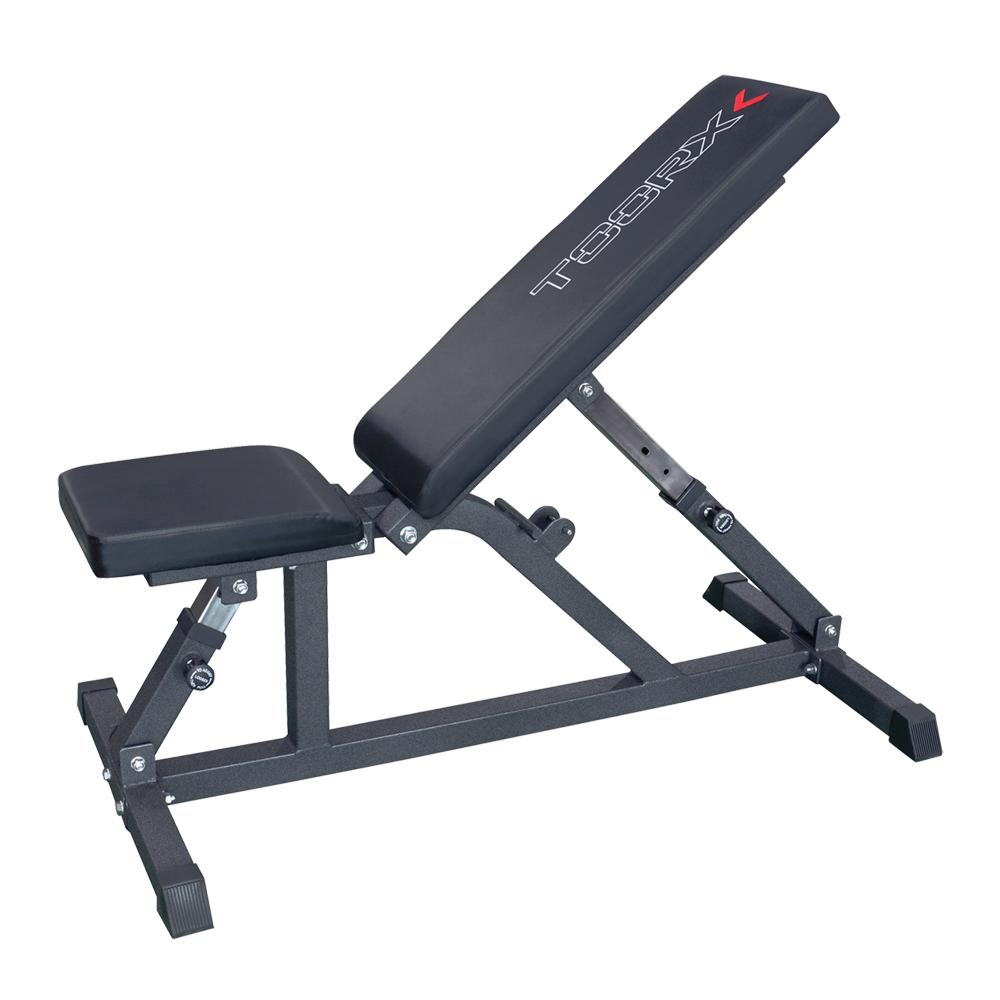 WBX-85
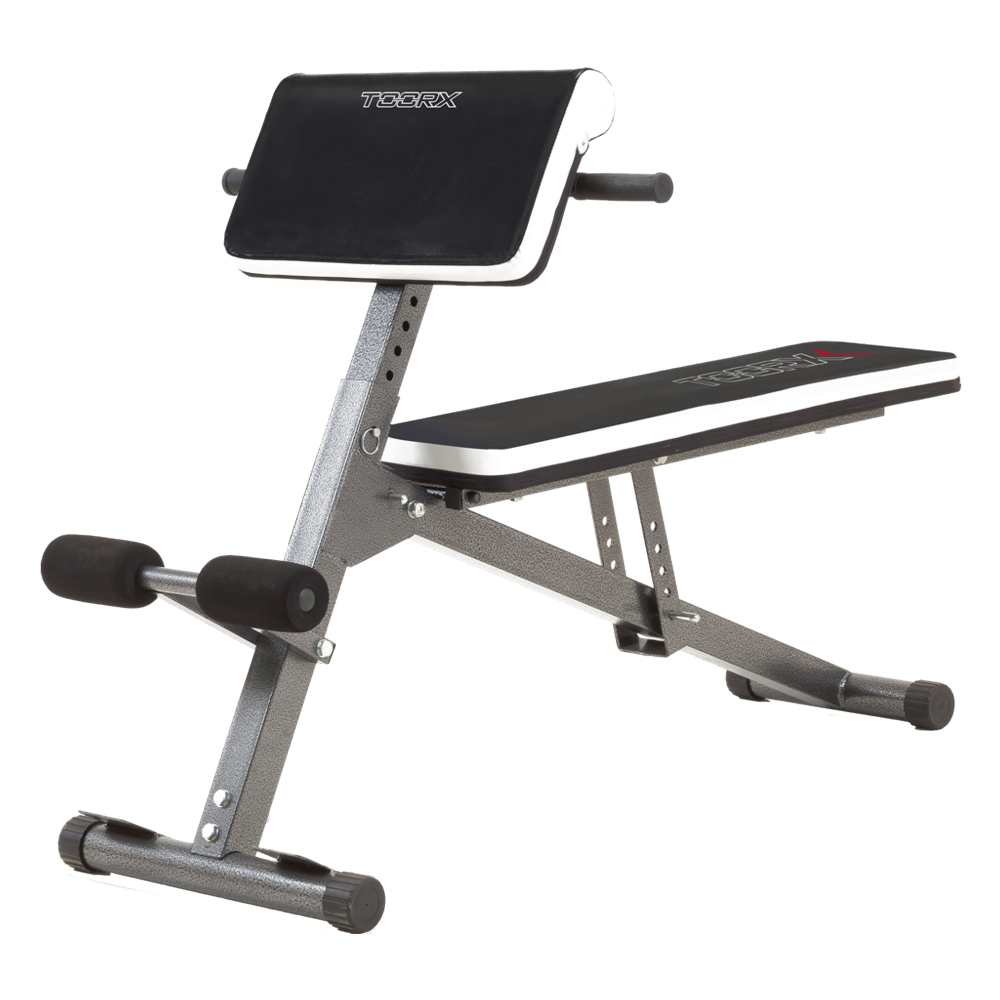 WBX-40 MULTI AJUSTE
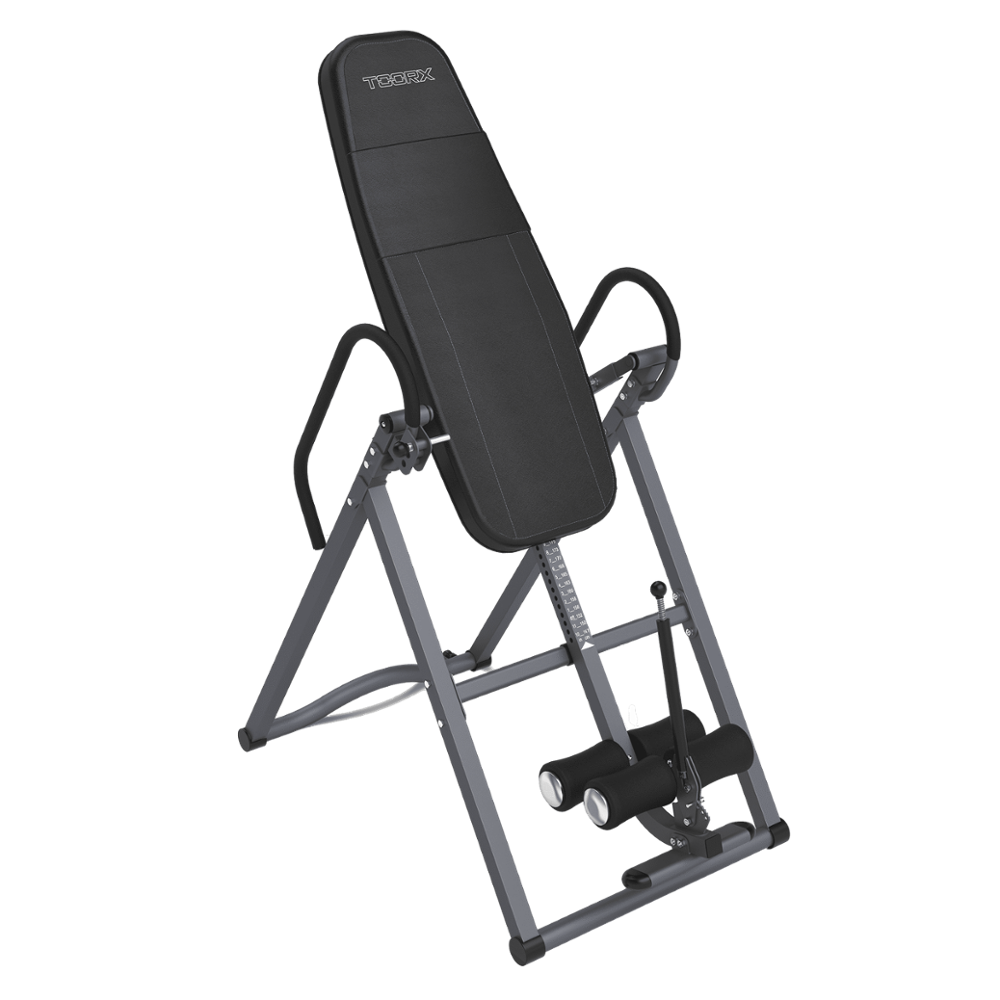 Bancos de inversão
 Bancos com suportes de barra
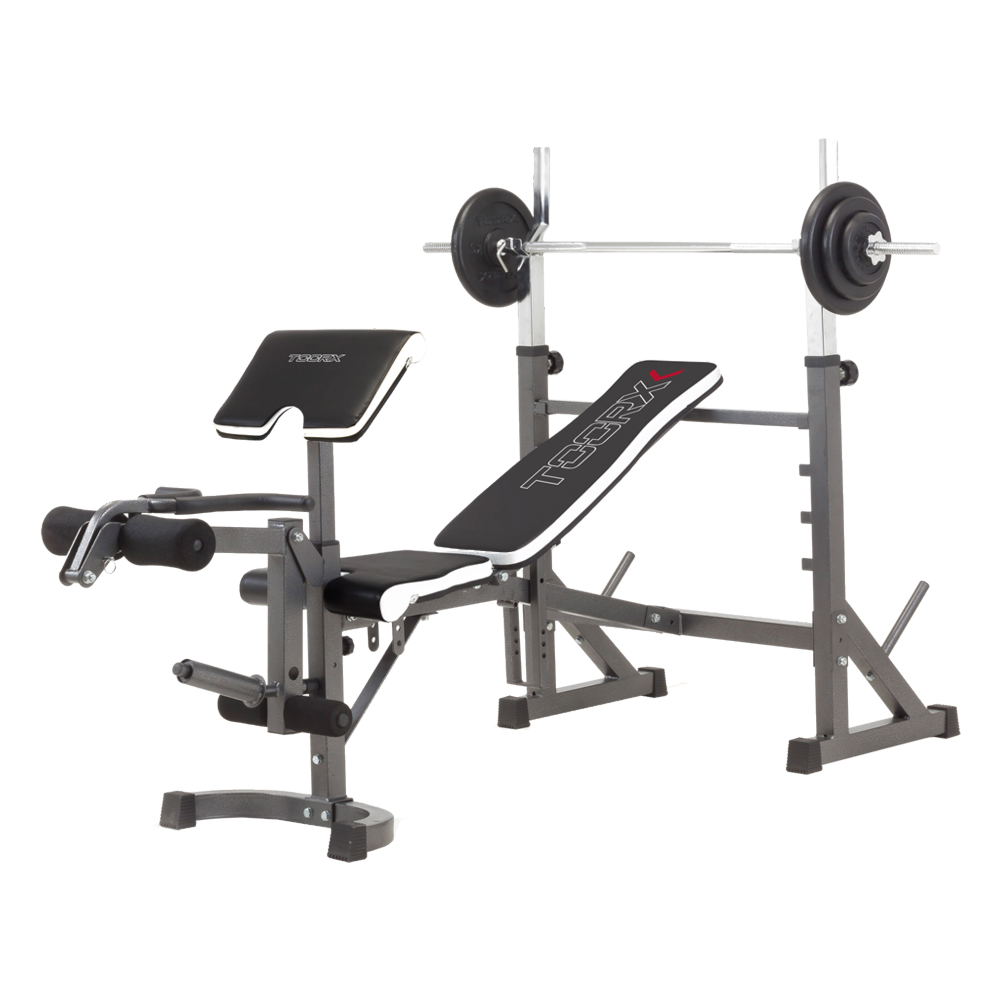 WBX-90
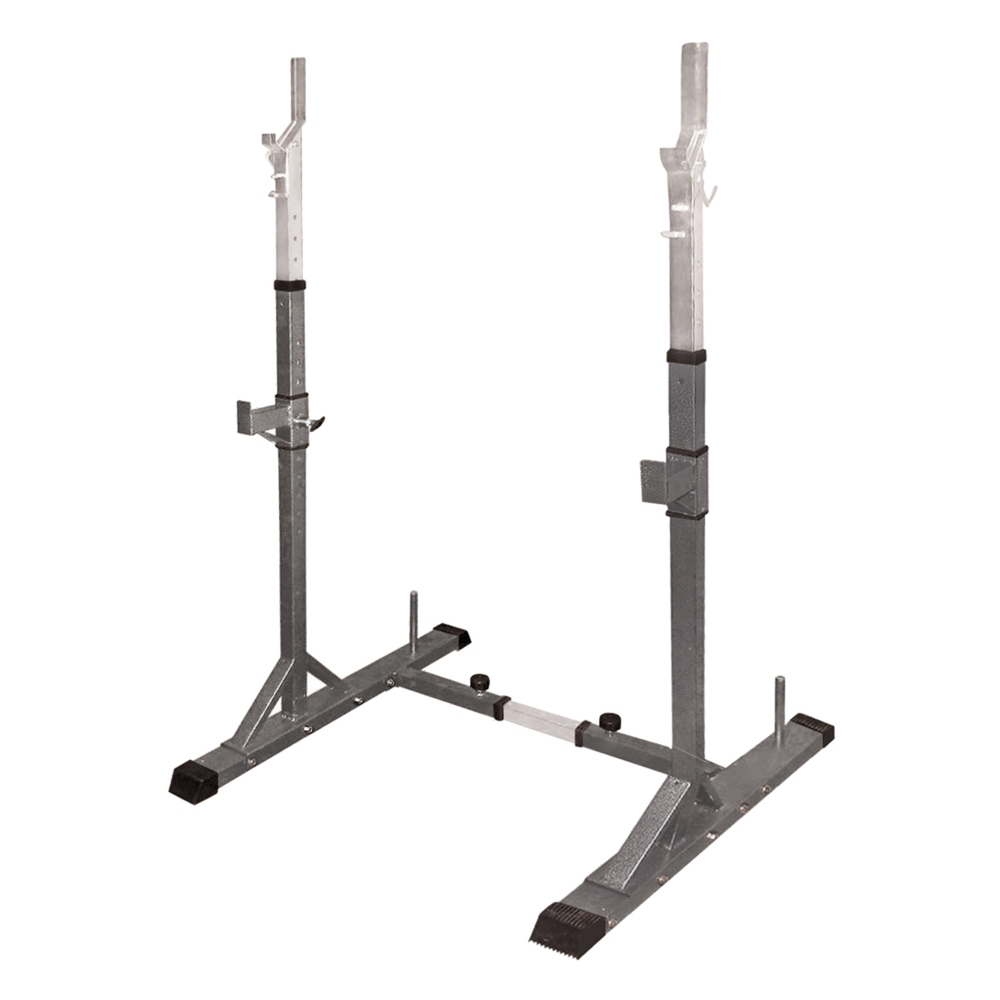 Suportes de balancim
 WBX-50
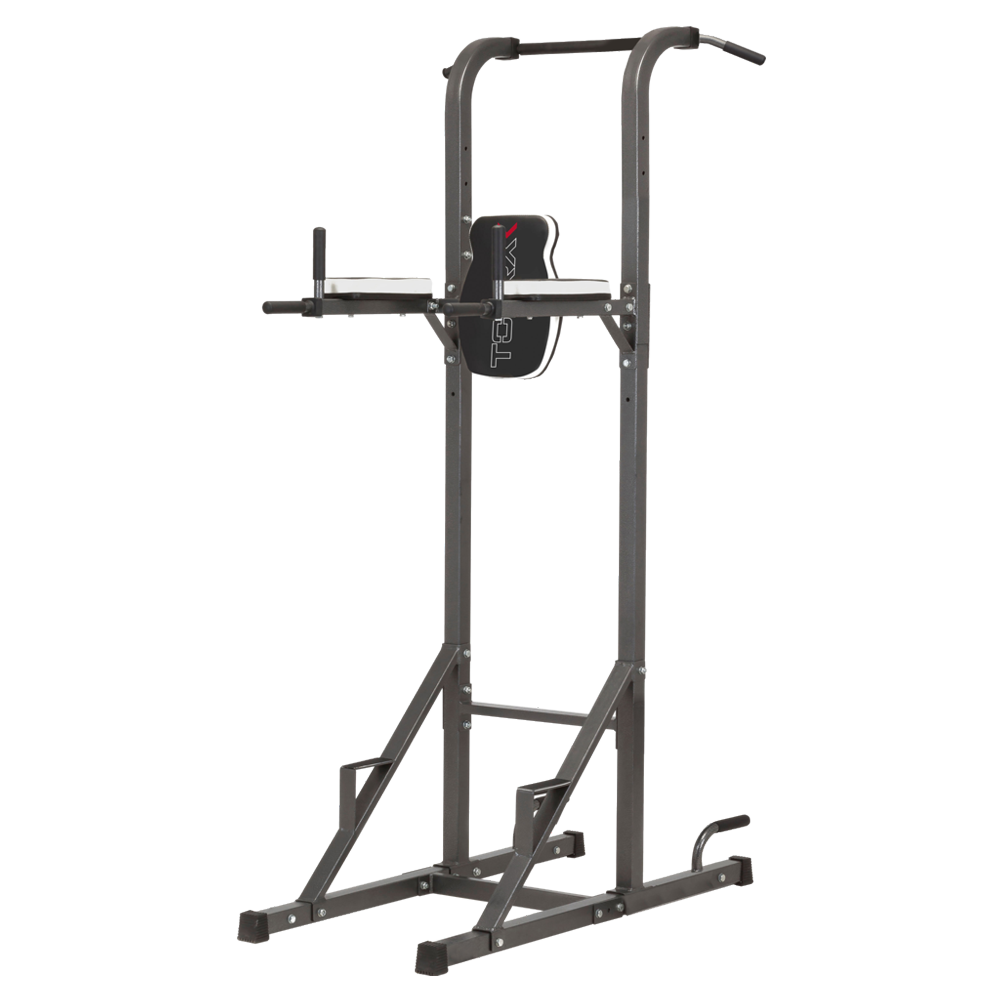
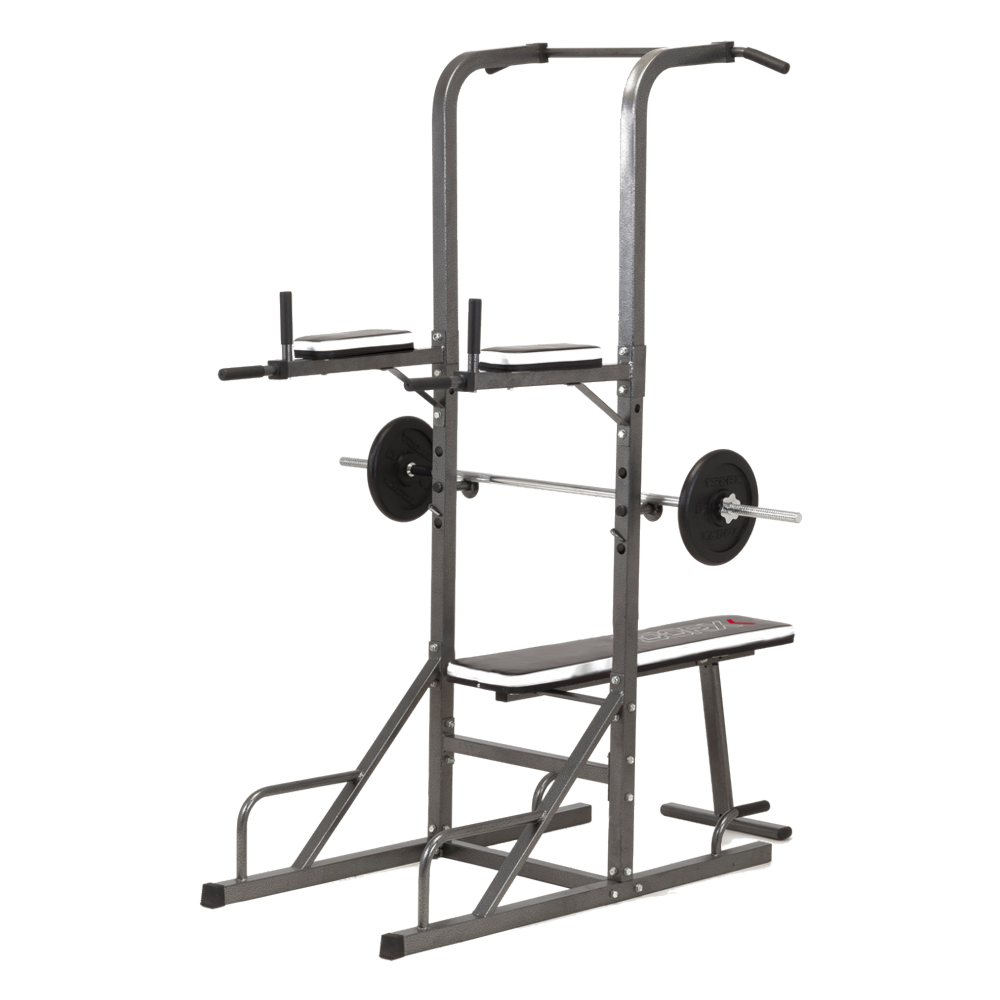 Torre de energia
 WBX-70
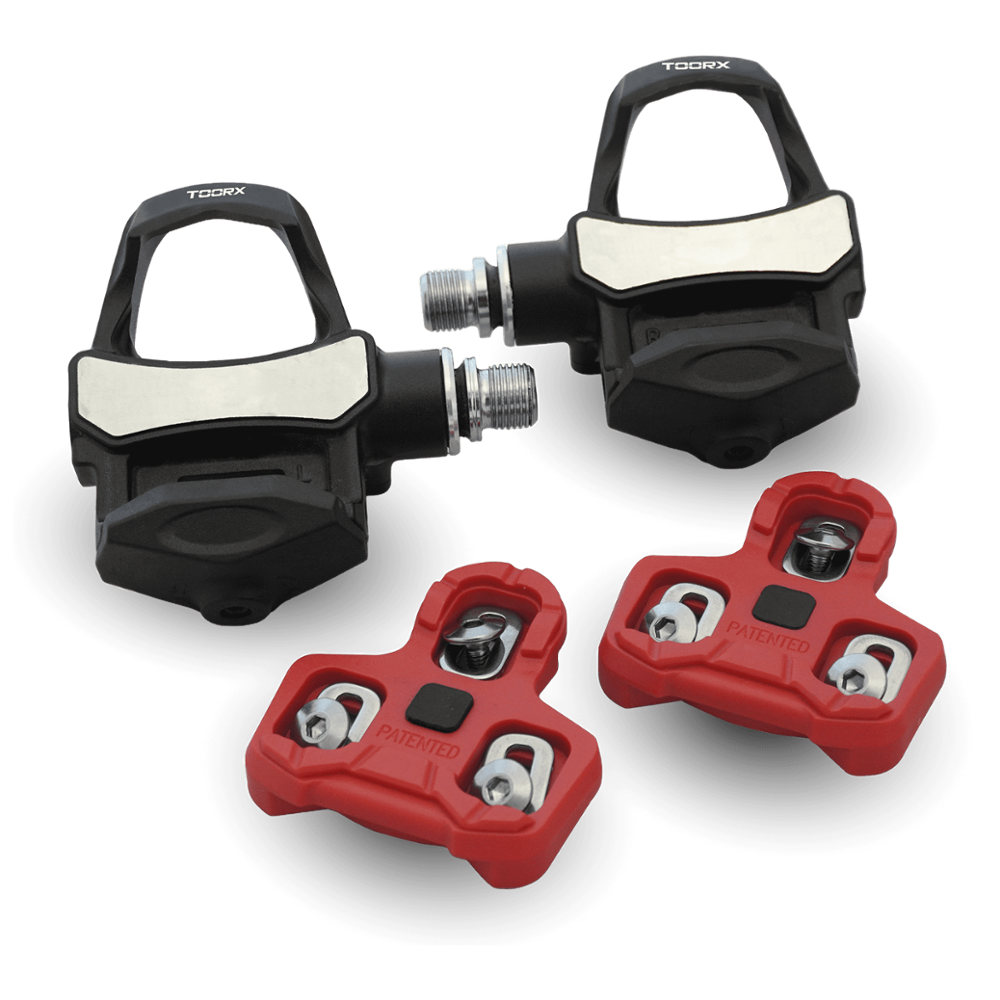 TX-POWER - MEDIDOR DE POTÊNCIA PEDAIS KEO SYSTEM
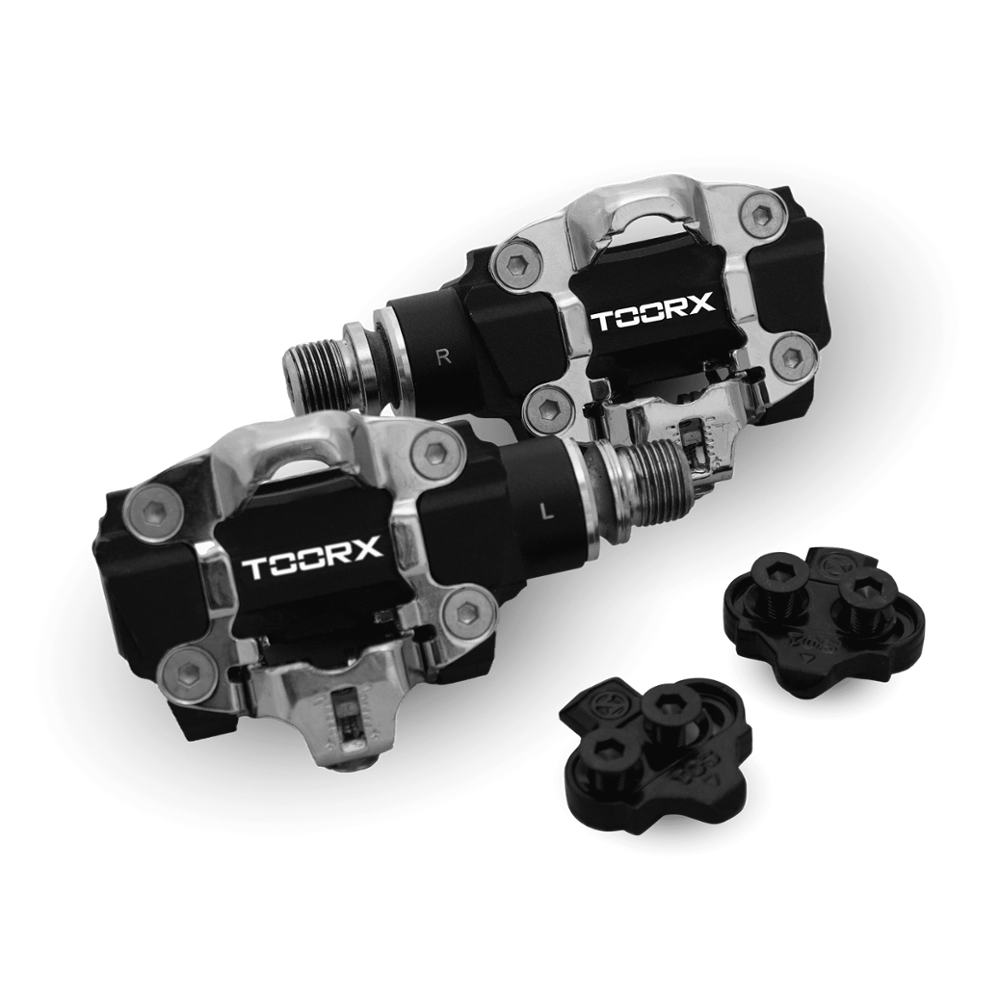 TX-POWER - PEDAIS MEDIDORES DE POTÊNCIA SISTEMA SPD
 TAPETE DE INSONORIZAÇÃO
 PORTA DA APLICAÇÃO TRX
 TOORX CARDIO BAND com transmissão tripla
 MONITOR DE FREQUÊNCIA CARDÍACA TOORX
 LUBETECH
 MONITOR DE FREQUÊNCIA CARDÍACA POLAR T34