- Home Line
- Pionowy
- | Wiadomości |


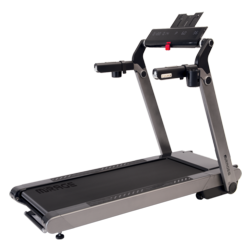
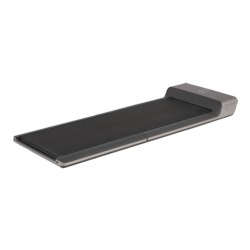

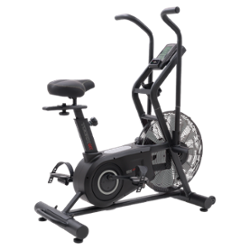
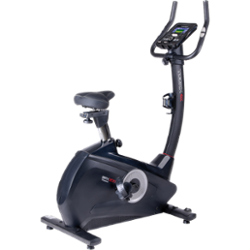
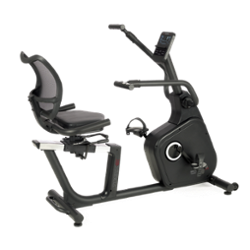
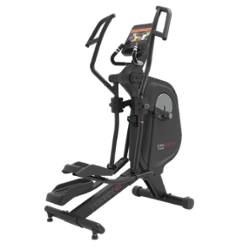















































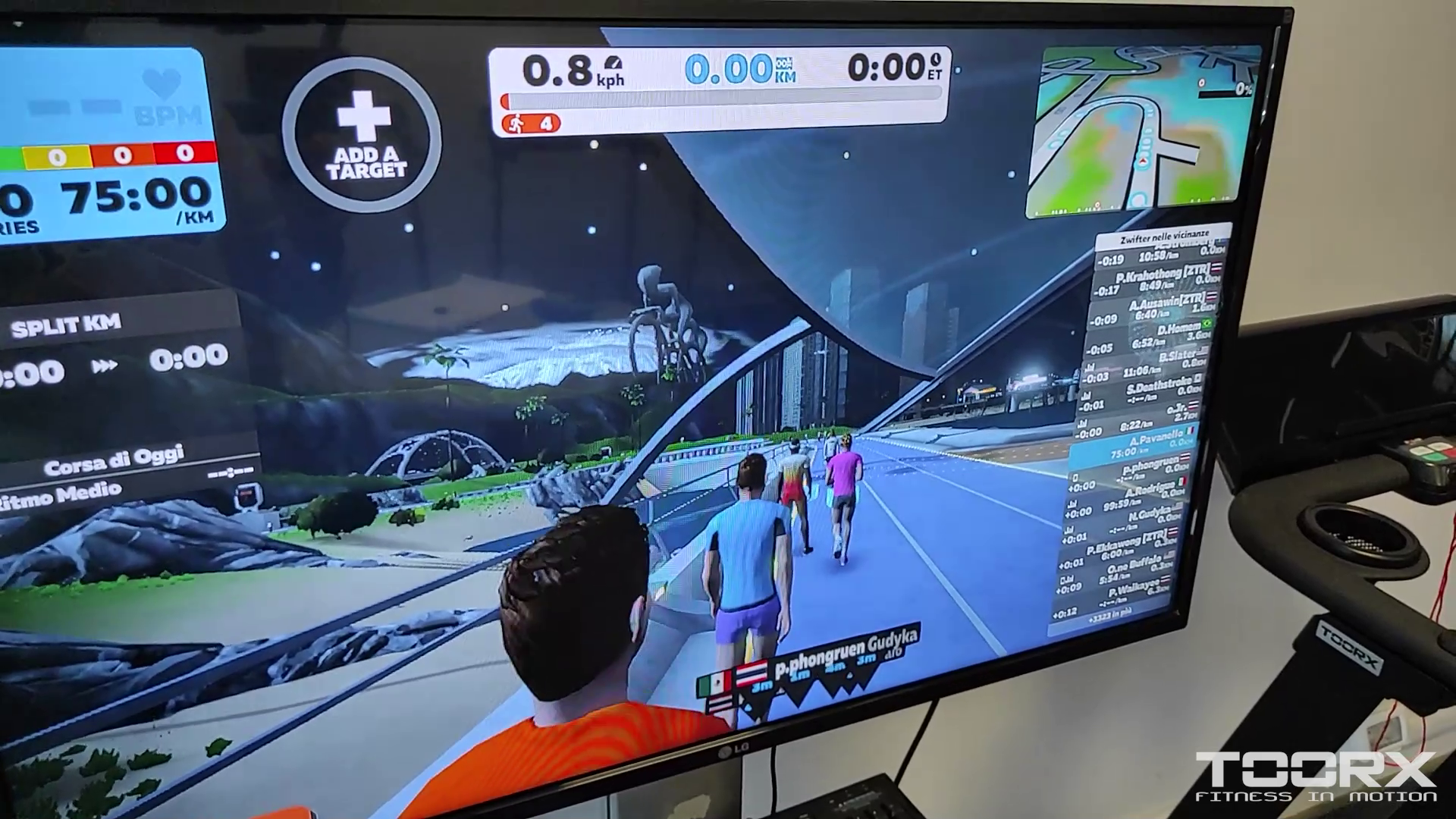
W tym filmie wyjaśniamy, jak podłączyć dywanik za pomocą aplikacji GATE 3.0 do ZWIFT za pomocą komputera PC, aplikacji Android Companion i natywnej aplikacji Zwift dla systemu Android.
Komputer z systemem Windows 10 i wbudowaną anteną Bluetooth
1. Pobierz i zainstaluj aplikację ZWIFT na swoim komputerze. https://www.zwift.com/download
2. Włóż aplikację GATE do odpowiedniego gniazda.
3. Uruchom Zwift – konieczna jest rejestracja na stronie internetowej – zaloguj się przy użyciu swojego konta, wybierz opcję Running, a następnie wskaż programowi, aby użył wbudowanego w komputer modułu Bluetooth (ikona koła zębatego w prawym górnym rogu) w celu wyszukania bieżni. Wybierz bieżnię i rozpocznij sesję treningową.
Komputer z systemem Windows 10 bez wbudowanej anteny Bluetooth i korzystanie z aplikacji ZWIFT COMPANION APP
1. Pobierz aplikację Companion i zainstaluj ją na telefonie/tablecie https://play.google.com/store/apps/de... 2. Pobierz i zainstaluj aplikację ZWIFT na swoim komputerze. (https://www.zwift.com/download)
3. Włóż aplikację GATE do odpowiedniego gniazda. Komputer i urządzenie mobilne MUSZĄ być podłączone do tej samej sieci Wi-Fi lub LAN. GPS w telefonie musi być włączony.
4. Uruchom aplikację Zwift Companion na telefonie. -oczywiście włącz BT-
5. Uruchom Zwift – konieczna jest rejestracja na stronie internetowej – zaloguj się przy użyciu swojego konta, wybierz opcję Running, a następnie wskaż programowi, aby używał Bluetooth za pośrednictwem aplikacji towarzyszącej – ikona koła zębatego w prawym górnym rogu – w celu wyszukania bieżni. Wybierz bieżnię i rozpocznij sesję treningową. Bieżnia, program na komputerze i aplikacja towarzysząca będą działać łącznie.
Zwift natywny na Androida
1. Pobierz aplikację ZWIFT i zainstaluj ją na telefonie/tablecie https://play.google.com/store/apps/de...
2. Włóż aplikację GATE do odpowiedniego gniazda.
3. Włącz antenę GPS telefonu i oczywiście włącz BT.
4. Uruchom Zwift – konieczna jest rejestracja na stronie internetowej – zaloguj się przy użyciu swojego konta użytkownika, wybierz opcję Running. Znajdź i wybierz bieżnię, a następnie rozpocznij sesję treningową. Oczywiście konieczne jest połączenie z Internetem.
Kompletna aplikacja ZWIFT jest dość „ciężka”, więc możliwe jest, że na niektórych telefonach, które nie są najnowszej generacji, nie będzie ona dostępna.
Porty, które należy otworzyć w zaporze sieciowej to: TCP/80, TCP/443, TCP/21587 (aplikacja towarzysząca Zwift) UDP/3022
#toorx
Oznacz swoje zdjęcia i filmy #toorx #fitnessinmotion i dołącz do społeczności TOORX!


NEWSLETTER
Zapisz się do newslettera, aby otrzymywać informacje od Toorx


 MIRAGE TFT
 MIRAGE
 MIRAGE
 MIRAGE TFT
 MIRAGE
 MIRAGE
 MIRAGE
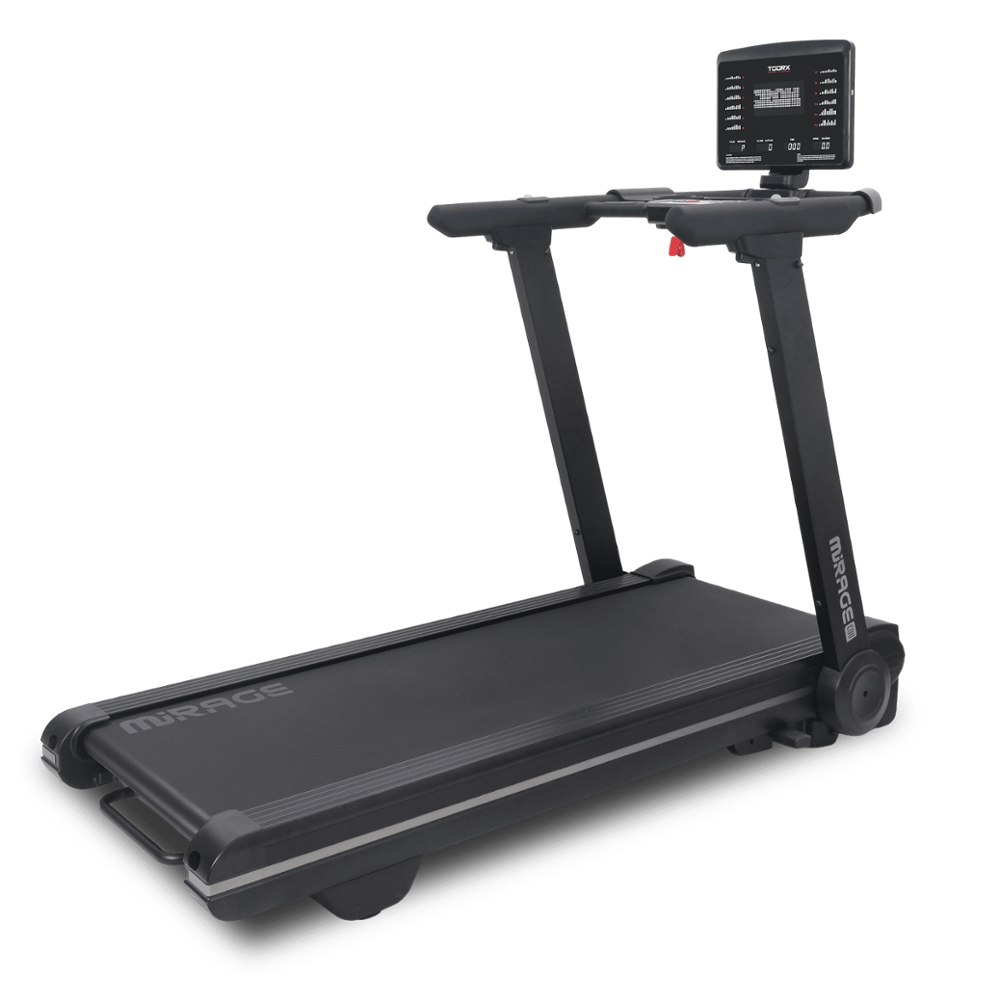
 MIRAGE
 MIRAGE
 TRX-100-3.0
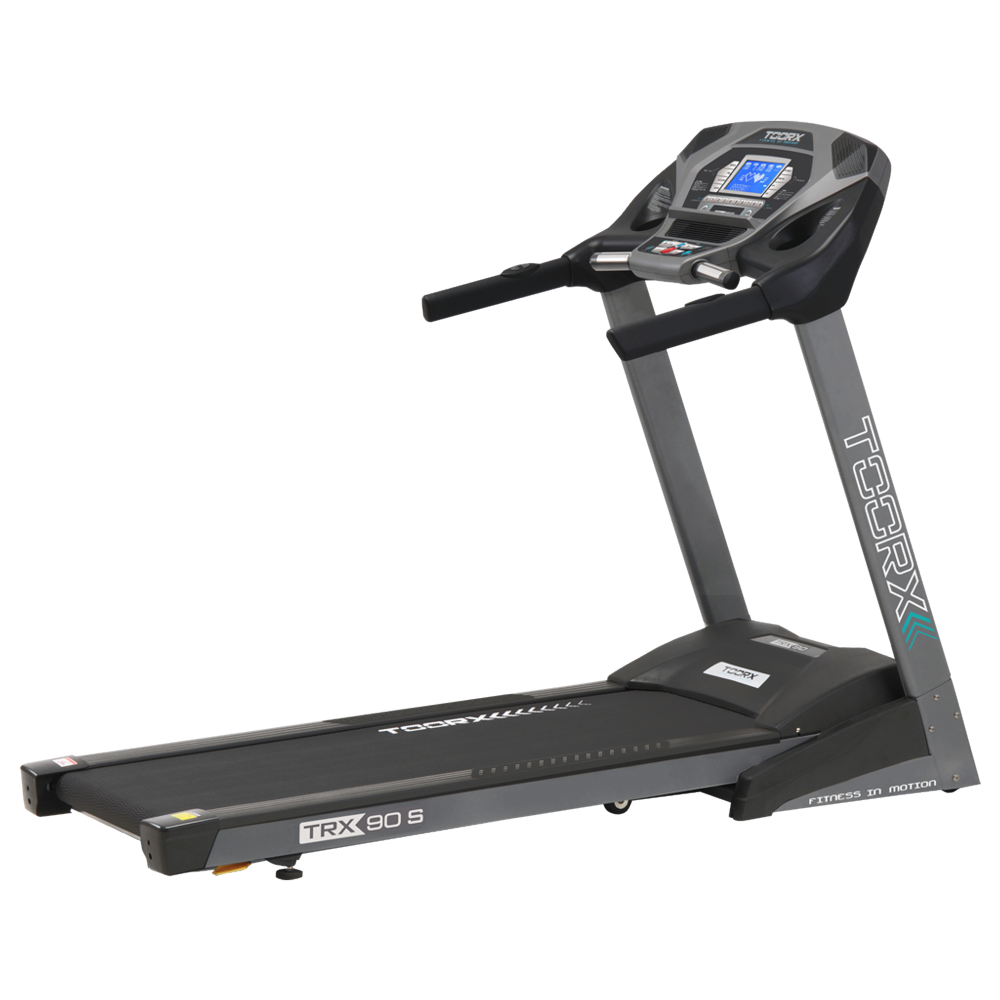 TRX-90 S
 TRX MARATHON-3.0
 DOŚWIADCZENIE PLUS AC
 TOURING-3.0
 DOŚWIADCZENIE PLUS TFT
 TRX POWER COMPACT S
 DOŚWIADCZENIE PLUS
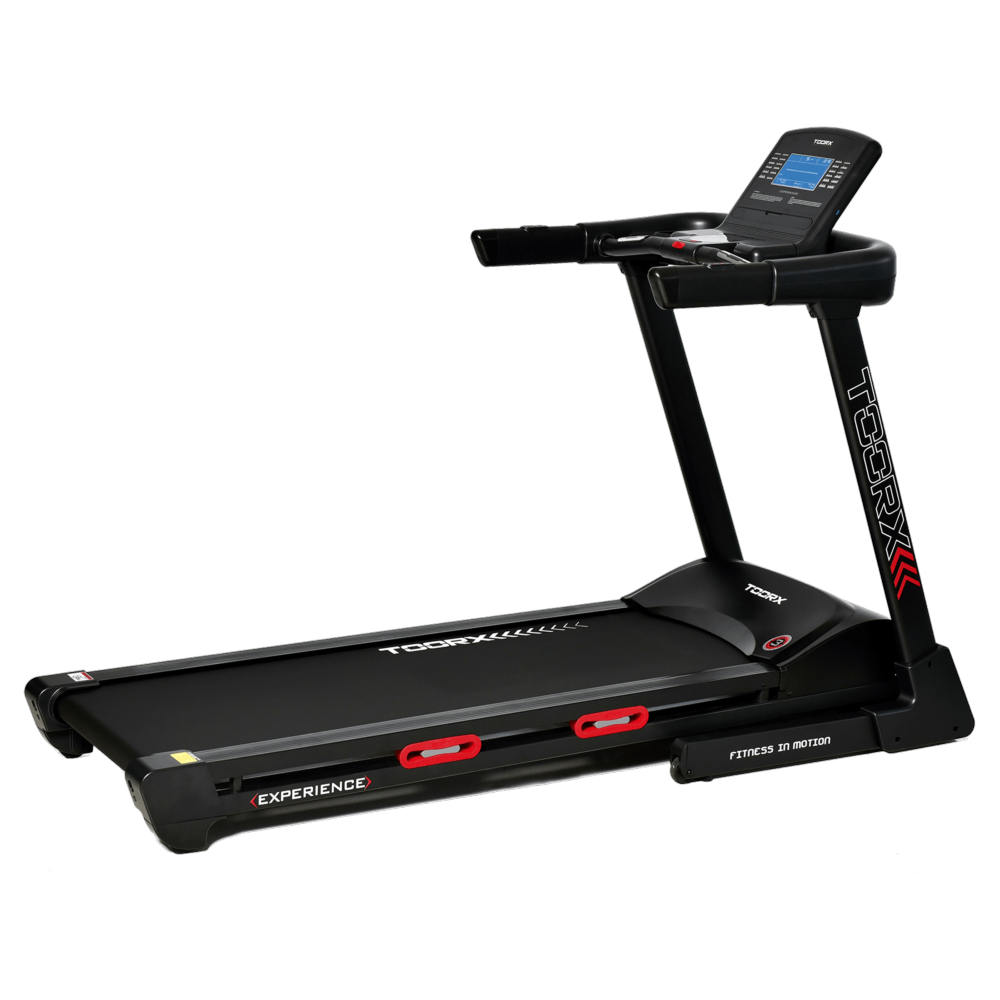 DOŚWIADCZENIE
 VOYAGER PLUS
 VOYAGER
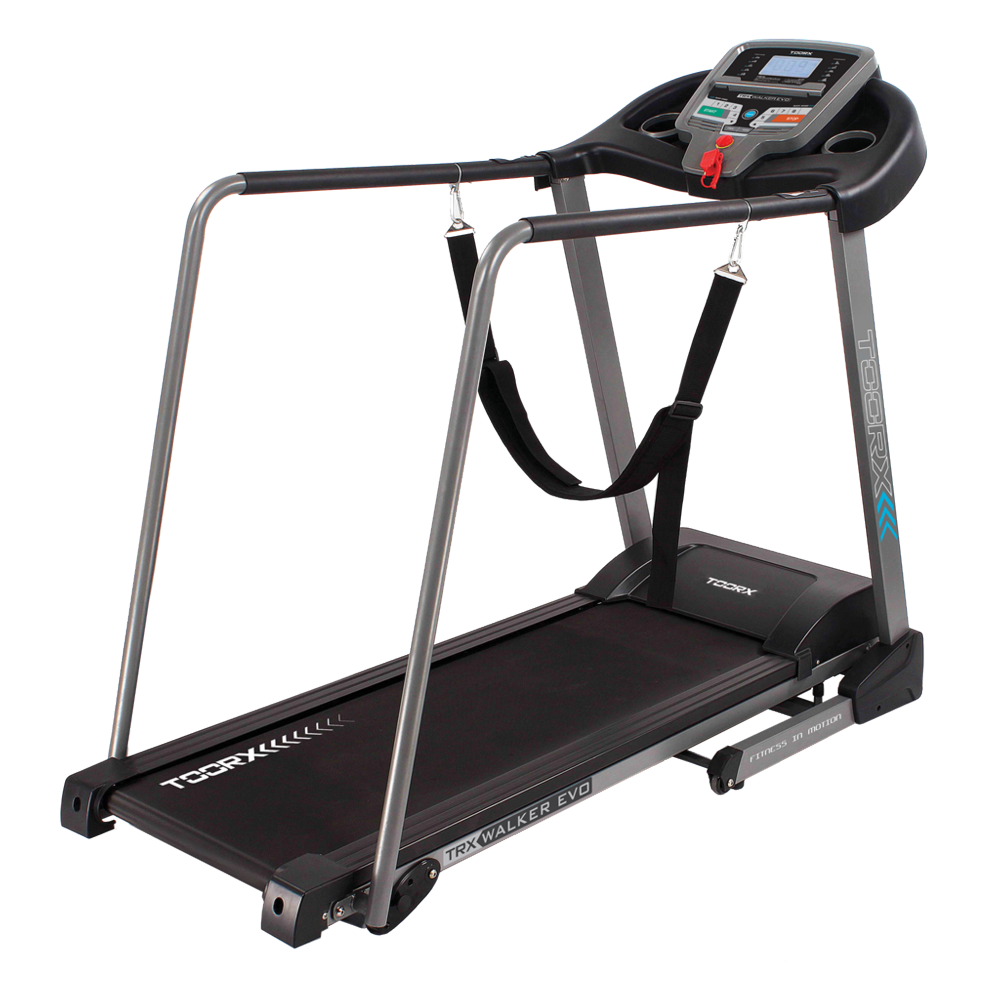 TRX WALKER EVO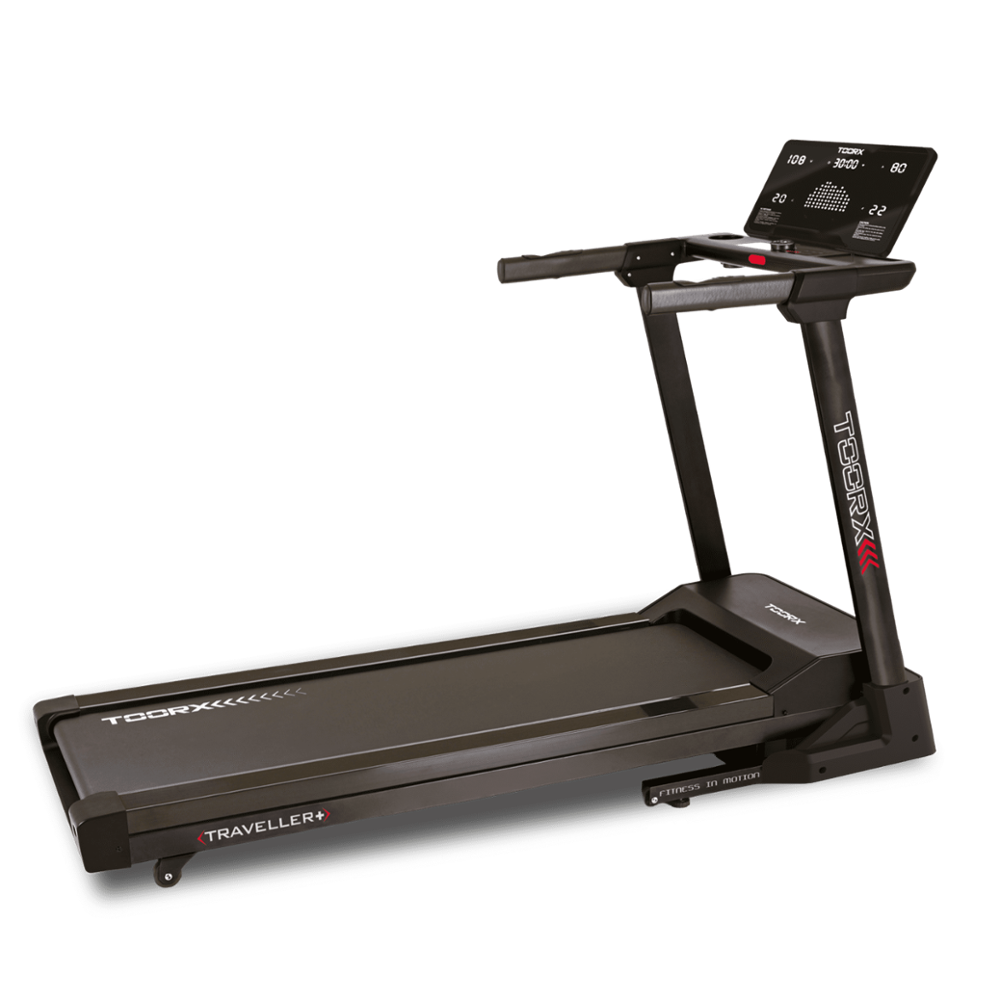
 PODRÓŻNIK
 RAMBLER
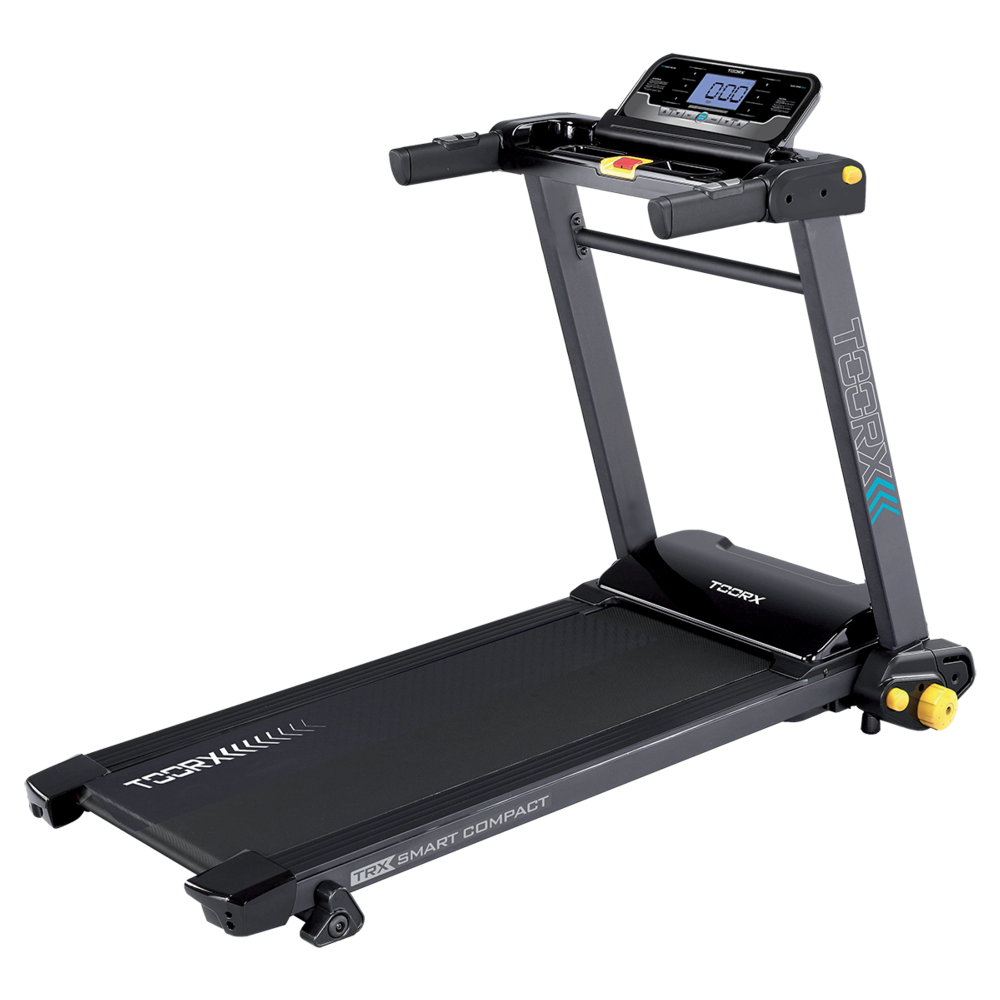 TRX SMART COMPACT
 MOTION
 WALKINGPAD z wyświetlaczem Mirage
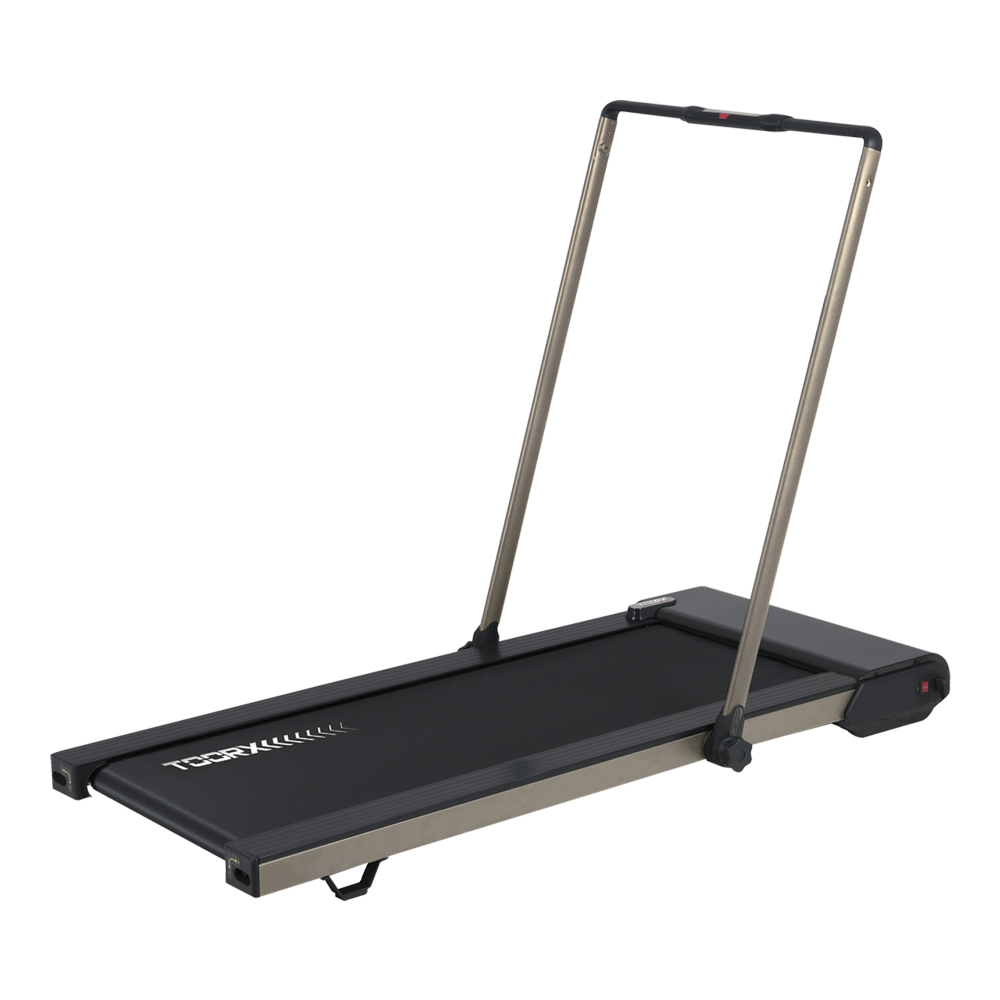 CITY COMPACT
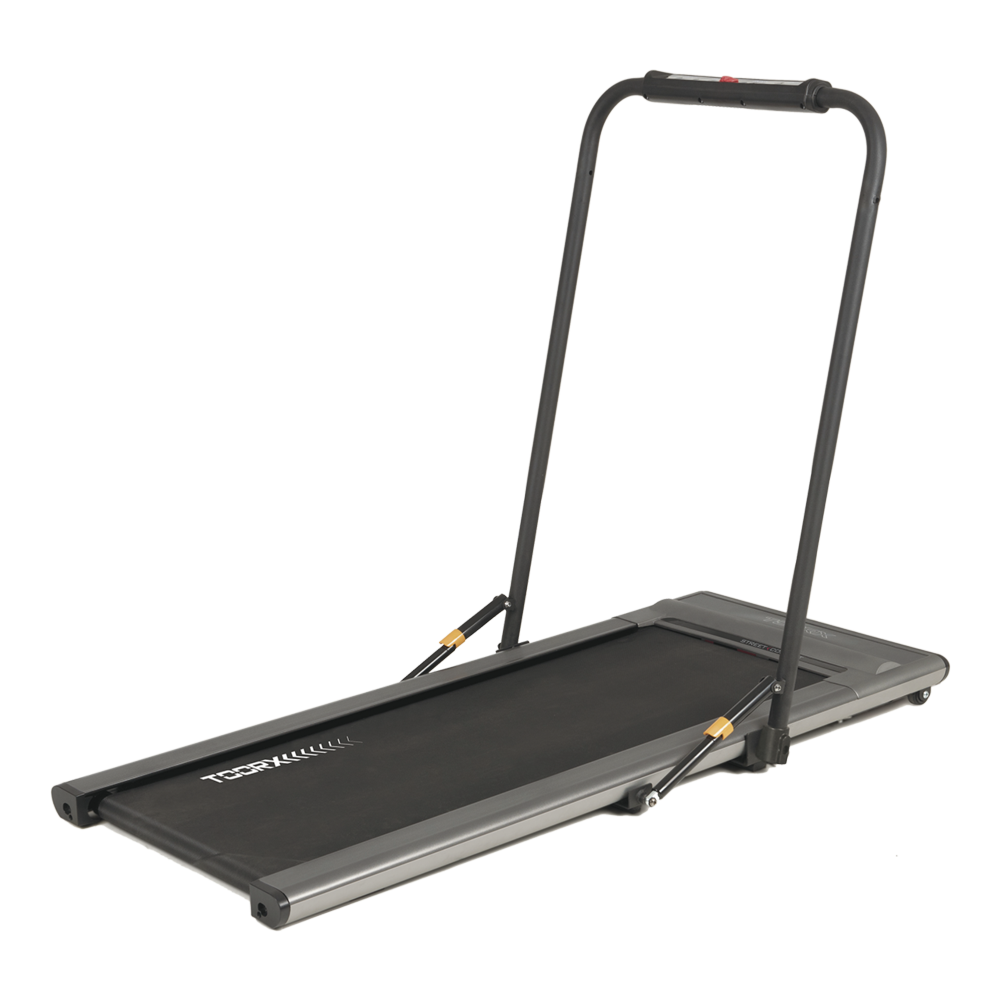 STREET COMPACT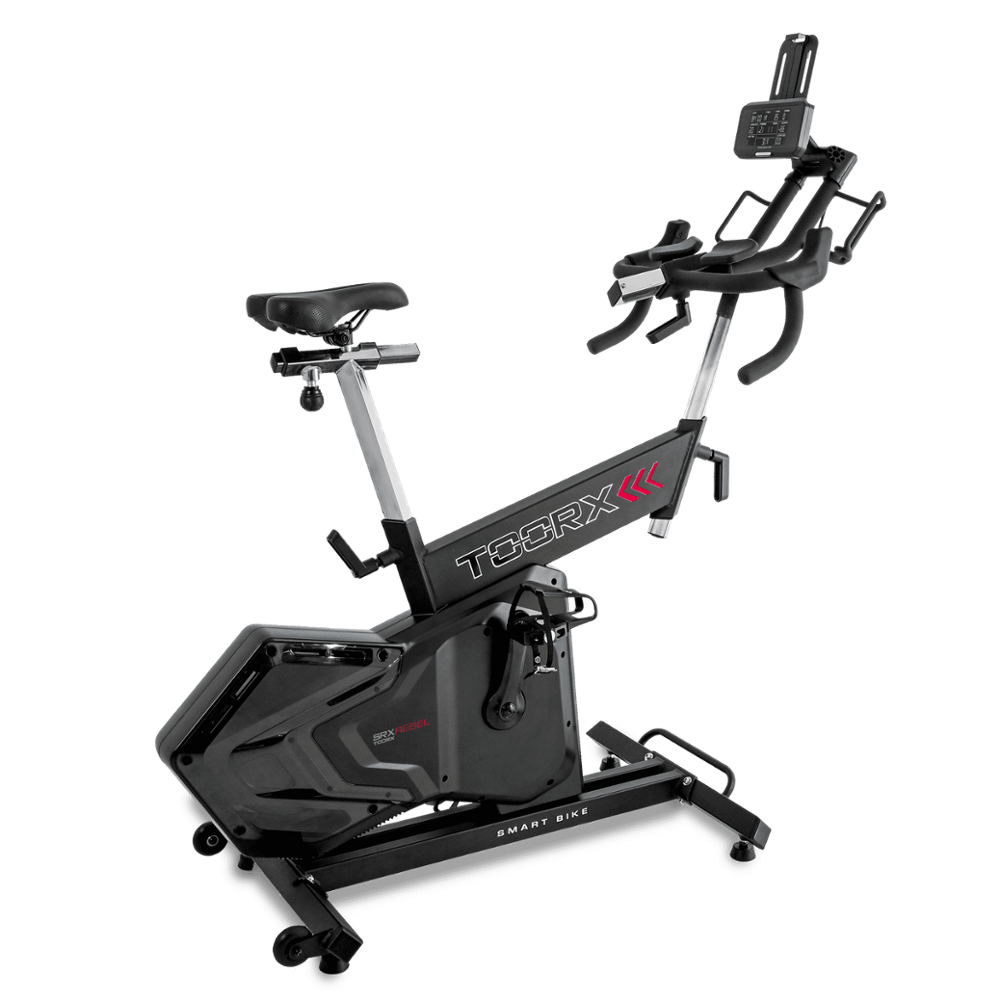
 SRX-500
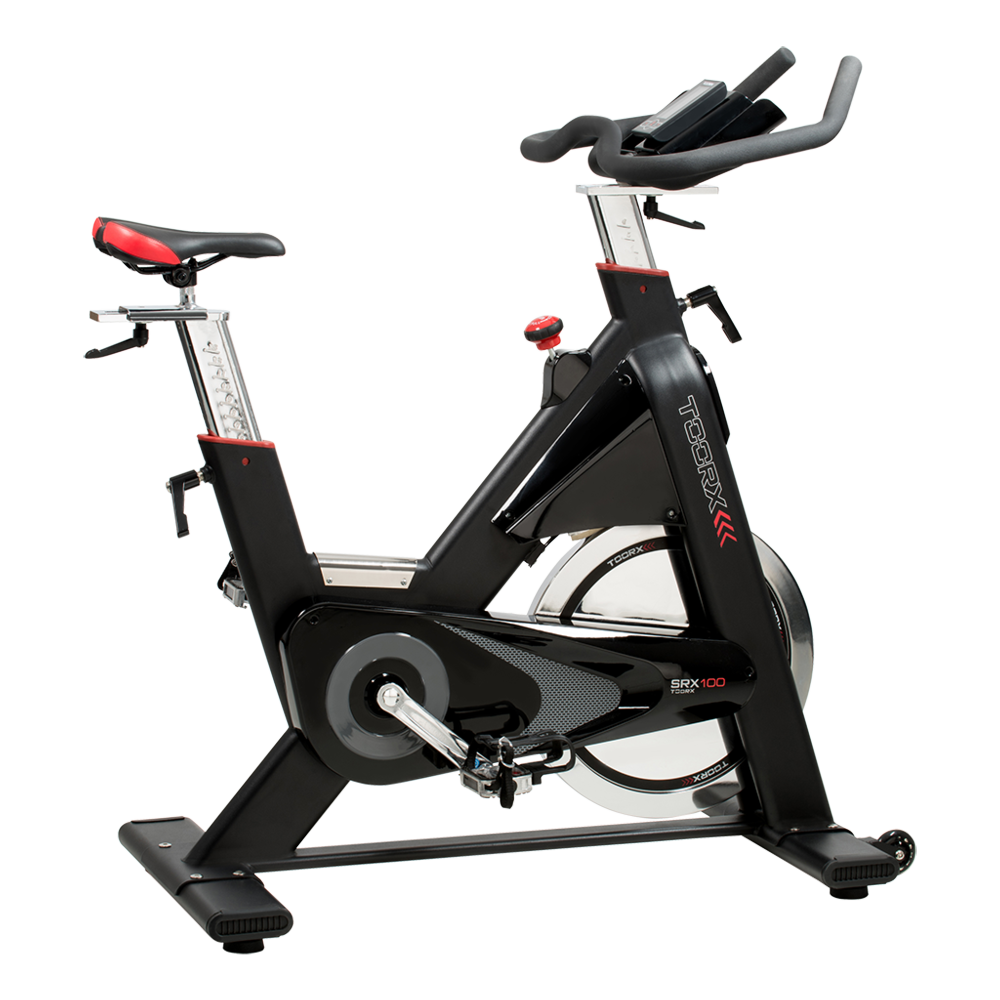 SRX-100
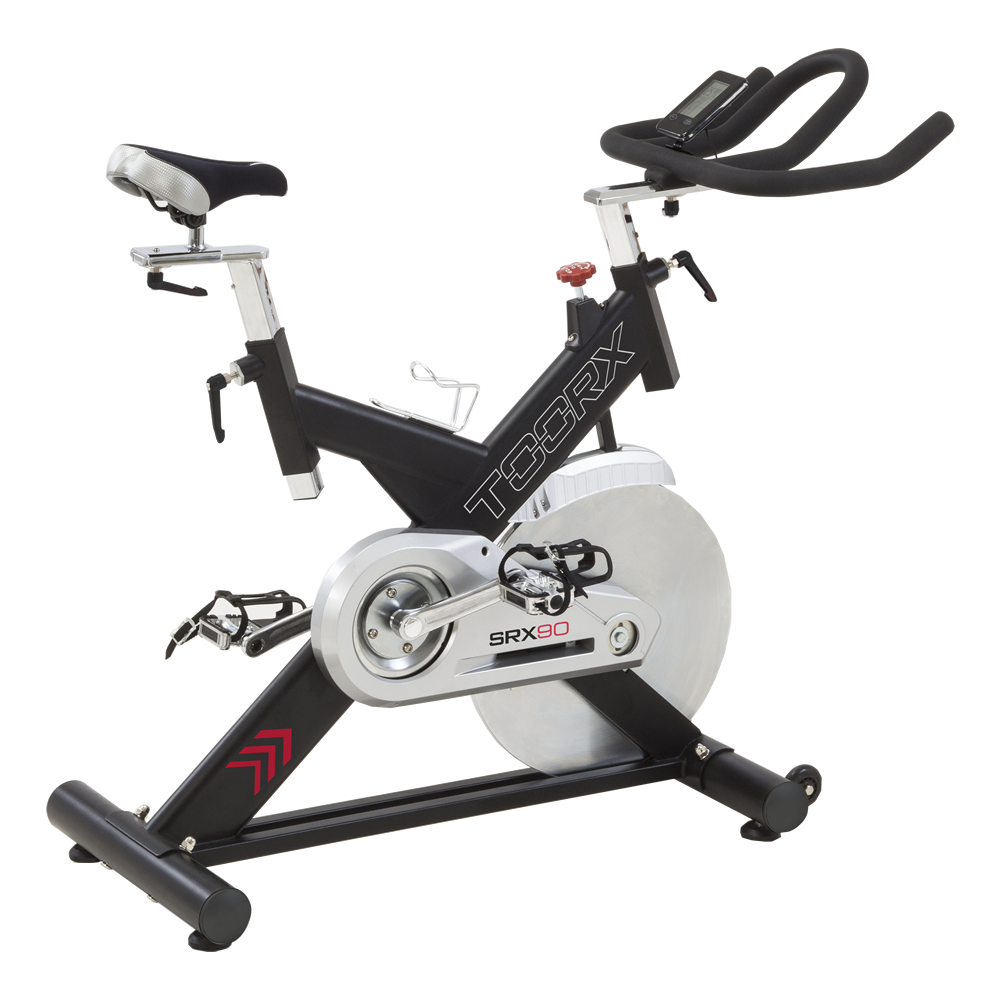 SRX-90
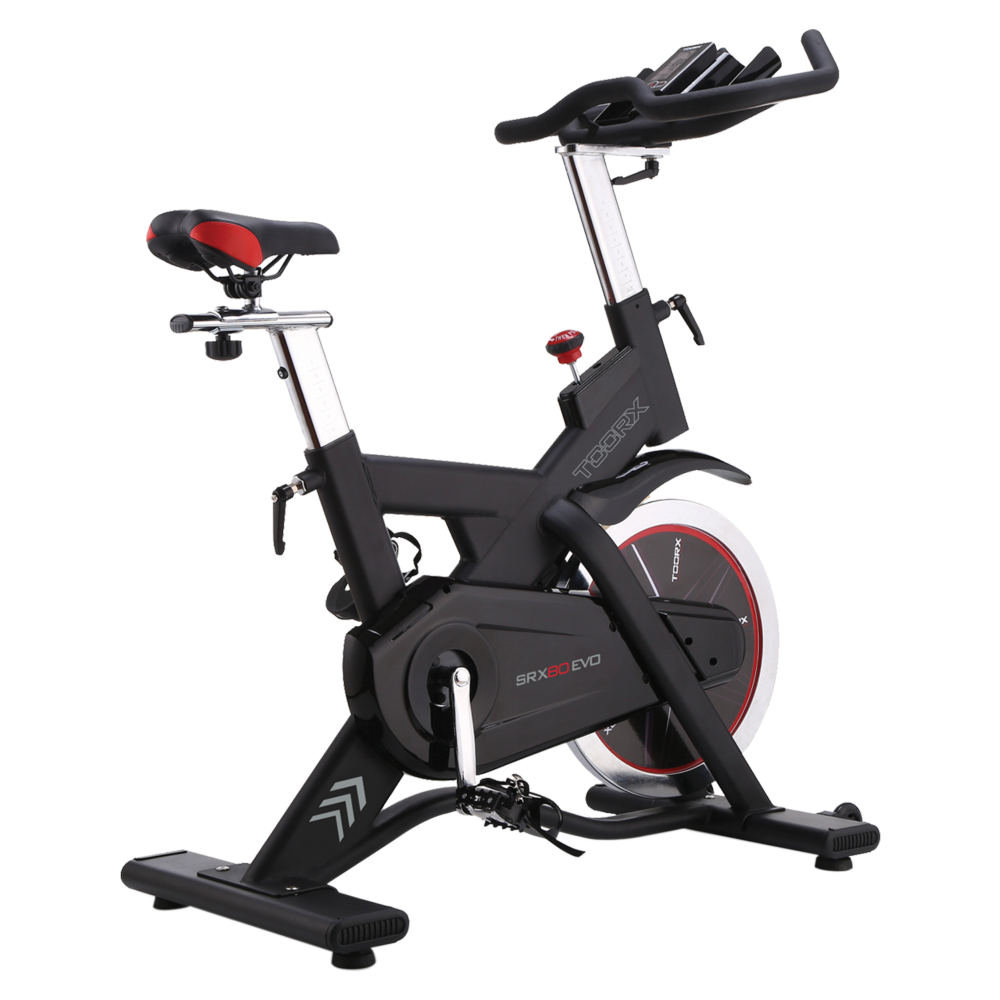 SRX-80 EVO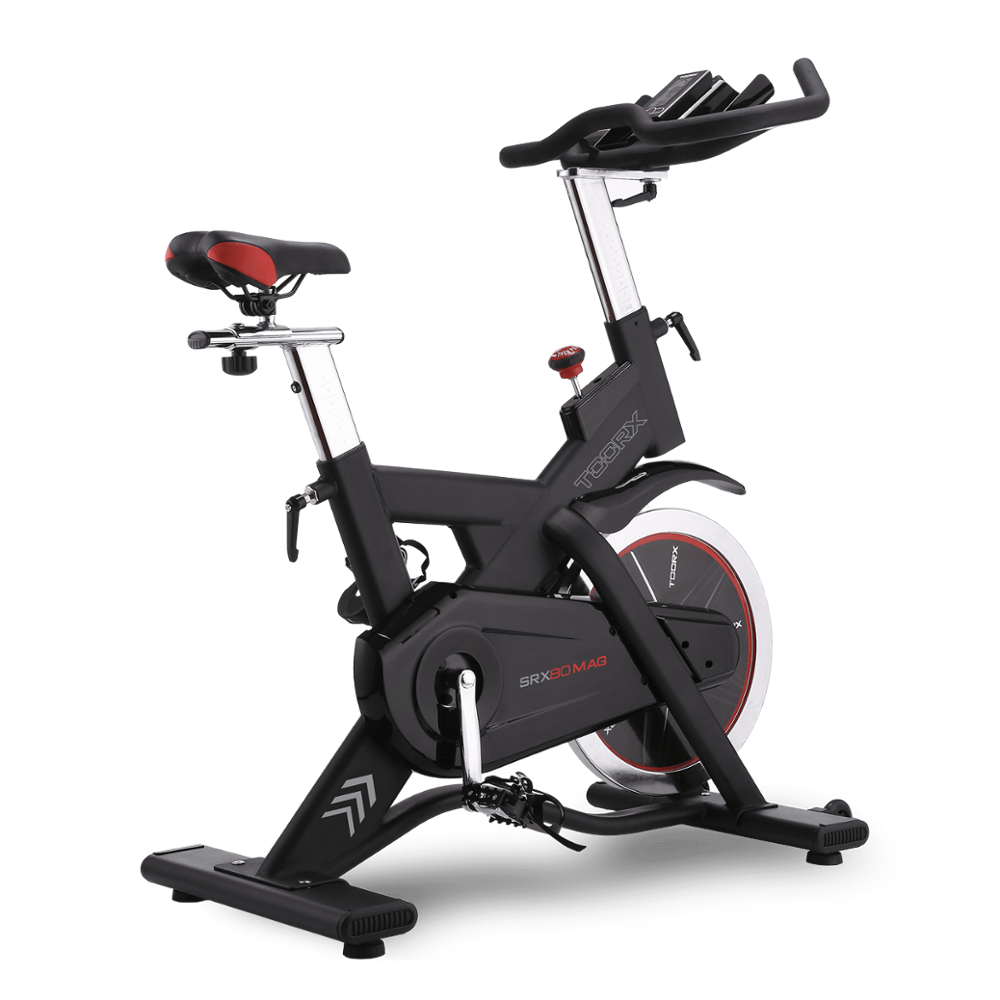
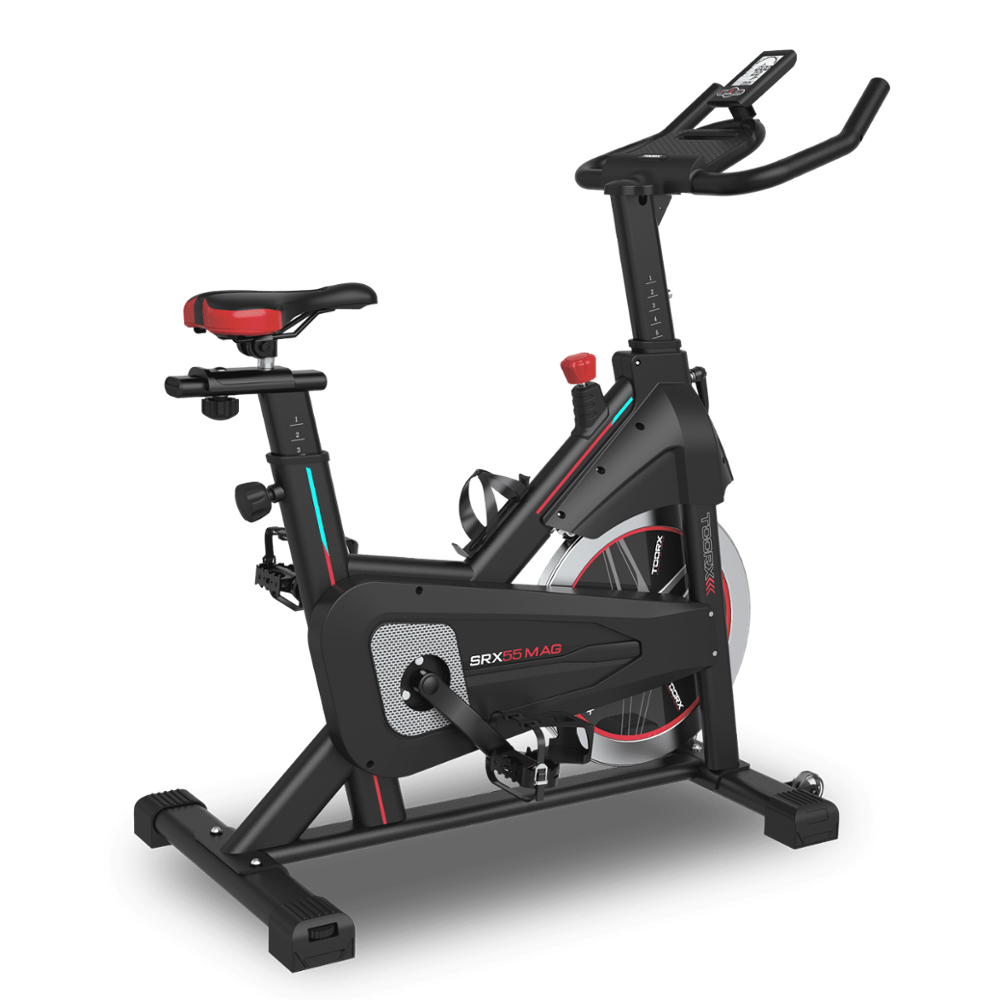
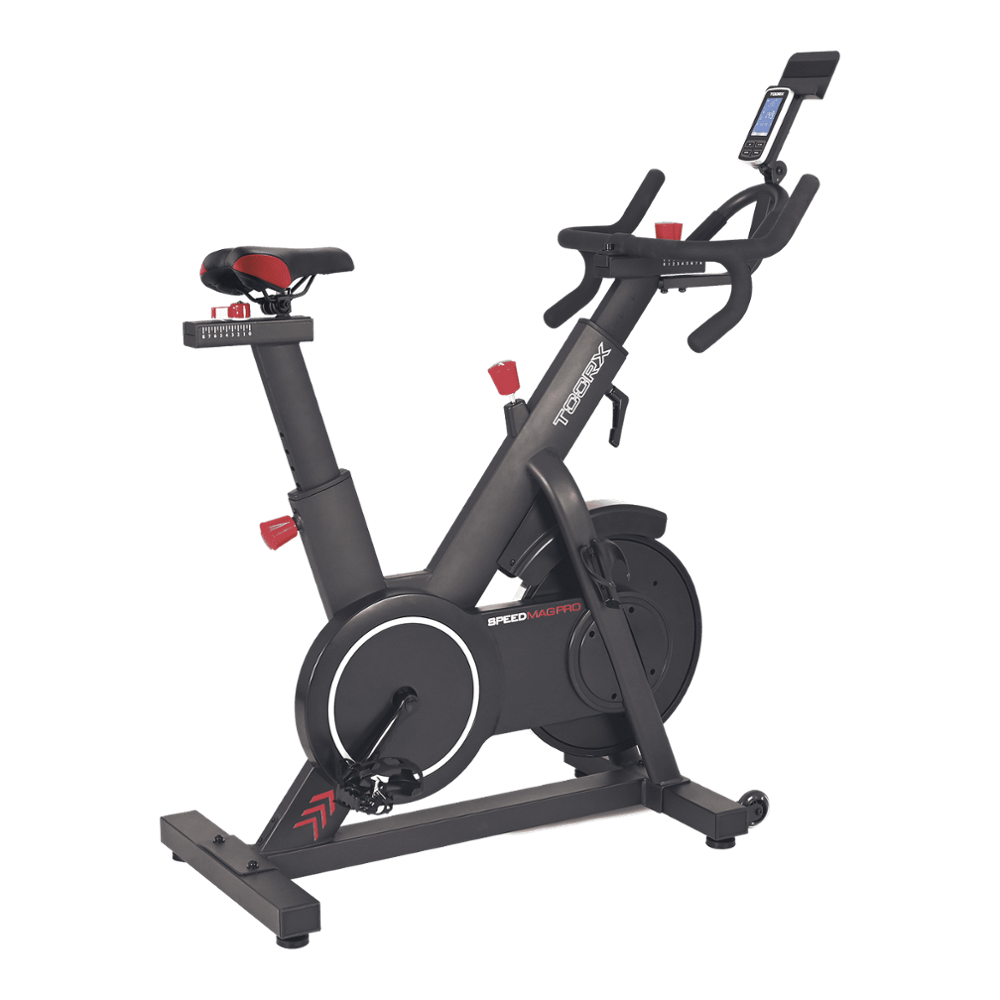 SRX SPEED MAG PRO
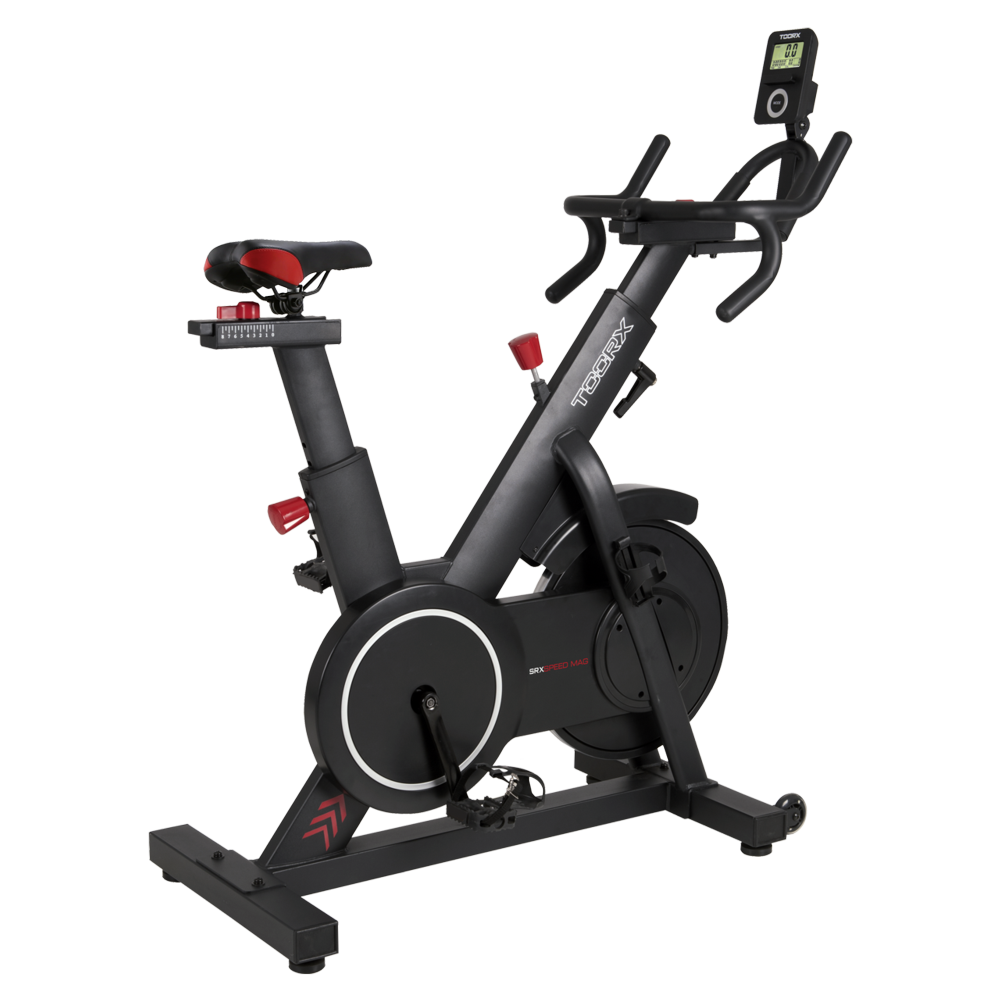 SRX SPEED MAG
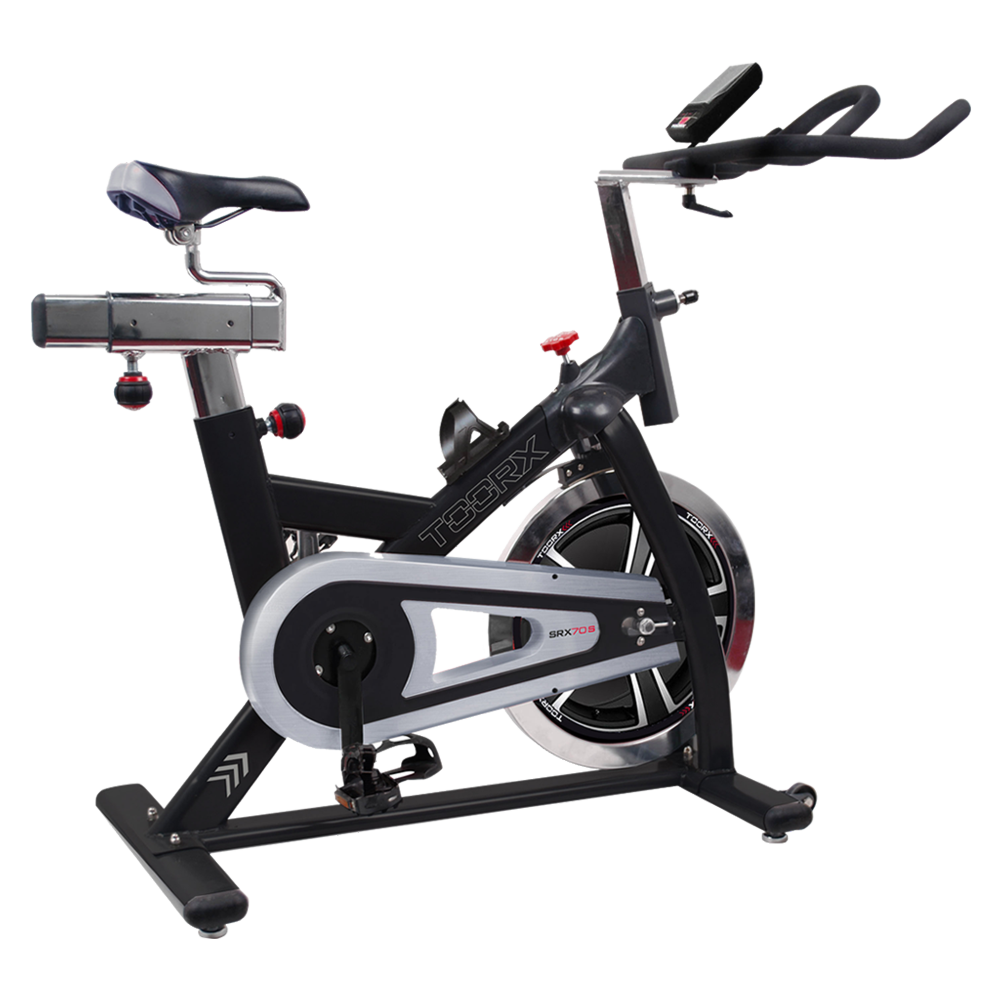 SRX-70 S
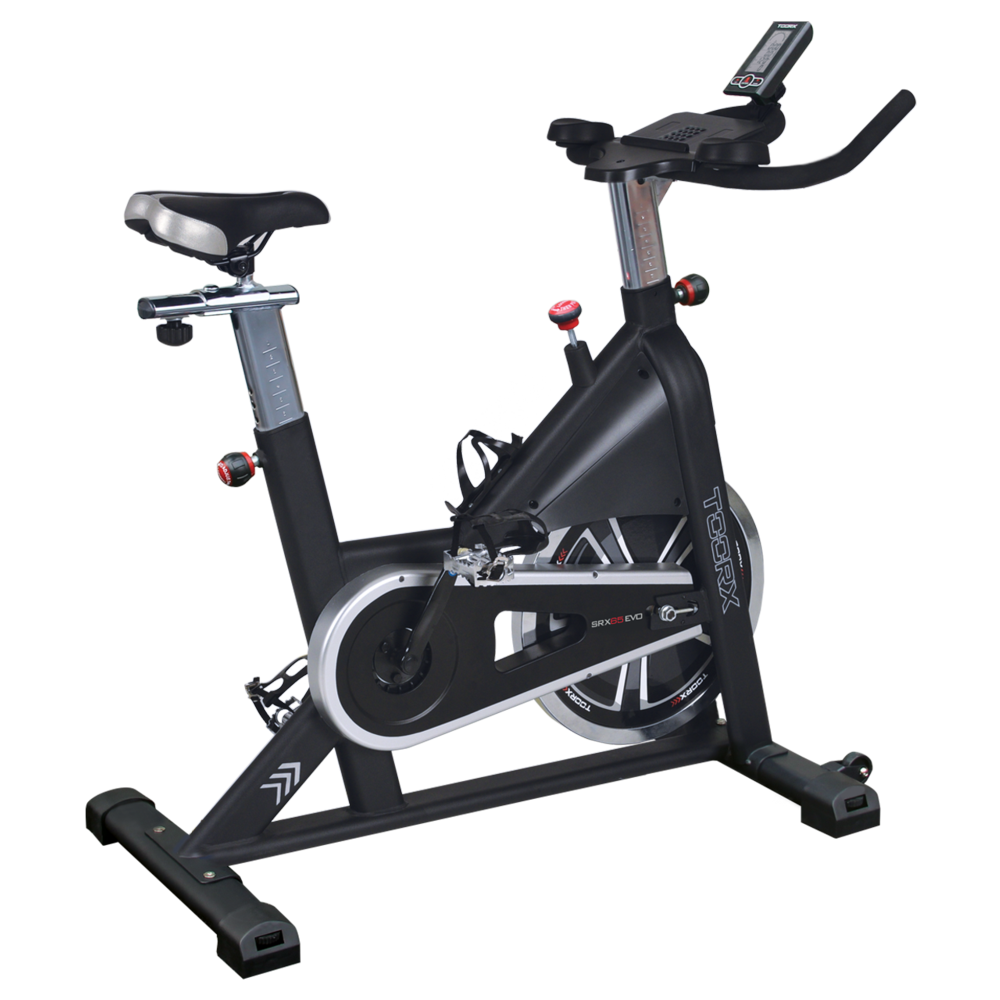 SRX-65 EVO
 SRX-60 EVO
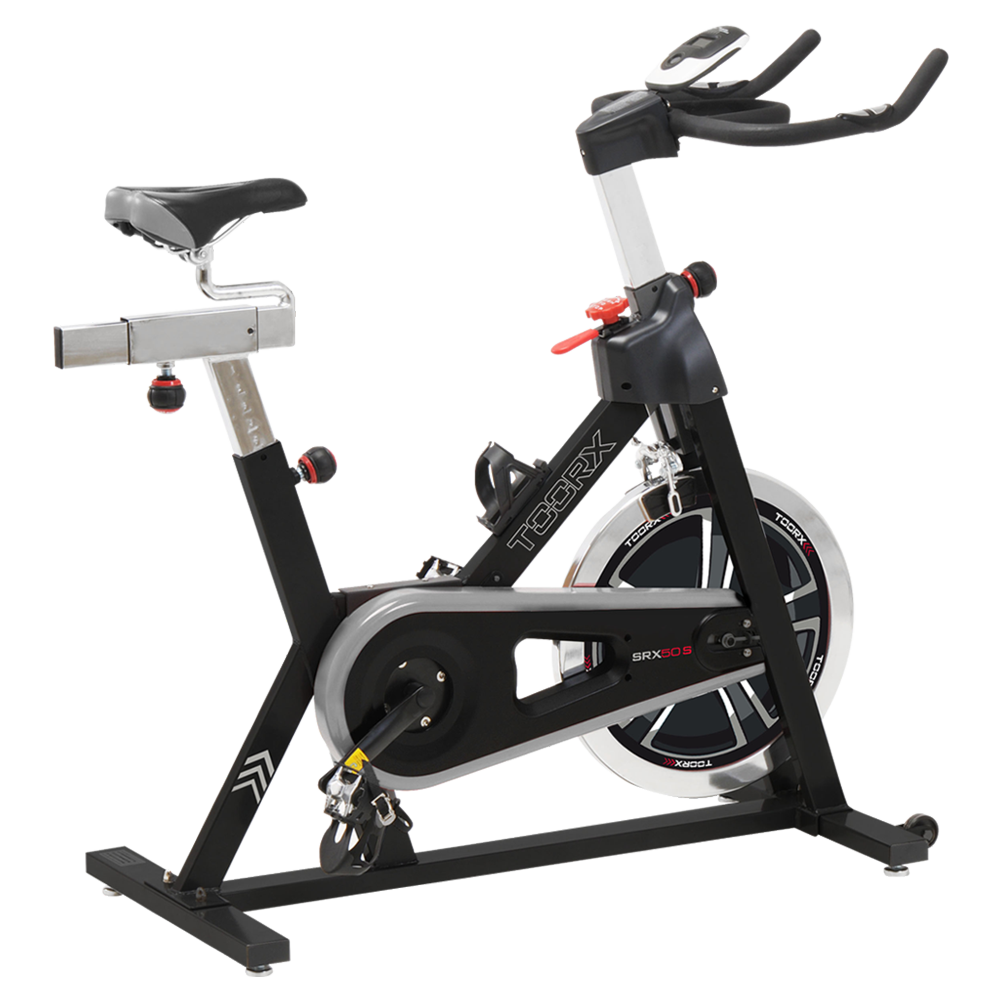 SRX-50 S
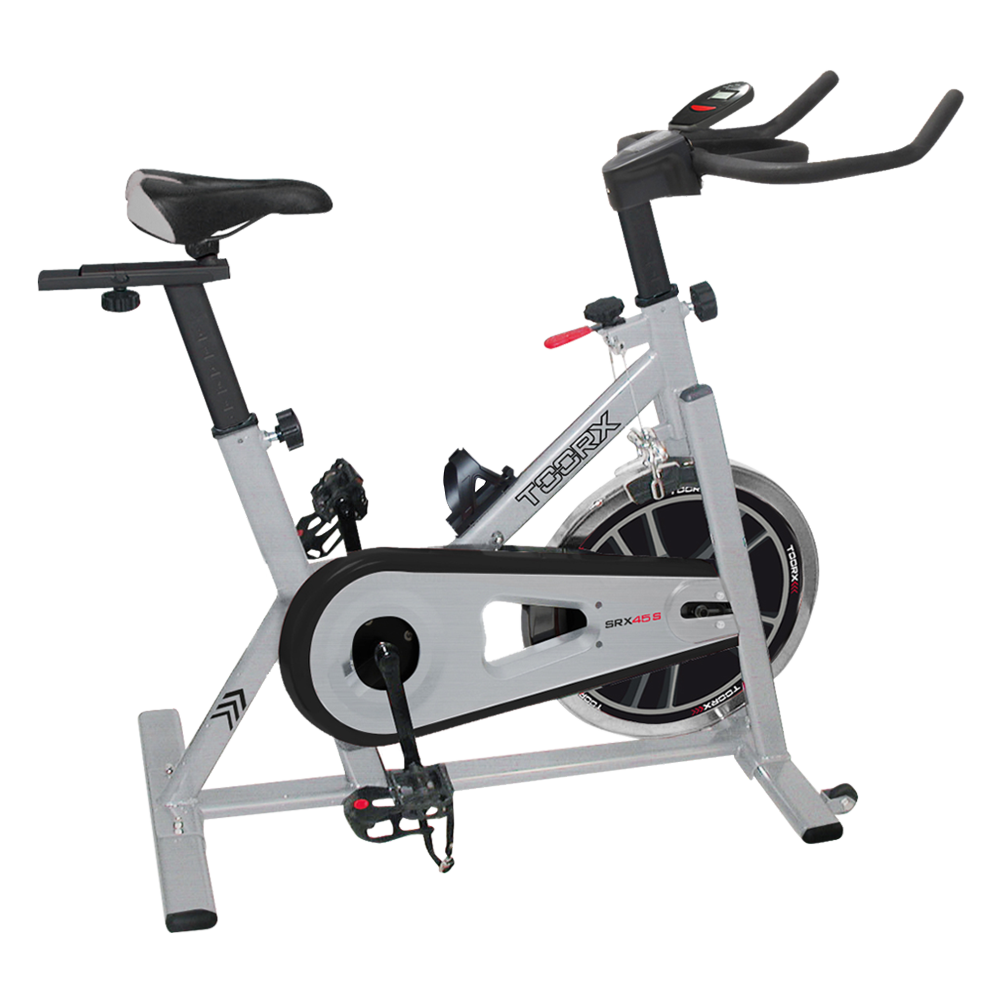 SRX-45 S
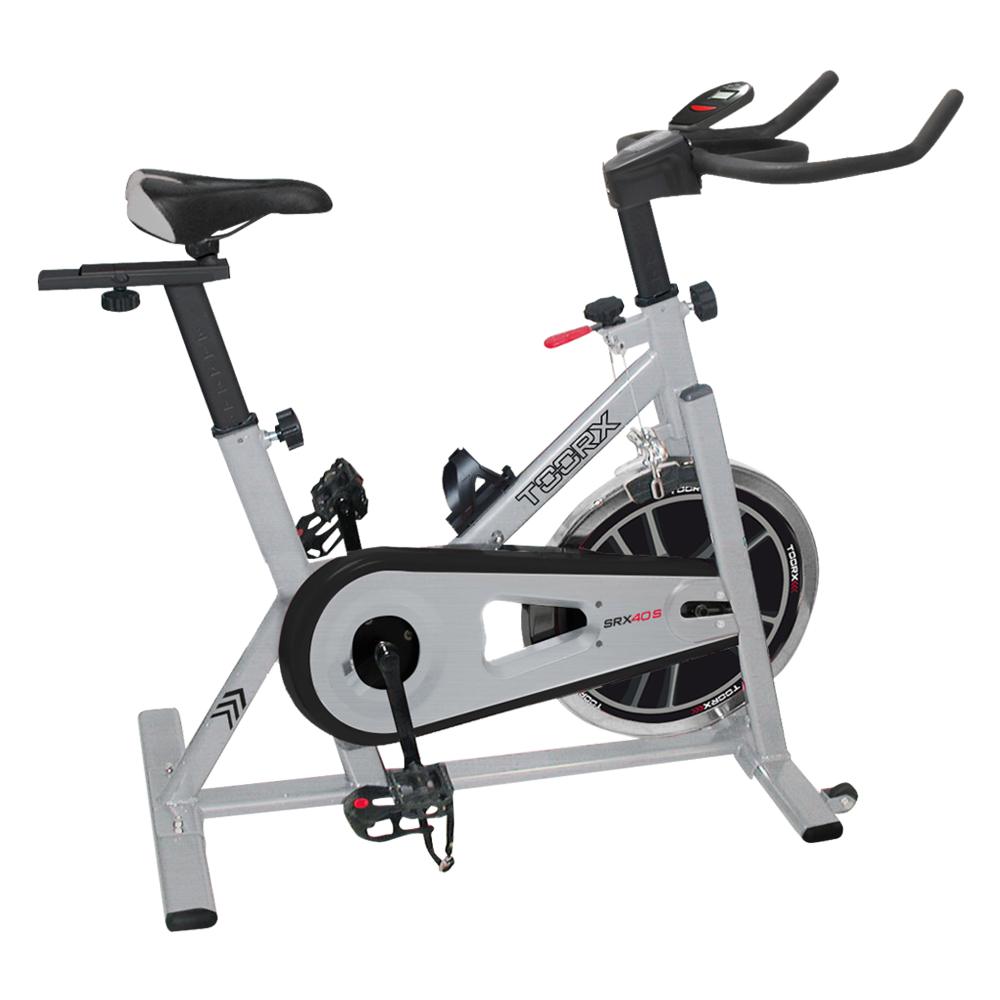 SRX-40 S

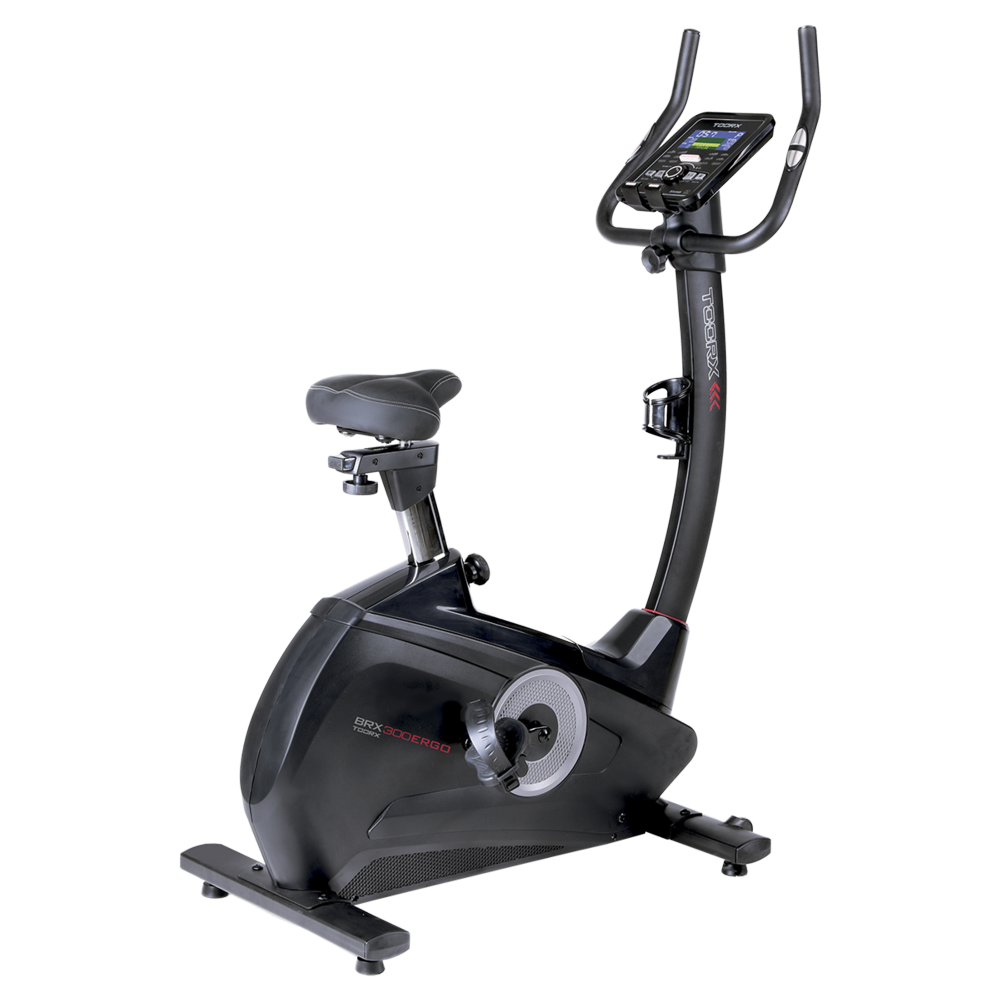 BRX-300 ERGO
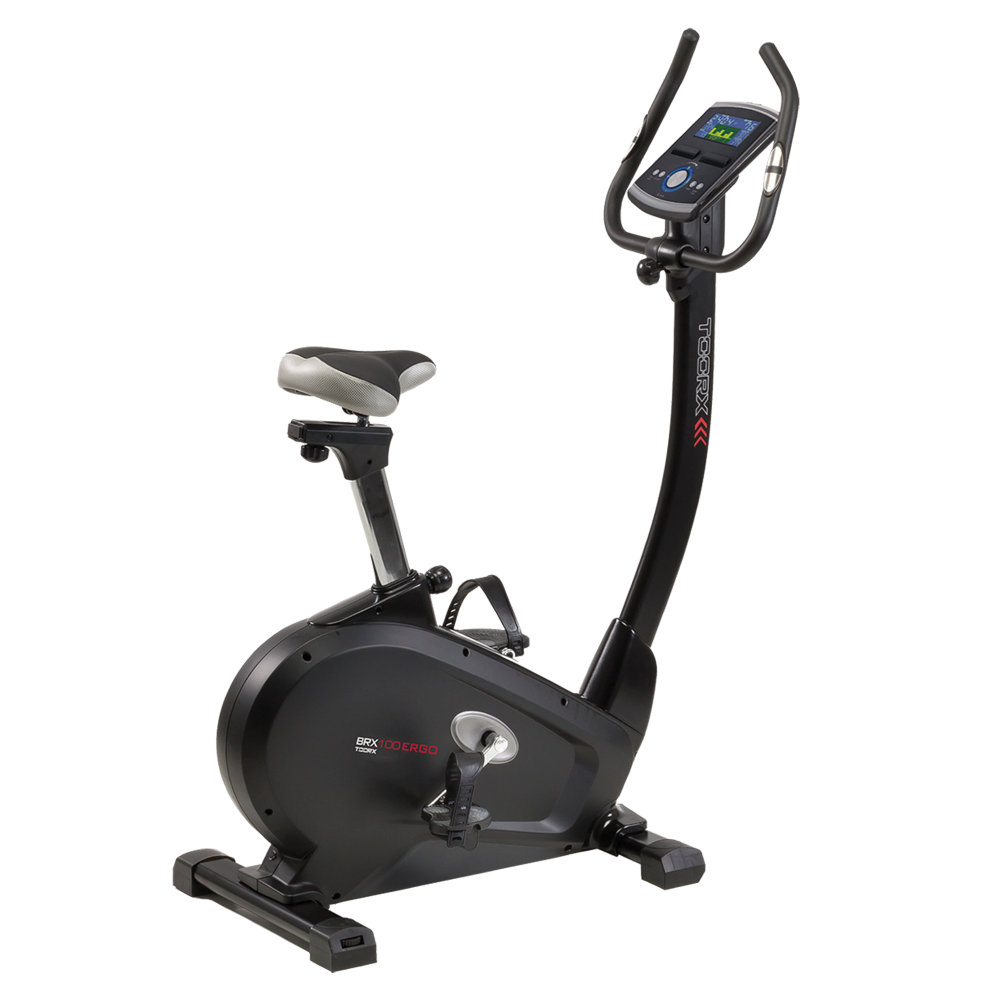 BRX-100 ERGO
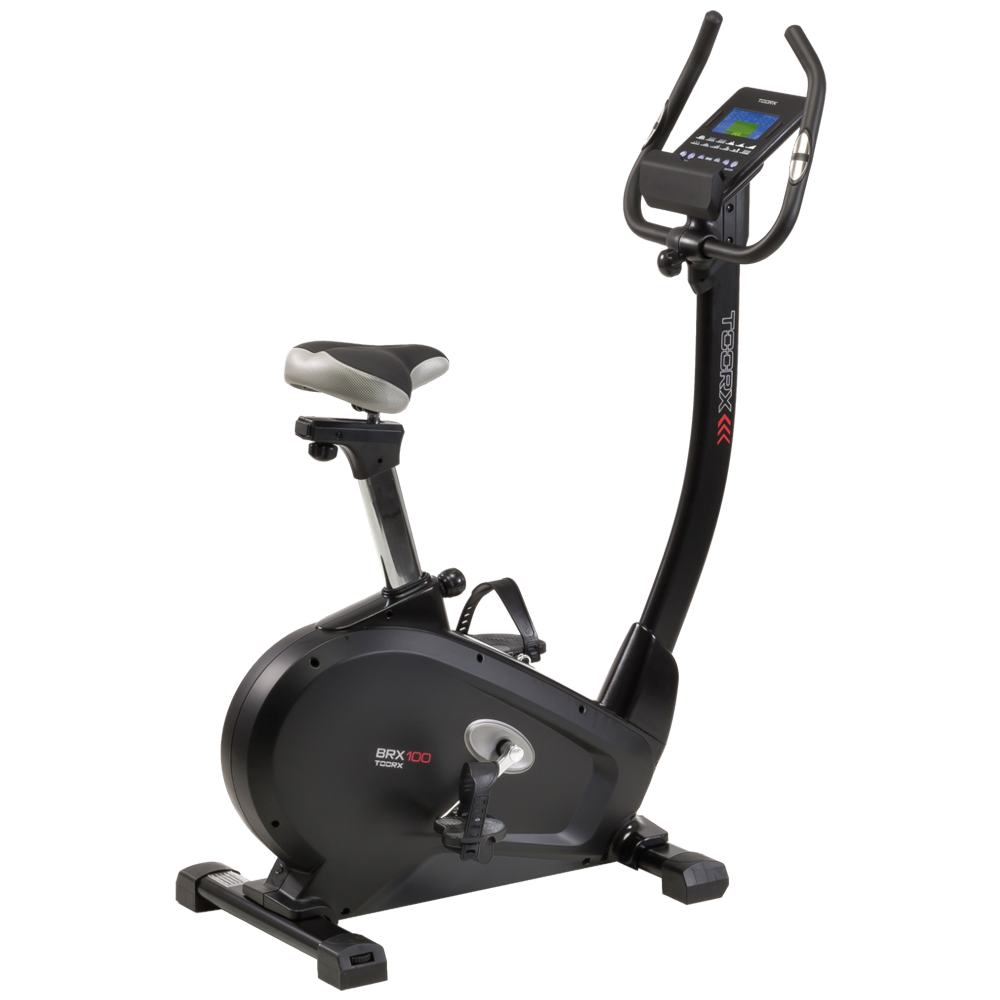 BRX-100
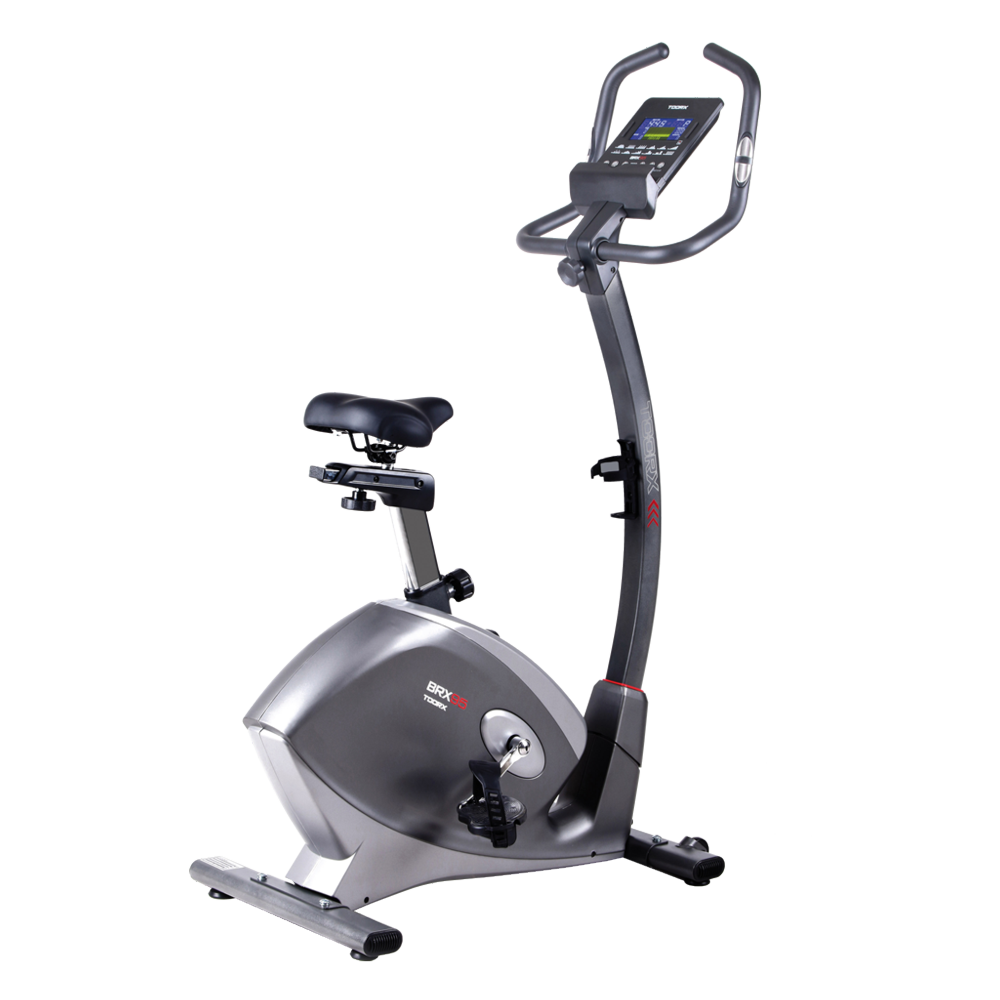 BRX-95
 BRX-90 EVO
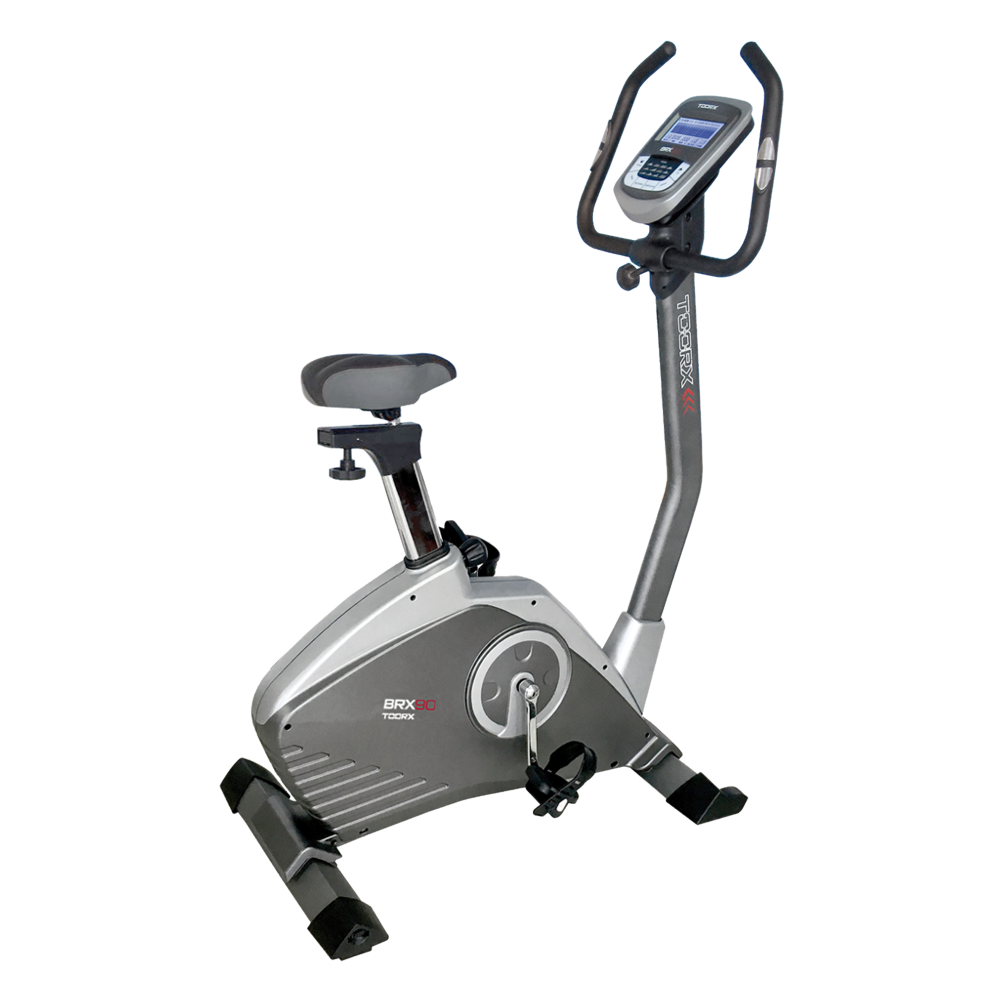 BRX-90
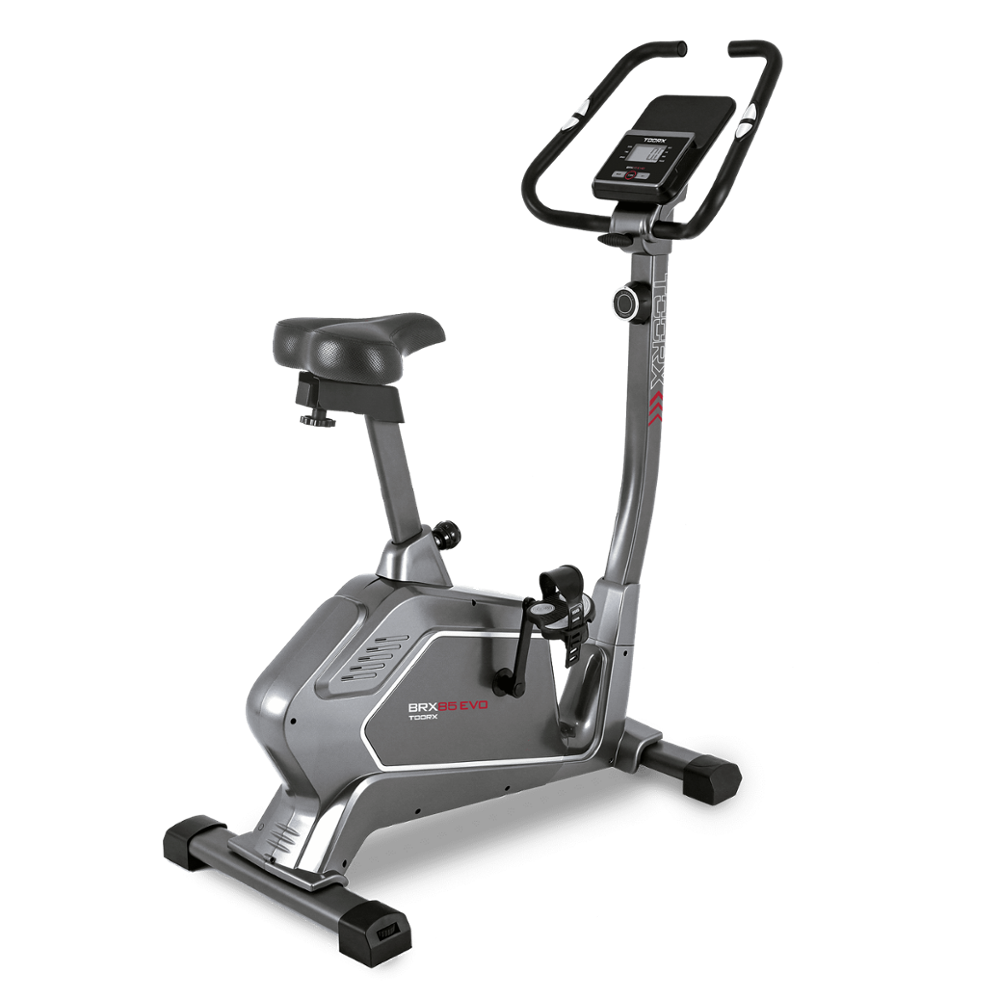 BRX-85 EVO
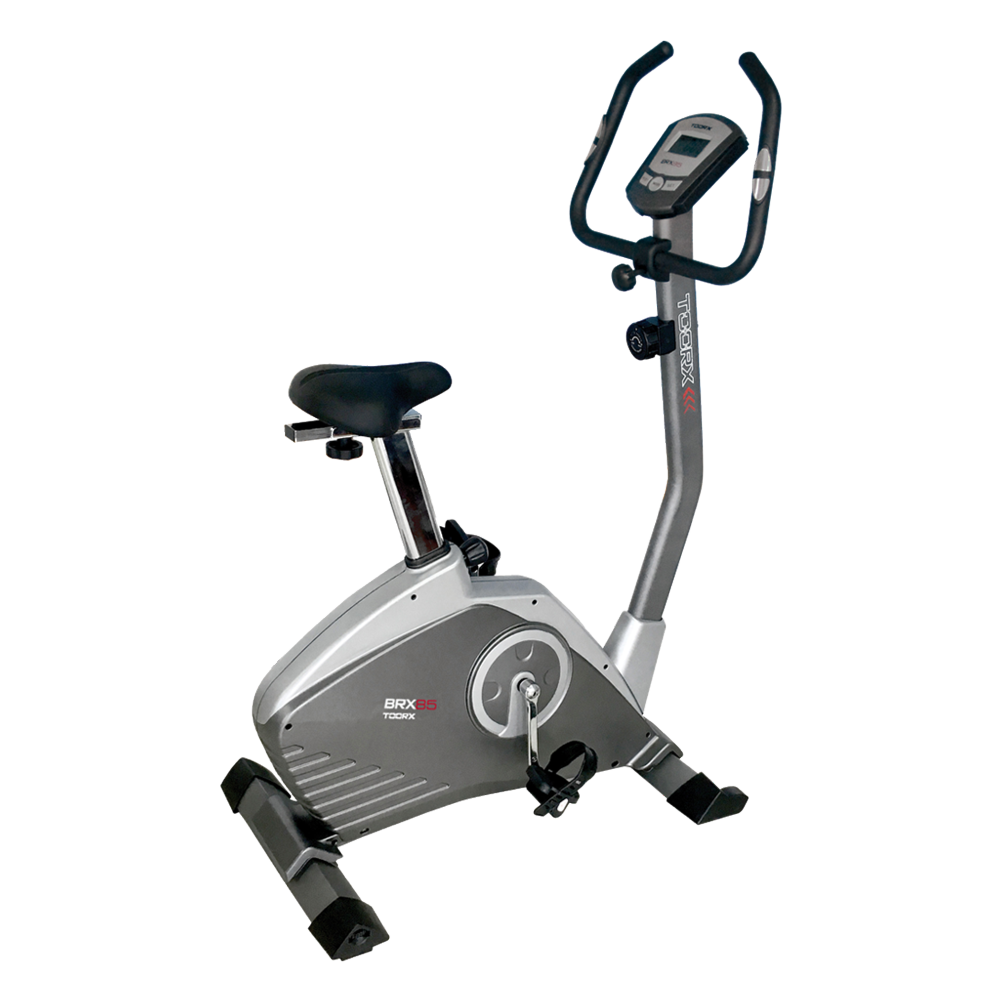 BRX-85
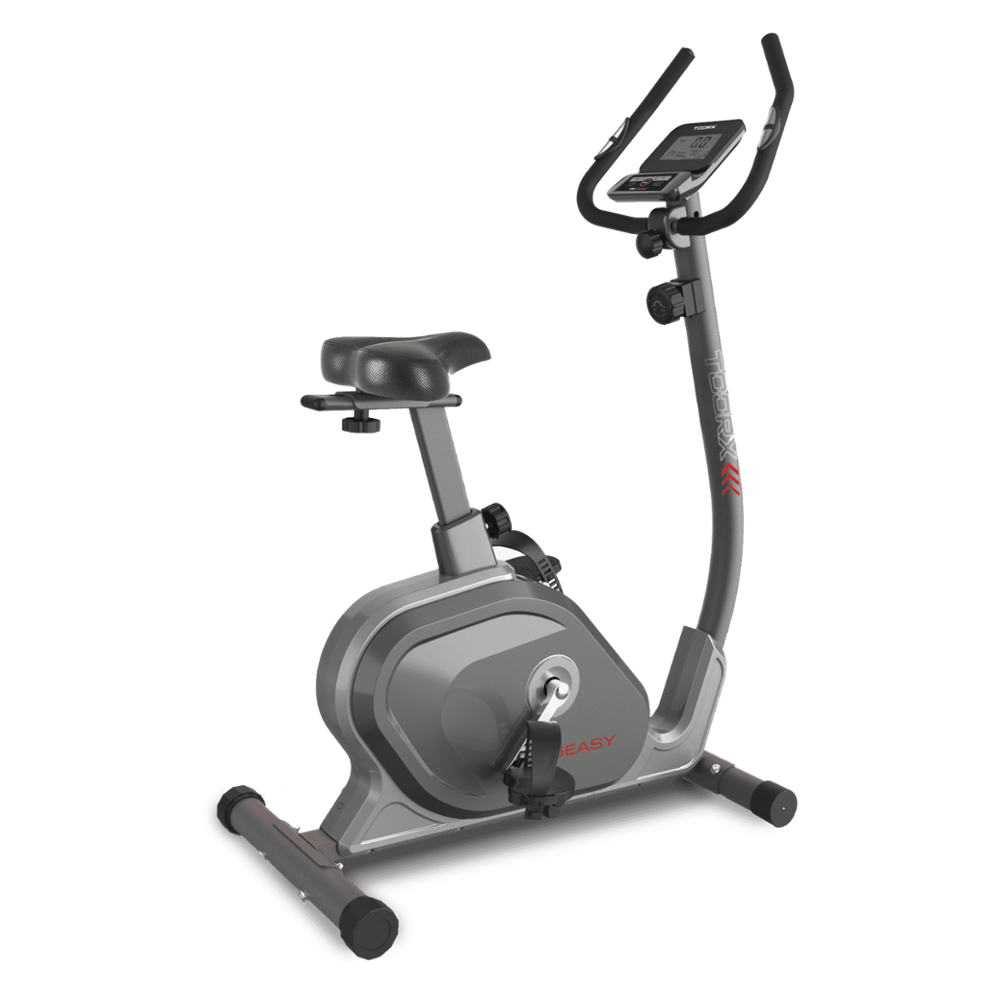 BRX-75 EASY
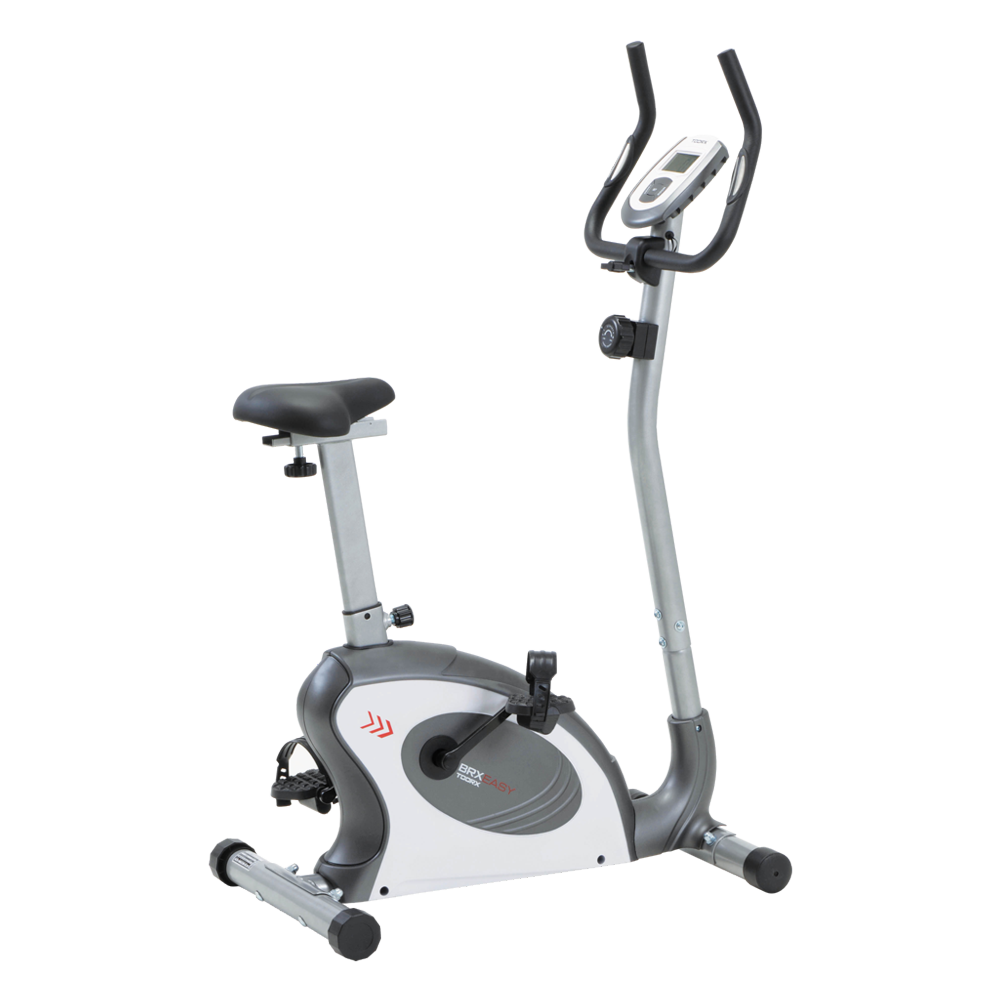 BRX EASY
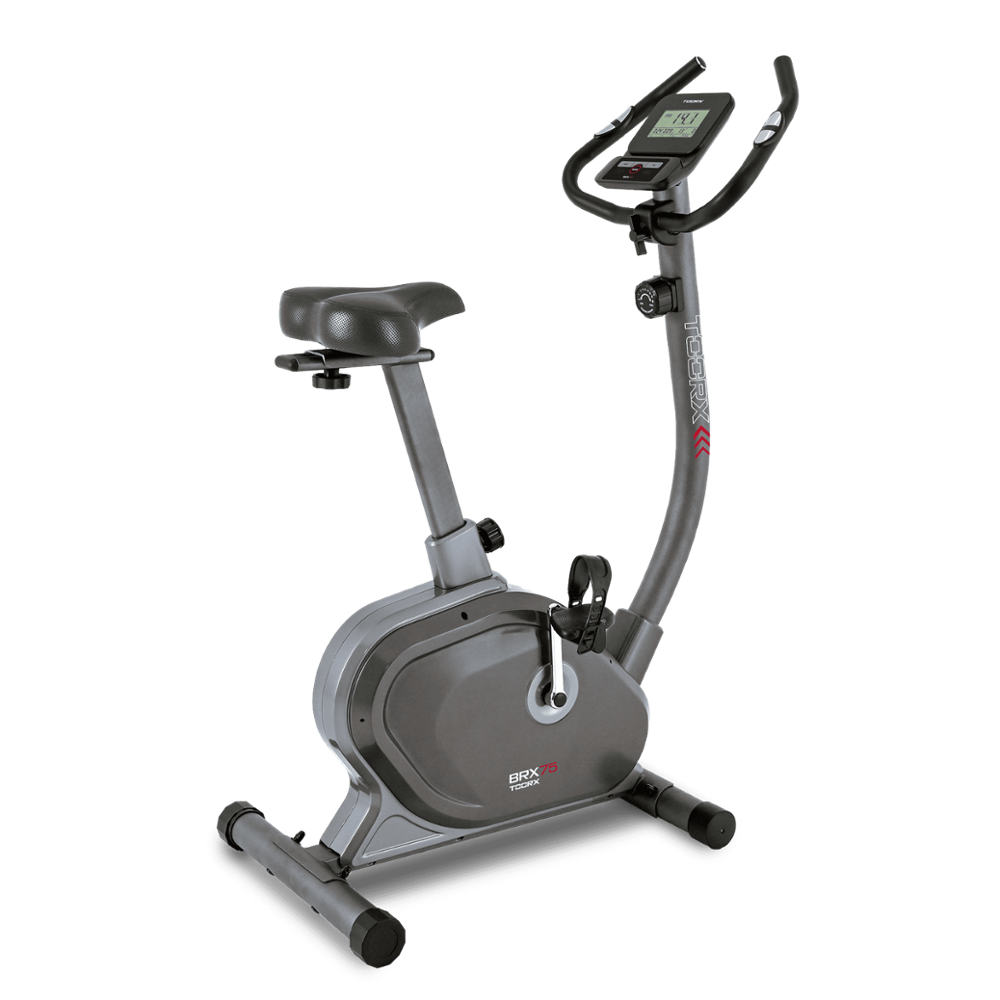 BRX-75
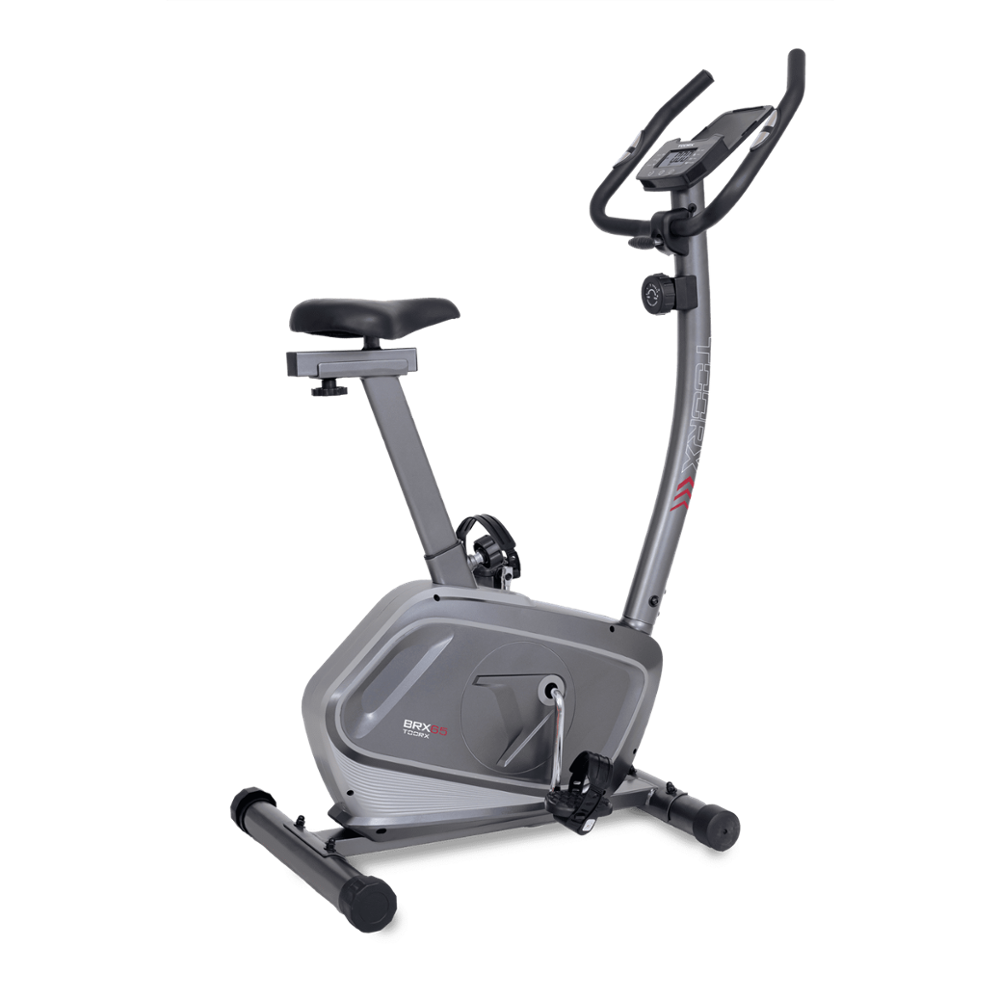 BRX-65
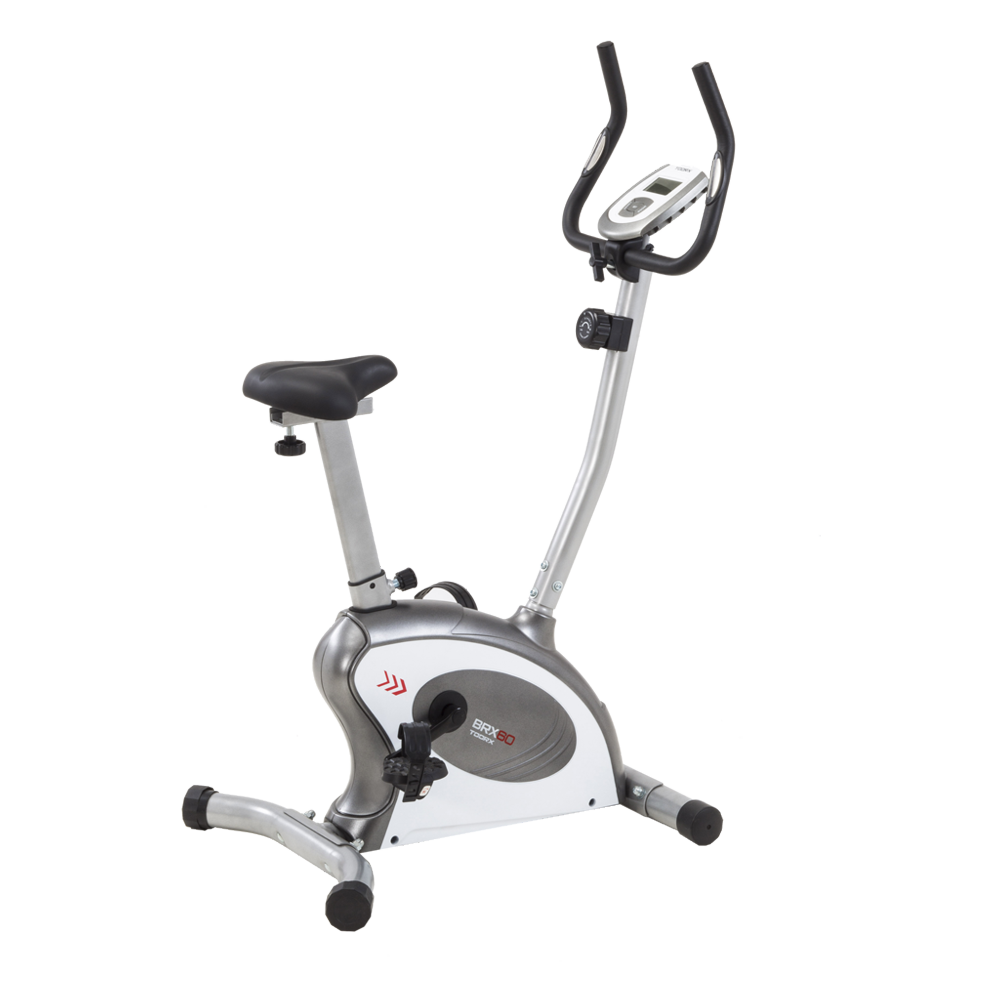 BRX-60
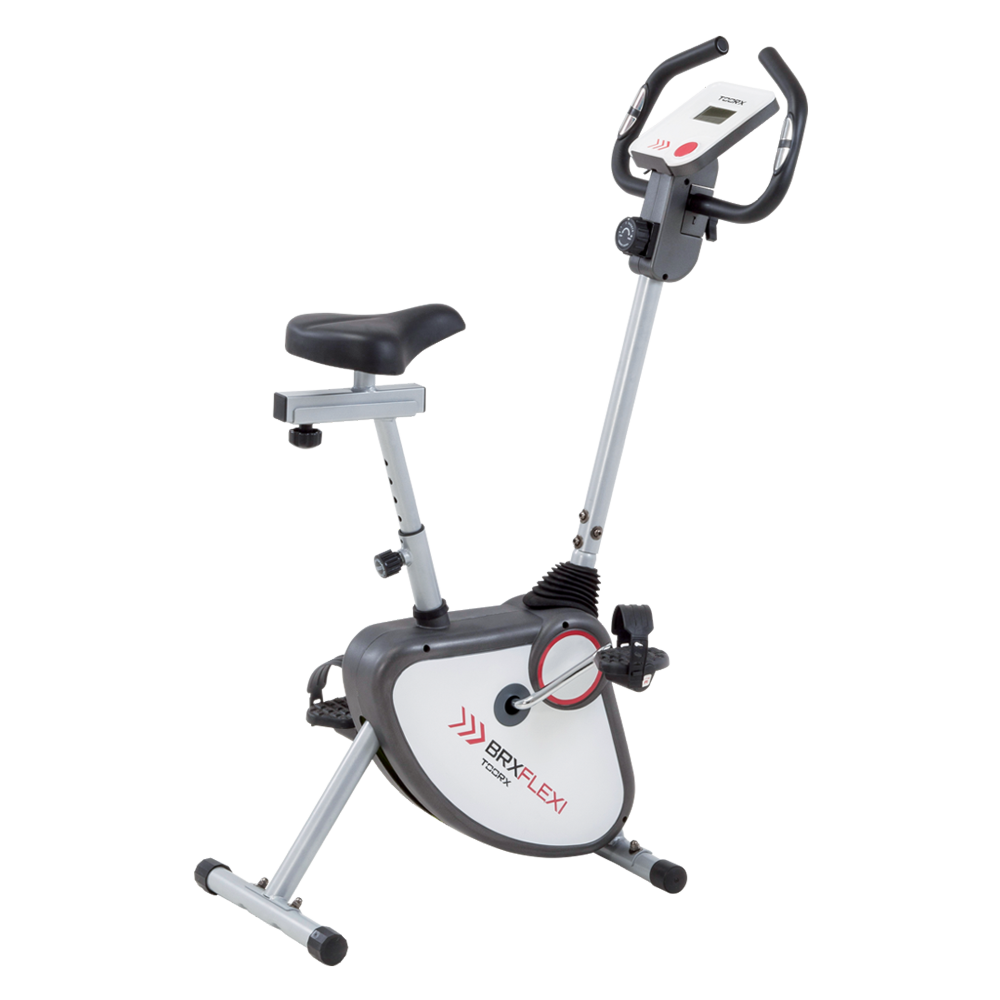 BRX FLEXI
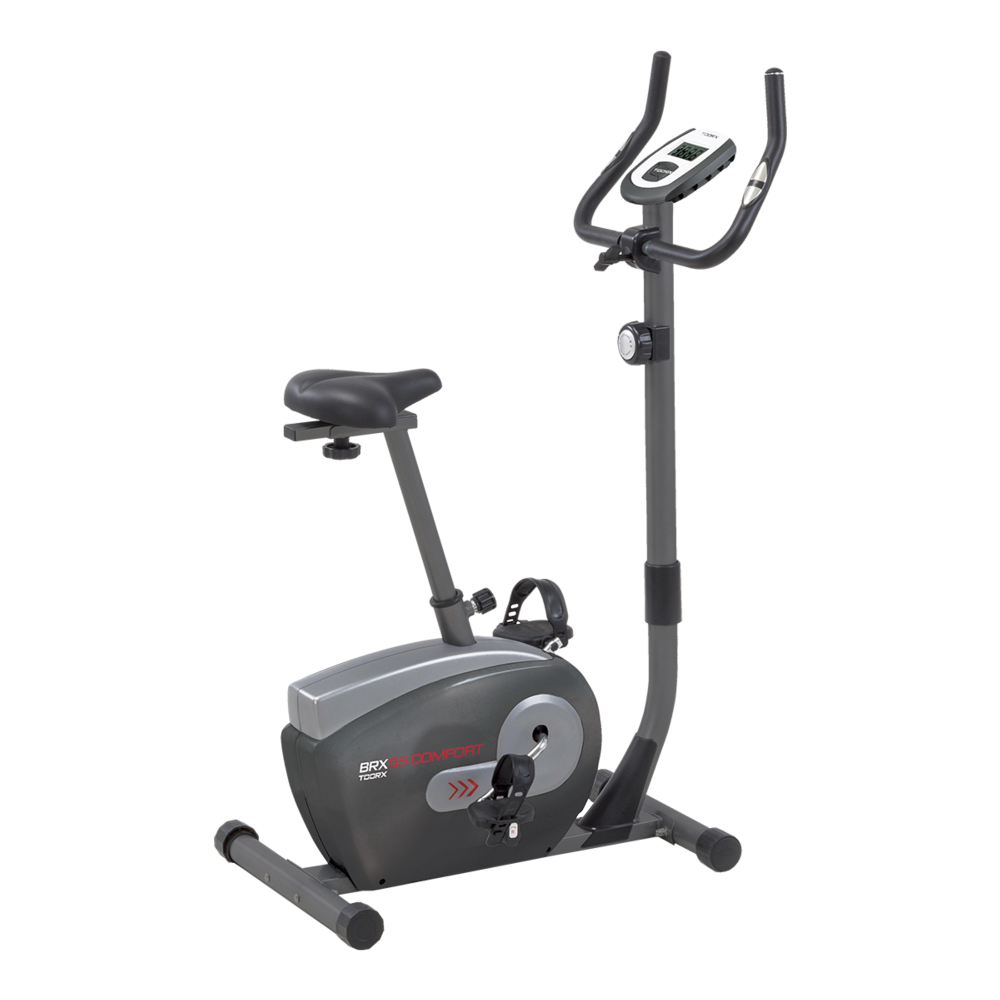 BRX 55 COMFORT
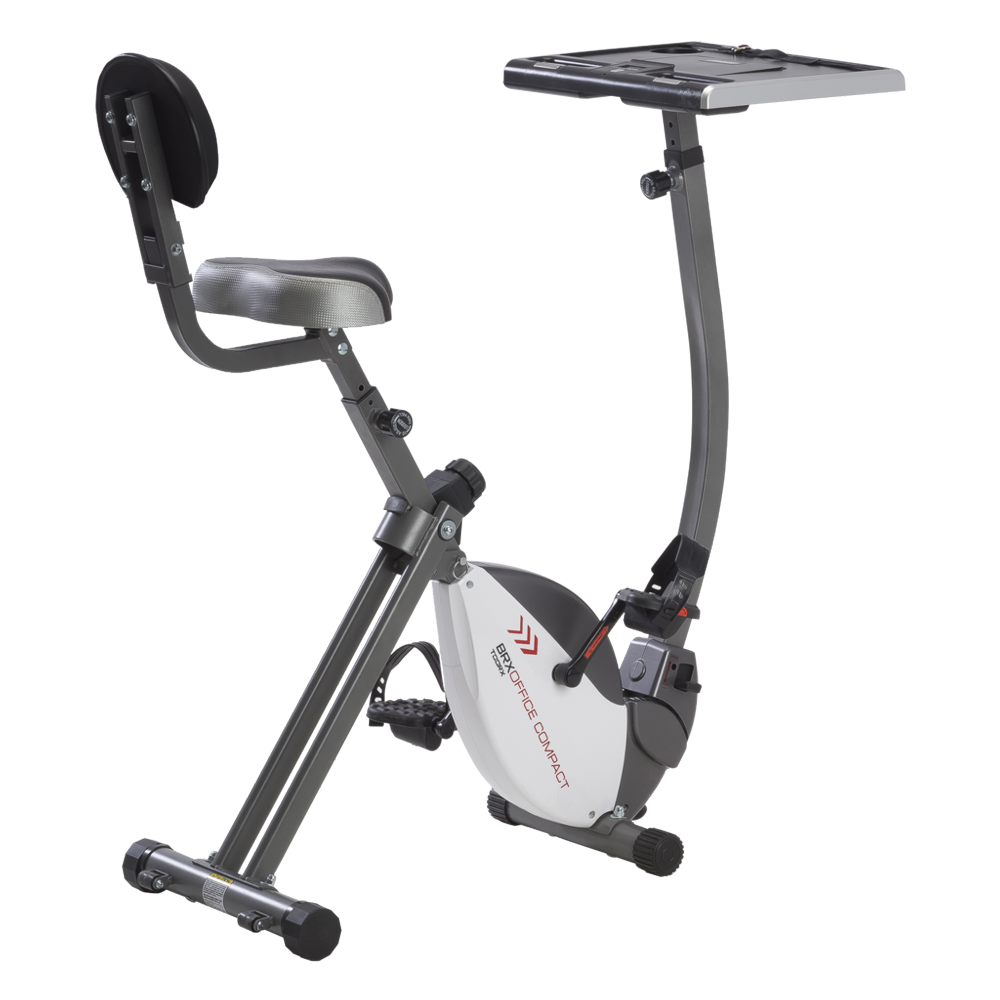 BRX OFFICE COMPACT
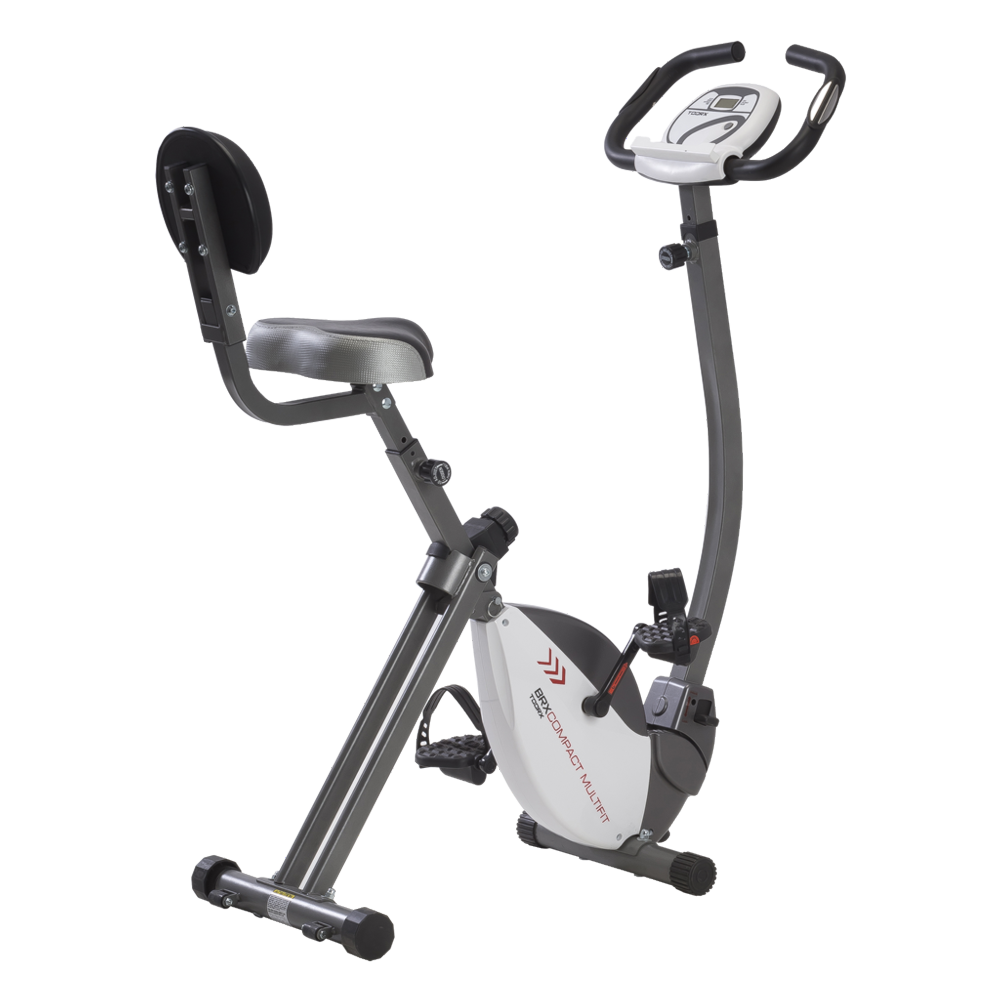 BRX COMPACT MULTIFIT
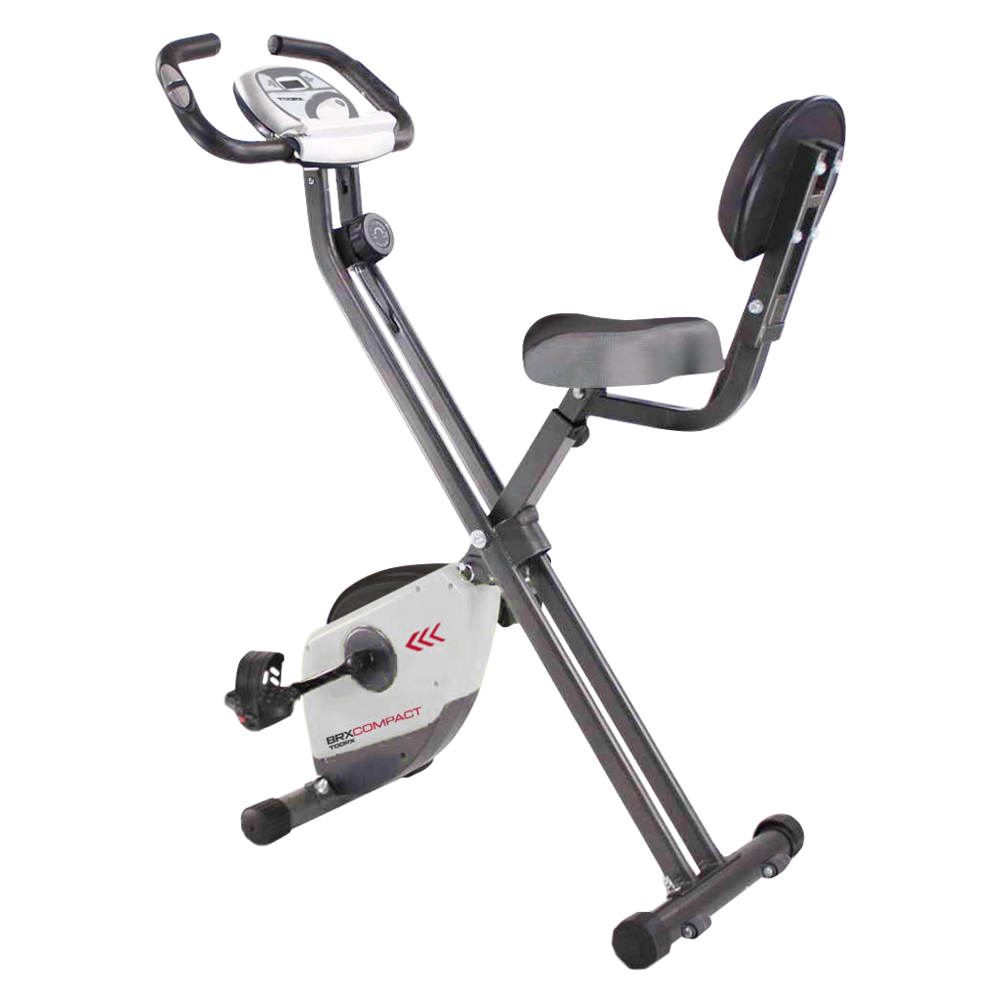 BRX COMPACT
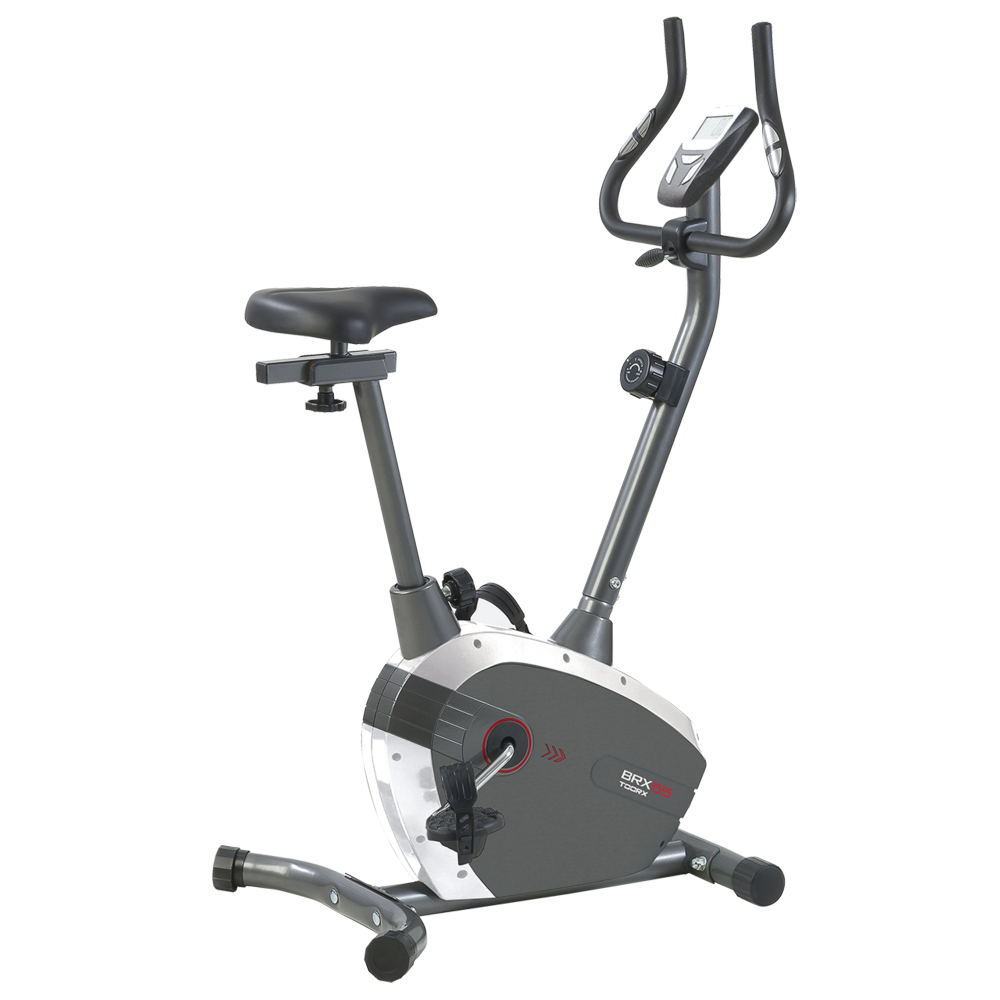 BRX-55
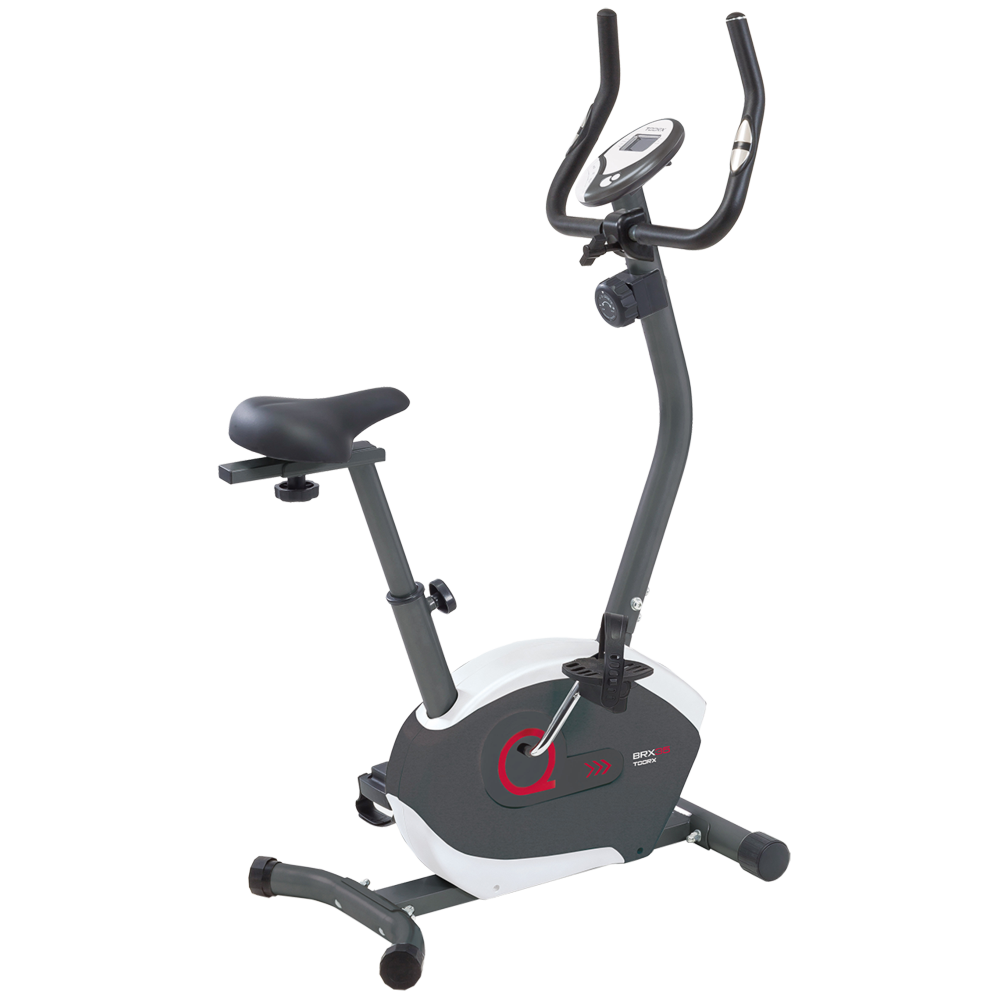 BRX-35
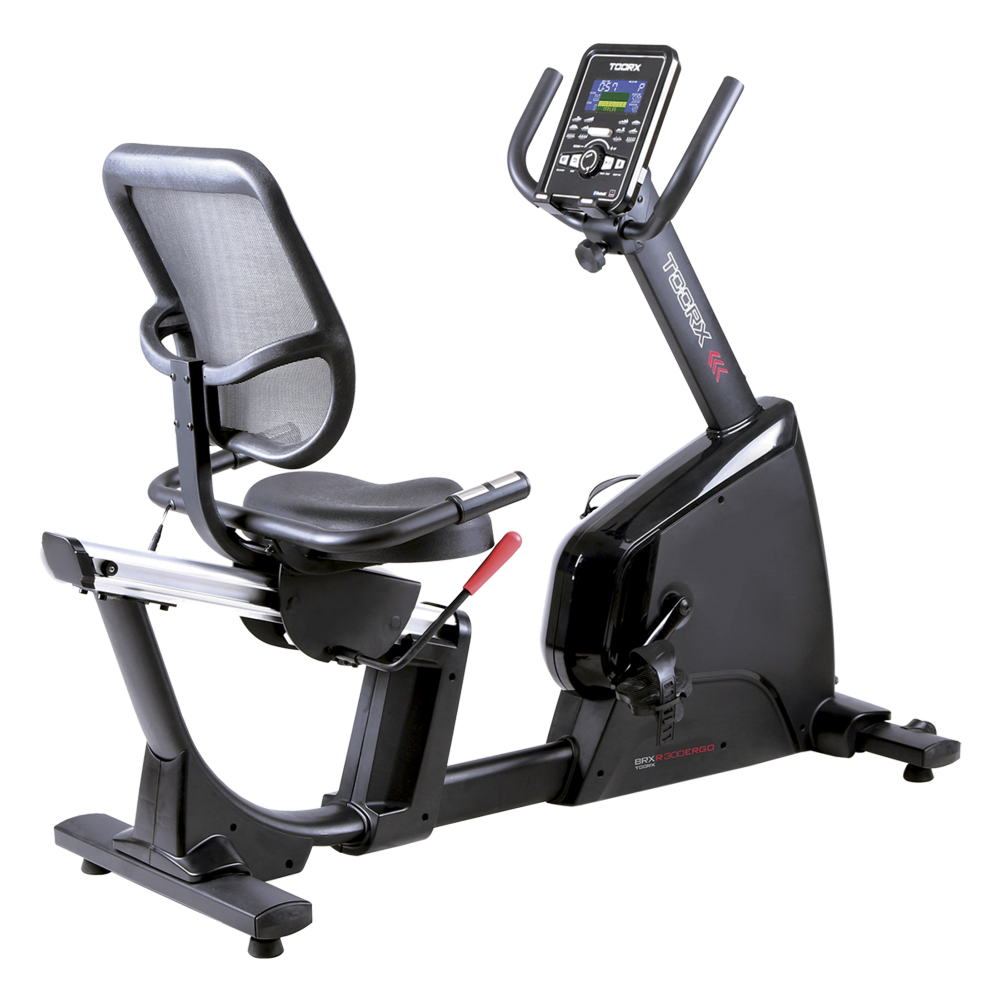 BRX RECUMBENT 300 ERGO
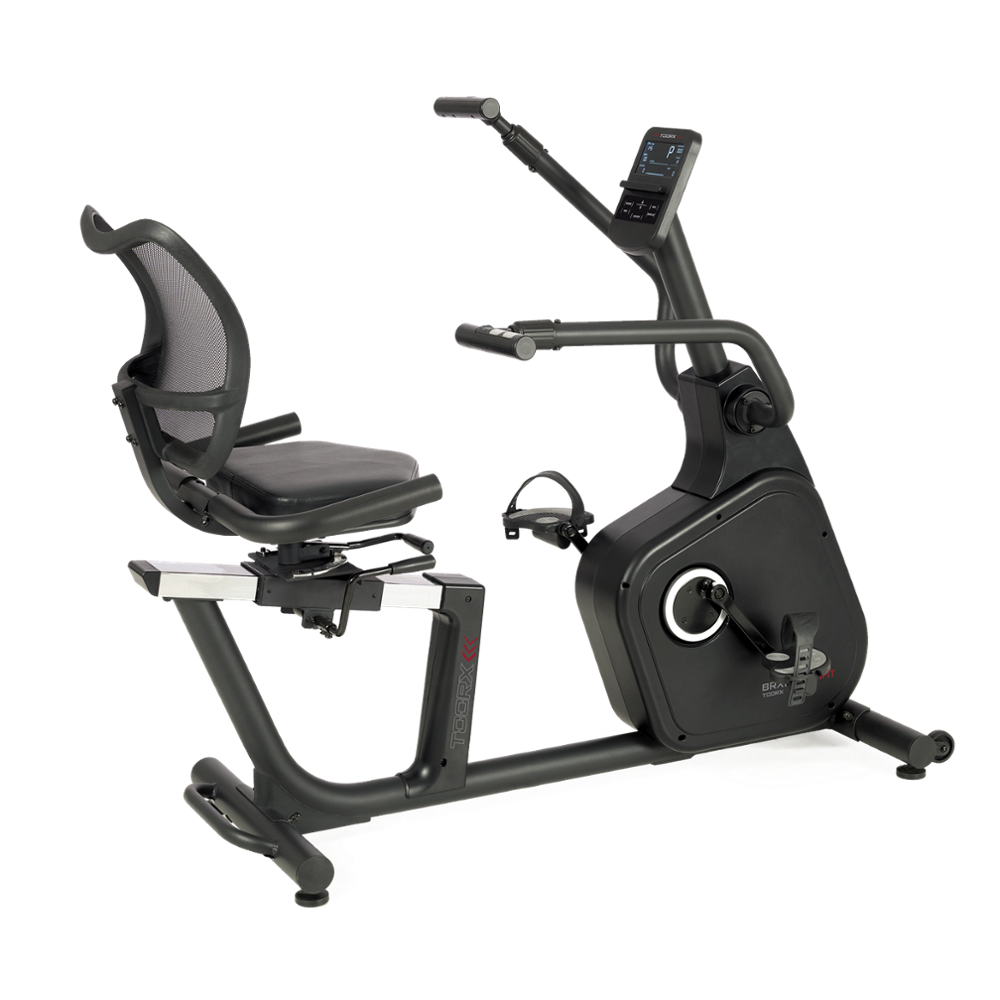 BRX RECUMBENT MULTIFIT
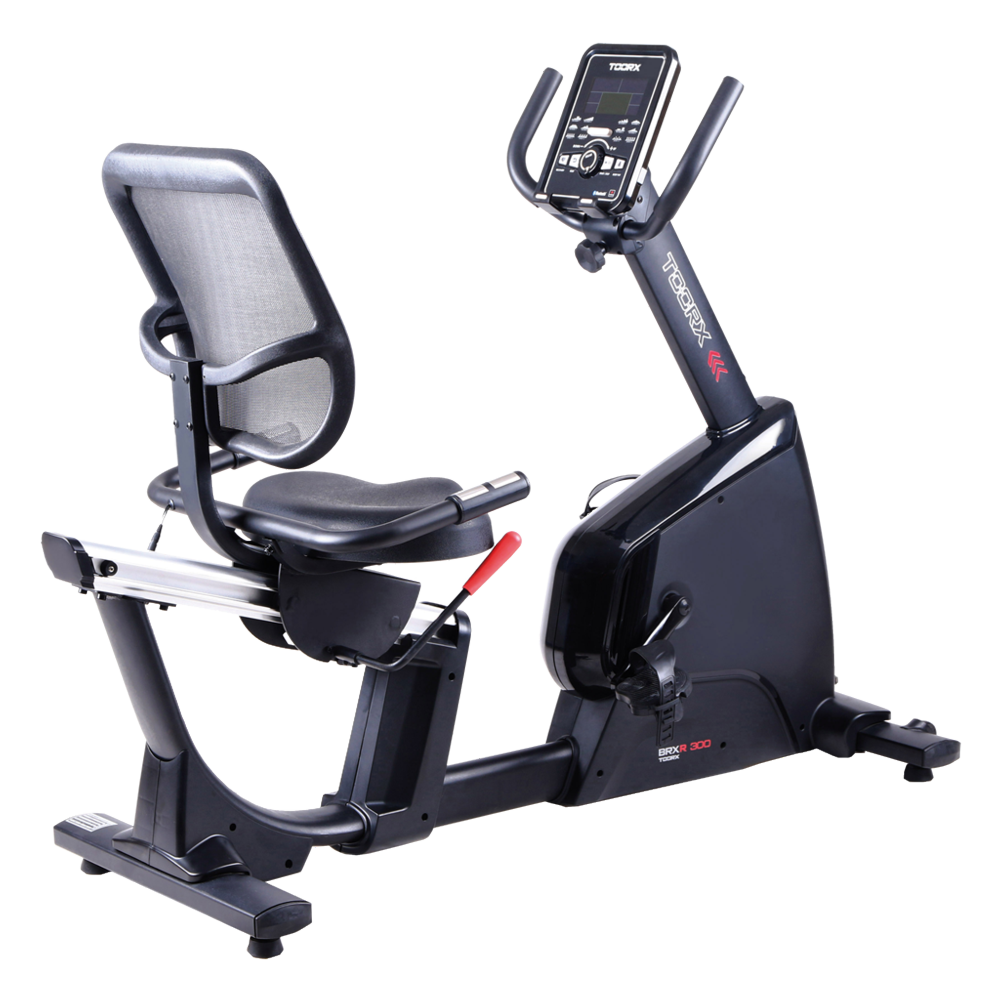 BRX RECUMBENT 300
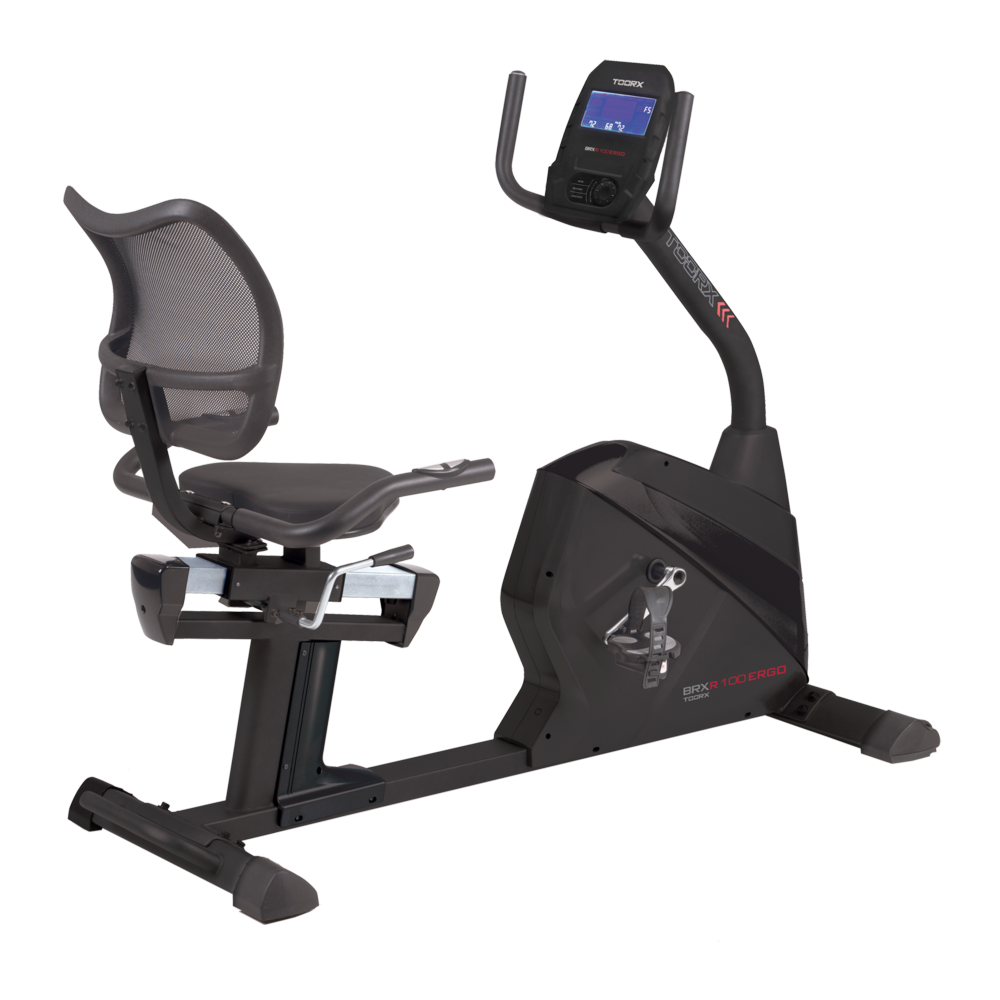 BRX RECUMBENT 100 ERGO
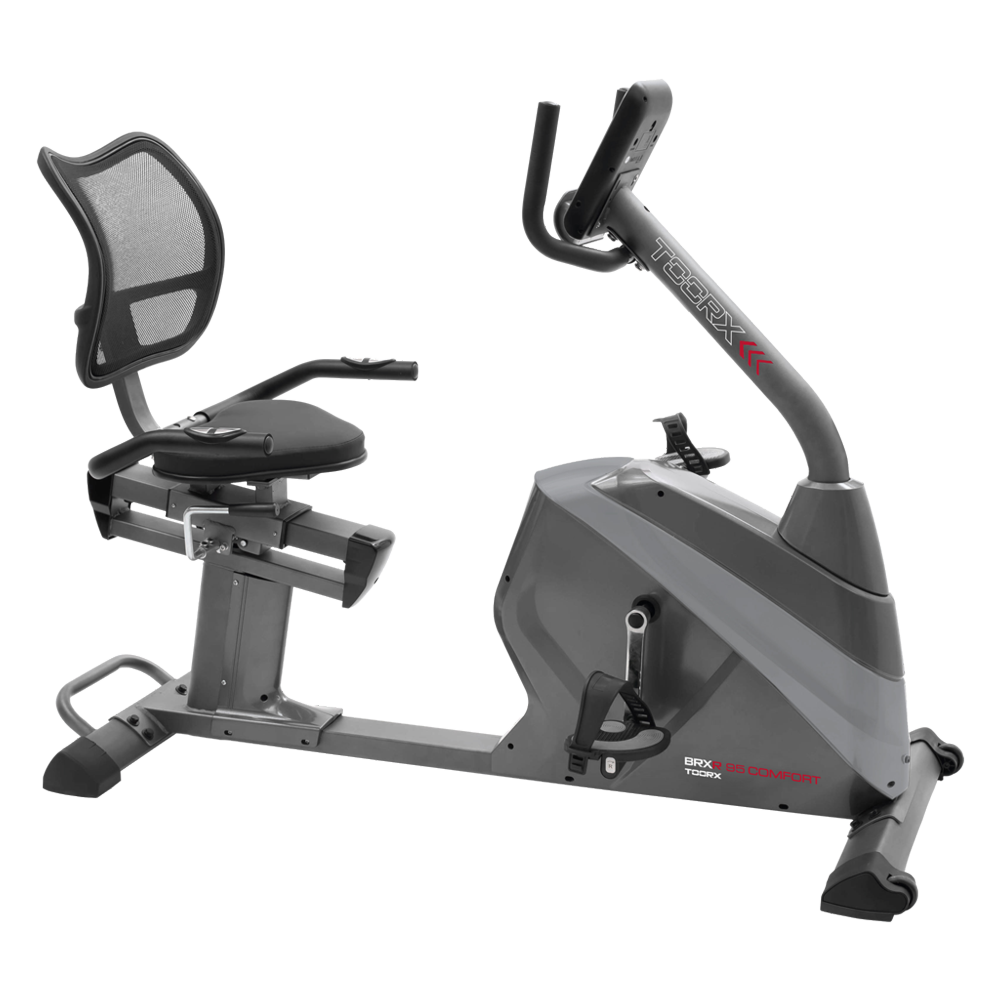 BRX RECUMBENT 95 COMFORT
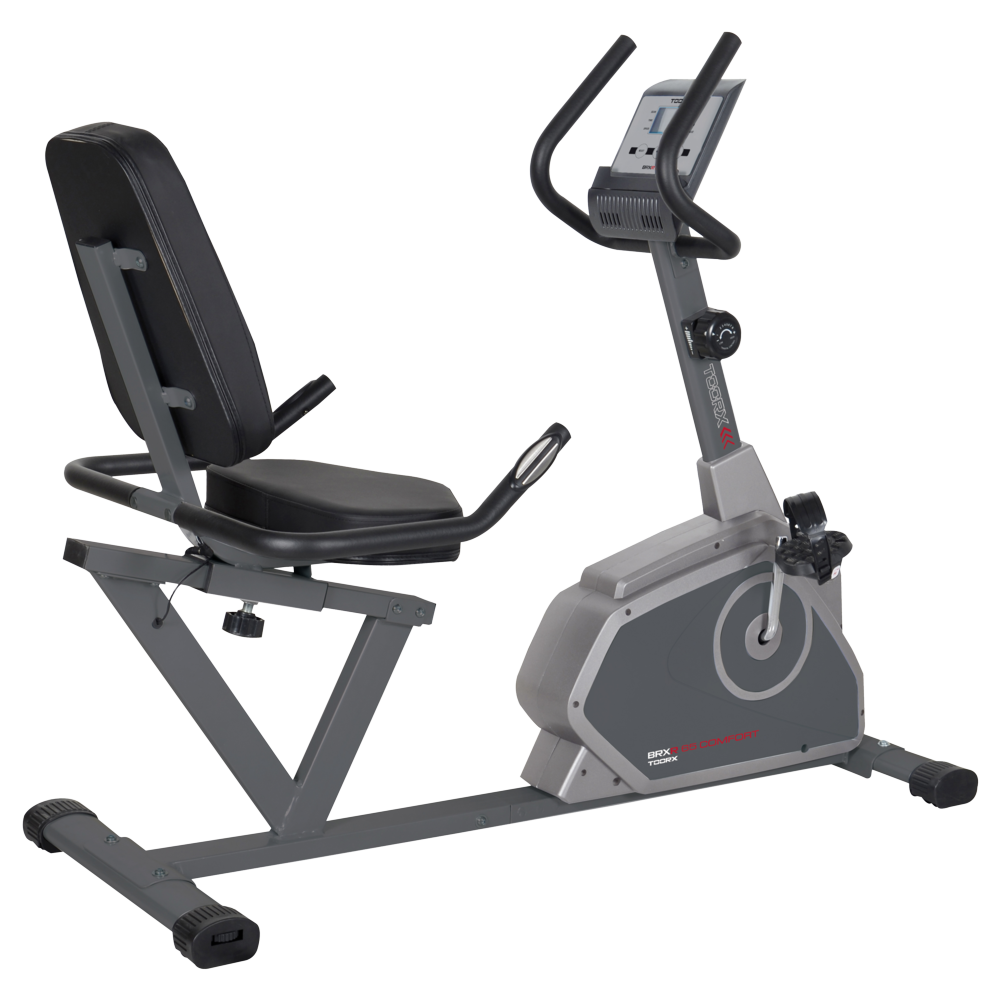 BRX RECUMBENT 65 COMFORT
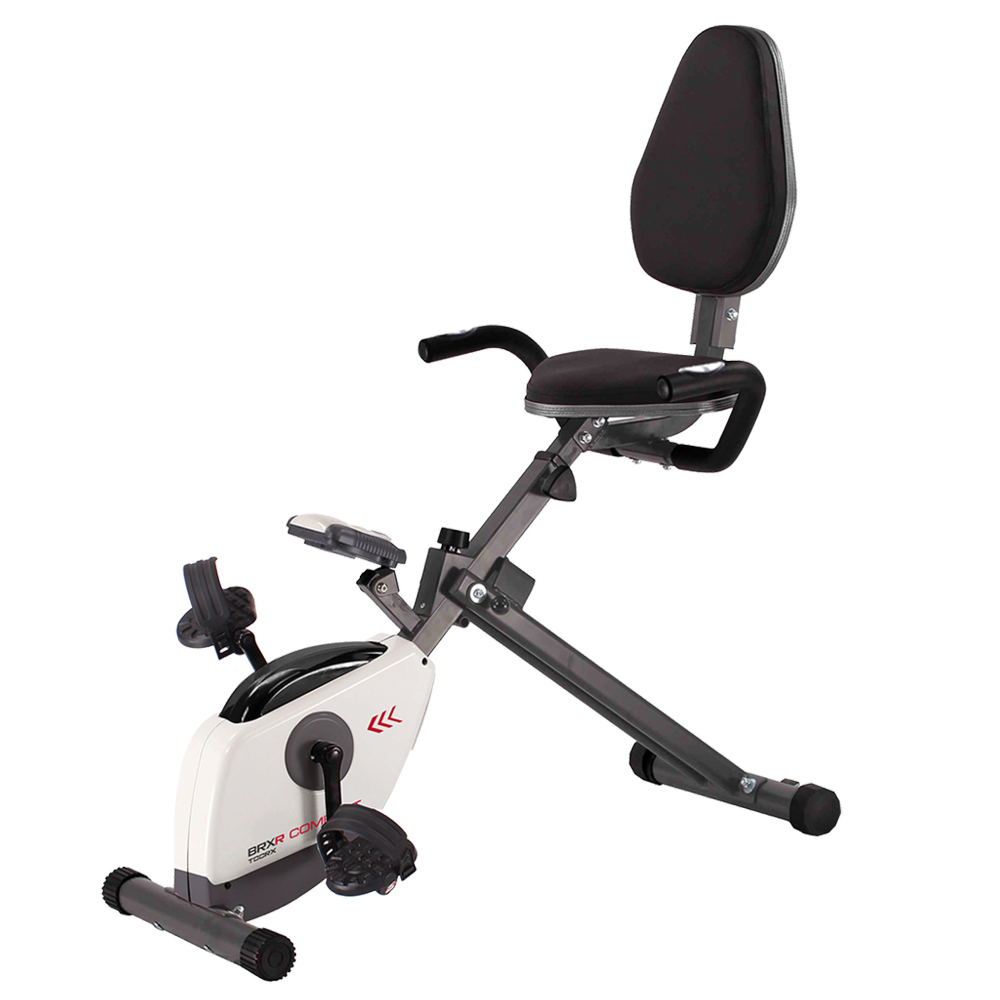 BRX RECUMBENT COMPACT
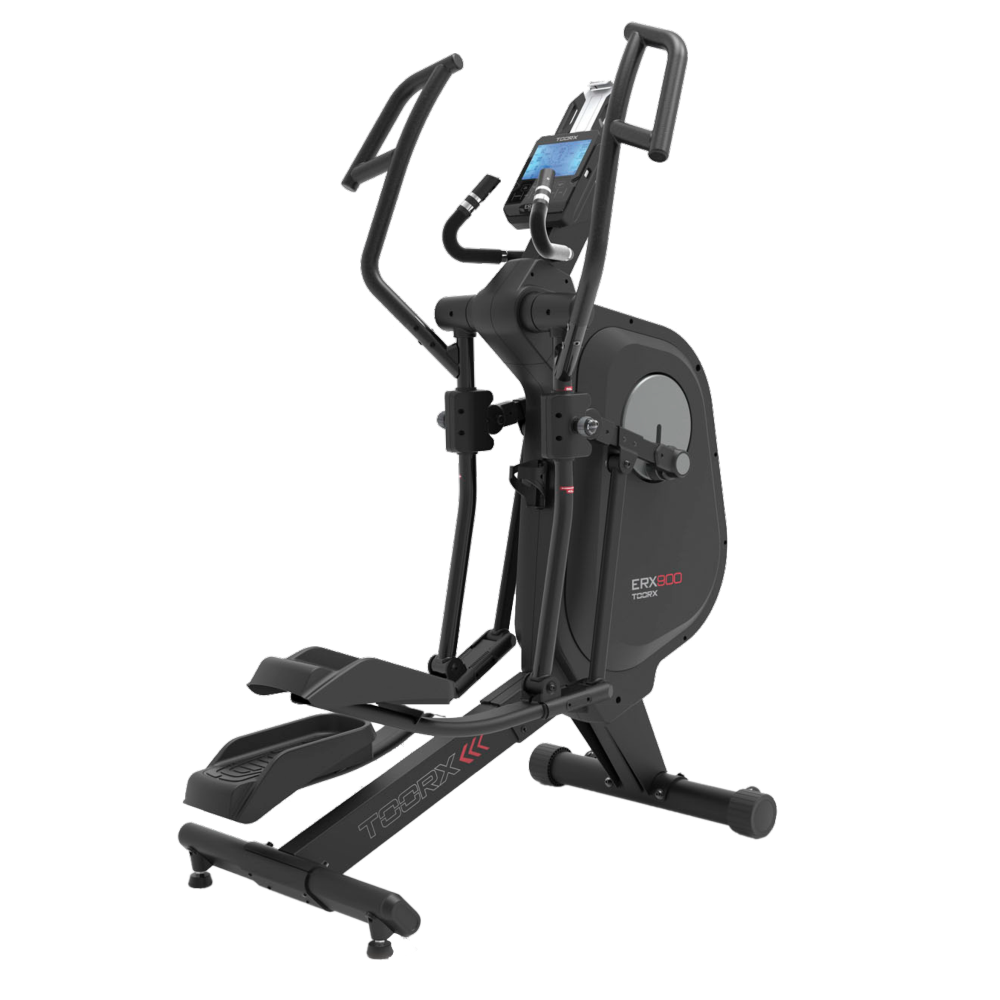 ERX-900
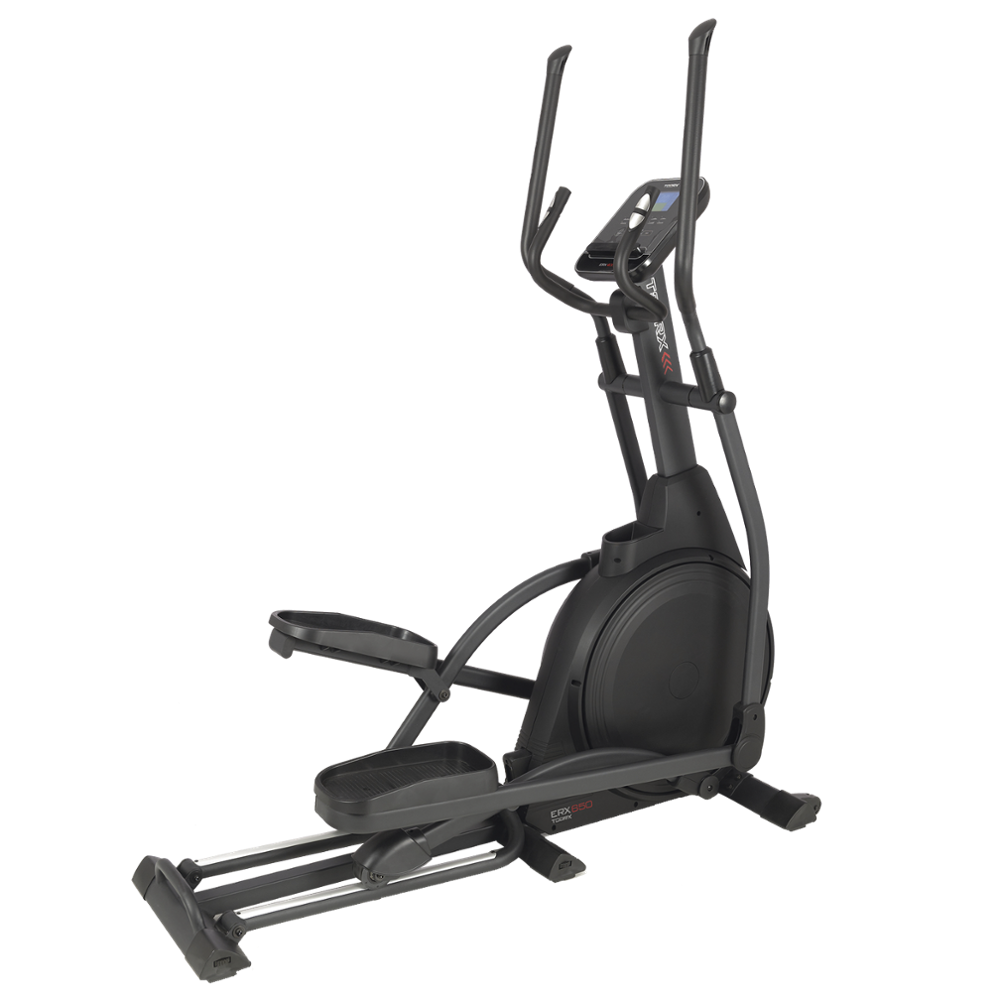 ERX-650
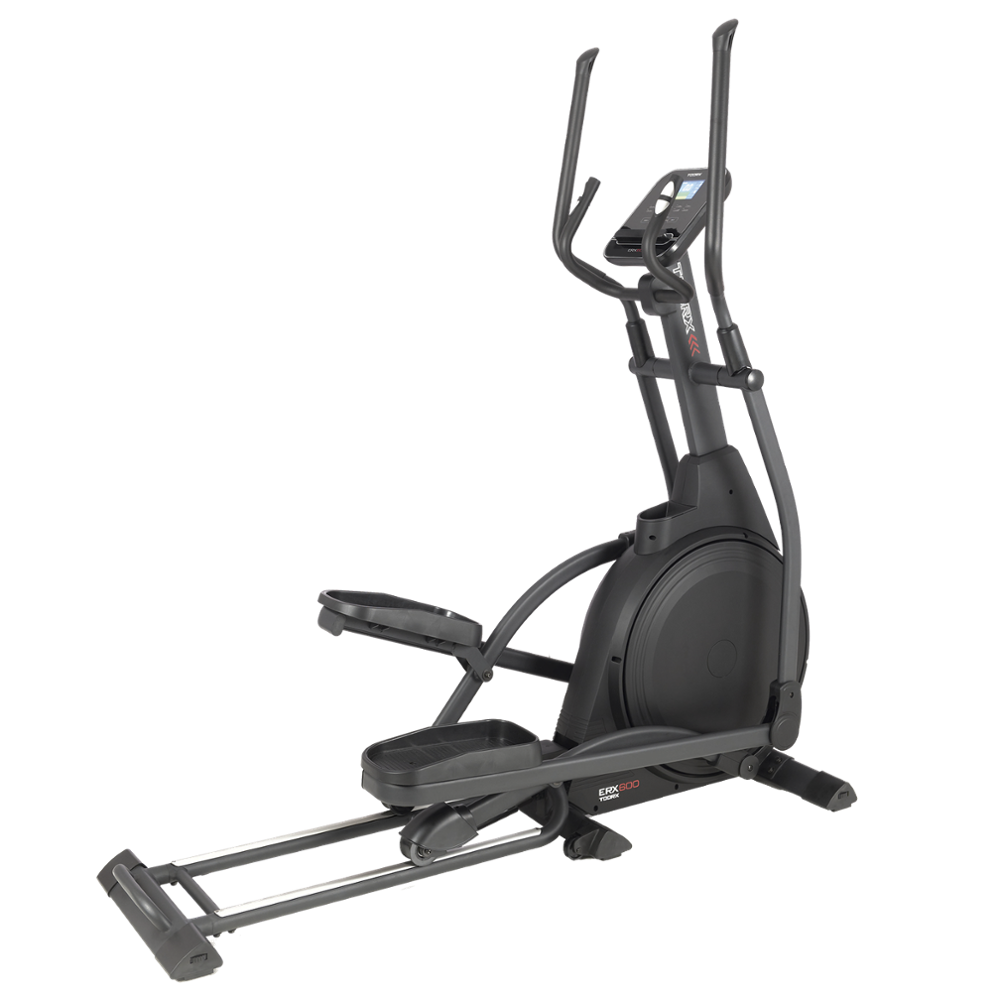 ERX-600
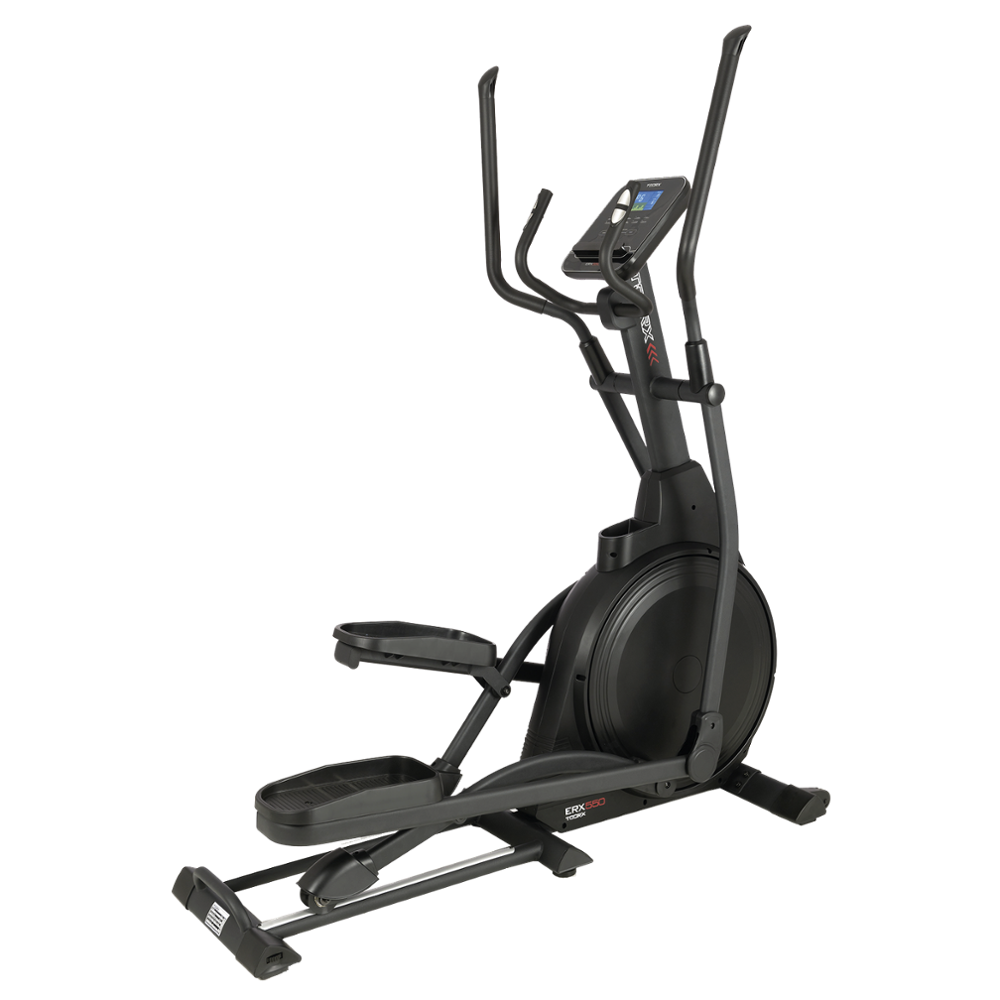 ERX-550
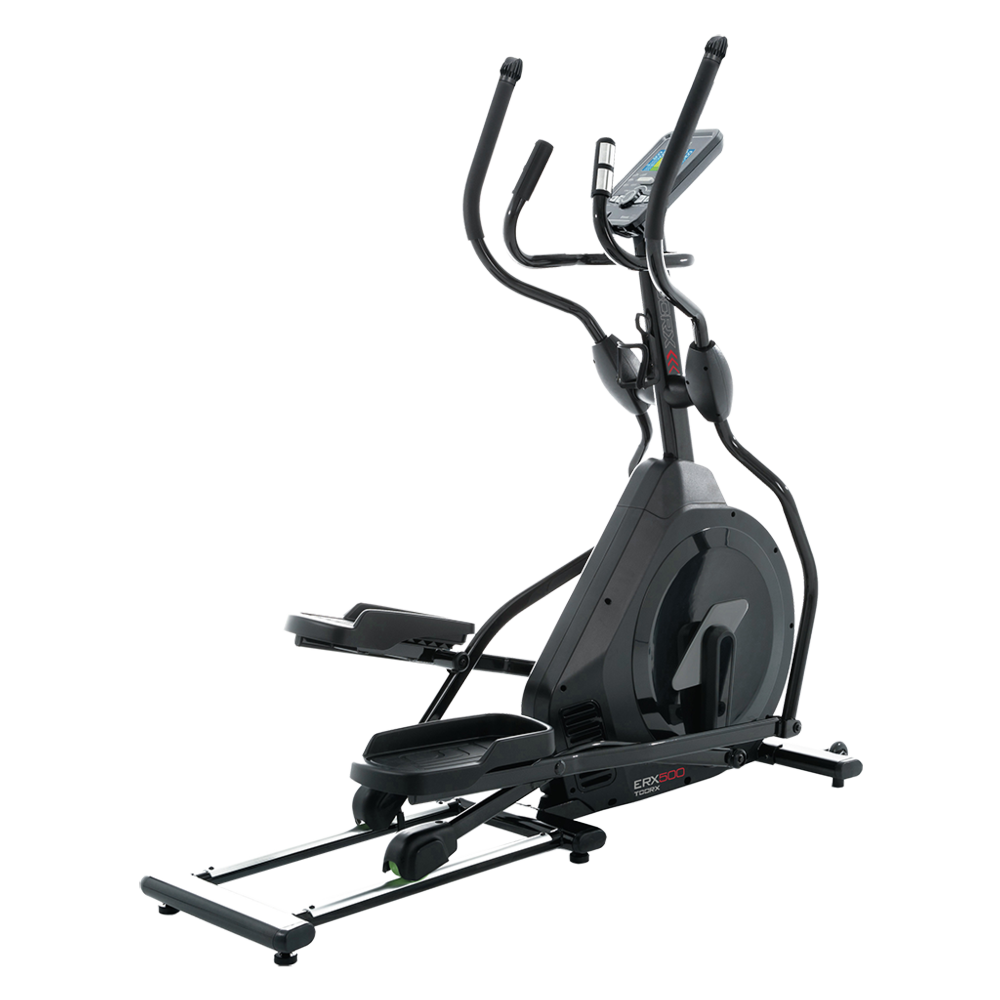 ERX-500
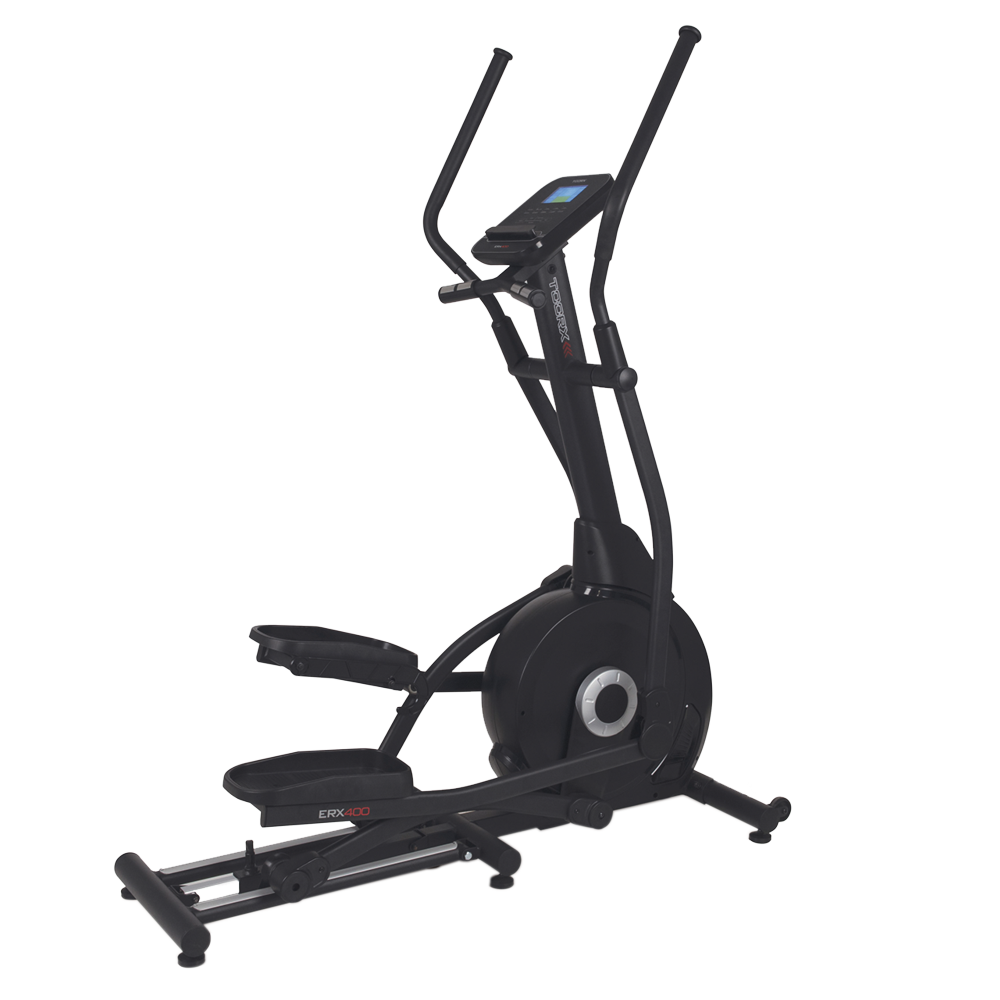 ERX-400
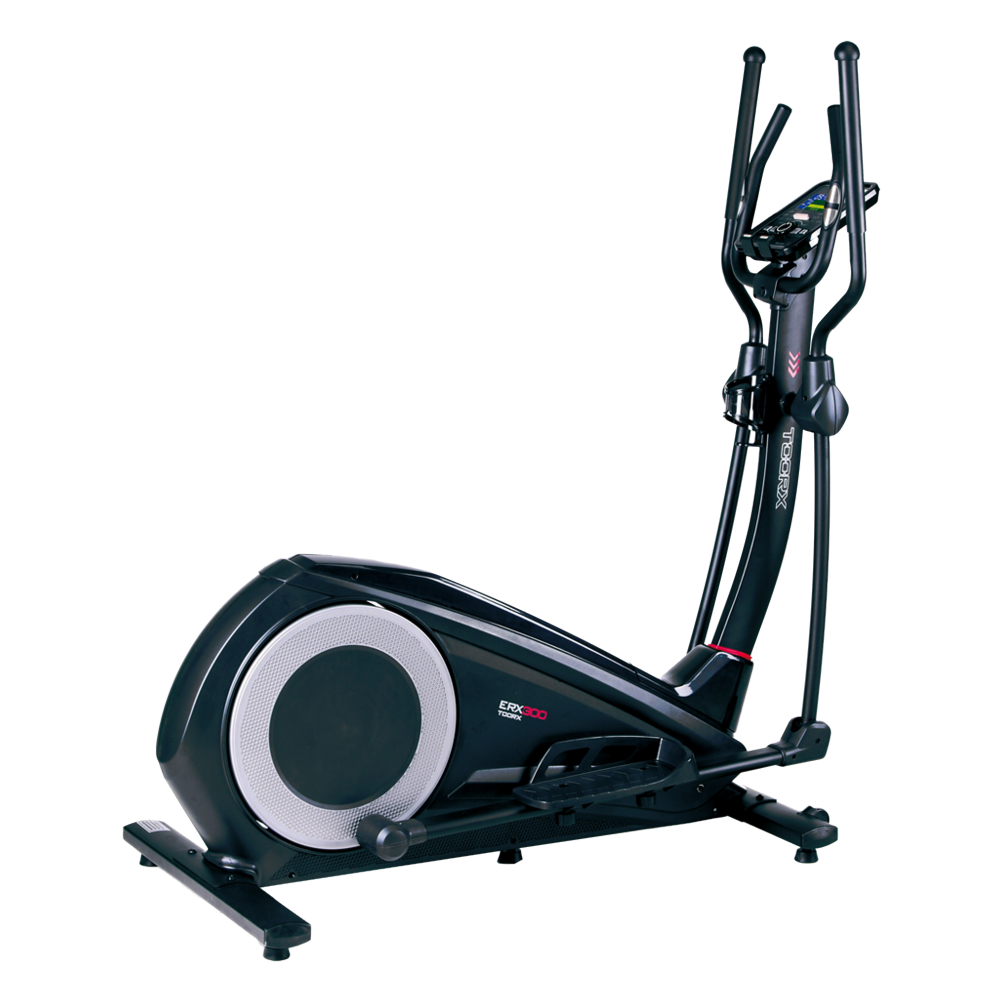 ERX-300
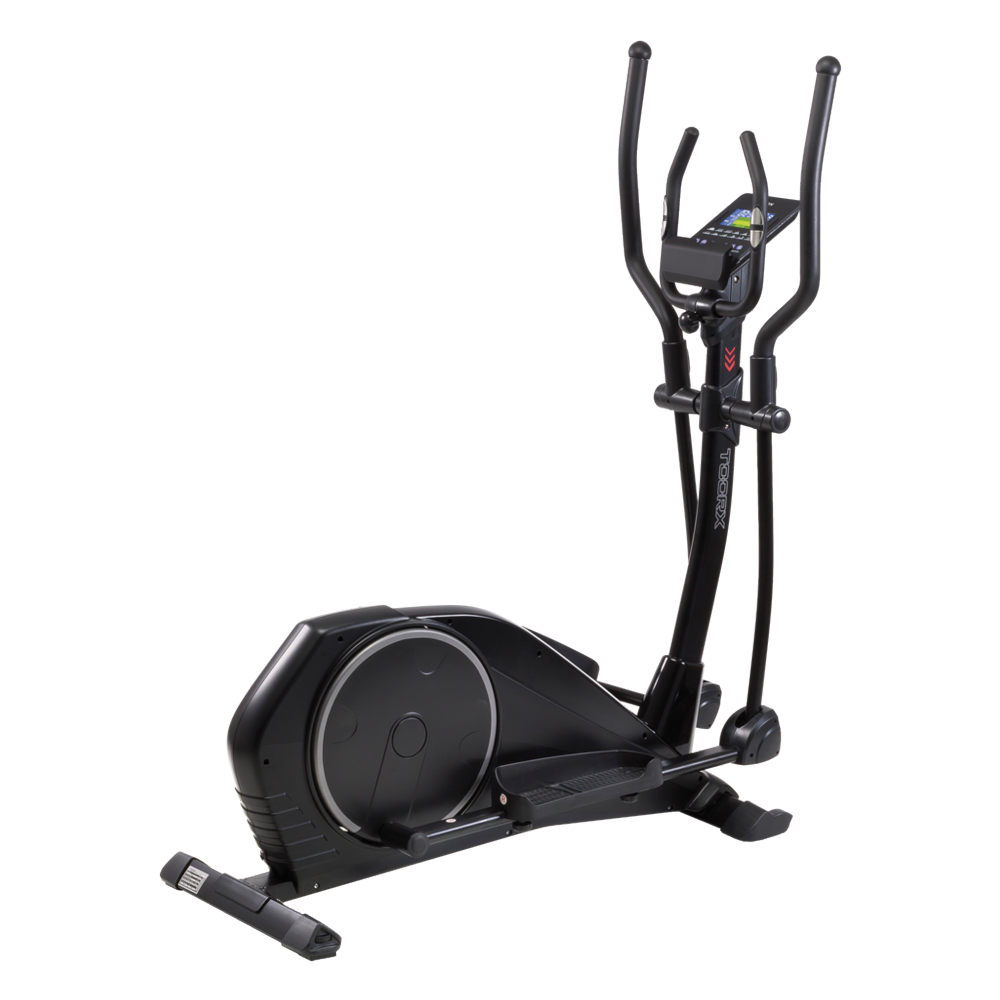 ERX-100
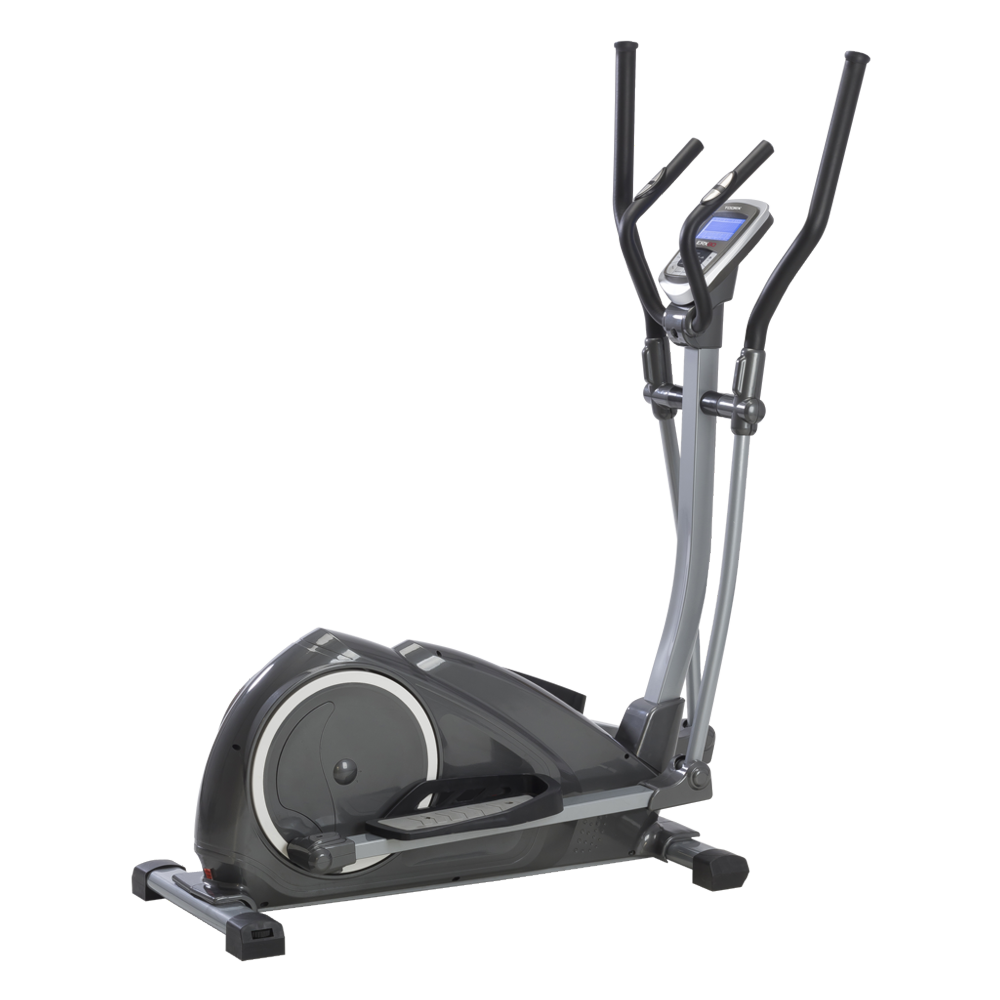 ERX-90
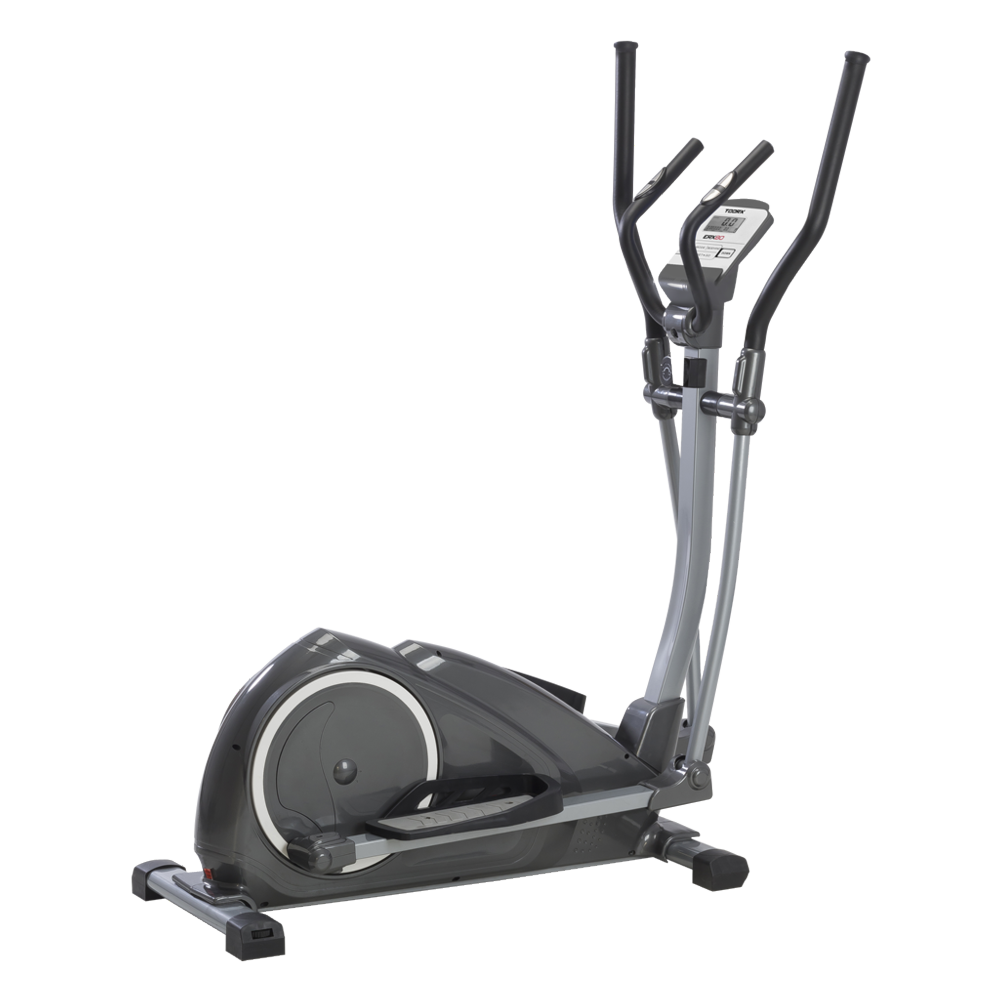 ERX-80
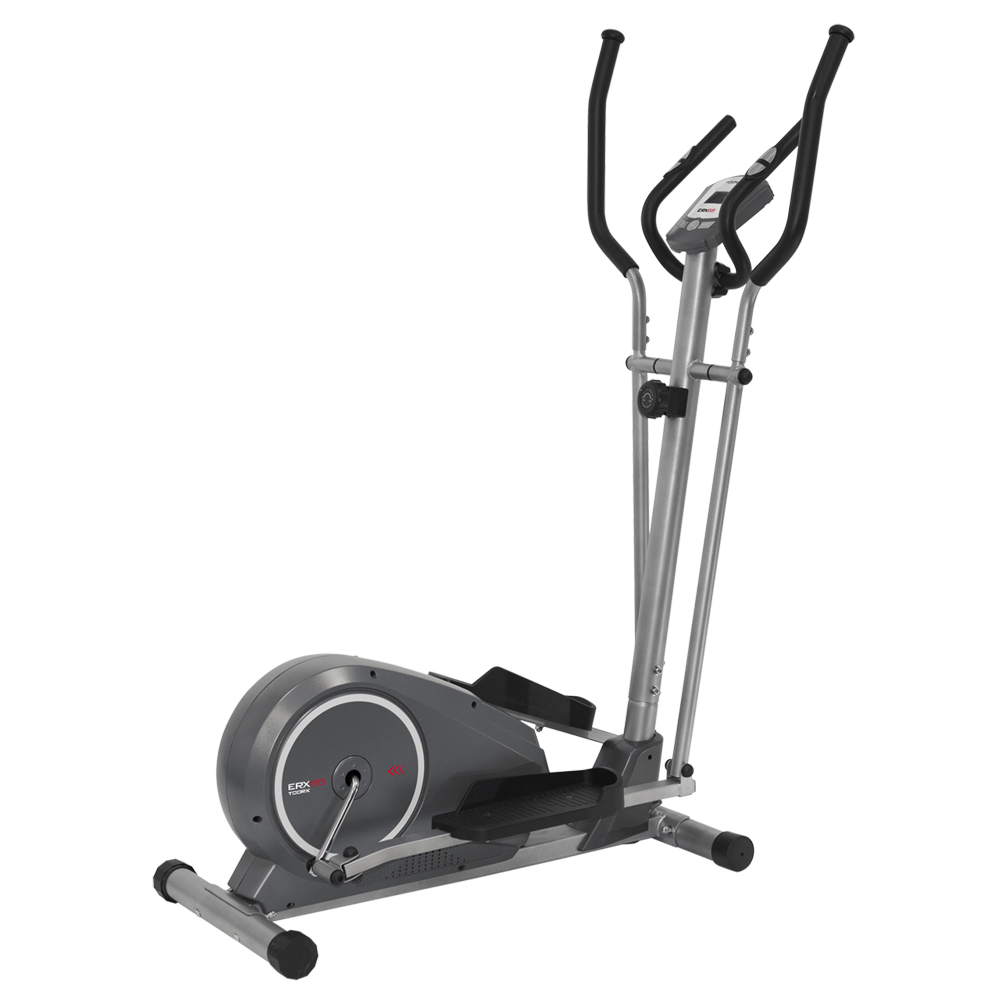 ERX-75
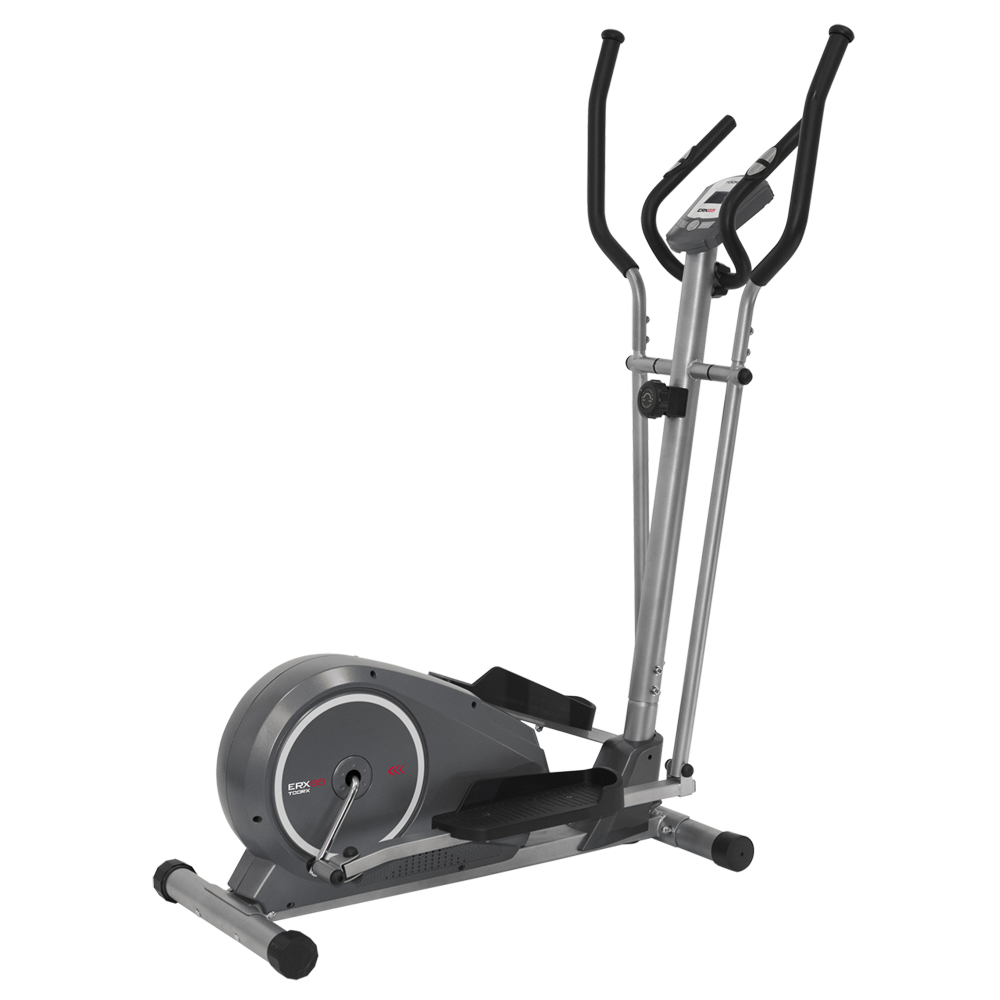 ERX-65

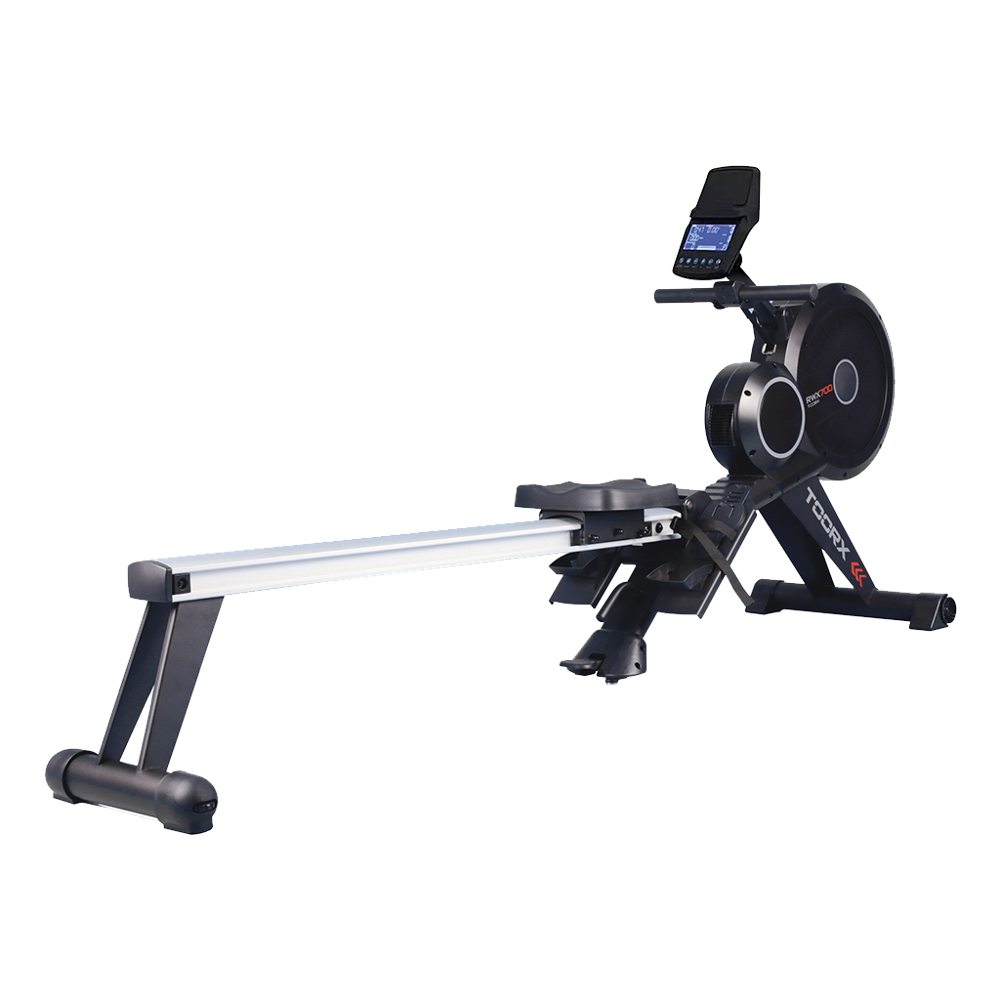 RWX 700
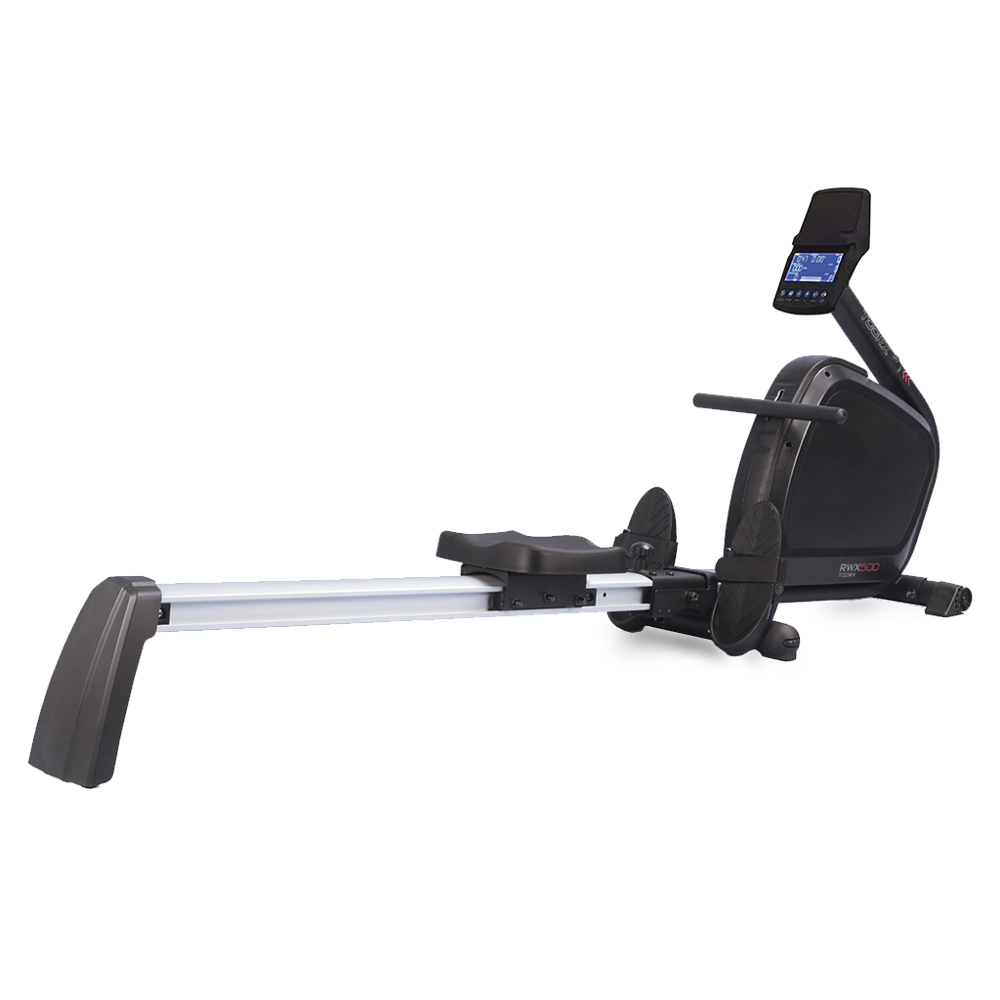 RWX 500
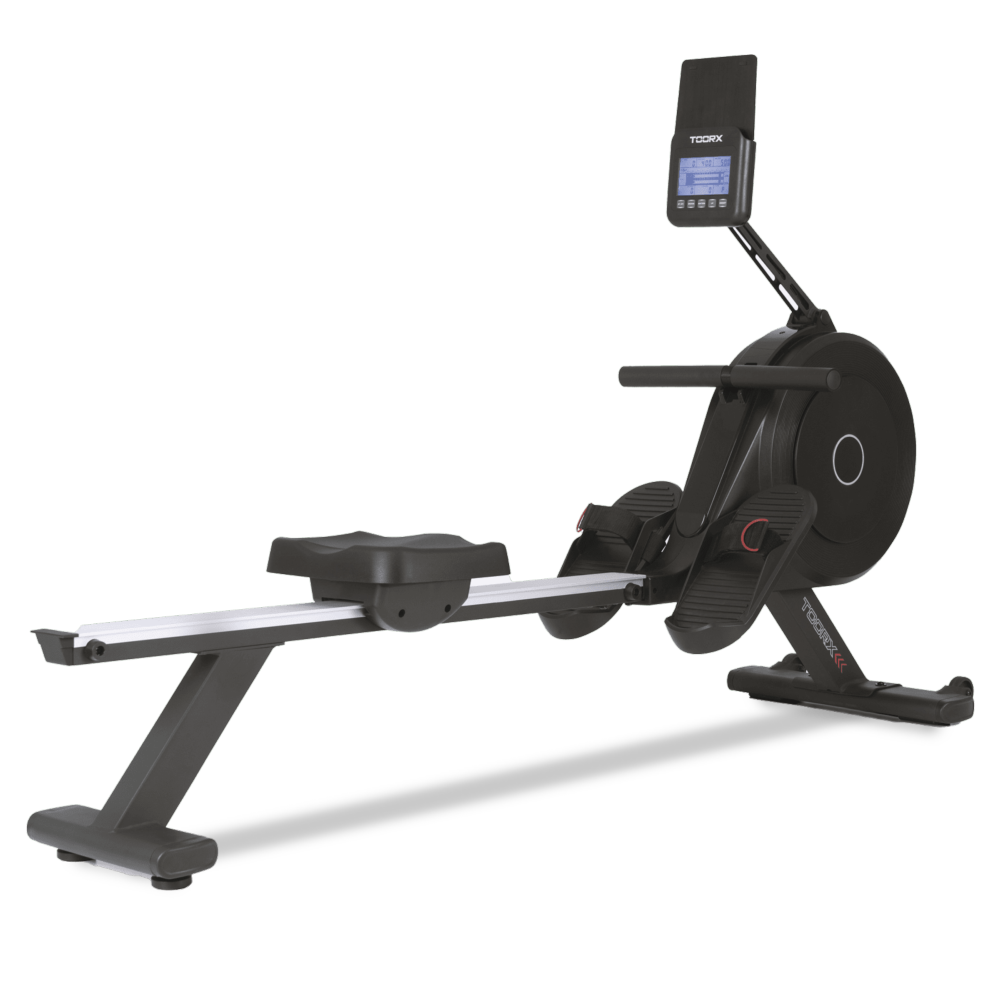 RWX 300
 RWX 200
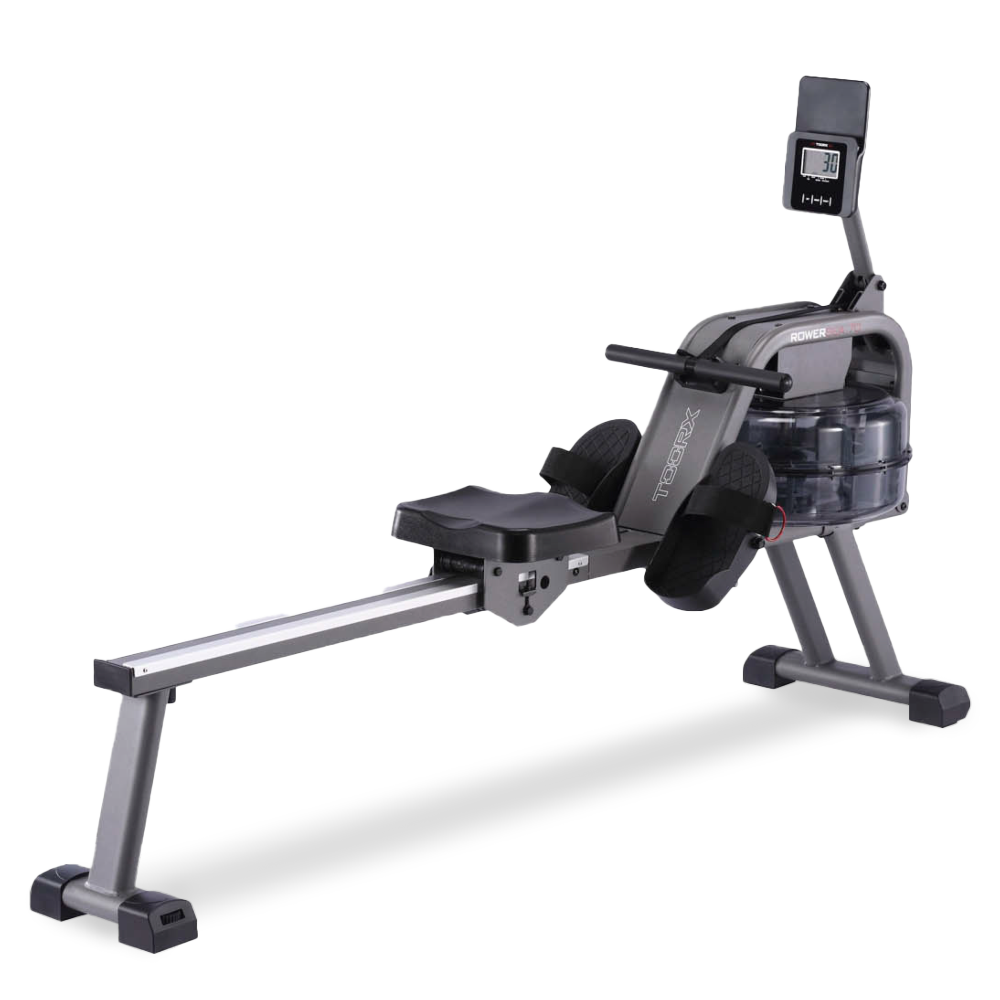
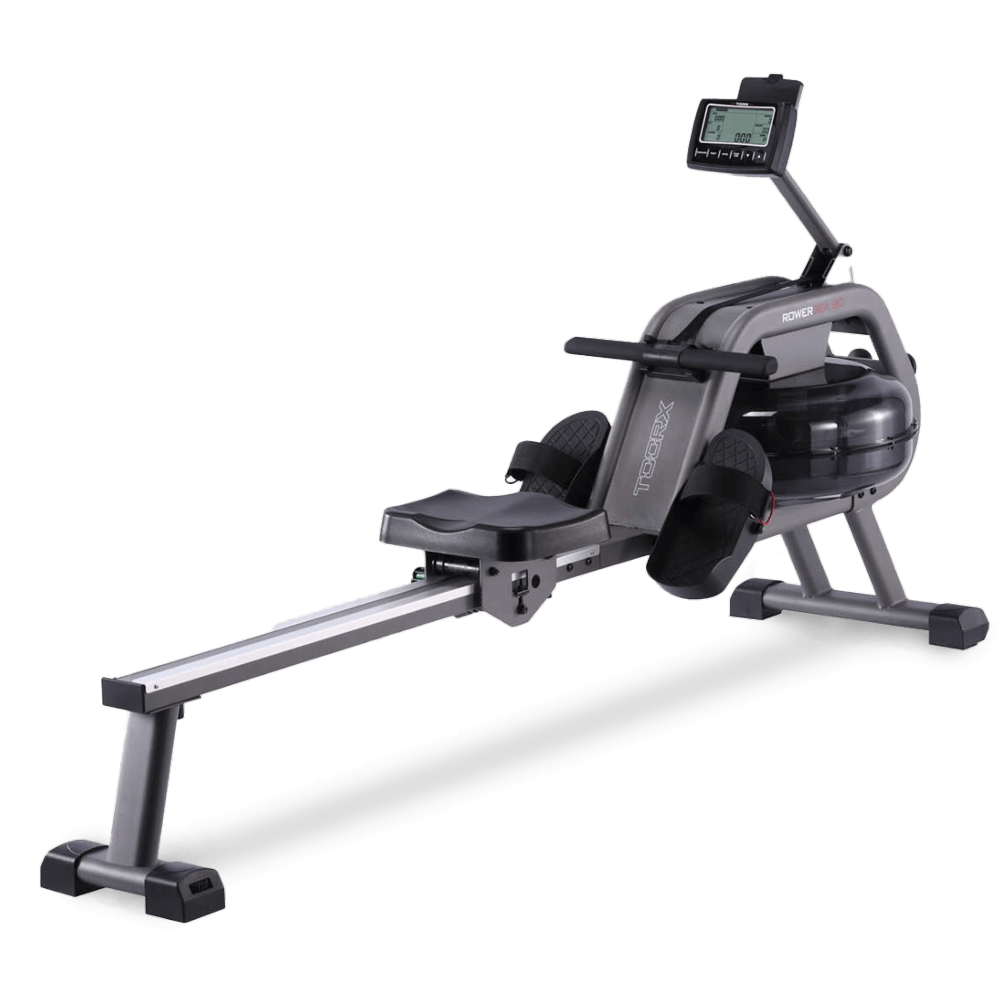 ROWER SEA 90
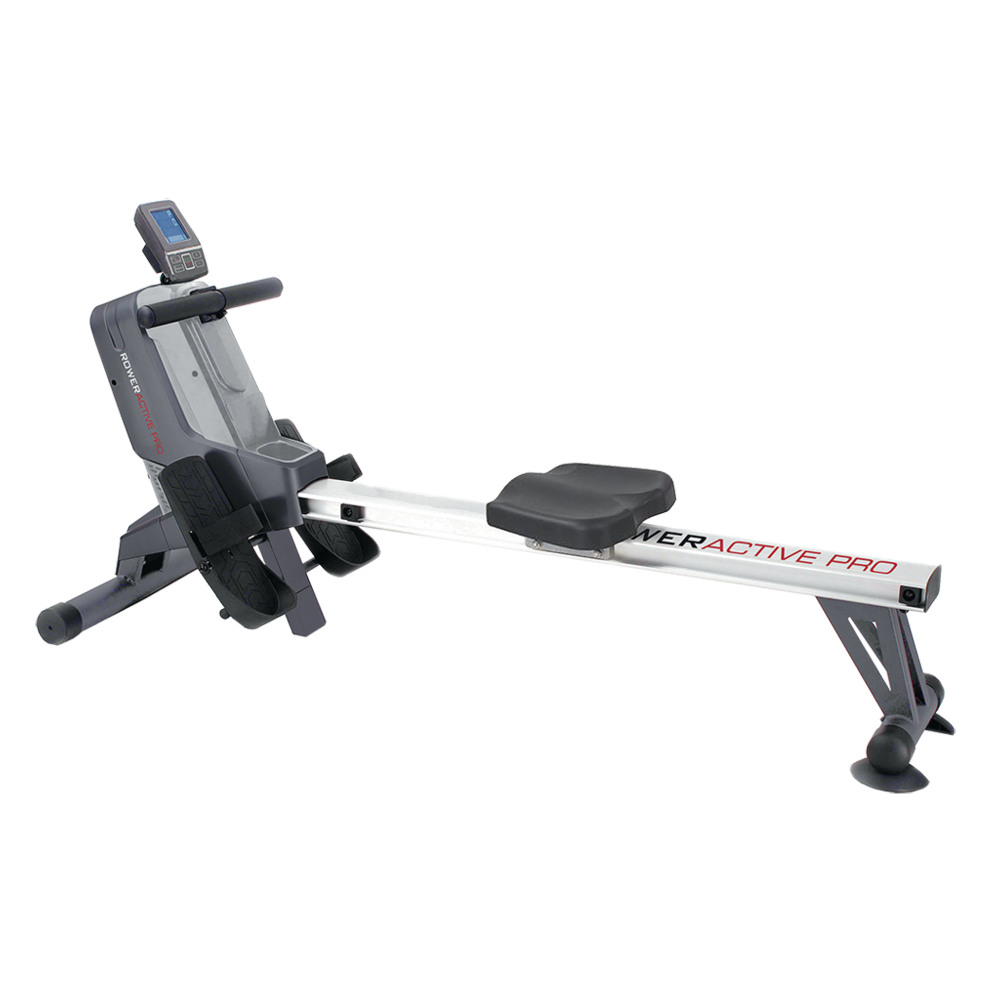
 ROWER SEA 70
 WIOŚLARZ ACTIVE PRO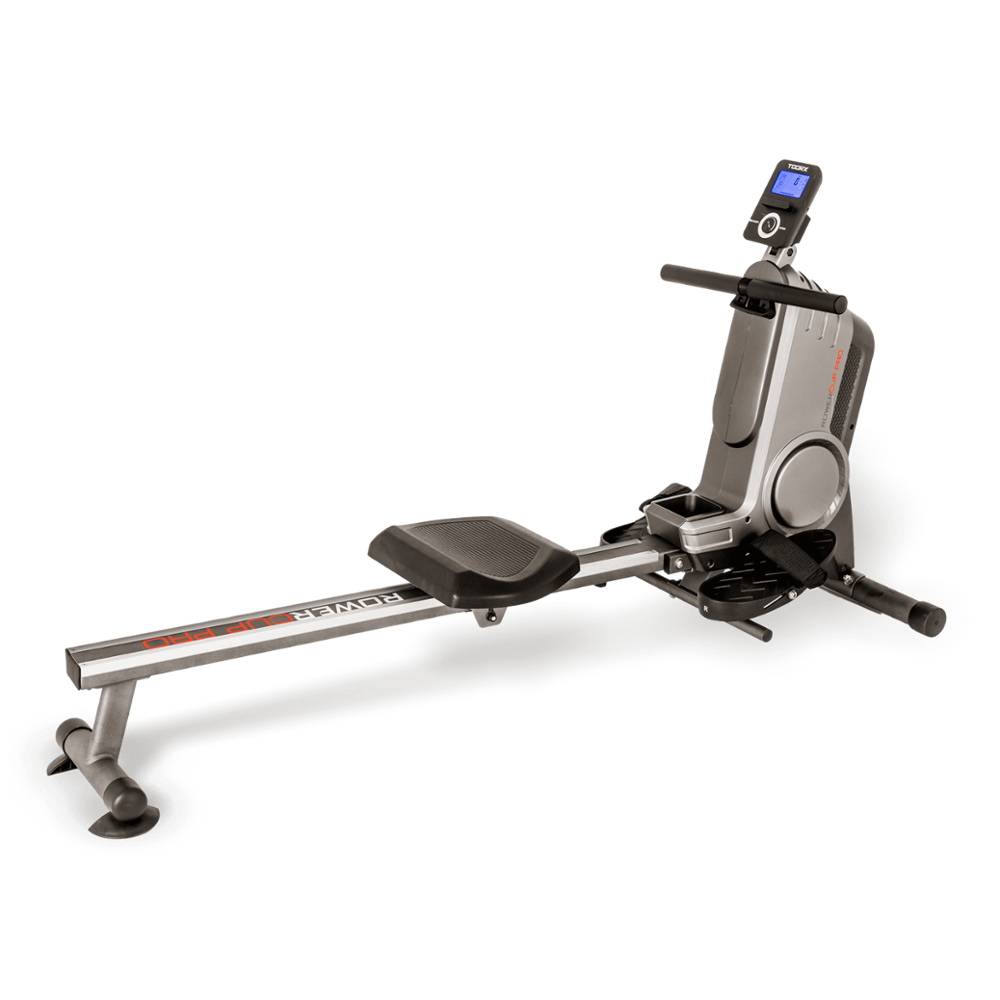
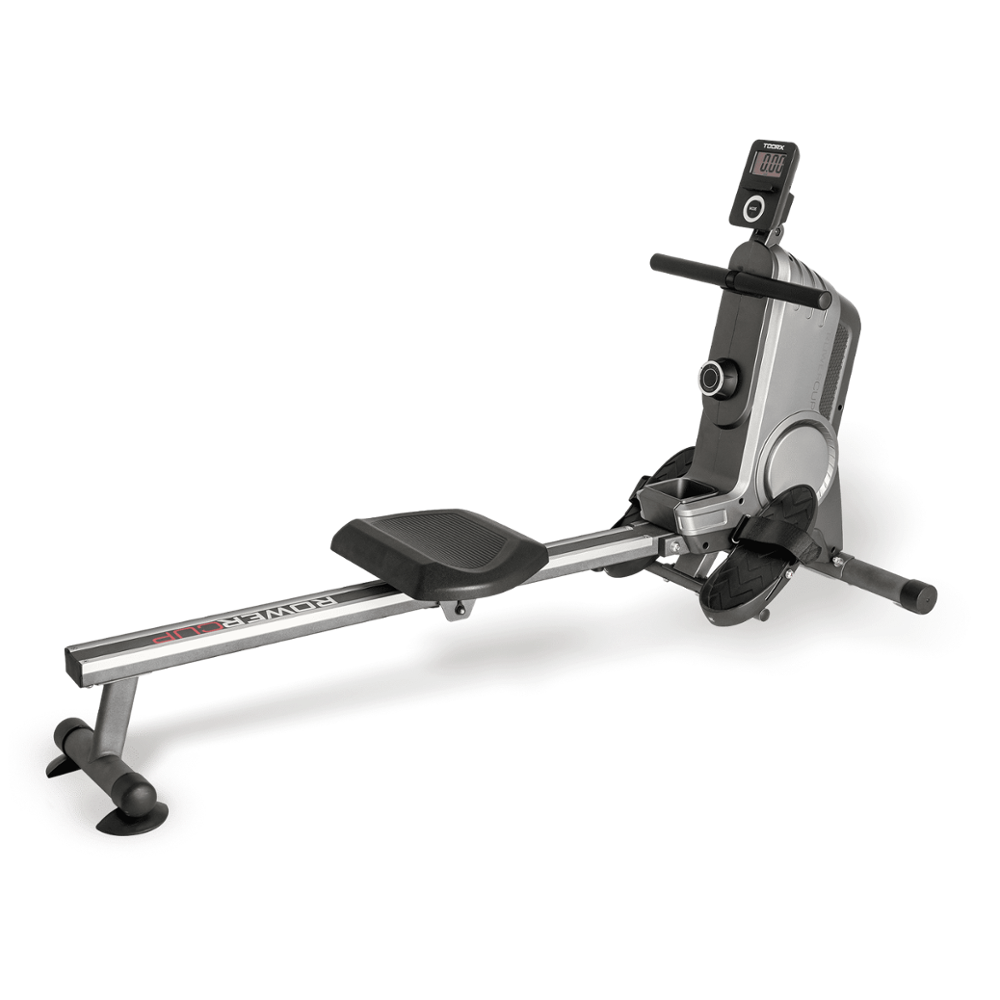
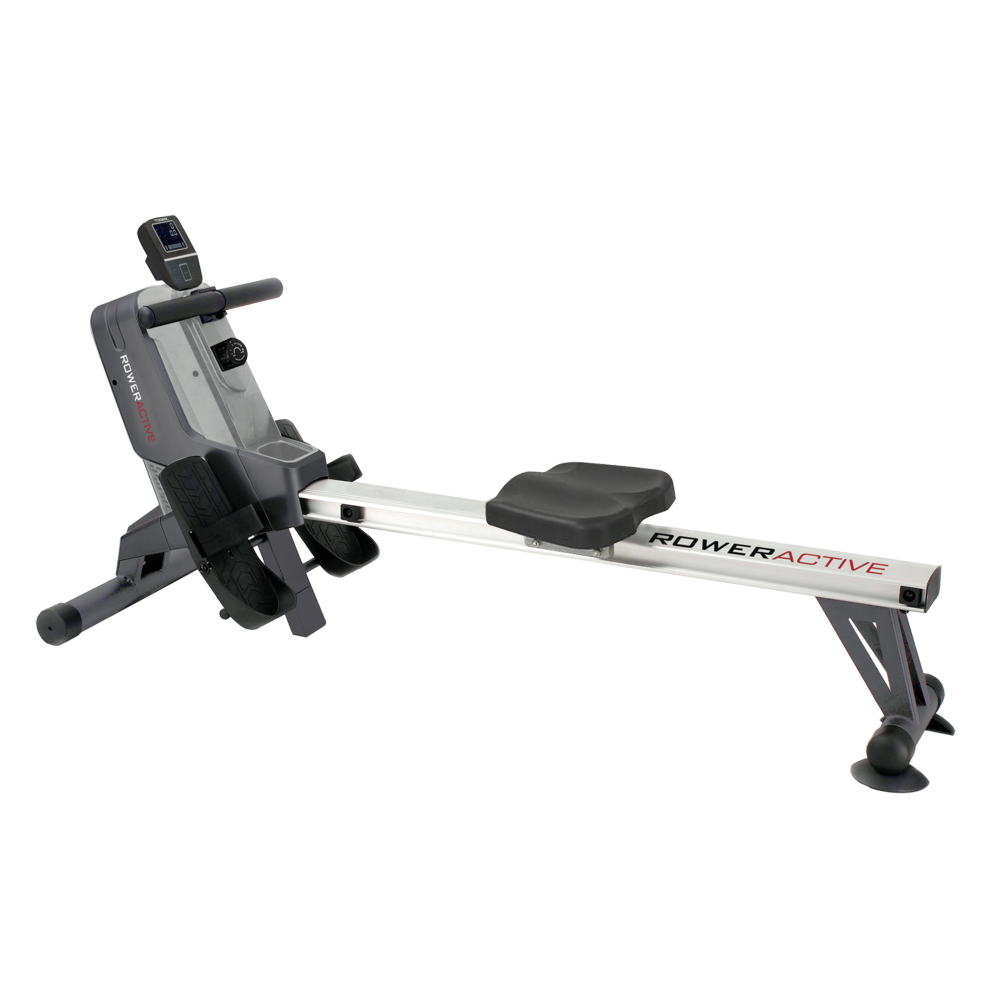 ROWER AKTYWNY
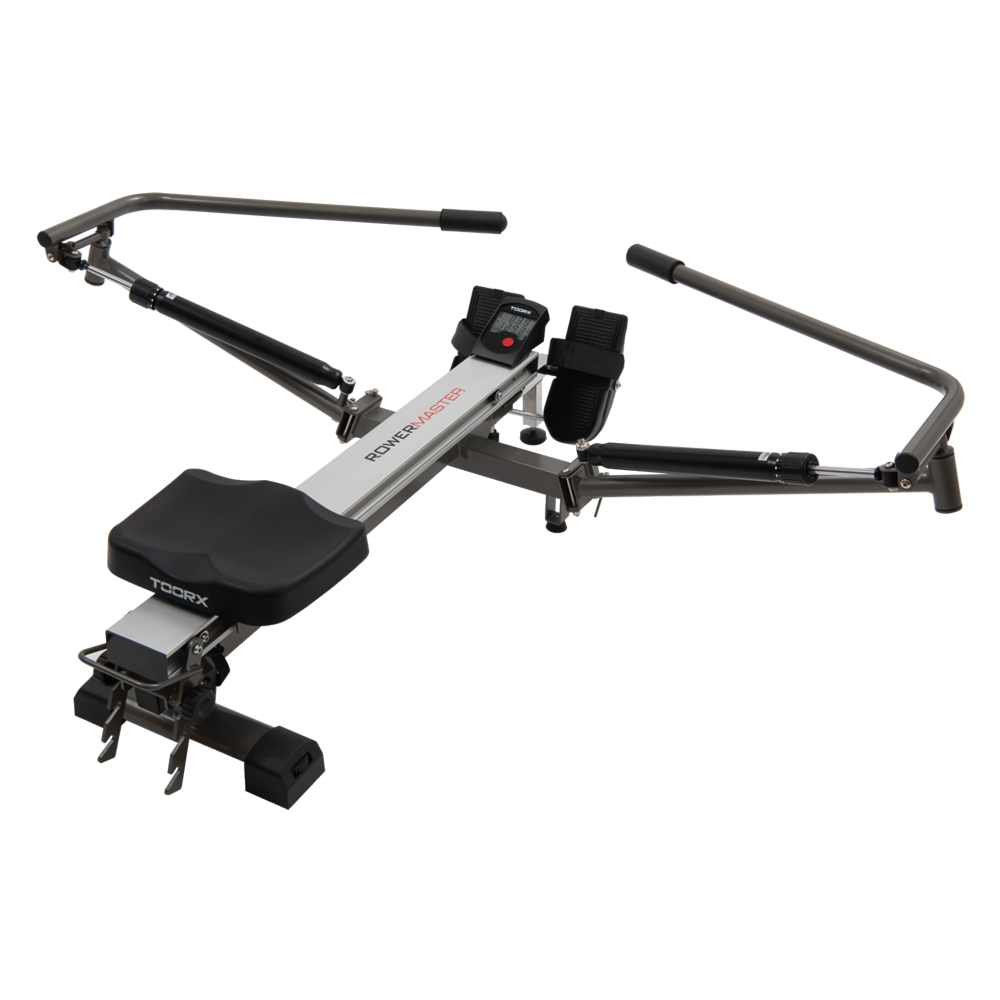 ROWER MASTER
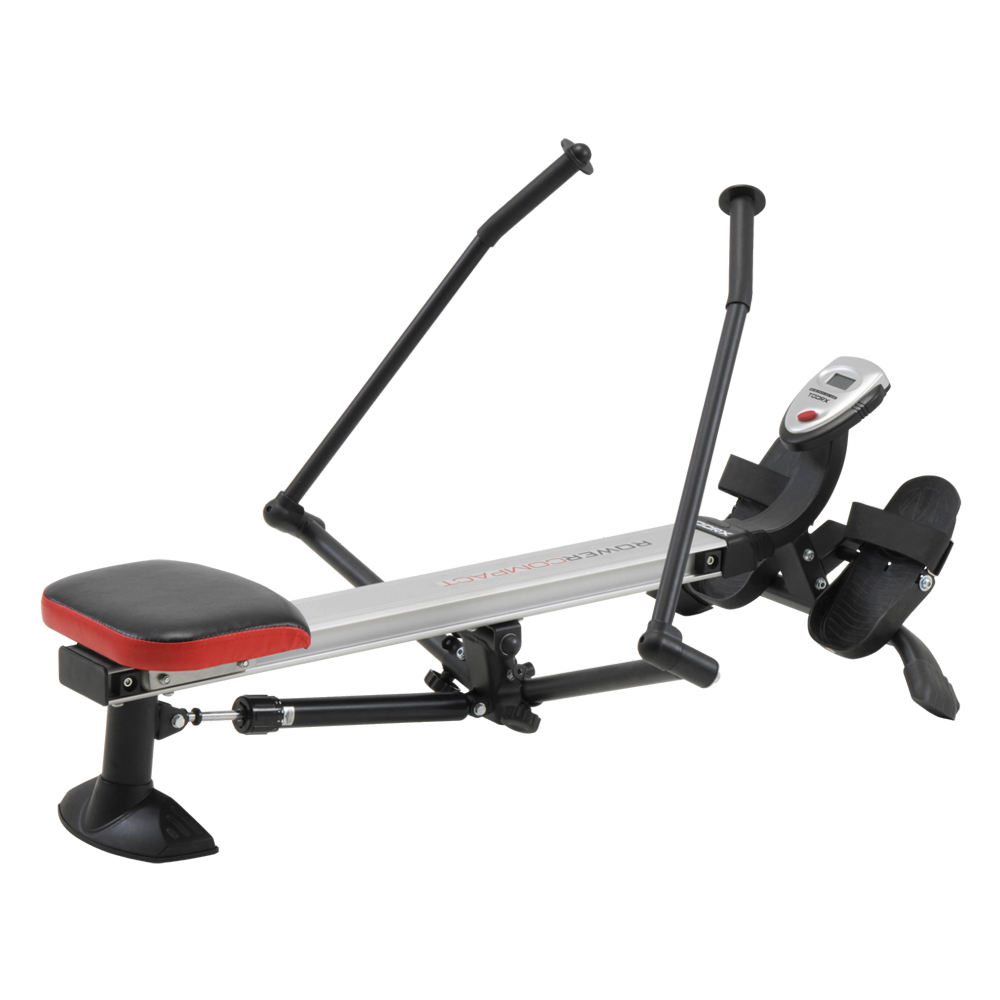 ROWER COMPACT
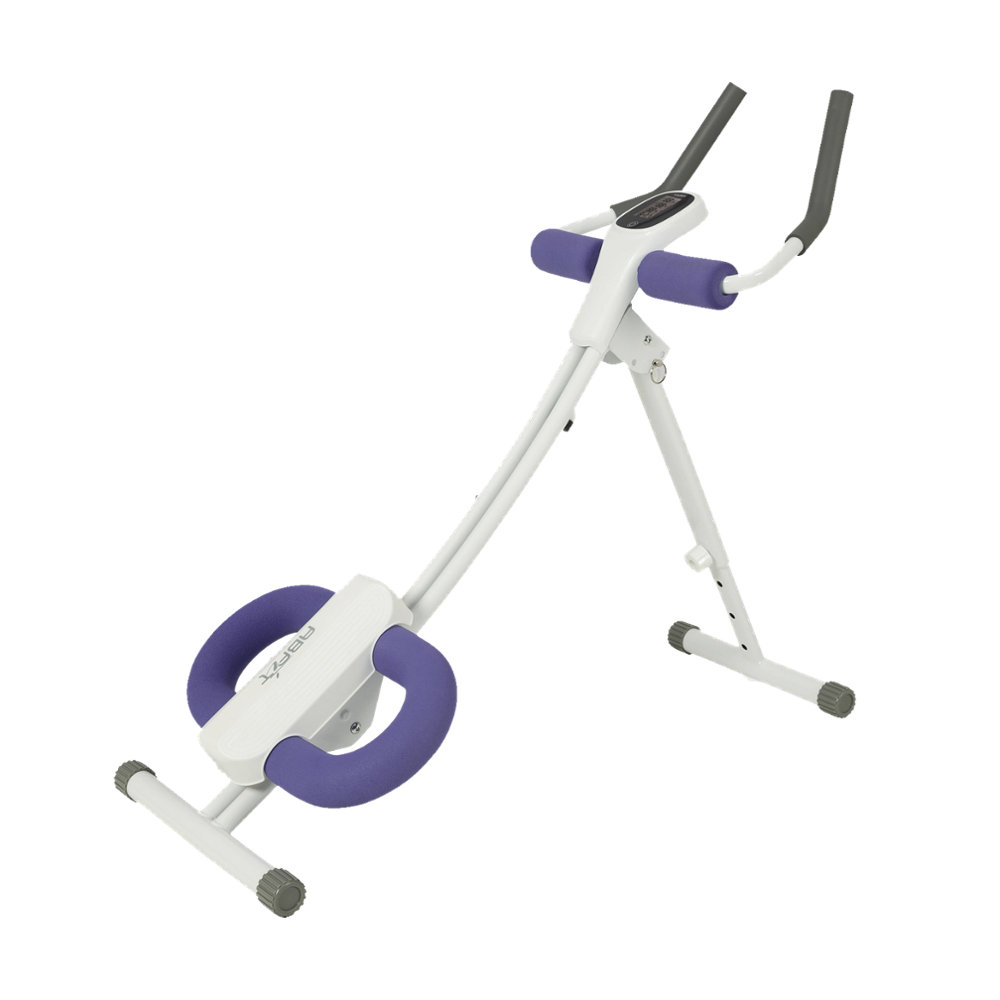
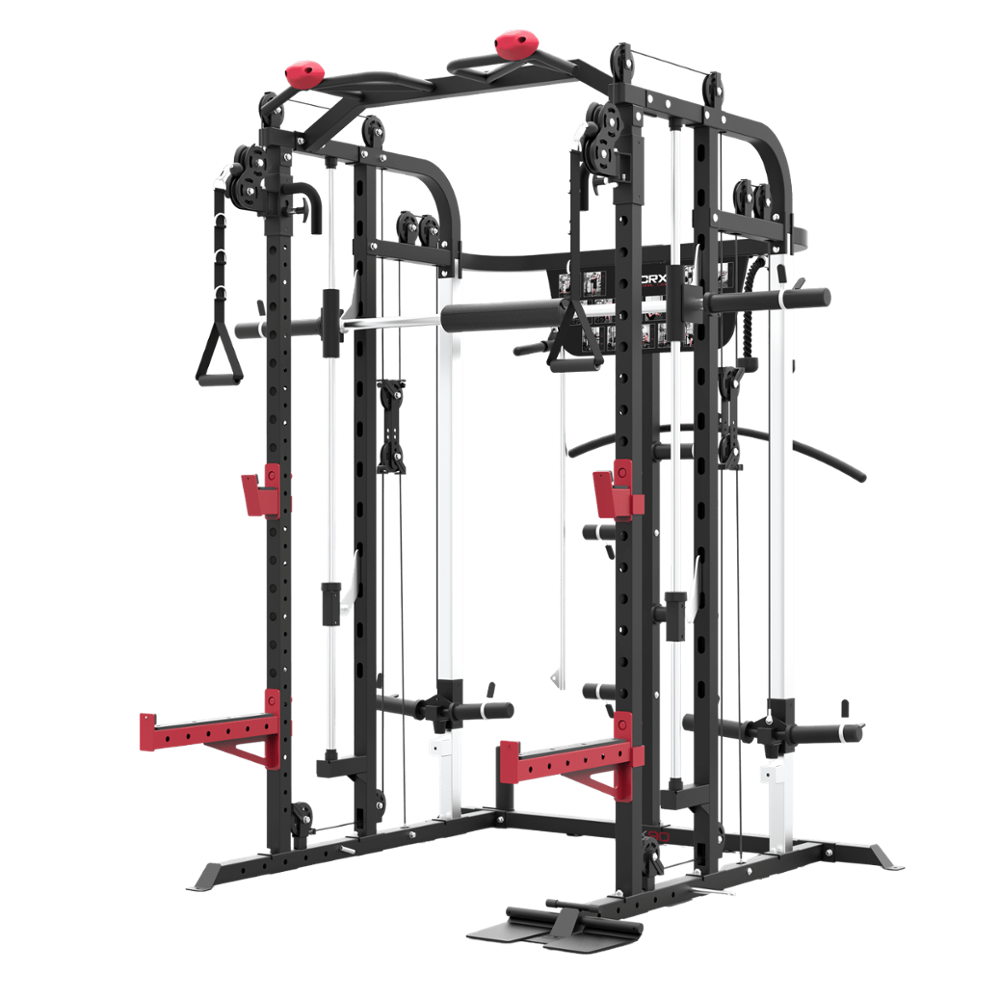
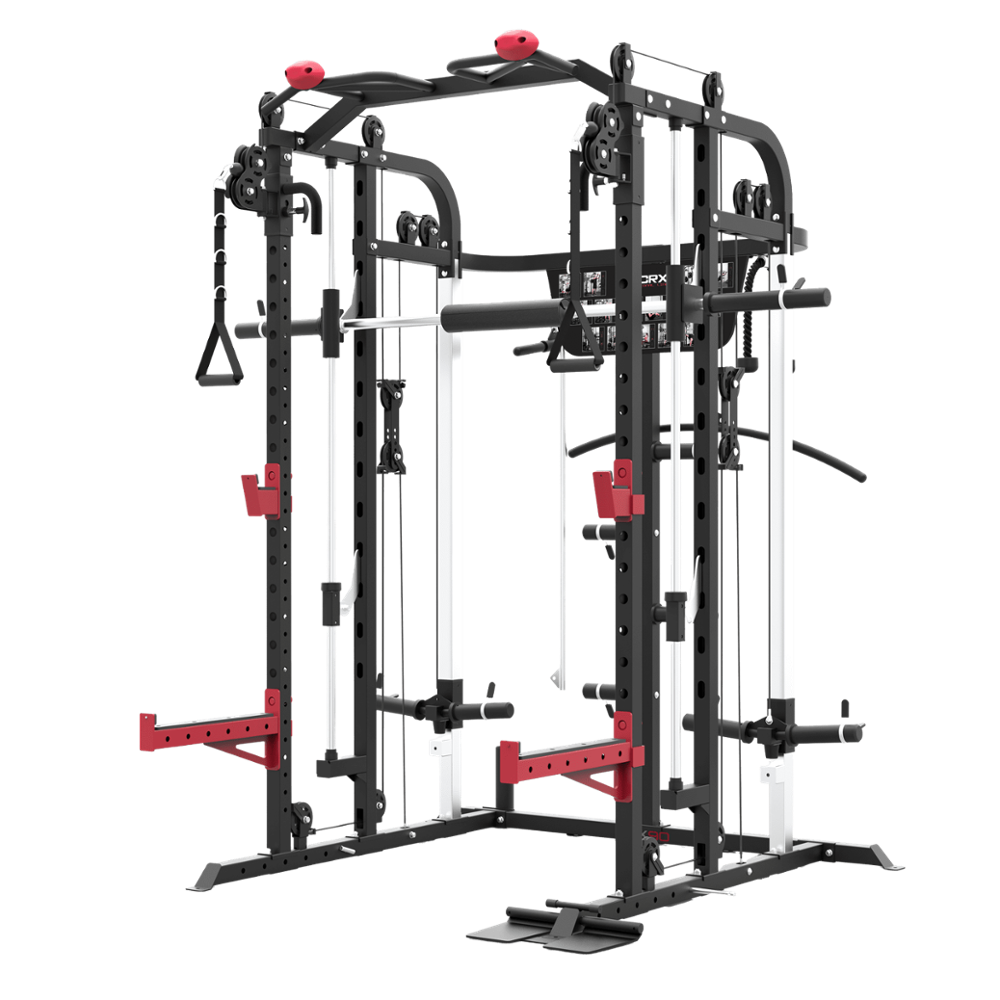

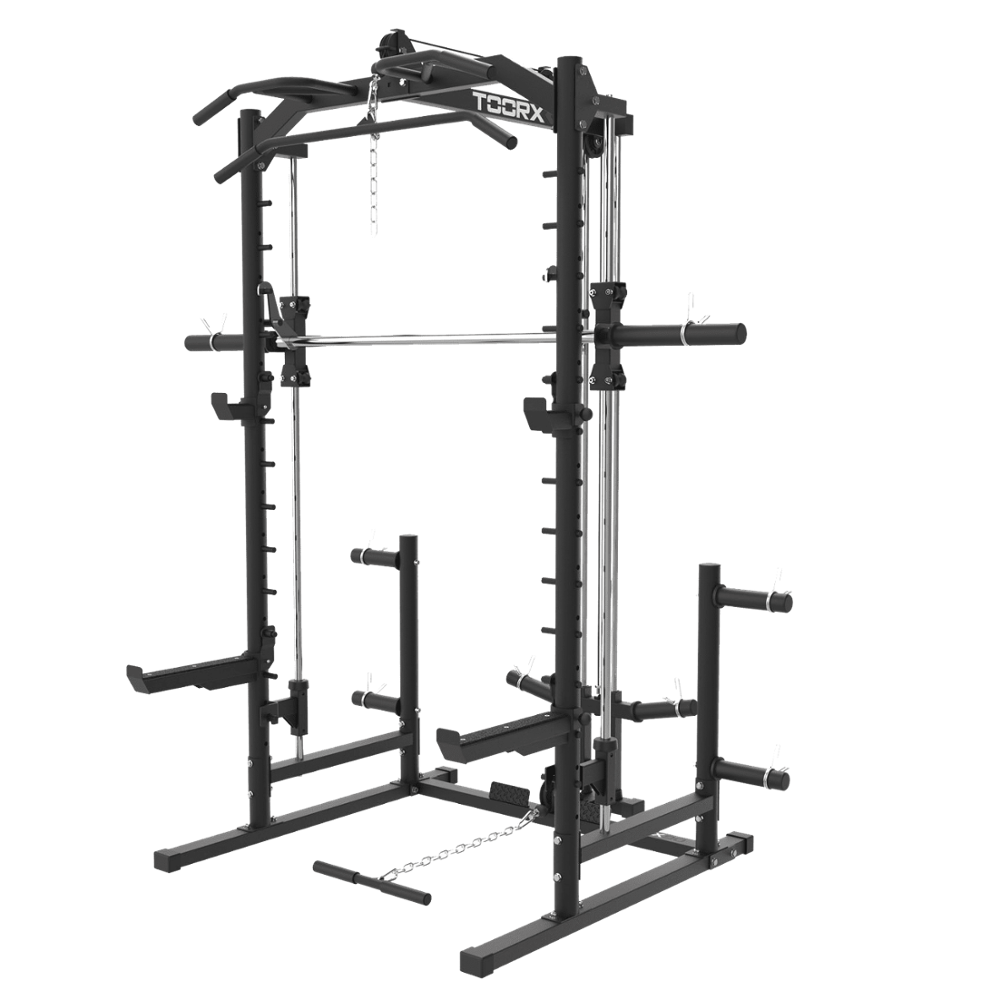 WLX-90
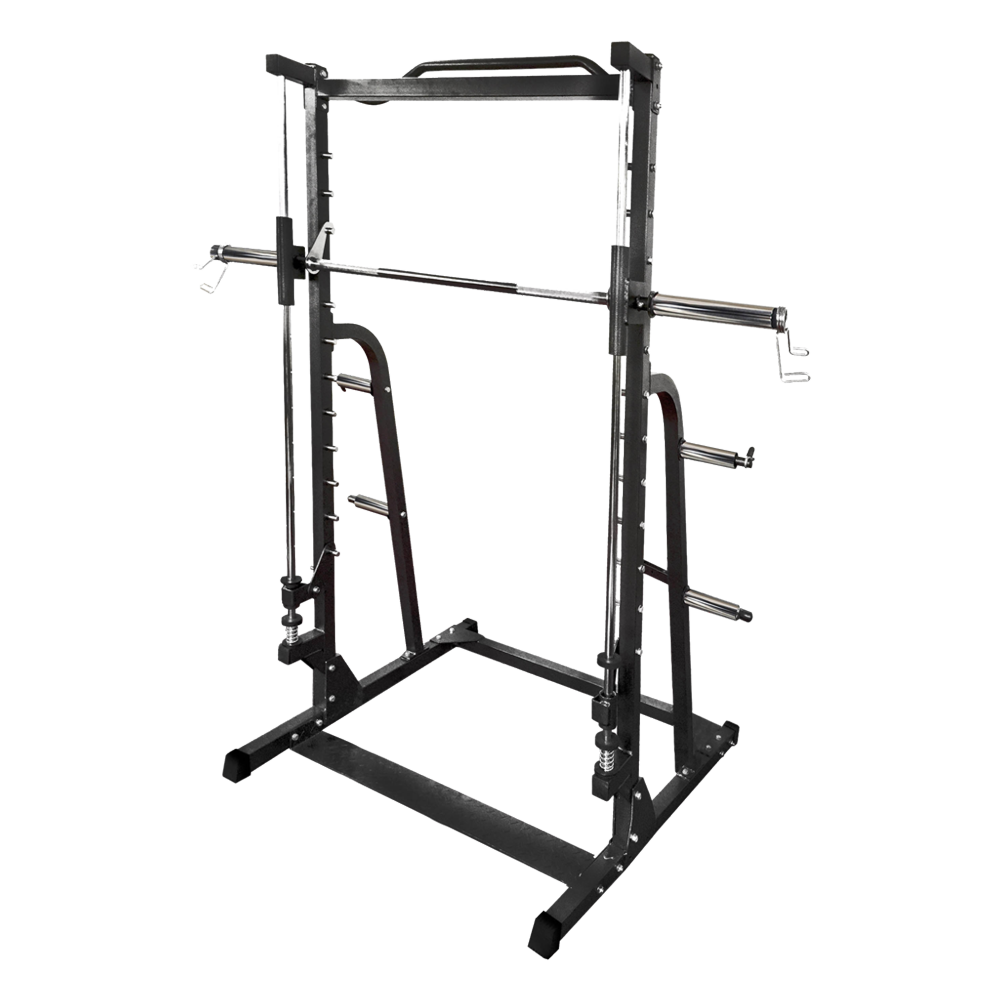 WLX-70
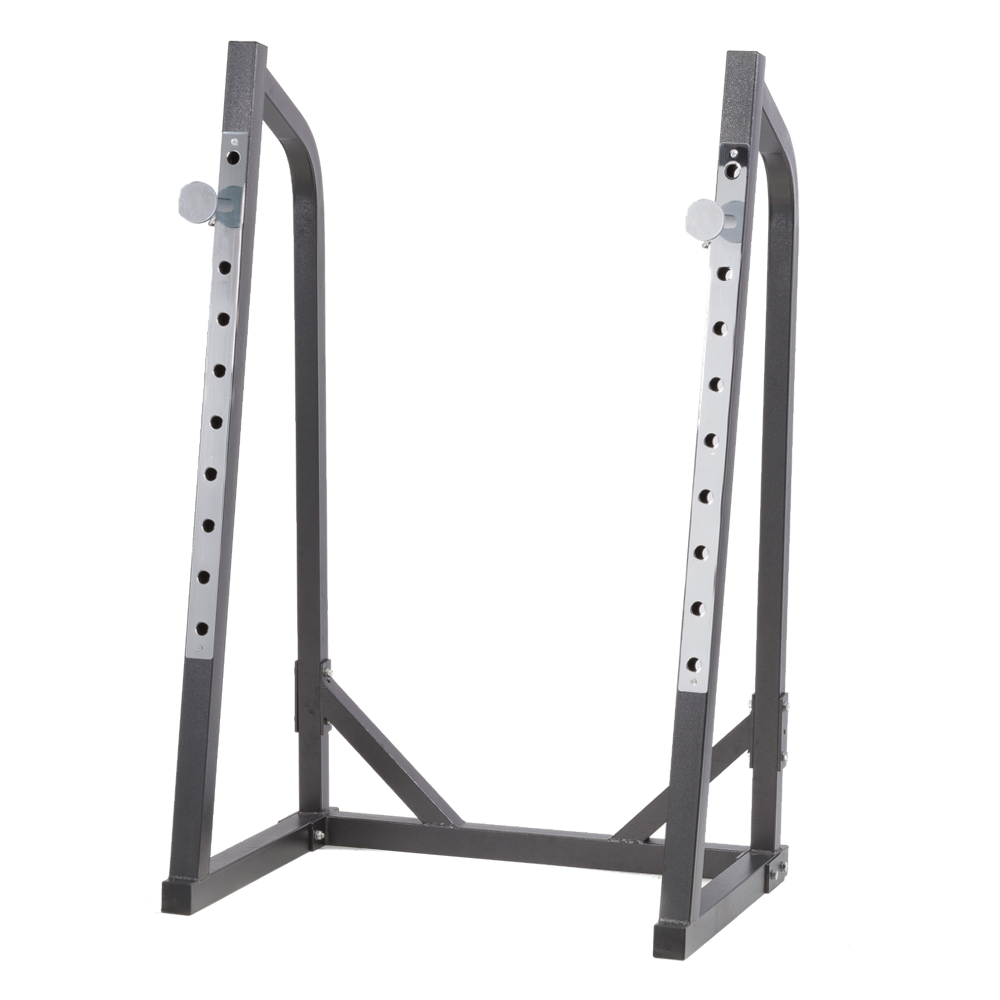 WLX-50
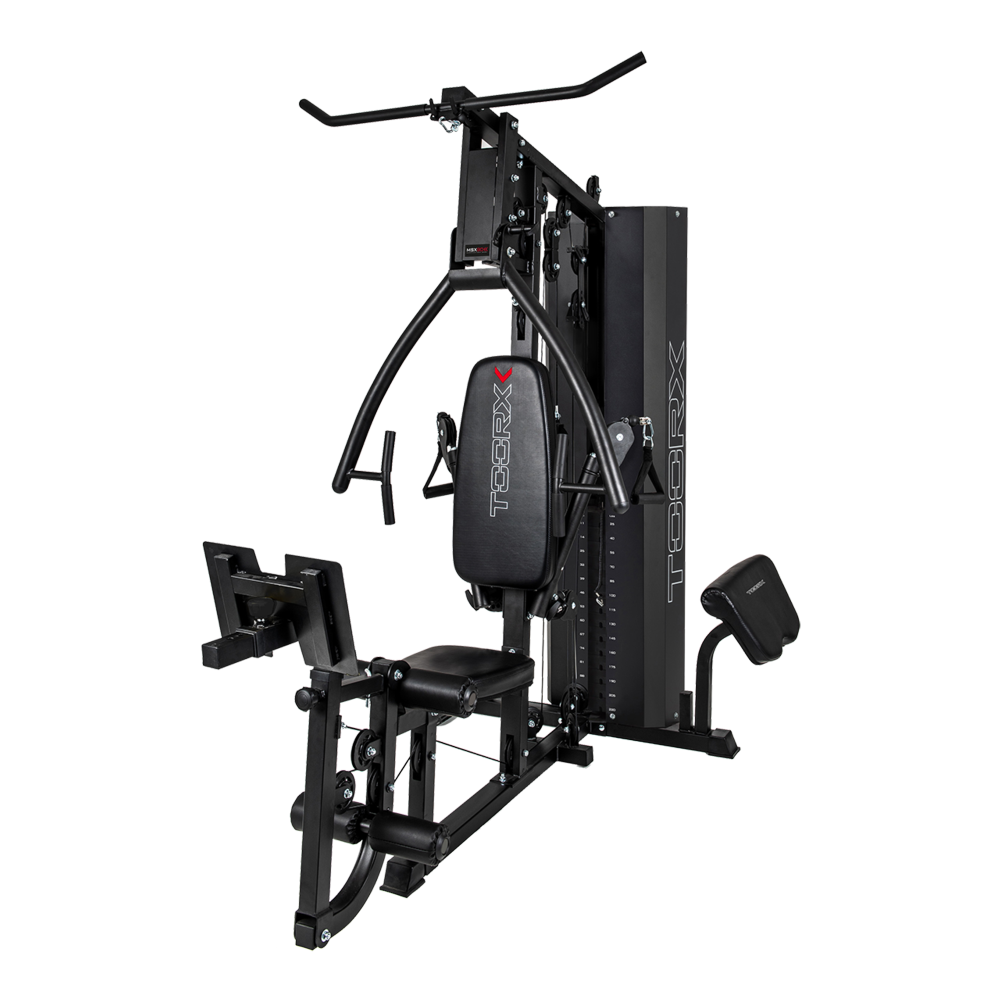 MSX-90
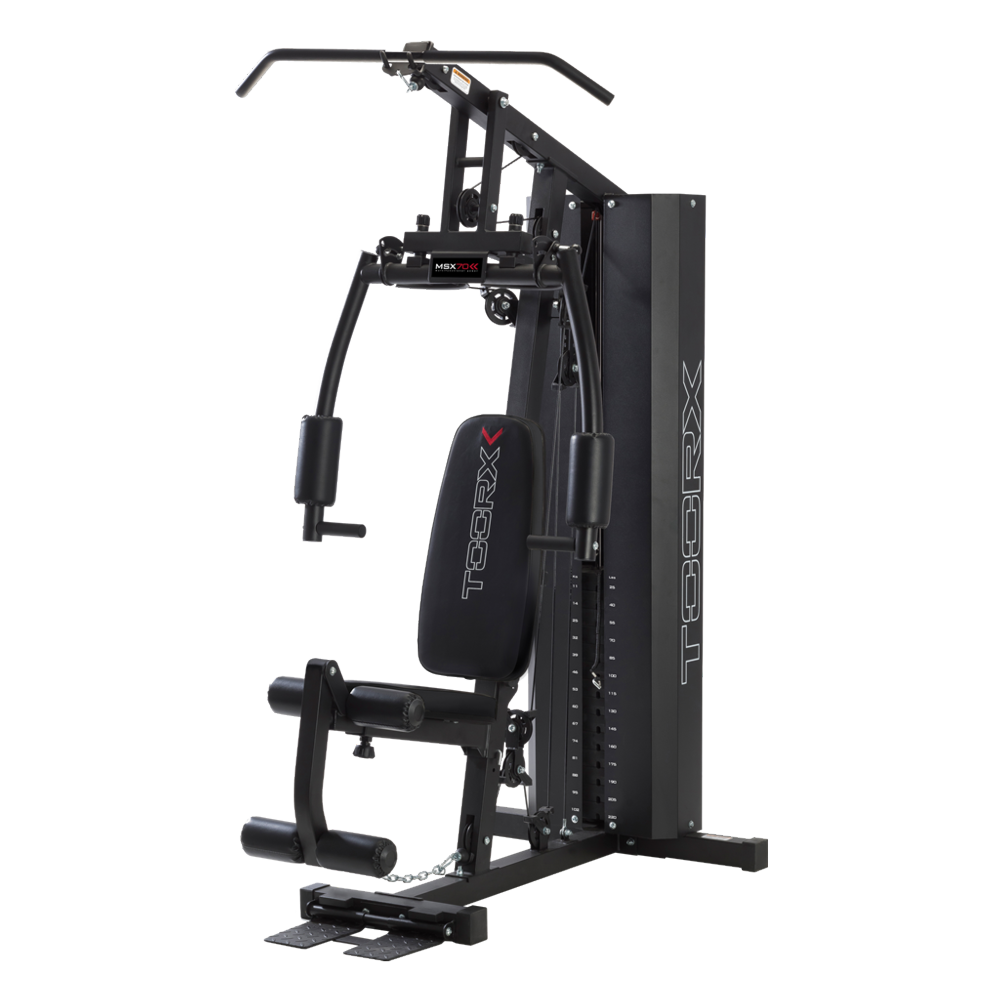 MSX-70
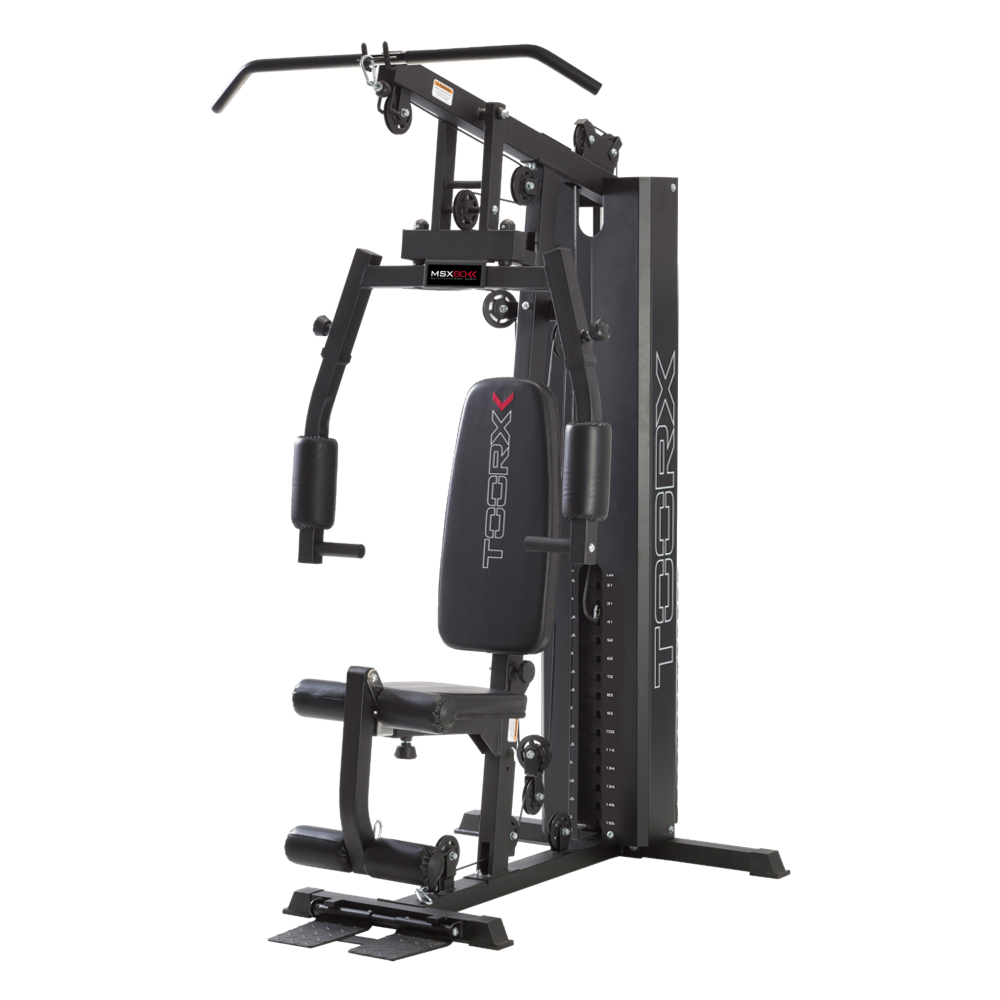 MSX-60
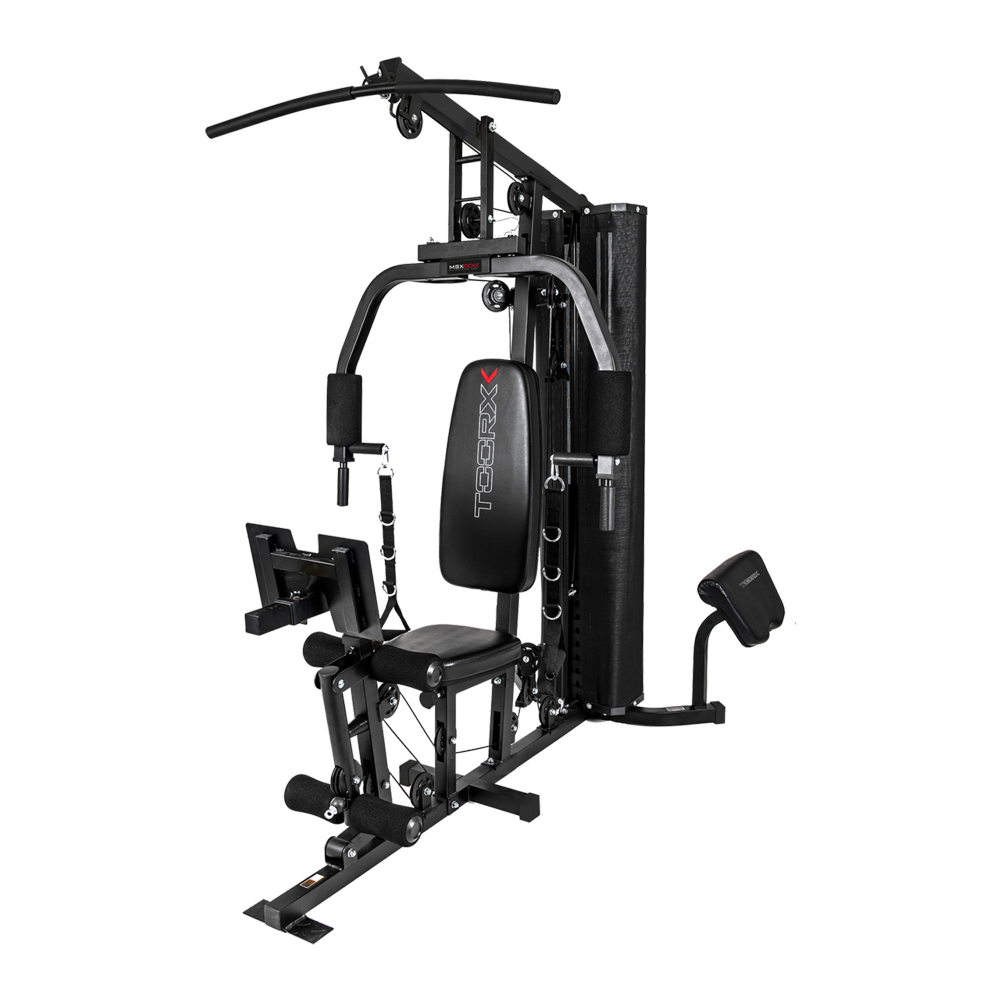 MSX-50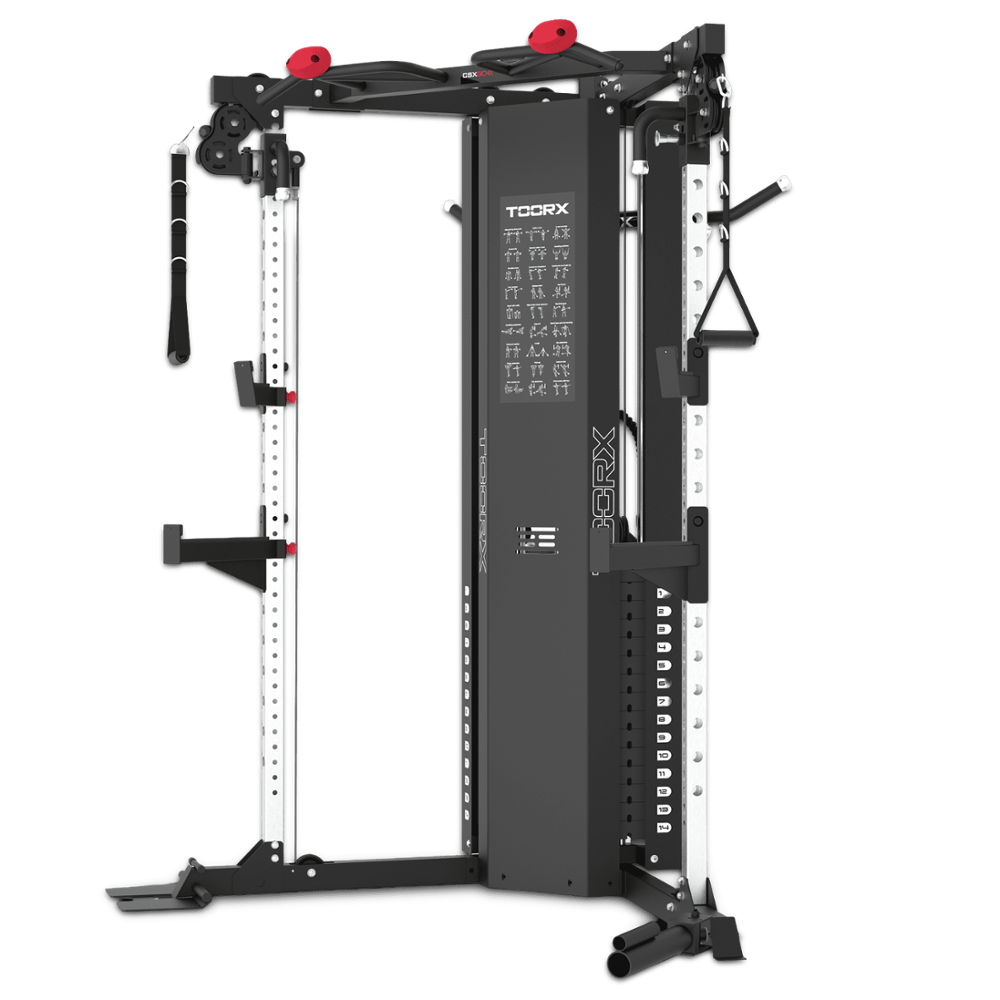
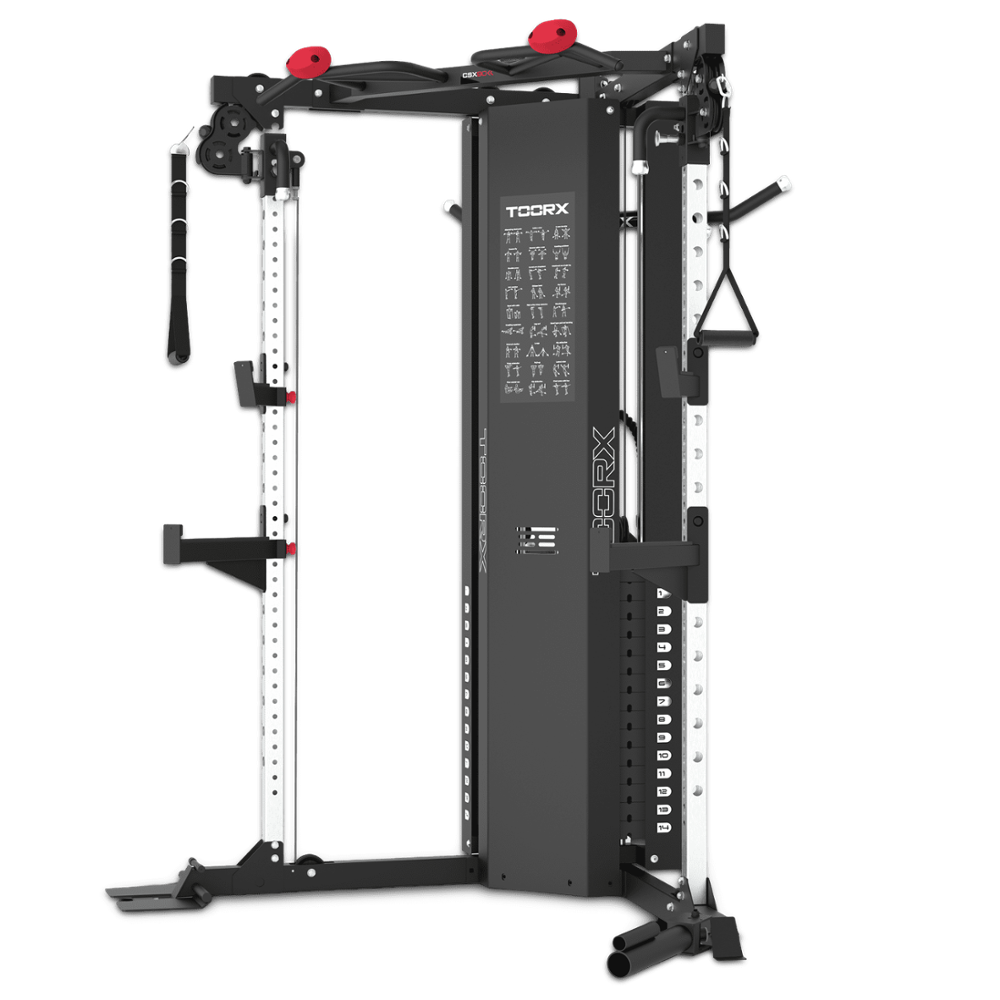
 CSX-70
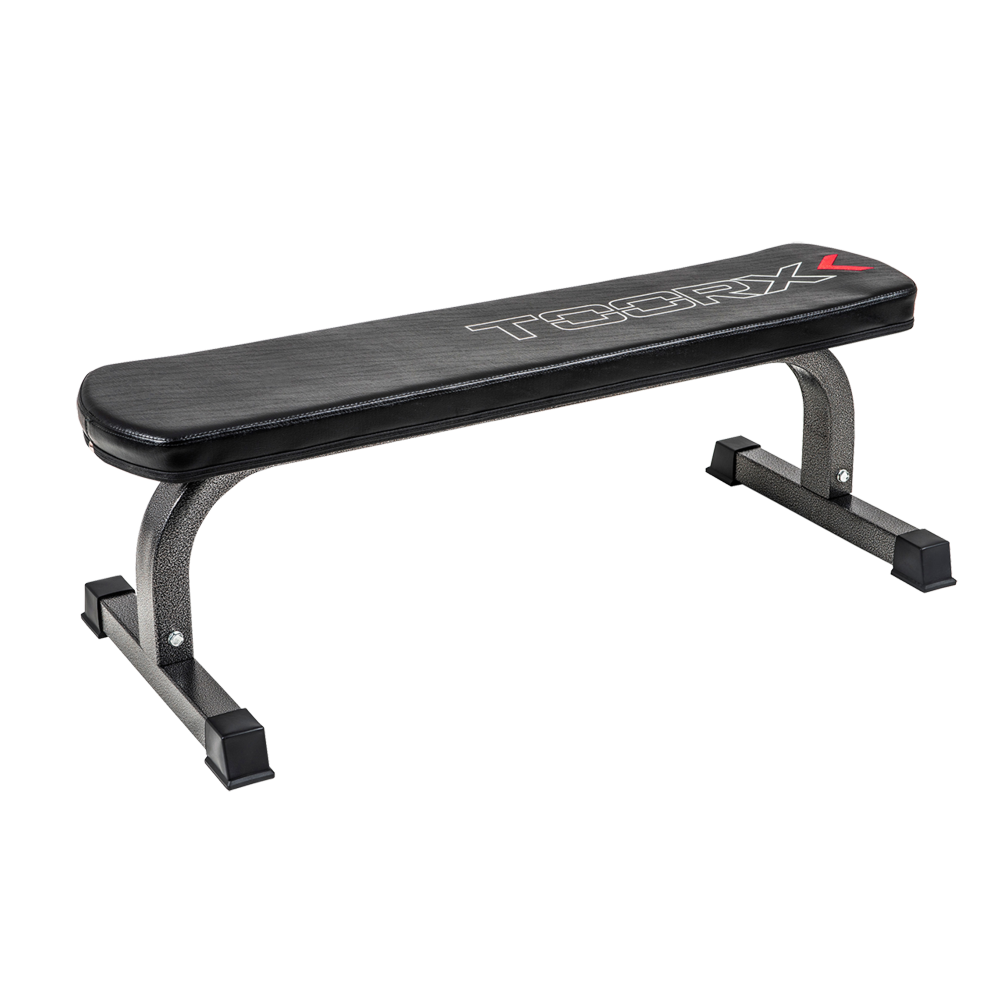
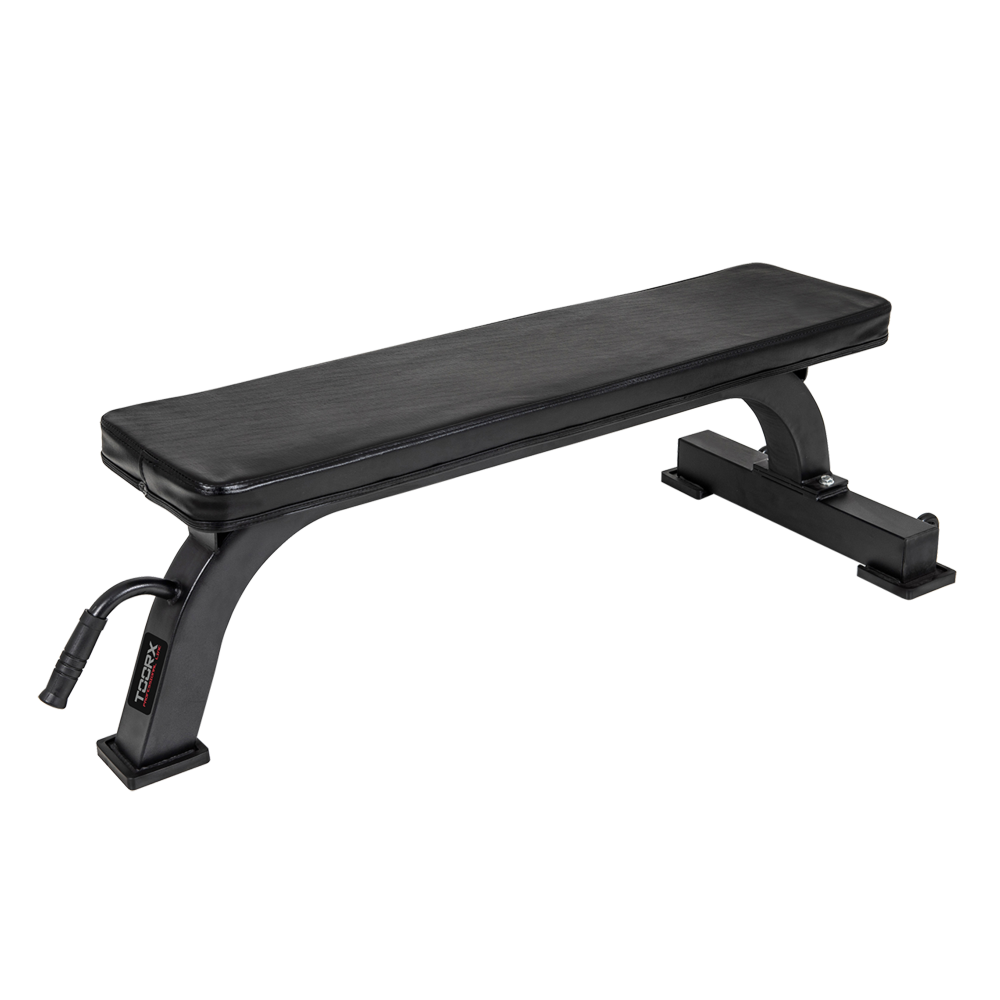 Ławki płaskie
 WBX-100
 WBX-65
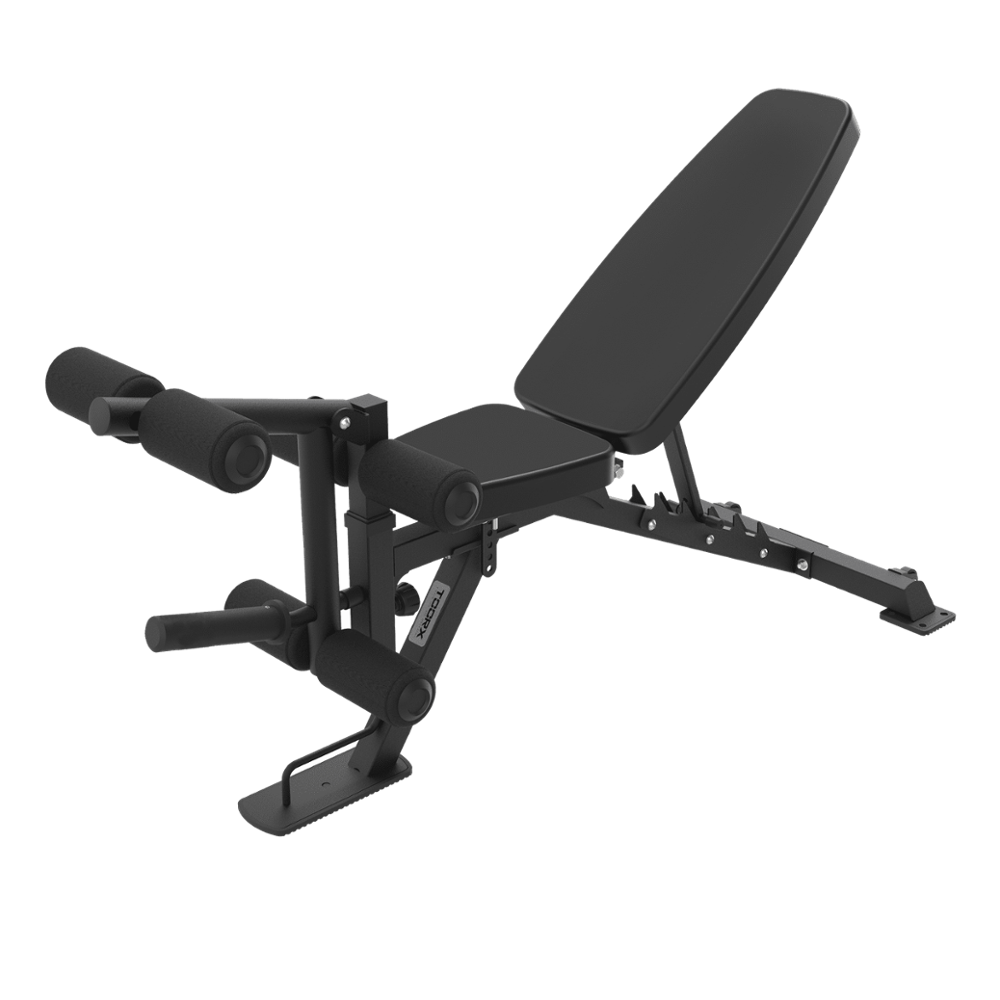 Ławki wielofunkcyjne
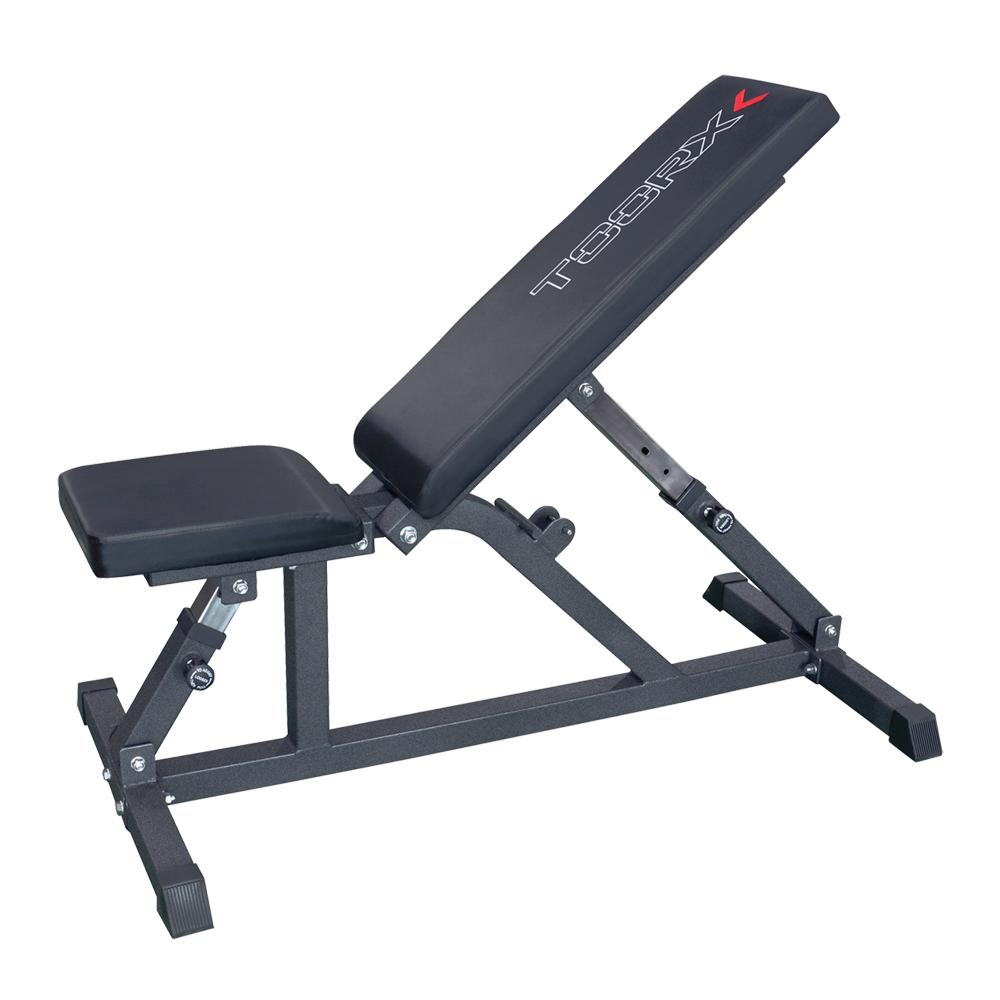 WBX-85
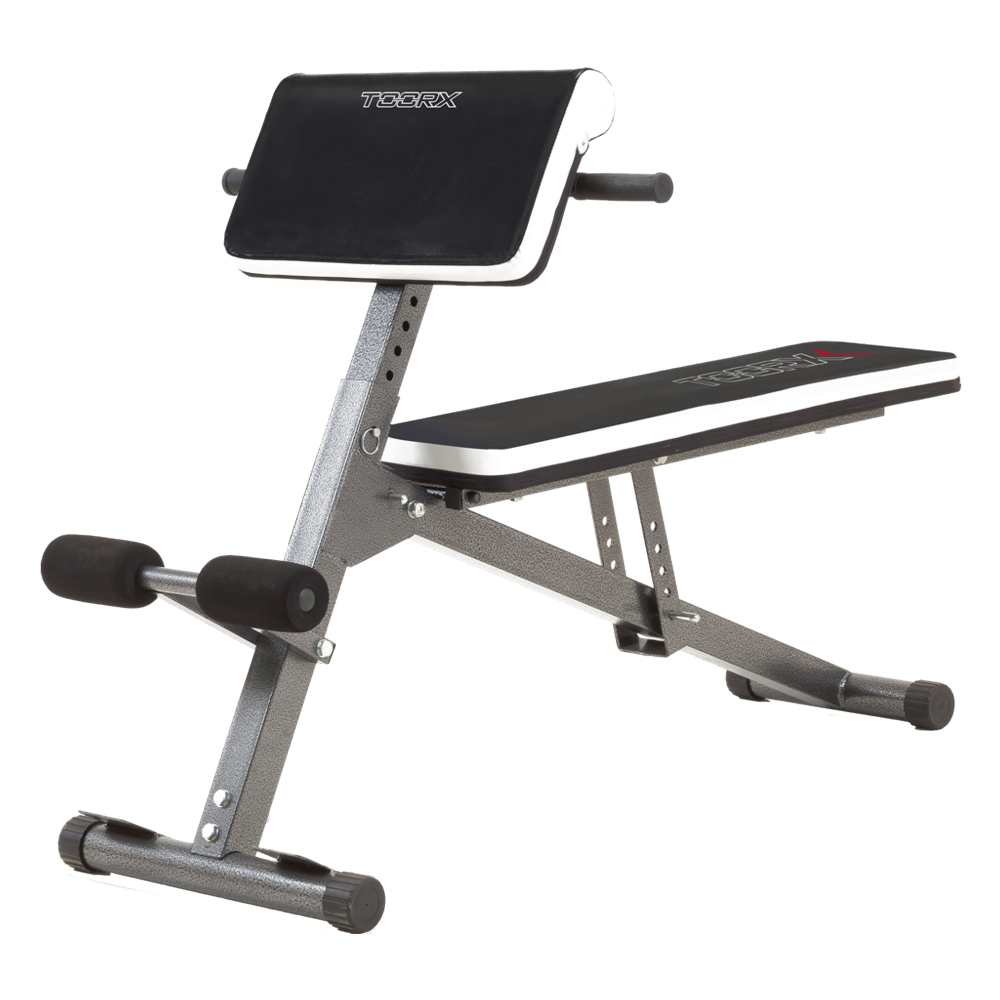 WBX-40 MULTI FIT
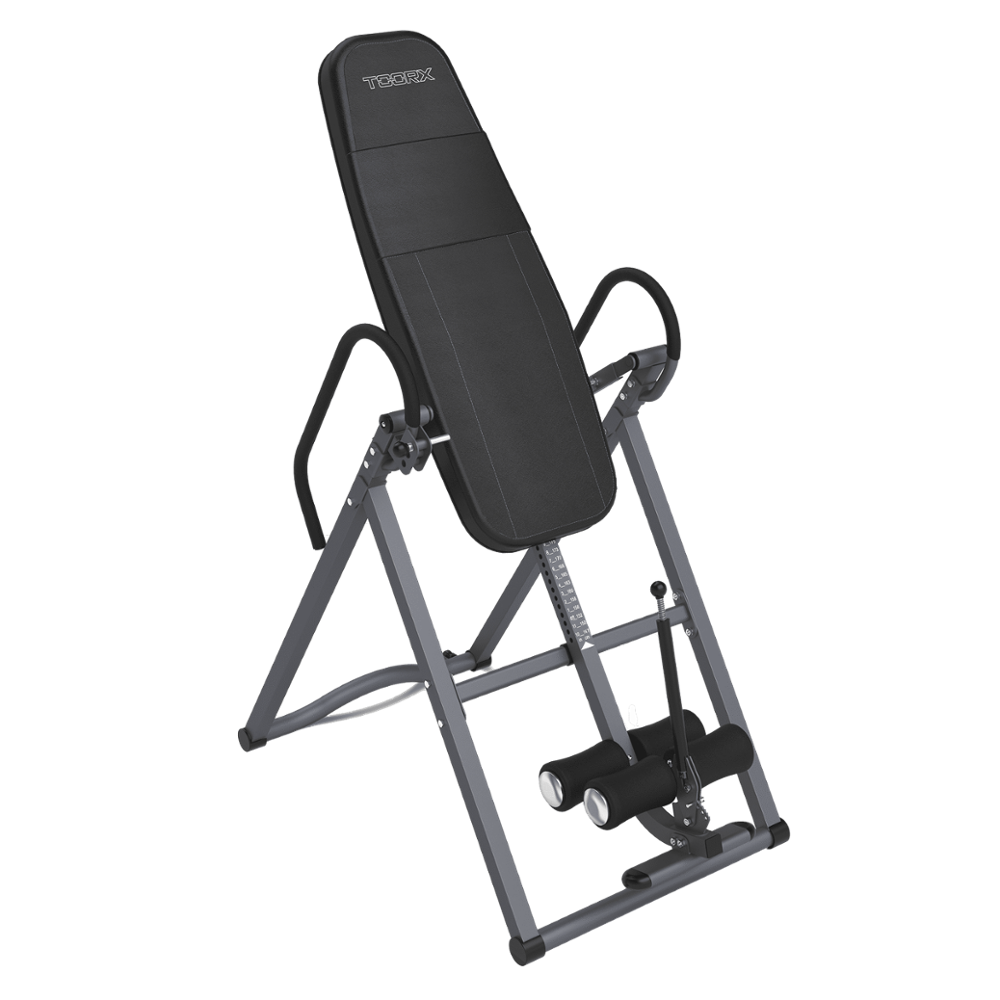 Ławki inwersyjne
 Ławki ze wspornikami pod sztangę
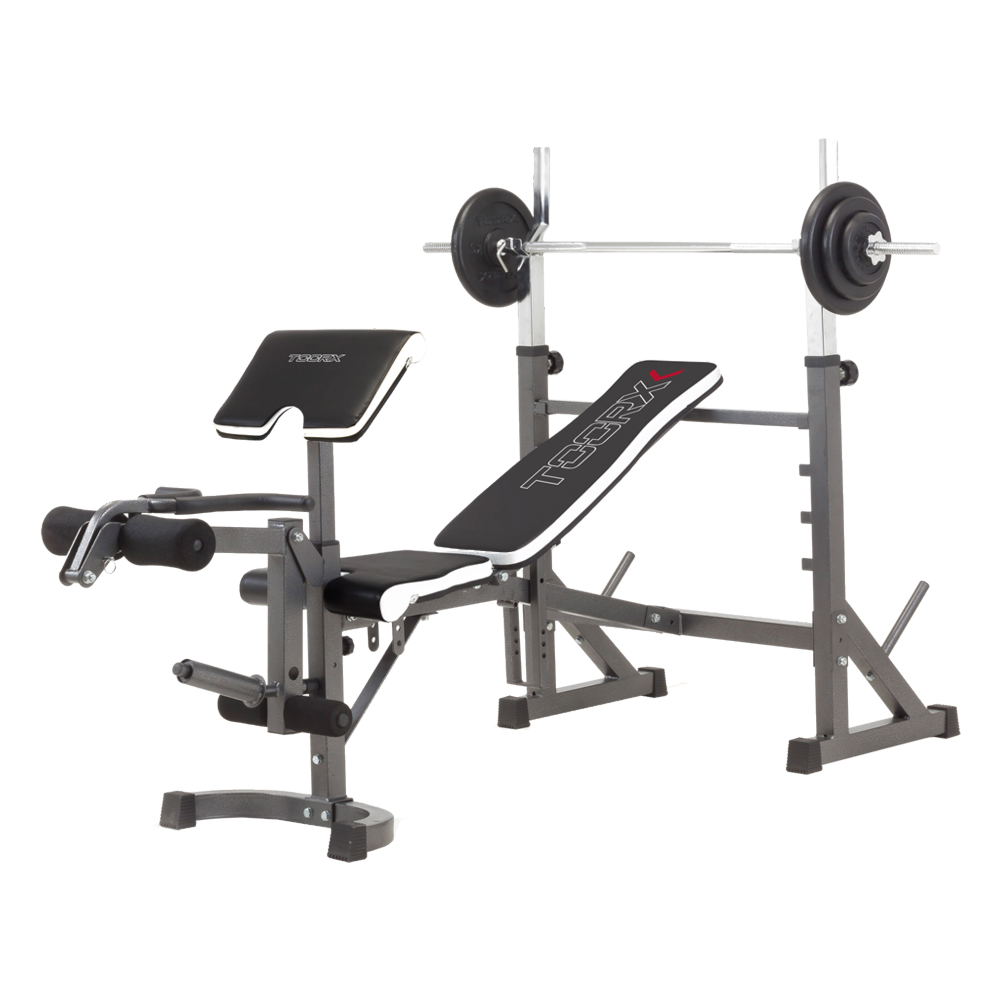 WBX-90
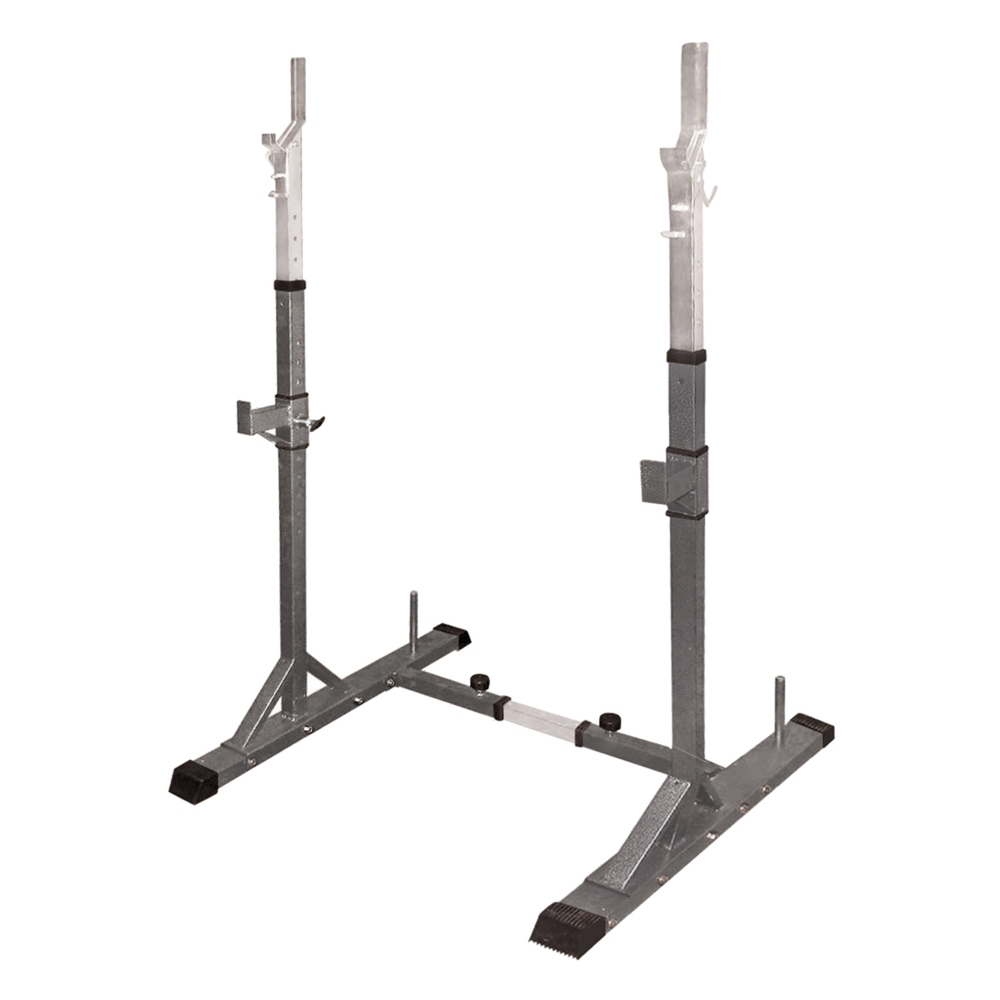 Podpory wahacza
 WBX-50
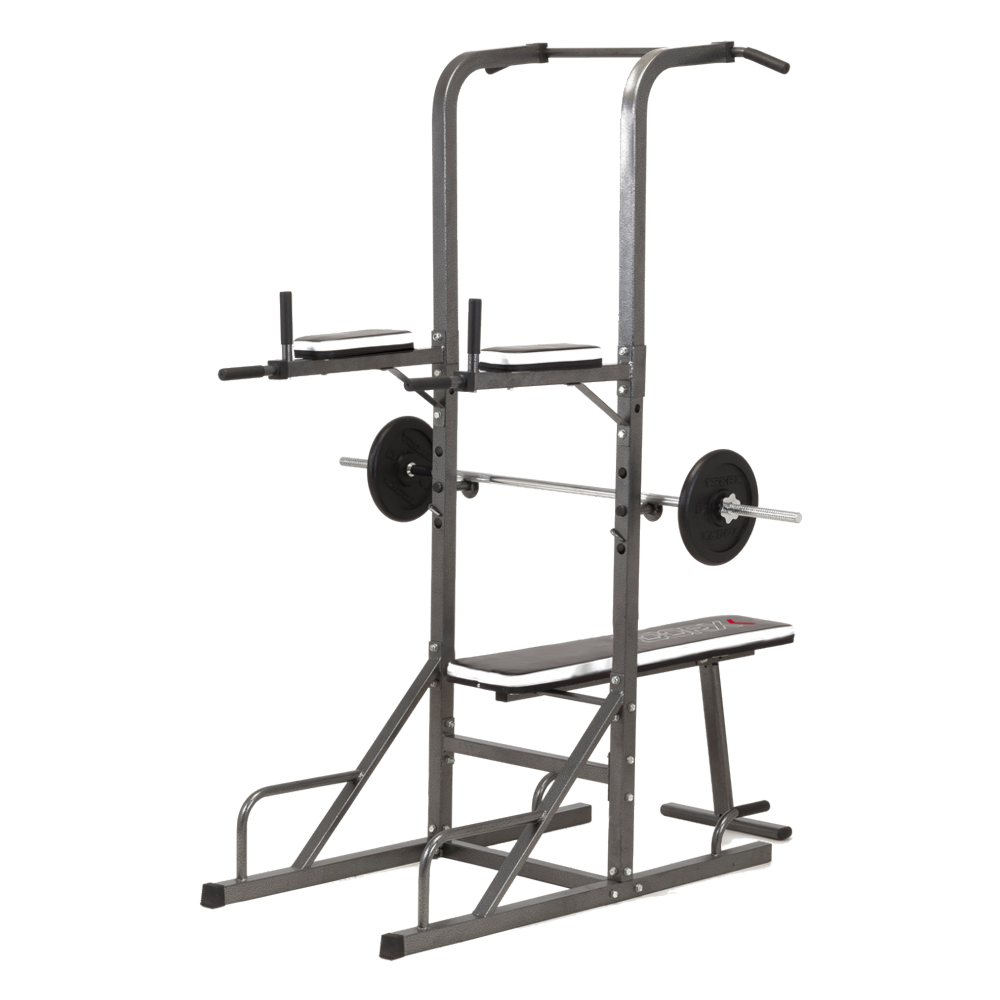 Power Tower
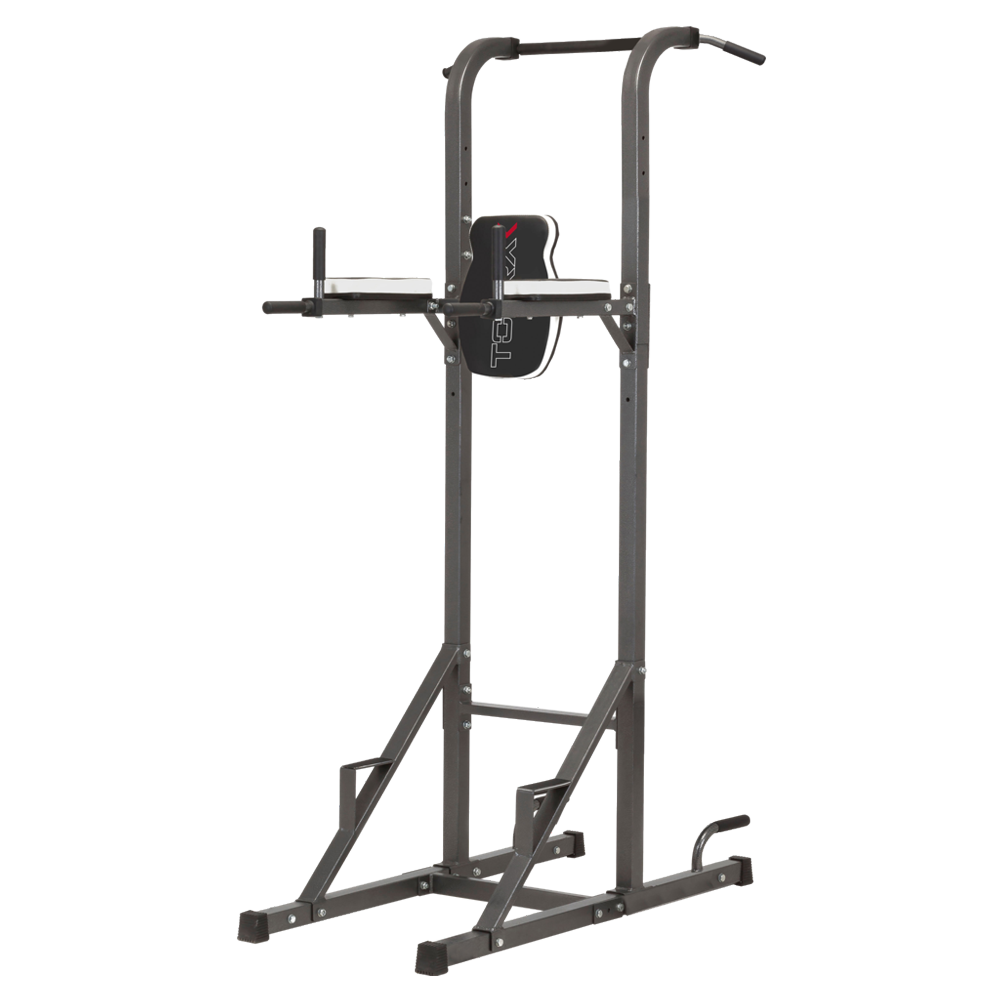 WBX-70
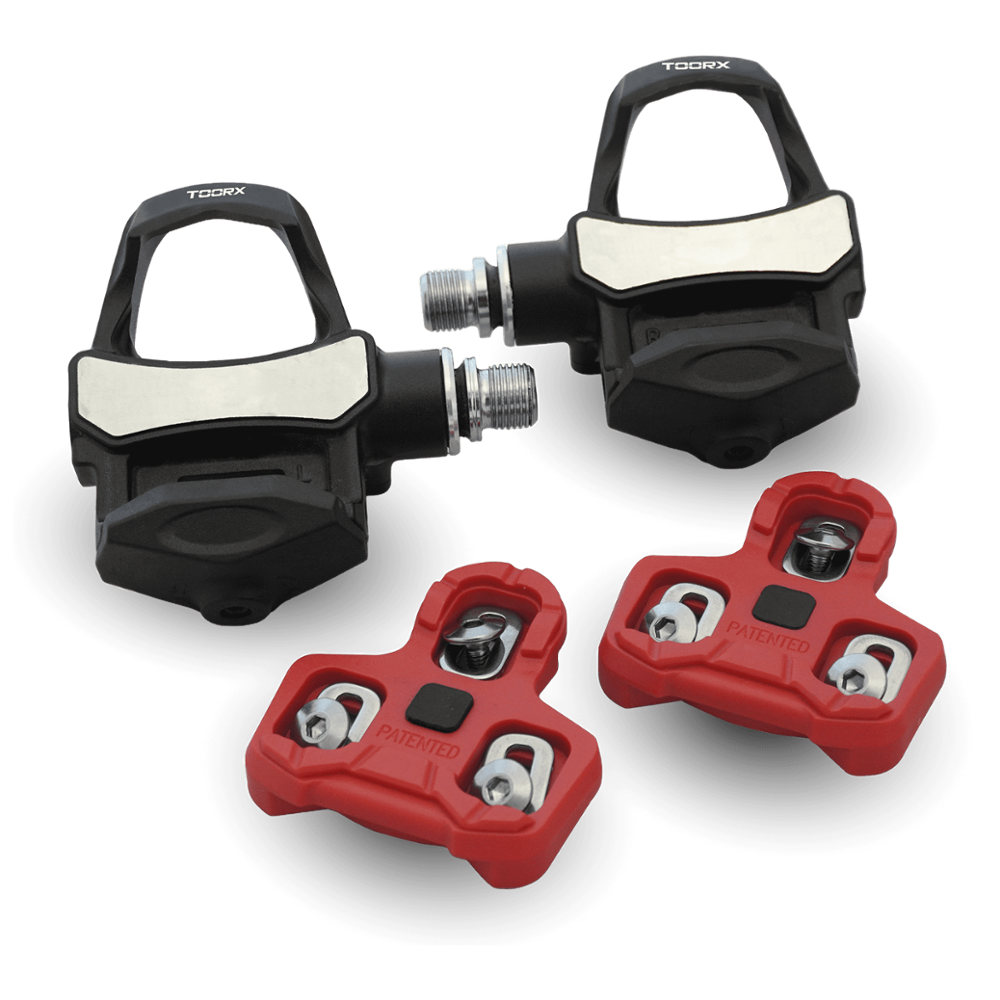 TX-POWER - PEDAŁY Z MIERNIKIEM MOCY KEO SYSTEM
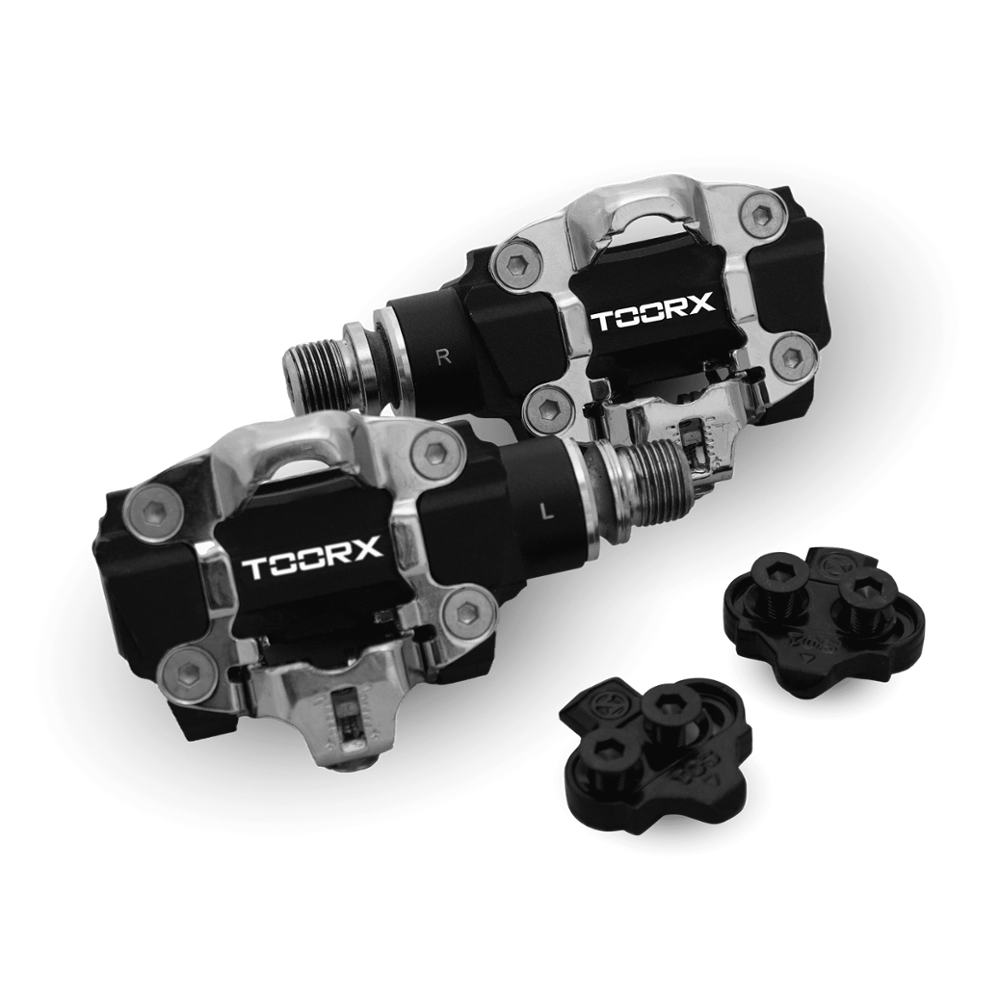 TX-POWER - PEDAŁY MIERNIKA MOCY Z SYSTEMEM SPD
 MATA WYGŁUSZAJĄCA
 TRX APP GATE
 TOORX CARDIO BAND z potrójną transmisją
 MONITOR PRACY SERCA TOORX
 LUBETECH
 MONITOR PRACY SERCA POLAR T34