















































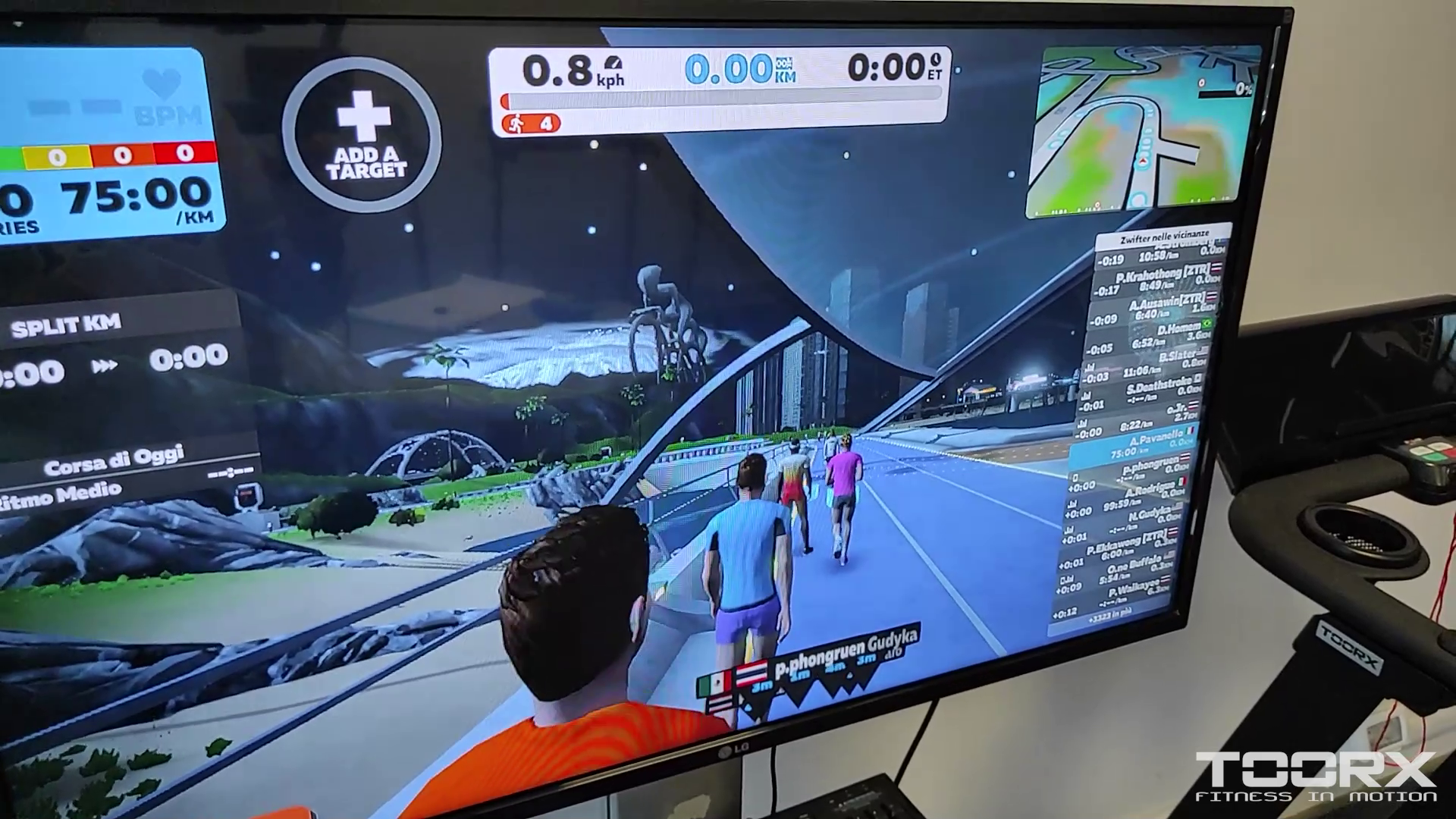
Dans cette vidéo, nous vous expliquons comment connecter votre tapis via l'application GATE 3.0 à ZWIFT avec un PC, l'application Android Companion et Zwift native pour Android.
PC Windows 10 avec antenne Bluetooth intégrée au système
1. Téléchargez et installez l'application ZWIFT sur votre PC. https://www.zwift.com/download
2. Insérez l'APP GATE dans la fente prévue à cet effet.
3. Lancez Zwift (vous devez vous inscrire sur le site), connectez-vous avec votre identifiant, sélectionnez l'option Running, puis indiquez au programme d'utiliser le Bluetooth intégré à votre PC (roue dentée en haut à droite) pour rechercher le tapis. Sélectionnez le tapis et commencez la séance d'entraînement.
PC Windows 10 sans antenne Bluetooth intégrée au système et utilisation de l'application ZWIFT COMPANION APP
1. Téléchargez l'application Companion et installez-la sur votre téléphone/tablette https://play.google.com/store/apps/de... 2. Téléchargez et installez l'application ZWIFT sur votre PC. (https://www.zwift.com/download)
3. Insérez l'APP GATE dans la fente prévue à cet effet. Le PC et l'appareil mobile DOIVENT être connectés au même réseau wifi ou lan. Le GPS du téléphone doit être activé.
4. Lancez l'application Zwift Companion sur votre téléphone. - Activez bien sûr le Bluetooth.
5. Lancez Zwift (vous devez vous inscrire sur le site), connectez-vous avec votre identifiant, sélectionnez l'option Running, puis indiquez au programme d'utiliser le Bluetooth via l'application compagnon (roue dentée en haut à droite) pour rechercher le tapis. Sélectionnez le tapis et commencez la séance d'entraînement. Le tapis, le programme sur le PC et l'application compagnon fonctionneront ensemble.
Zwift natif sur Android
1. Téléchargez ZWIFT et installez-le sur votre téléphone/tablette https://play.google.com/store/apps/de...
2. Insérez l'APP GATE dans la fente prévue à cet effet.
3. Activez l'antenne GPS du téléphone et, bien sûr, activez le BT.
4. Lancez Zwift (vous devez vous inscrire sur le site), connectez-vous avec votre identifiant, sélectionnez l'option Running. Recherchez et sélectionnez le tapis, puis commencez la séance d'entraînement. Vous devez bien sûr disposer d'une connexion Internet.
L'application complète ZWIFT est assez « lourde », il est donc possible qu'elle ne soit pas disponible sur certains téléphones qui ne sont pas de dernière génération.
Les ports à ouvrir sur le pare-feu sont : TCP/80, TCP/443, TCP/21587 (application compagnon Zwift) UDP/3022
#toorx
Taguez vos photos et vidéos avec #toorx #fitnessinmotion et rejoignez la communauté TOORX !


LETTRE D'INFORMATION
S'inscrire à la newsletter pour recevoir des informations de Toorx


 MIRAGE TFT
 MIRAGE
 MIRAGE
 MIRAGE TFT
 MIRAGE
 MIRAGE
 MIRAGE
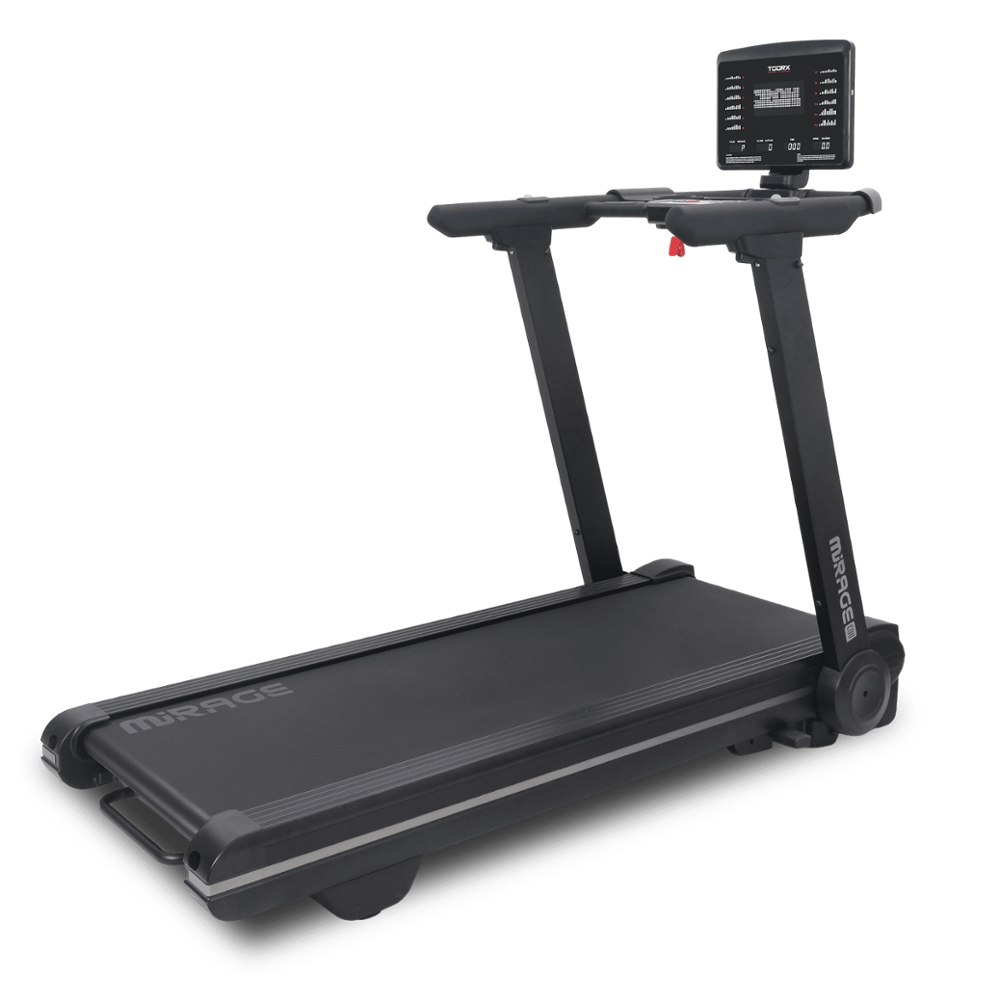
 MIRAGE
 MIRAGE
 TRX-100-3.0
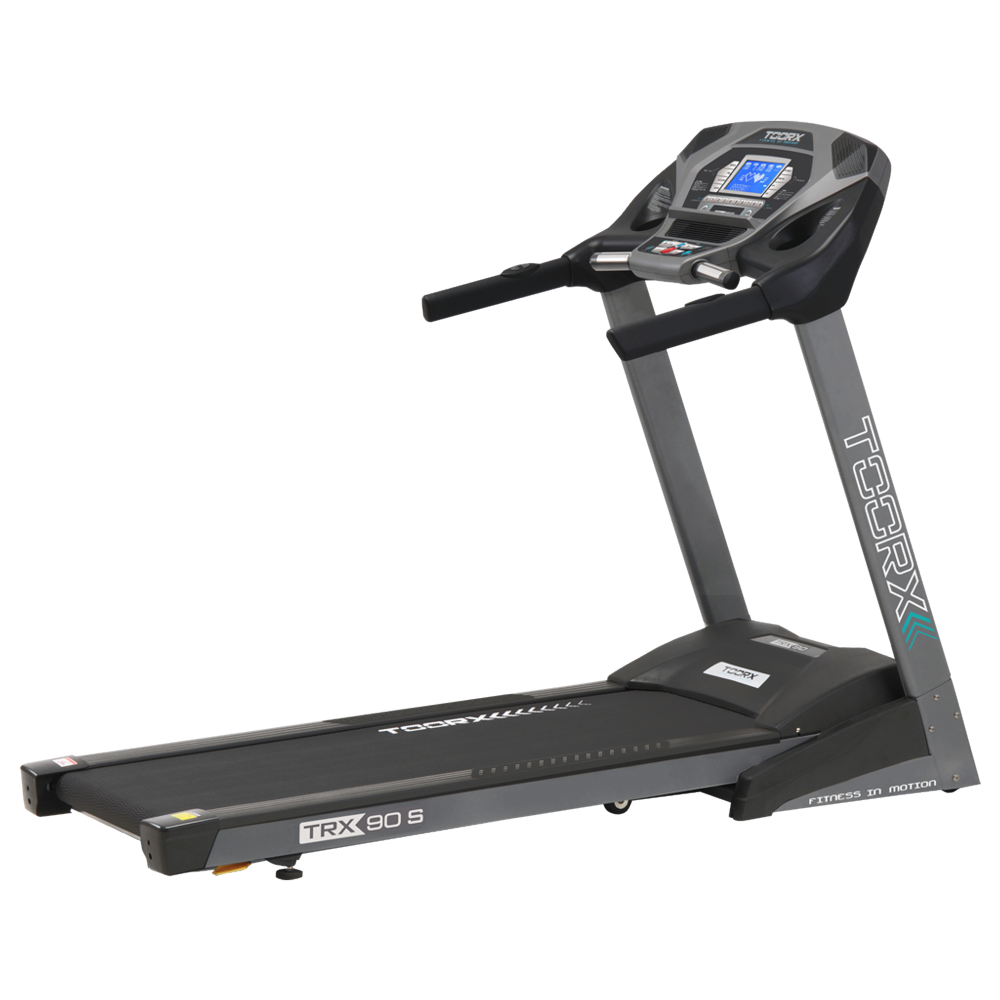 TRX-90 S
 TRX MARATHON-3.0
 EXPÉRIENCE PLUS AC
 TOURISME-3.0
 EXPÉRIENCE PLUS TFT
 TRX POWER COMPACT S
 EXPÉRIENCE PLUS
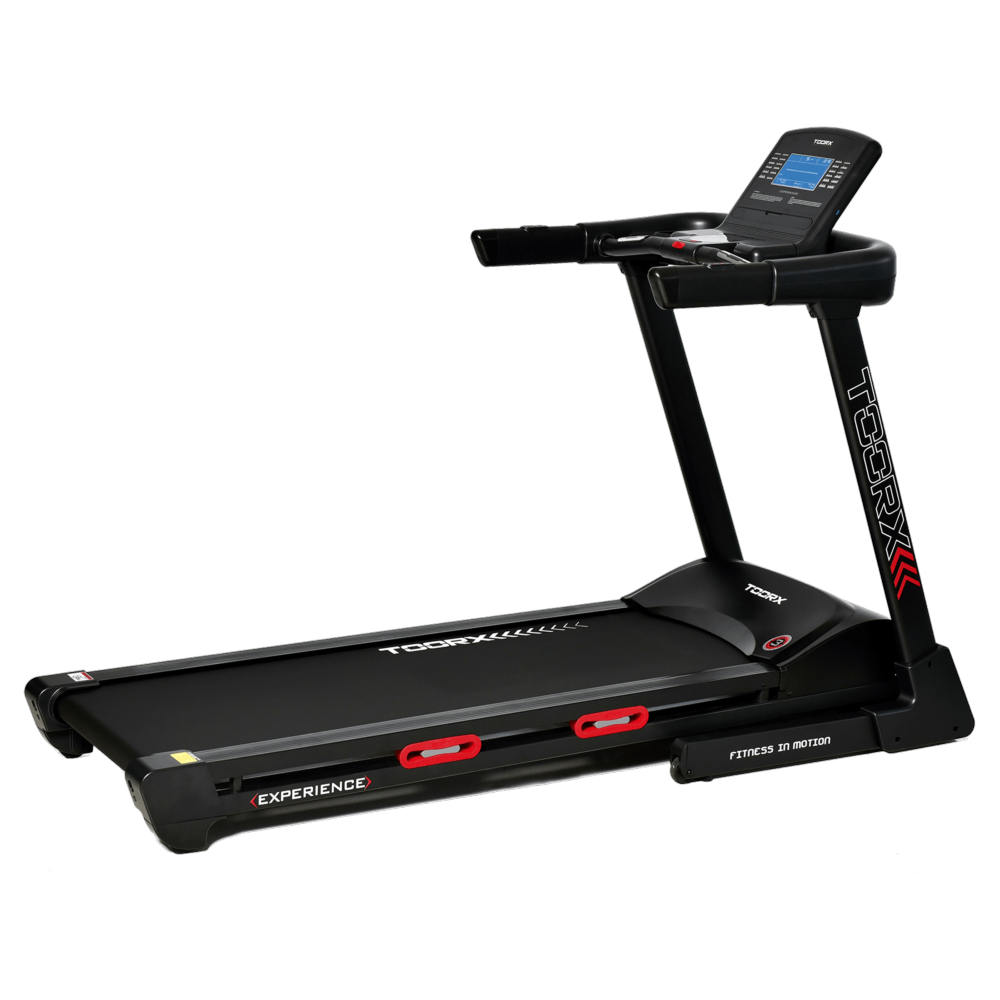 EXPÉRIENCE
 VOYAGER PLUS
 VOYAGER
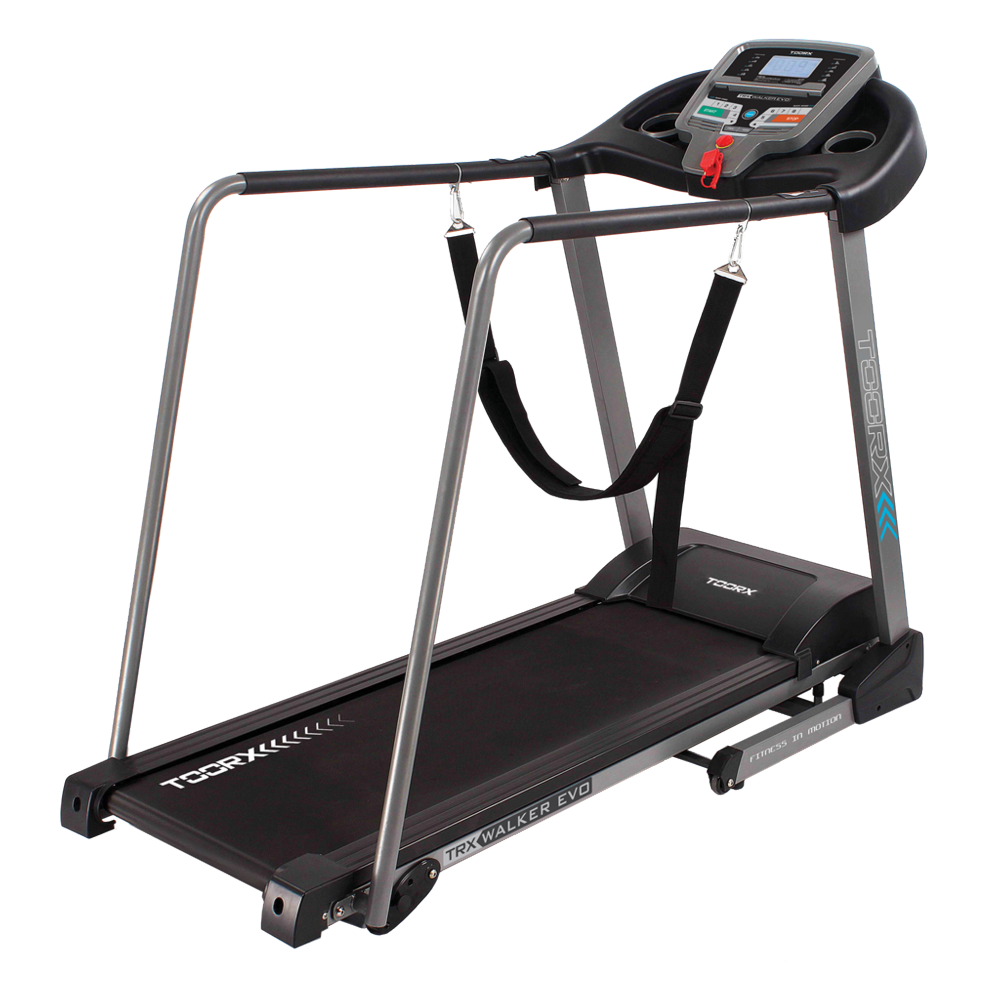 TRX WALKER EVO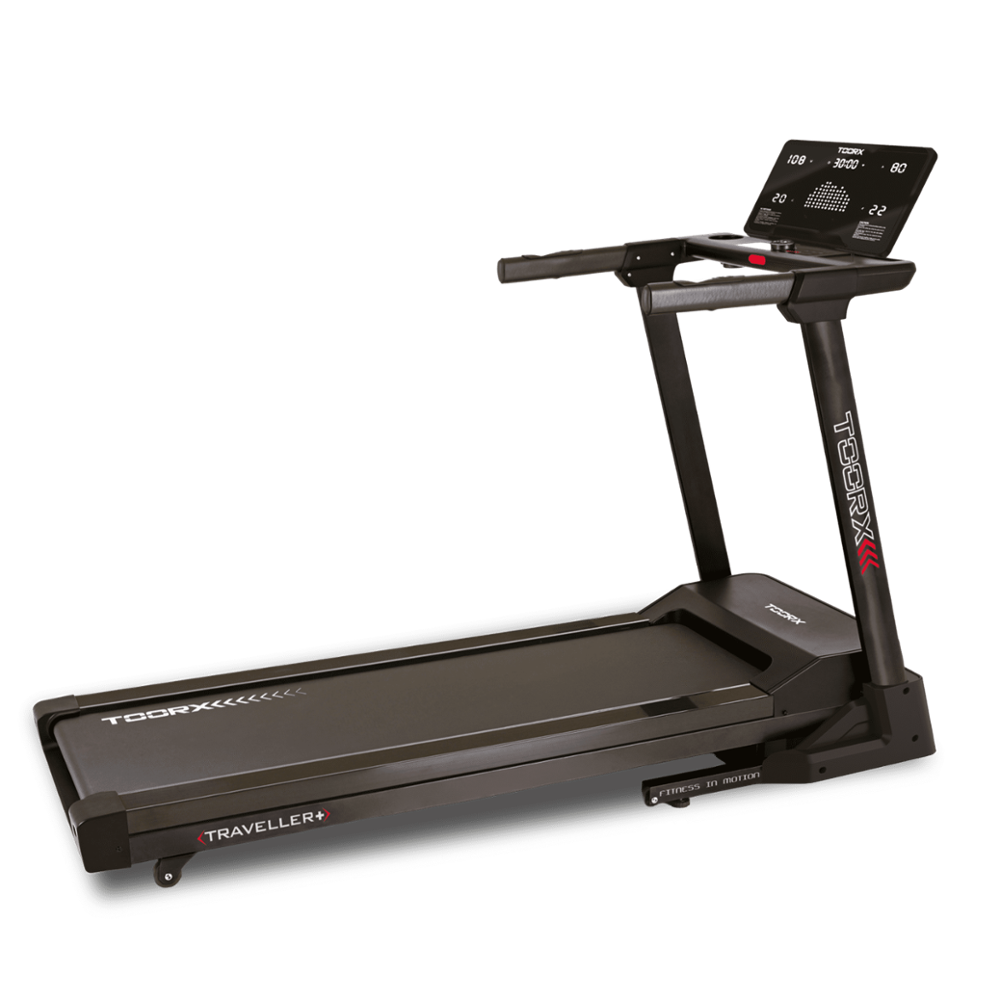
 VOYAGEUR
 RAMBLER
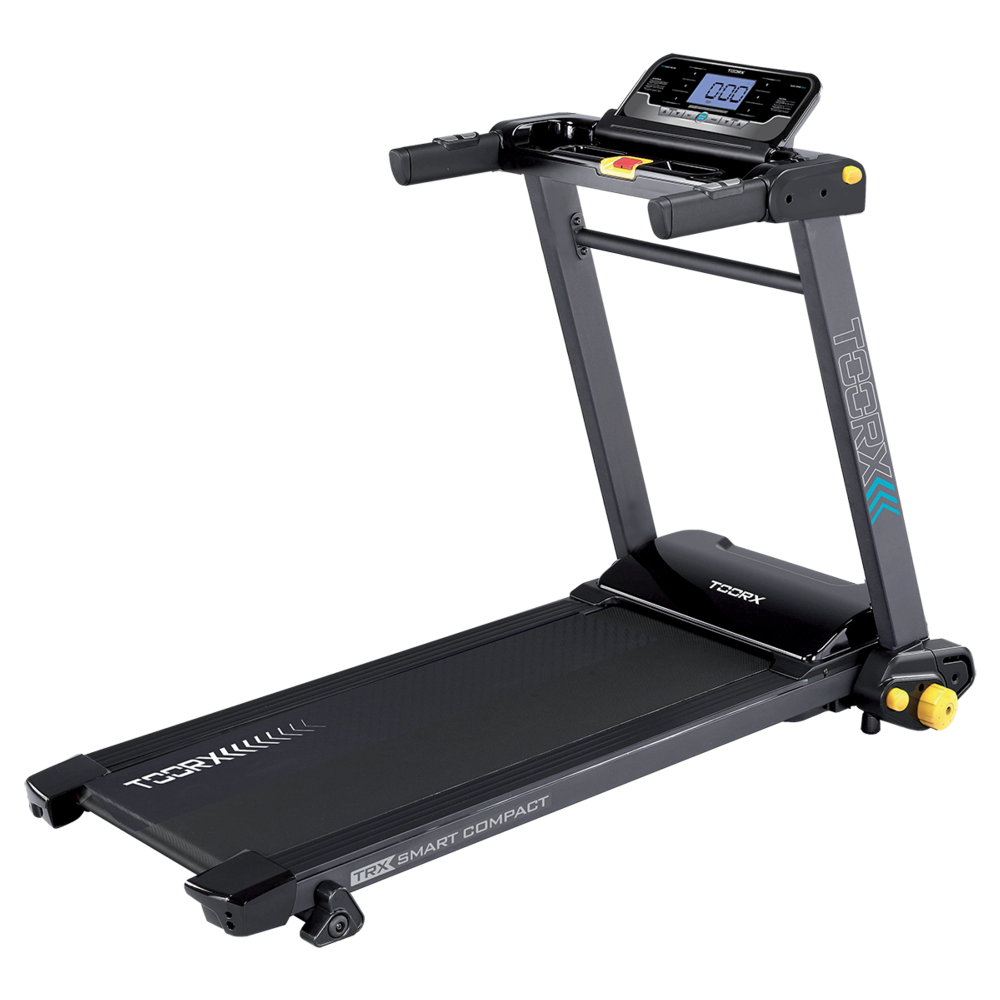 TRX SMART COMPACT
 MOTION
 WALKINGPAD avec affichage Mirage
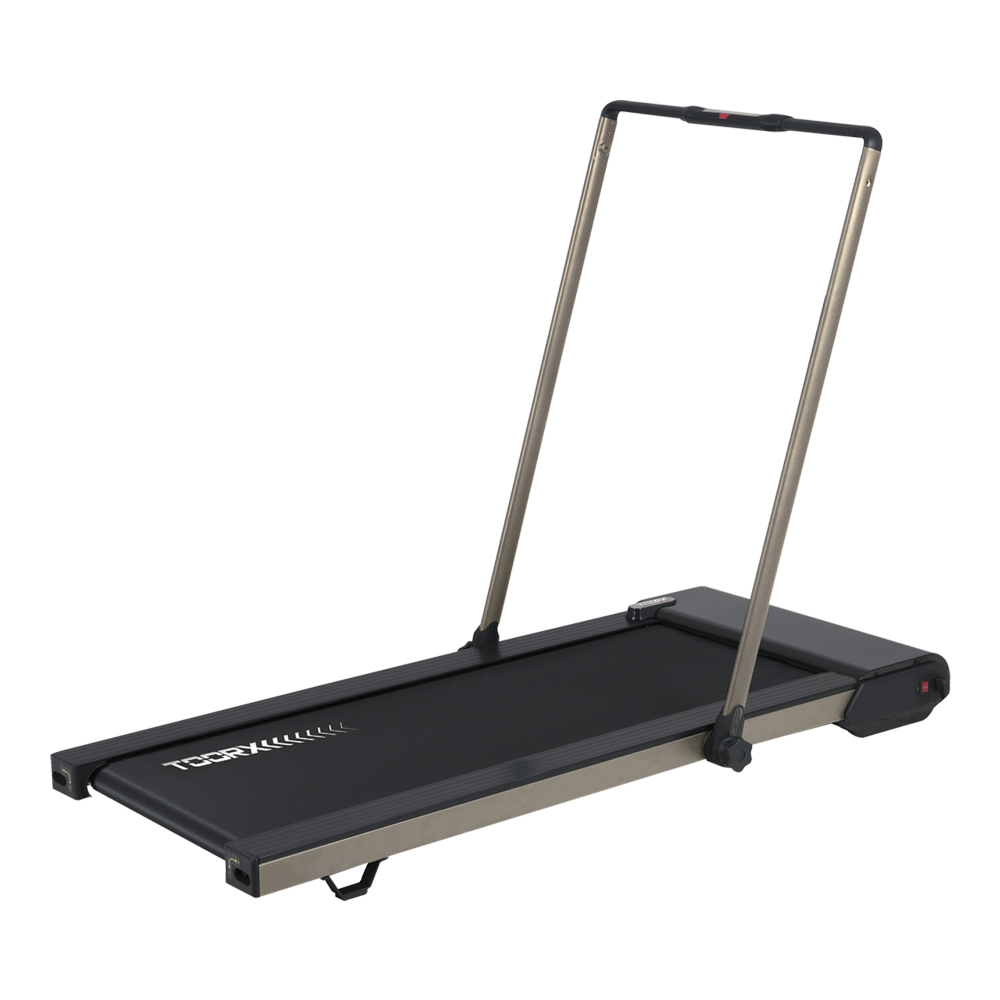 COMPACT DE VILLE
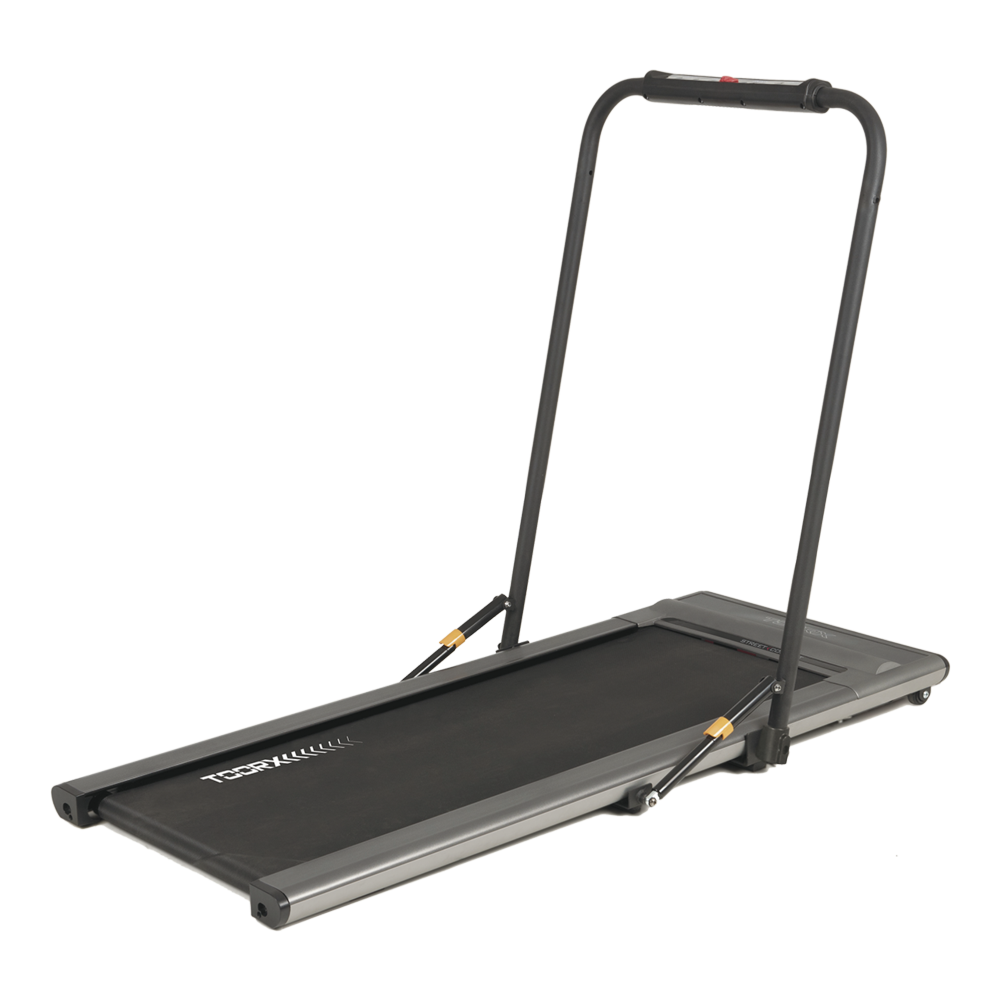 STREET COMPACT
 SRX-500
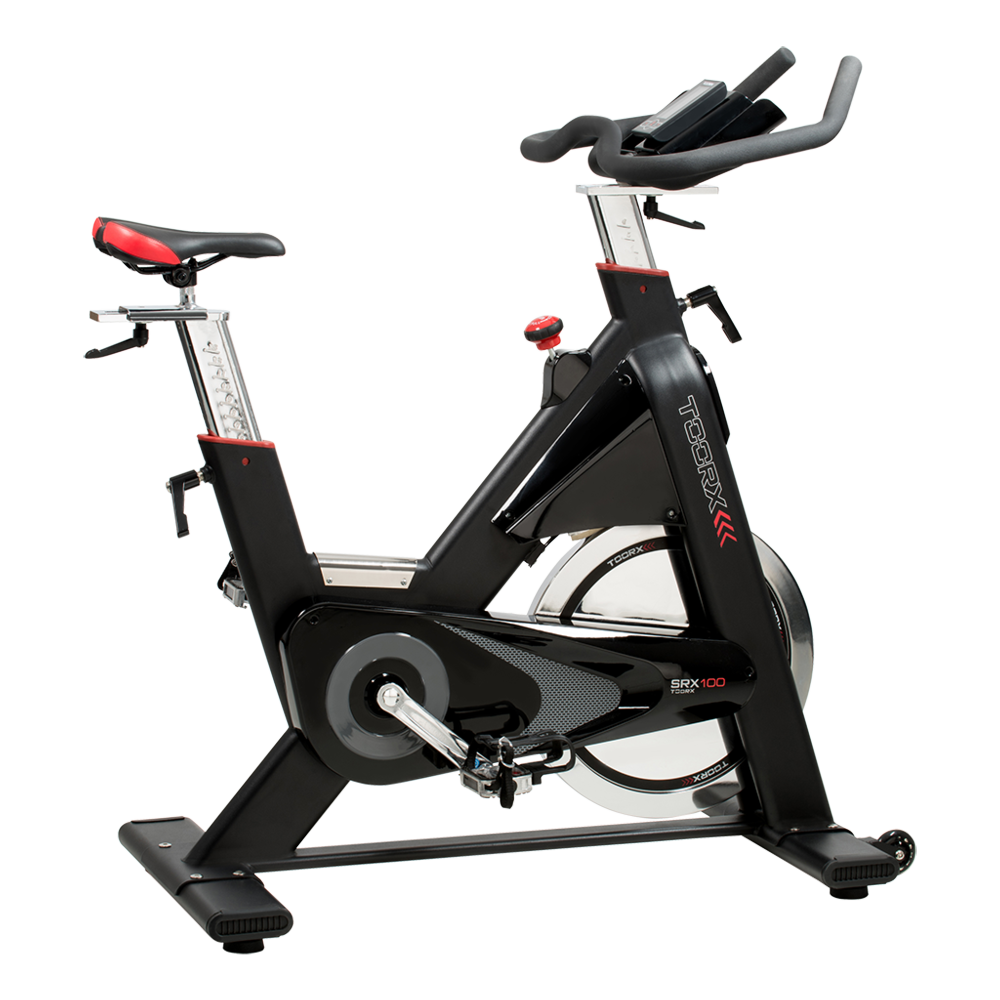 SRX-100
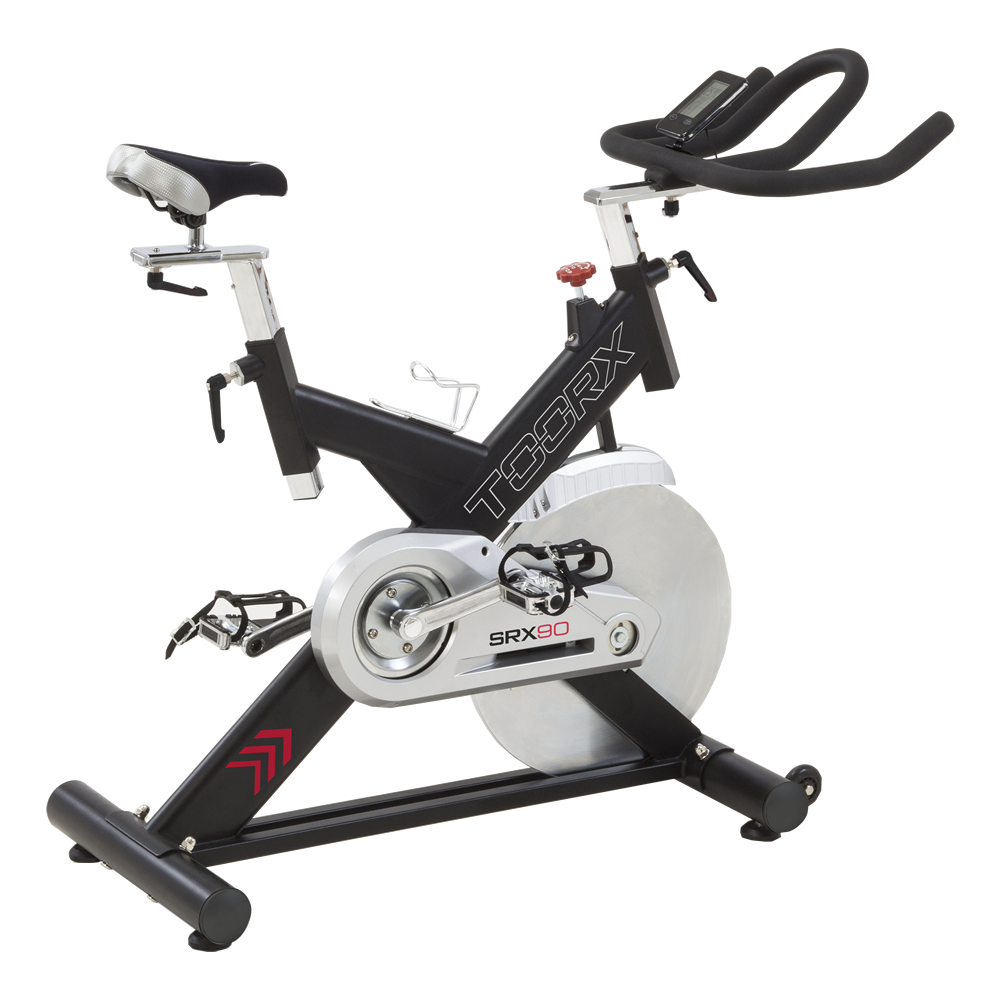 SRX-90
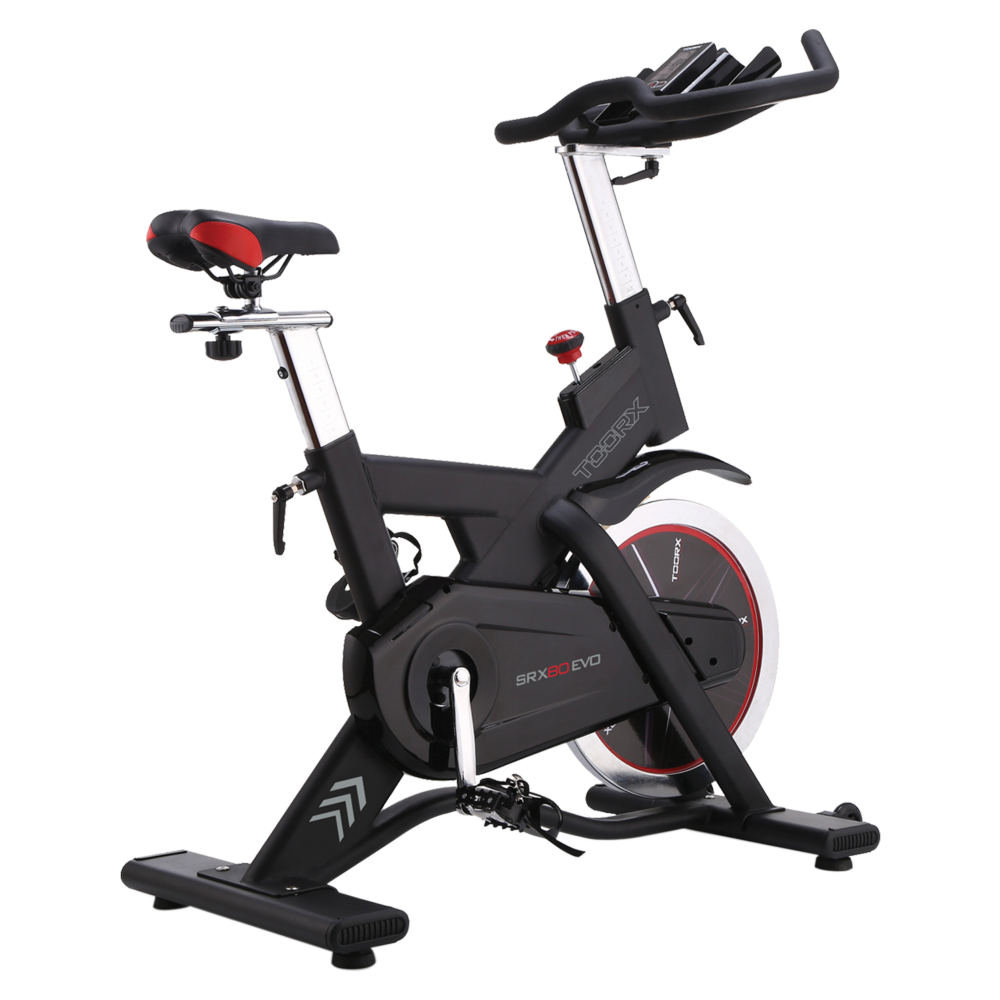 SRX-80 EVO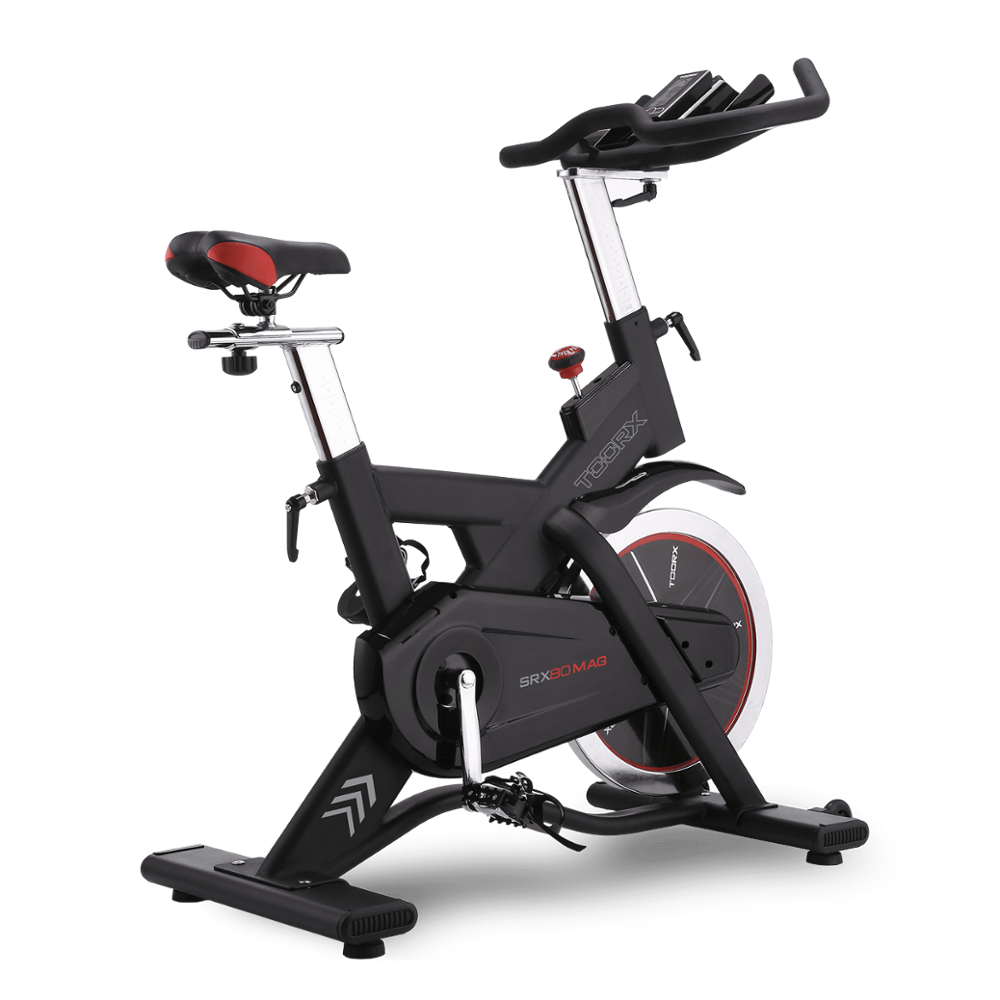
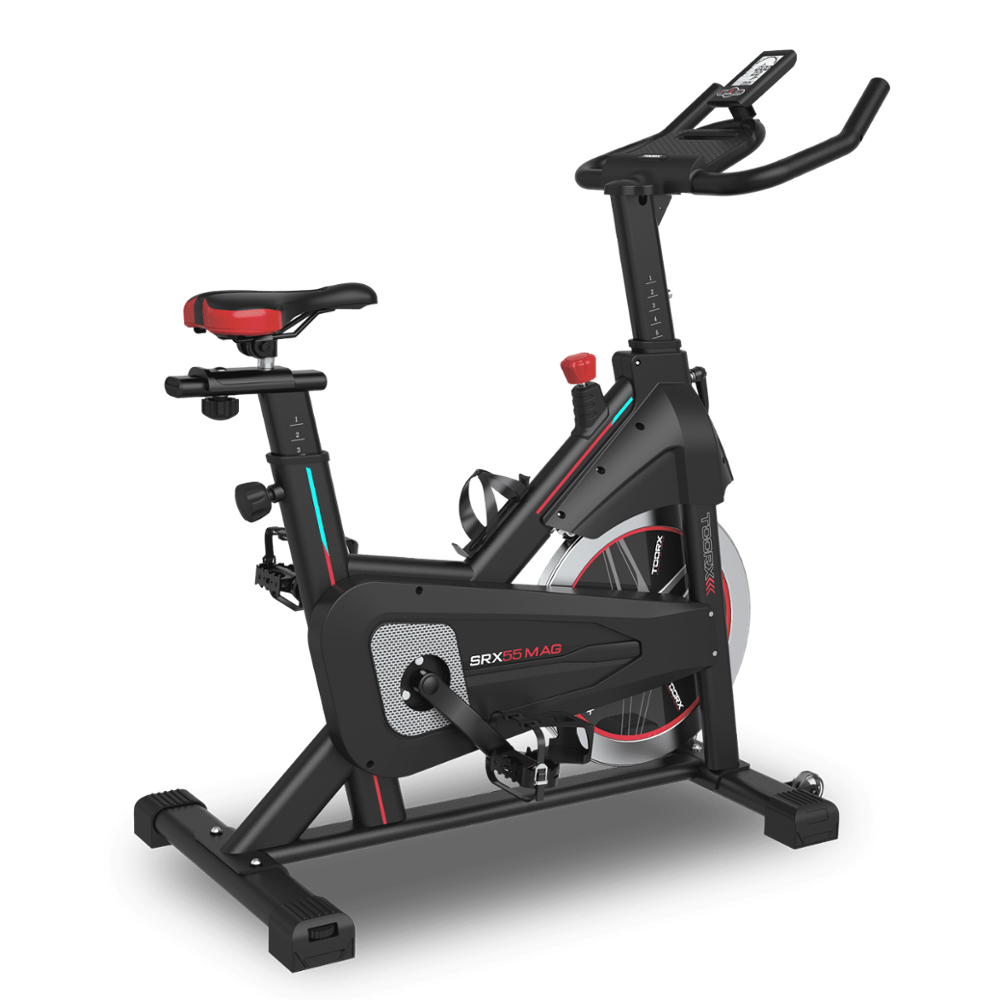
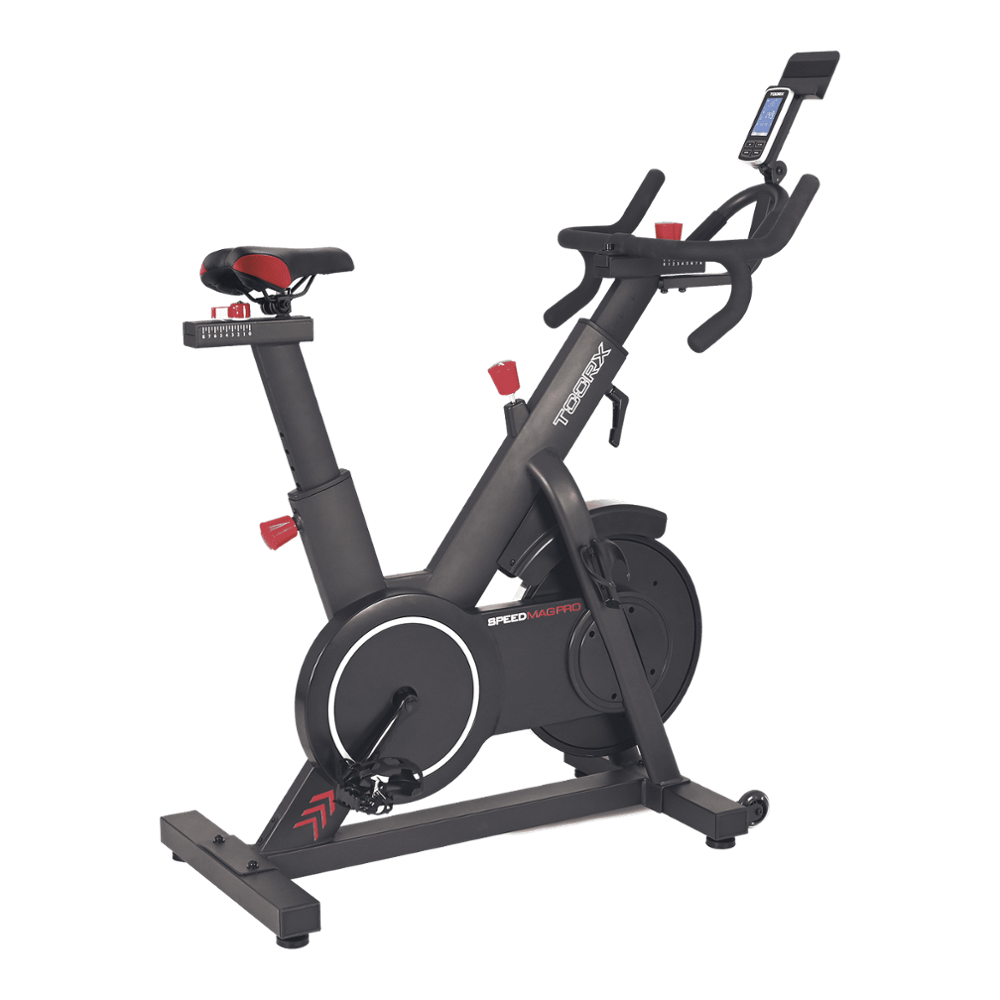 SRX SPEED MAG PRO
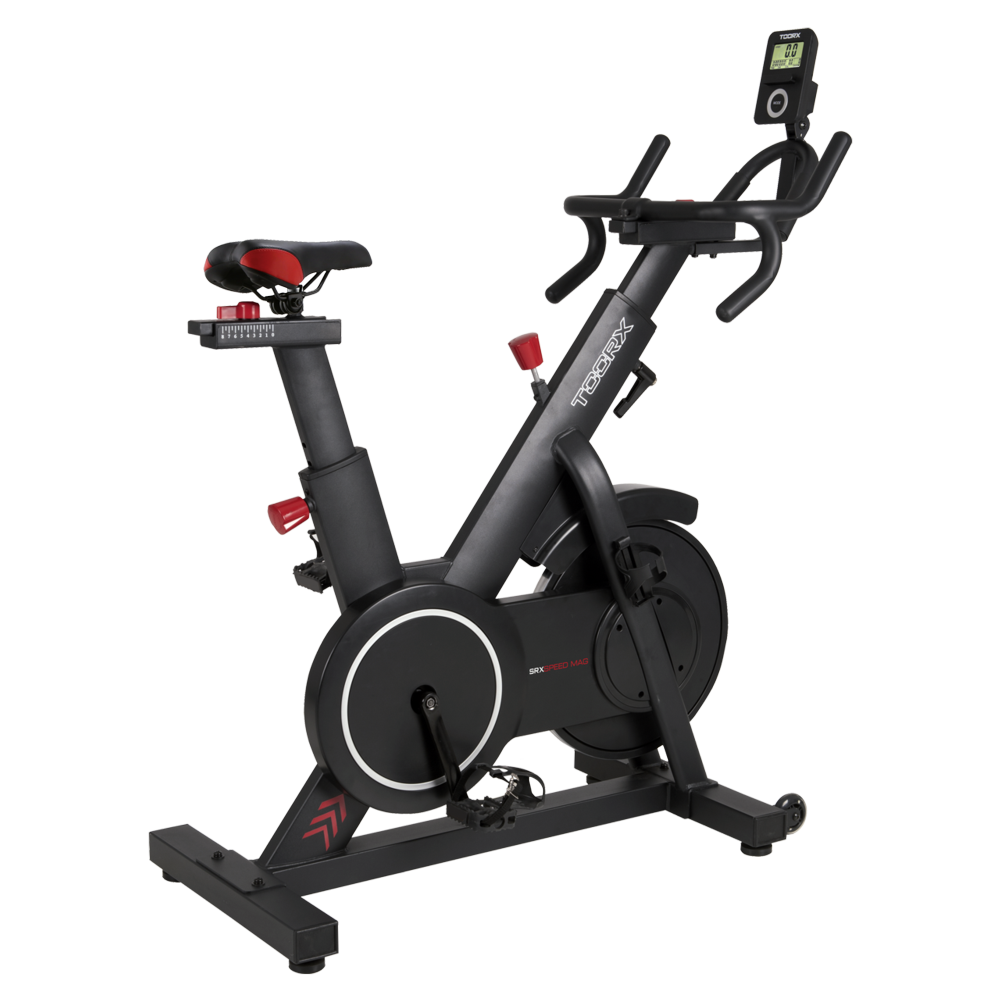 SRX SPEED MAG
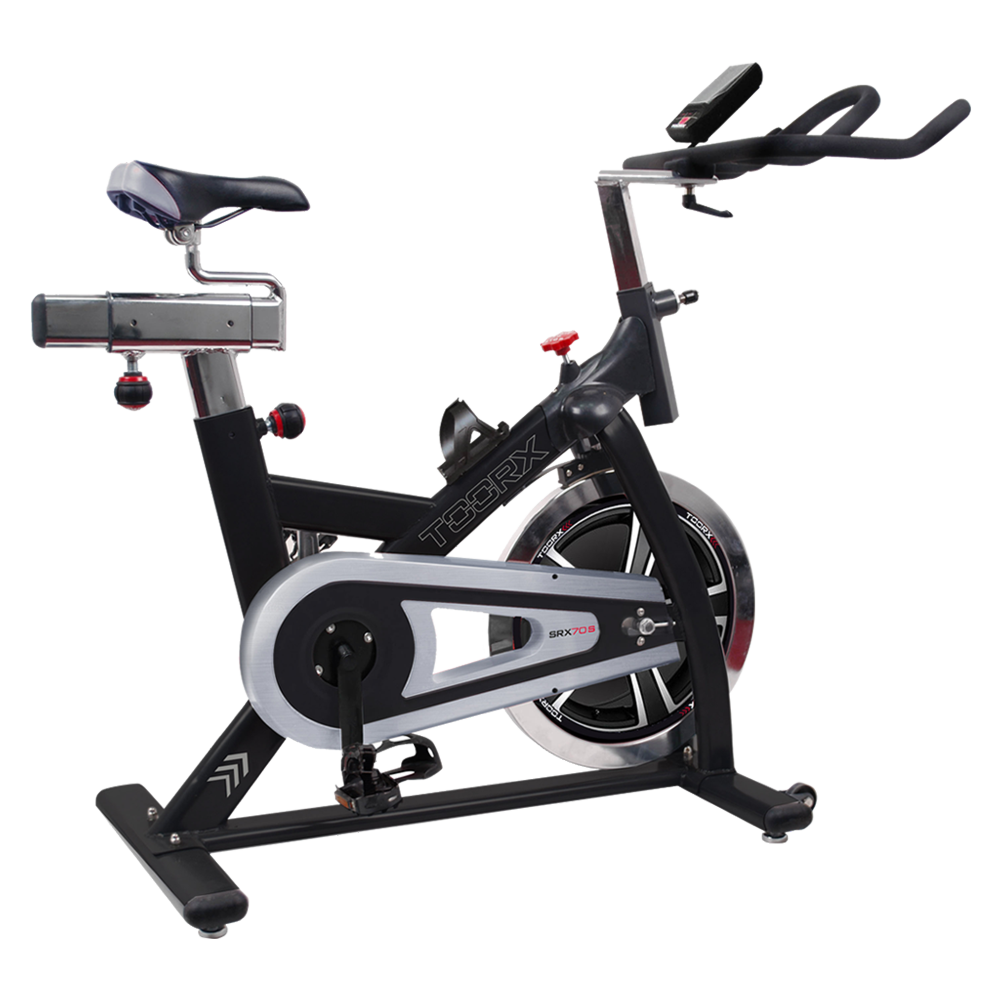 SRX-70 S
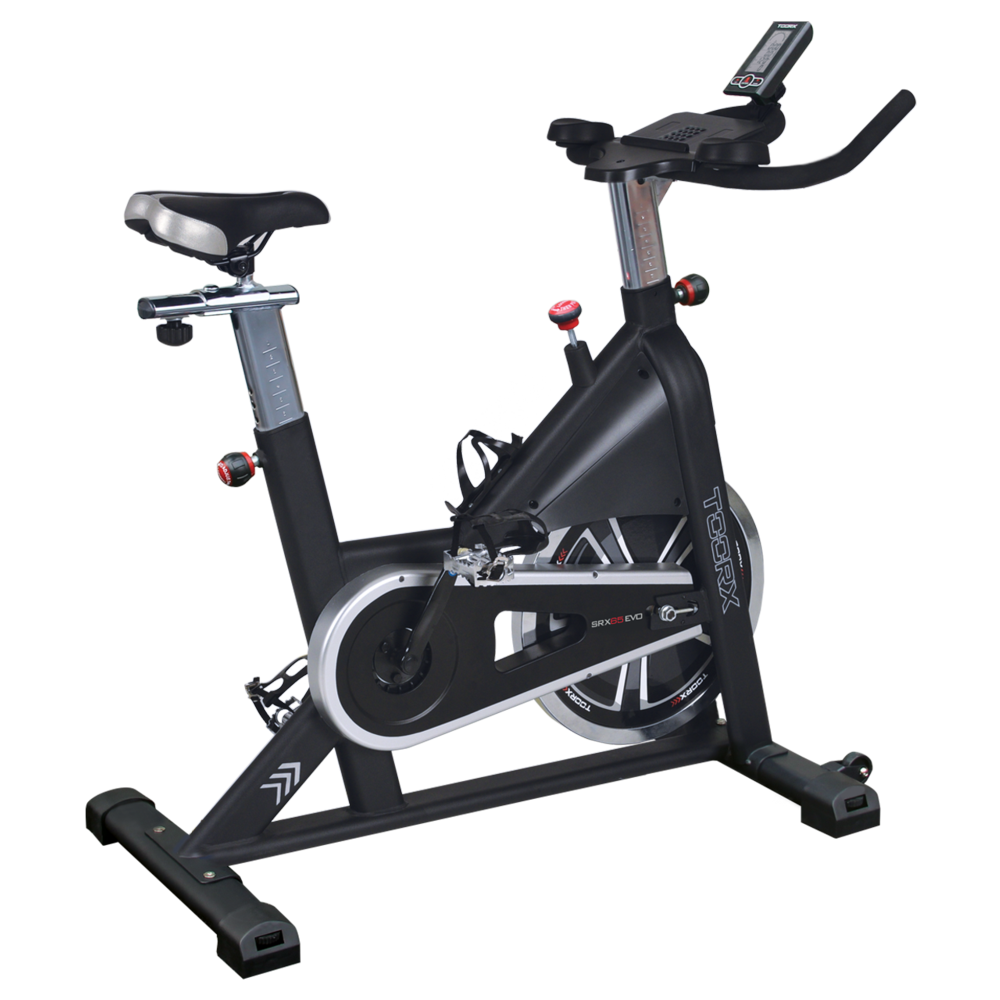 SRX-65 EVO
 SRX-60 EVO
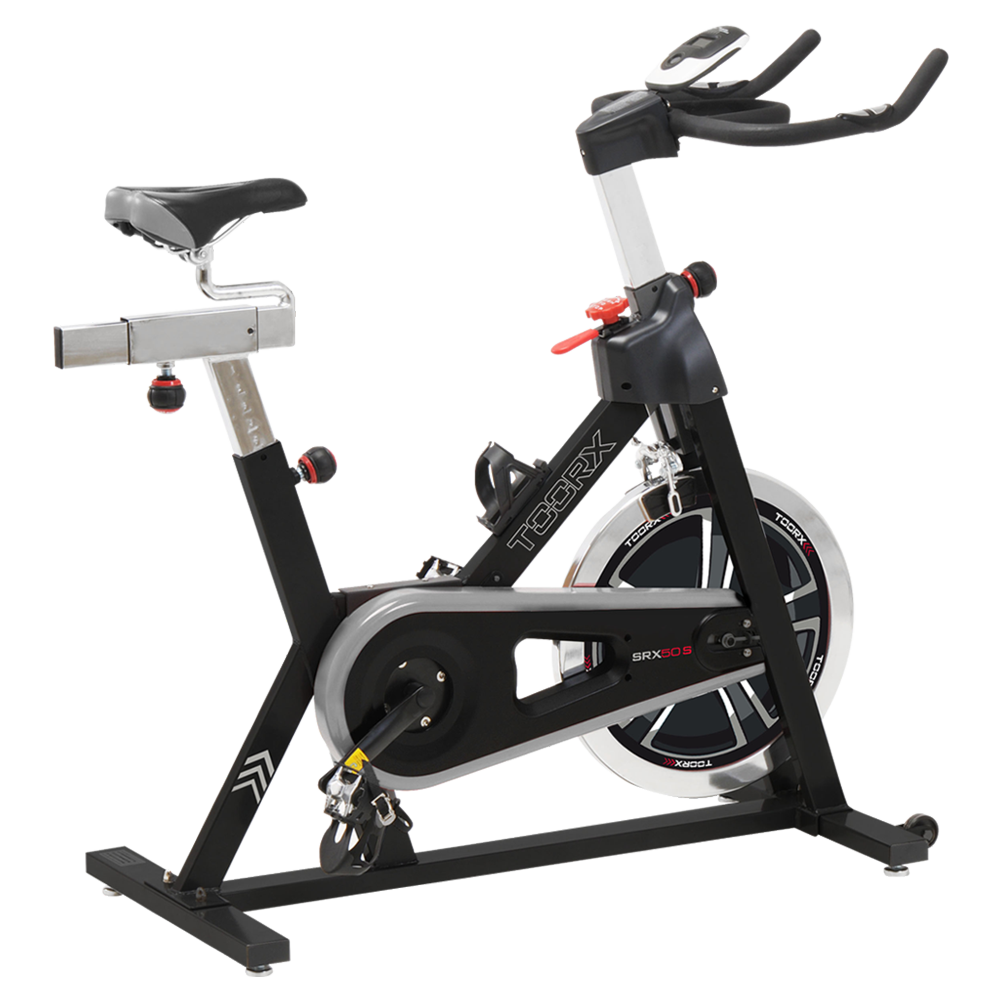 SRX-50 S
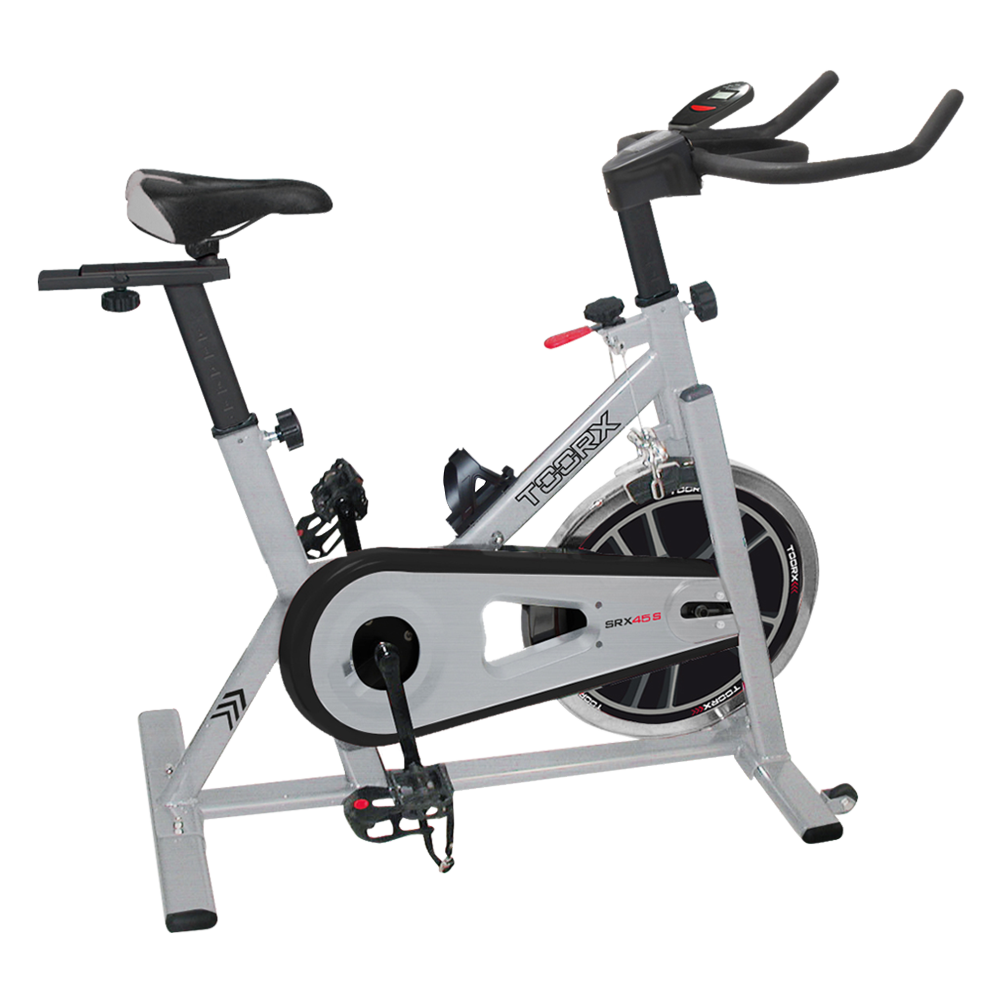 SRX-45 S
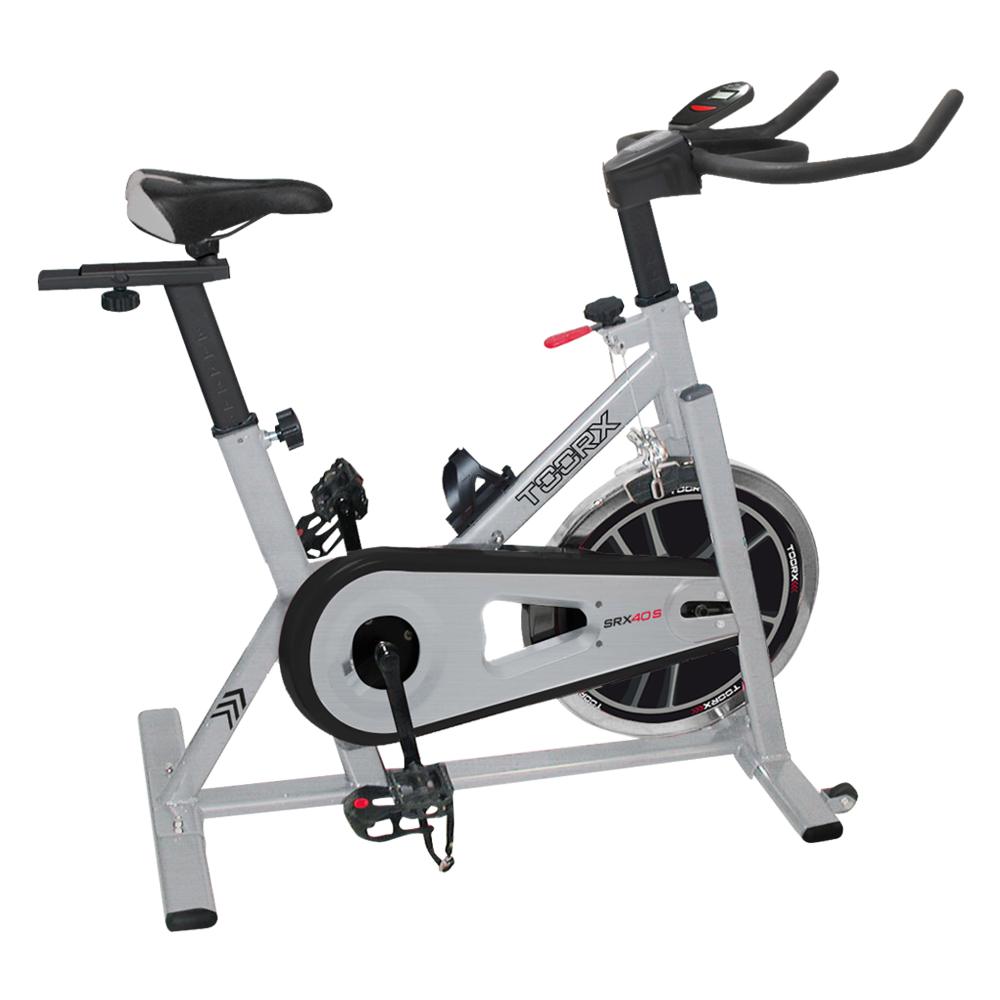 SRX-40 S

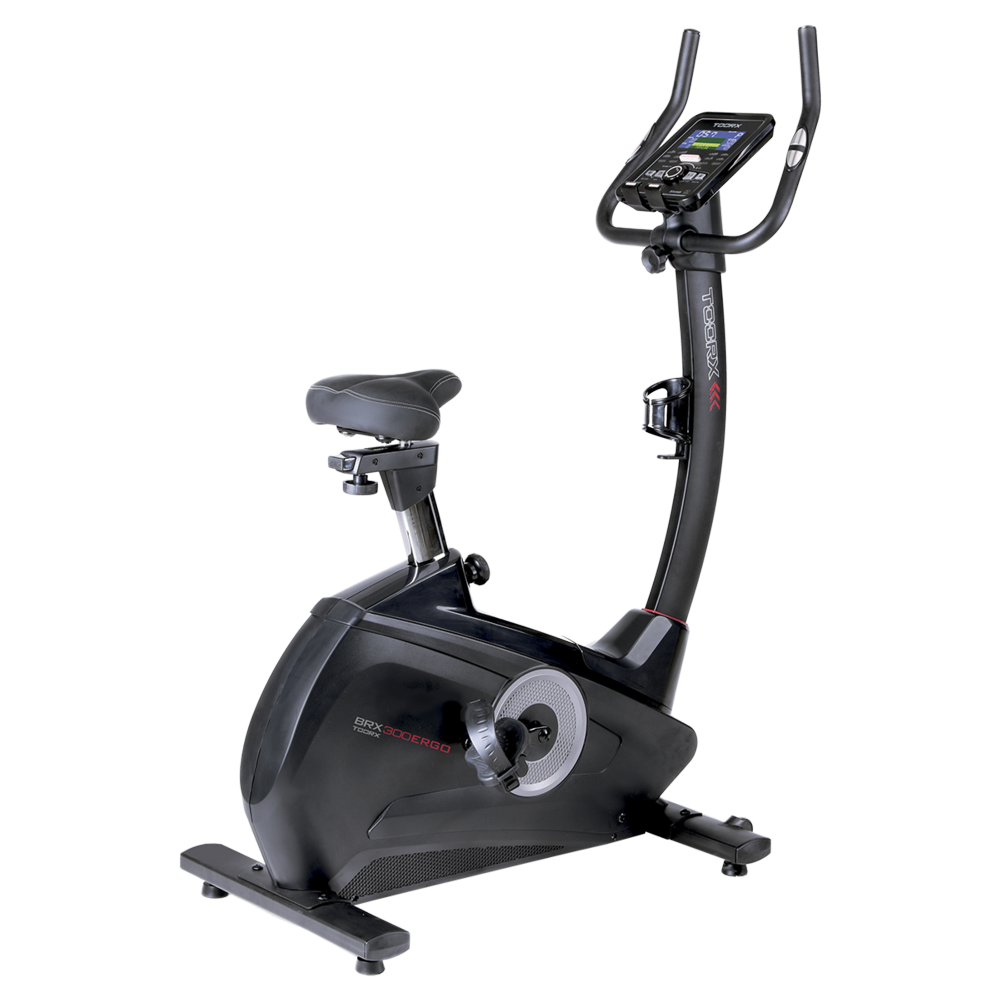 BRX-300 ERGO
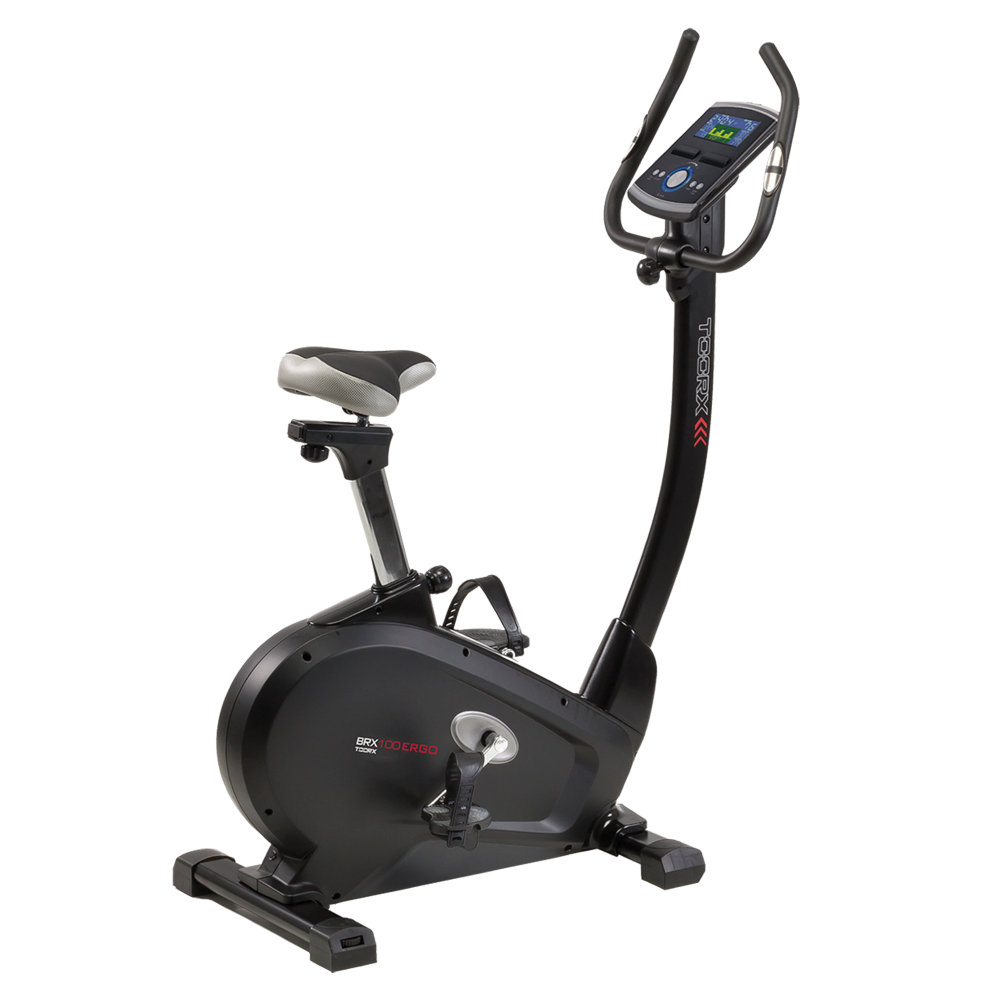 BRX-100 ERGO
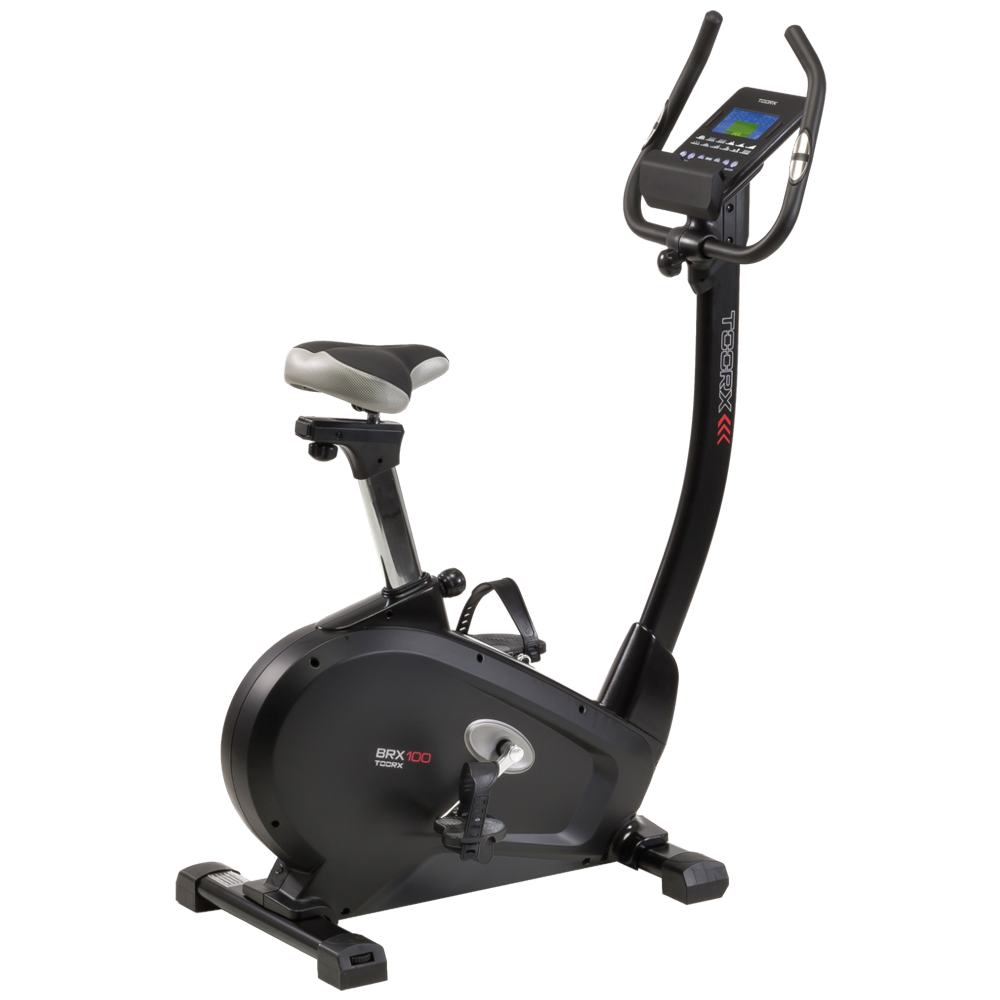 BRX-100
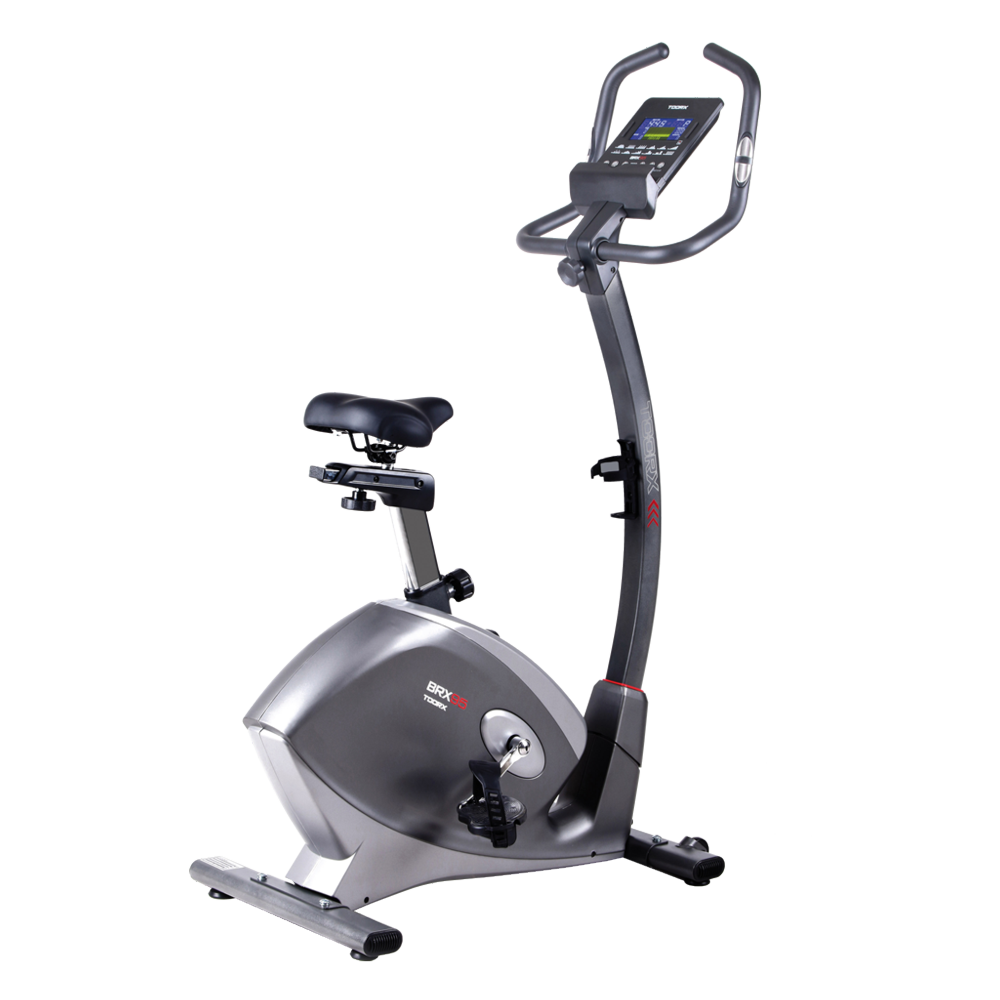 BRX-95
 BRX-90 EVO
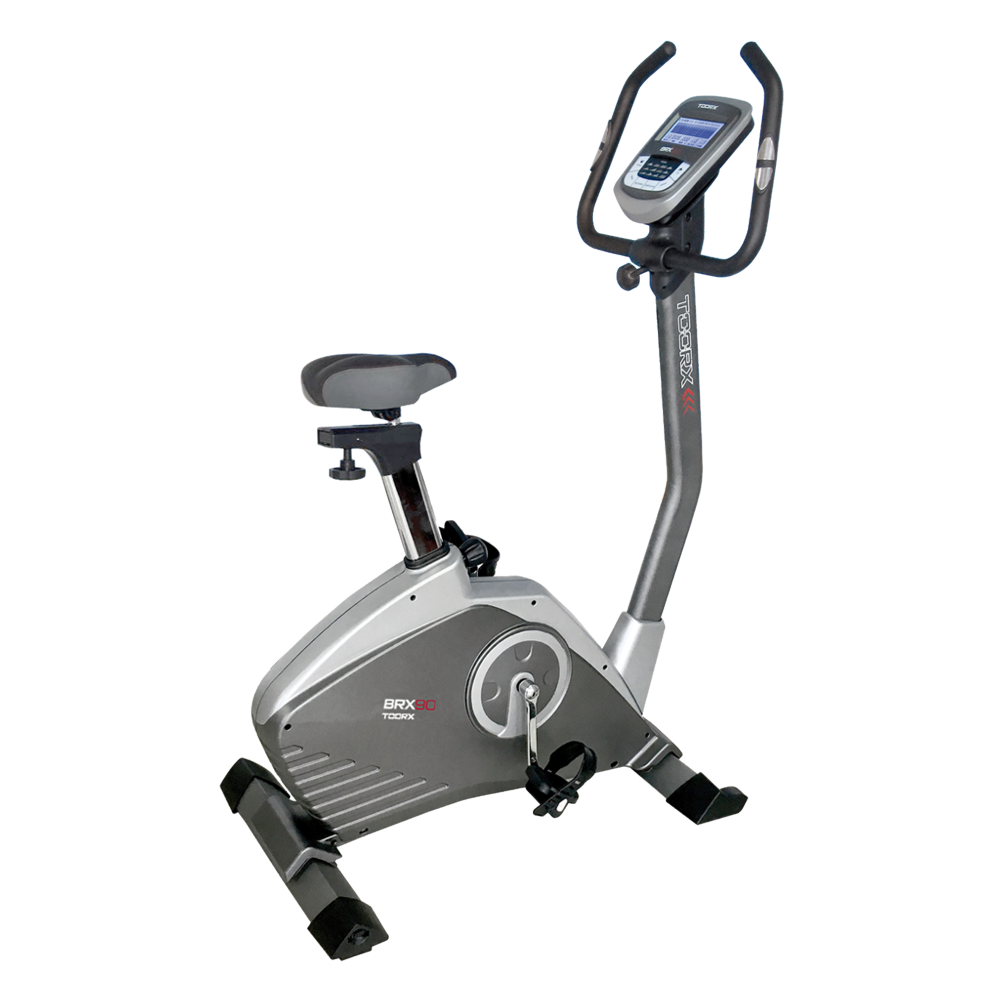 BRX-90
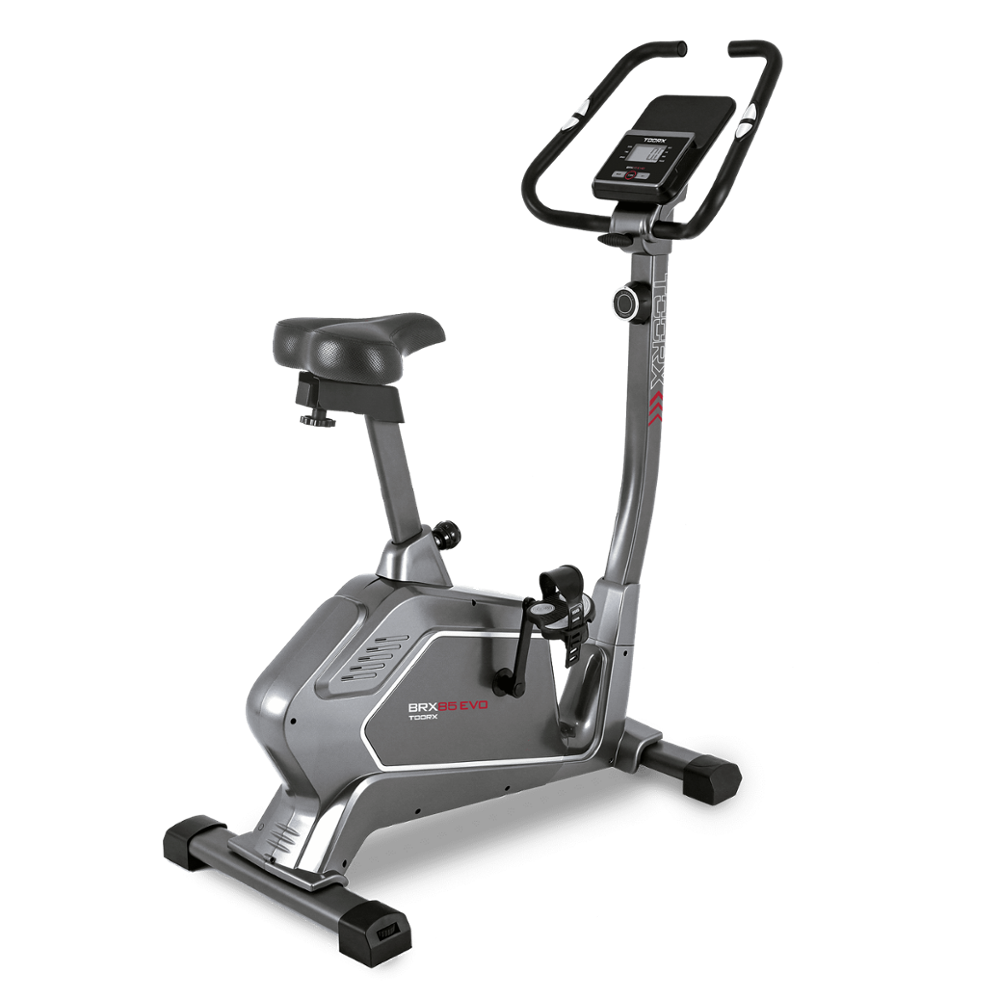 BRX-85 EVO
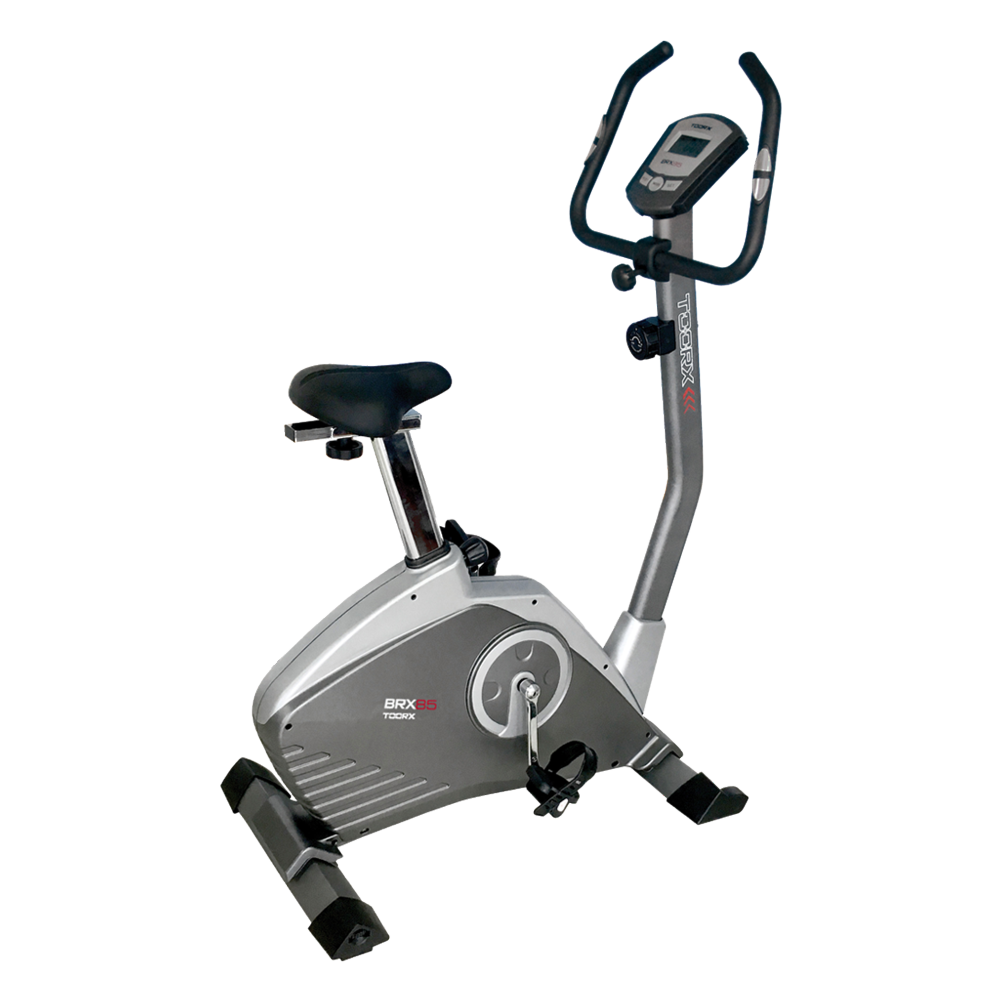 BRX-85
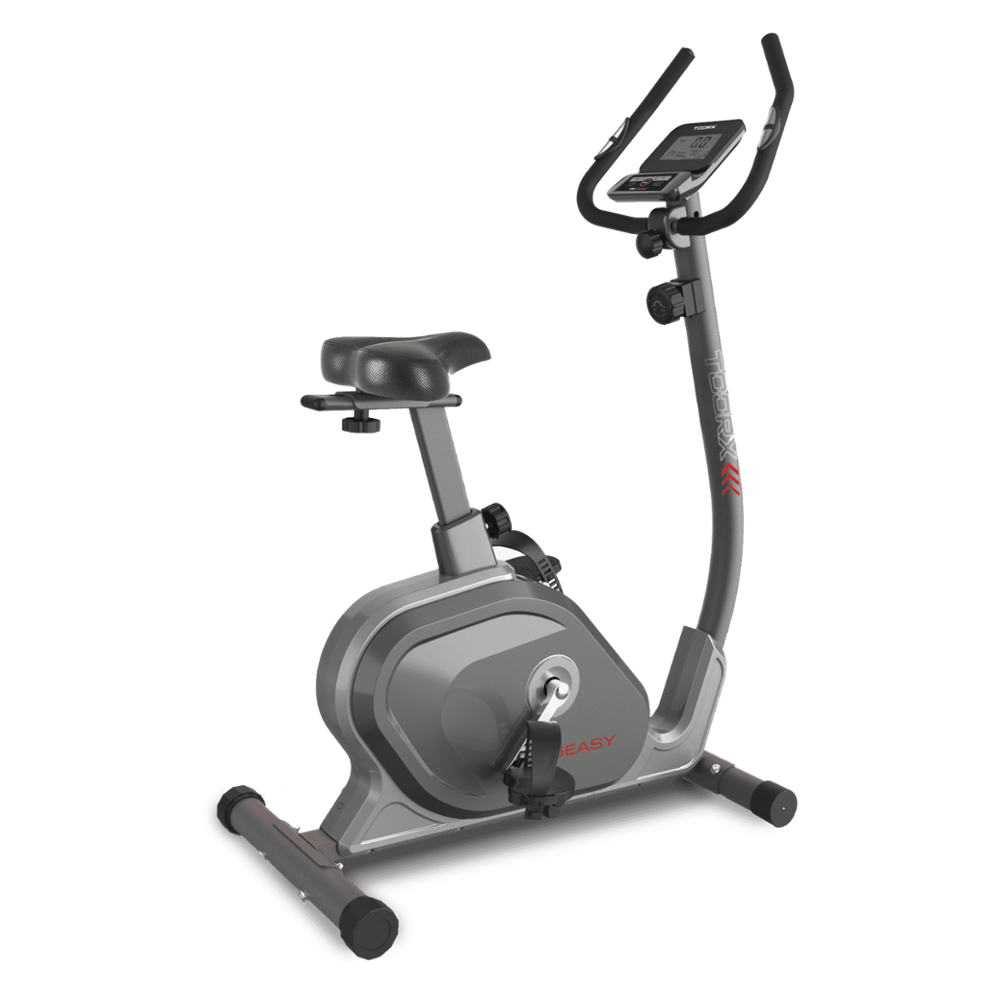 BRX-75 EASY
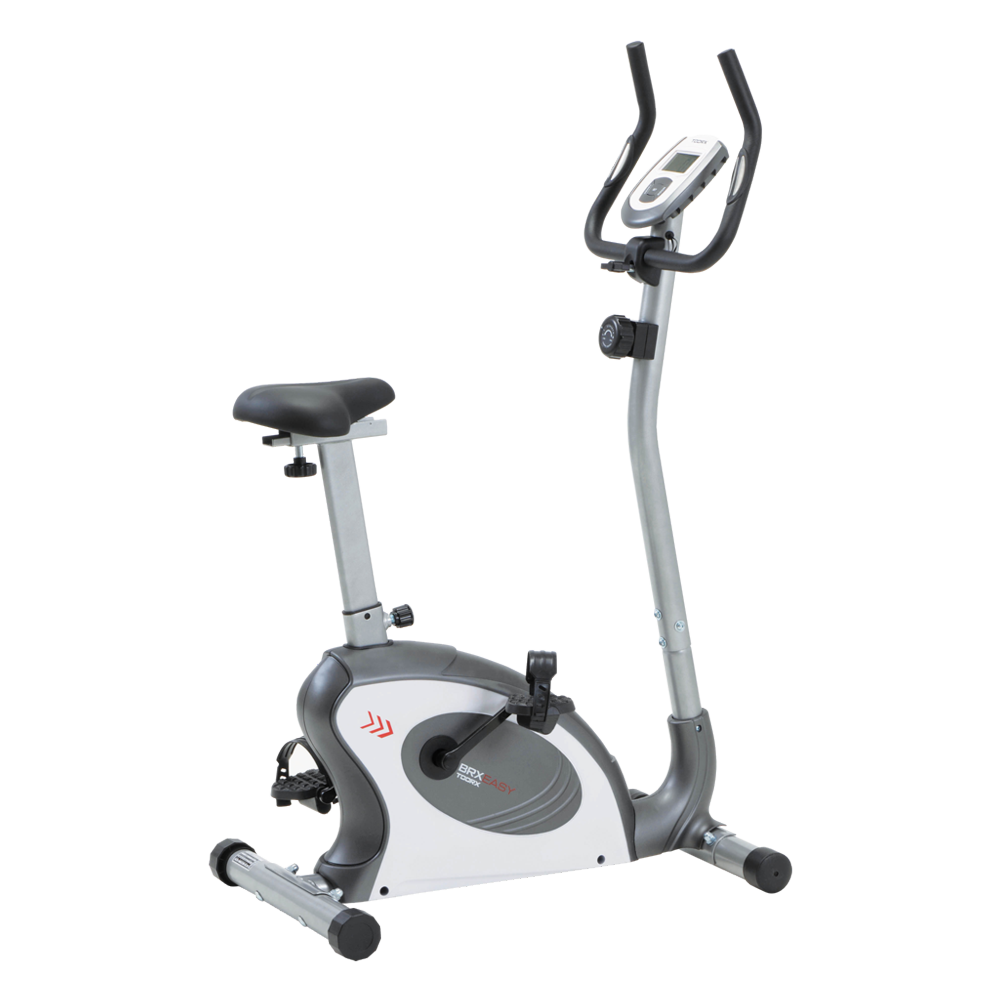 BRX EASY
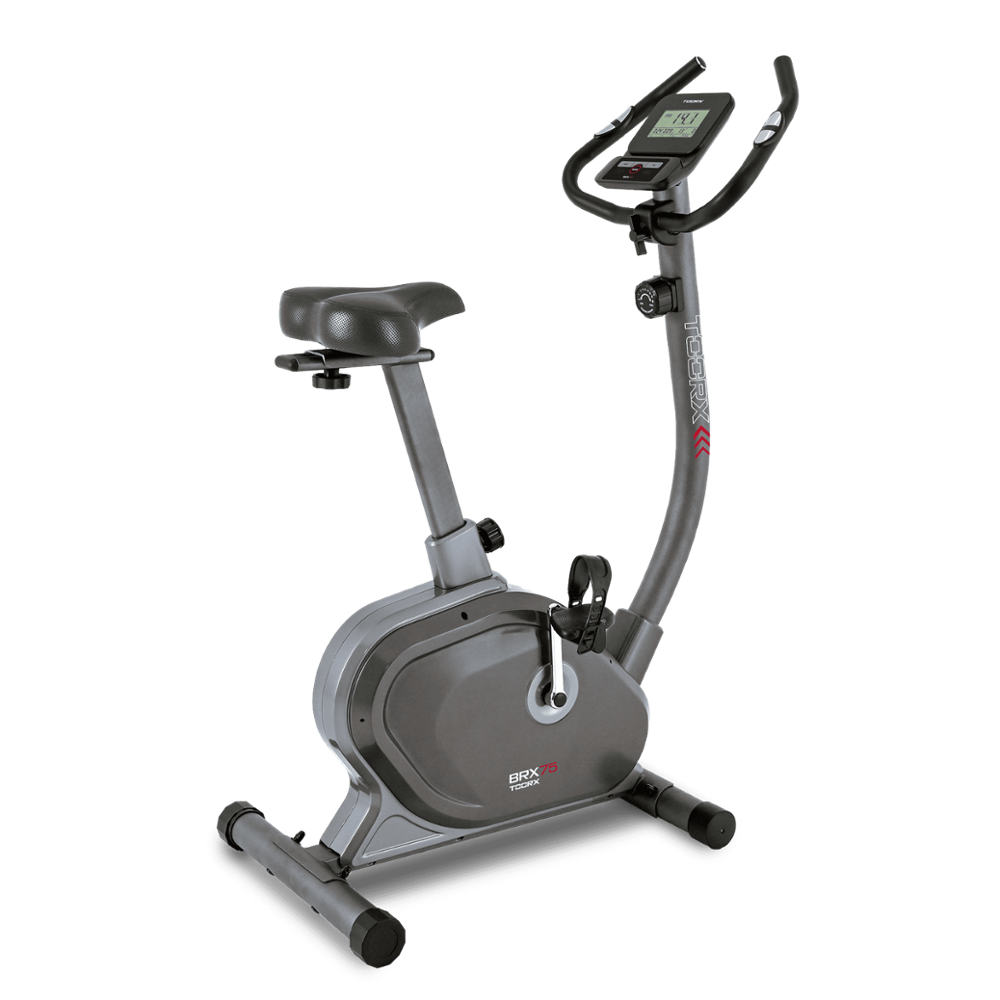 BRX-75
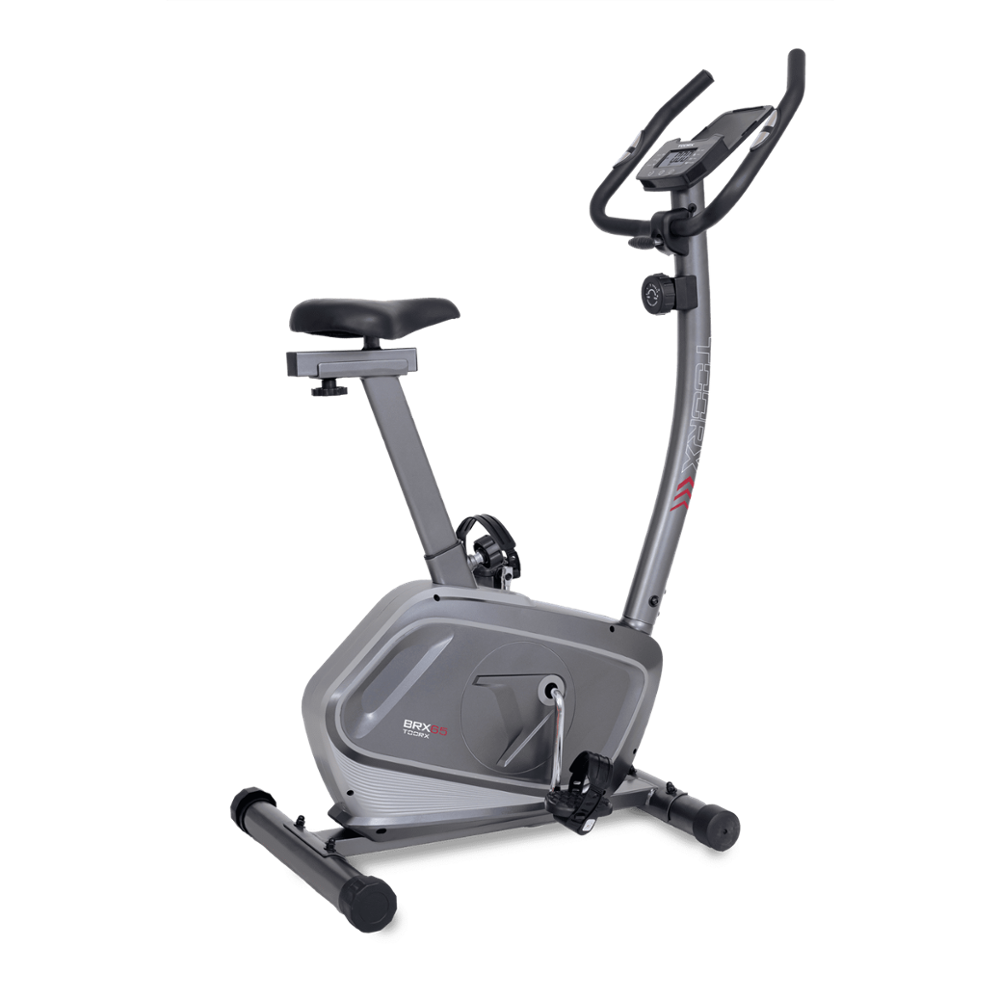 BRX-65
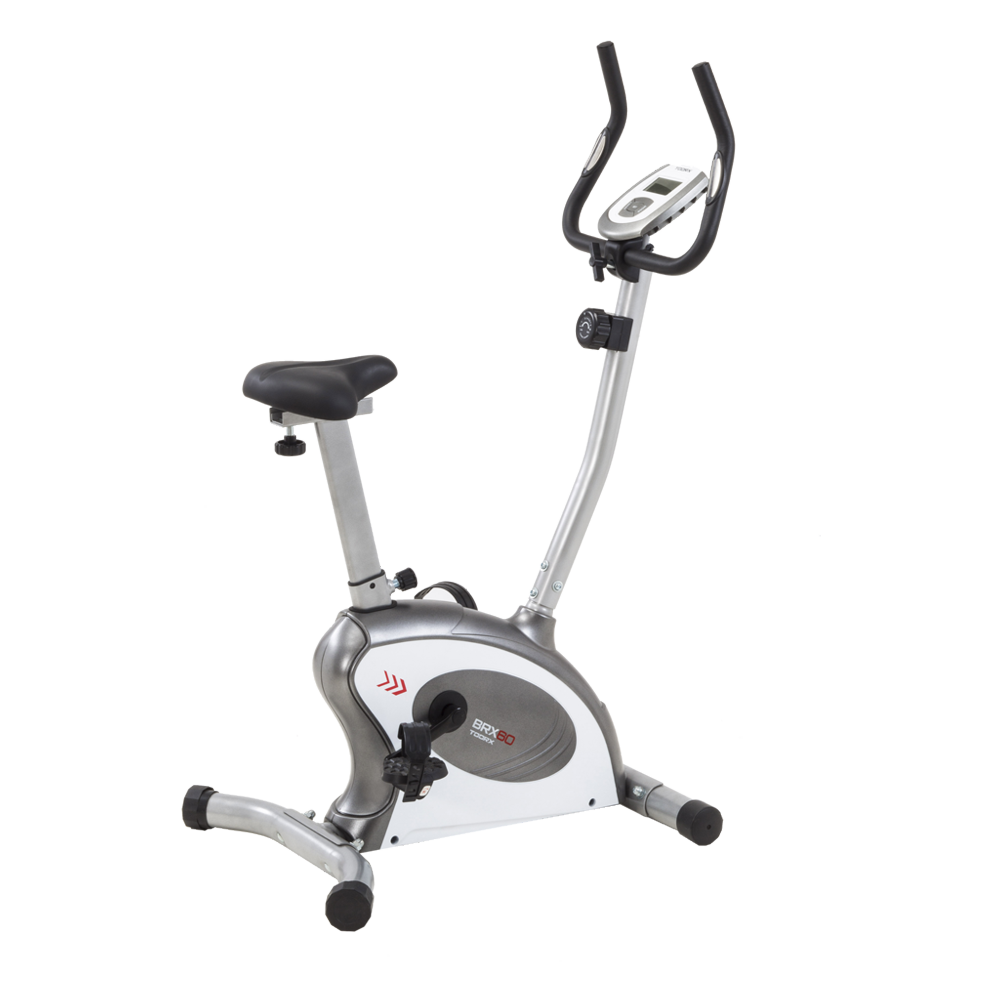 BRX-60
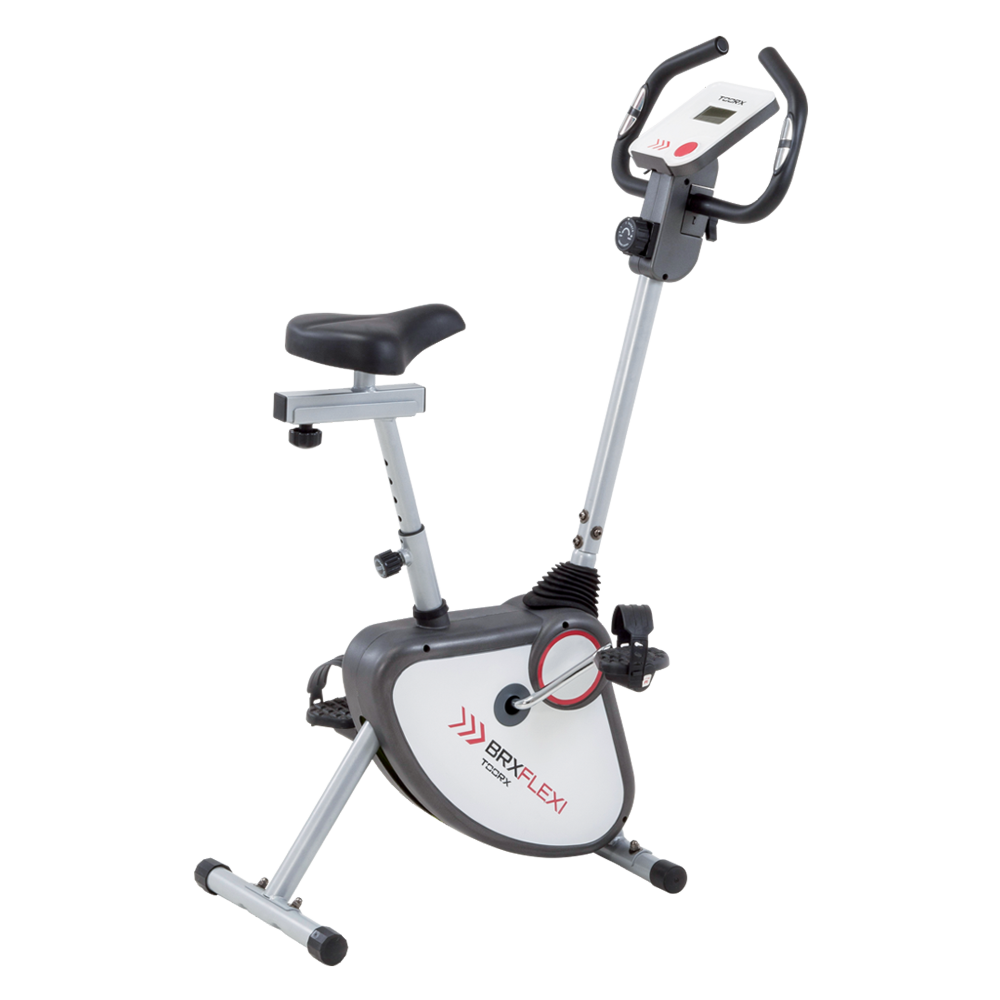 BRX FLEXI
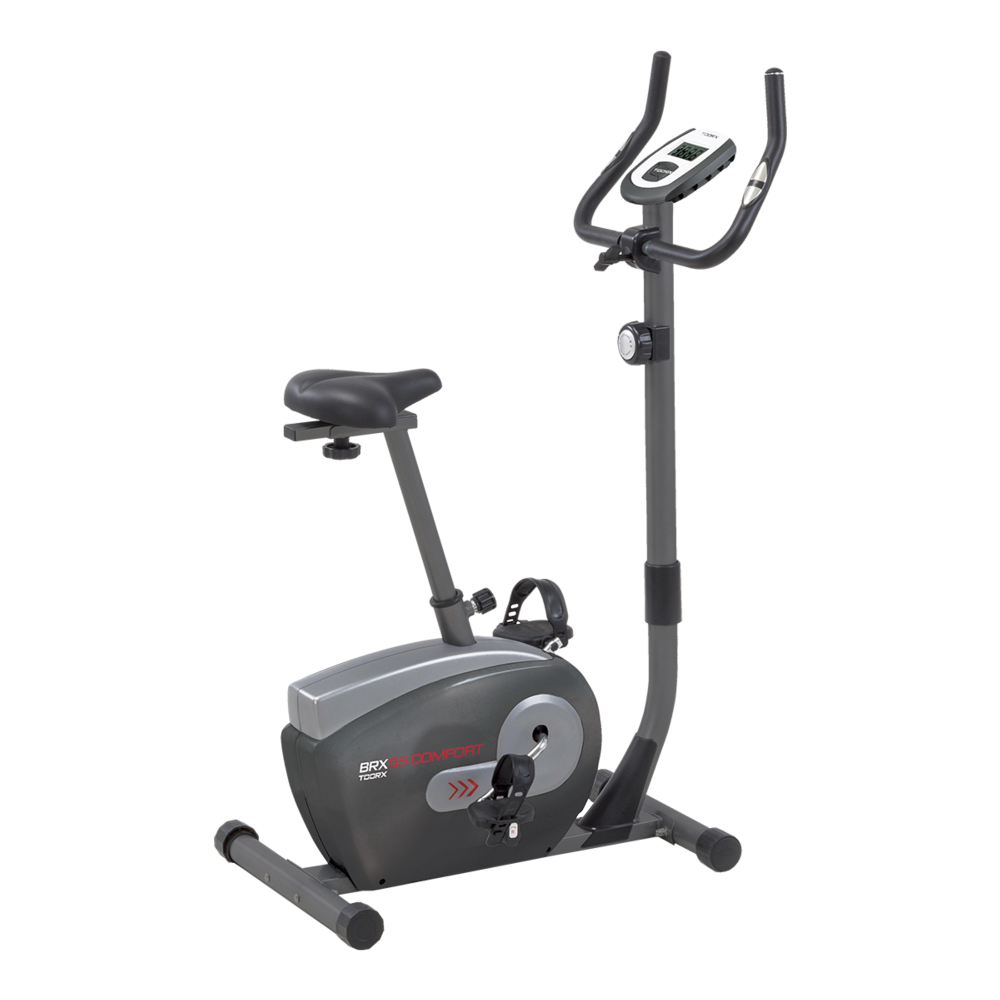 BRX 55 COMFORT
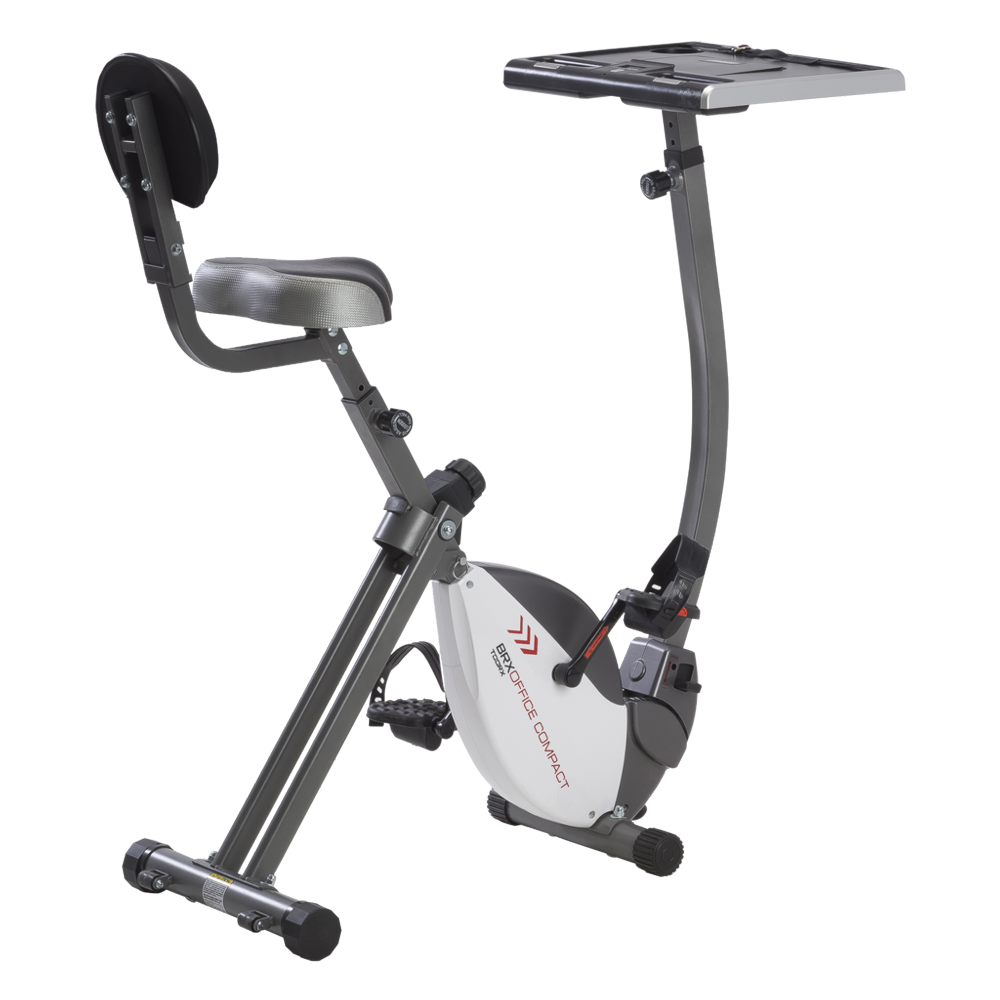 BRX OFFICE COMPACT
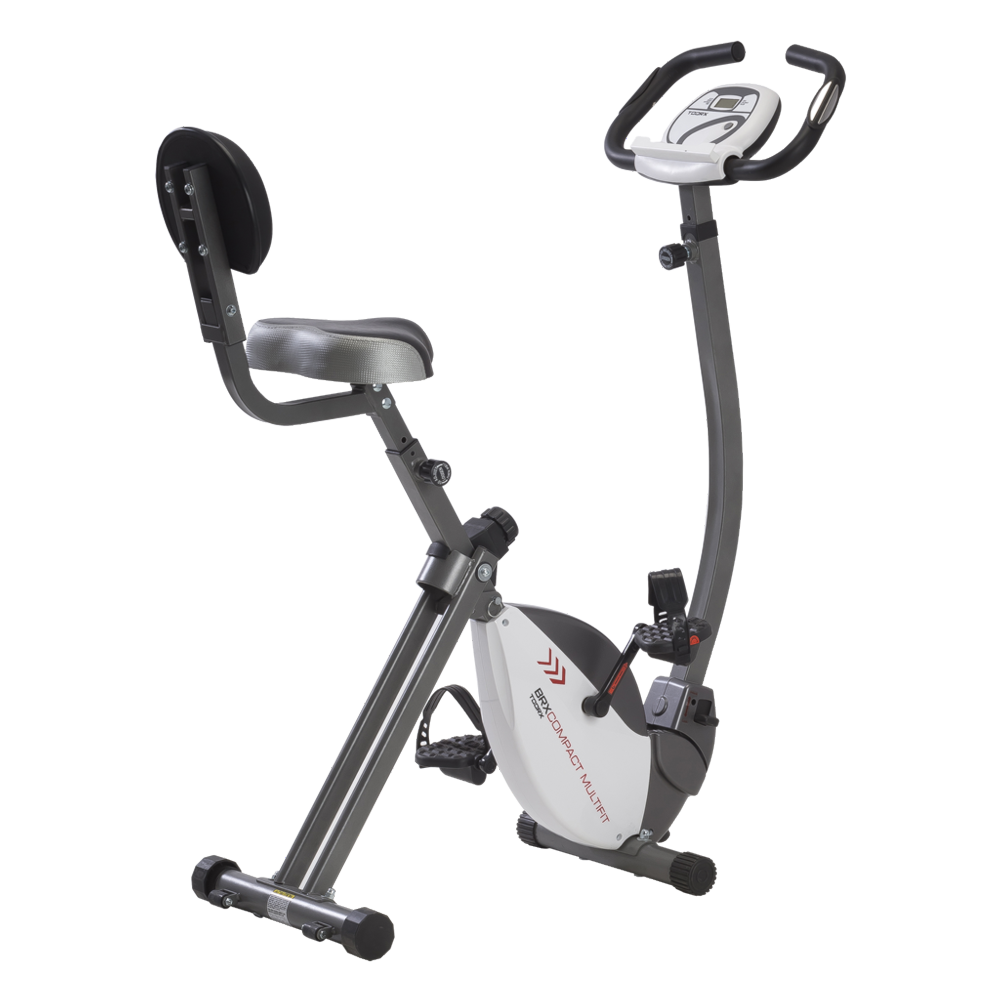 BRX COMPACT MULTIFIT
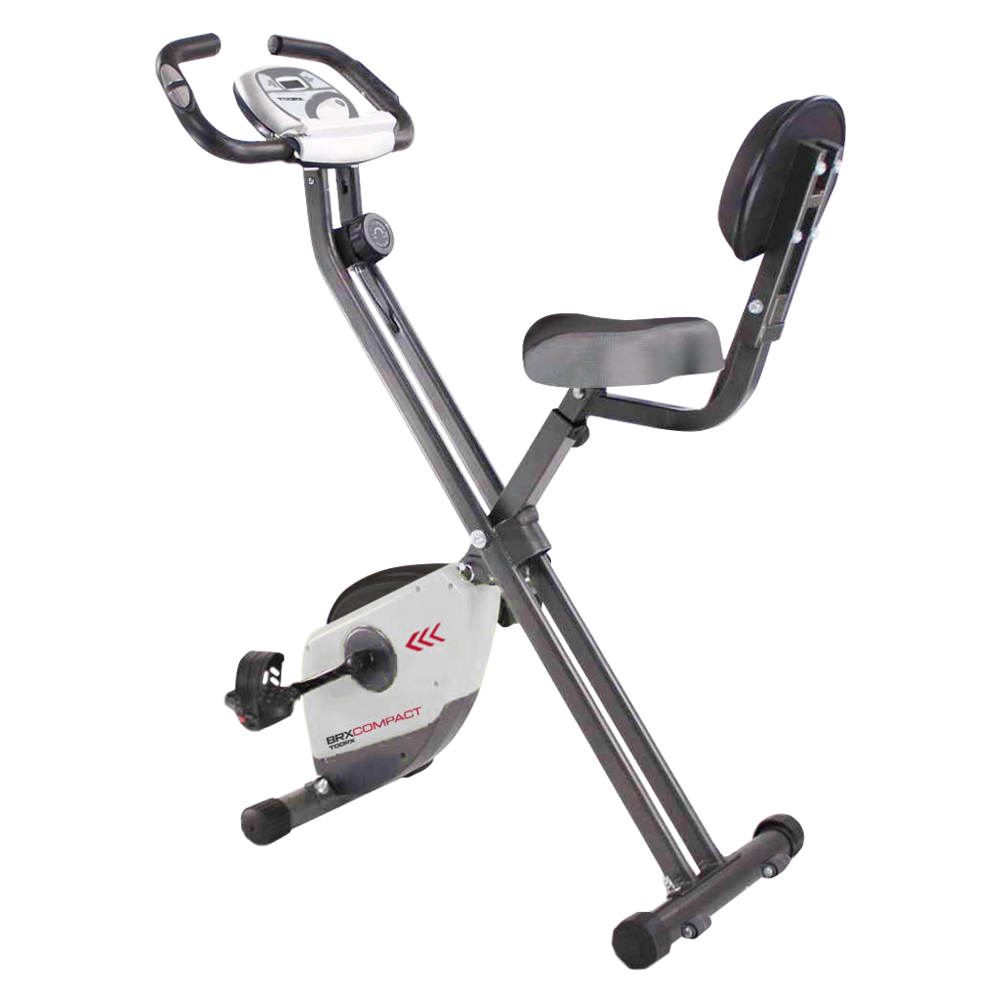 BRX COMPACT
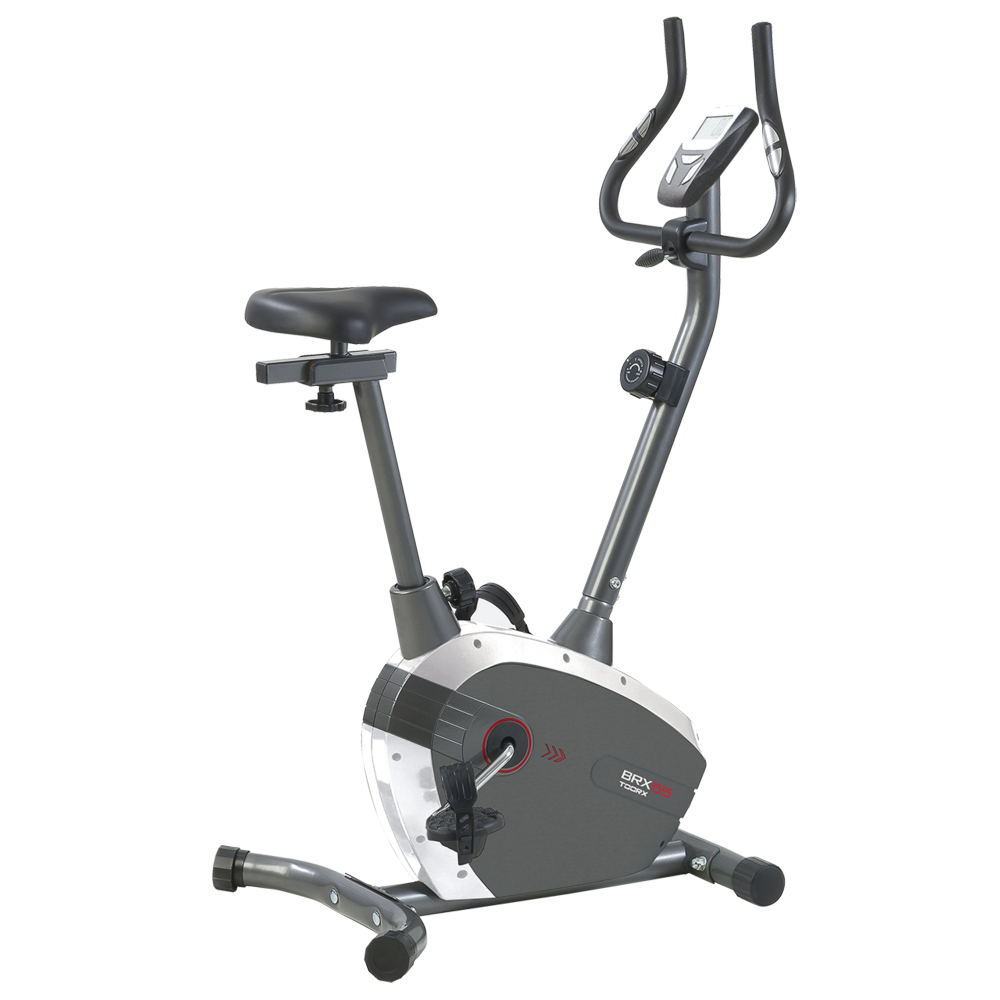 BRX-55
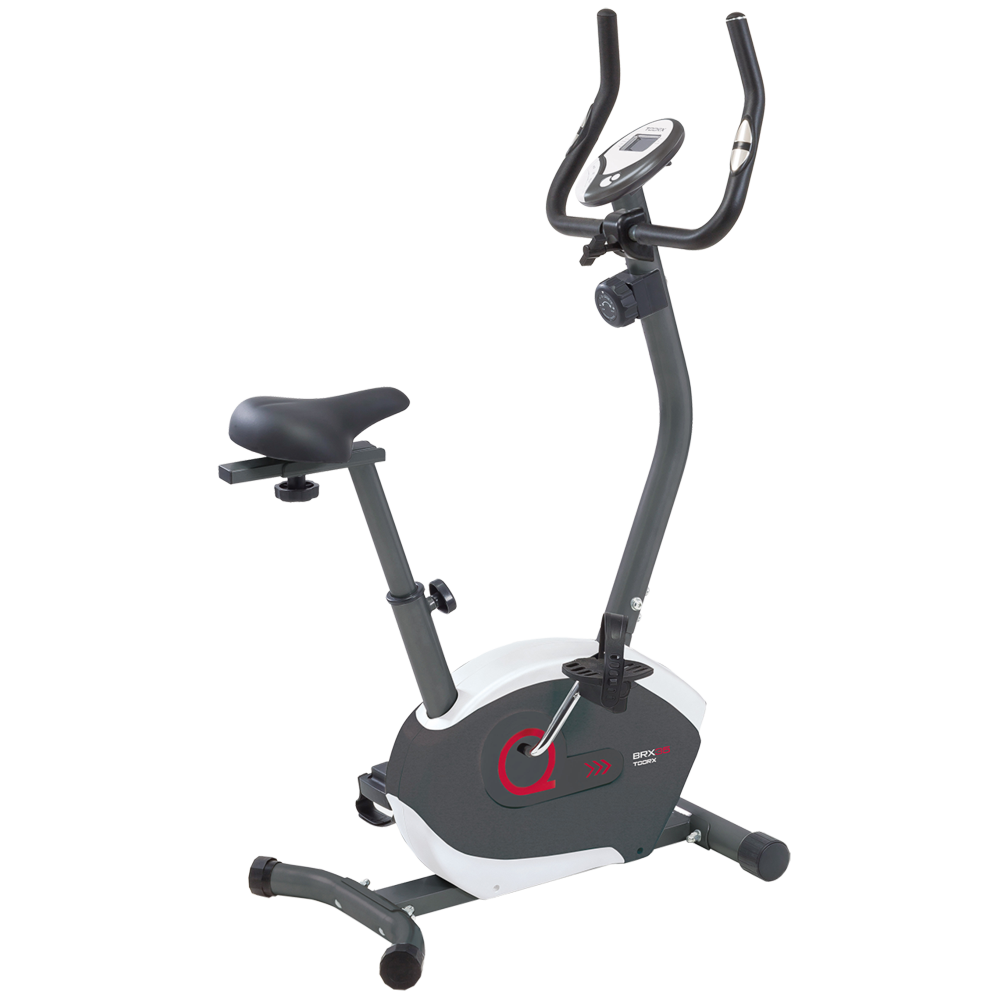 BRX-35
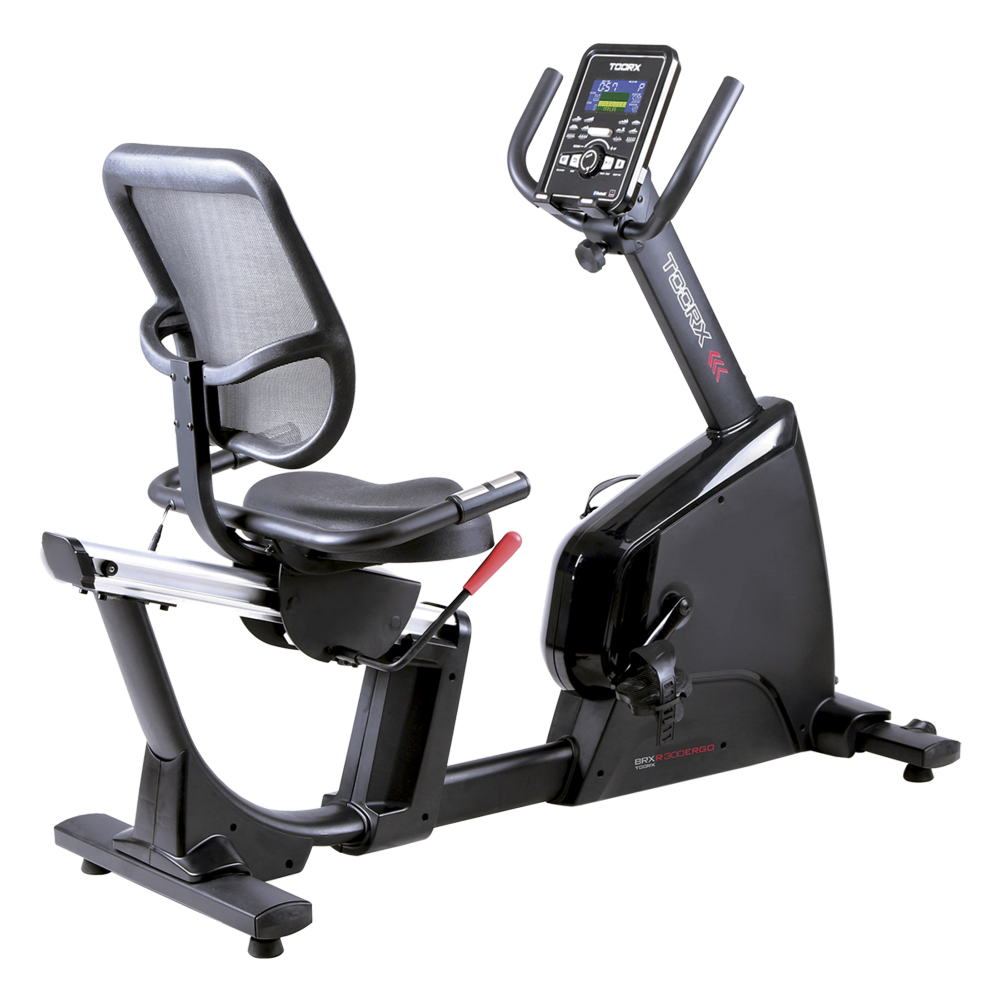 BRX RECUMBENT 300 ERGO
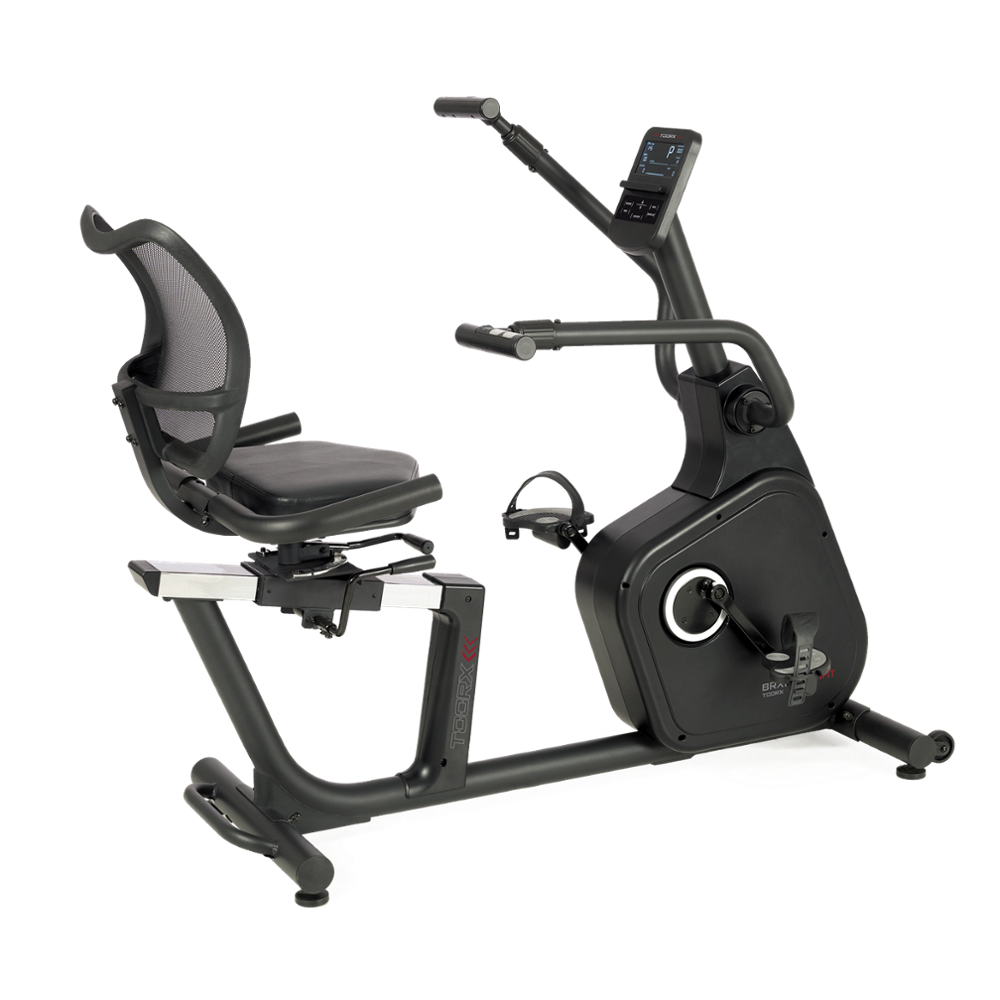 BRX RECUMBENT MULTIFIT
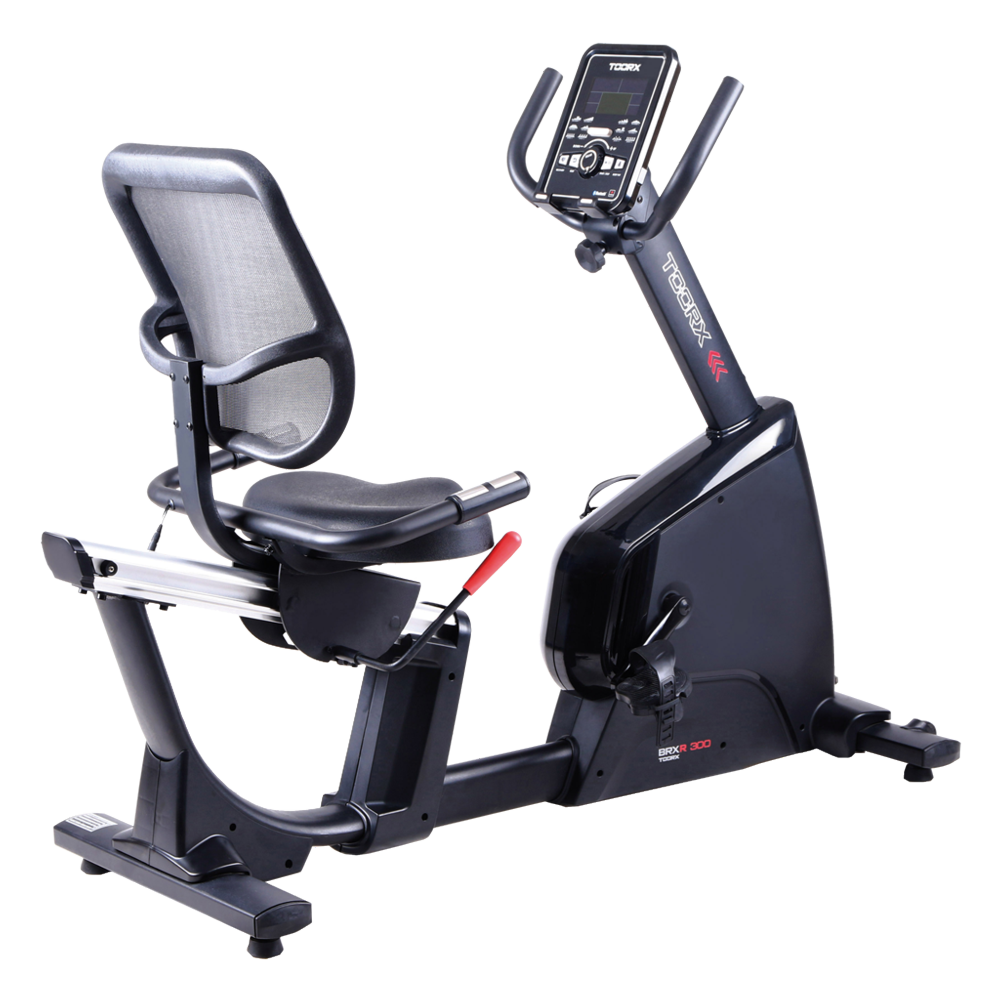 BRX COUCHÉ 300
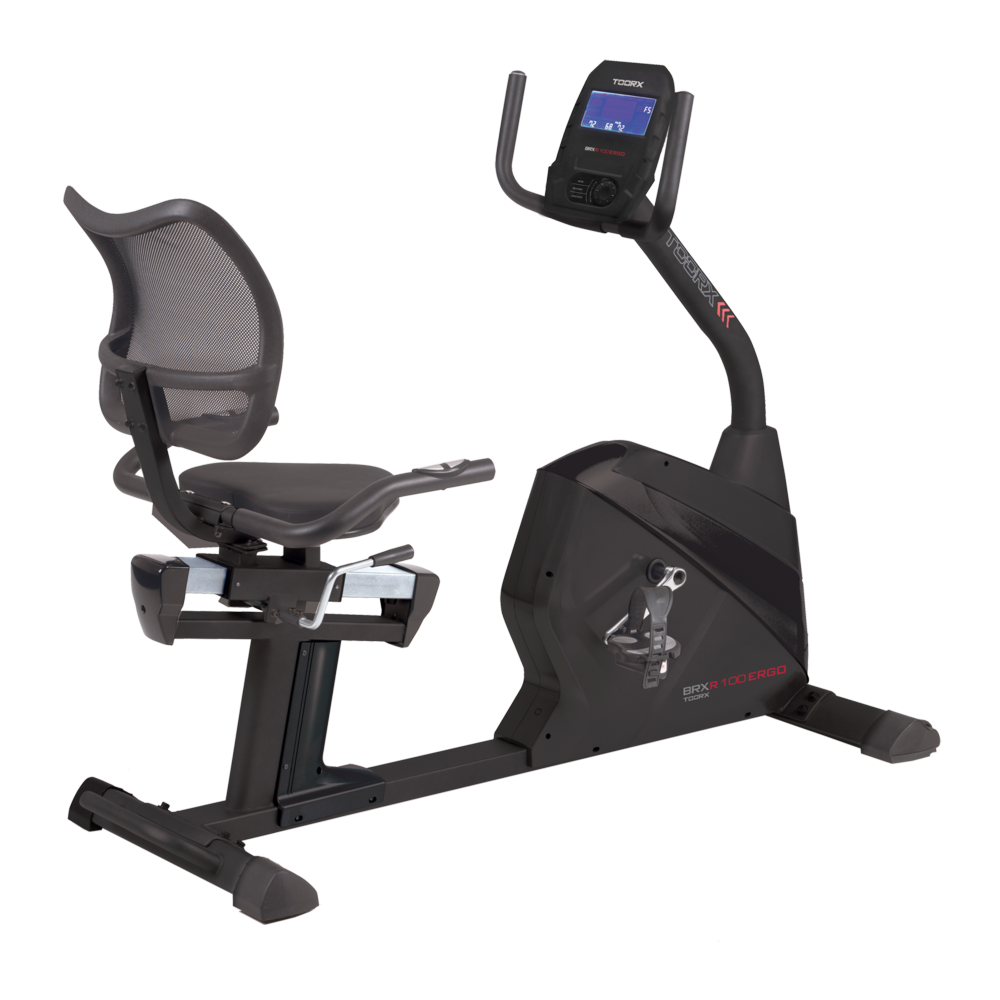 BRX RECUMBENT 100 ERGO
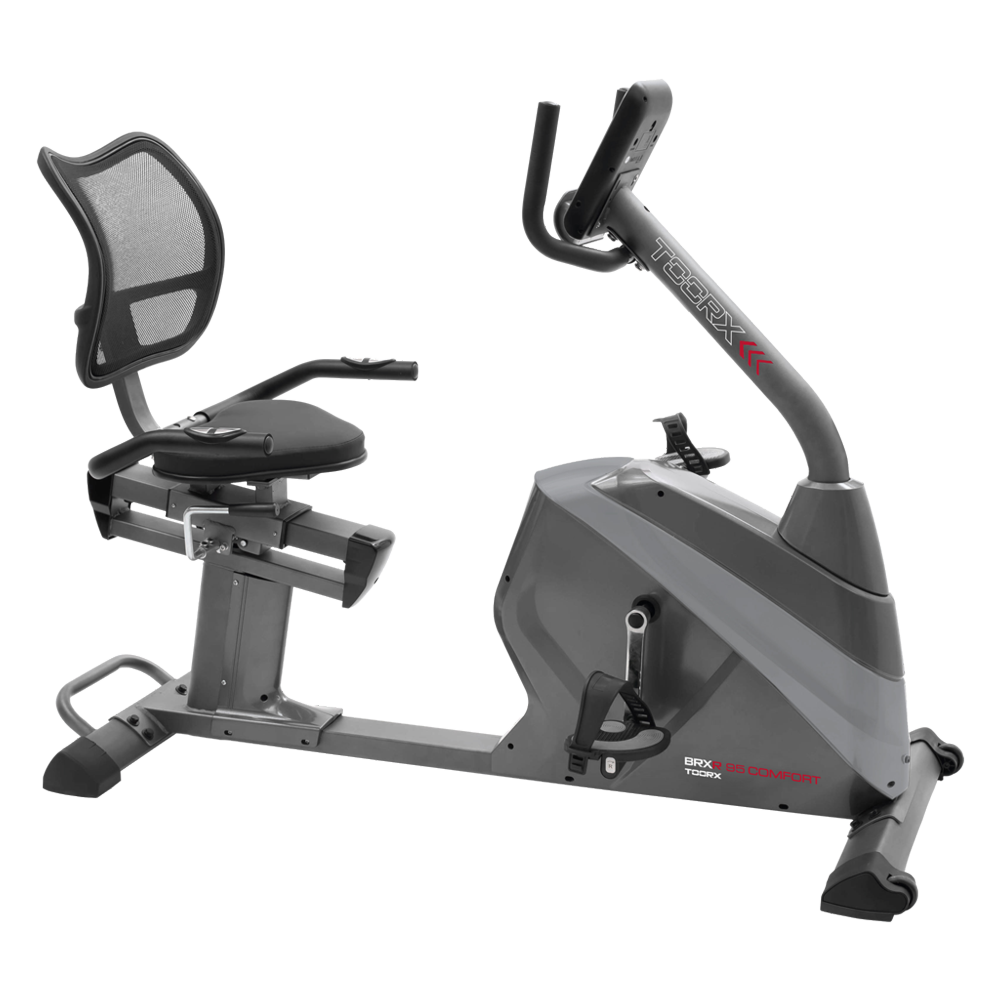 BRX RECUMBENT 95 COMFORT
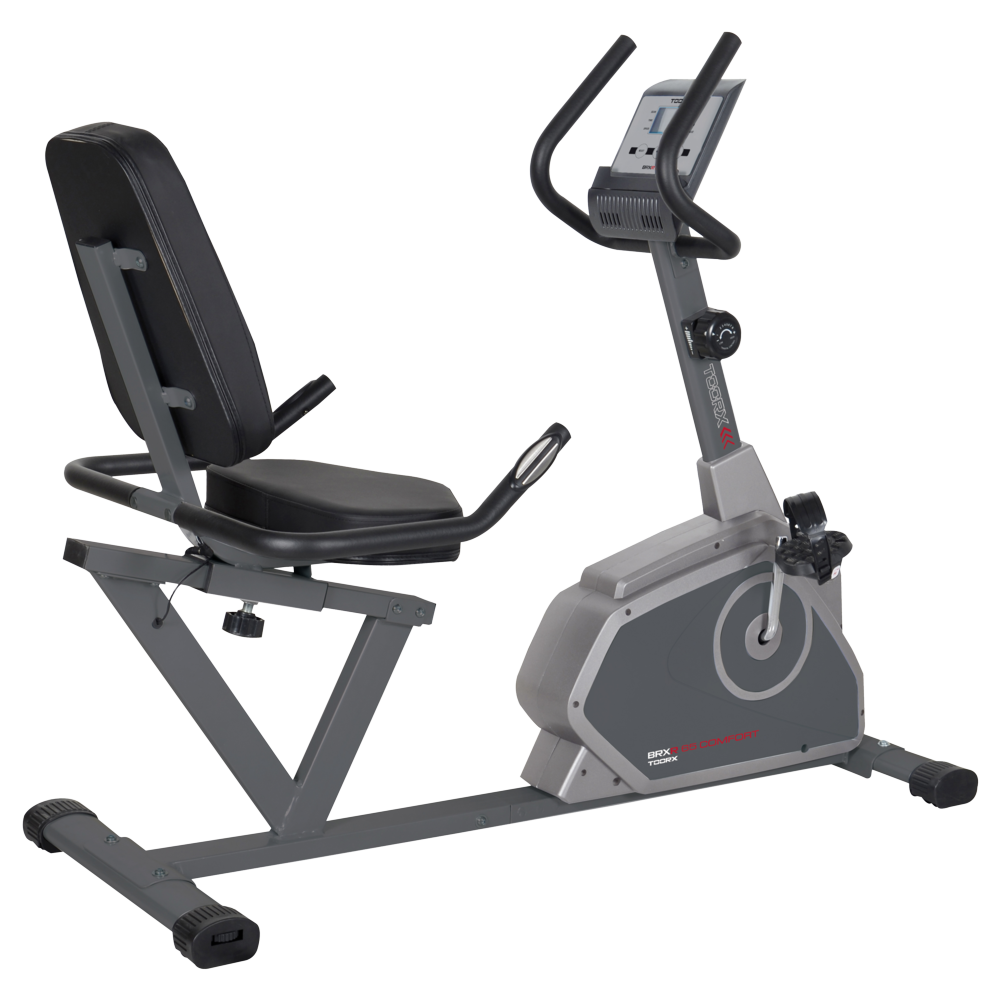 BRX RECUMBENT 65 COMFORT
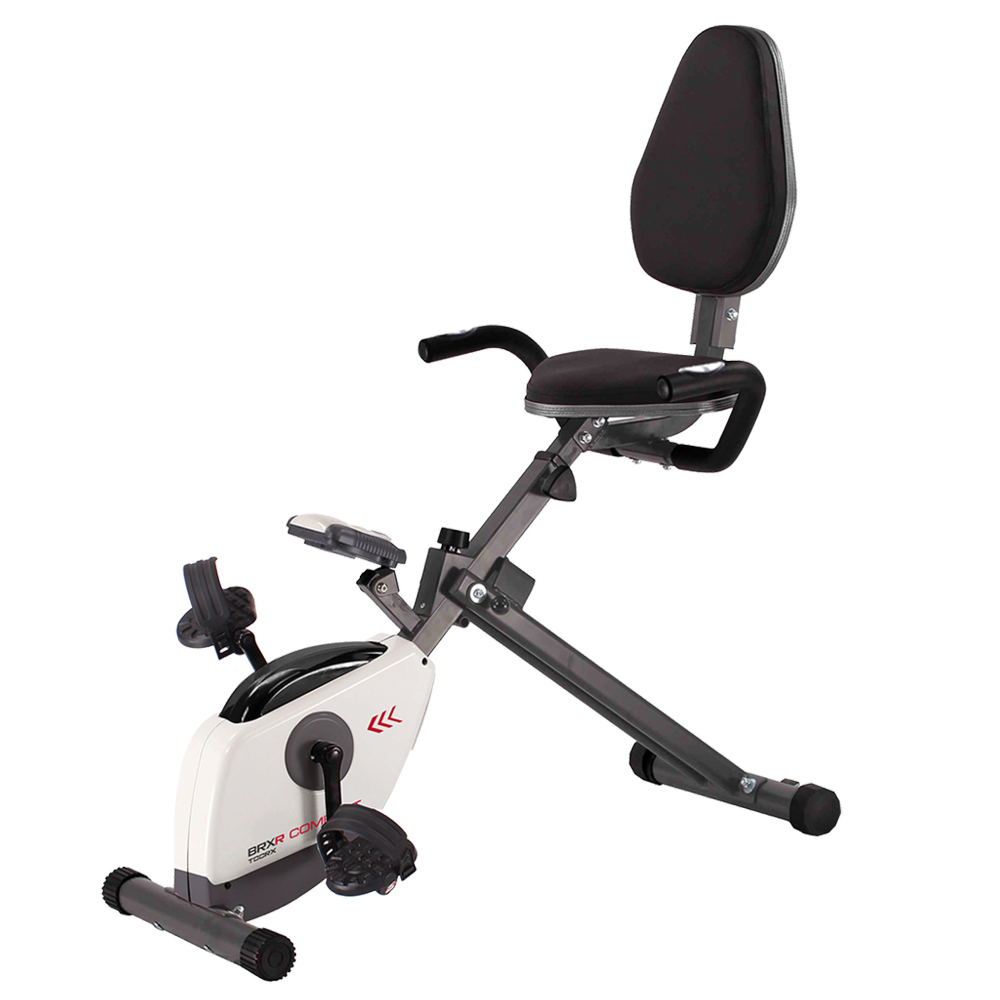 BRX RECUMBENT COMPACT
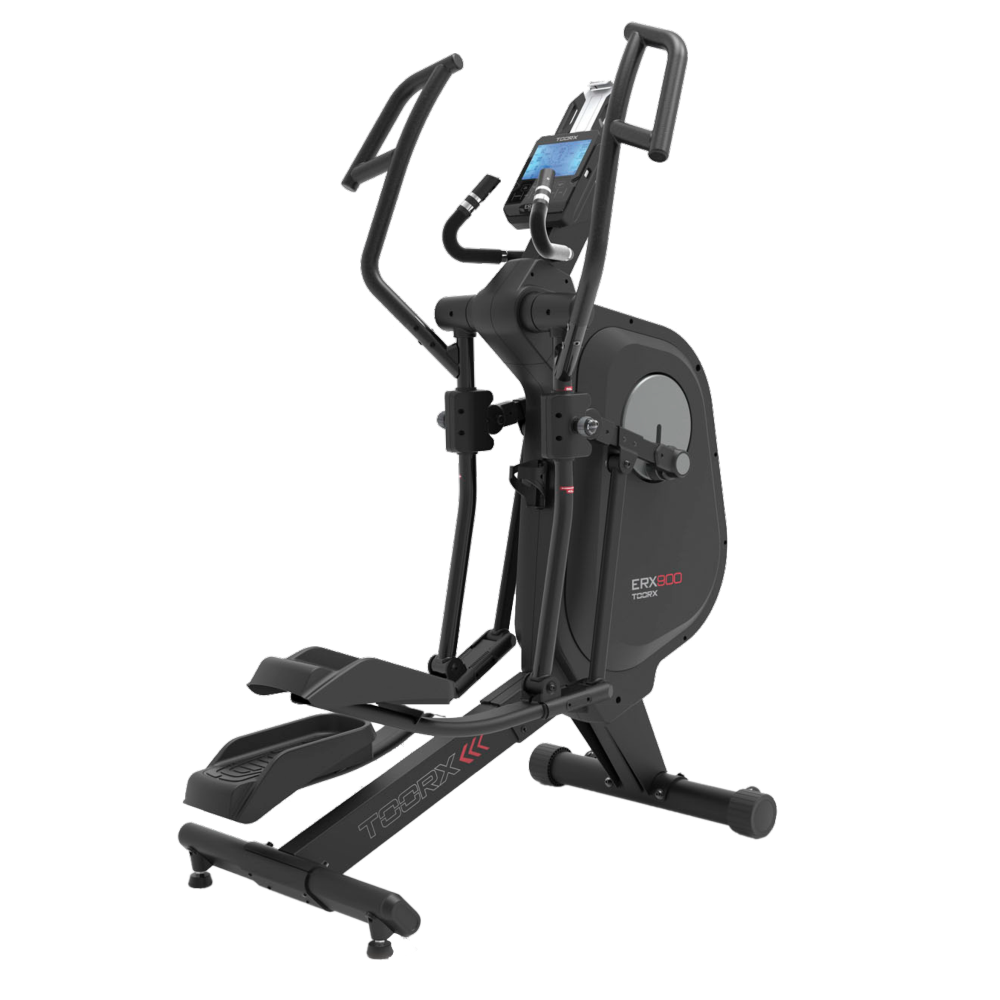 ERX-900
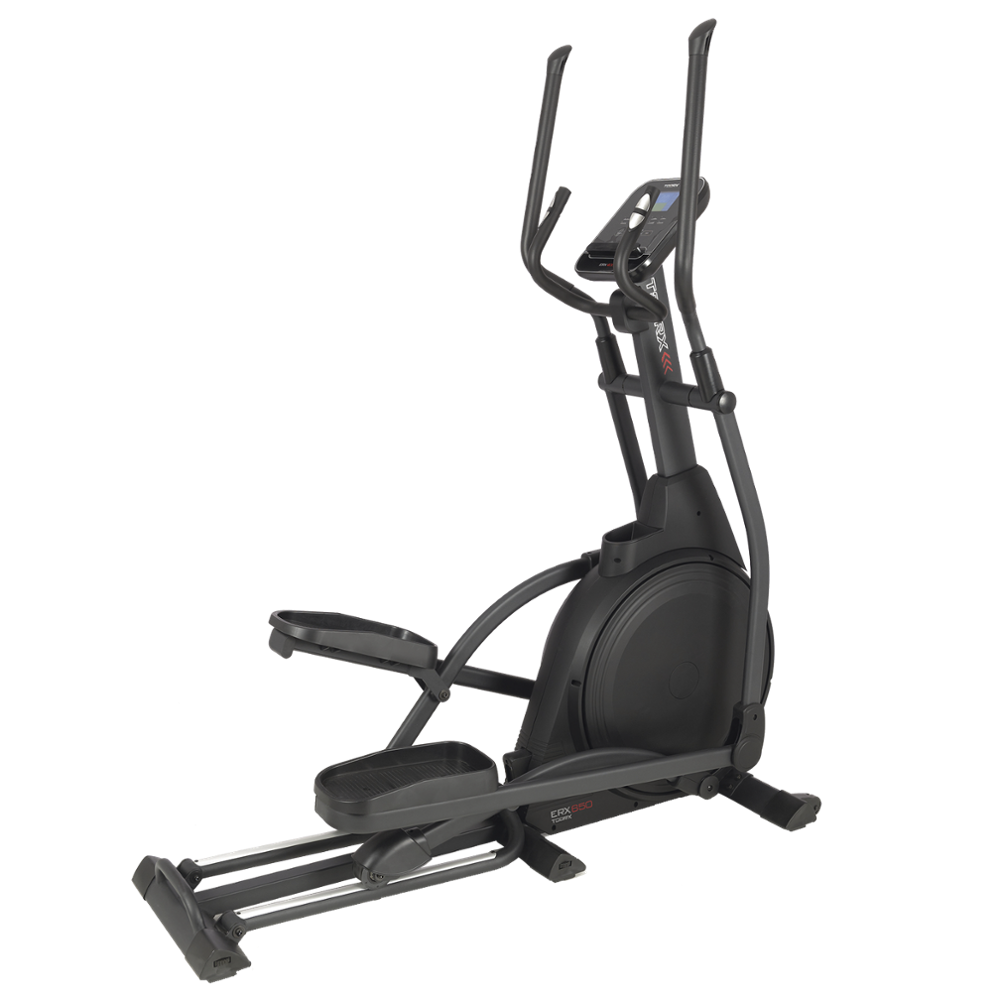 ERX-650
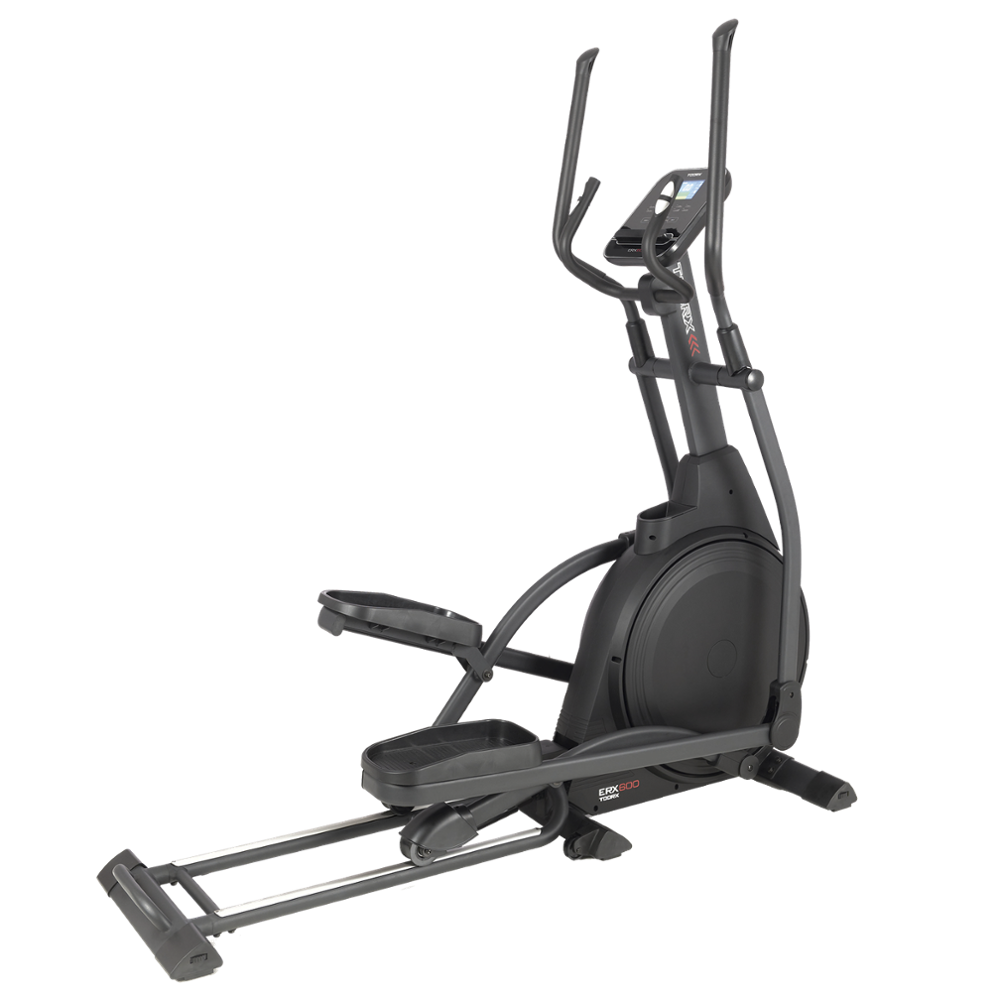 ERX-600
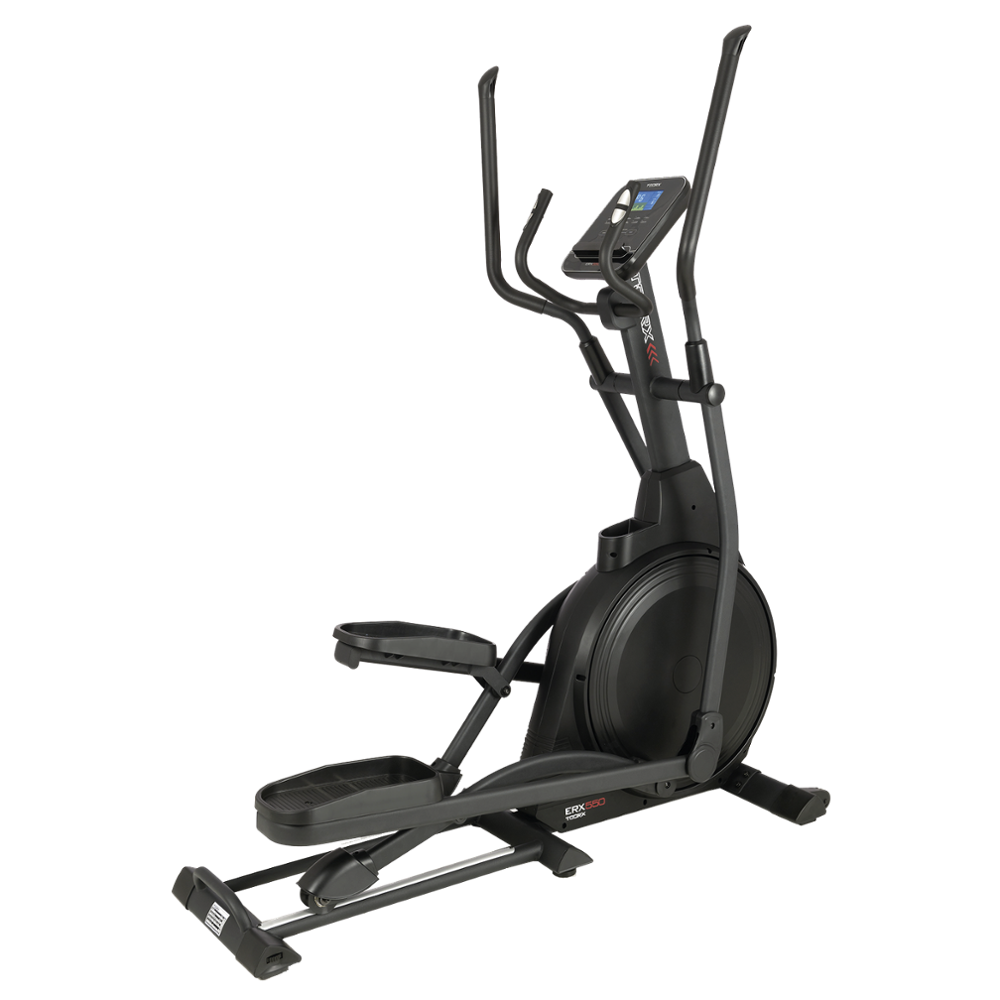 ERX-550
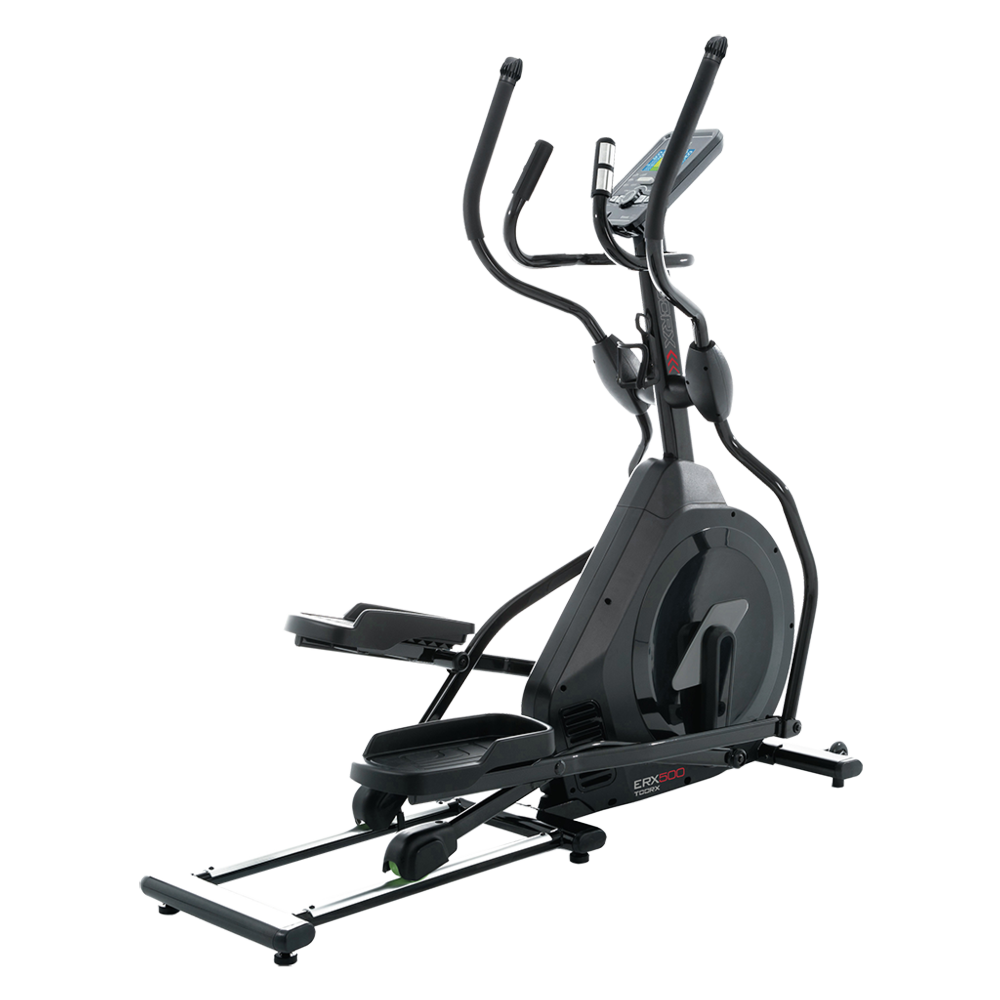 ERX-500
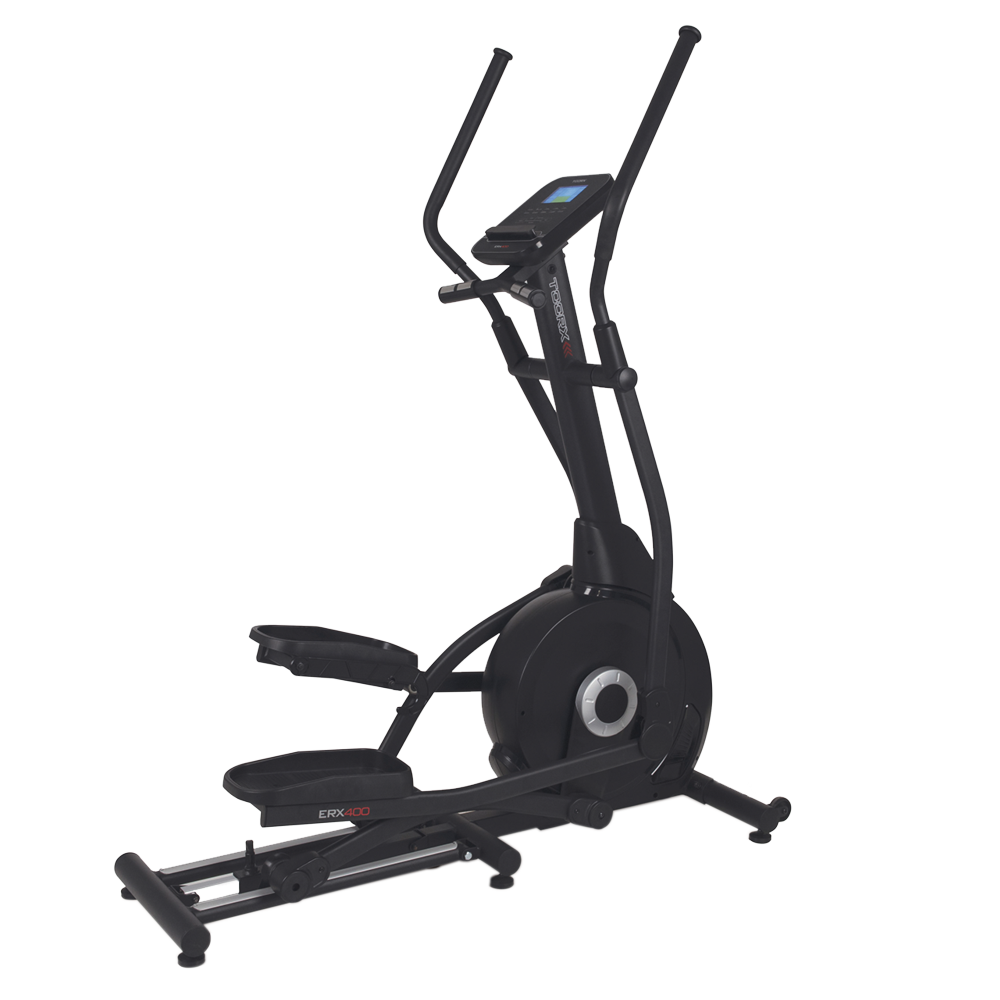 ERX-400
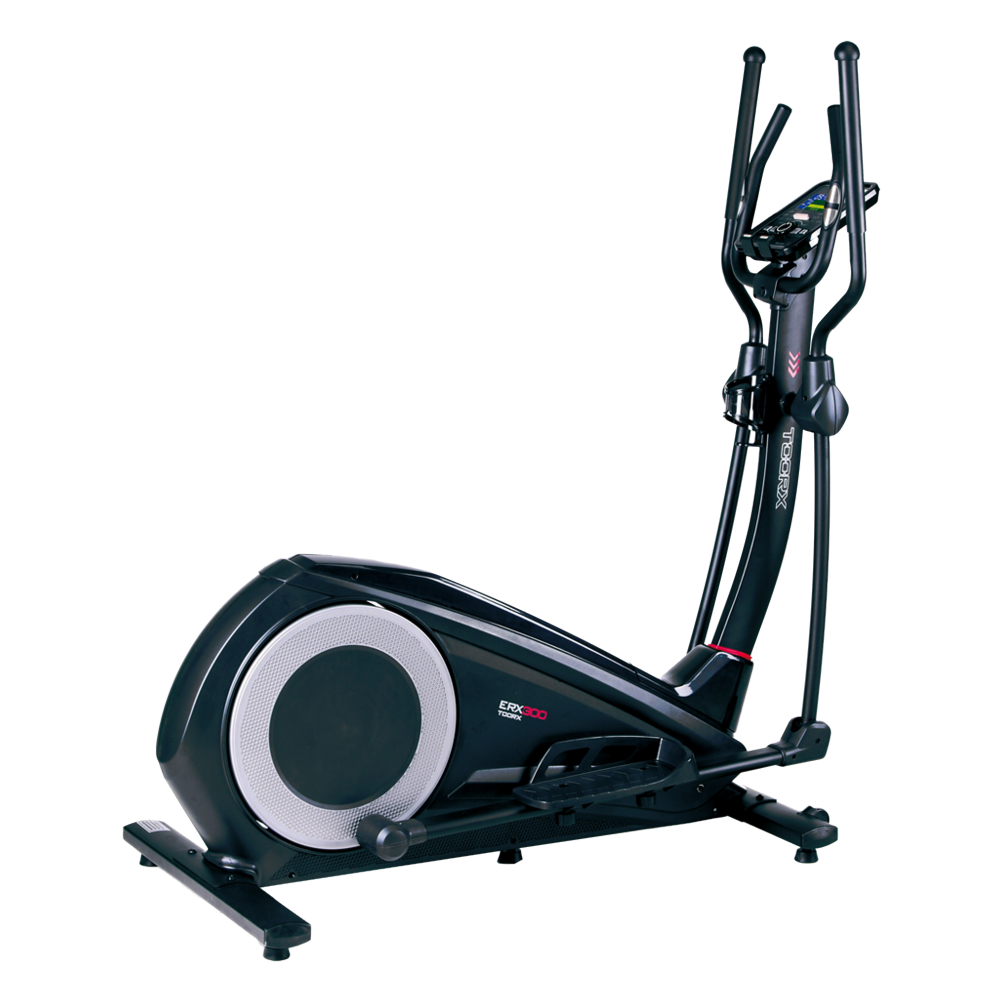 ERX-300
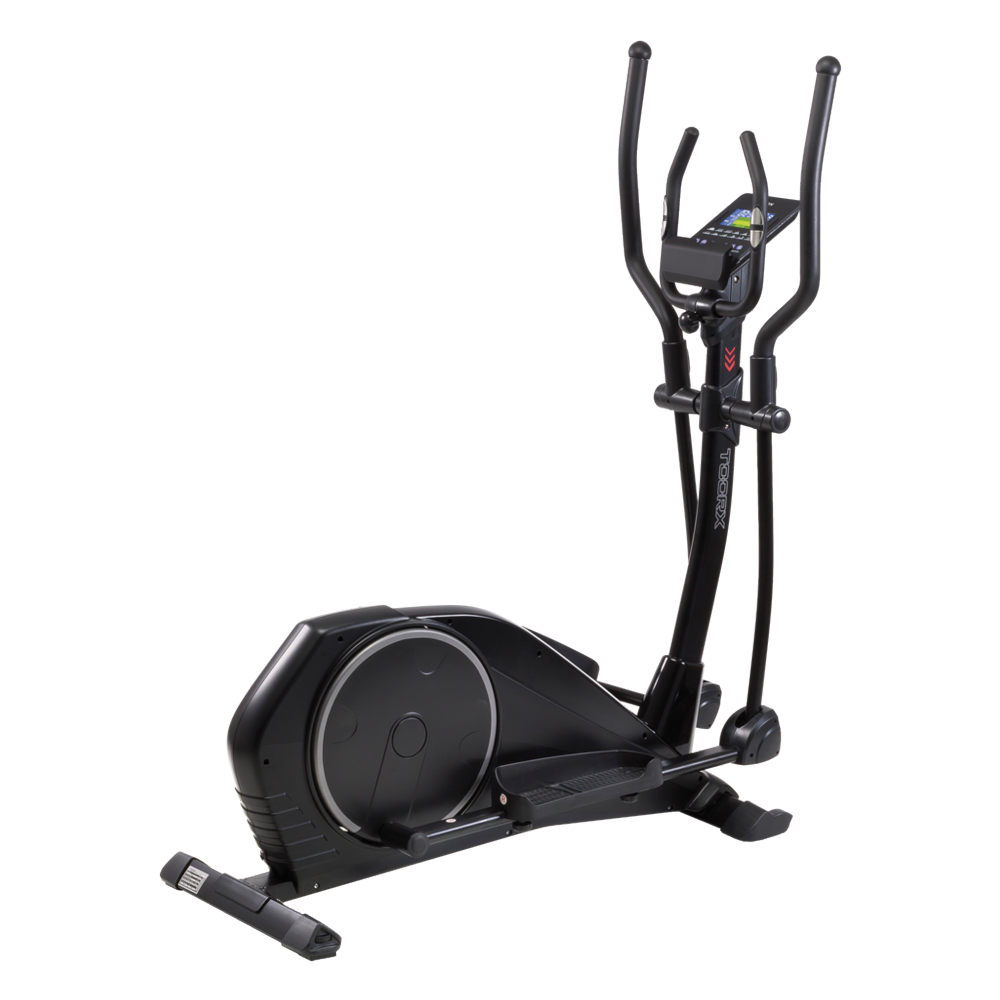 ERX-100
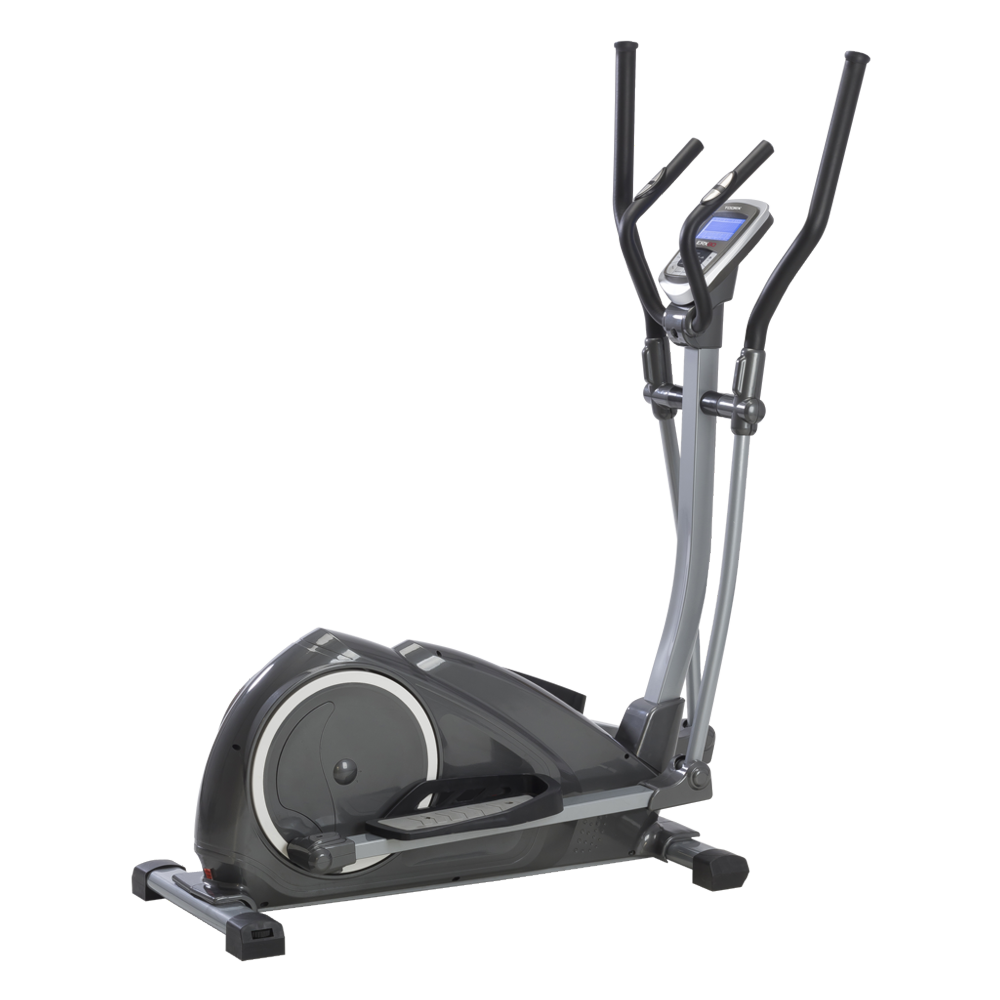 ERX-90
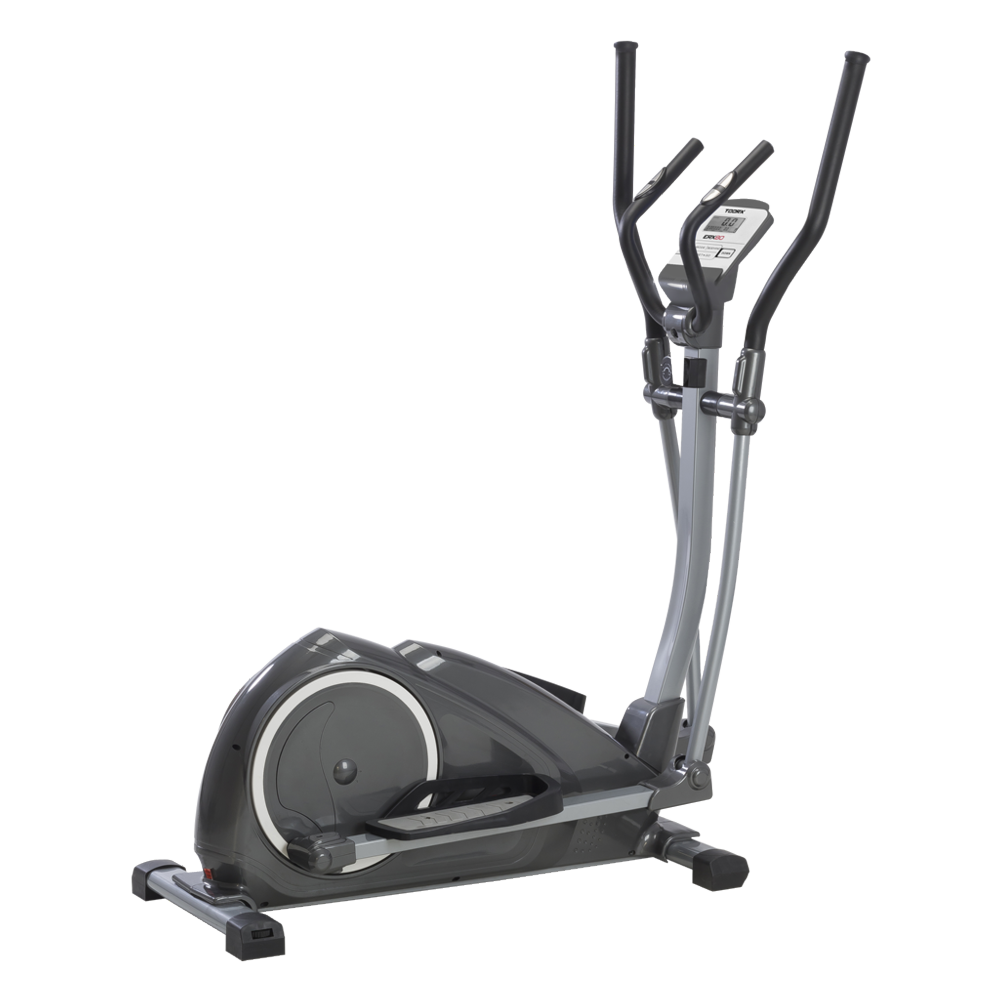 ERX-80
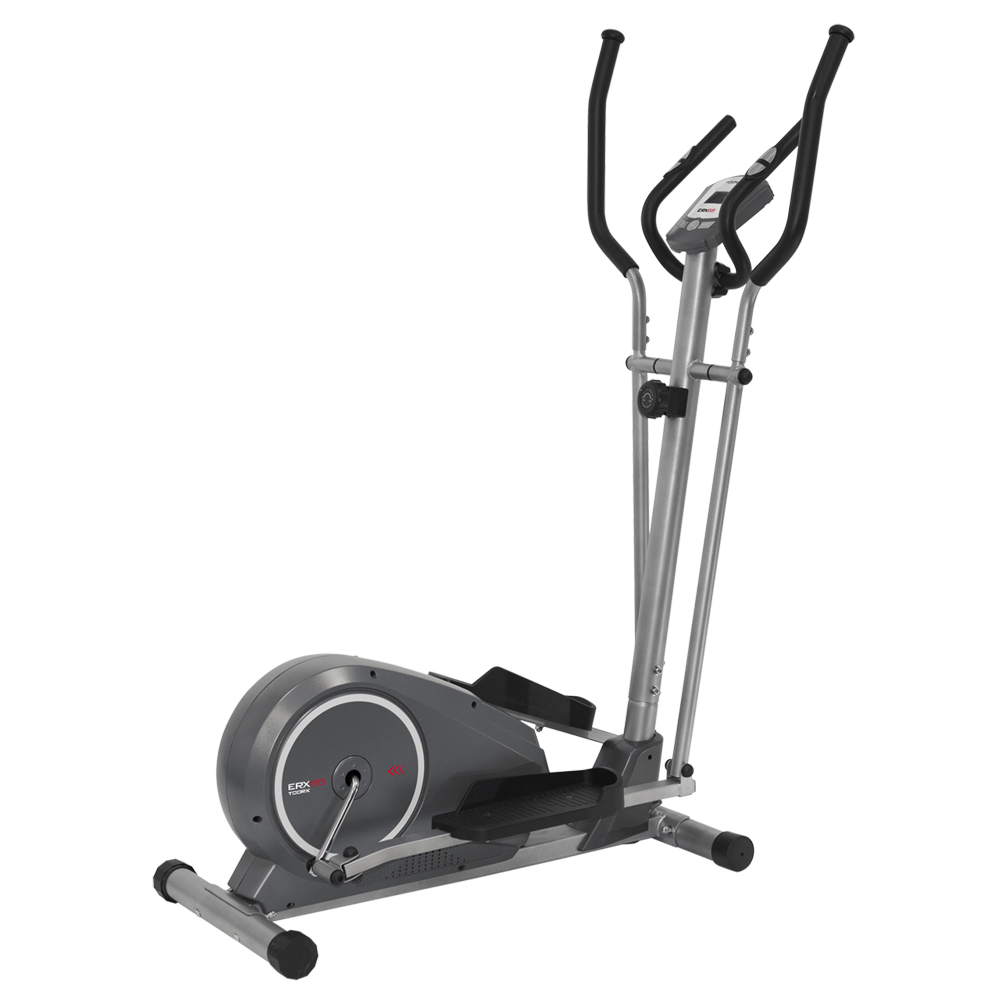 ERX-75
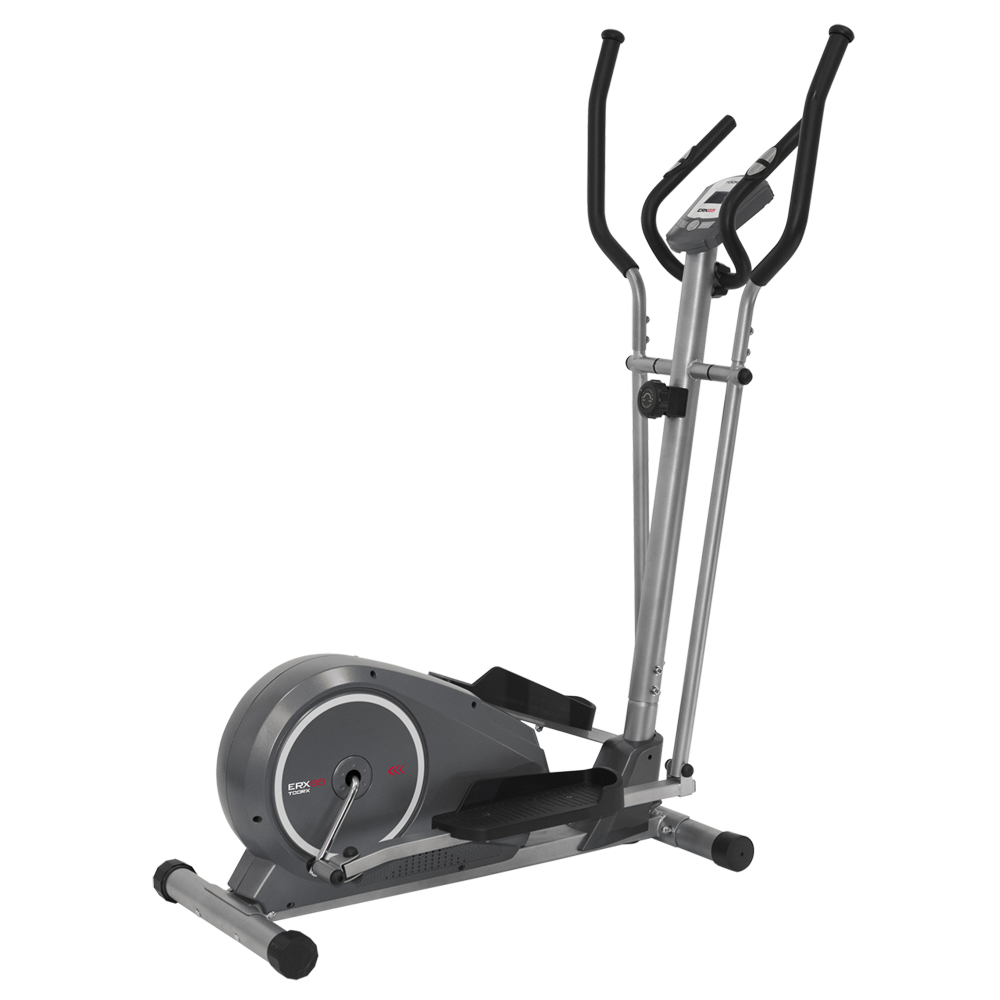 ERX-65

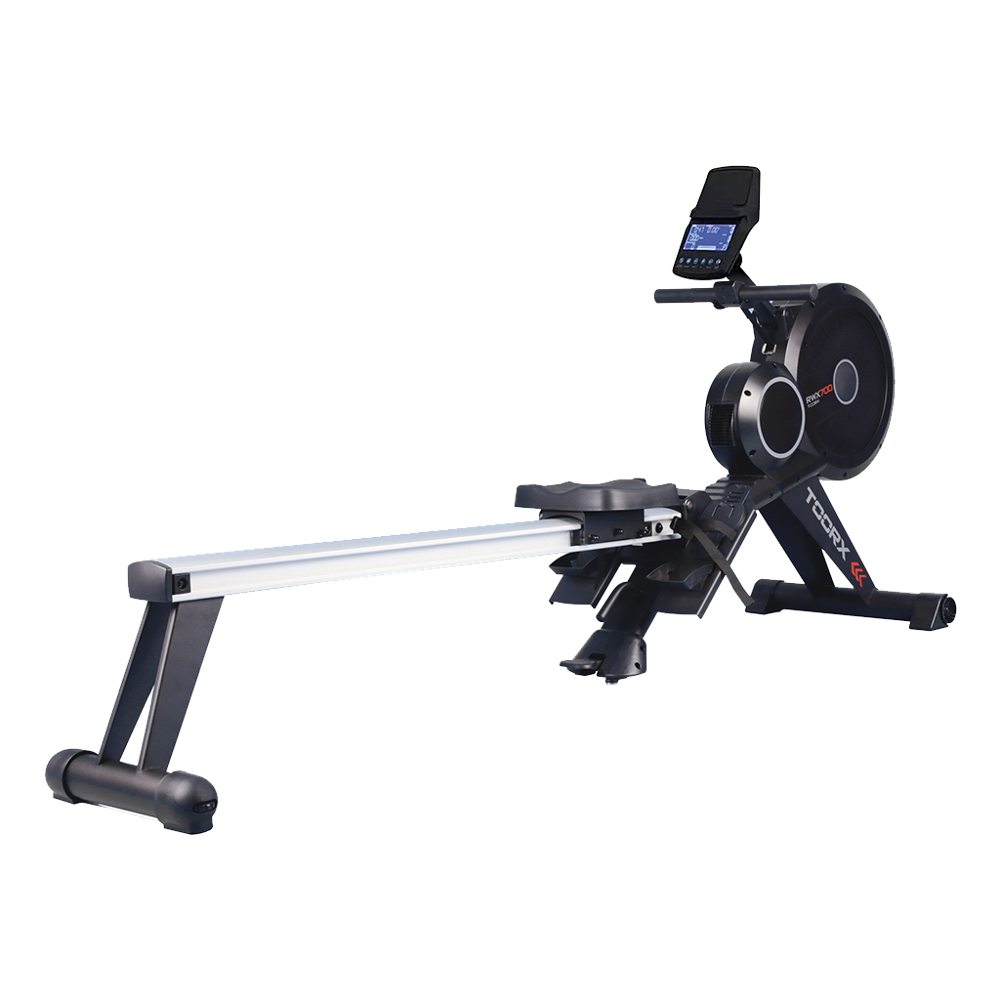 RWX 700
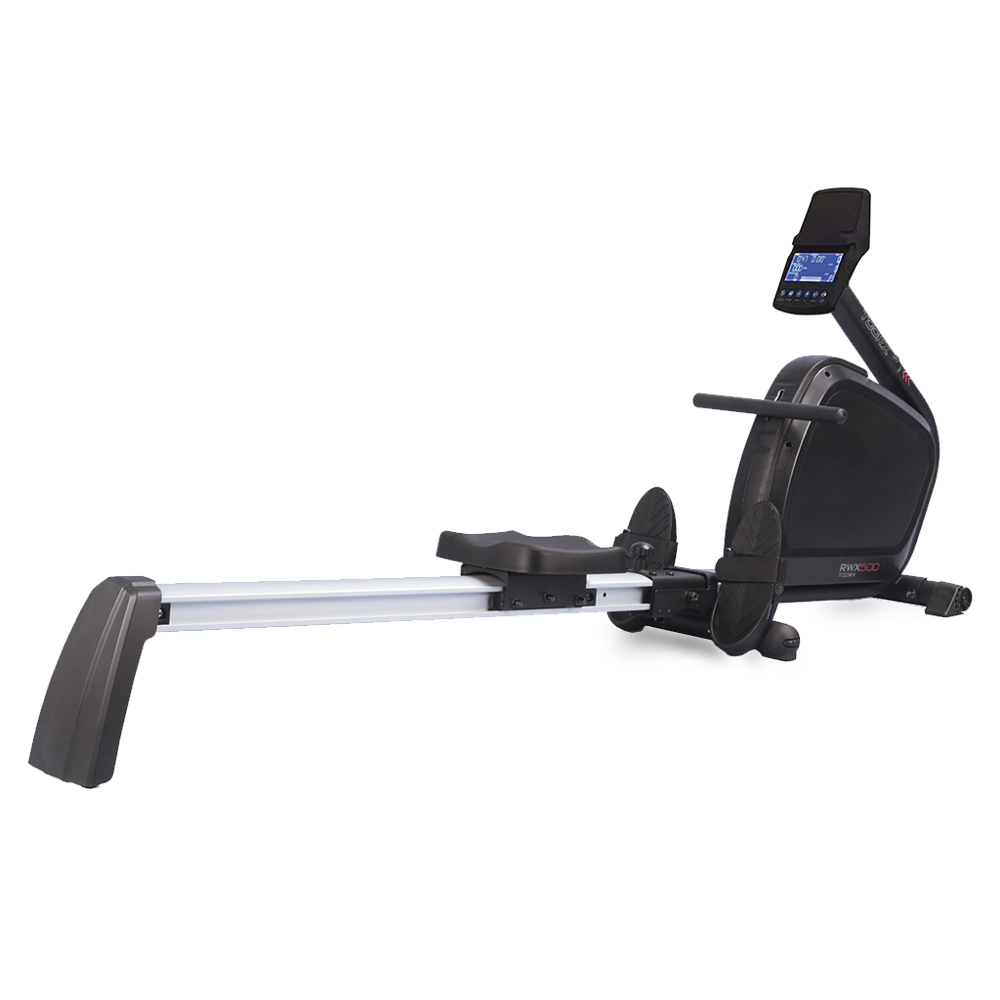 RWX 500
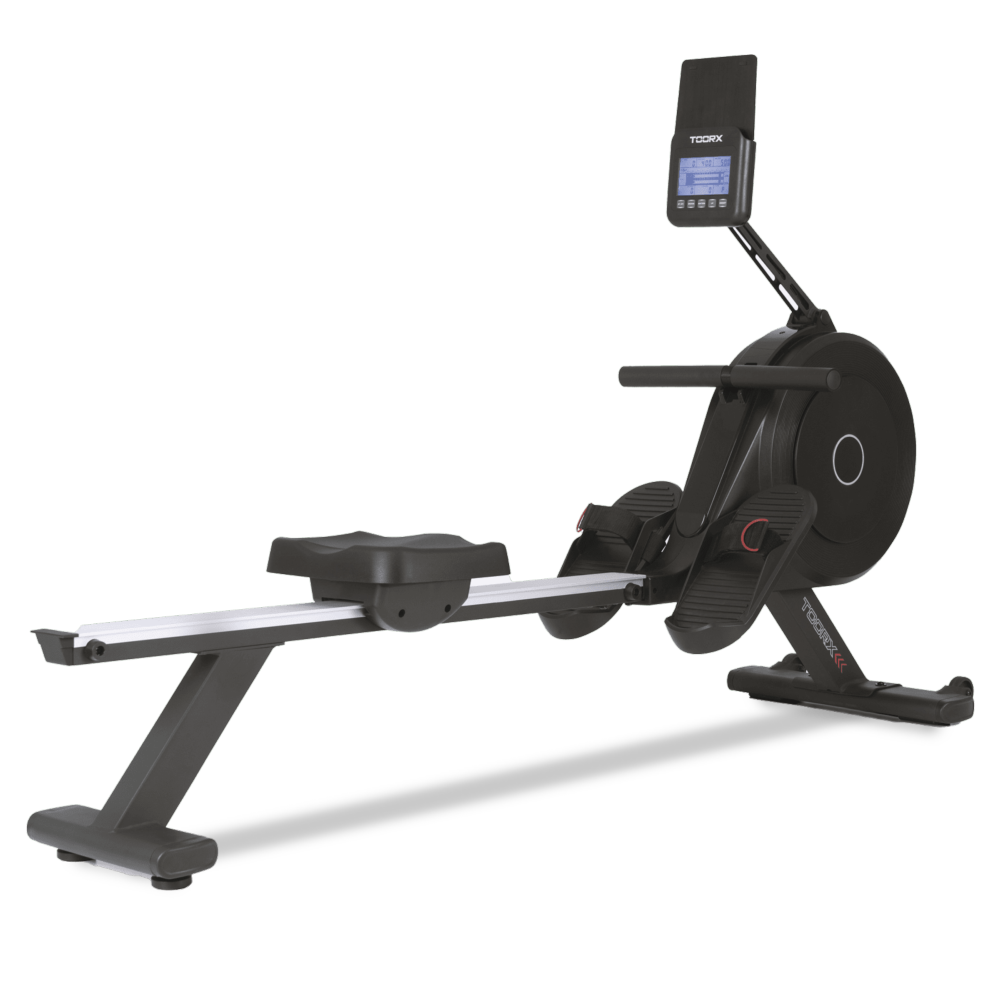 RWX 300
 RWX 200
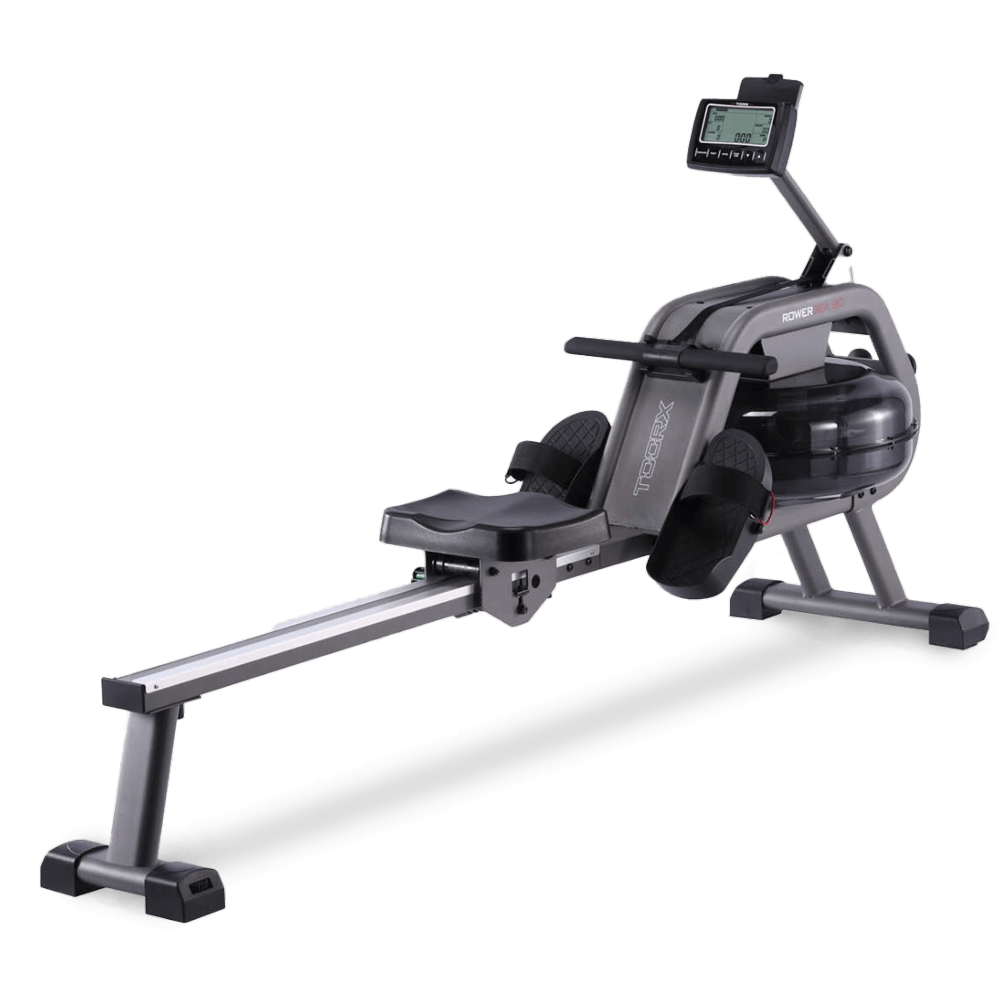 ROWER SEA 90
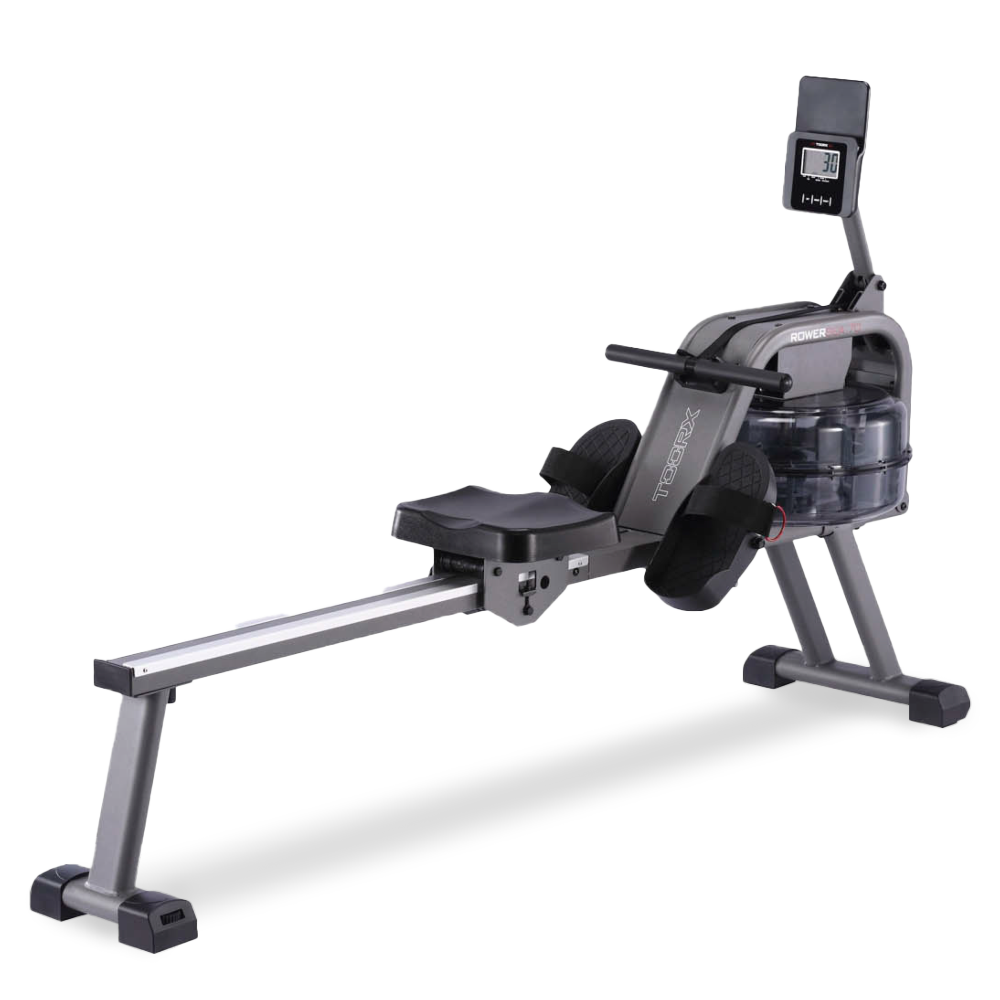 ROWER SEA 70
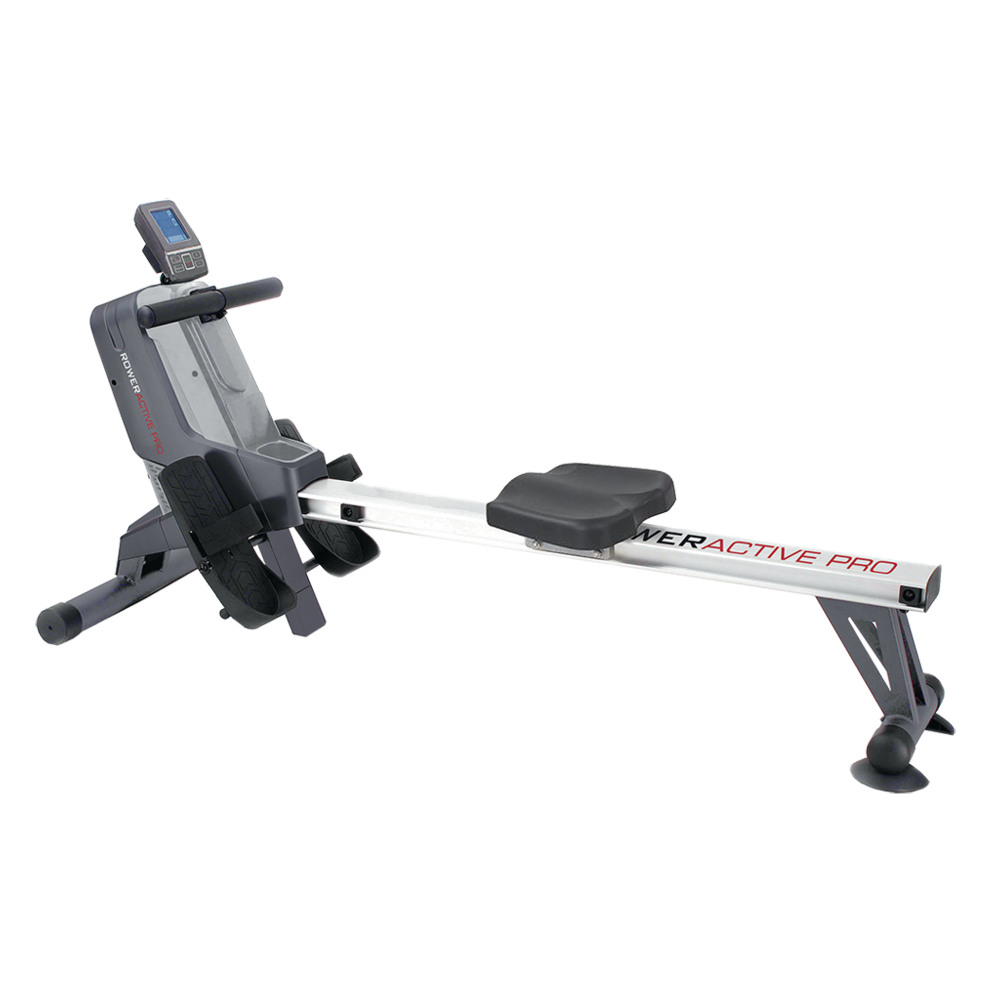 RAMEUR ACTIVE PRO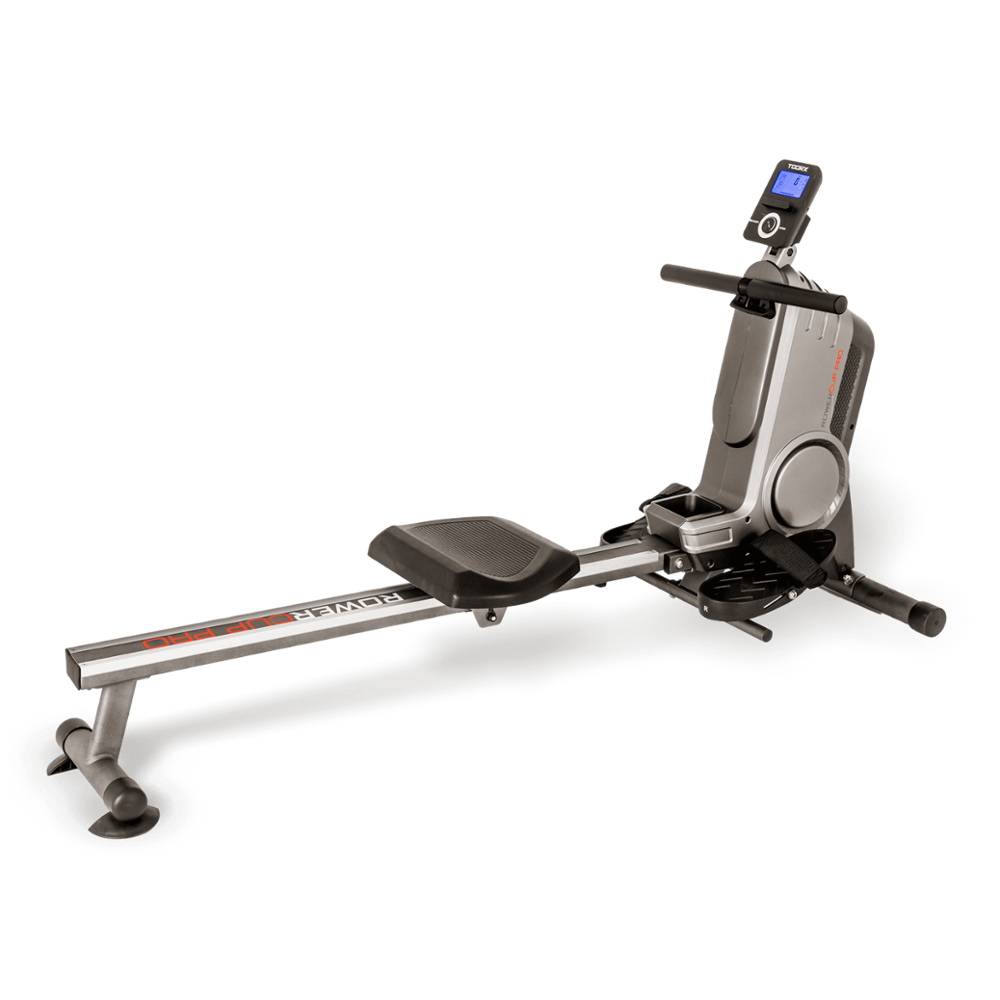
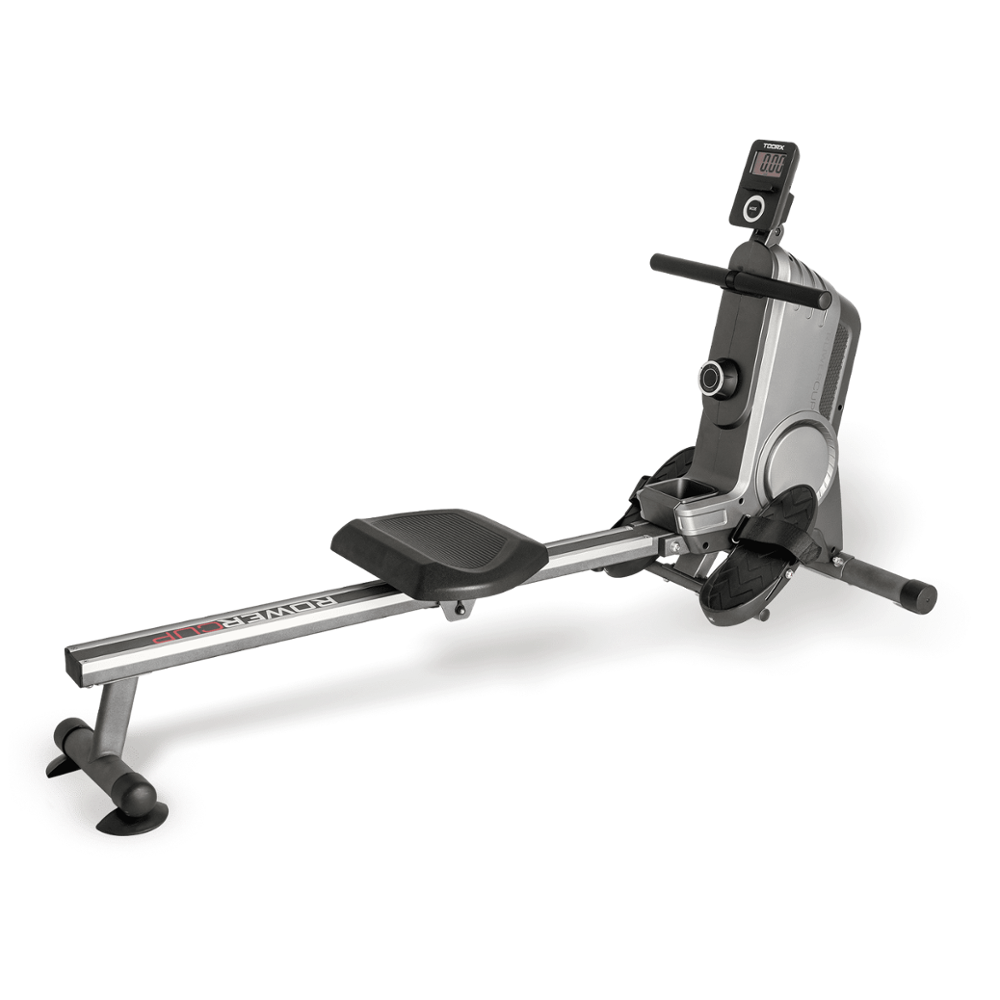
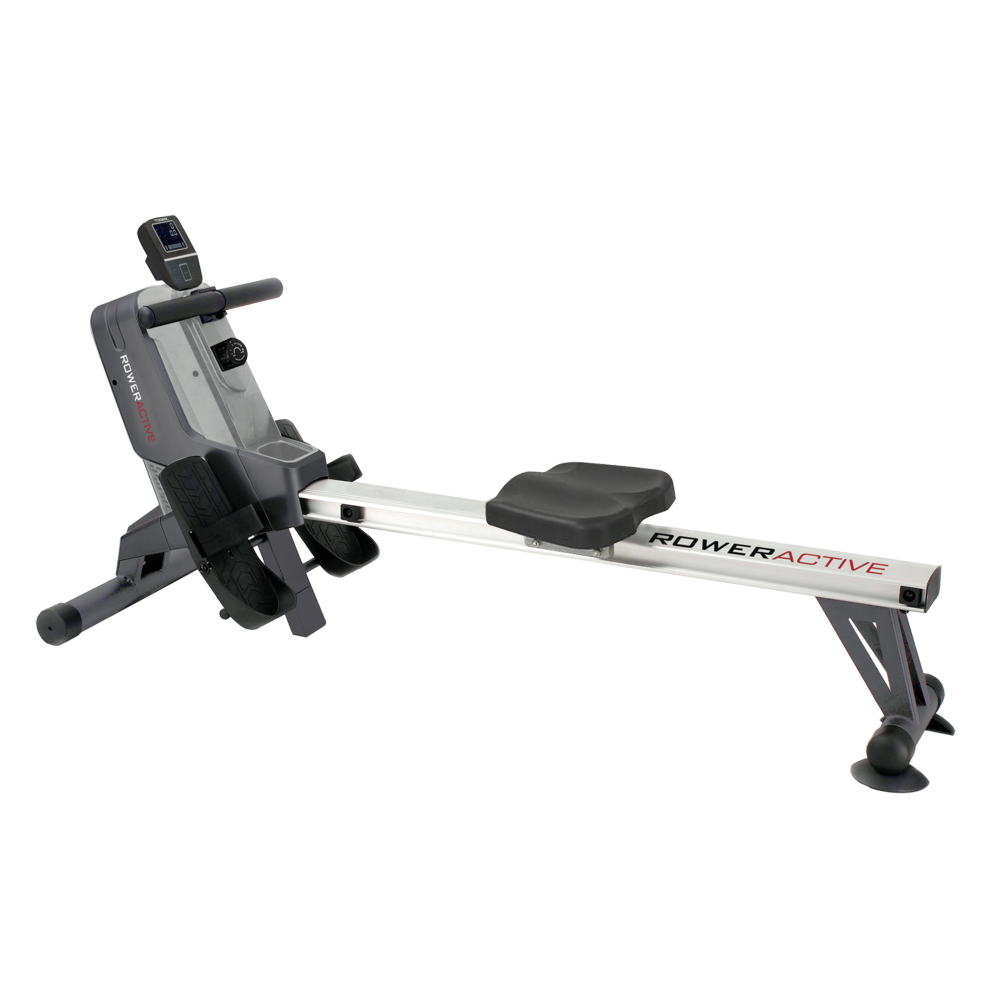 ROWER ACTIVE
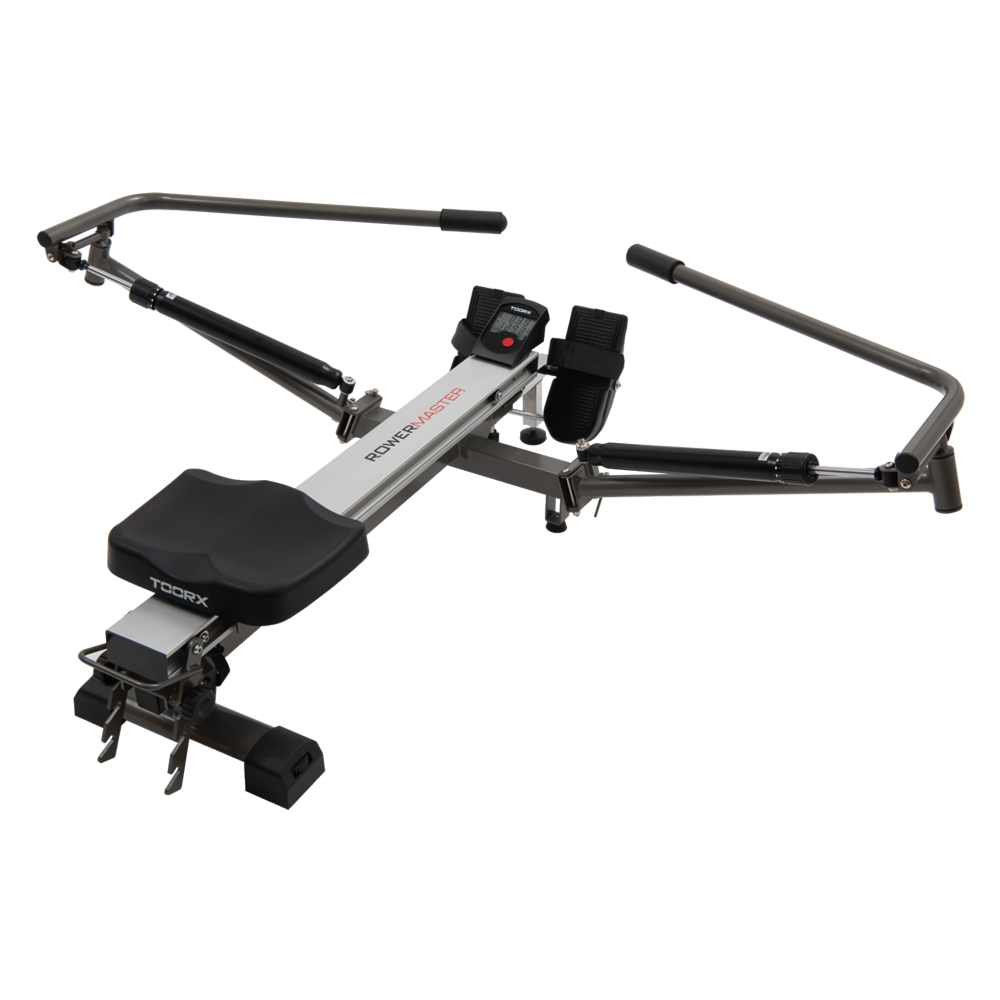 ROWER MASTER
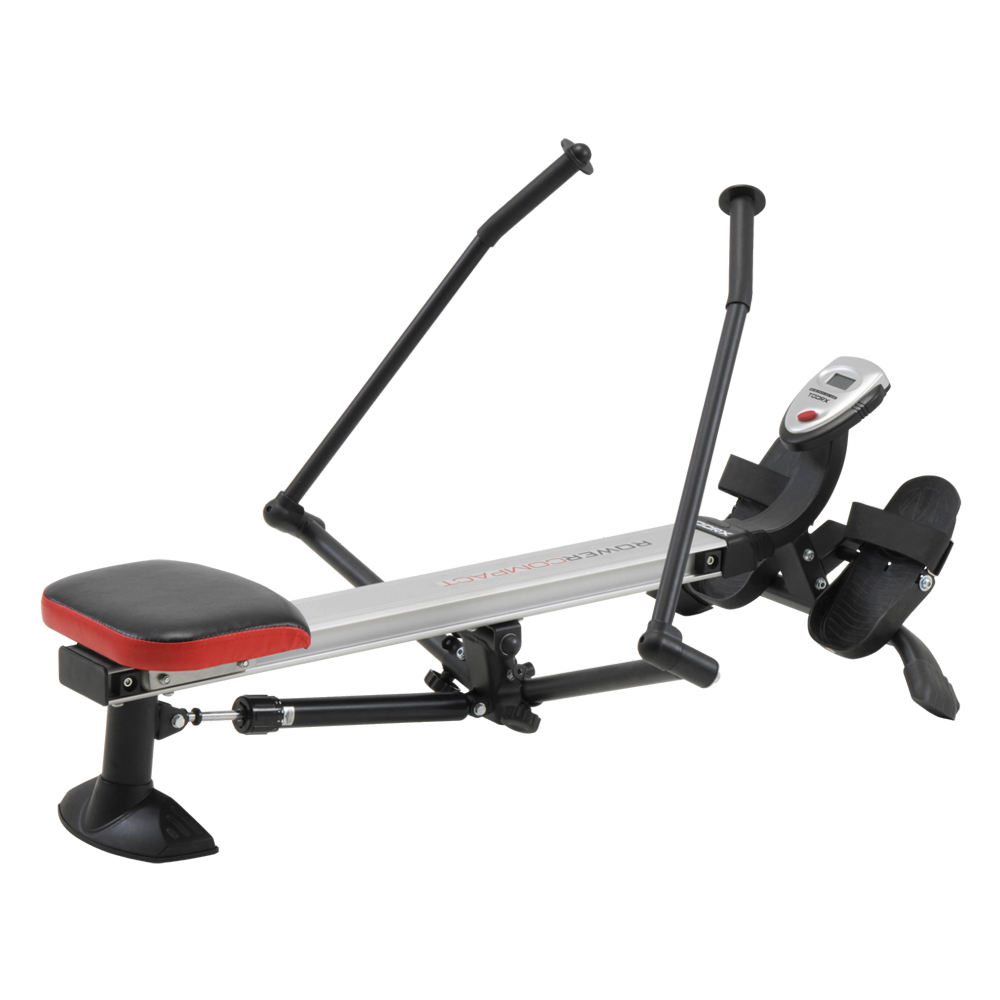 ROWER COMPACT
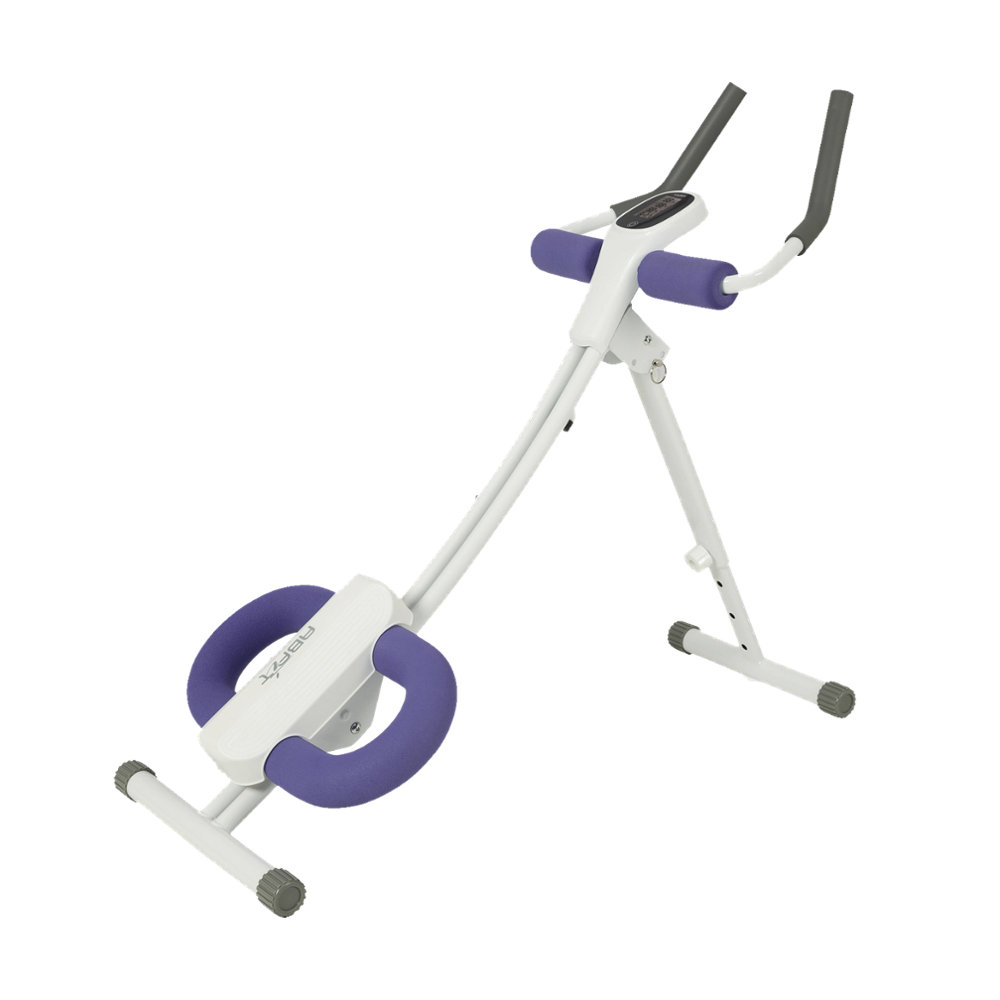
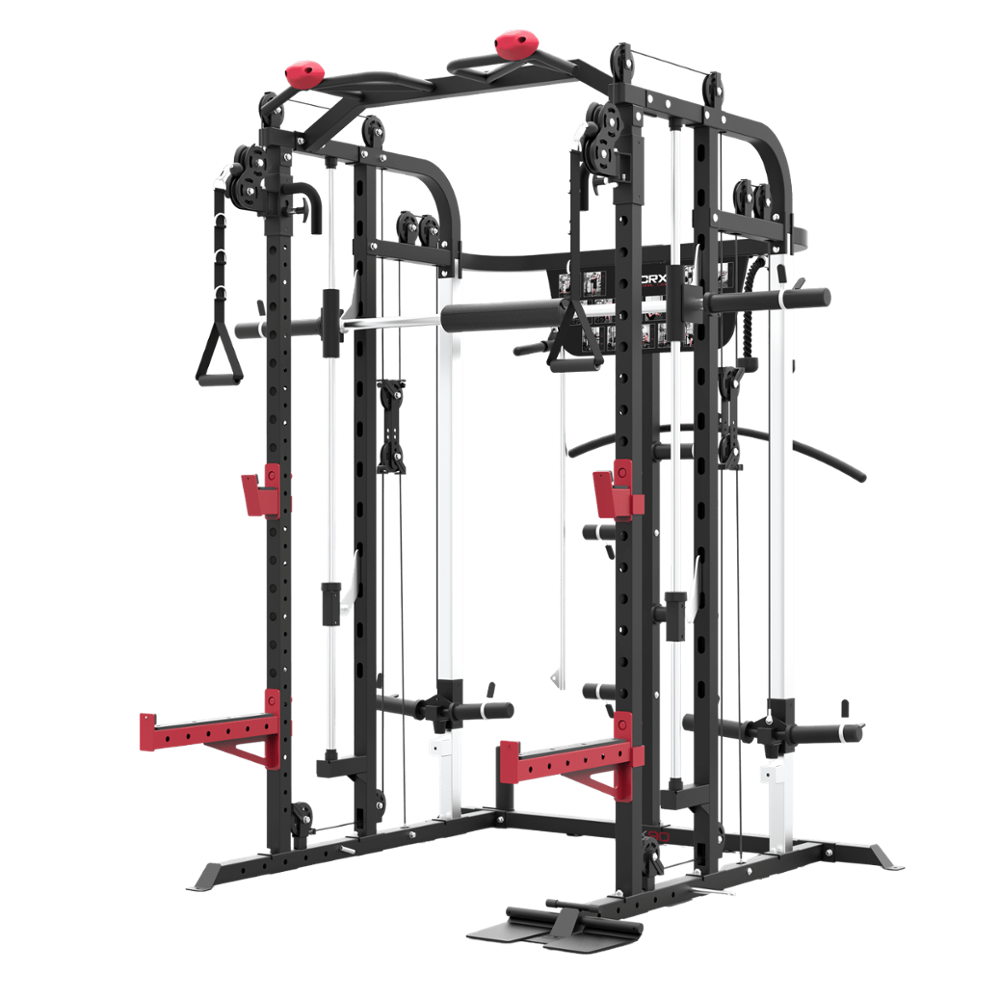
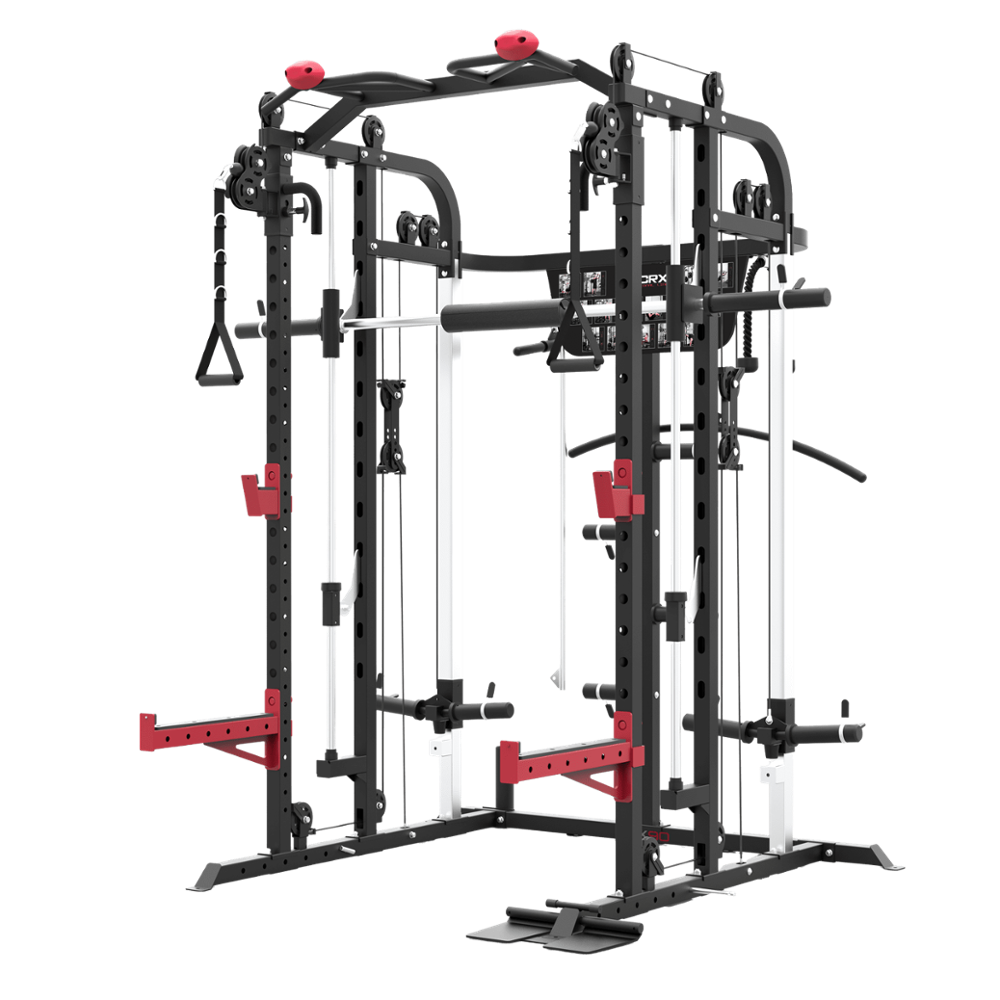

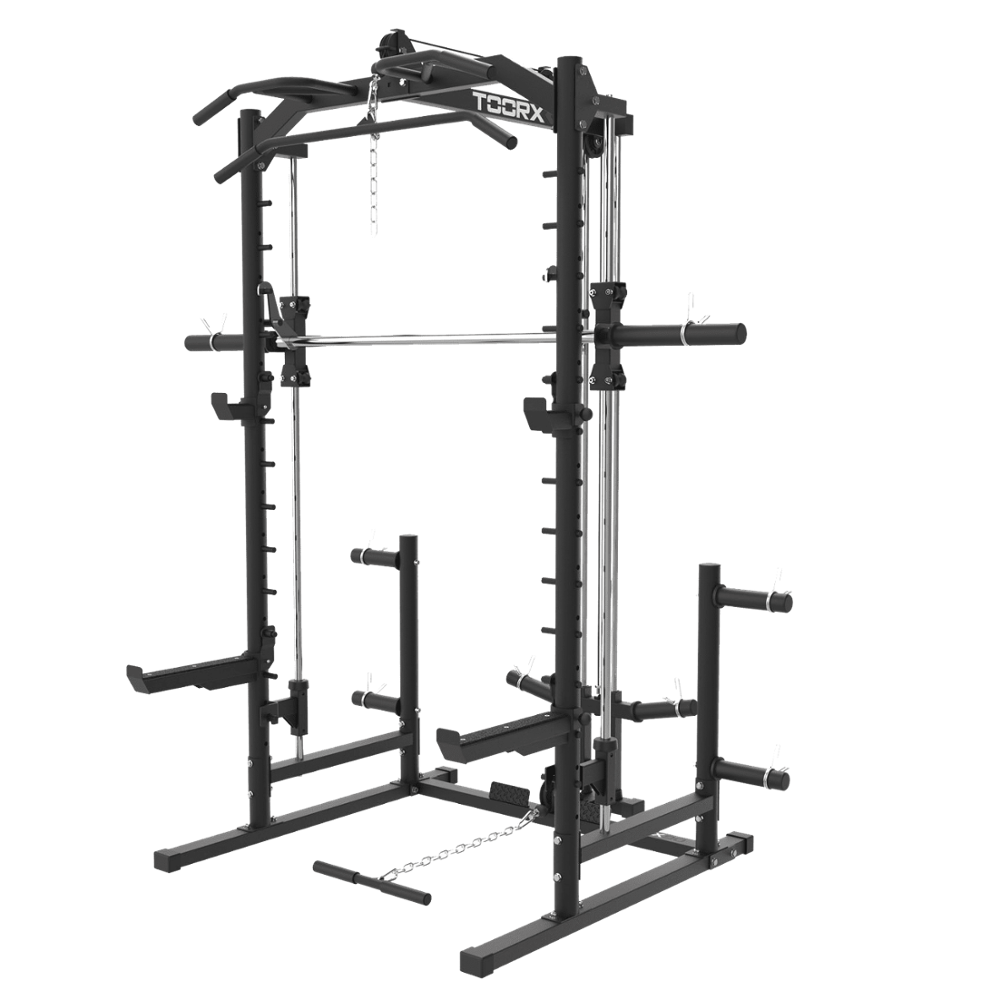 WLX-90
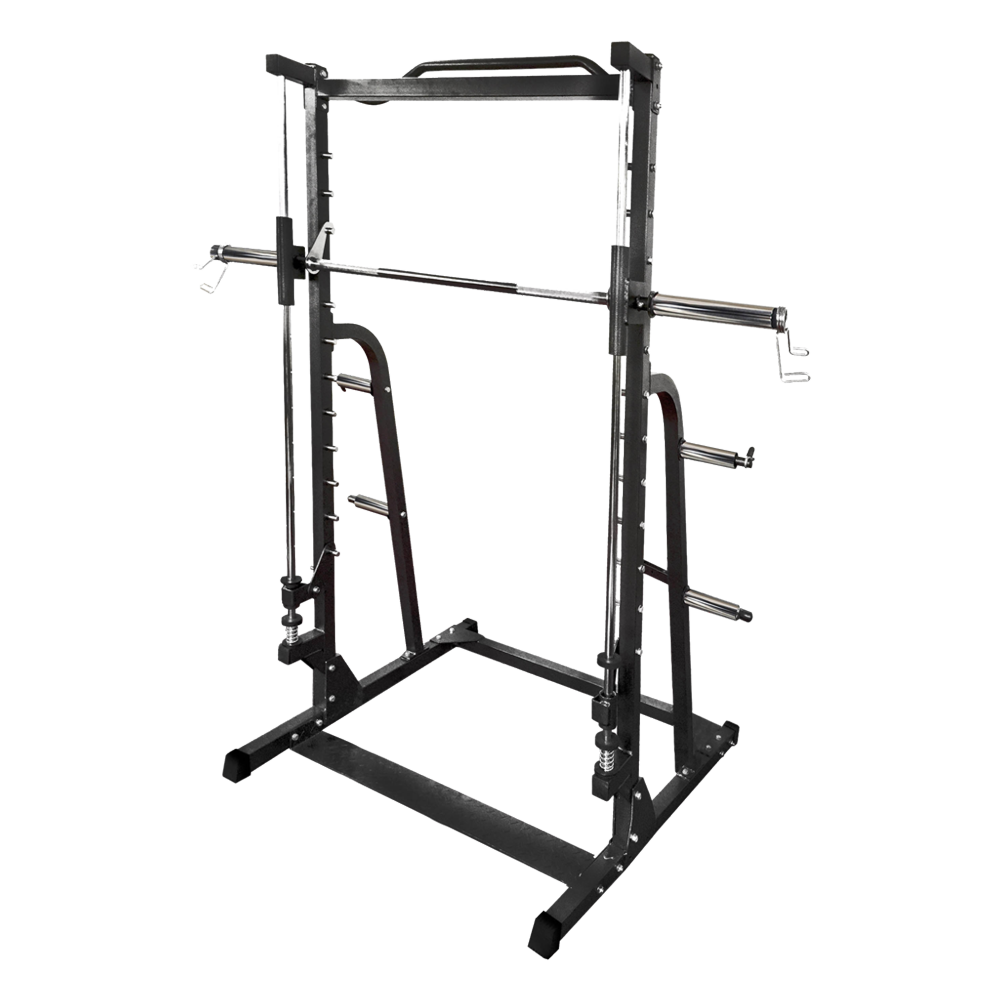 WLX-70
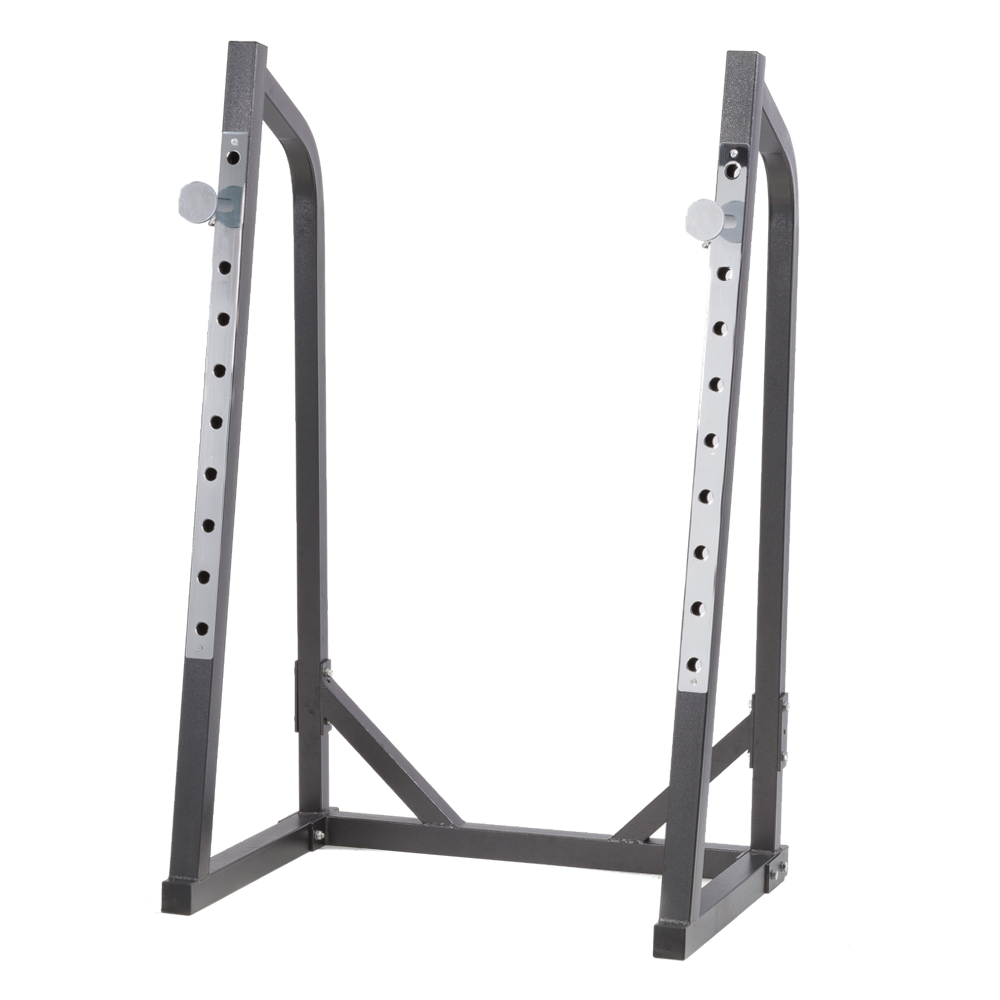 WLX-50
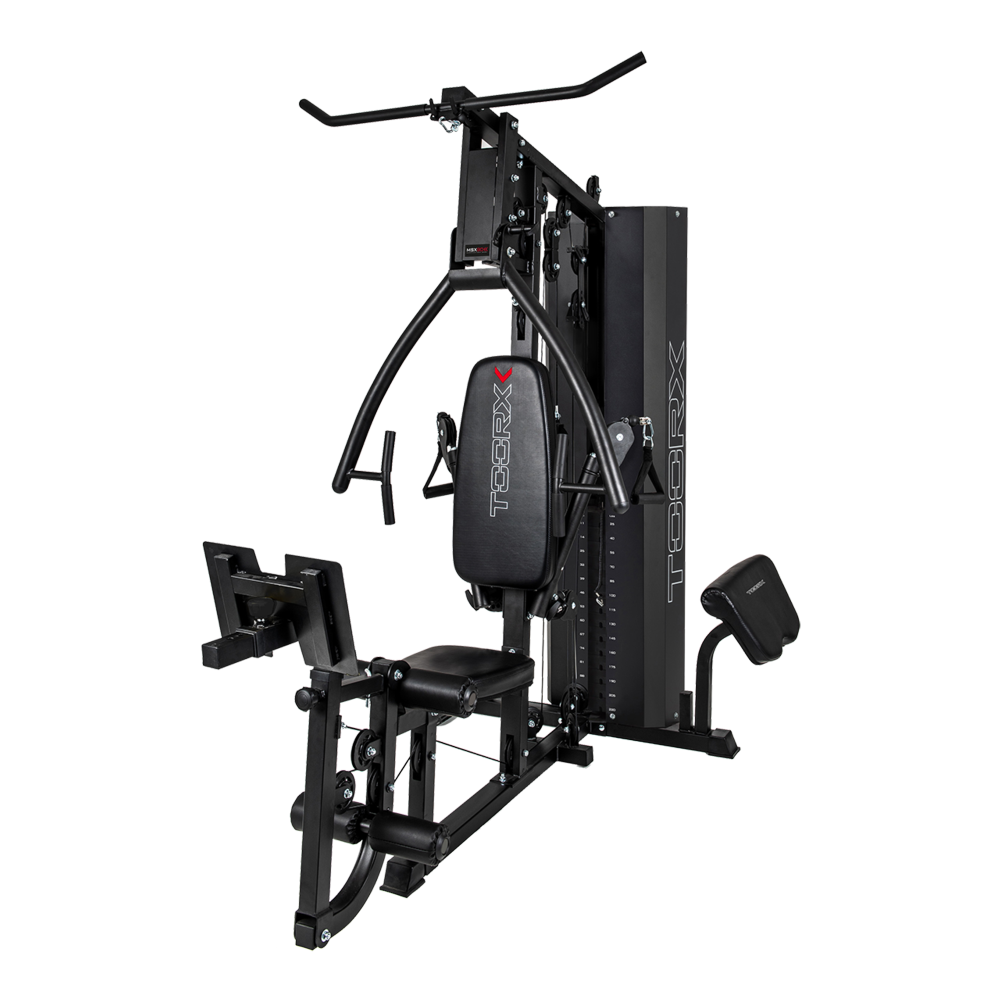 MSX-90
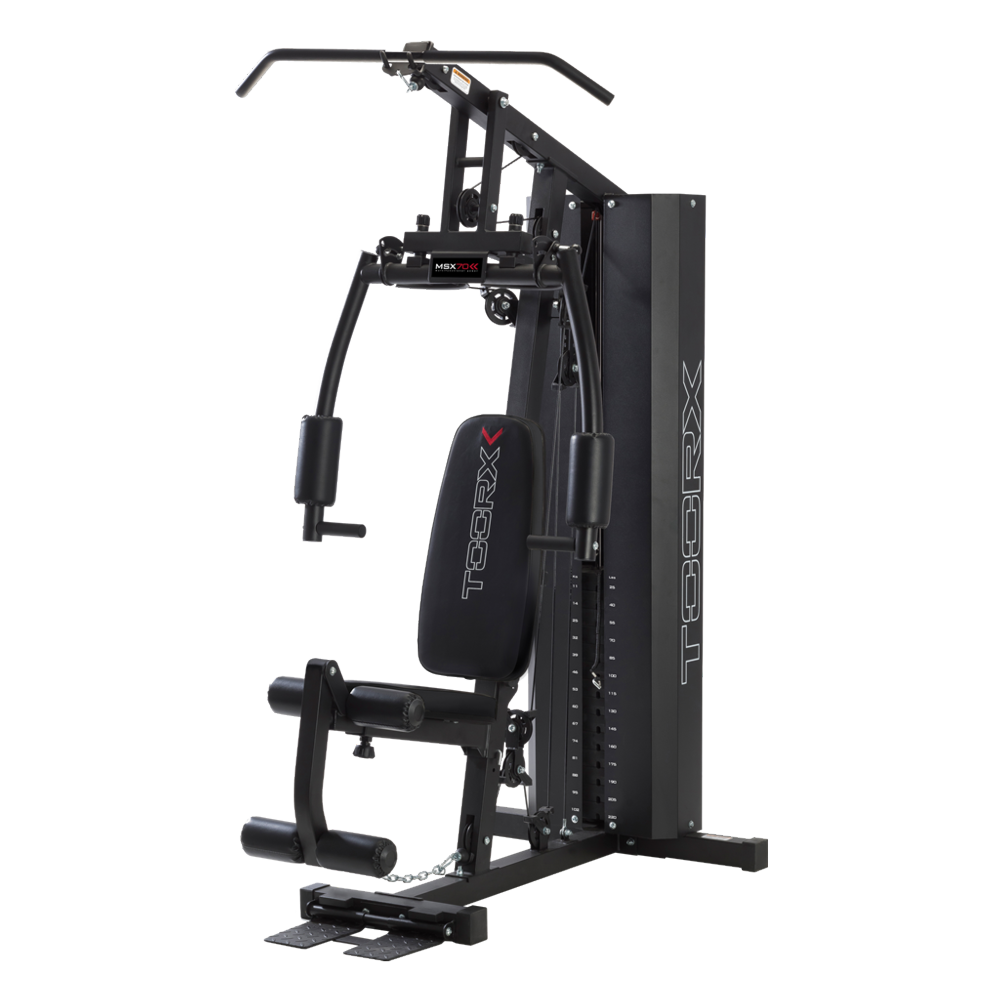 MSX-70
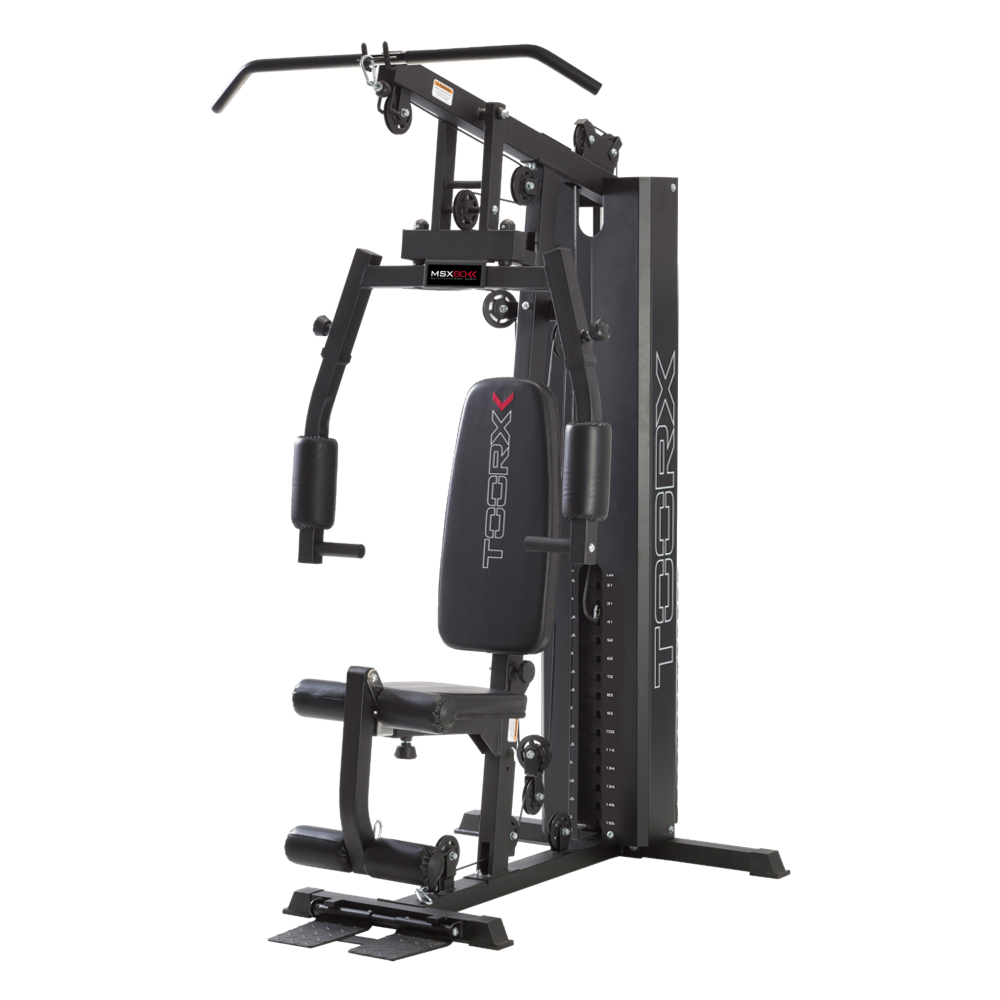 MSX-60
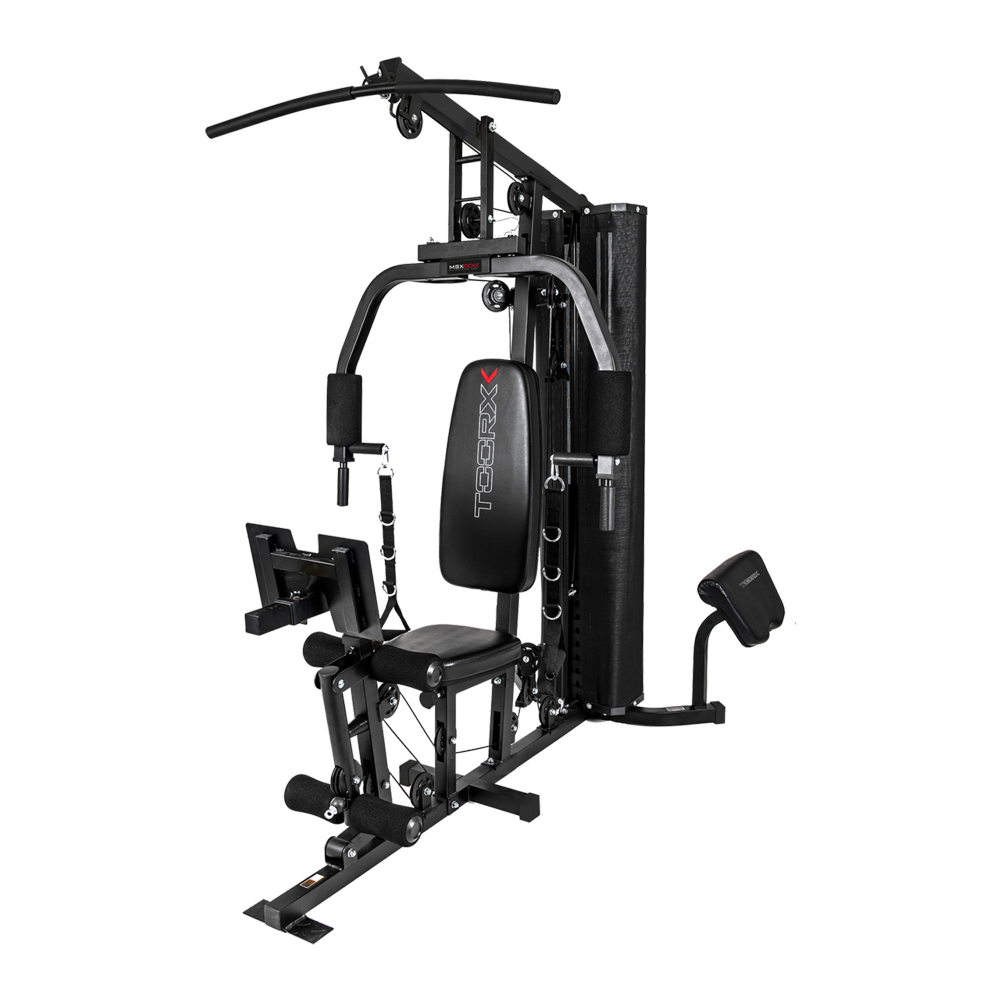 MSX-50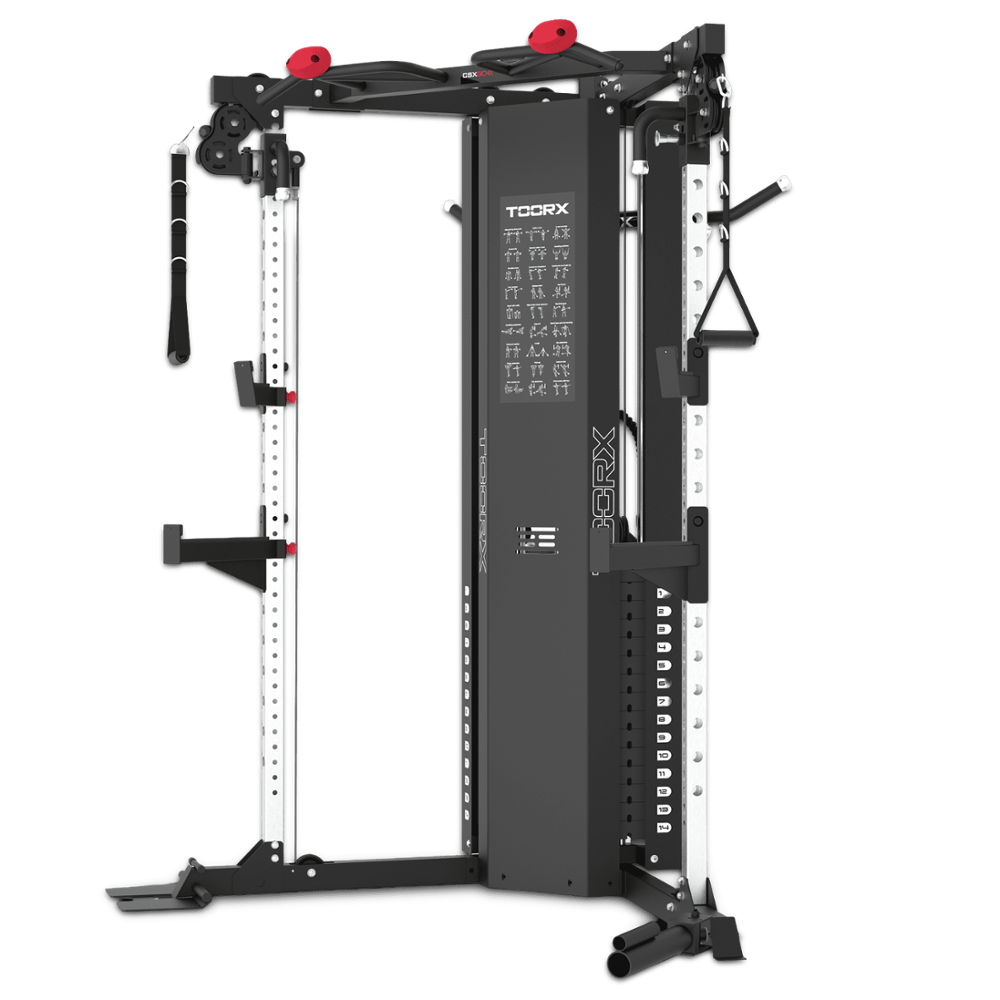
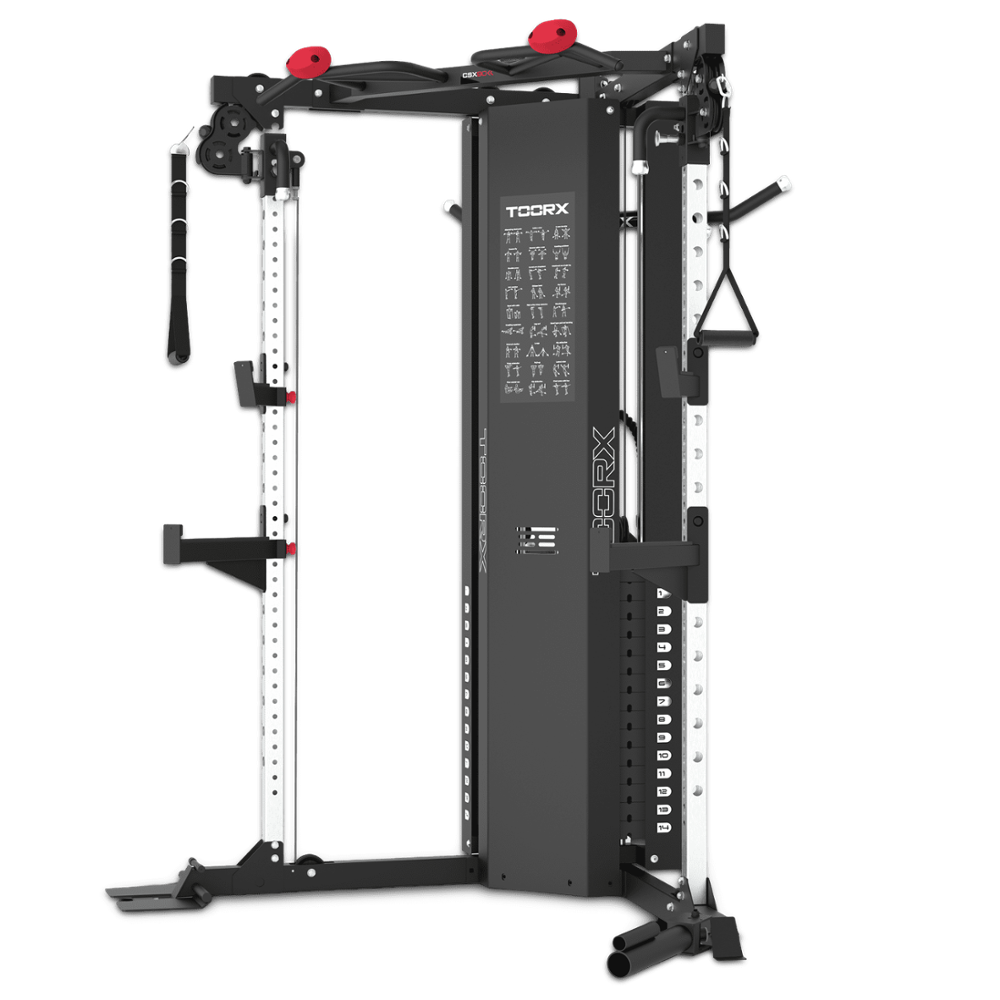
 CSX-70
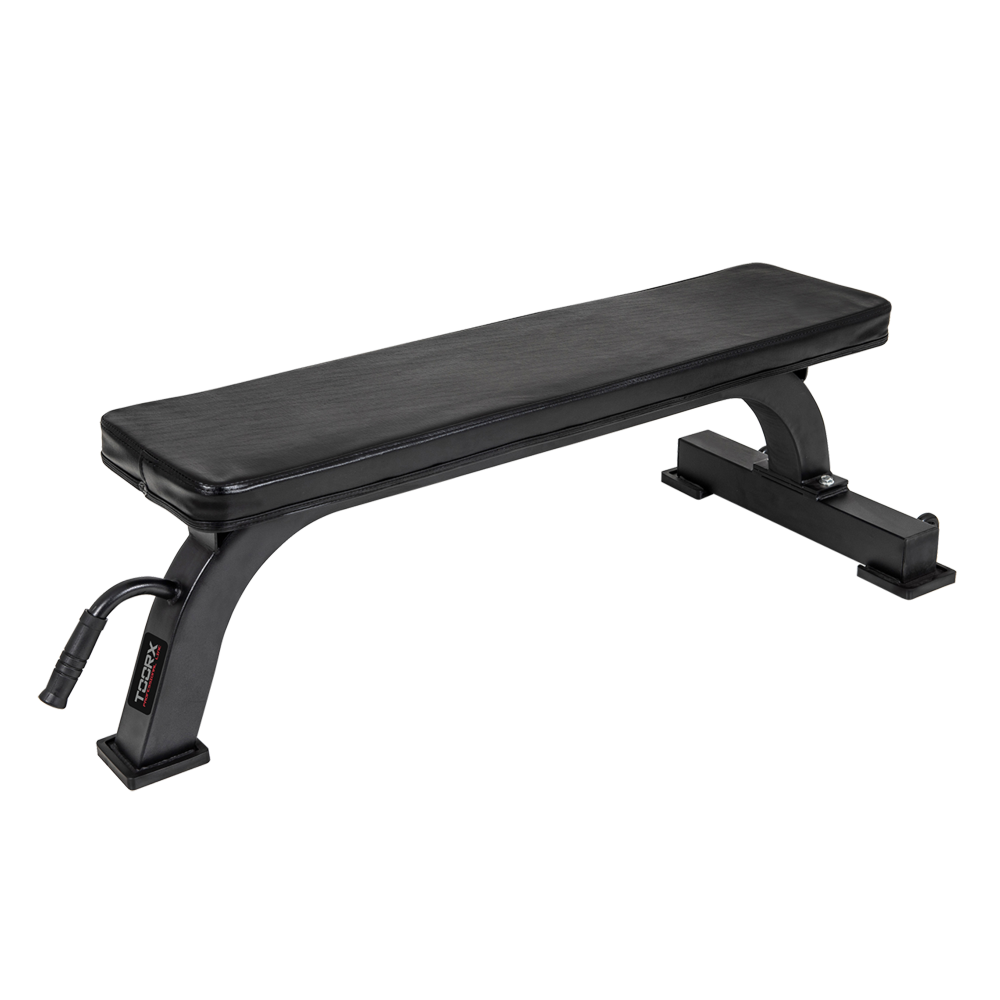 Bancs plats
 WBX-100
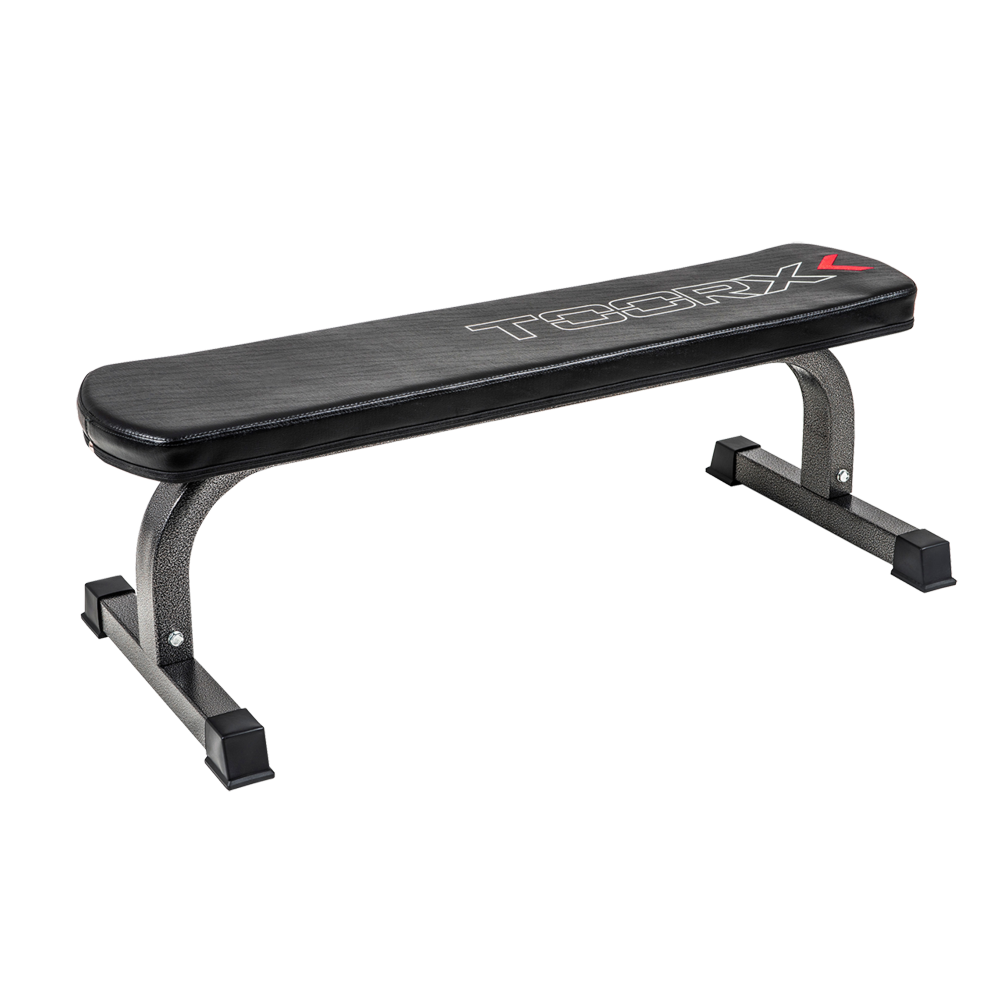 WBX-65
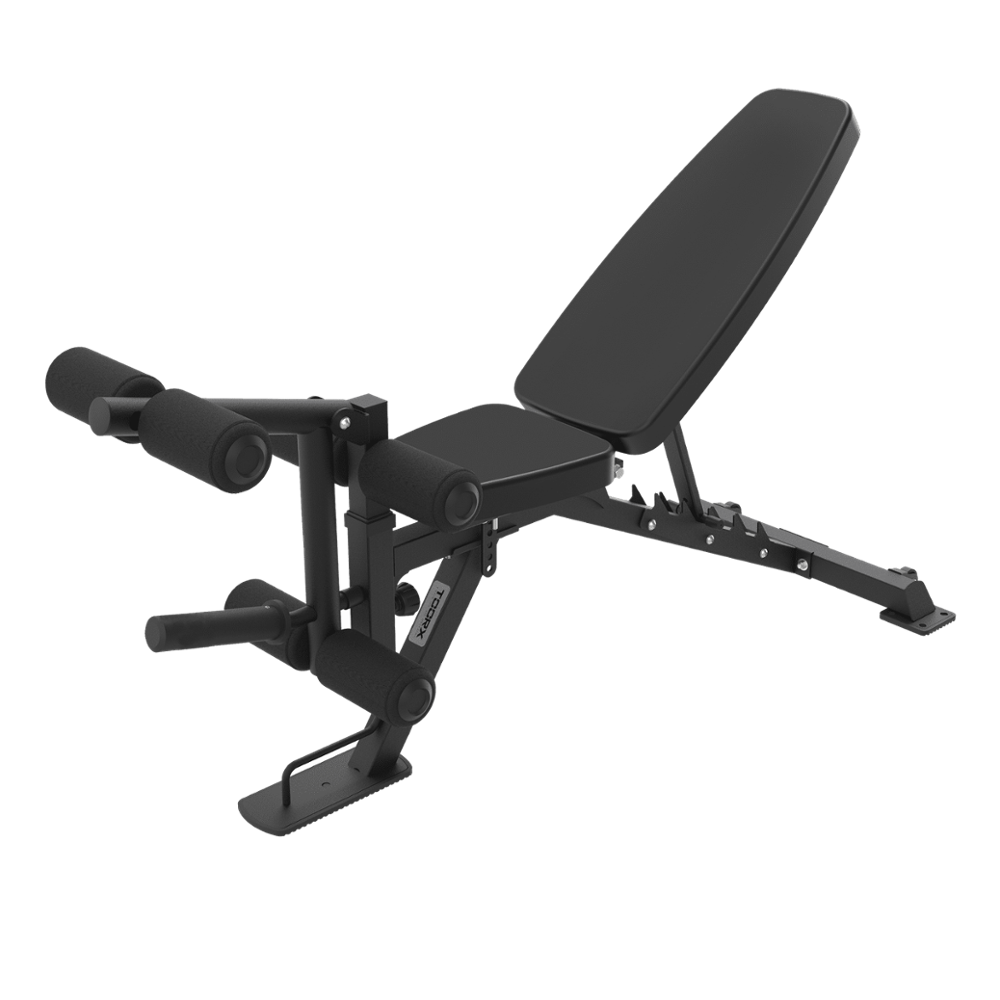 Bancs polyvalents
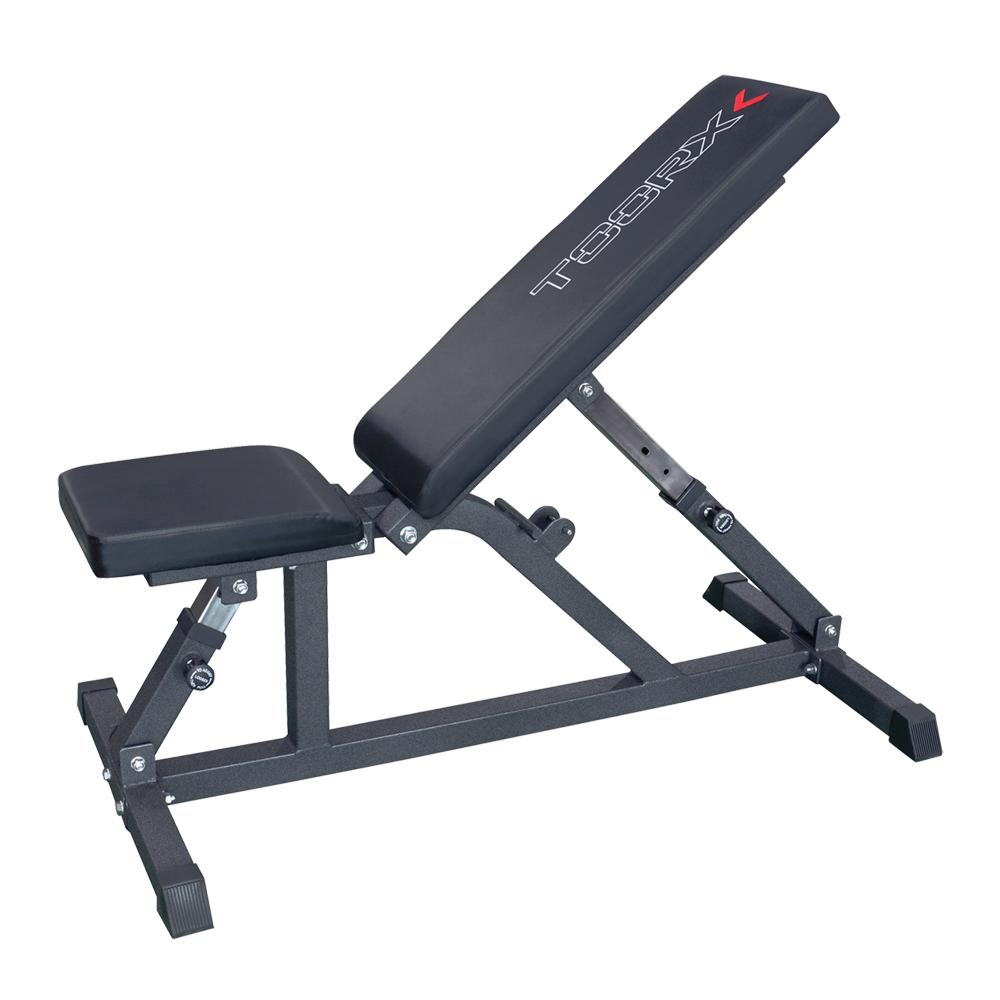 WBX-85
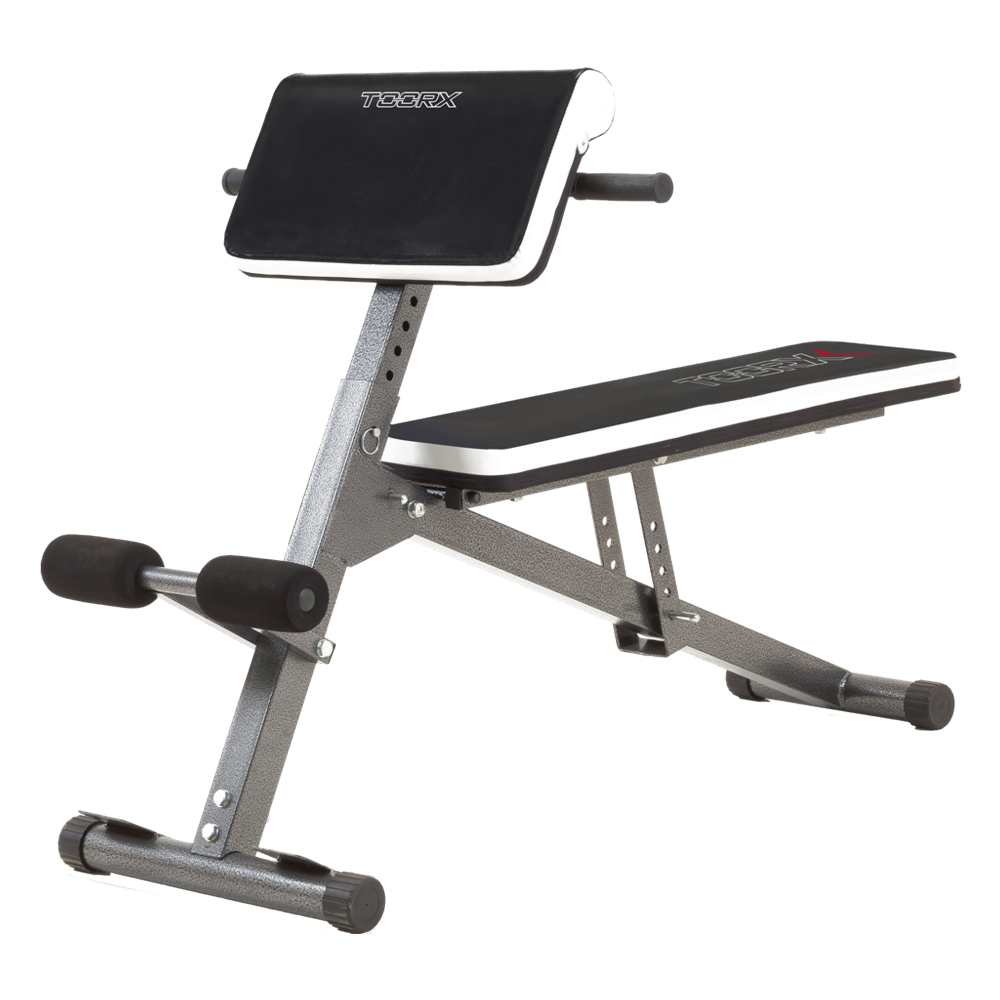 WBX-40 MULTI FIT
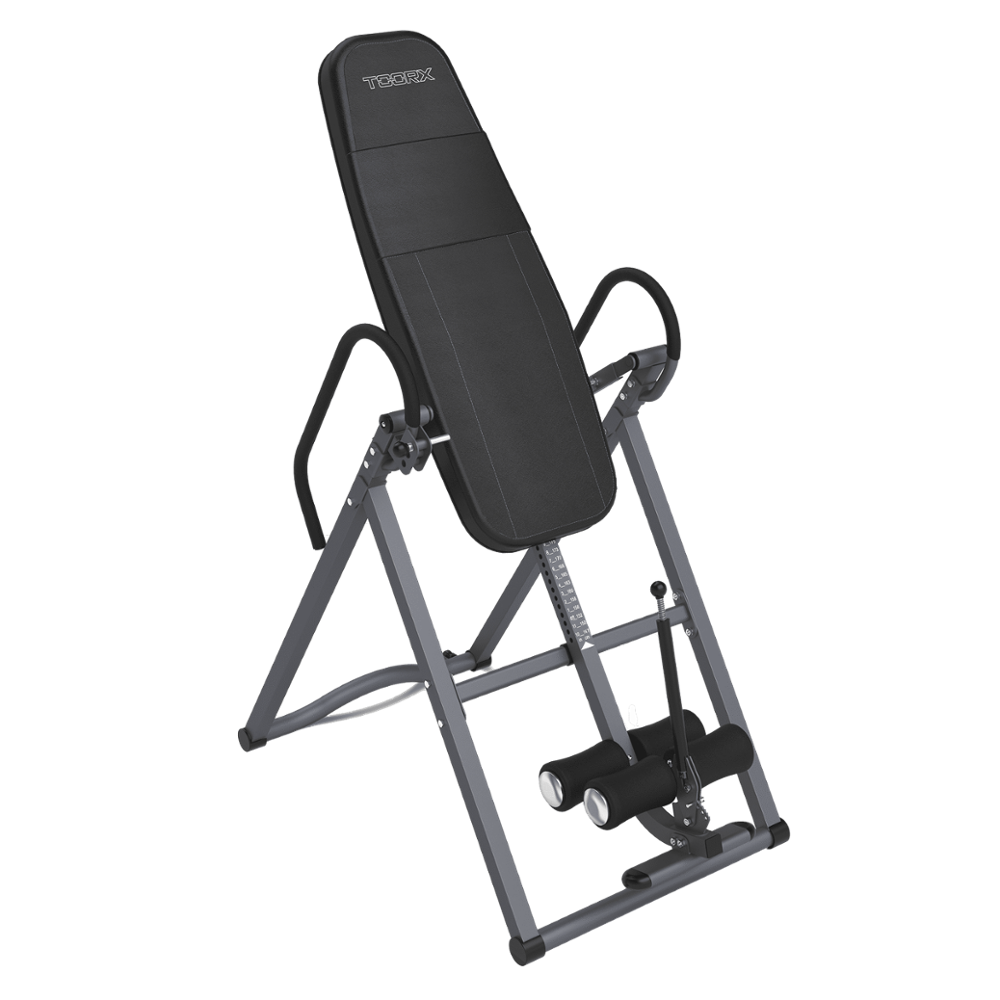 Bancs d'inversion
 Bancs avec supports d'haltères
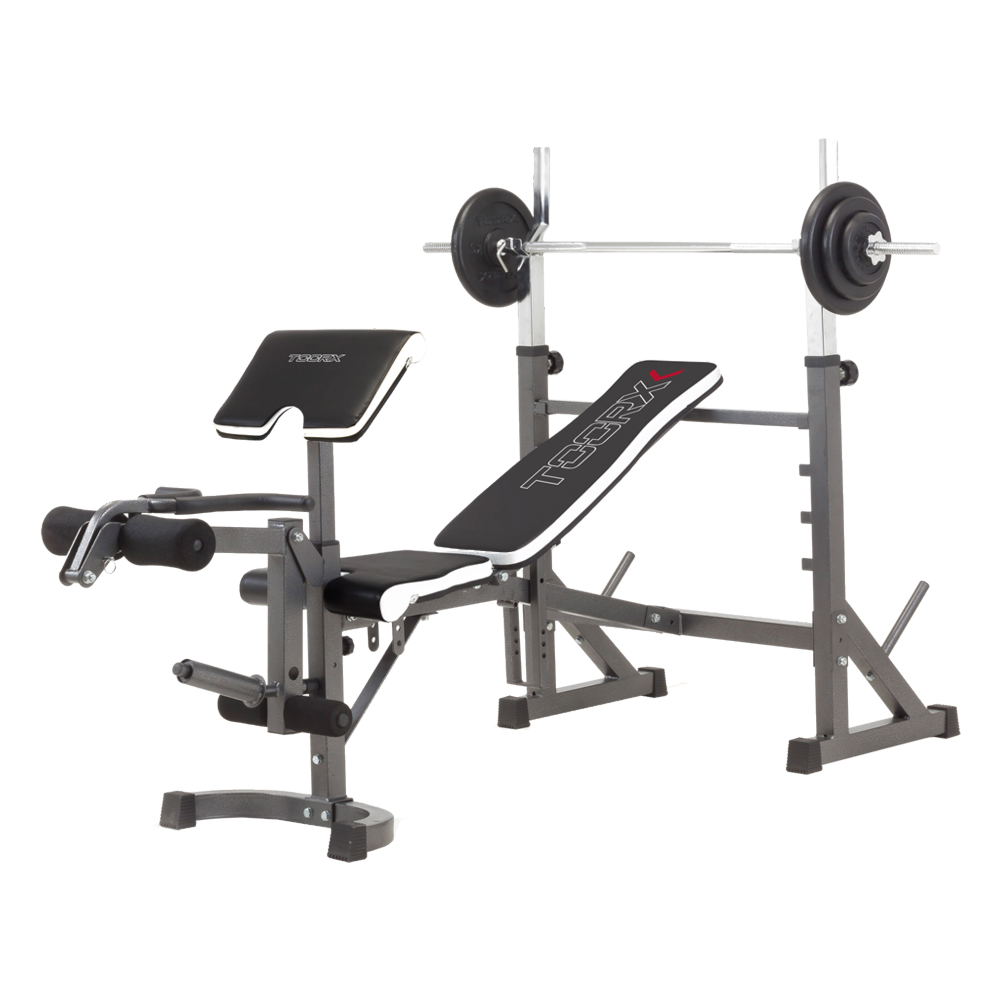 WBX-90
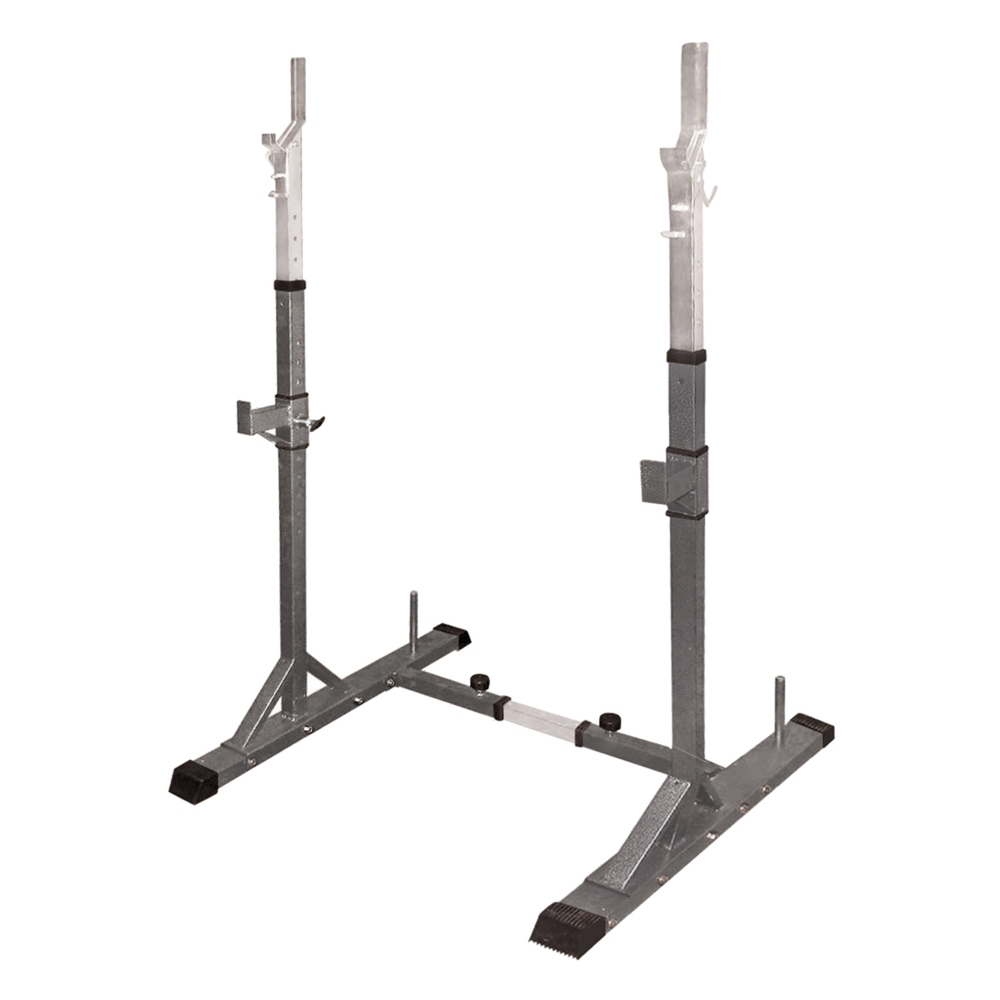 Supports de bascule
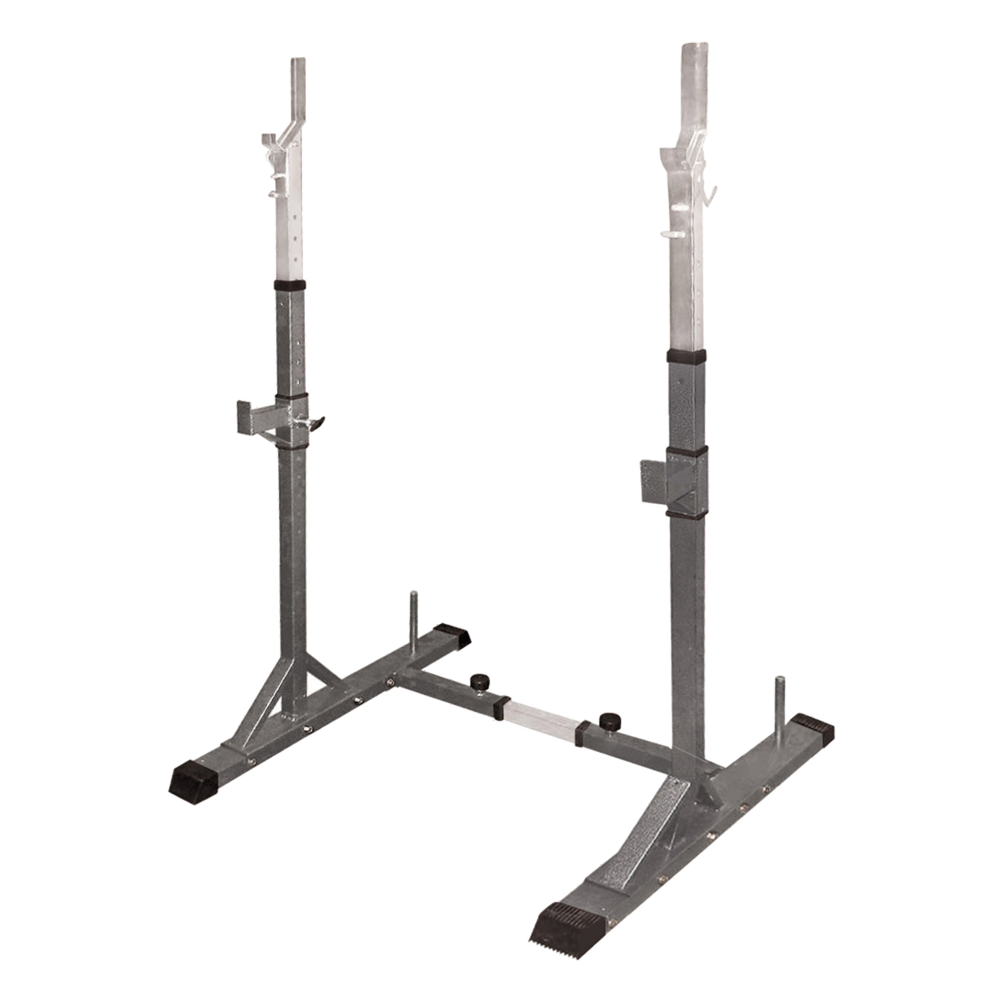 WBX-50
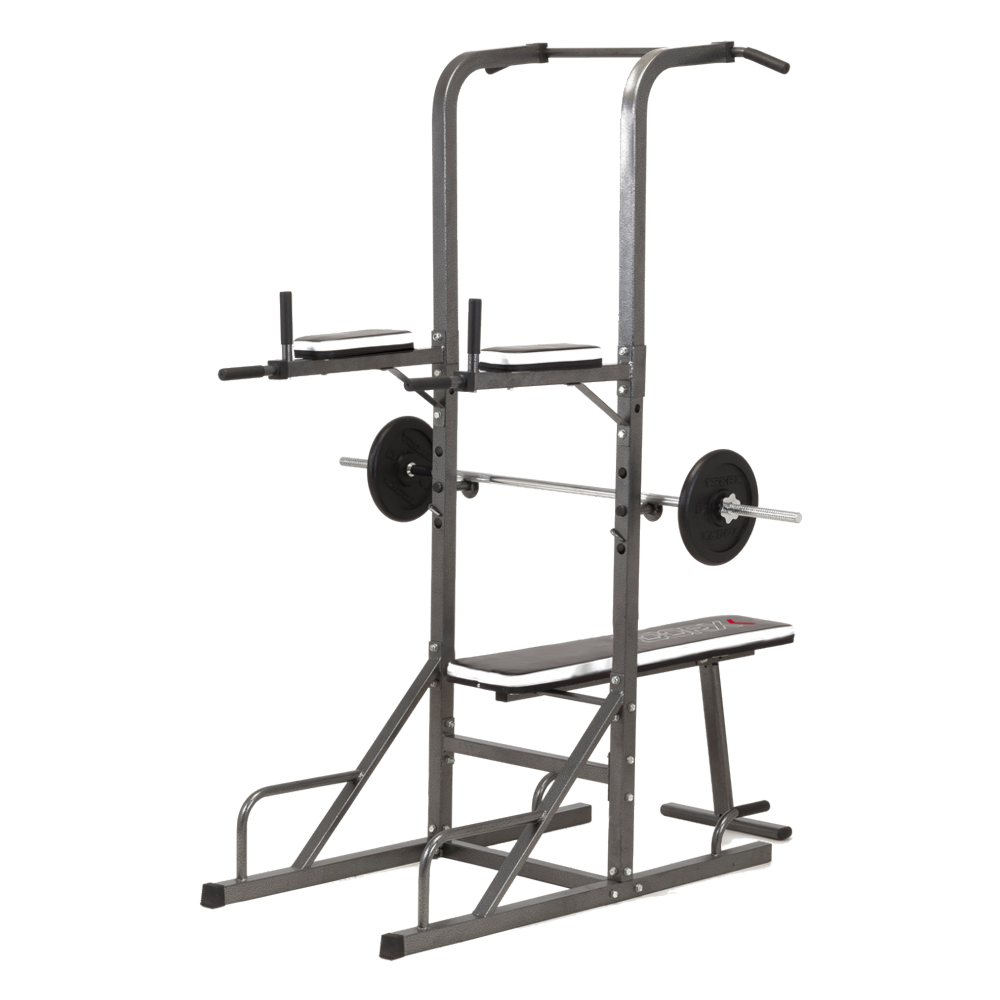 Tour de contrôle
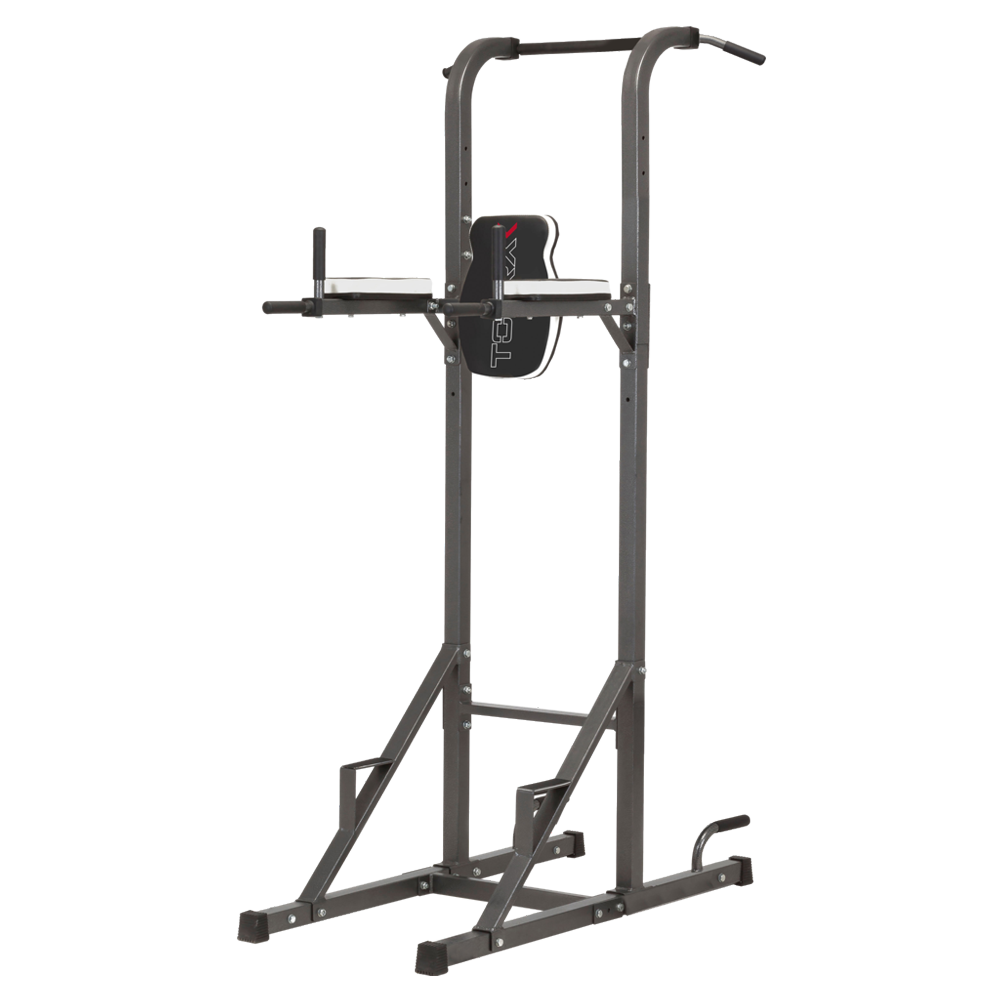 WBX-70
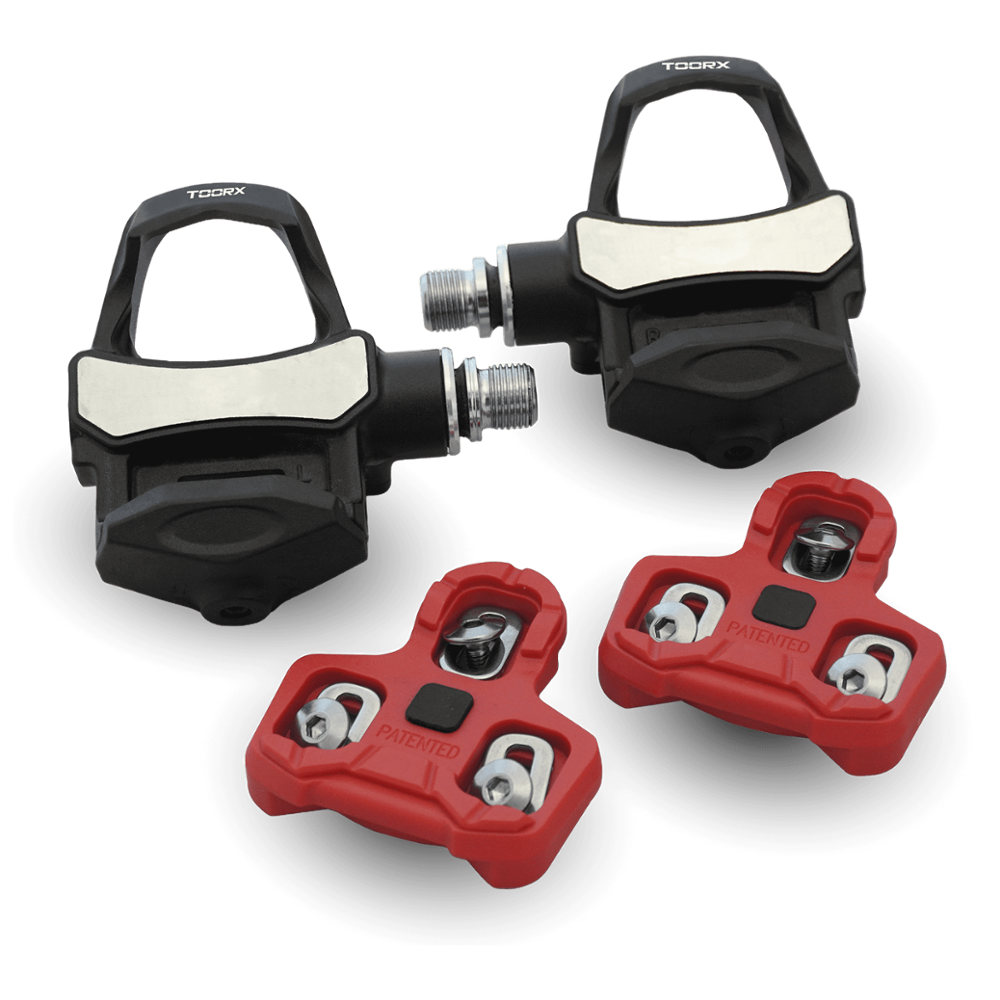 TX-POWER - POWER METER PEDALES KEO SYSTEM
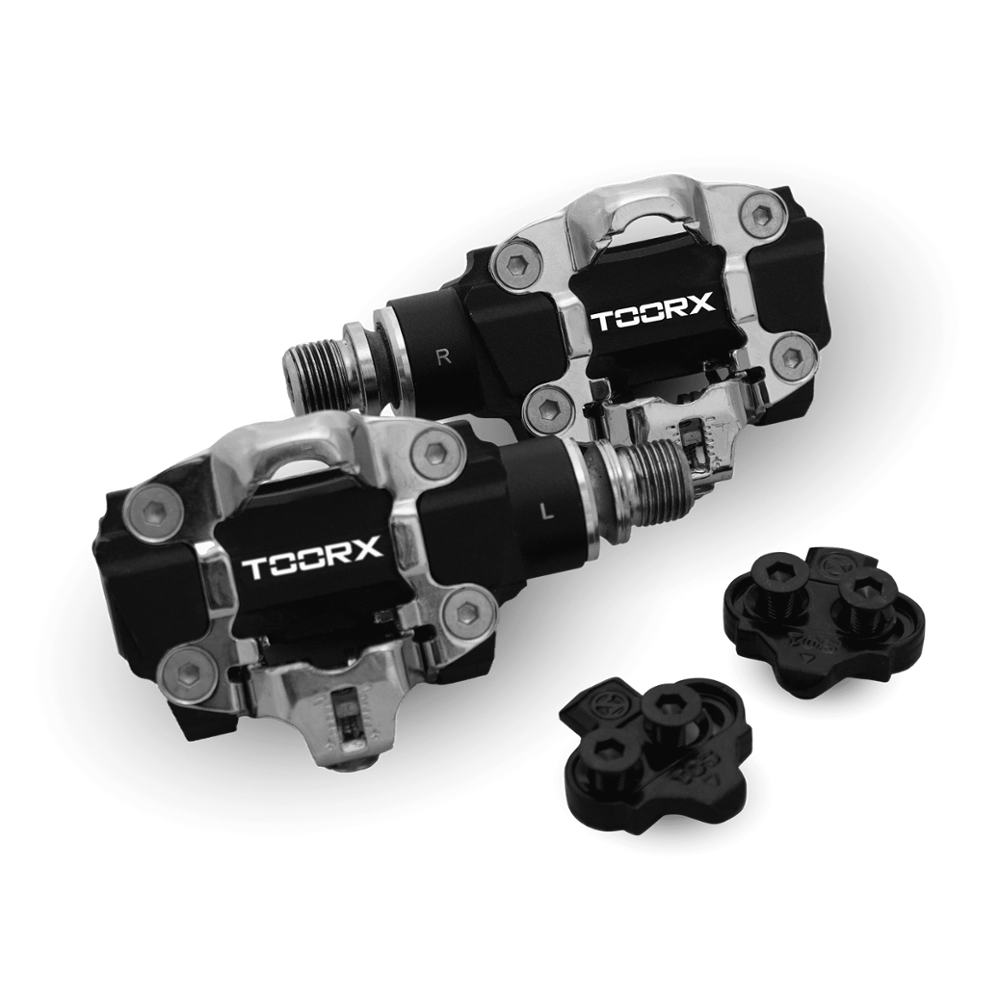 TX-POWER - POWER METER PEDALES SPD SYSTEM
 TAPIS D'INSONORISATION
 TRX APP GATE
 TOORX CARDIO BAND avec triple transmission
 MONITEUR DE FRÉQUENCE CARDIAQUE TOORX
 LUBETECH
 CARDIOFRÉQUENCEMÈTRE POLAR T34