- Stammstrecke
- Vertikal
- | Nachrichten |















































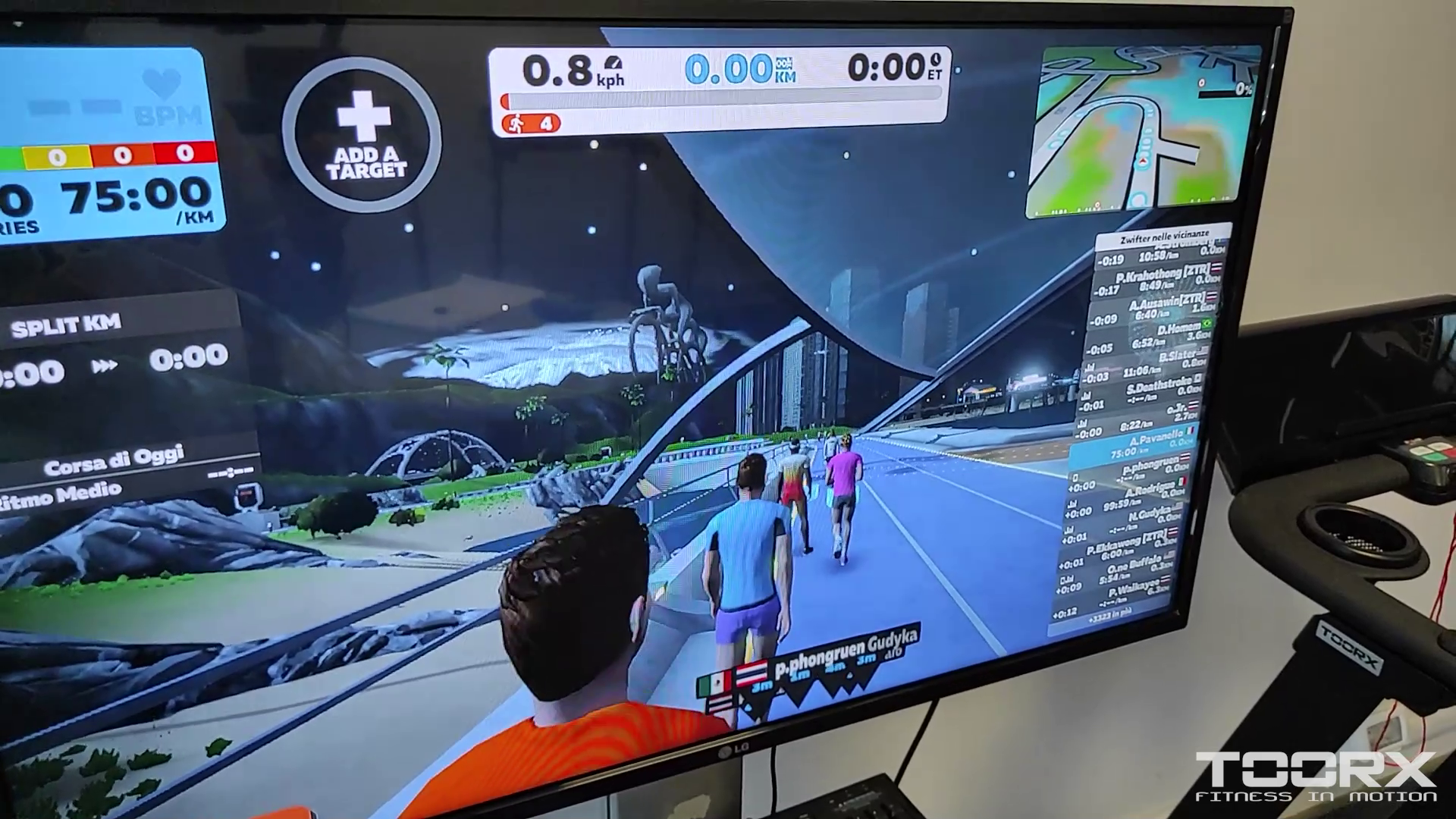
In diesem Video erklären wir Ihnen, wie Sie Ihren Teppich über die APP GATE 3.0 mit ZWIFT über PC, Android Companion App und native Zwift für Android verbinden können.
Windows 10-PC mit integrierter Bluetooth-Antenne
1. Laden Sie die ZWIFT-Anwendung herunter und installieren Sie sie auf Ihrem PC. https://www.zwift.com/download
2. Stecken Sie die APP GATE in den dafür vorgesehenen Steckplatz.
3. Starten Sie Zwift – dazu müssen Sie sich auf der Website registrieren –, melden Sie sich mit Ihrem Benutzernamen an, wählen Sie den Punkt „Running” aus und weisen Sie das Programm anschließend an, das im PC integrierte Bluetooth (Zahnrad oben rechts) zu verwenden, um nach dem Laufband zu suchen. Wählen Sie das Laufband aus und starten Sie die Trainingseinheit.
PC mit Windows 10 ohne integrierte Bluetooth-Antenne und Verwendung der ZWIFT COMPANION APP
1. Laden Sie die Companion-App herunter und installieren Sie sie auf Ihrem Smartphone/Tablet https://play.google.com/store/apps/de... 2. Laden Sie die ZWIFT-Anwendung herunter und installieren Sie sie auf Ihrem PC. (https://www.zwift.com/download)
3. Stecken Sie die APP GATE in den dafür vorgesehenen Steckplatz. Der PC und das mobile Gerät MÜSSEN mit demselben WLAN- oder LAN-Netzwerk verbunden sein. Das GPS des Telefons muss aktiviert sein.
4. Starten Sie die Zwift Companion App auf Ihrem Smartphone. - Aktivieren Sie natürlich Bluetooth.
5. Starten Sie Zwift – hierfür ist eine Registrierung auf der Website erforderlich –, melden Sie sich mit Ihrem Benutzernamen an, wählen Sie den Punkt „Running“ aus und weisen Sie das Programm anschließend an, über die Begleit-App (Zahnrad oben rechts) Bluetooth zu verwenden, um nach dem Laufband zu suchen. Wählen Sie das Laufband aus und starten Sie die Trainingseinheit. Das Laufband, das Programm auf dem PC und die Begleit-App arbeiten dabei zusammen.
Zwift nativ auf Android
1. Laden Sie ZWIFT herunter und installieren Sie es auf Ihrem Smartphone/Tablet https://play.google.com/store/apps/de...
2. Stecken Sie die APP GATE in den dafür vorgesehenen Steckplatz.
3. GPS-Antenne des Telefons aktivieren und natürlich BT aktivieren
4. Starten Sie Zwift – hierfür ist eine Registrierung auf der Website erforderlich –, melden Sie sich mit Ihrem Benutzernamen an und wählen Sie den Punkt „Running” aus. Suchen und wählen Sie das Laufband aus und starten Sie die Trainingseinheit. Eine Internetverbindung muss natürlich vorhanden sein.
Die vollständige ZWIFT-Anwendung ist ziemlich „schwer“, daher ist es möglich, dass sie auf einigen Handys, die nicht der neuesten Generation angehören, nicht verfügbar ist.
Die folgenden Ports müssen in der Firewall geöffnet werden: TCP/80, TCP/443, TCP/21587 (Zwift Companion App) UDP/3022
#toorx
Taggen Sie Ihre Fotos und Videos mit #toorx #fitnessinmotion und werden Sie Teil der TOORX-Community!


NEWSLETTER
Abonnieren Sie den Newsletter, um Informationen von Toorx zu erhalten


 MIRAGE TFT
 MIRAGE
 MIRAGE
 MIRAGE TFT
 MIRAGE
 MIRAGE
 MIRAGE
 MIRAGE
 MIRAGE
 TRX-100-3.0
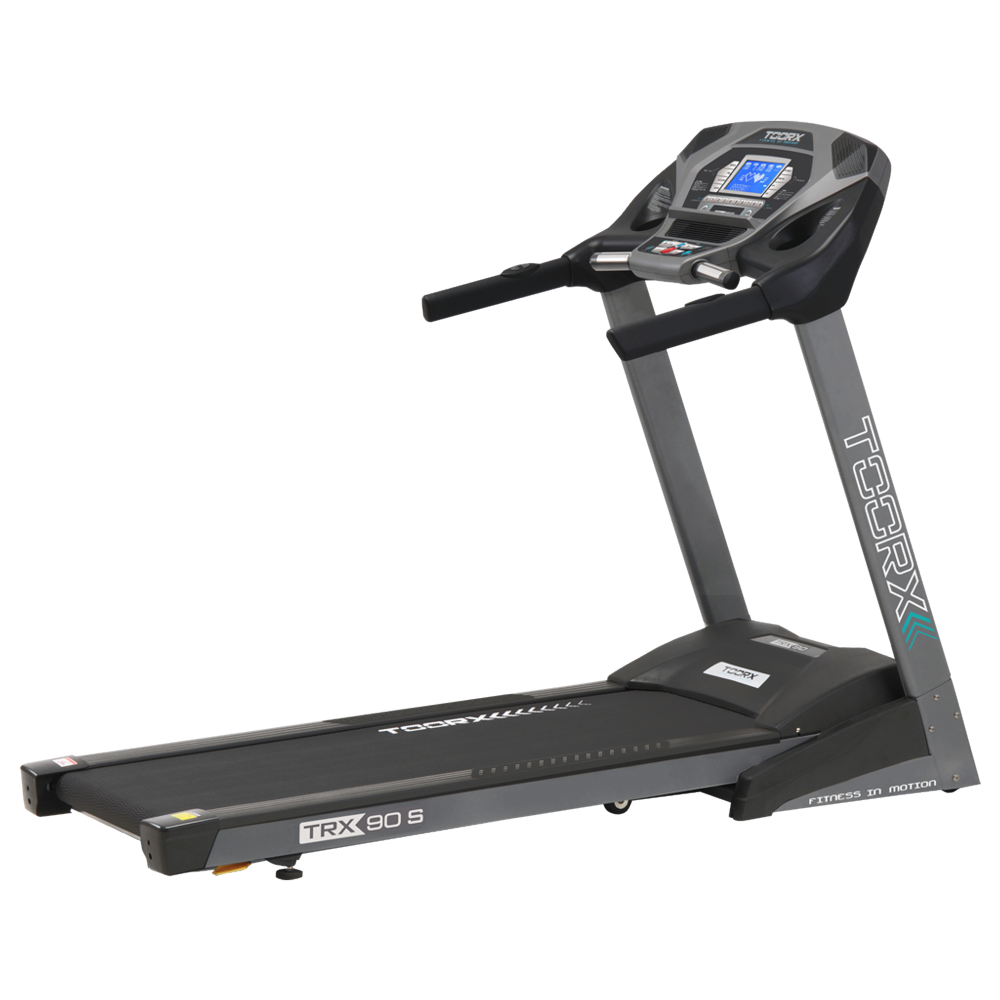 TRX-90 S
 TRX MARATHON-3.0
 ERFAHRUNG PLUS AC
 TOURING-3.0
 ERFAHRUNG PLUS TFT
 TRX POWER COMPACT S
 ERFAHRUNG PLUS
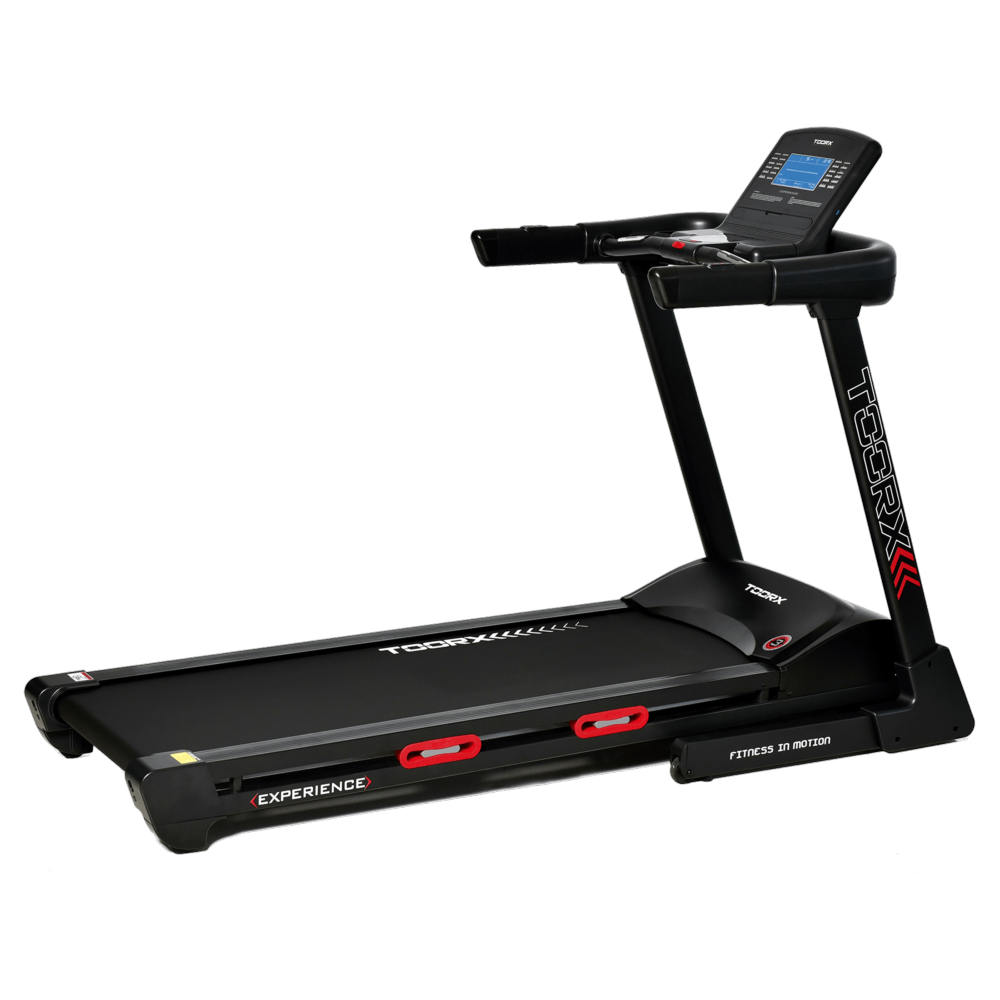 ERFAHRUNG
 VOYAGER PLUS
 VOYAGER
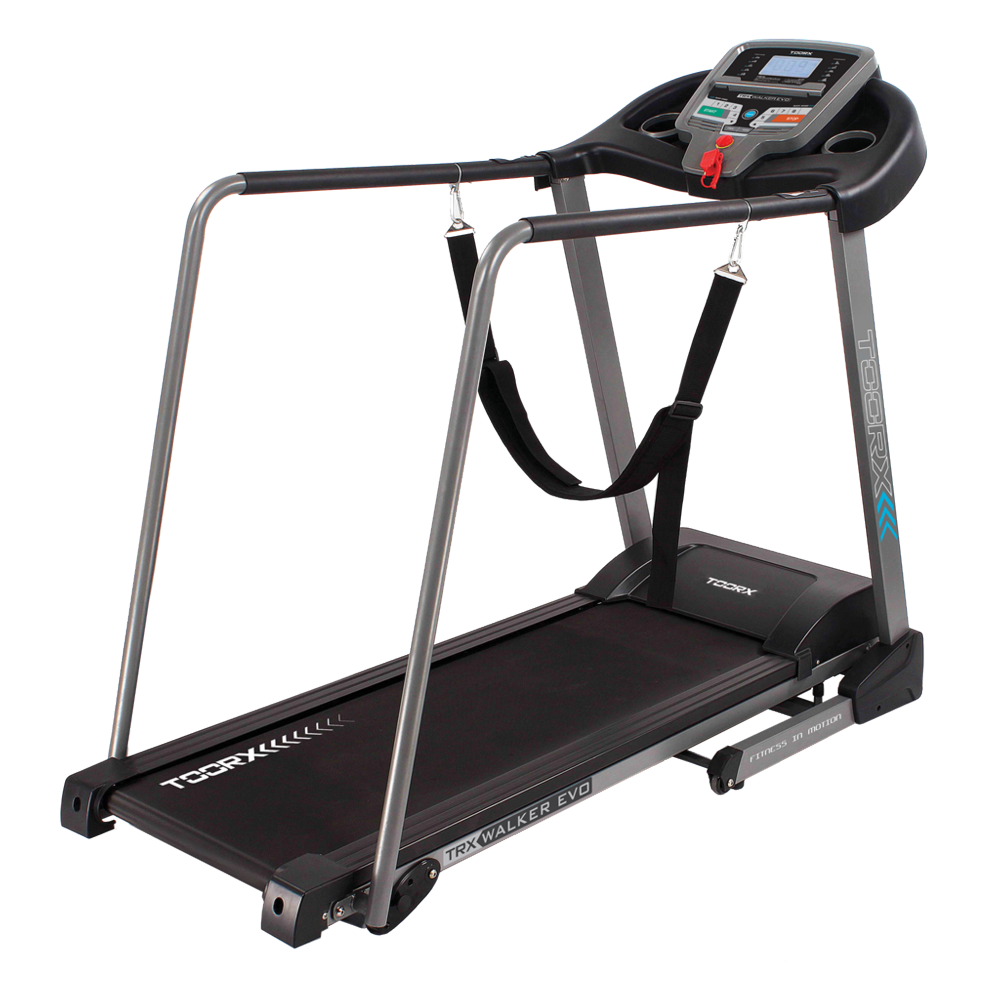 TRX WALKER EVO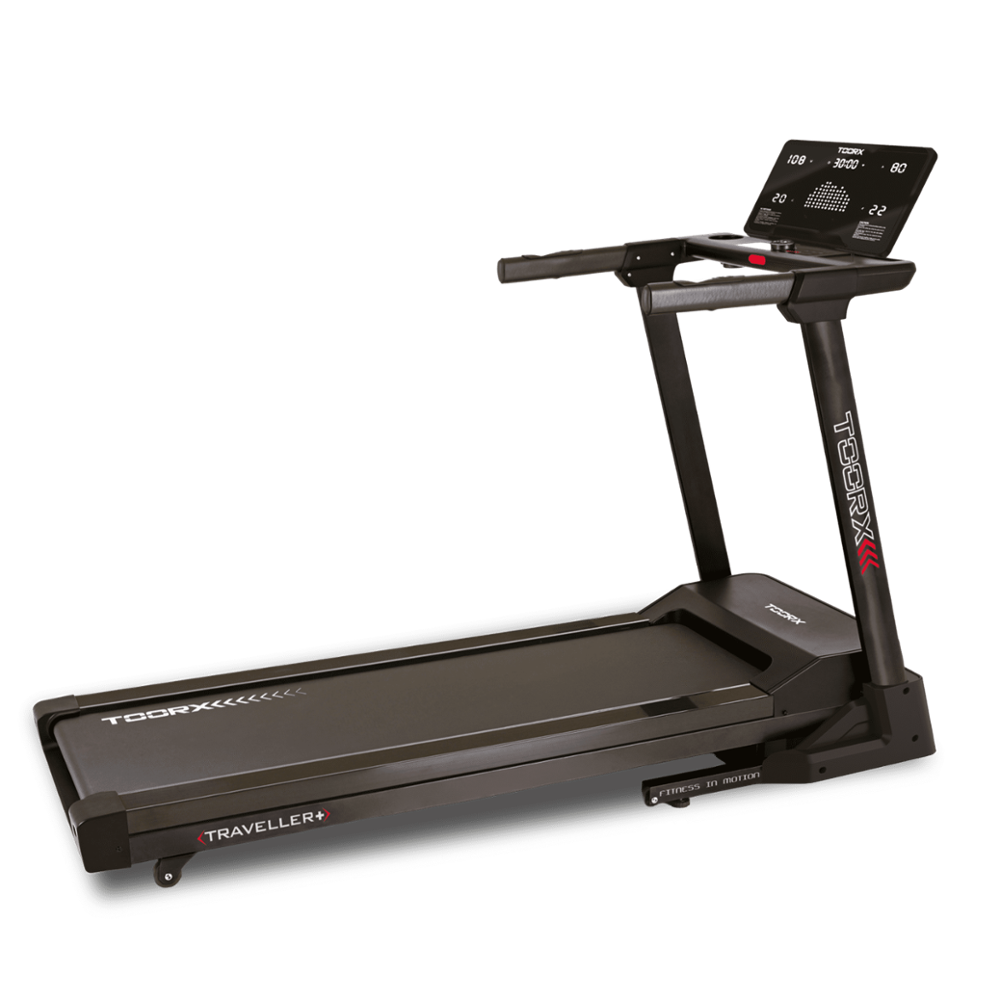
 TRAVELLER
 RAMBLER
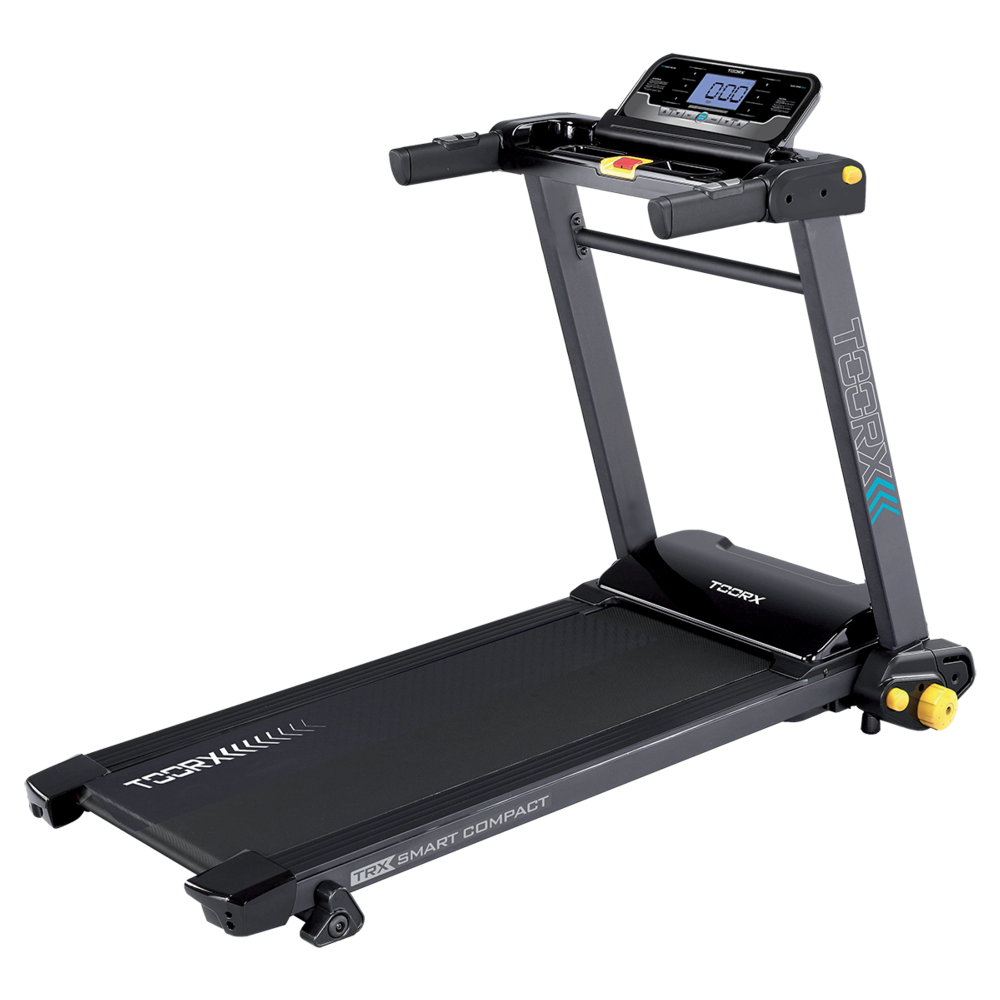 TRX SMART KOMPAKT
 MOTION
 WALKINGPAD mit Mirage-Anzeige
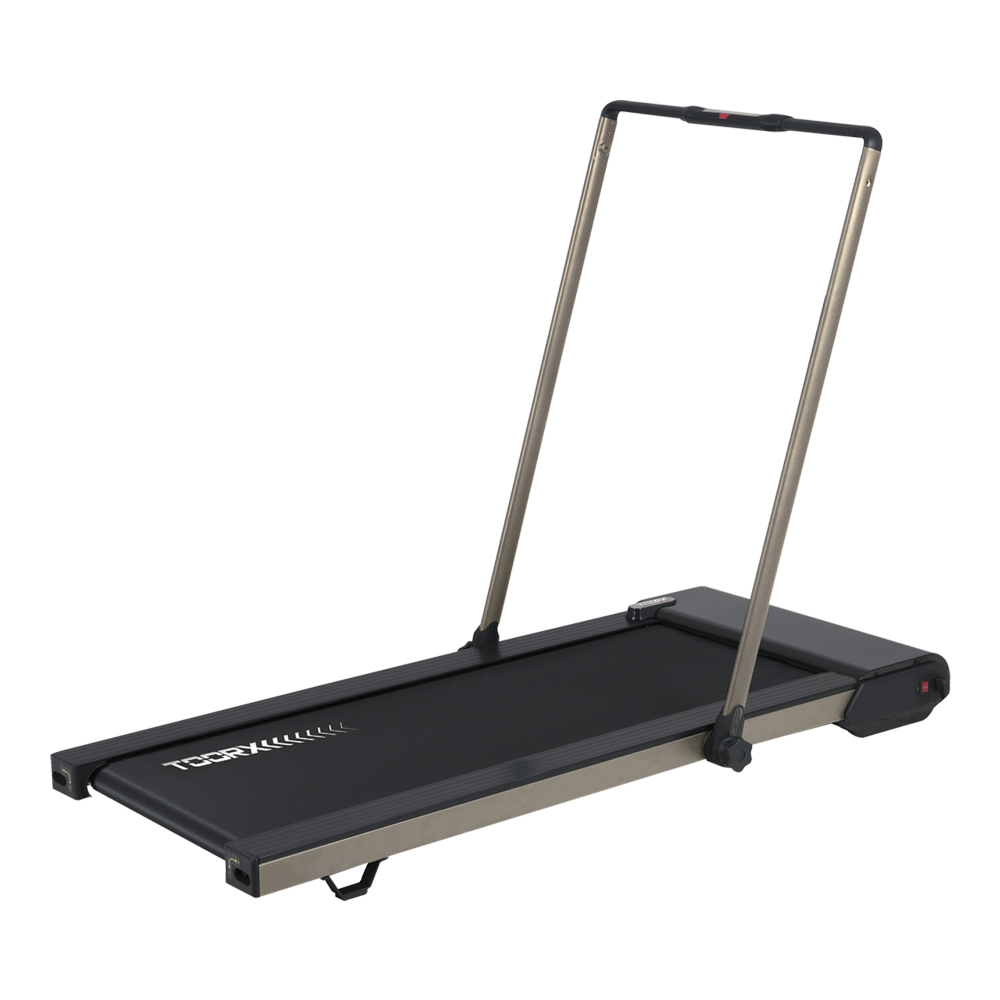 CITY COMPACT
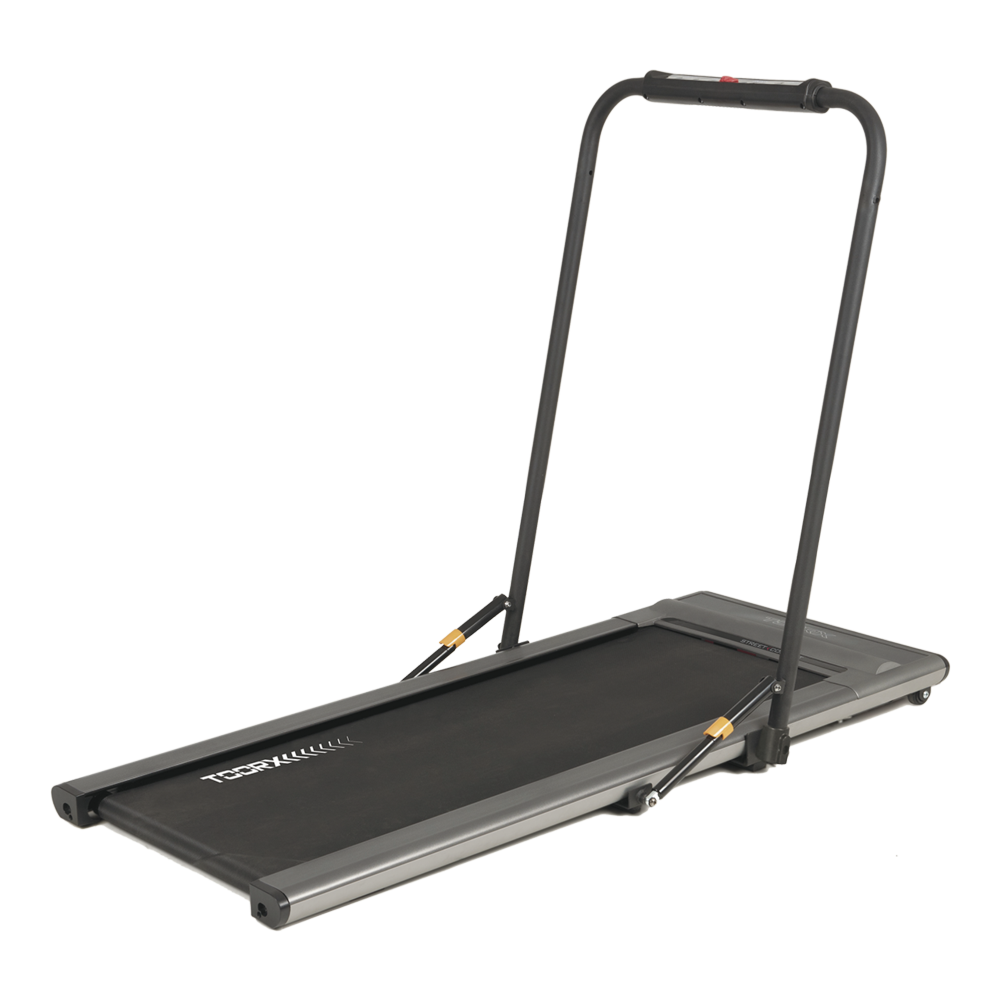 STRASSENKOMPAKT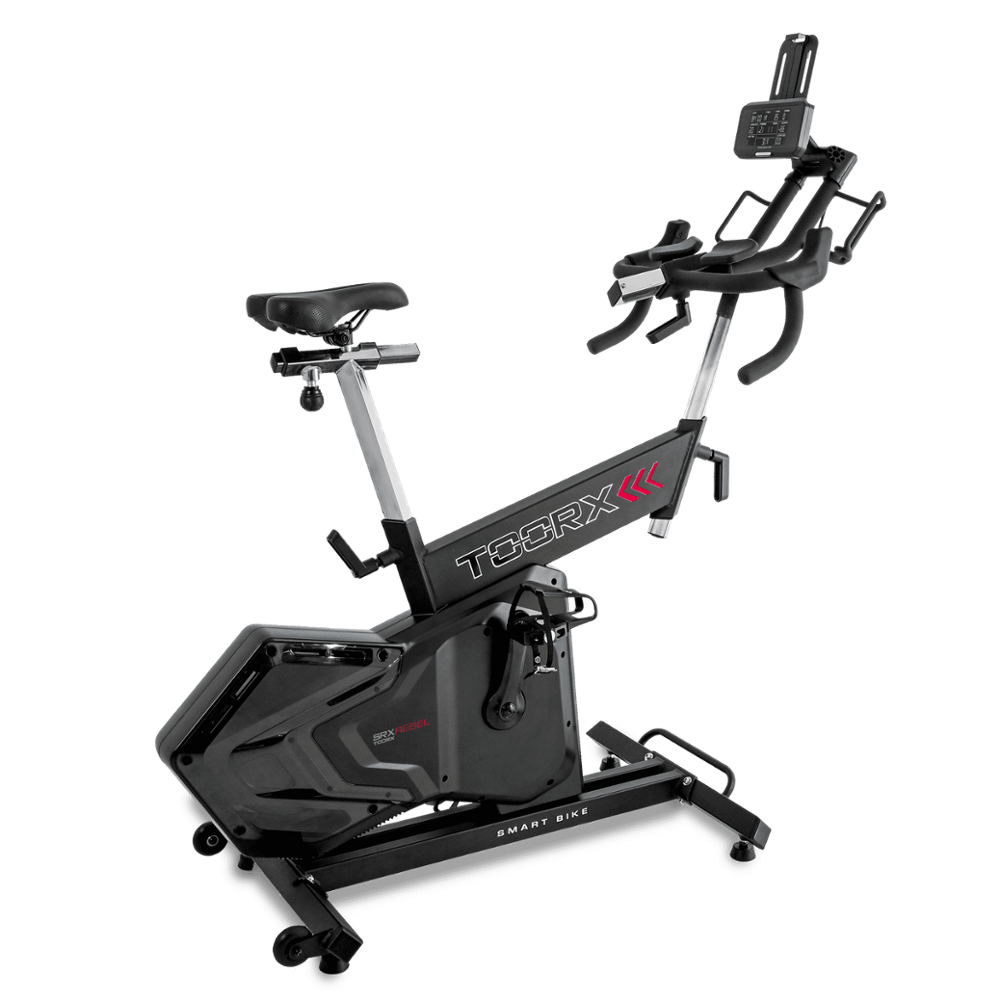
 SRX-500
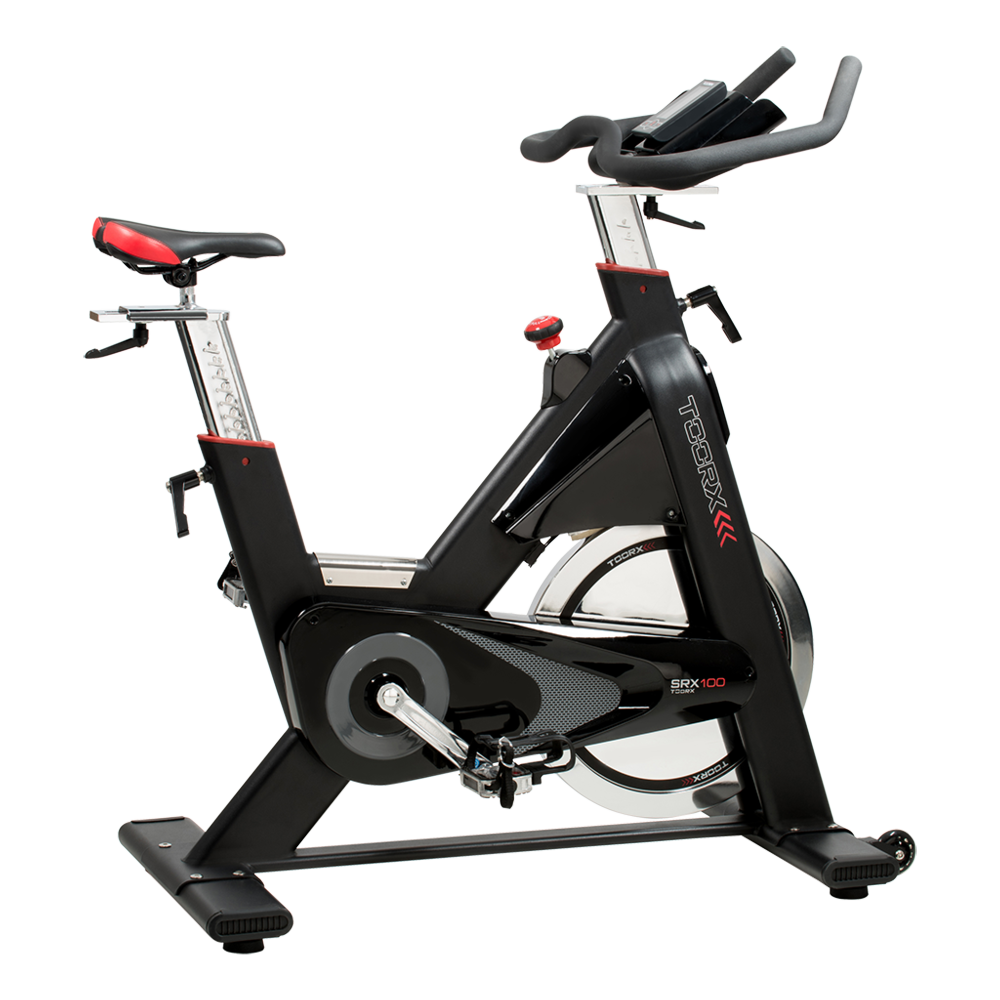 SRX-100
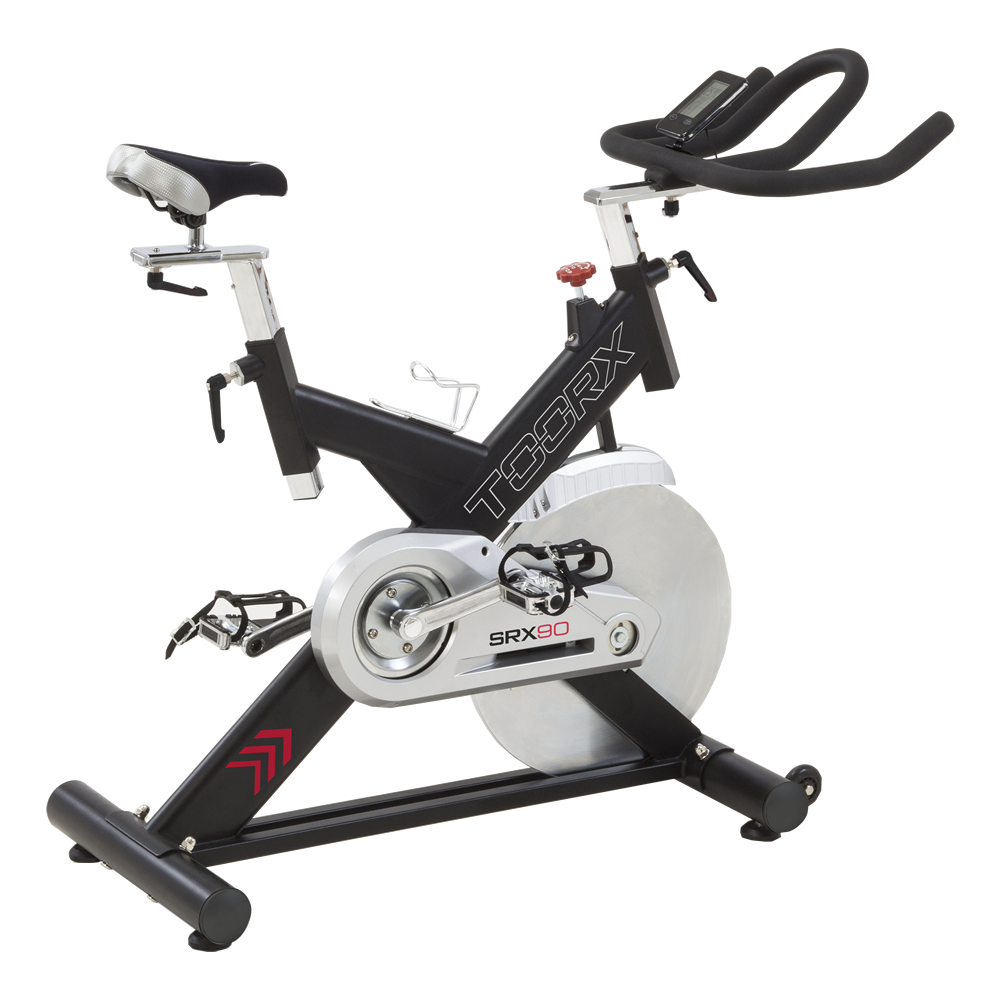 SRX-90
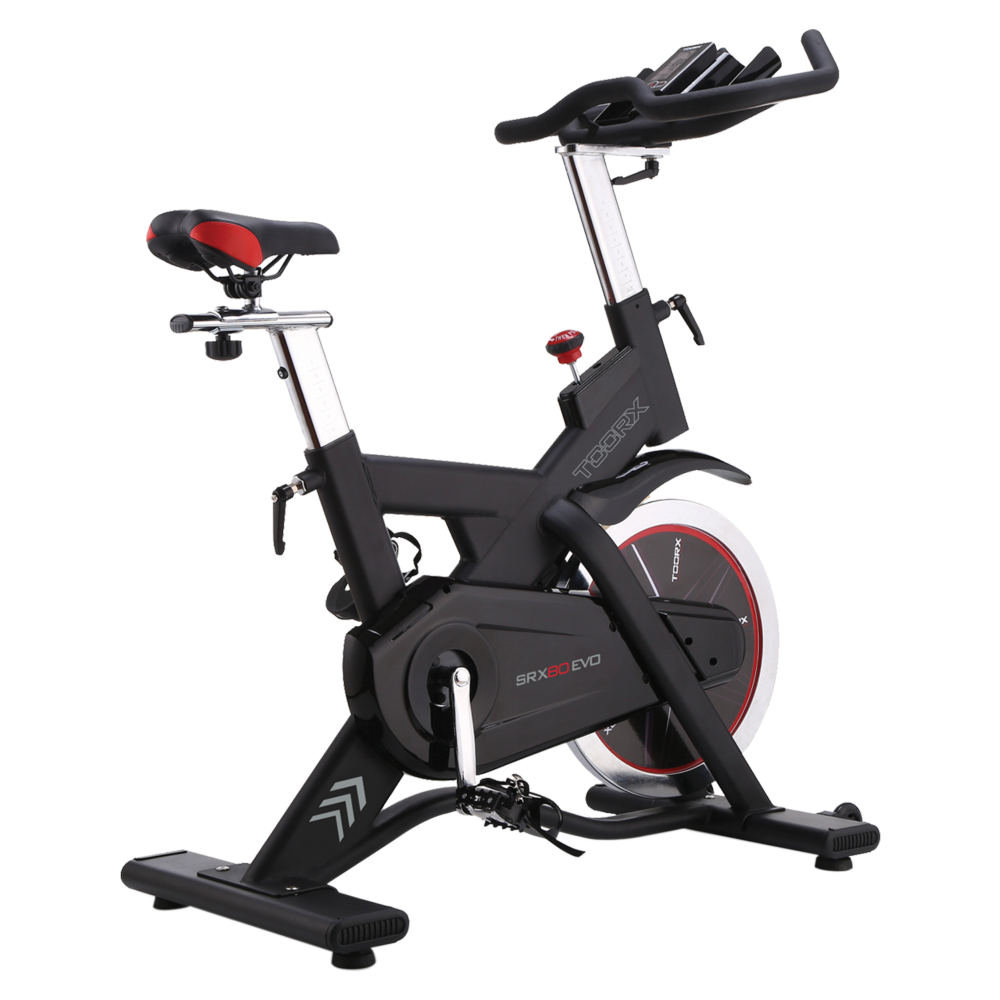 SRX-80 EVO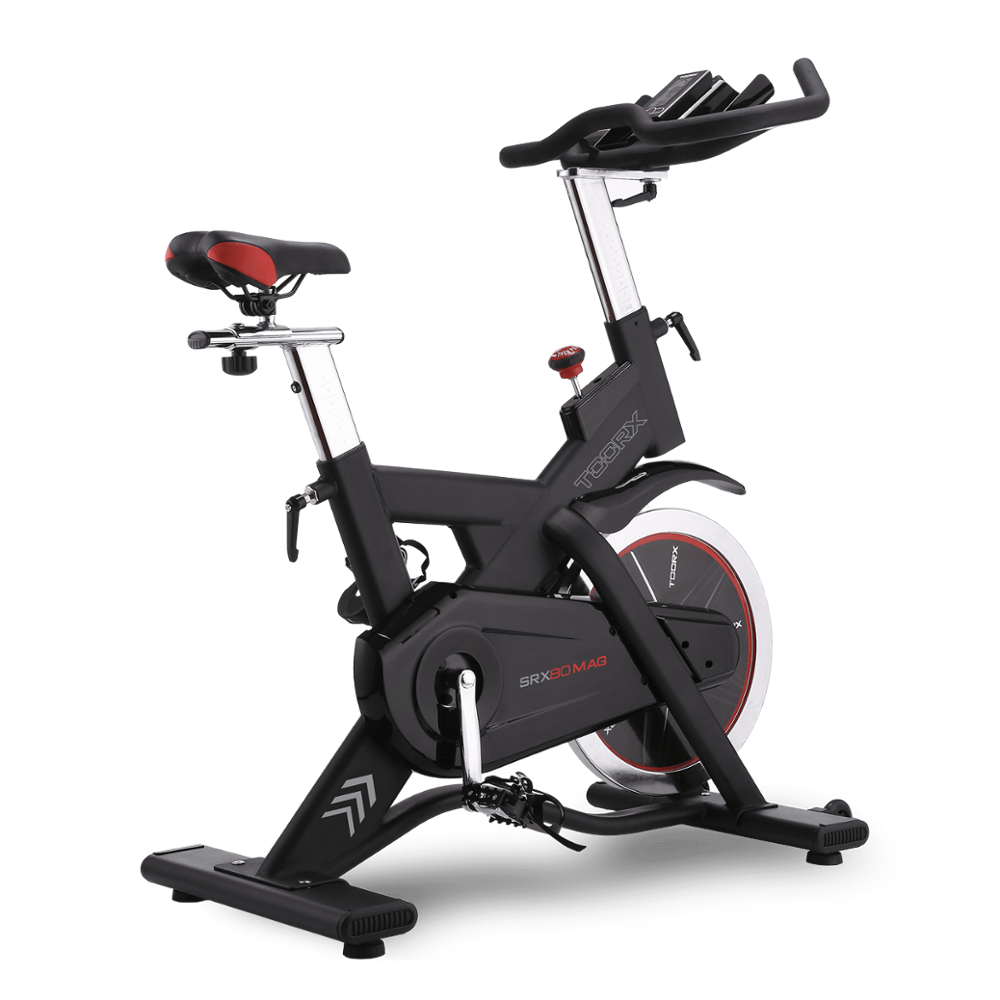
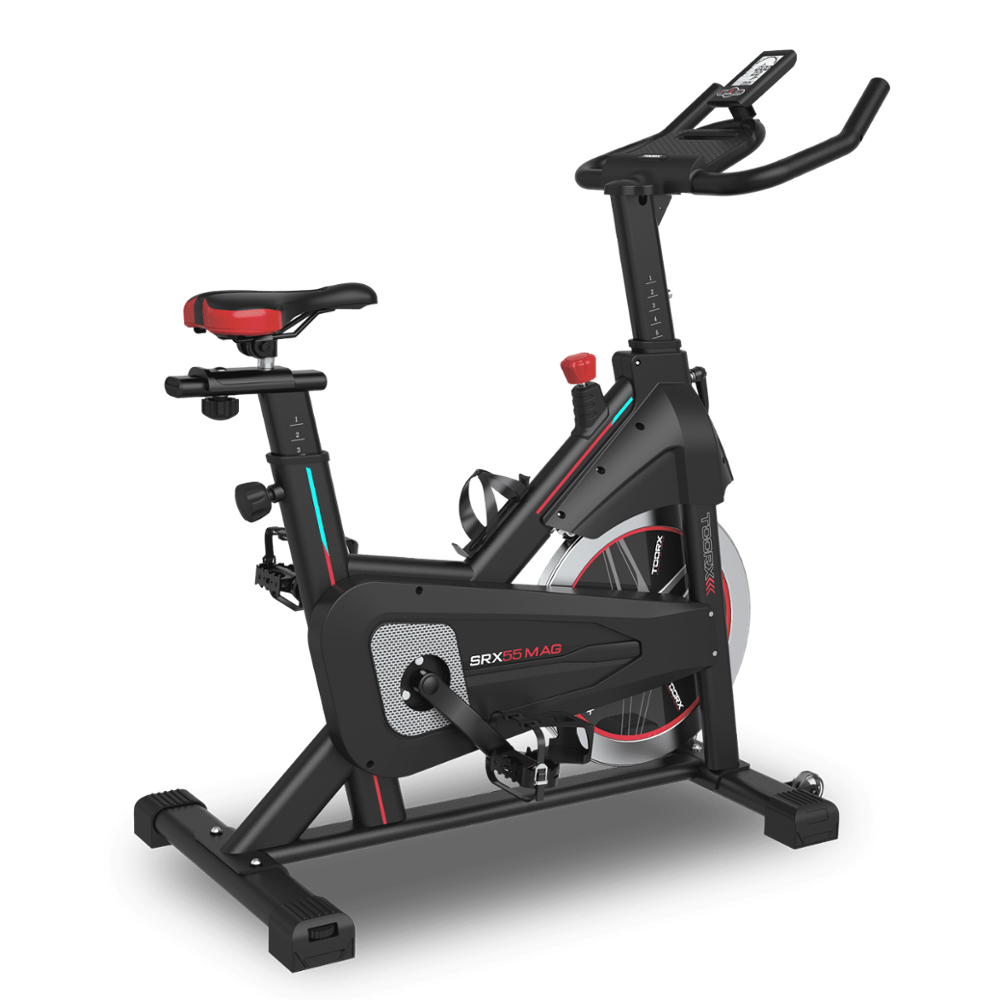
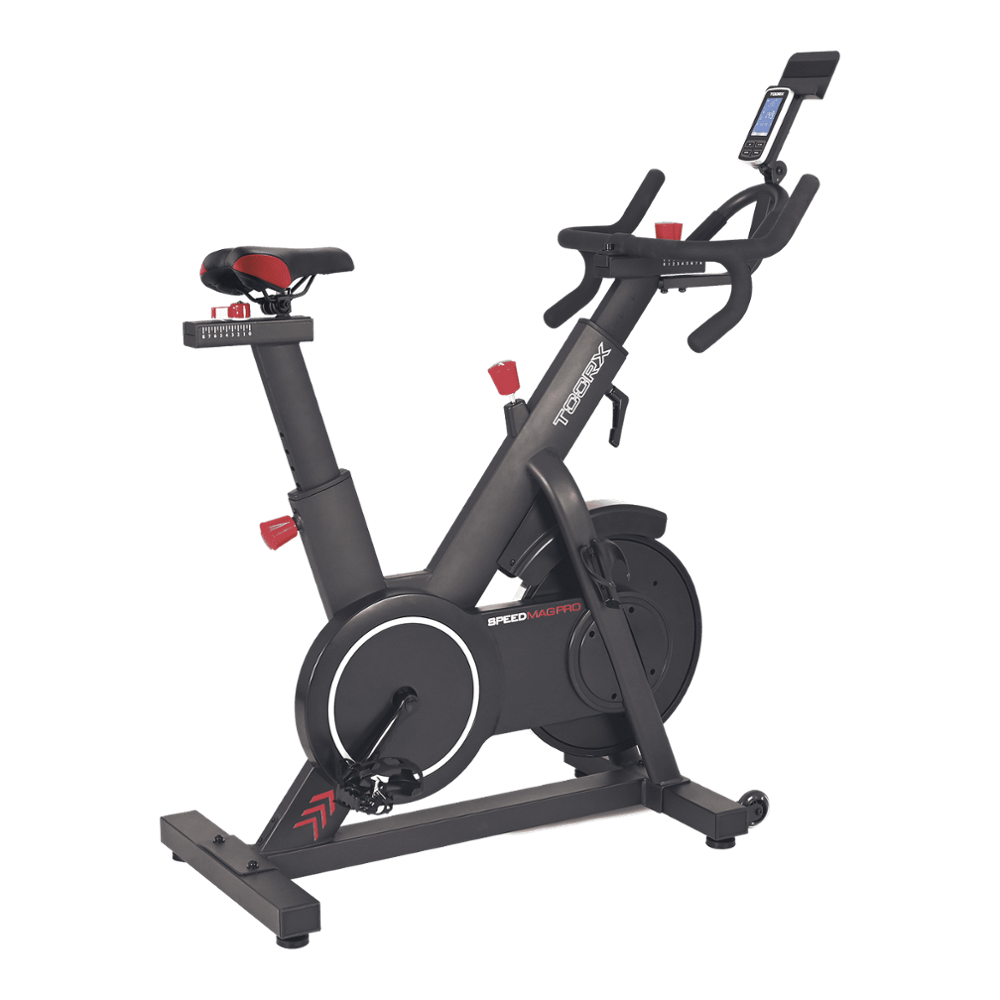 SRX SPEED MAG PRO
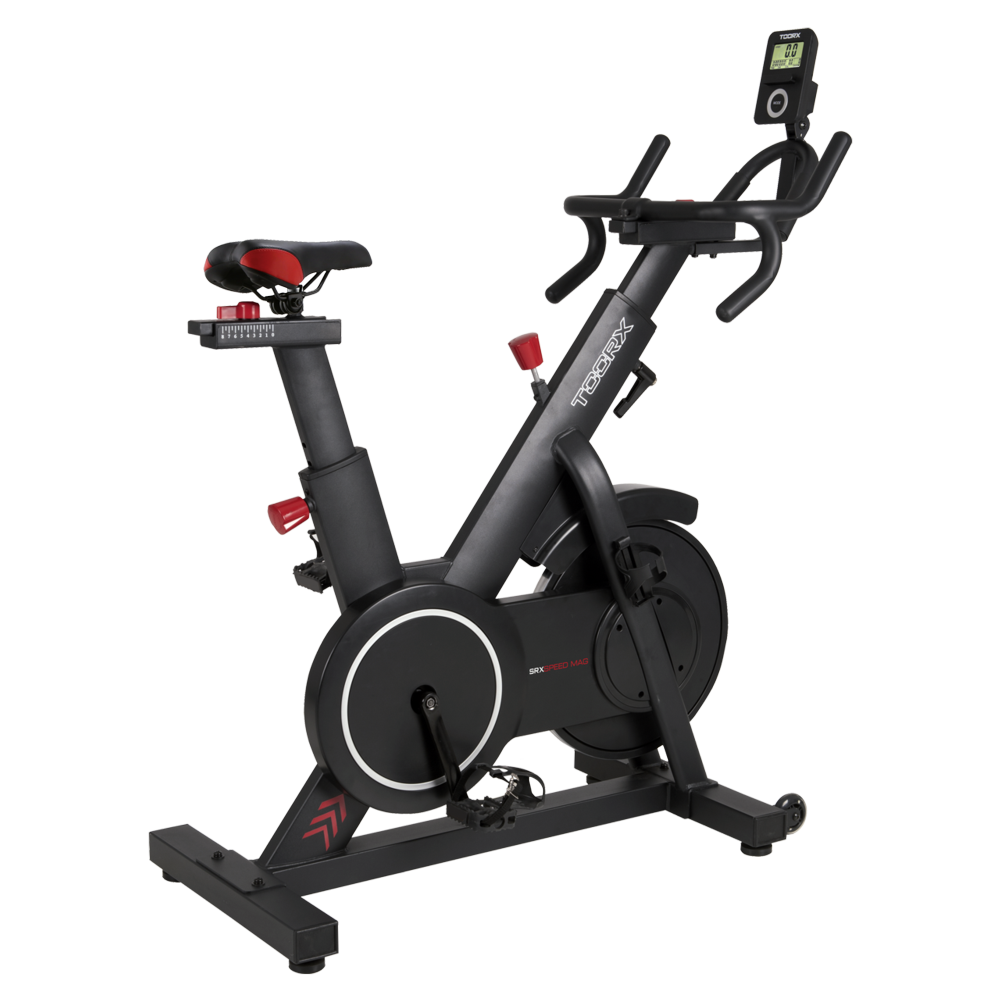 SRX SPEED MAG
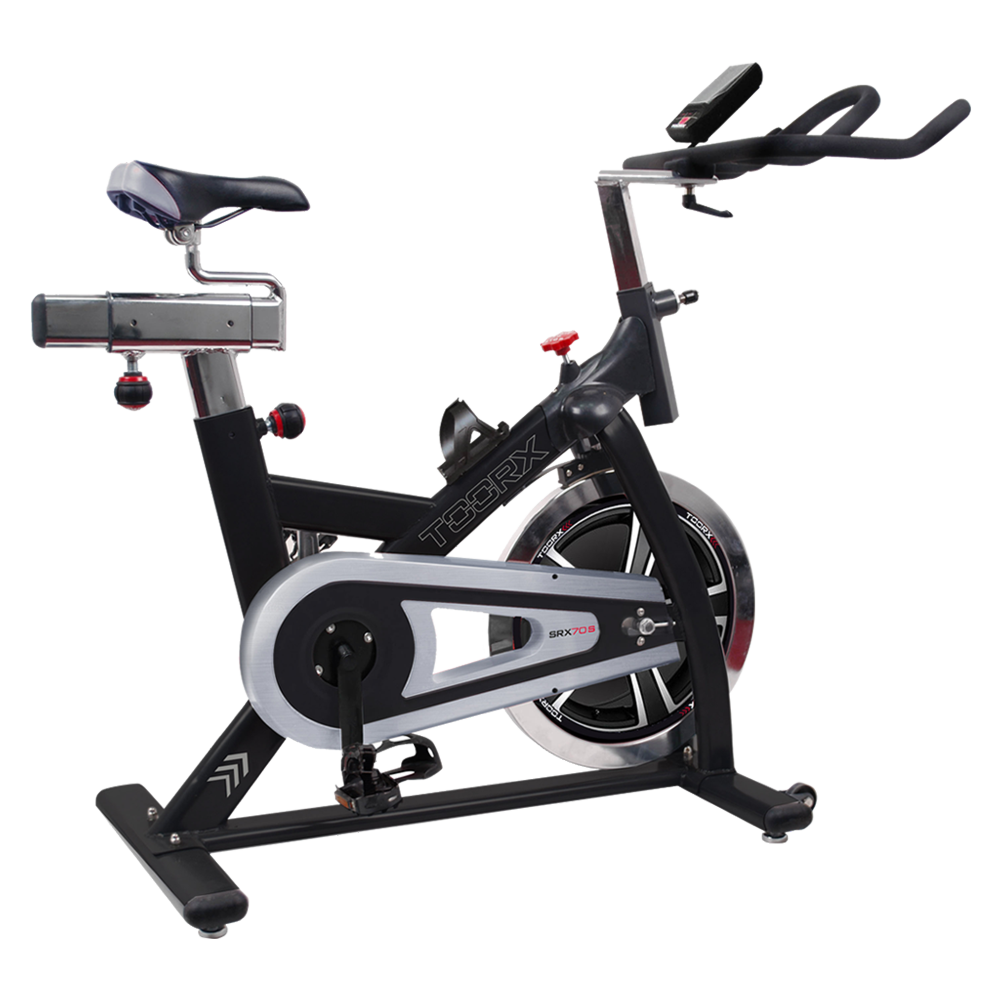 SRX-70 S
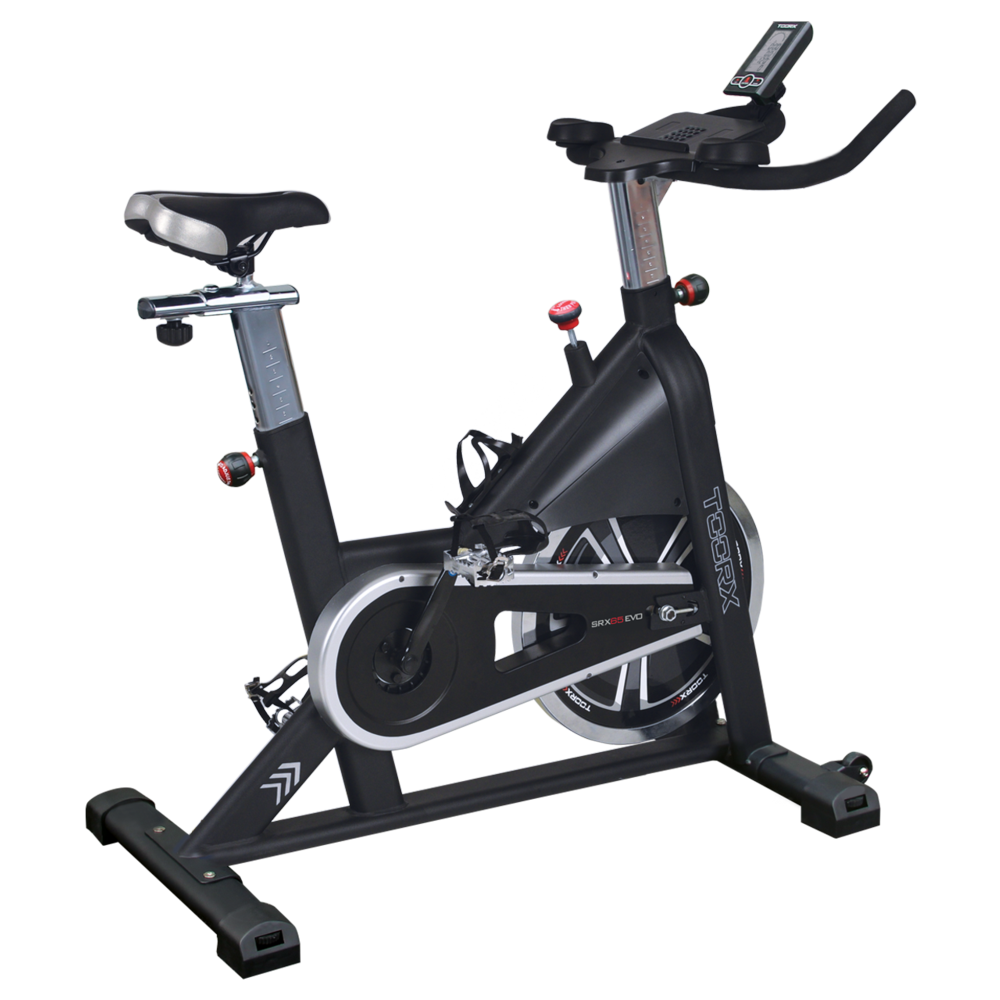 SRX-65 EVO
 SRX-60 EVO
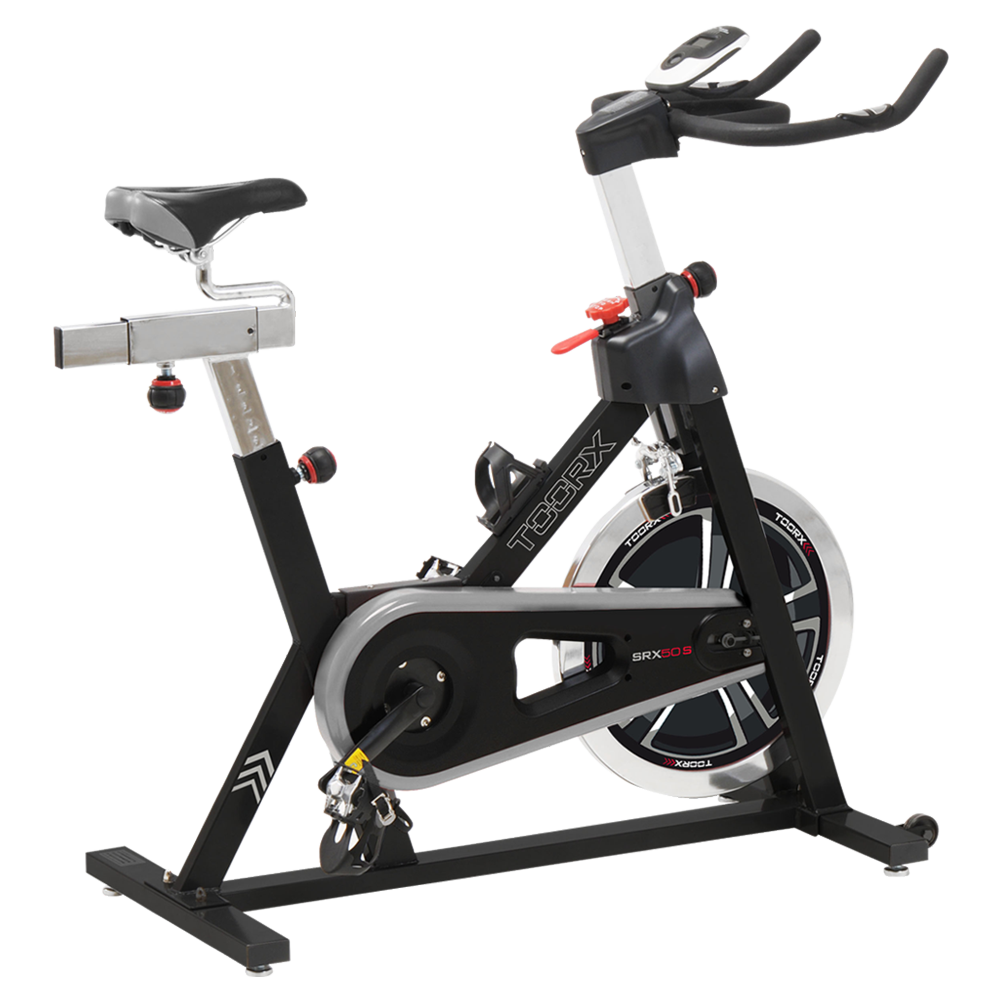 SRX-50 S
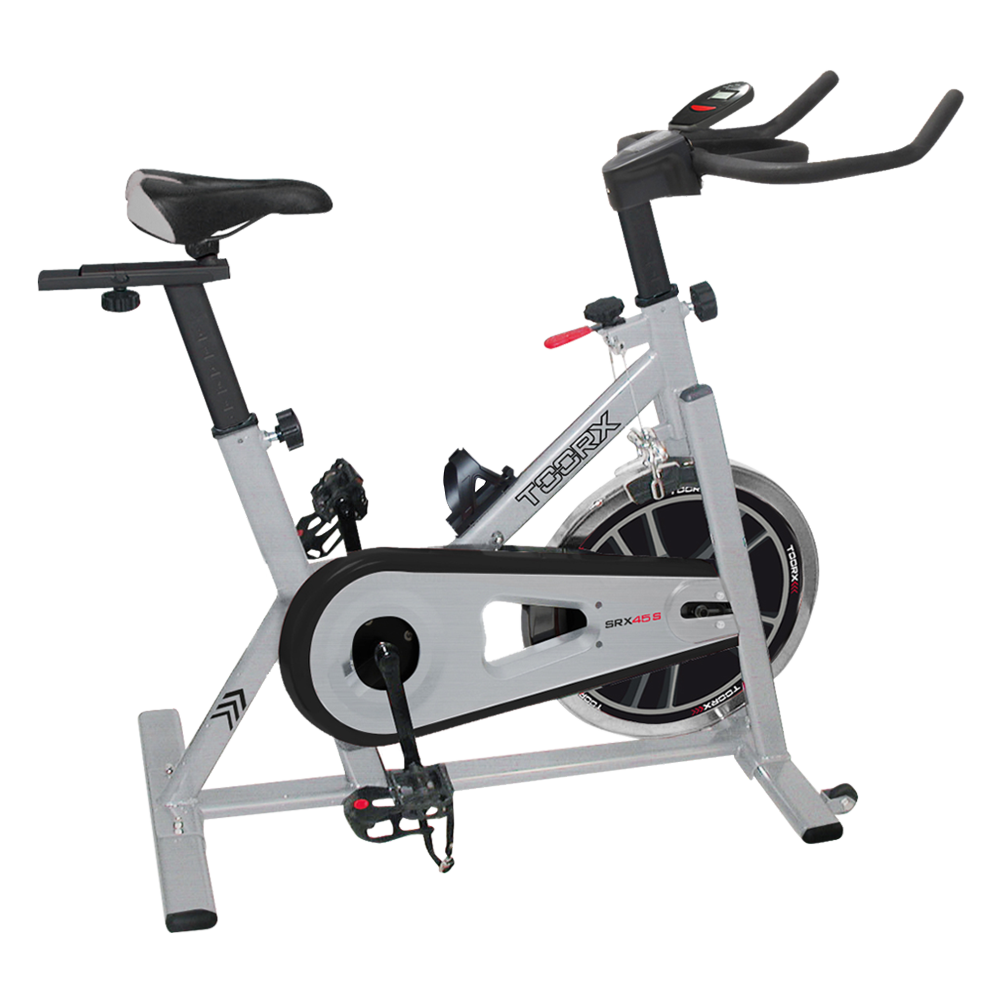 SRX-45 S
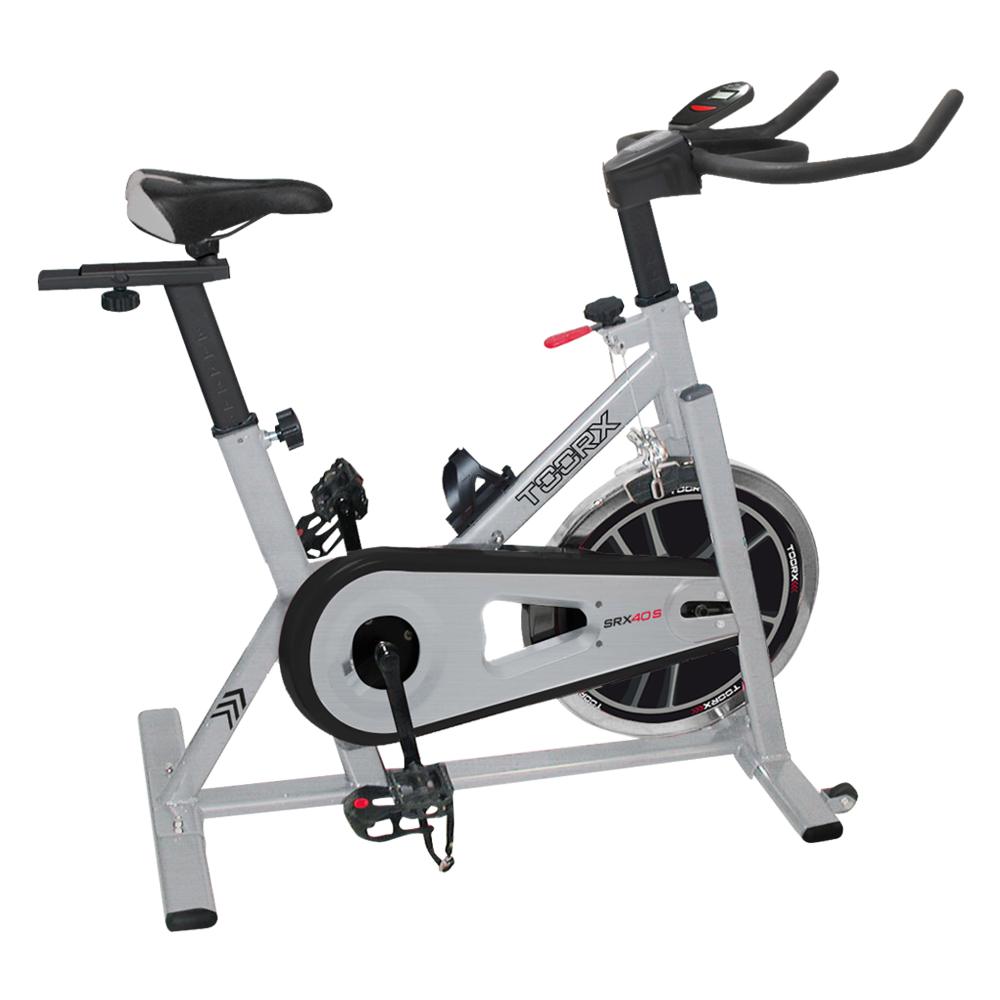 SRX-40 S

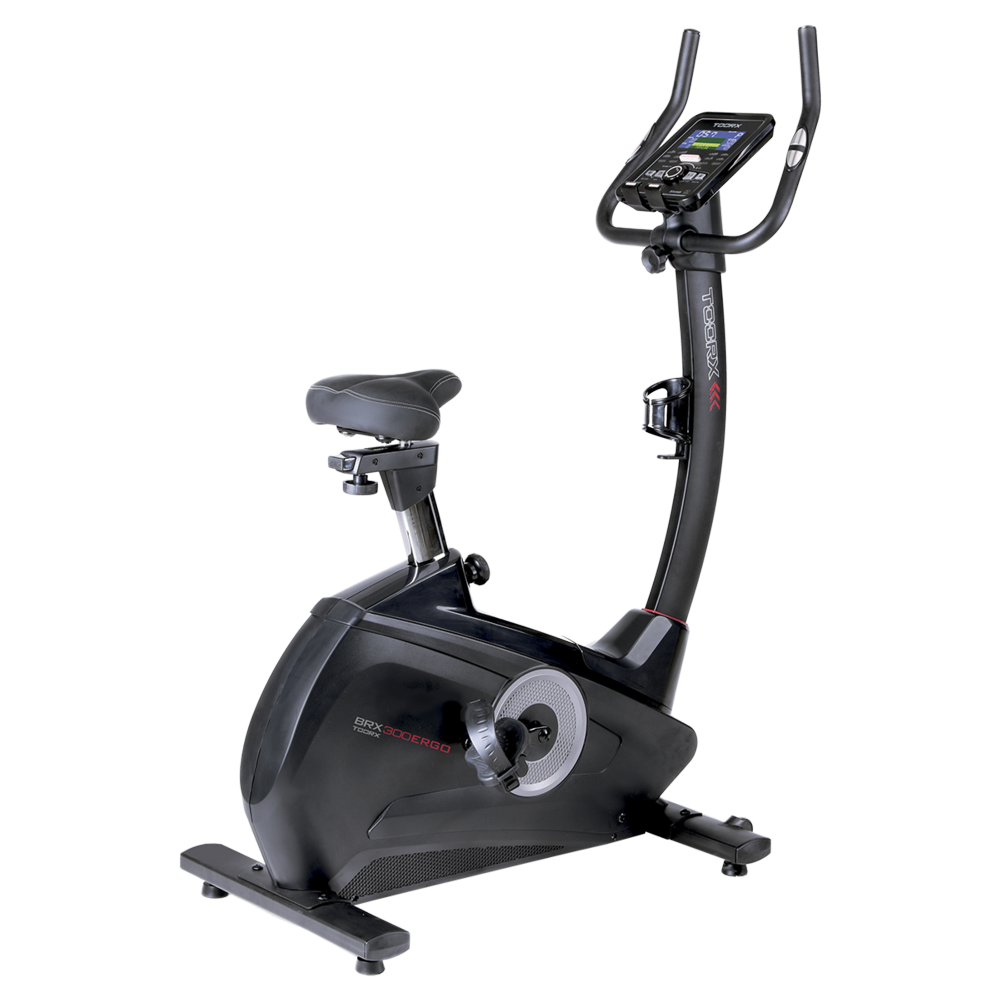 BRX-300 ERGO
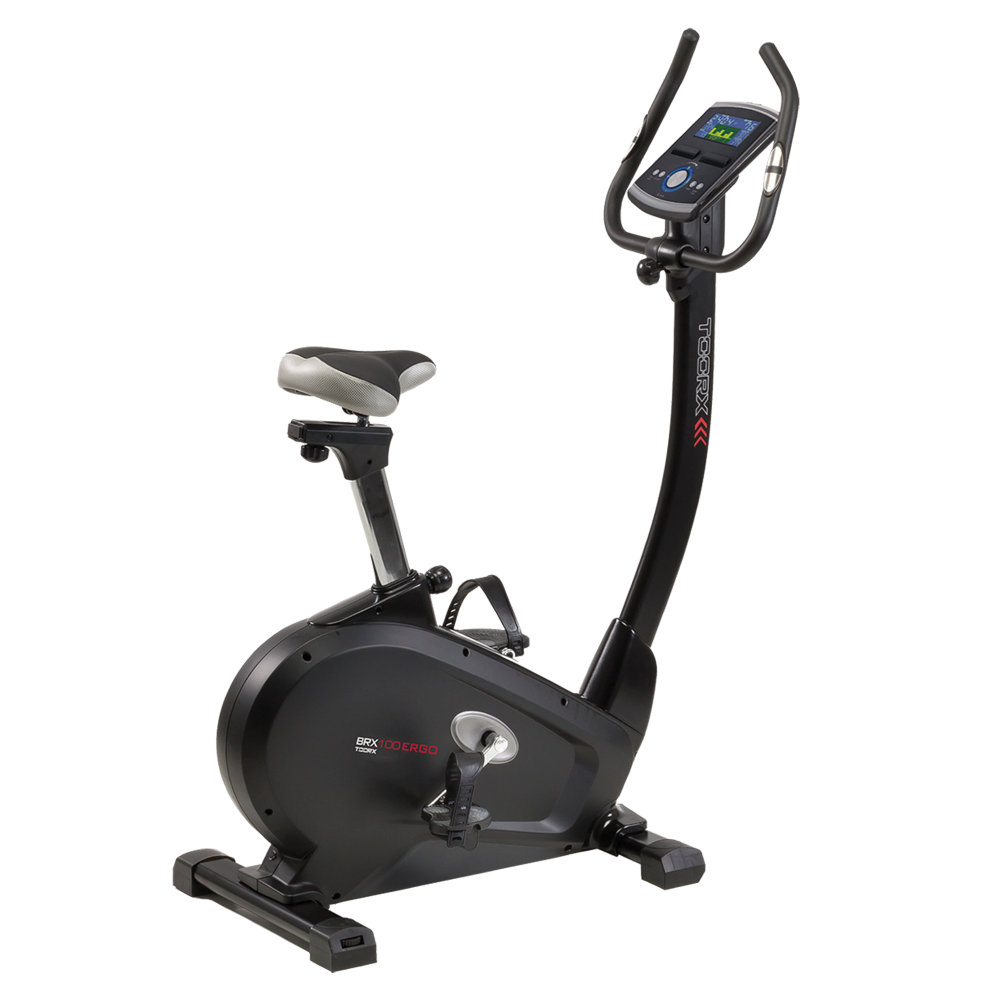 BRX-100 ERGO
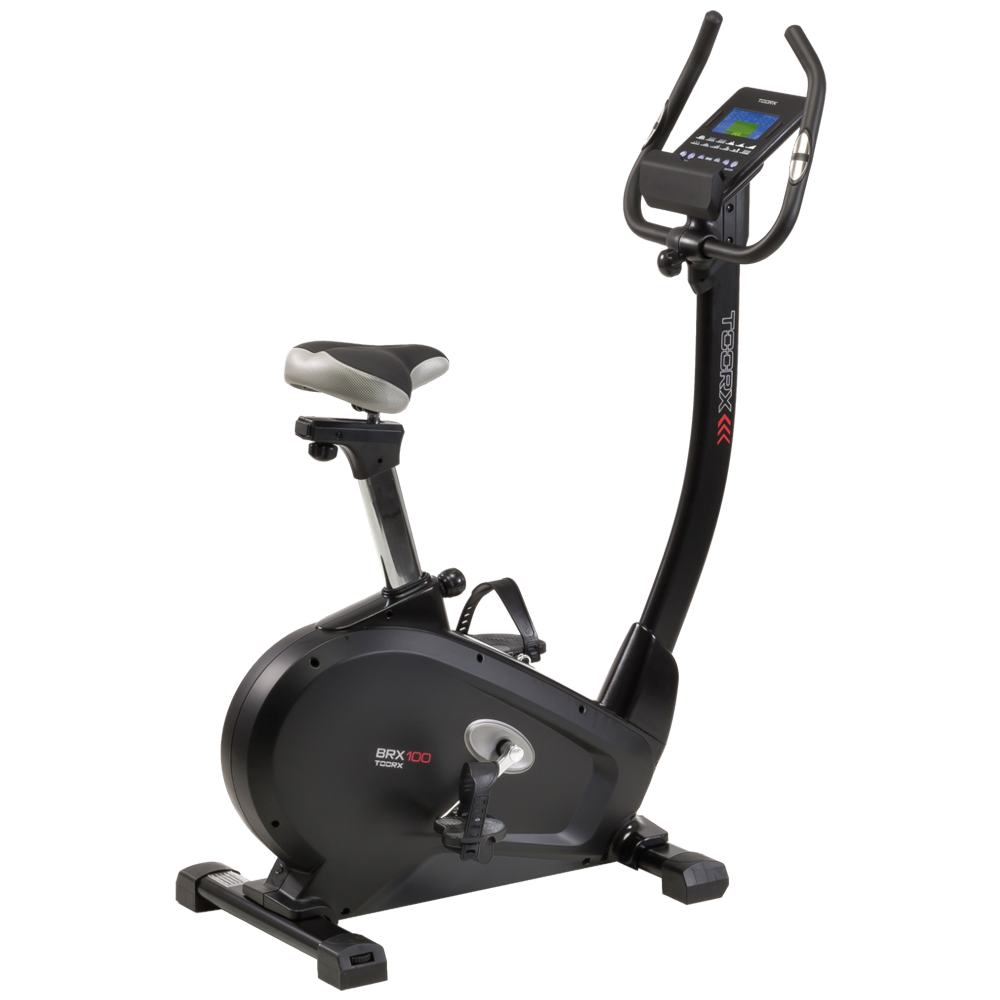 BRX-100
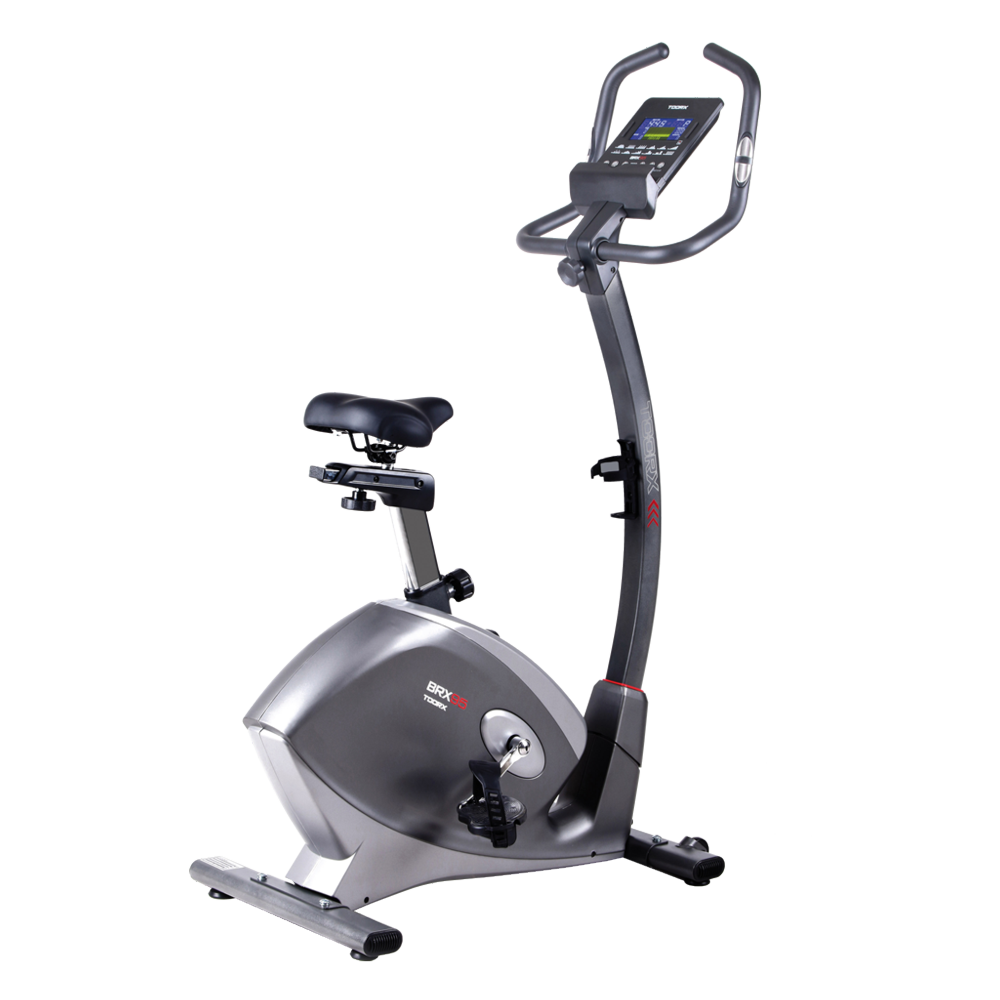 BRX-95
 BRX-90 EVO
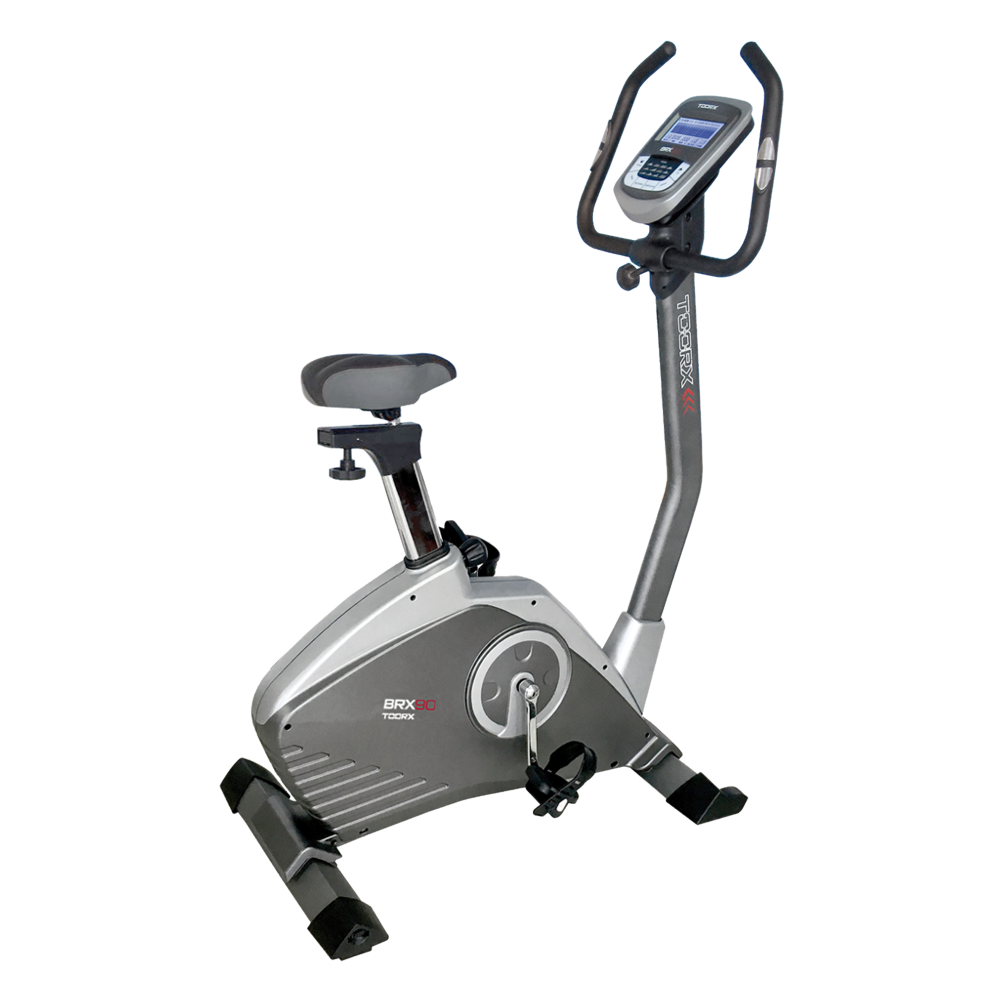 BRX-90
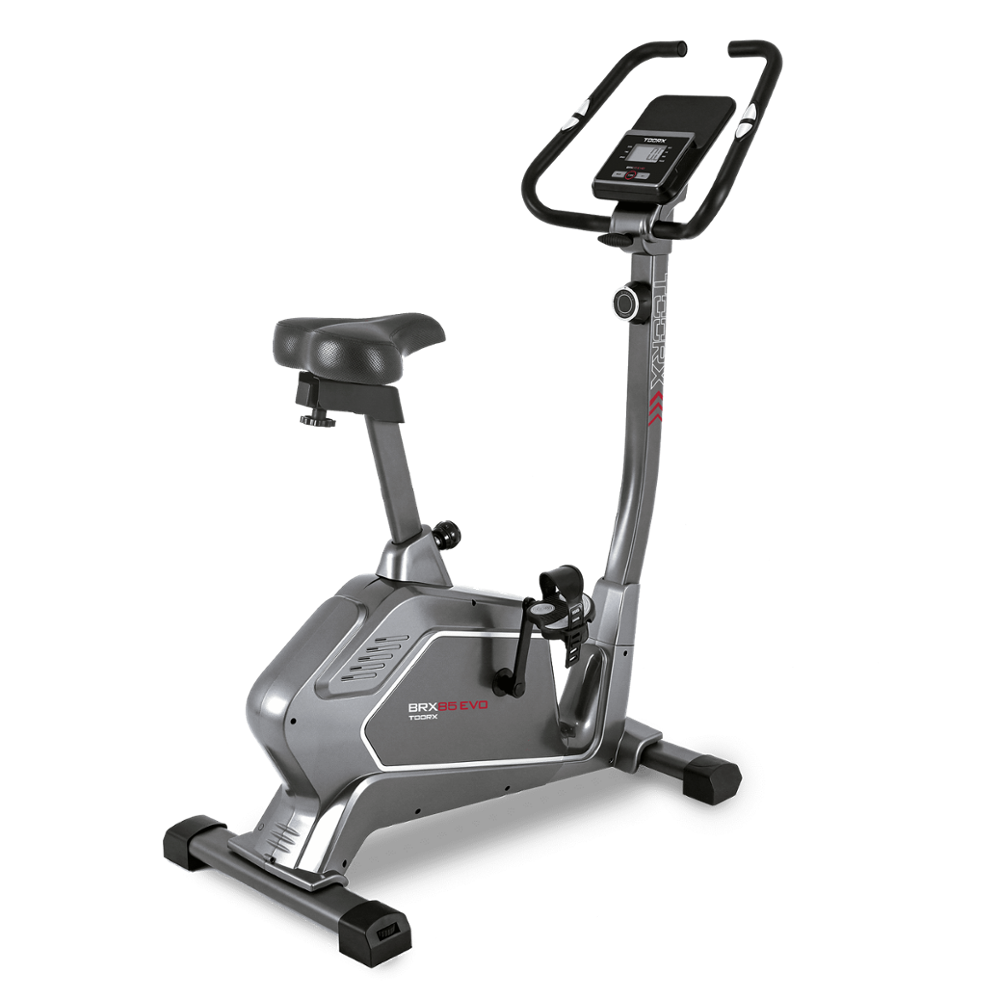 BRX-85 EVO
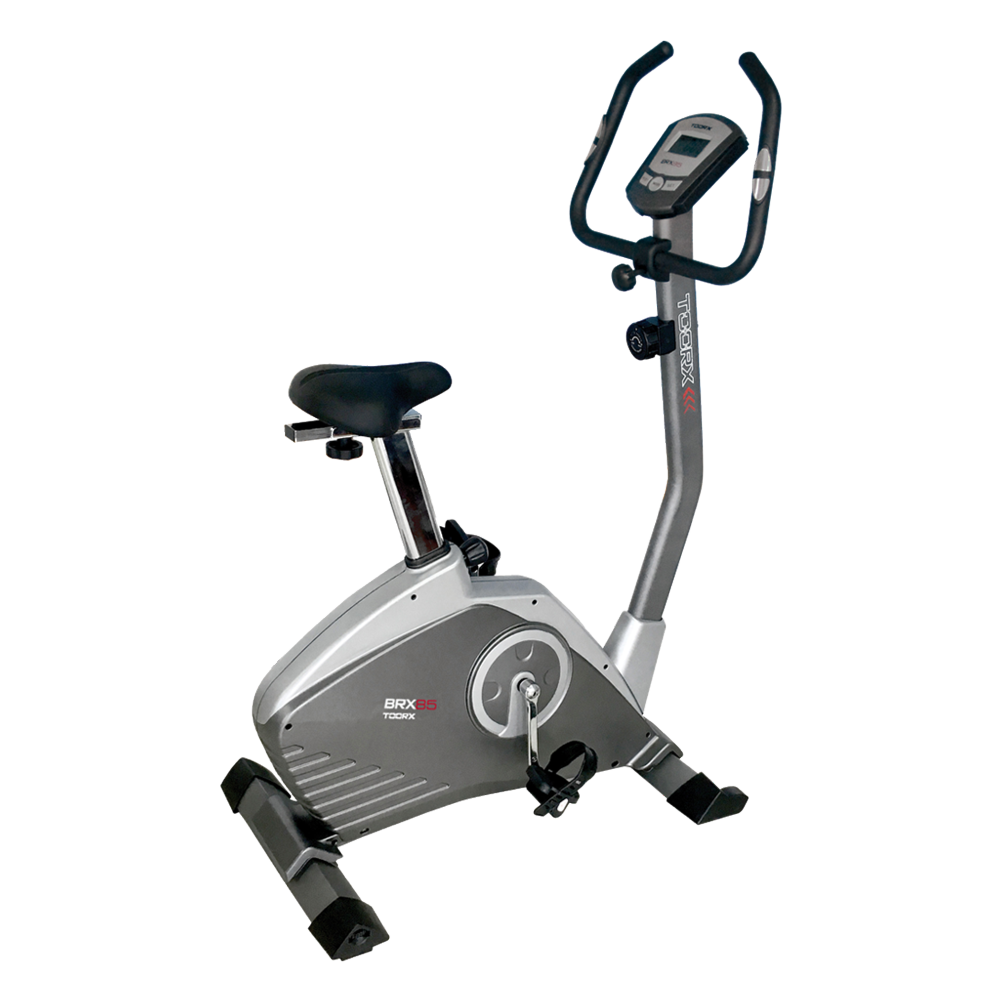 BRX-85
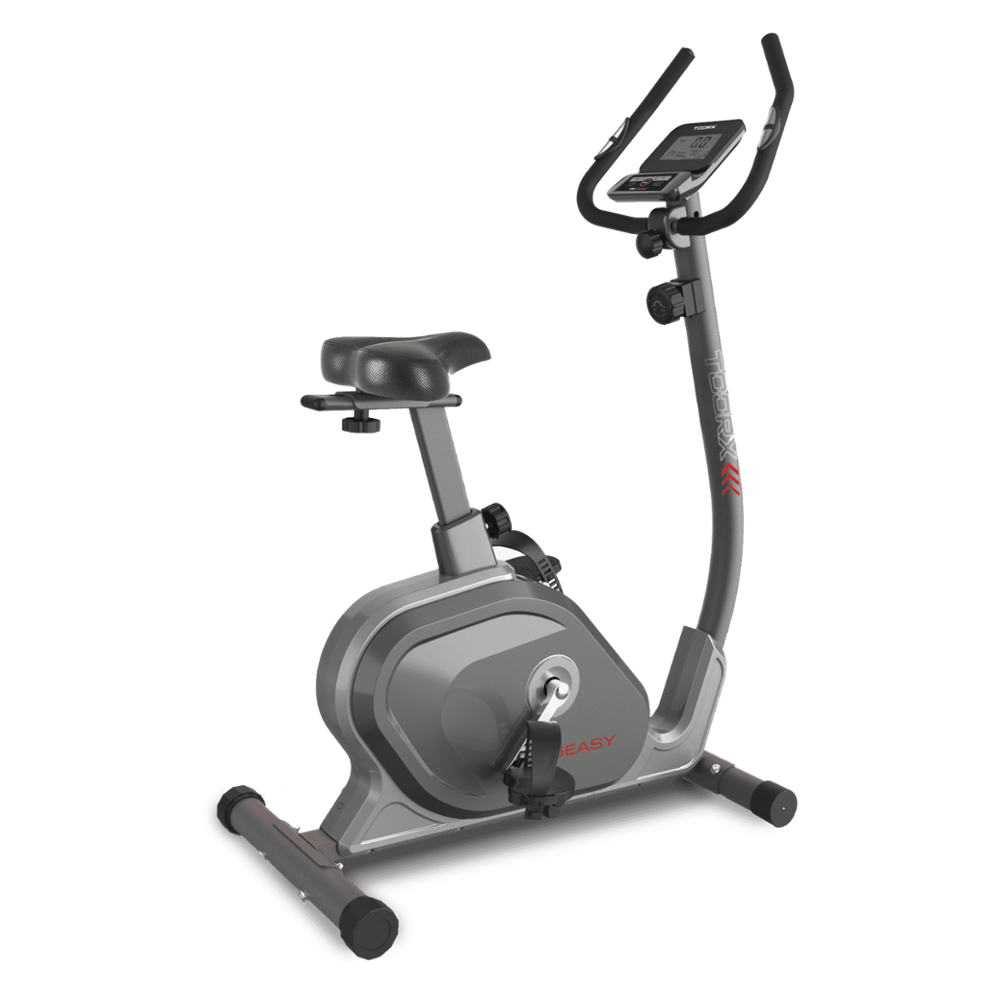 BRX-75 EASY
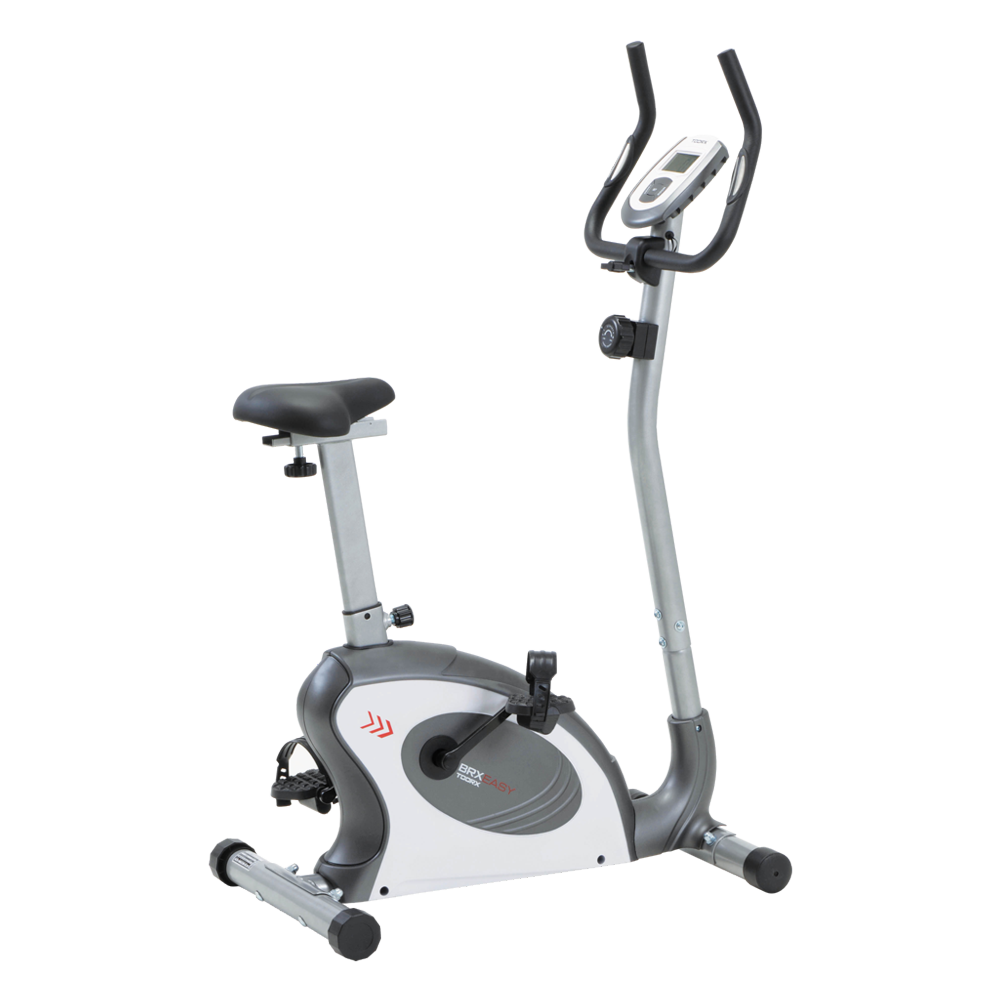 BRX EASY
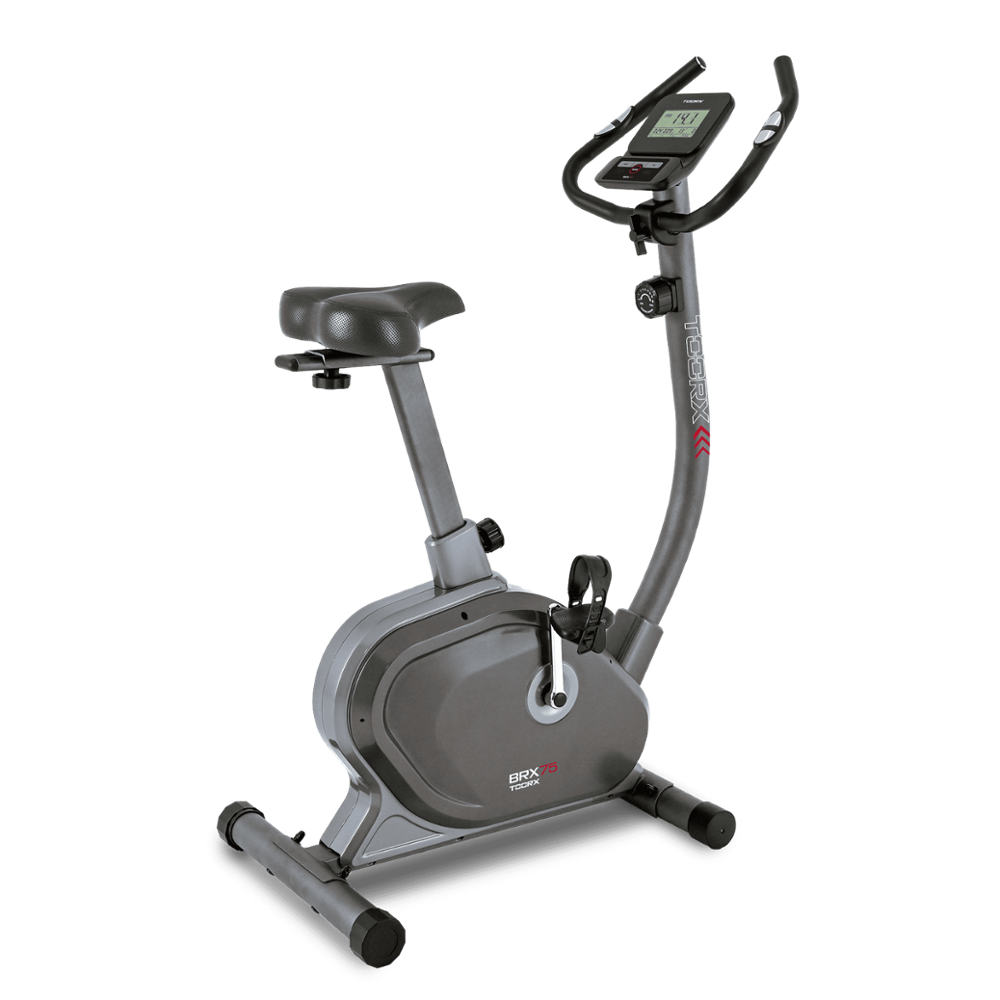 BRX-75
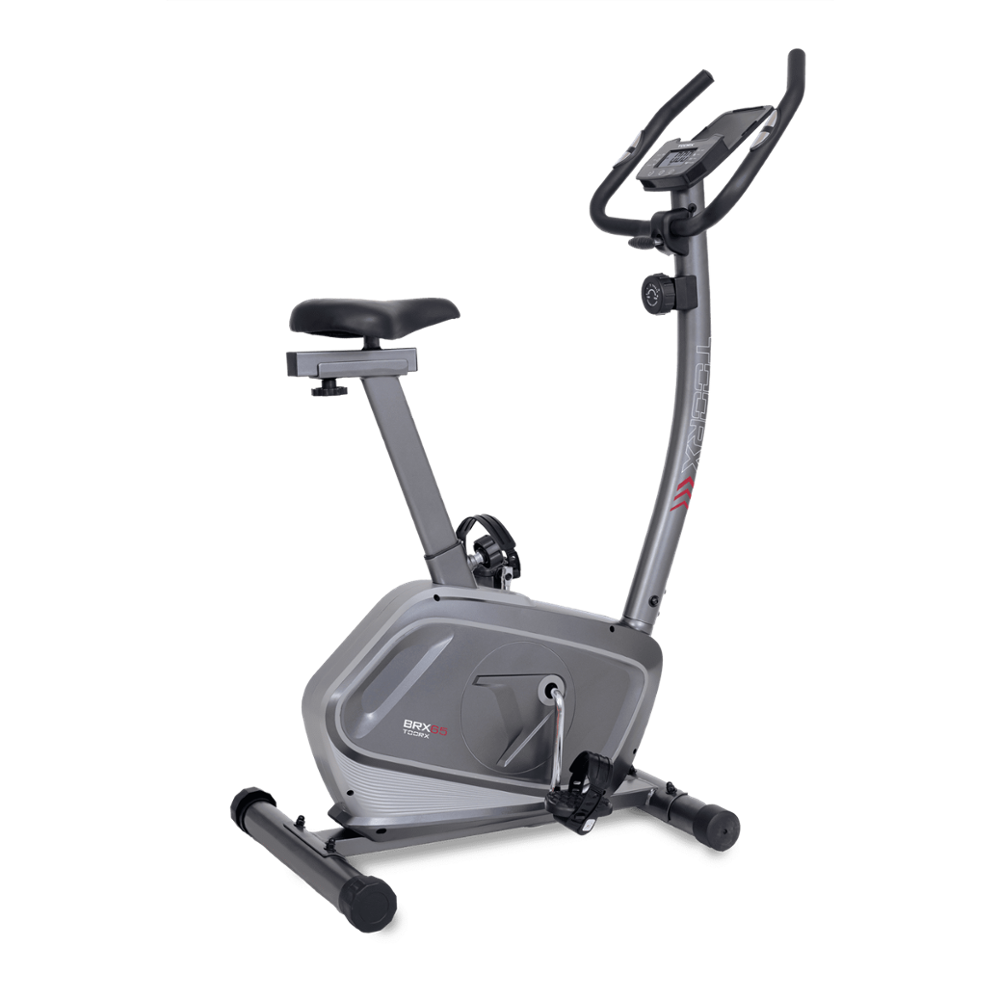 BRX-65
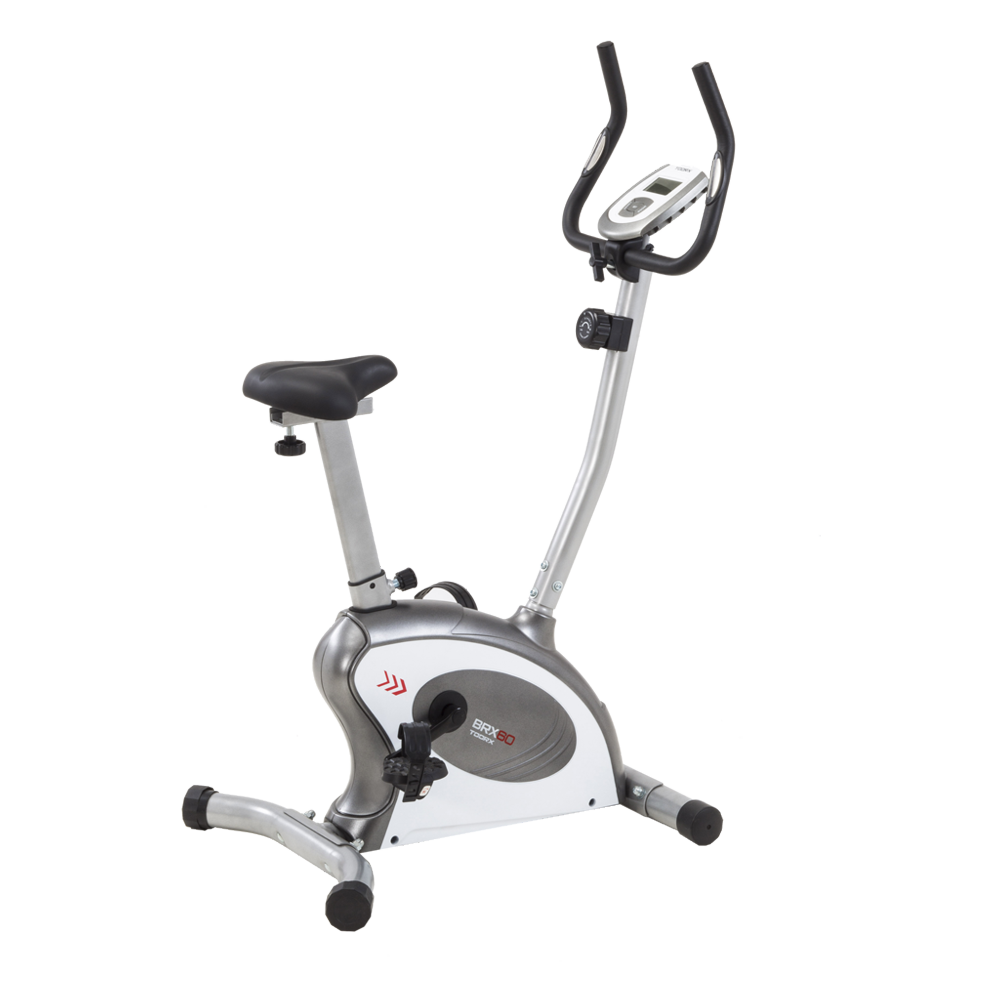 BRX-60
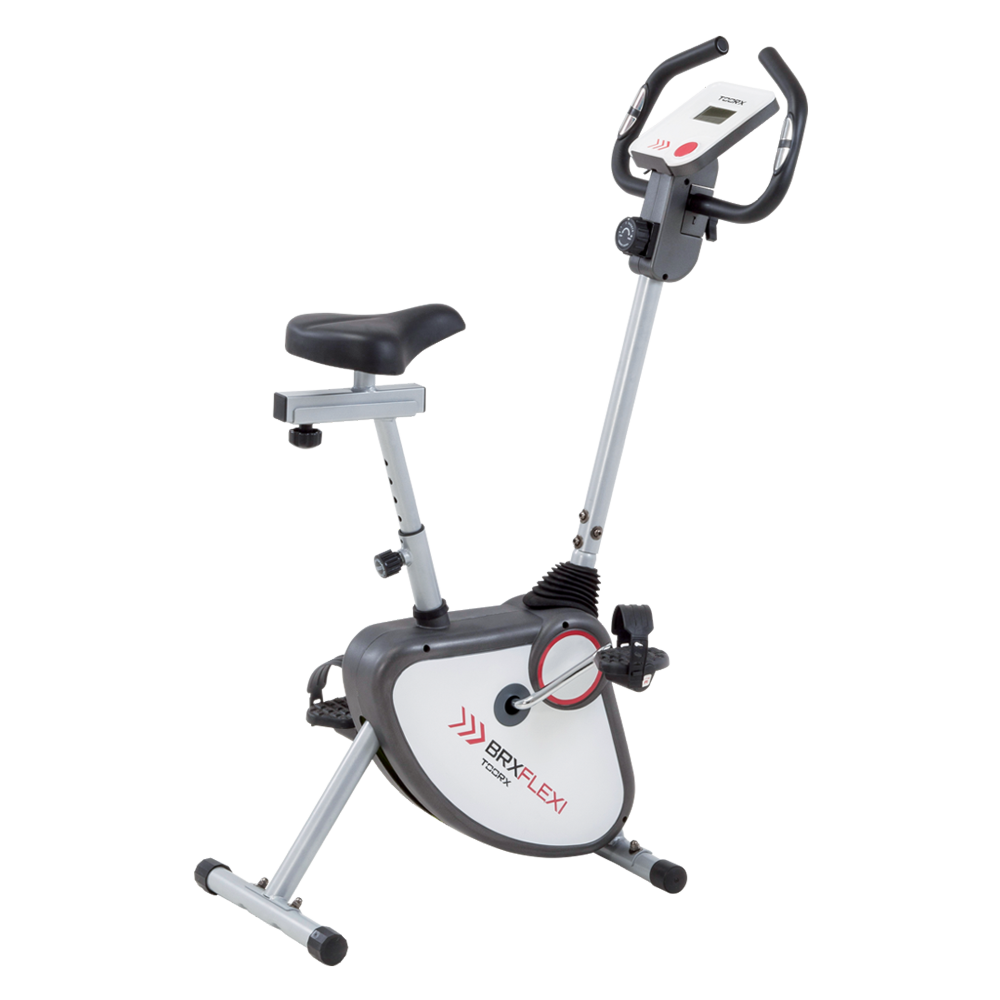 BRX FLEXI
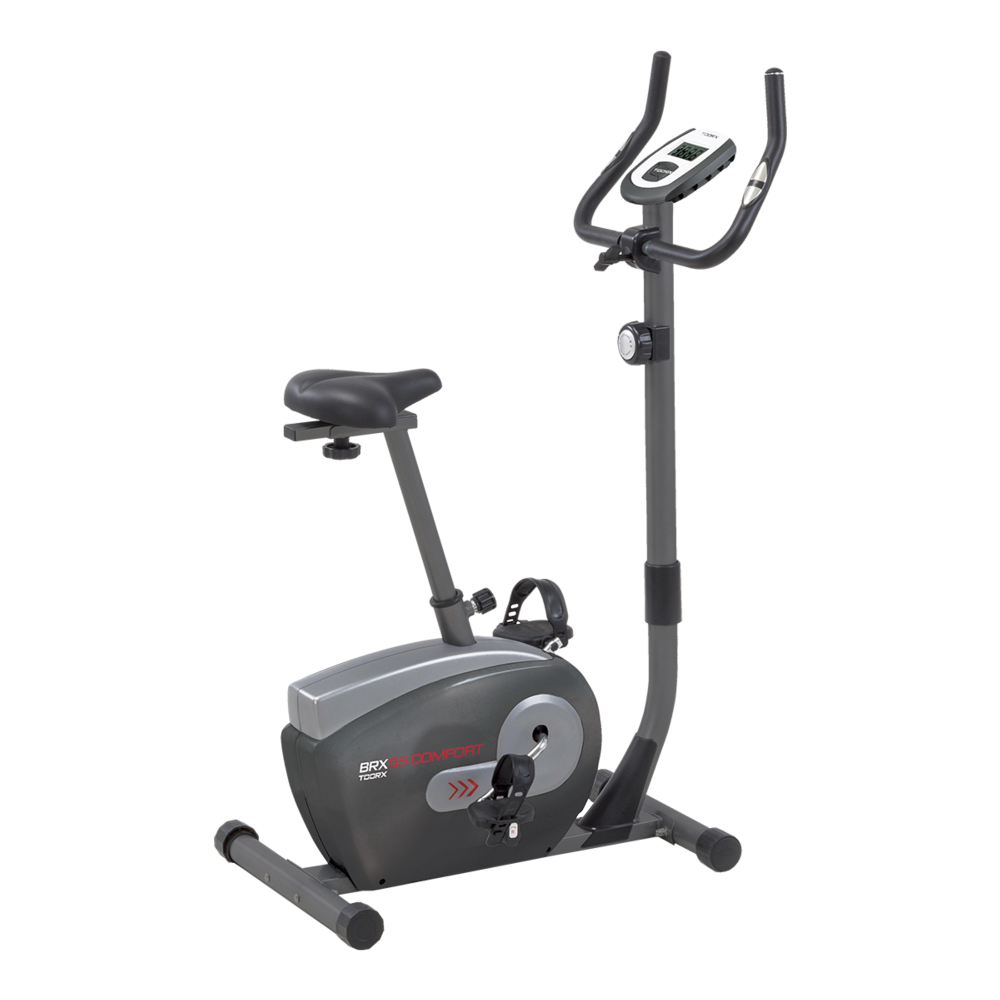 BRX 55 COMFORT
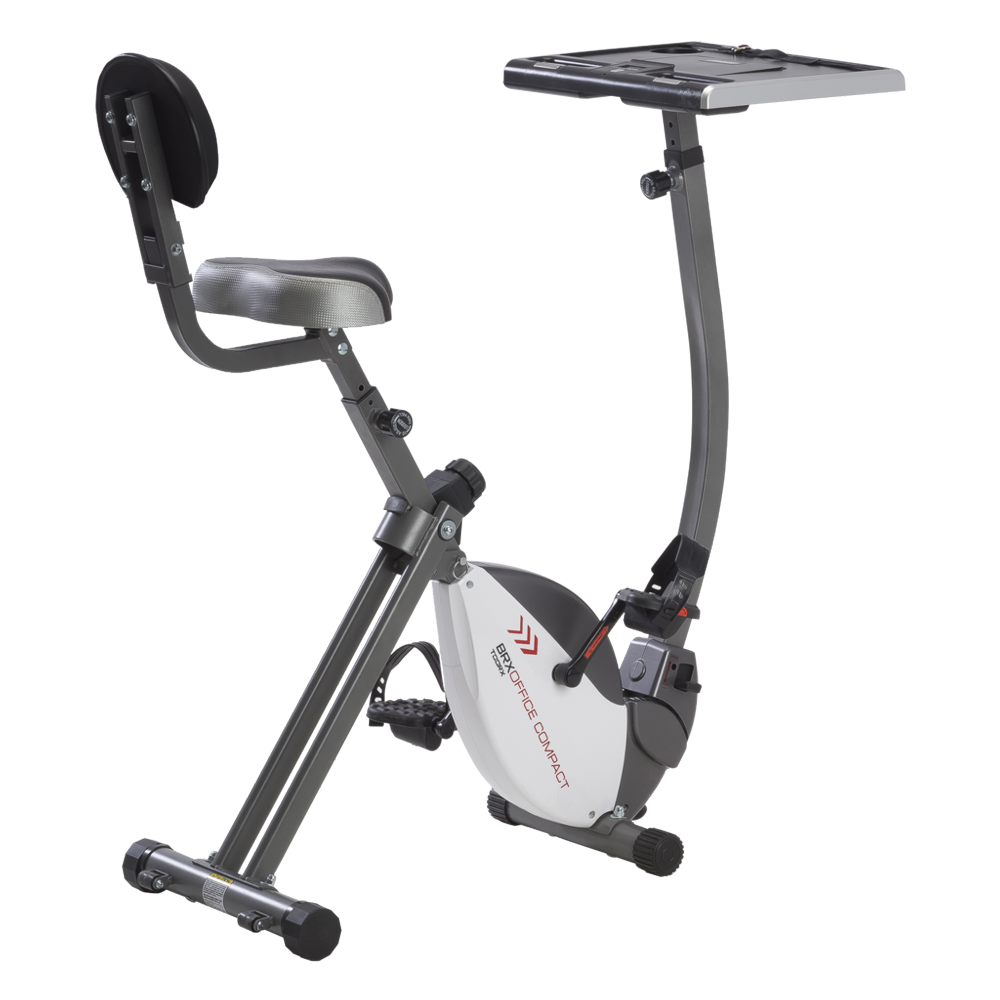 BRX BÜRO KOMPAKT
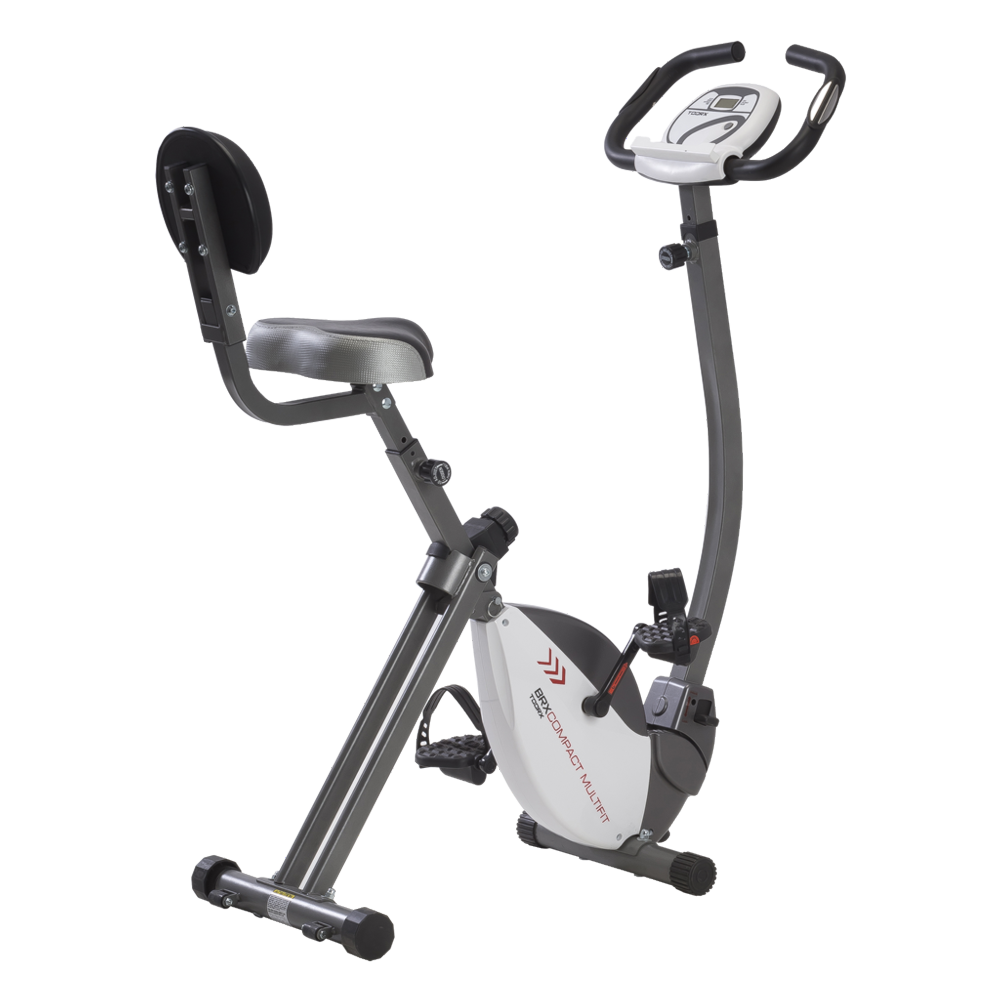 BRX KOMPAKT MULTIFIT
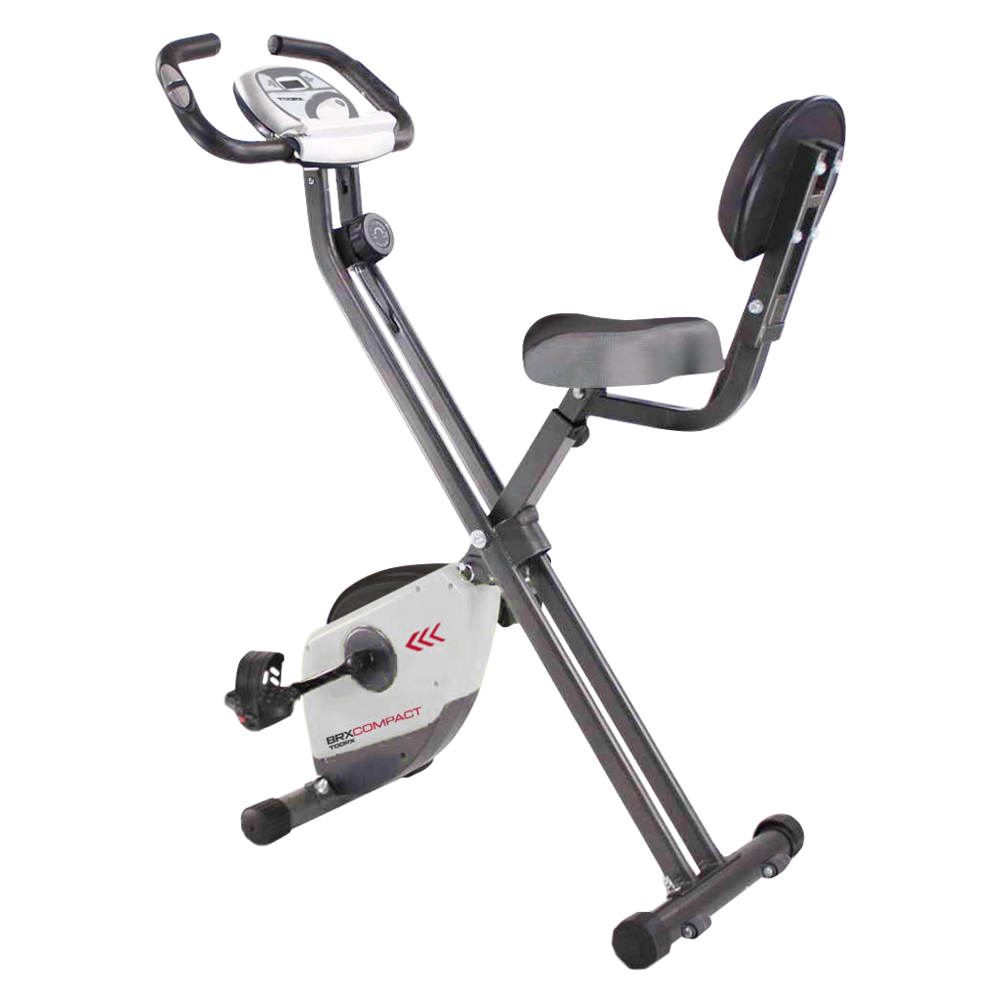 BRX COMPACT
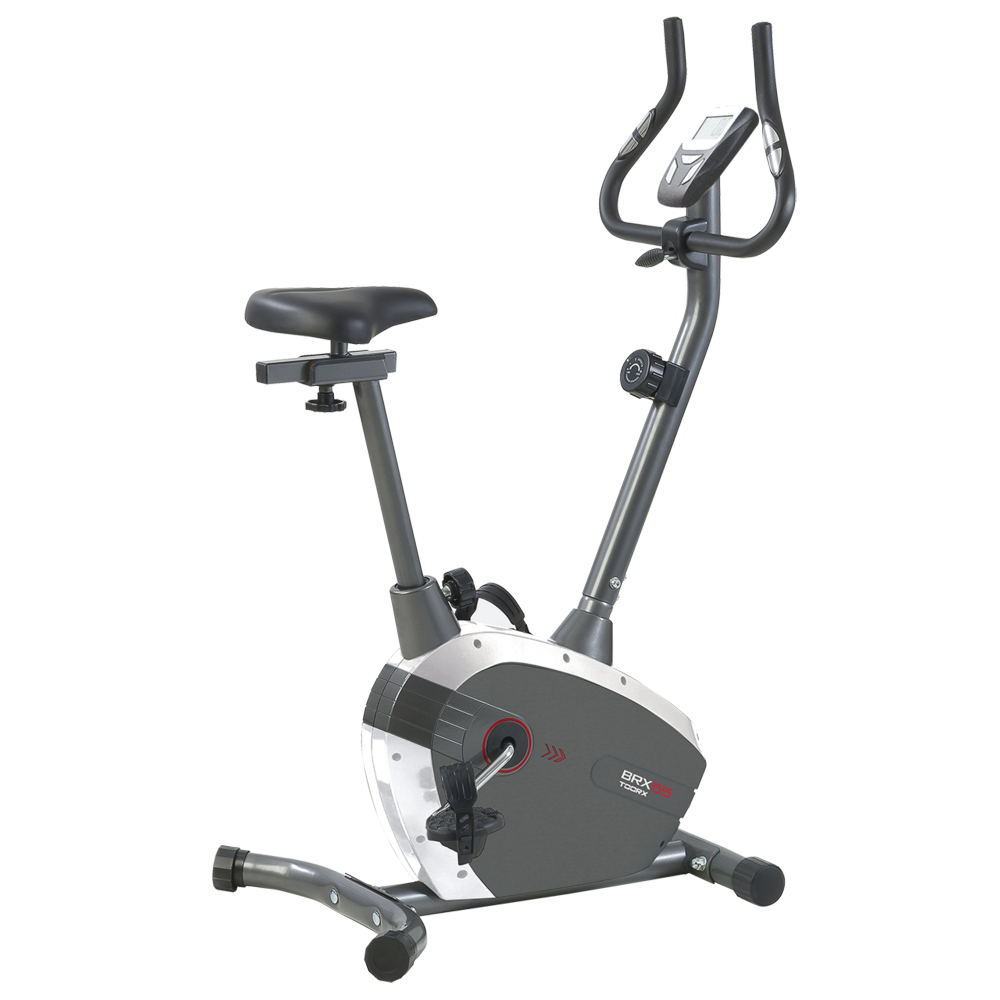 BRX-55
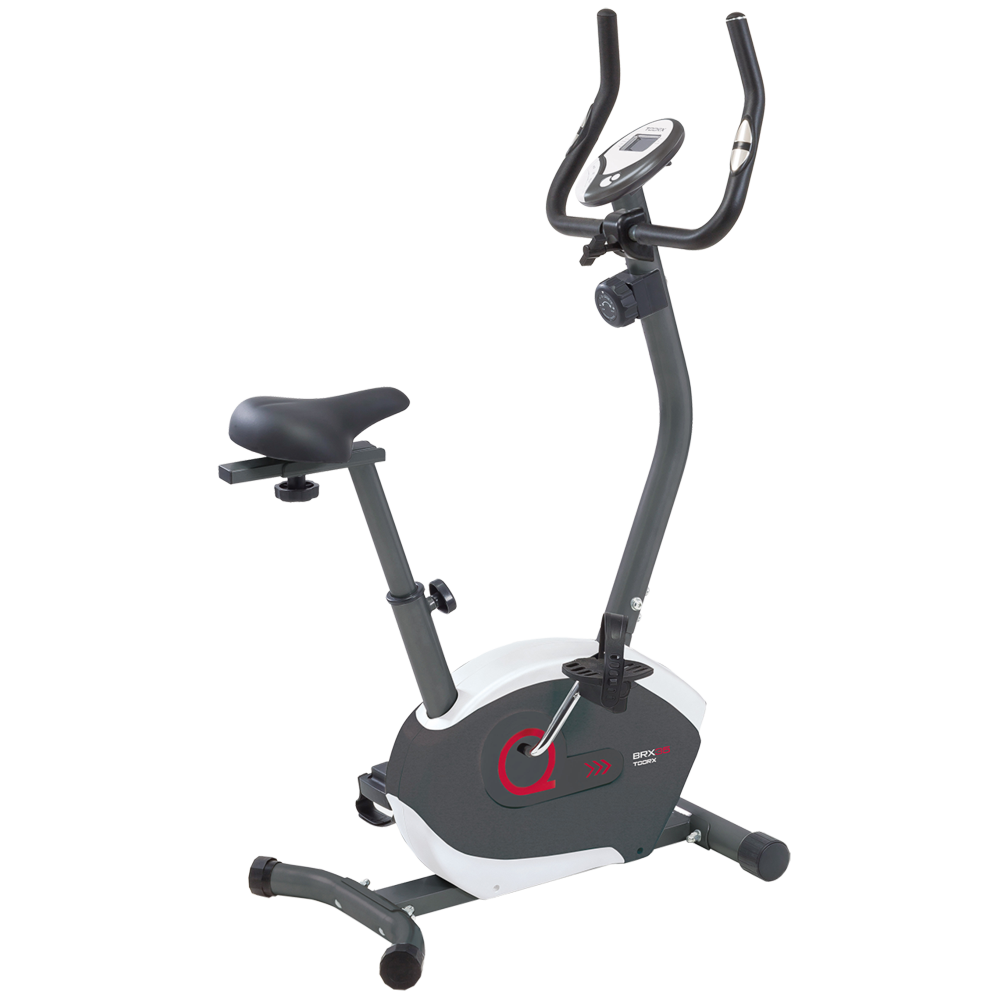 BRX-35
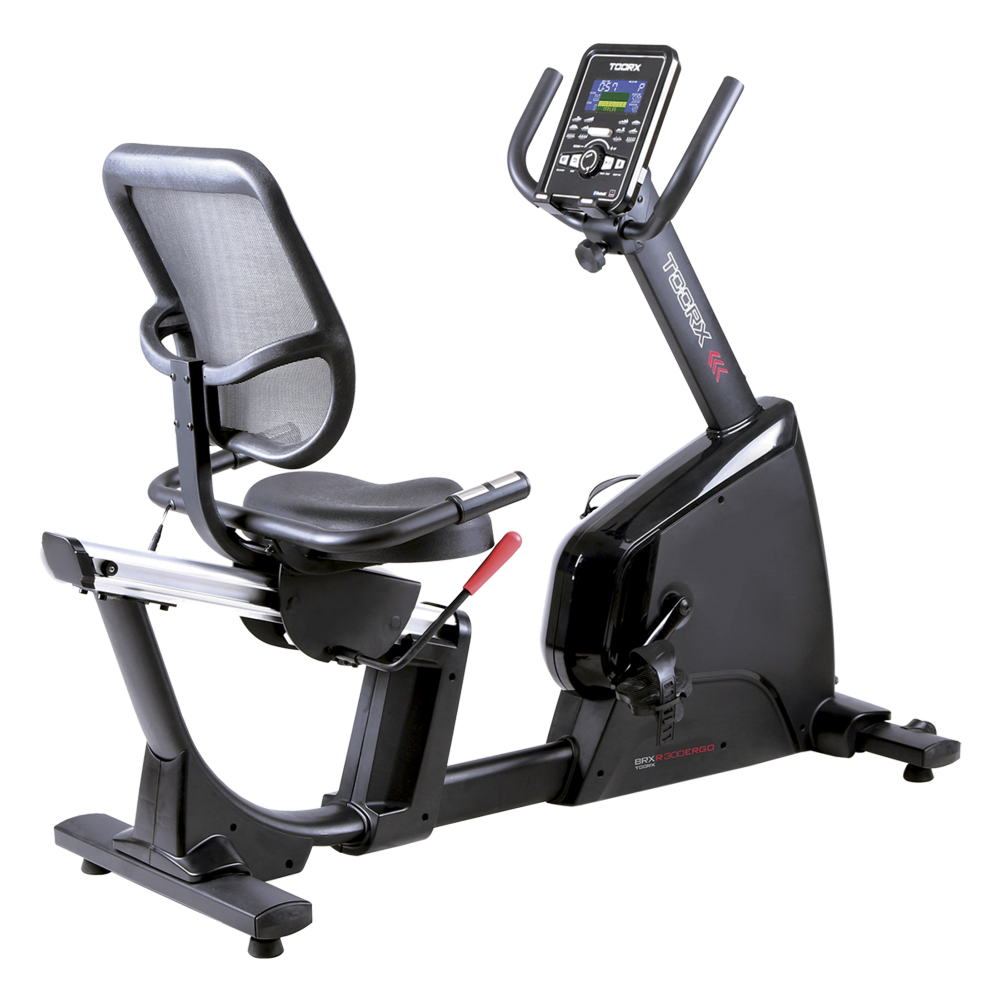 BRX LIEGERAD 300 ERGO
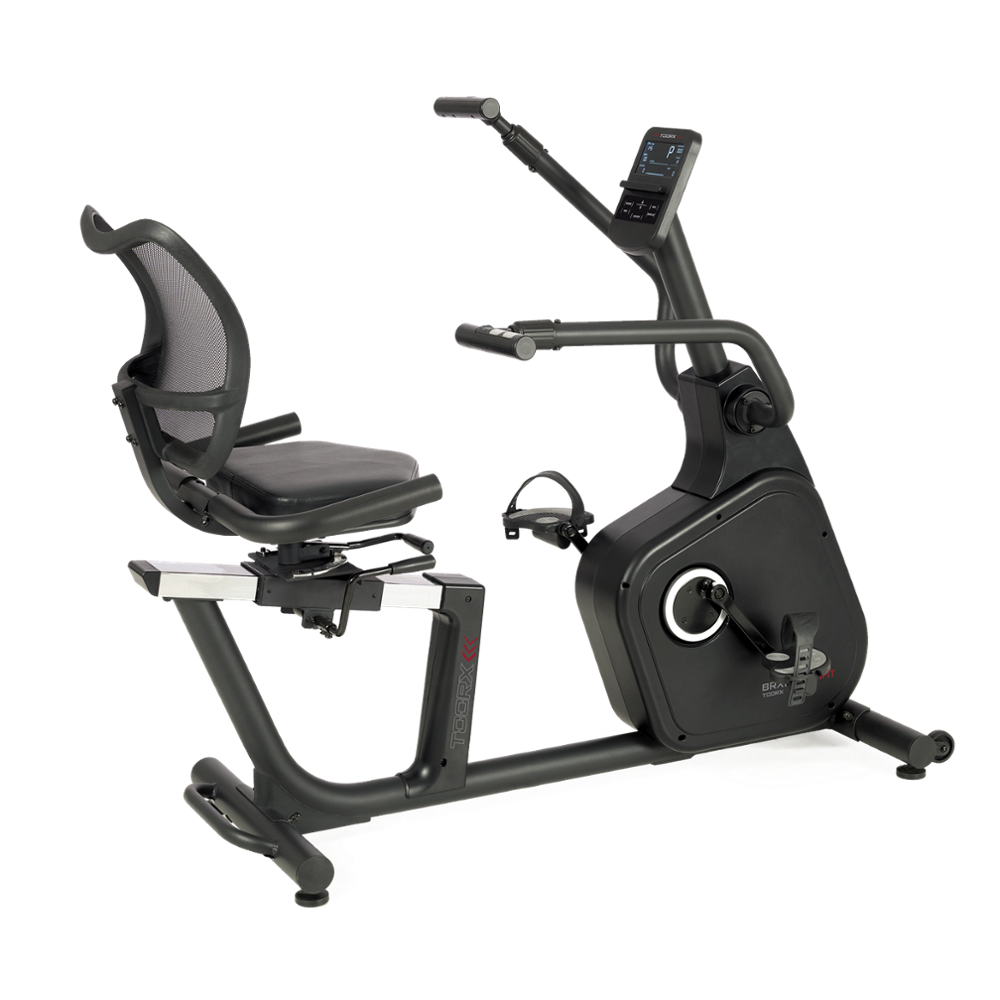 BRX LIEGERAD MULTIFIT
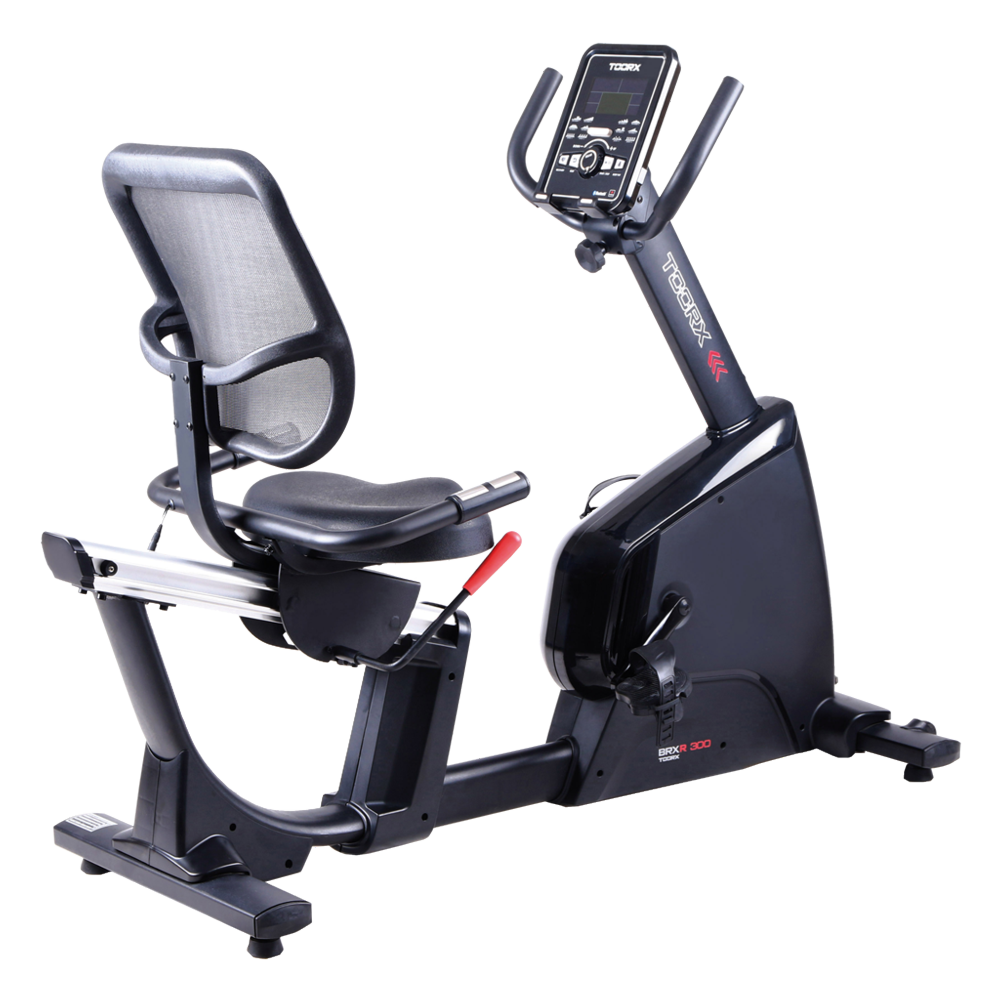 BRX LIEGERAD 300
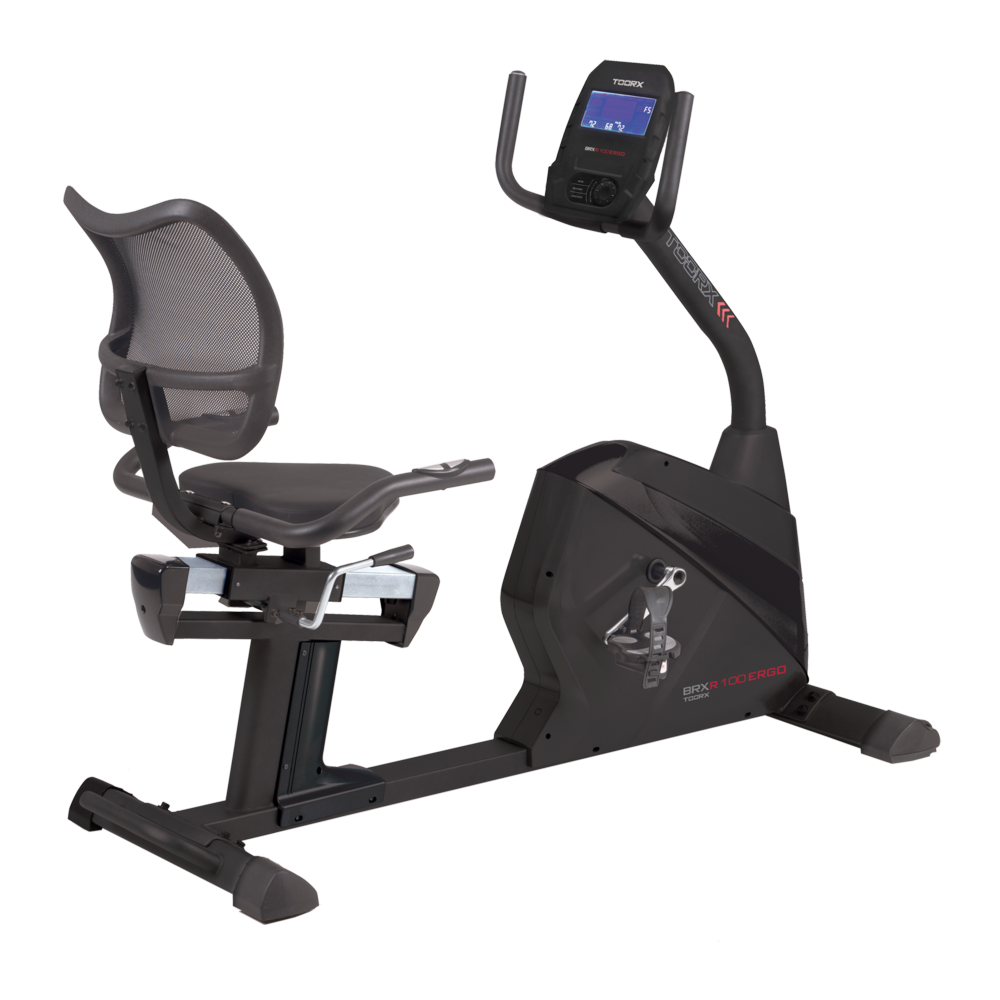 BRX LIEGERAD 100 ERGO
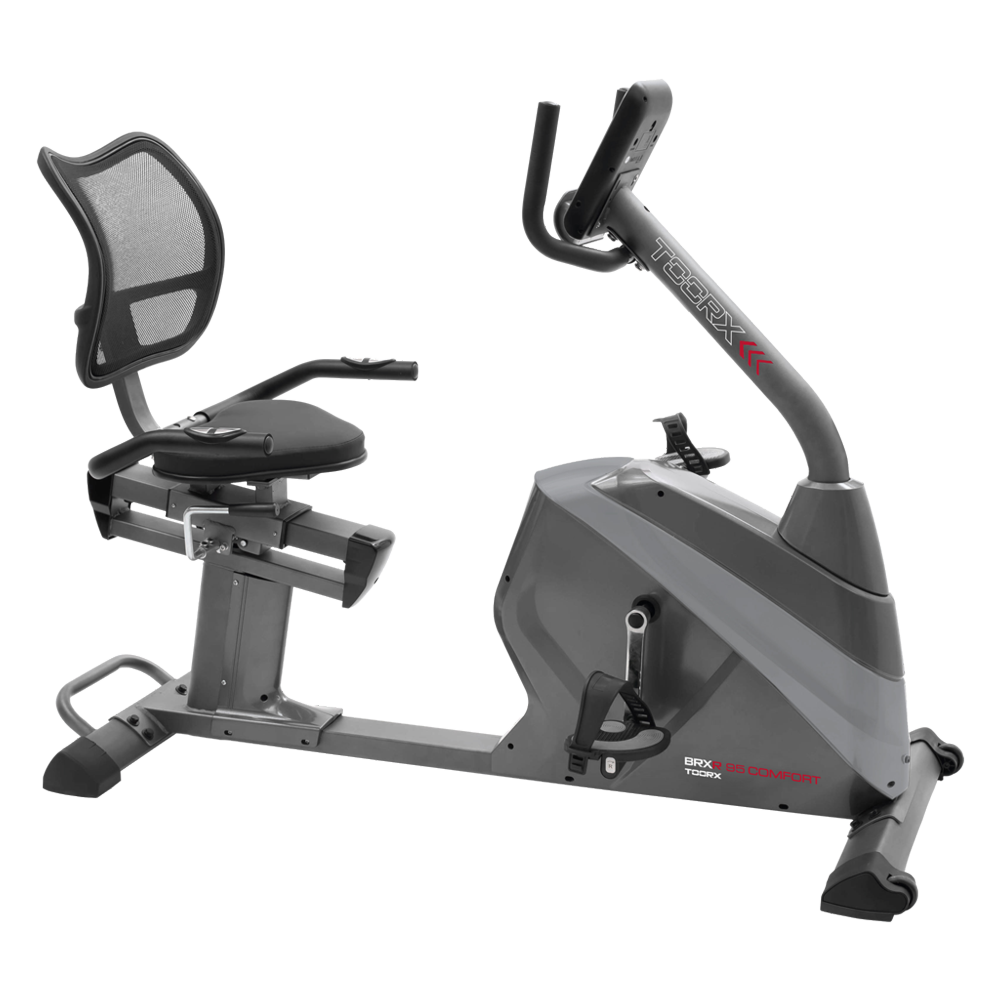 BRX LIEGERAD 95 KOMFORT
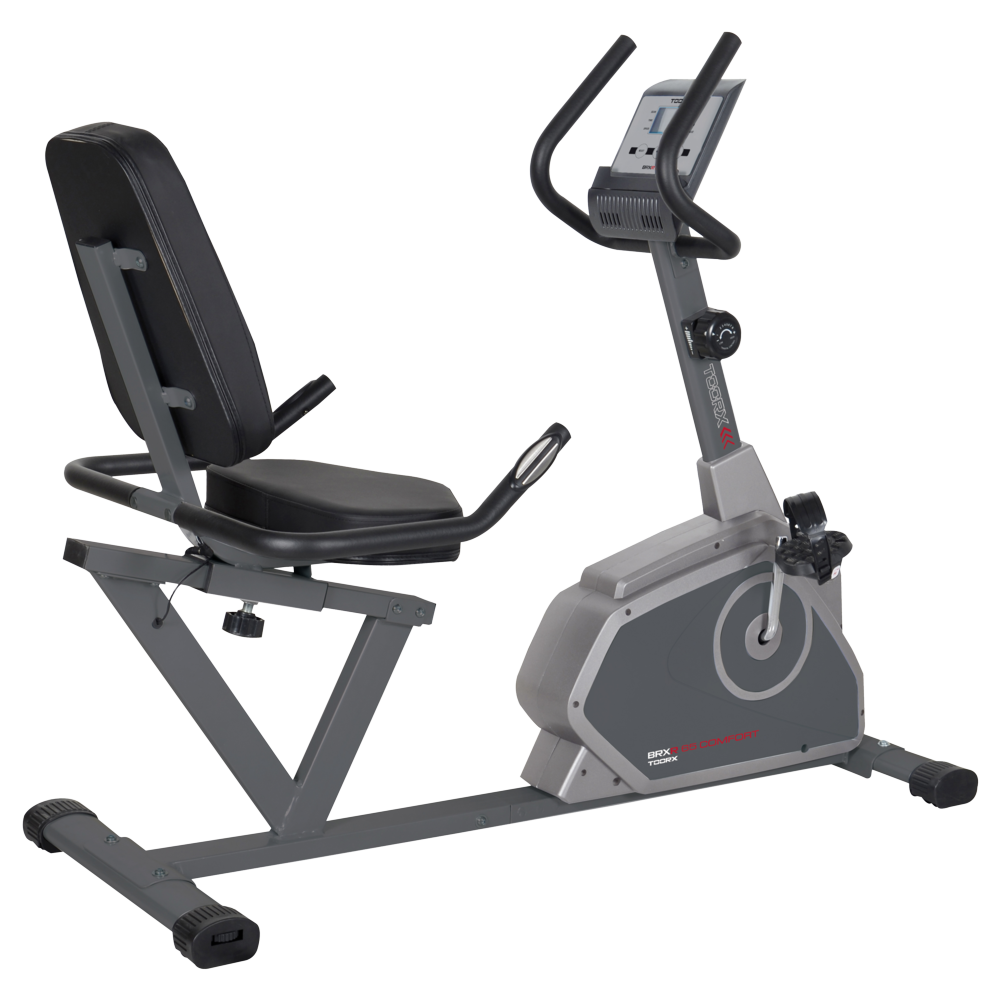 BRX LIEGERAD 65 KOMFORT
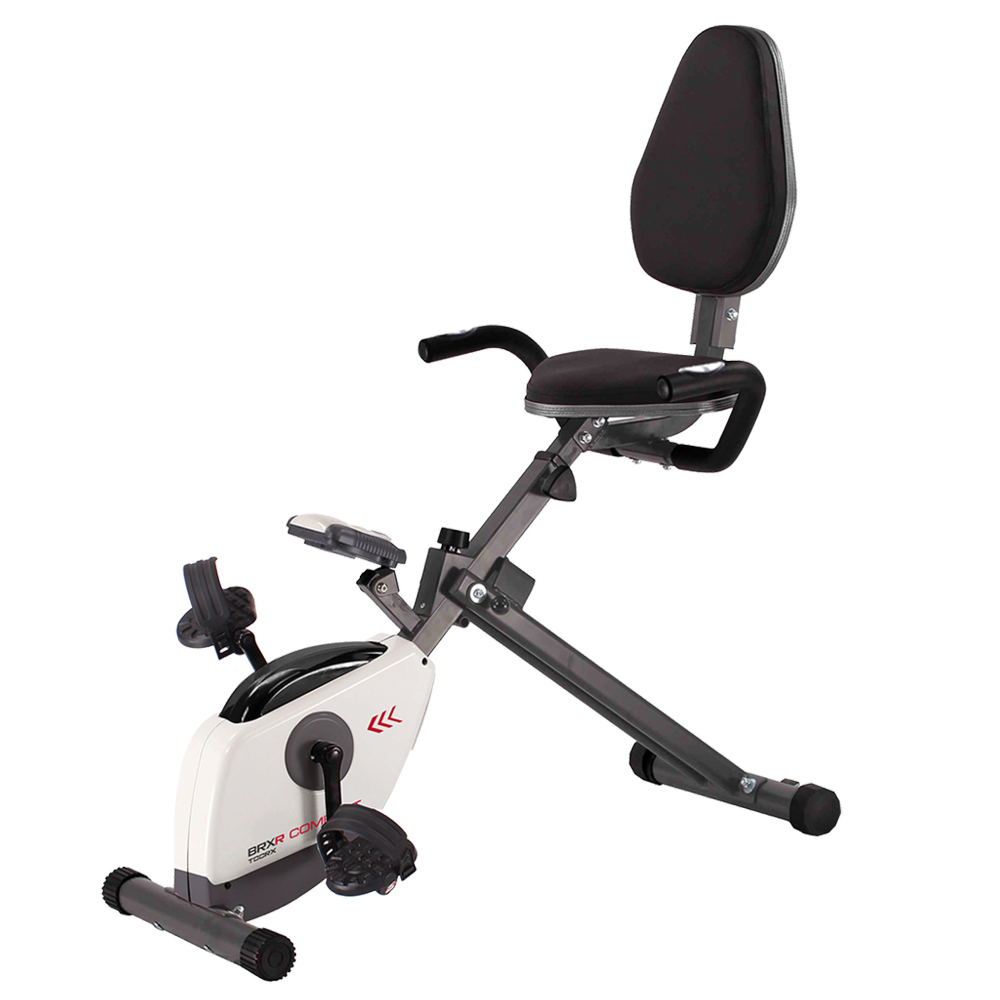 BRX LIEGERAD KOMPAKT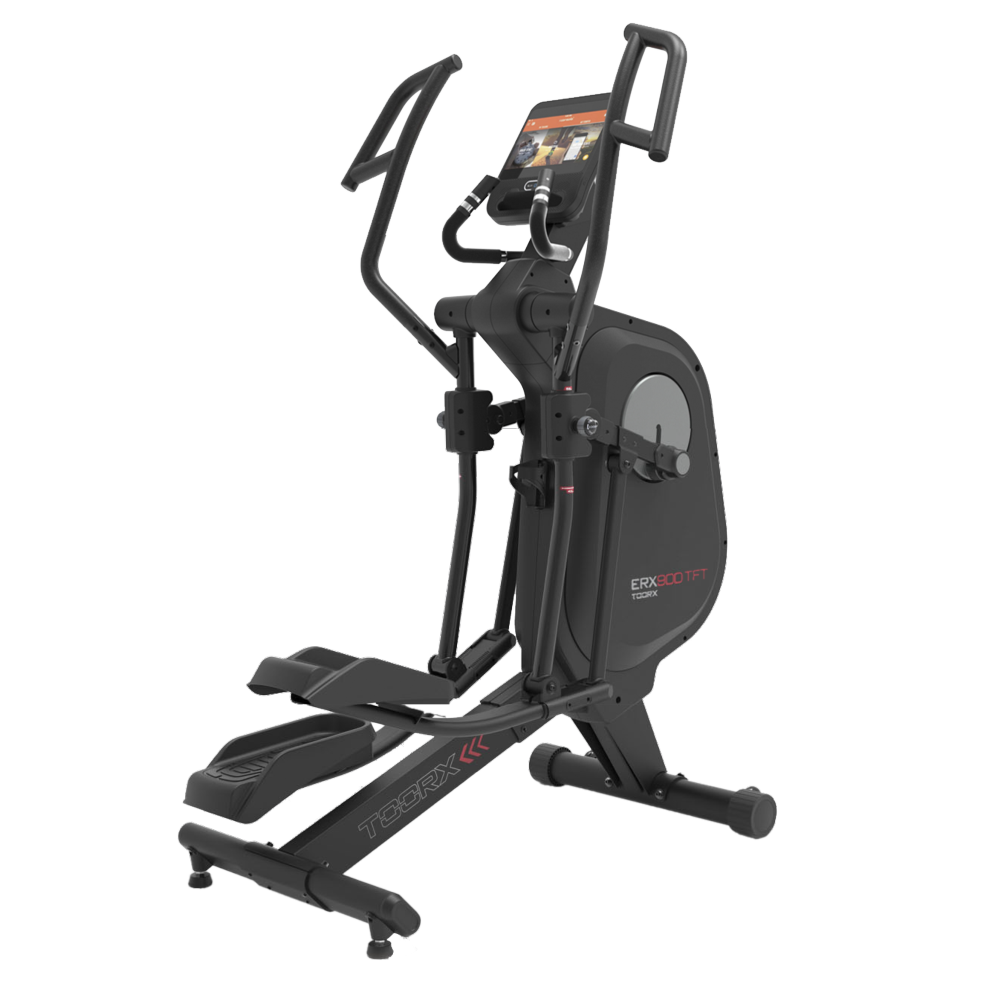
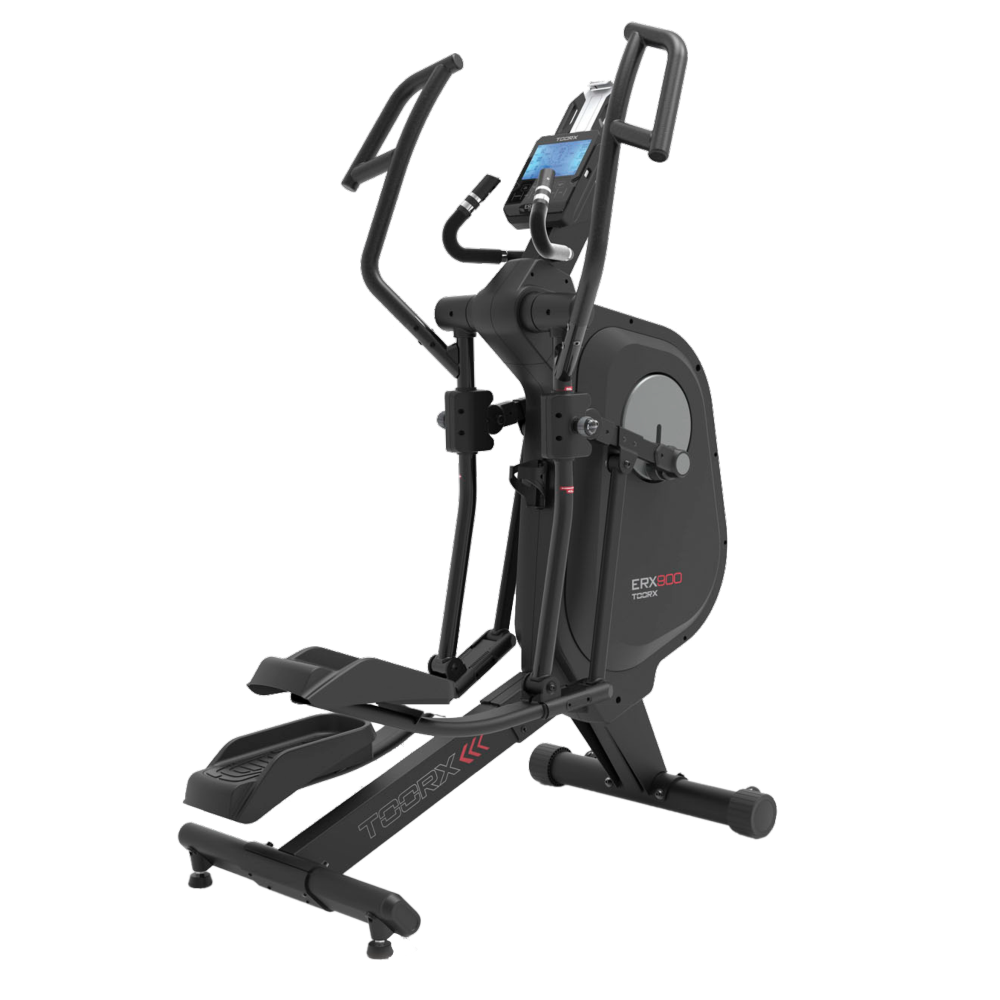 ERX-900
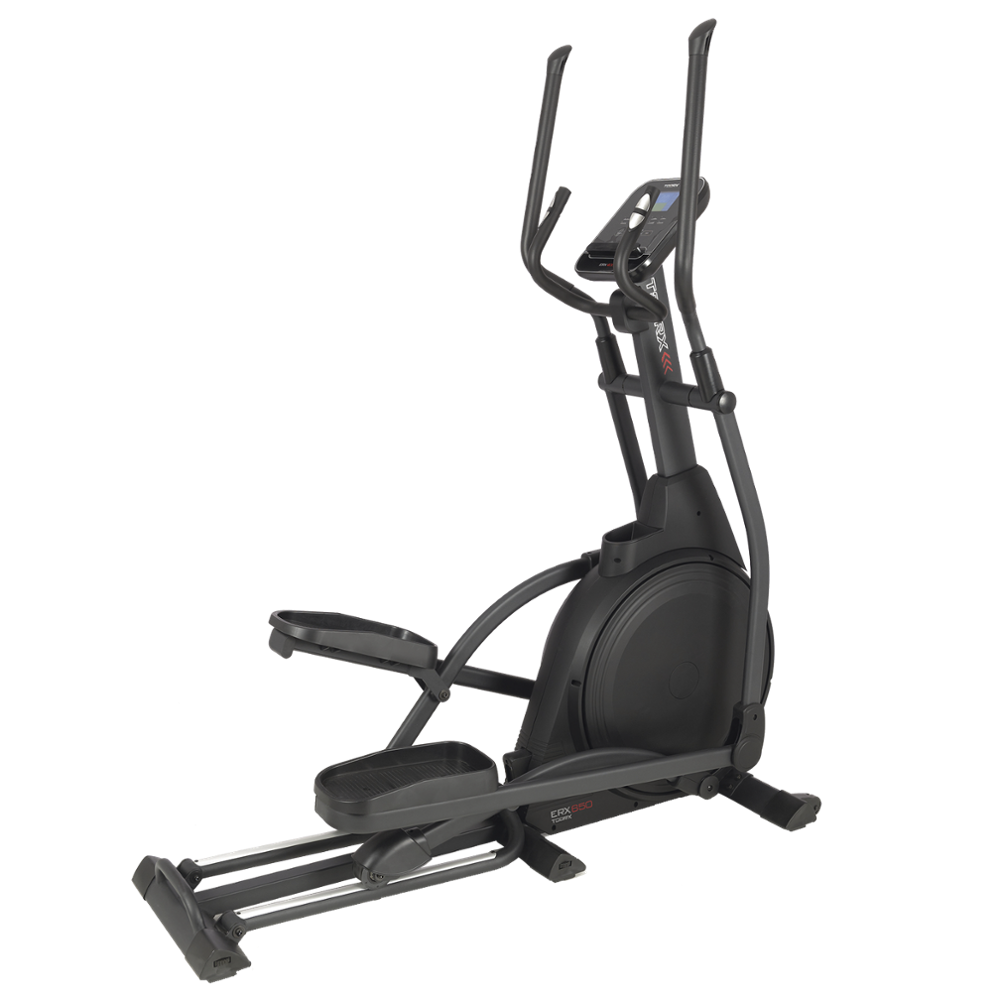 ERX-650
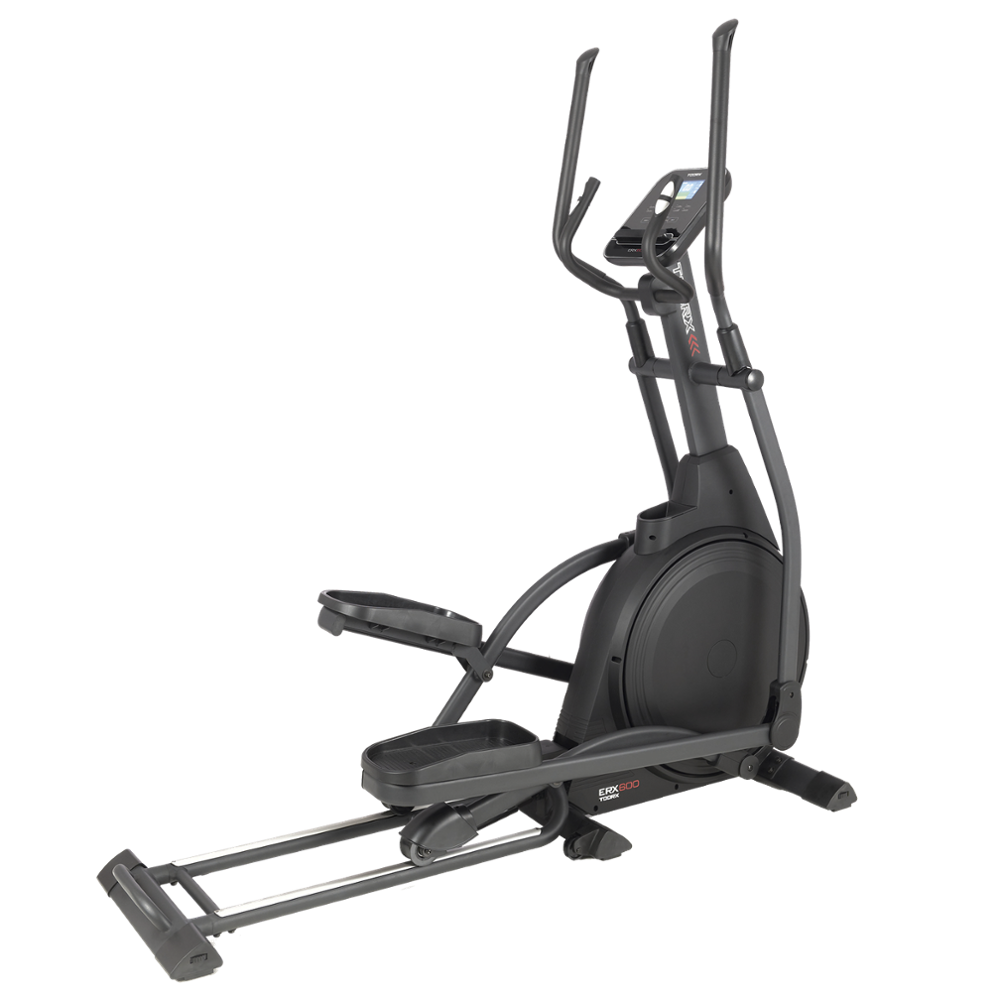 ERX-600
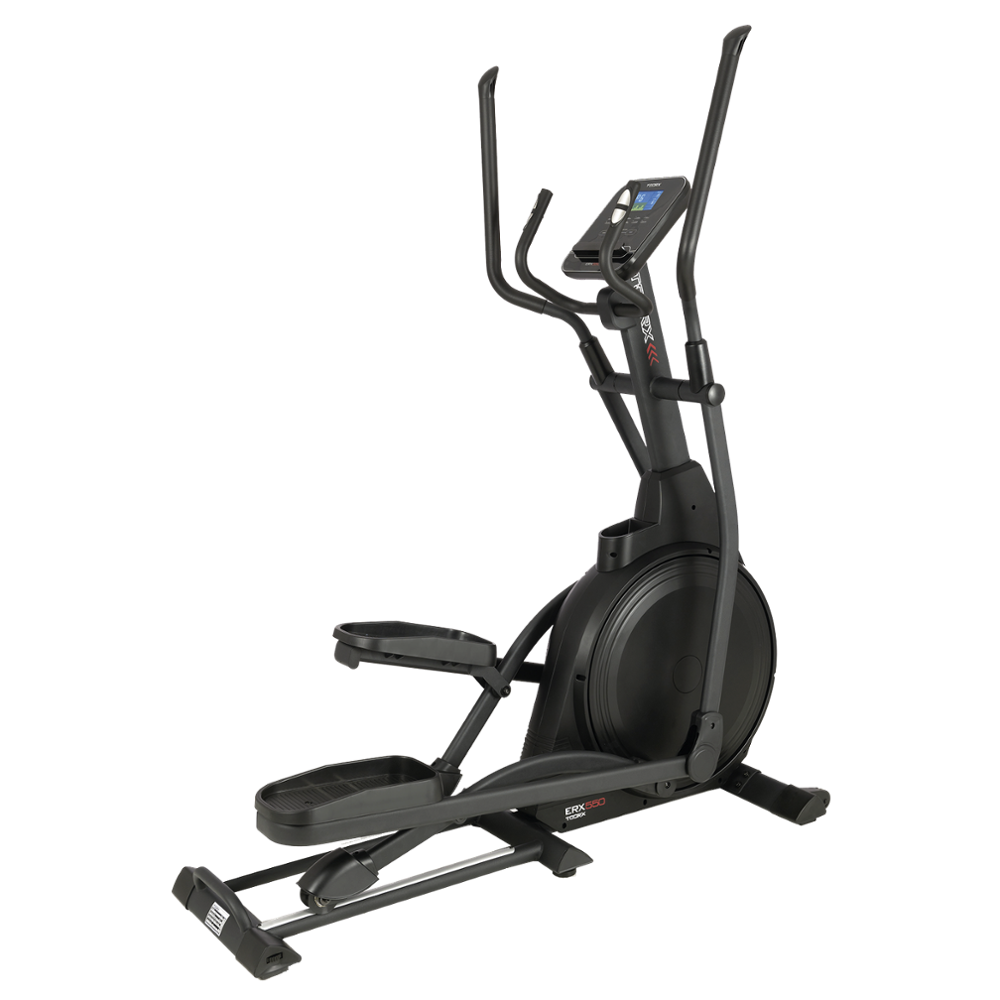 ERX-550
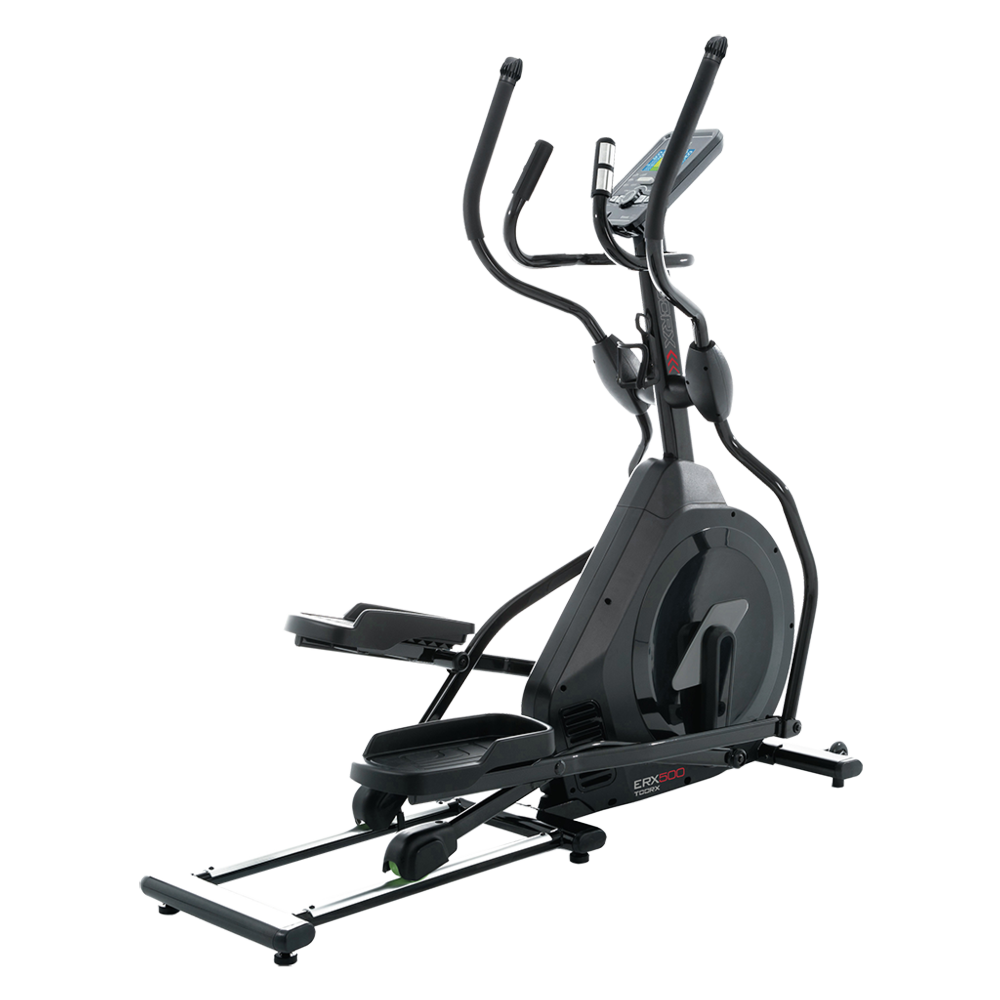 ERX-500
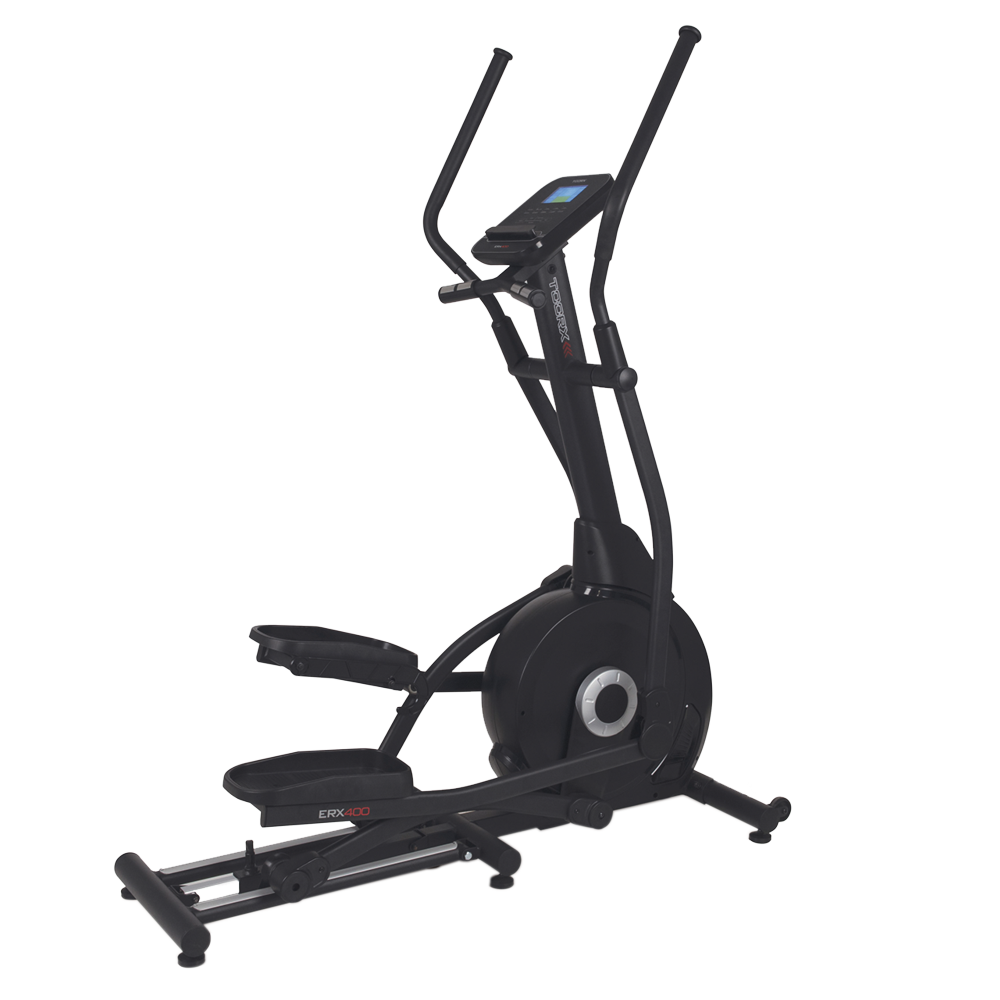 ERX-400
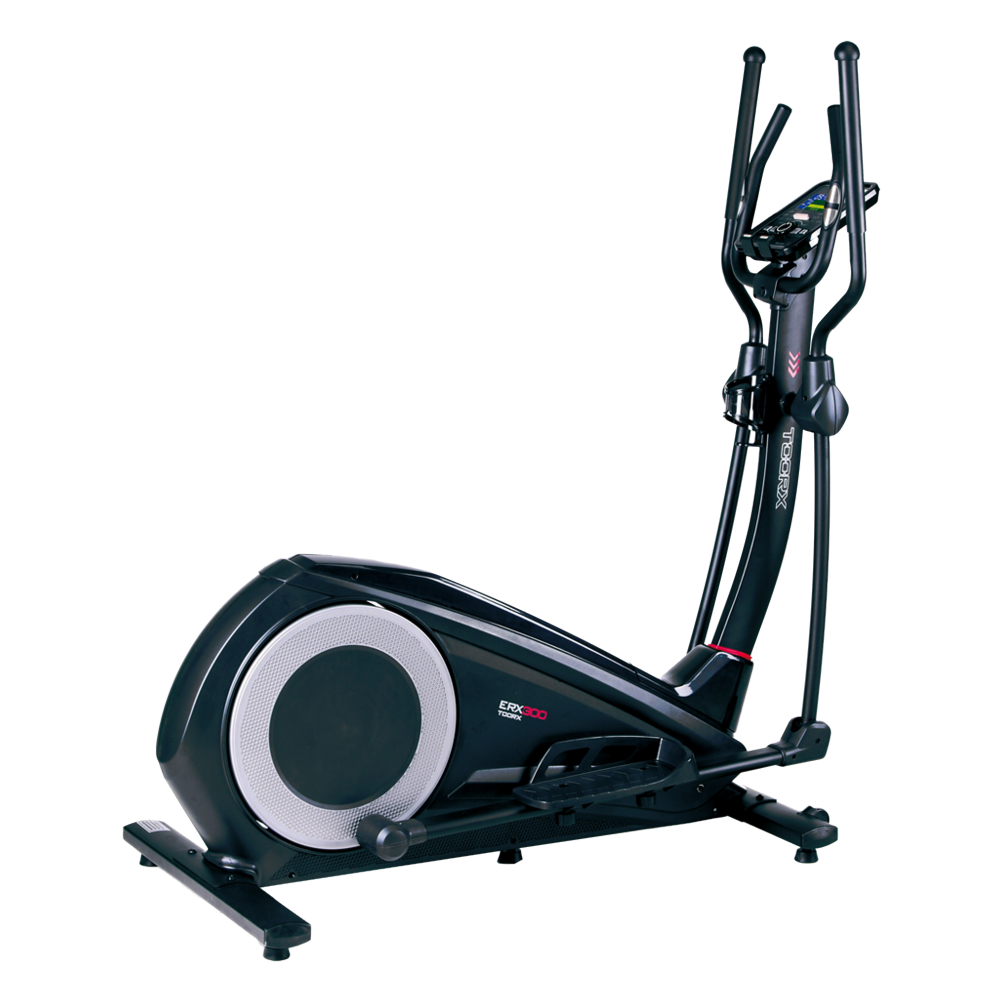 ERX-300
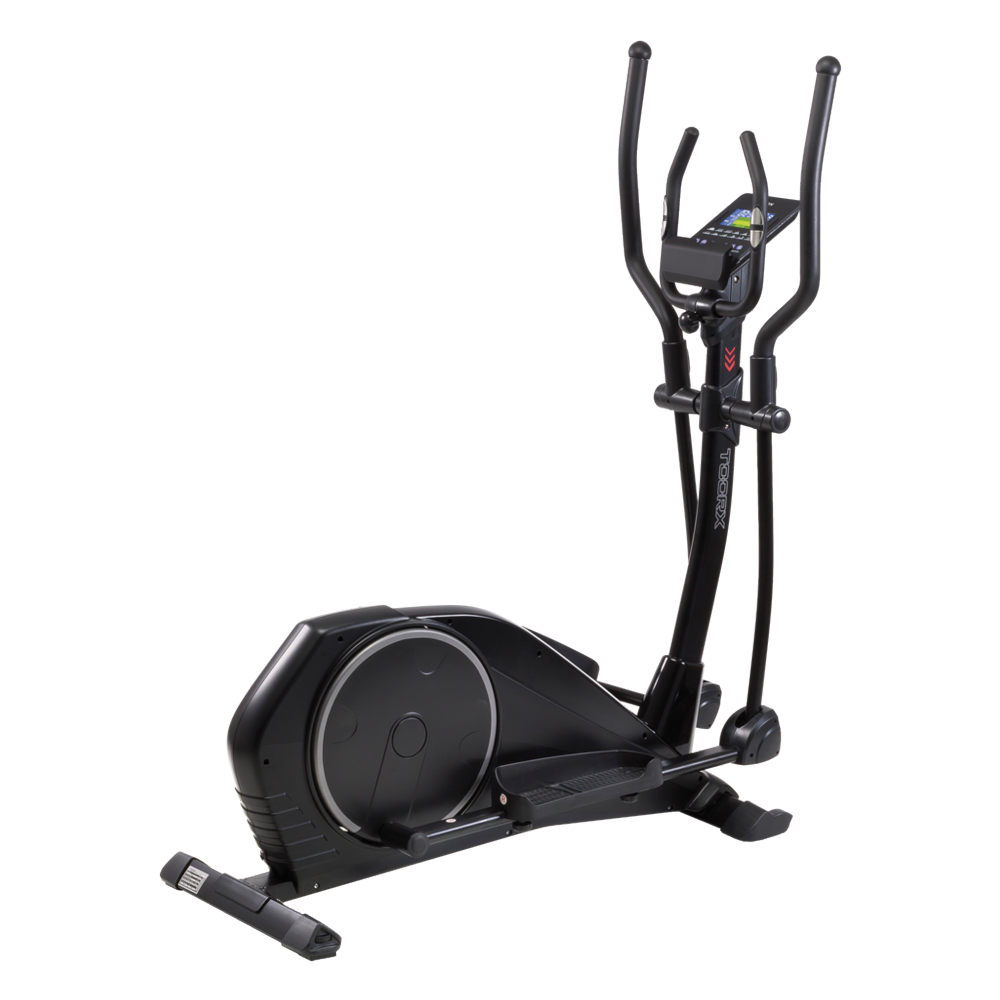 ERX-100
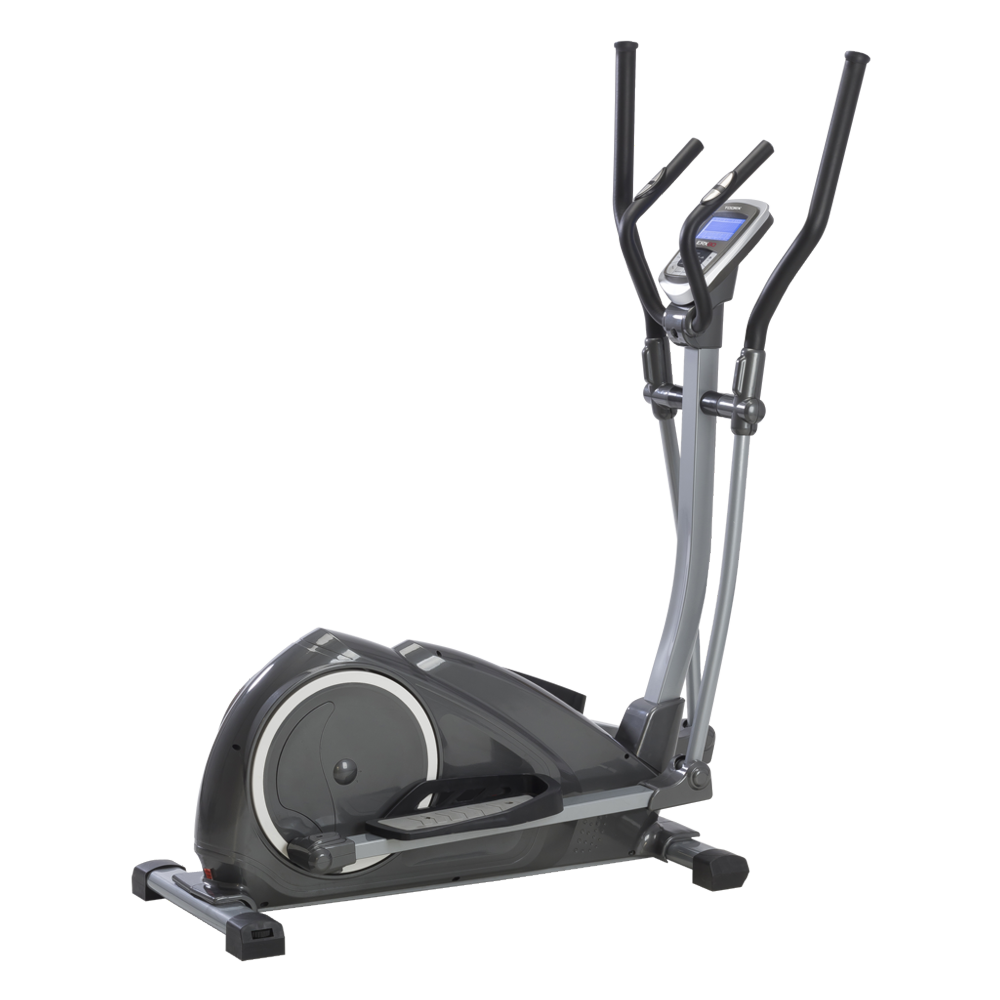 ERX-90
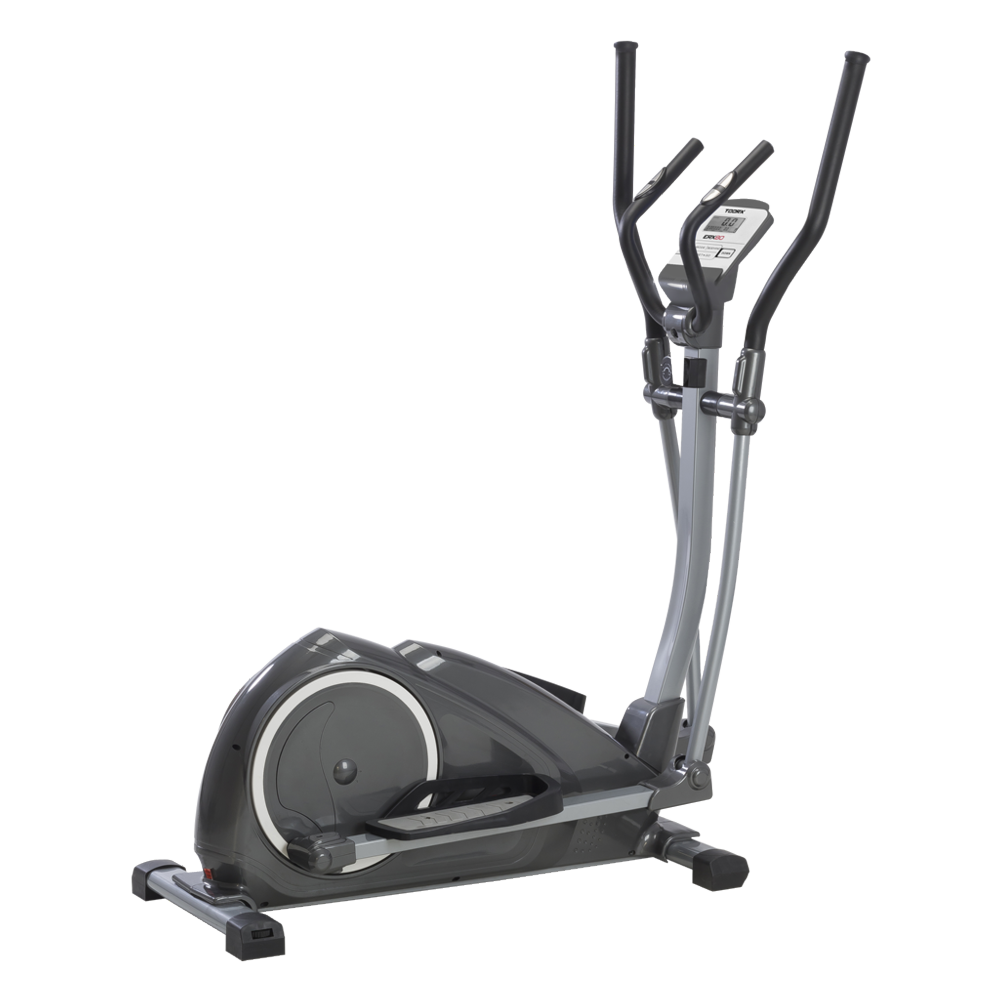 ERX-80
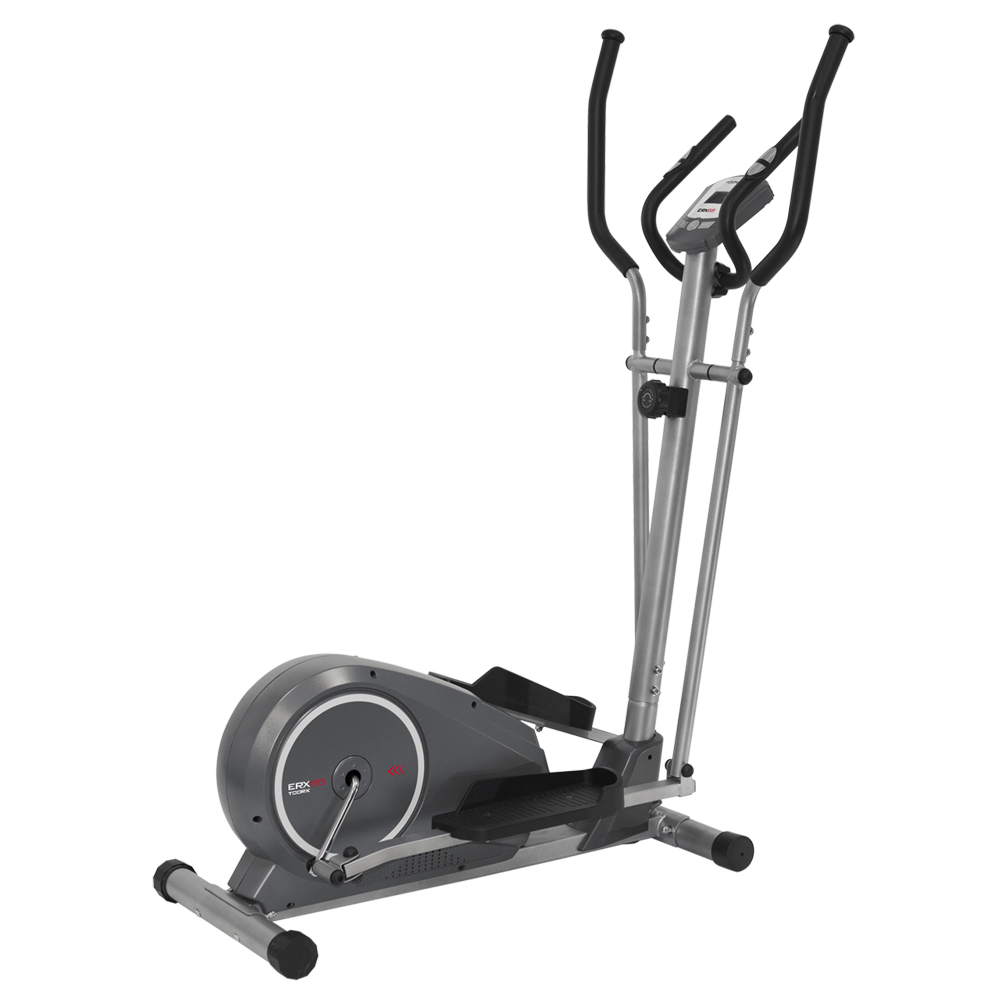 ERX-75
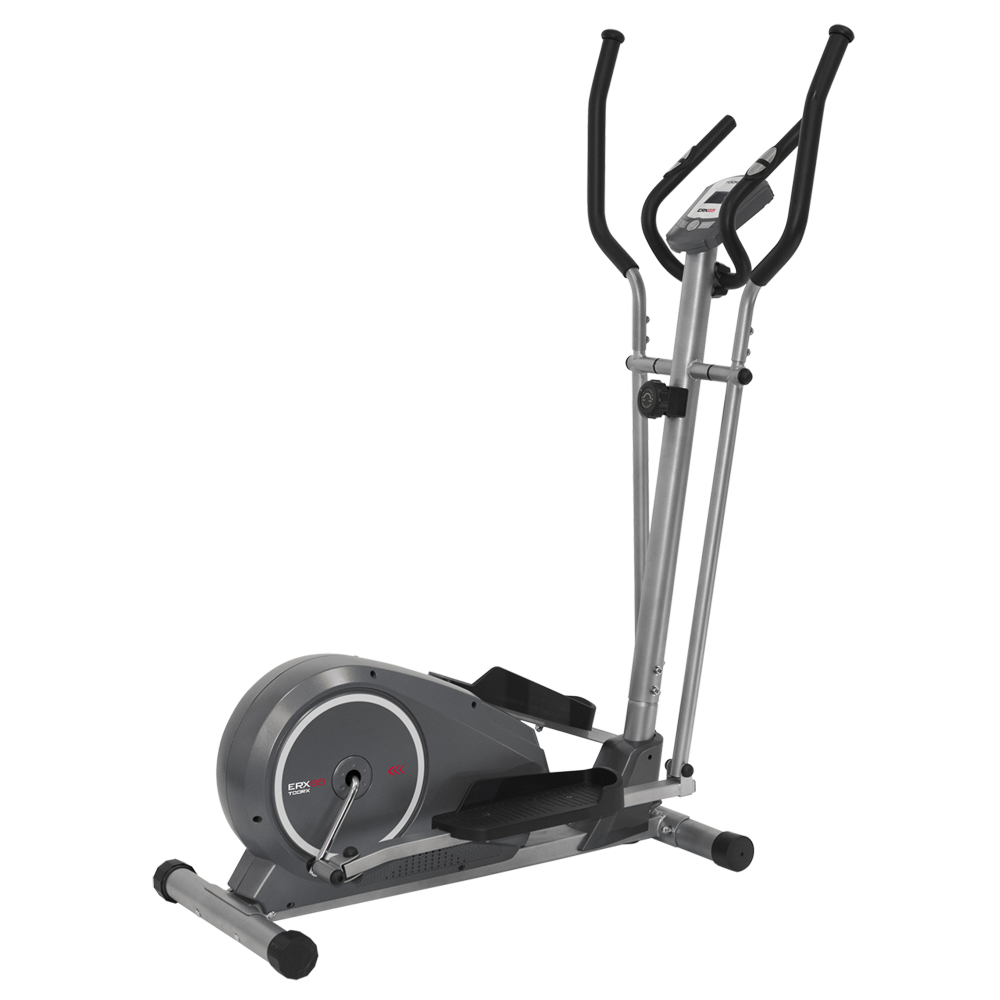 ERX-65

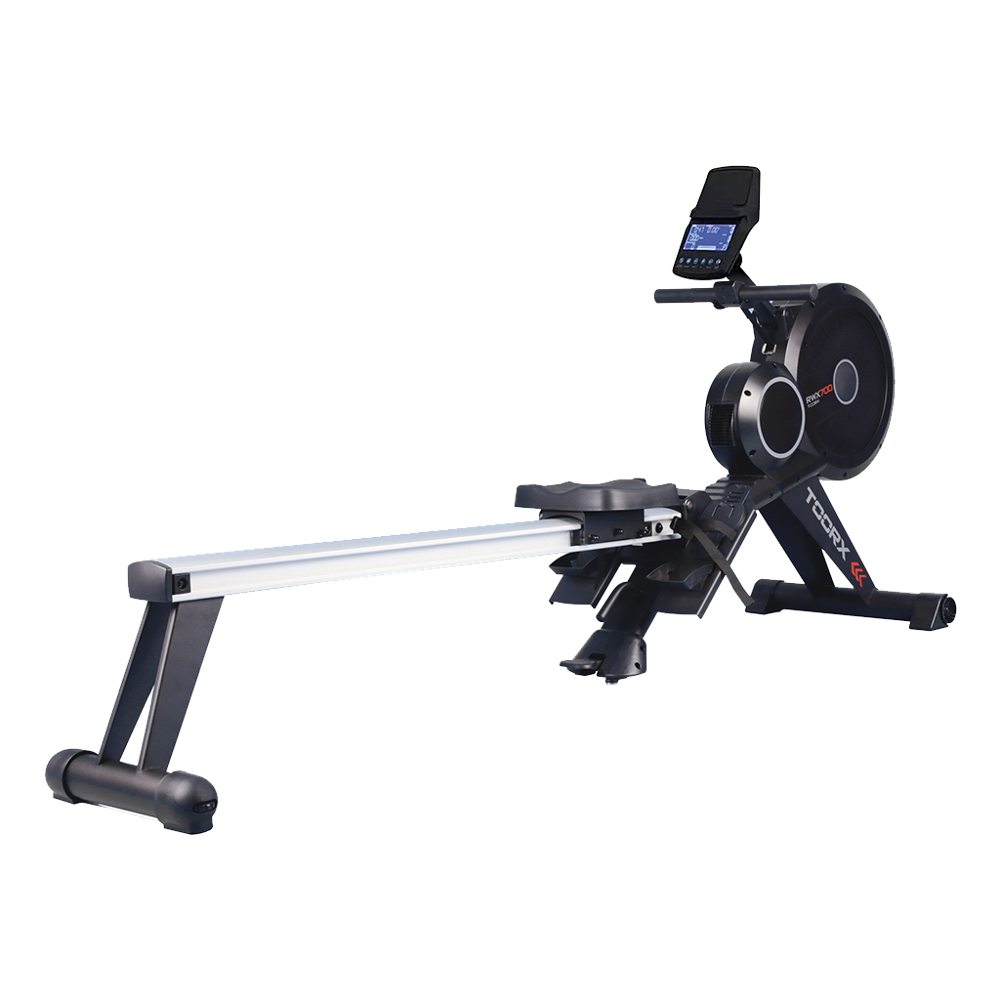 RWX 700
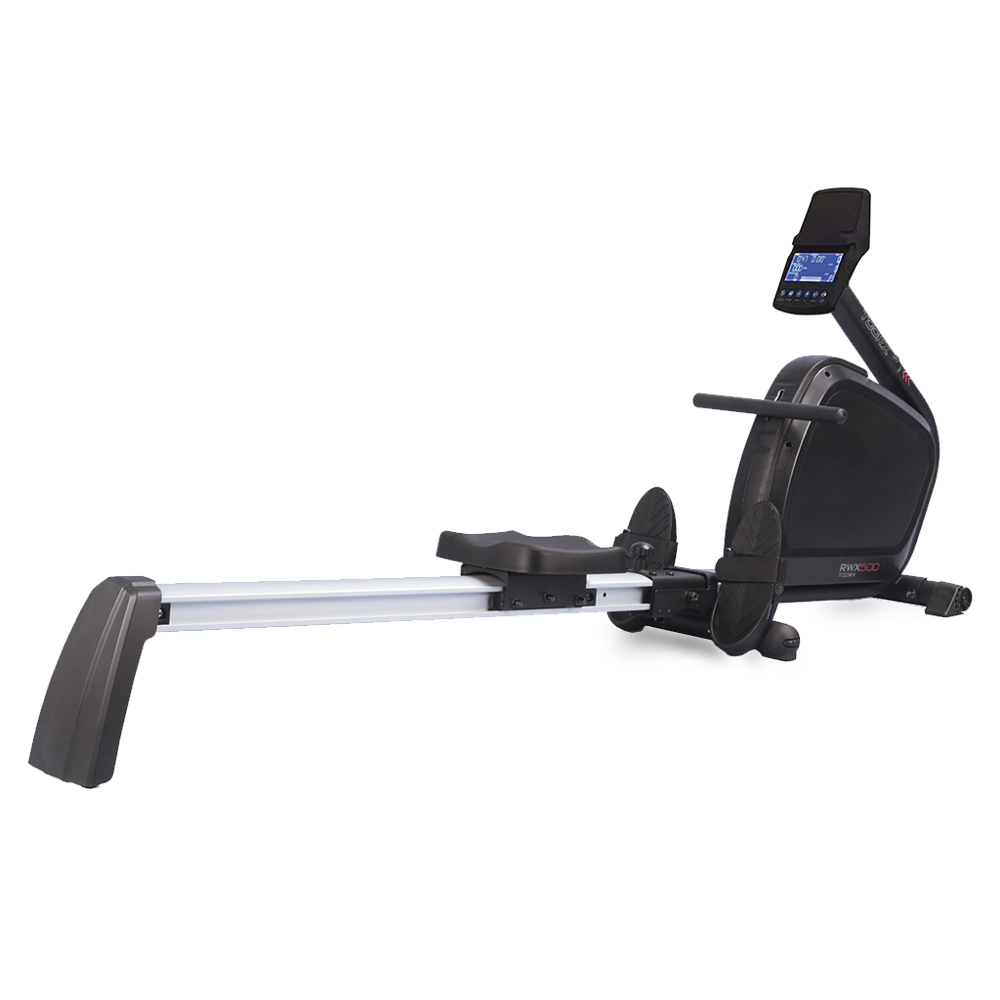 RWX 500
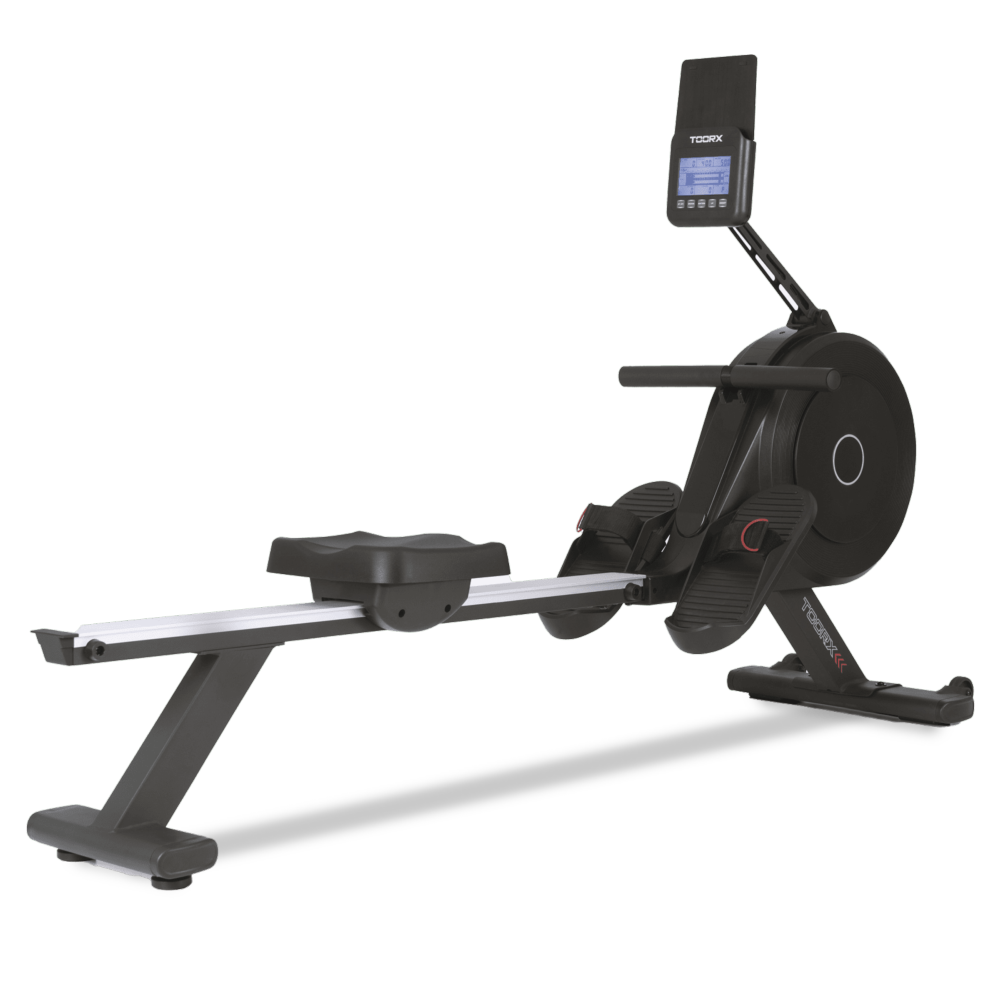 RWX 300
 RWX 200
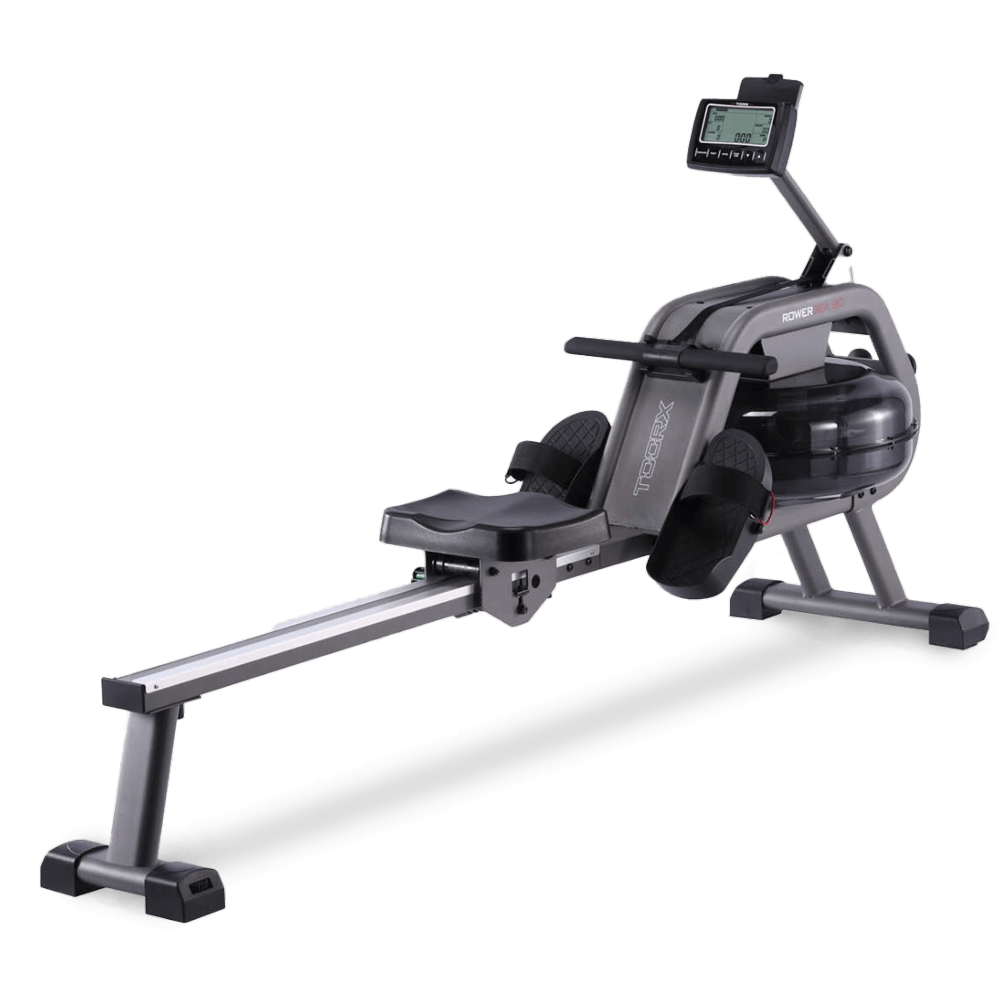 ROWER SEA 90
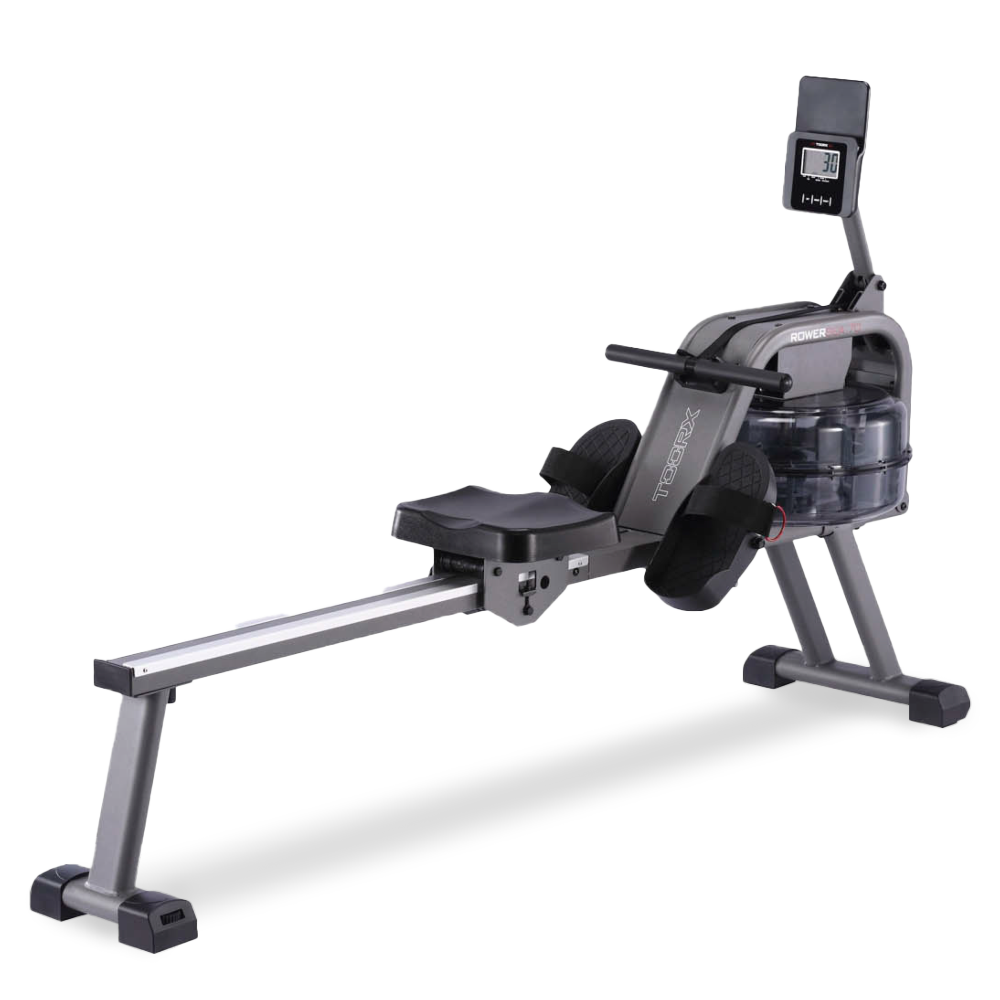 ROWER SEA 70
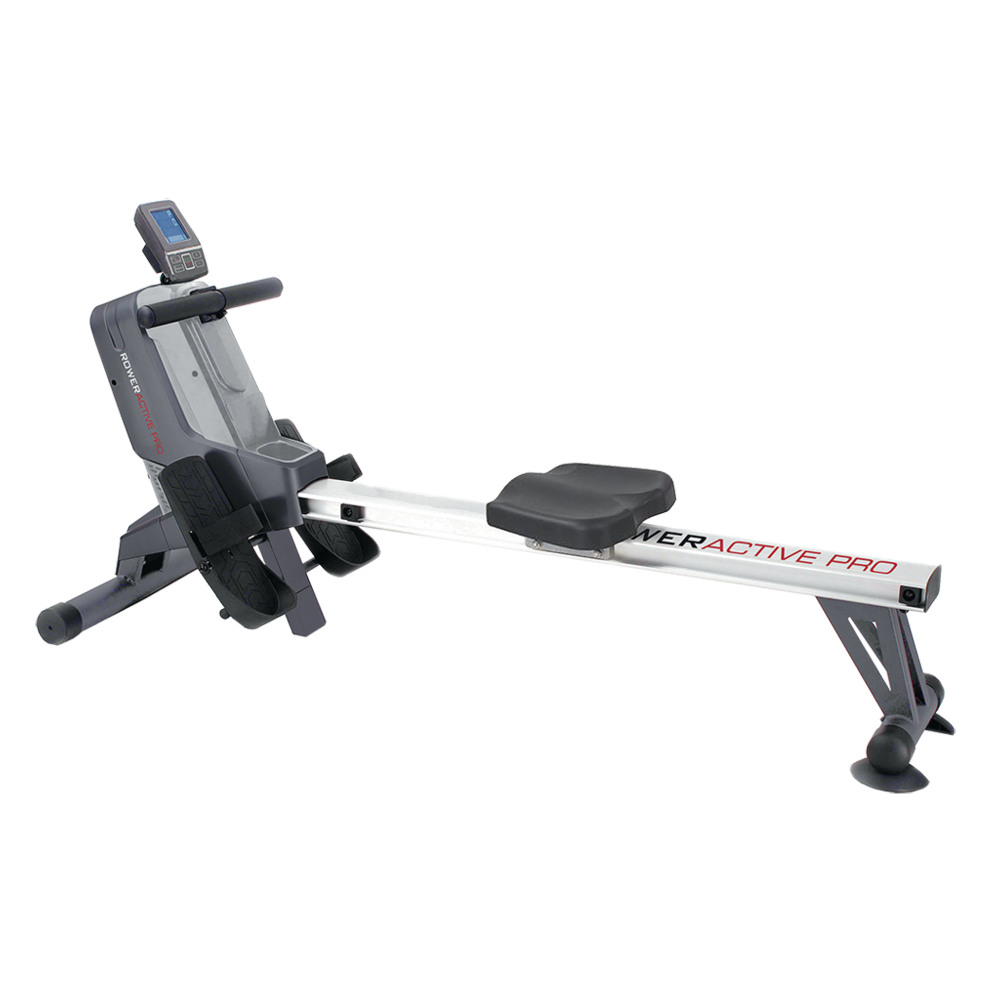 RUDERGERÄT AKTIV PRO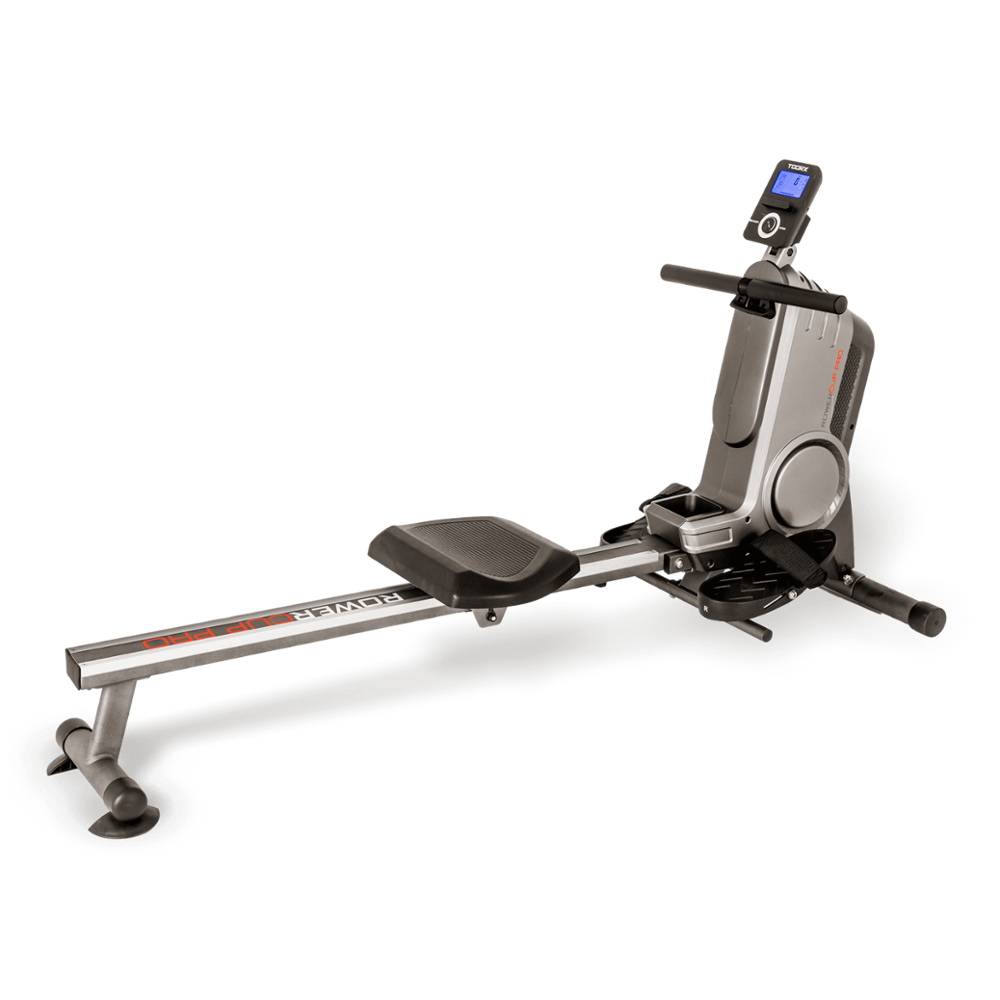
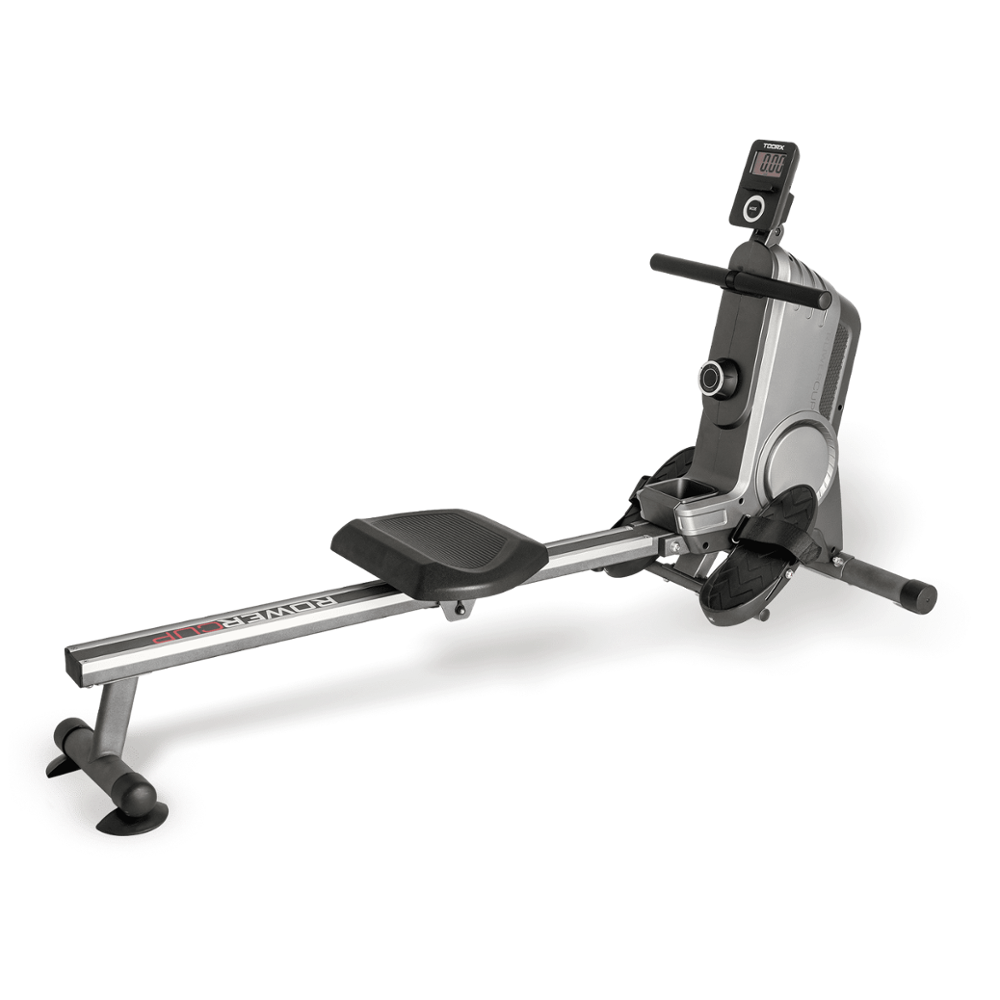
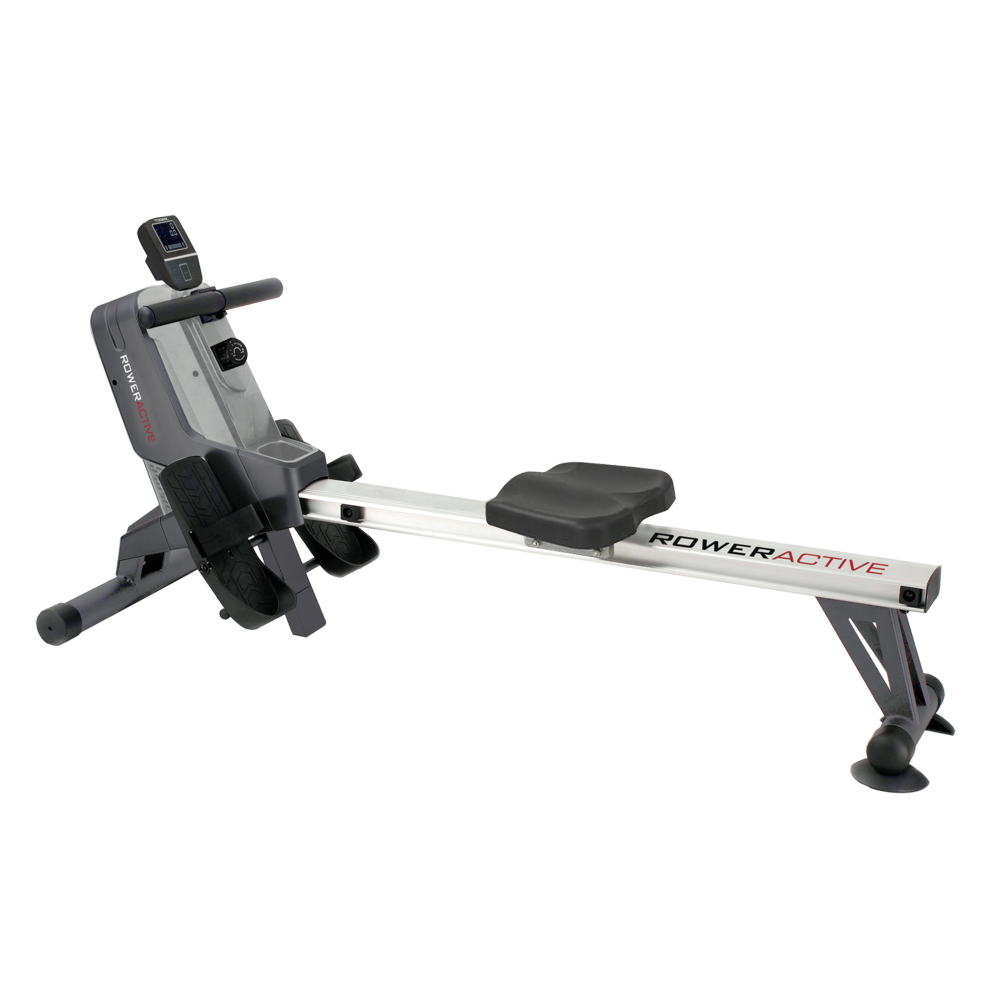 ROWER AKTIV
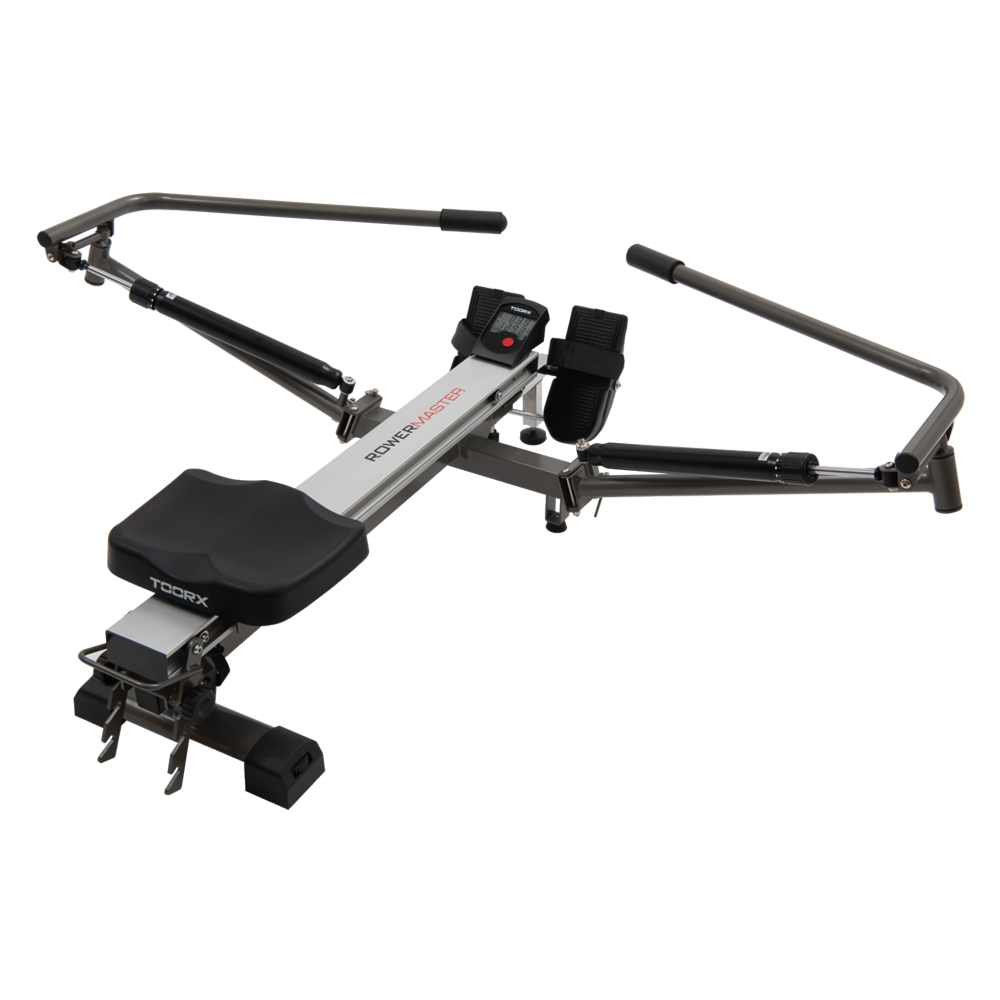 ROWER MASTER
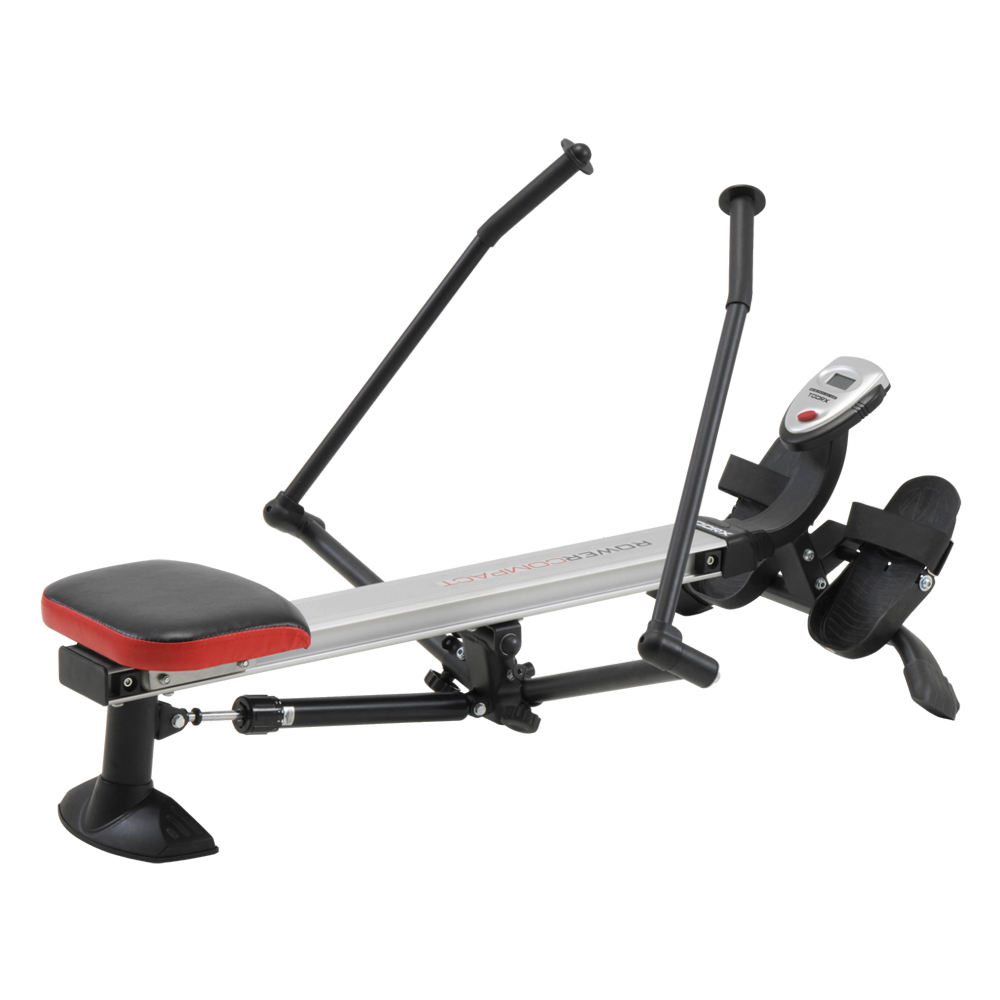 ROWER COMPACT
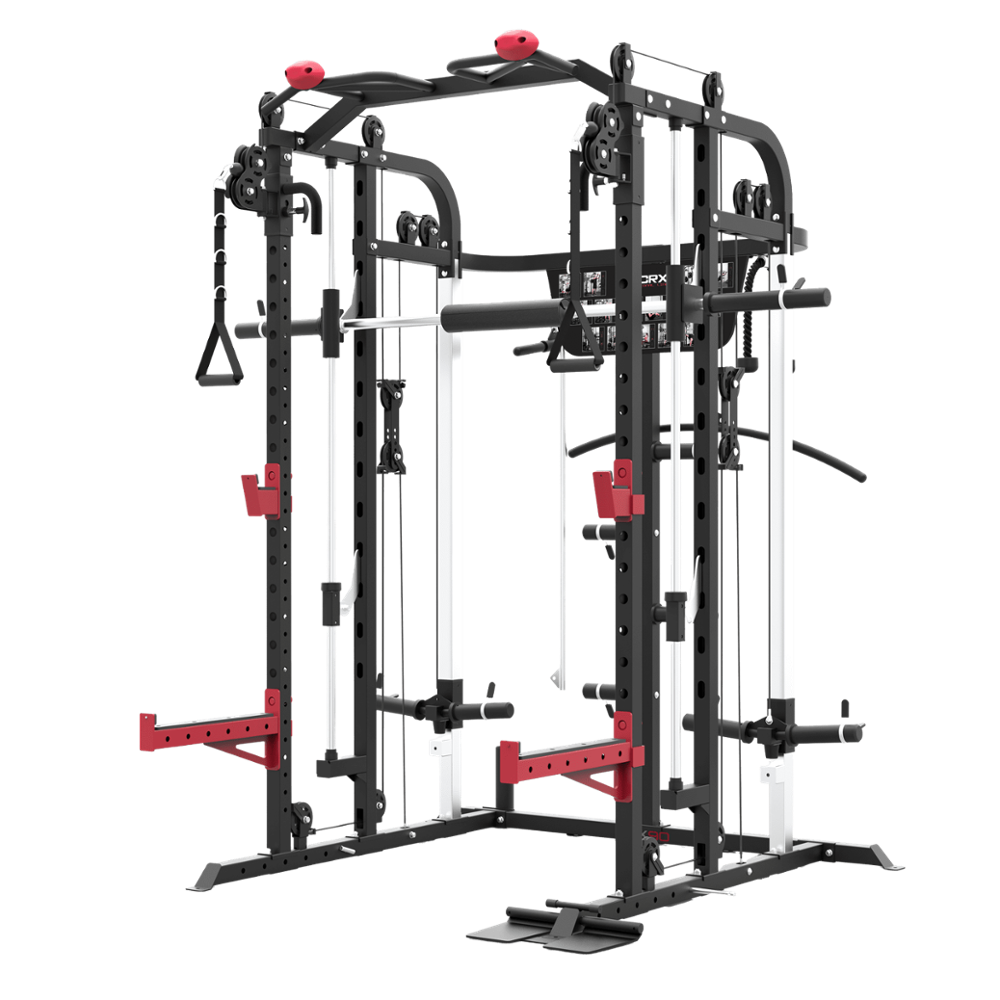

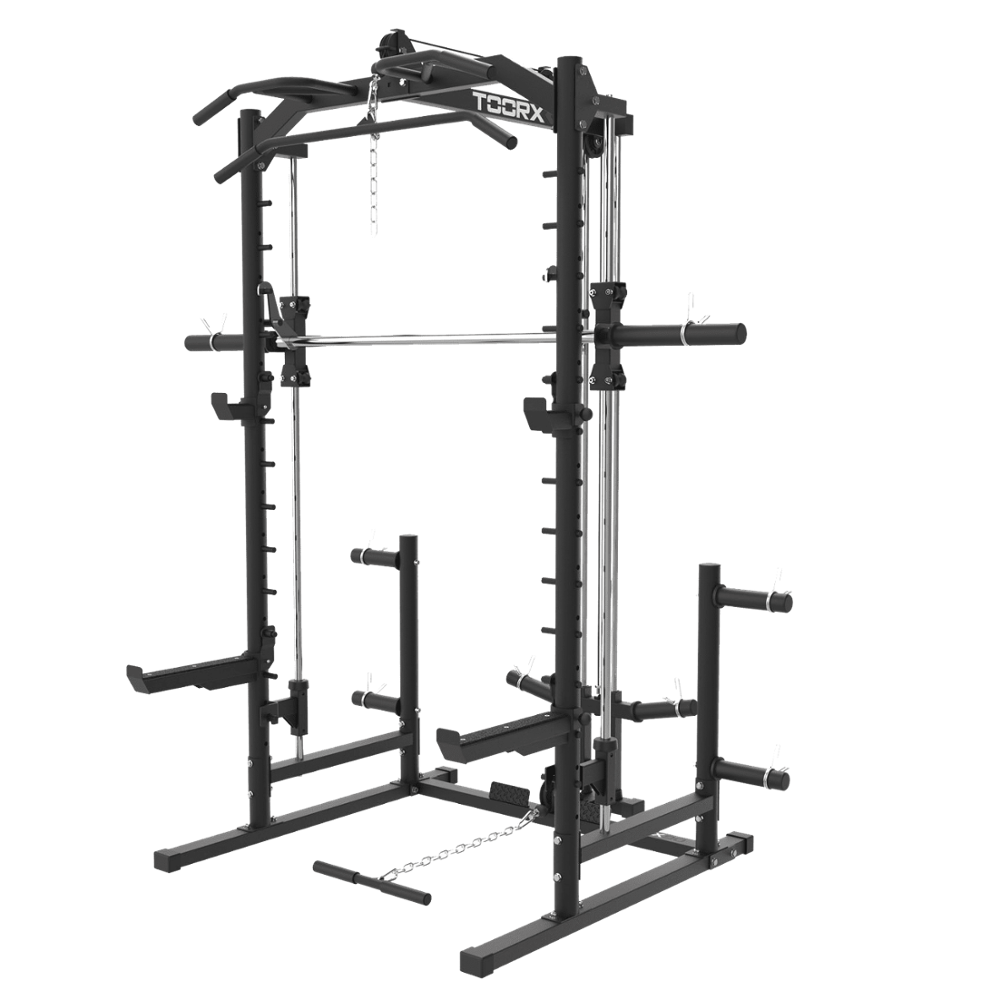 WLX-90
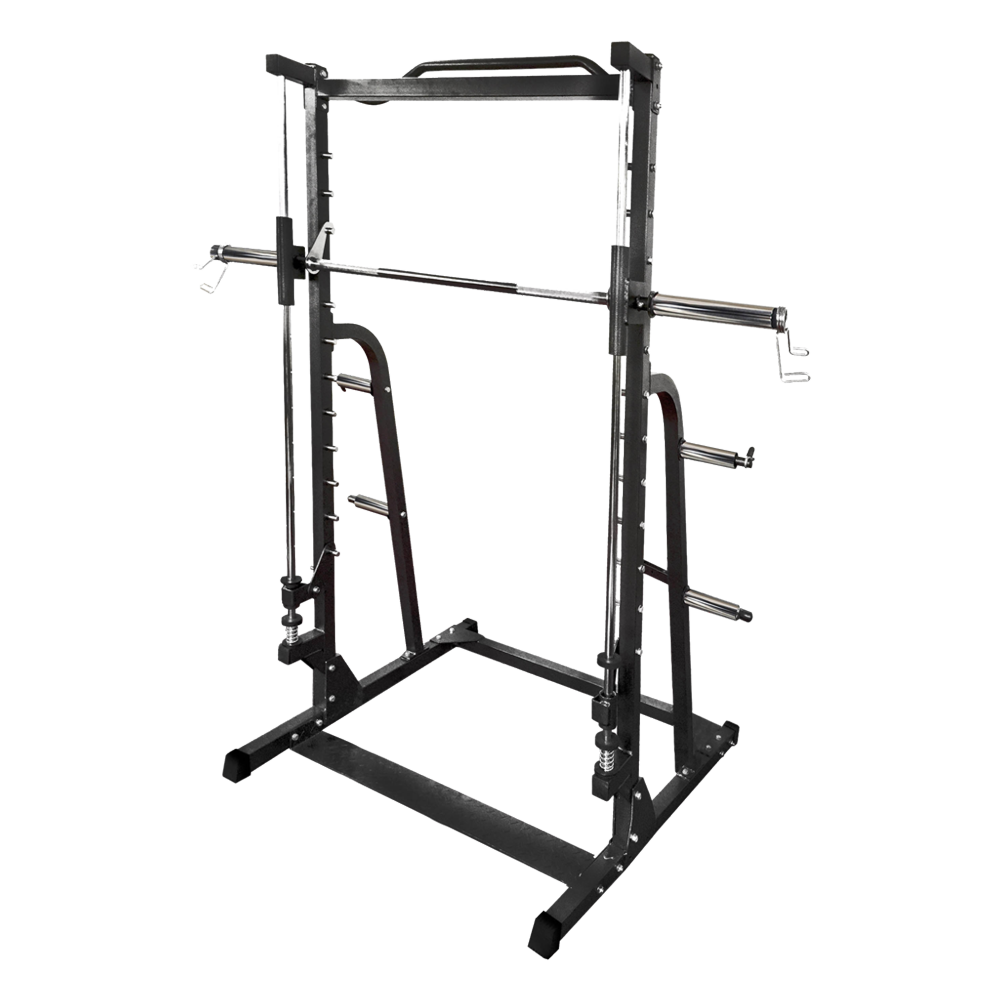 WLX-70
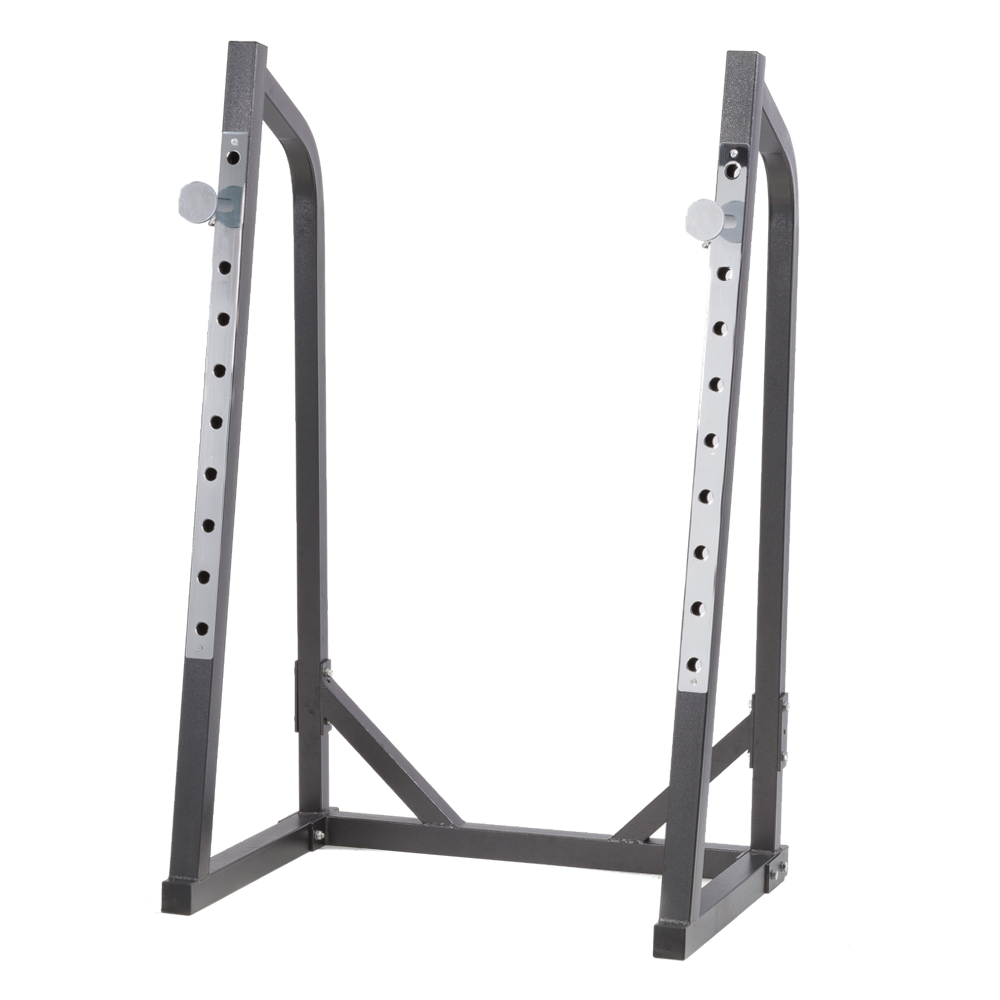 WLX-50
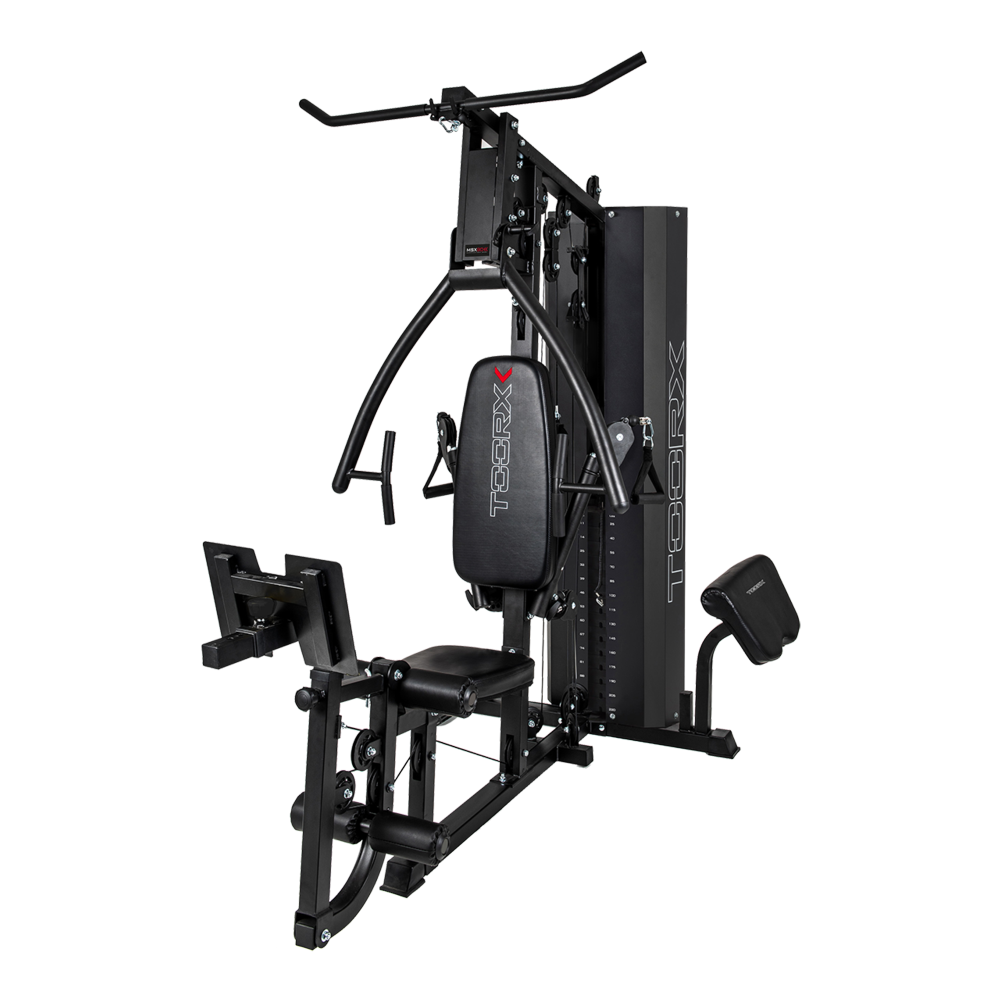 MSX-90
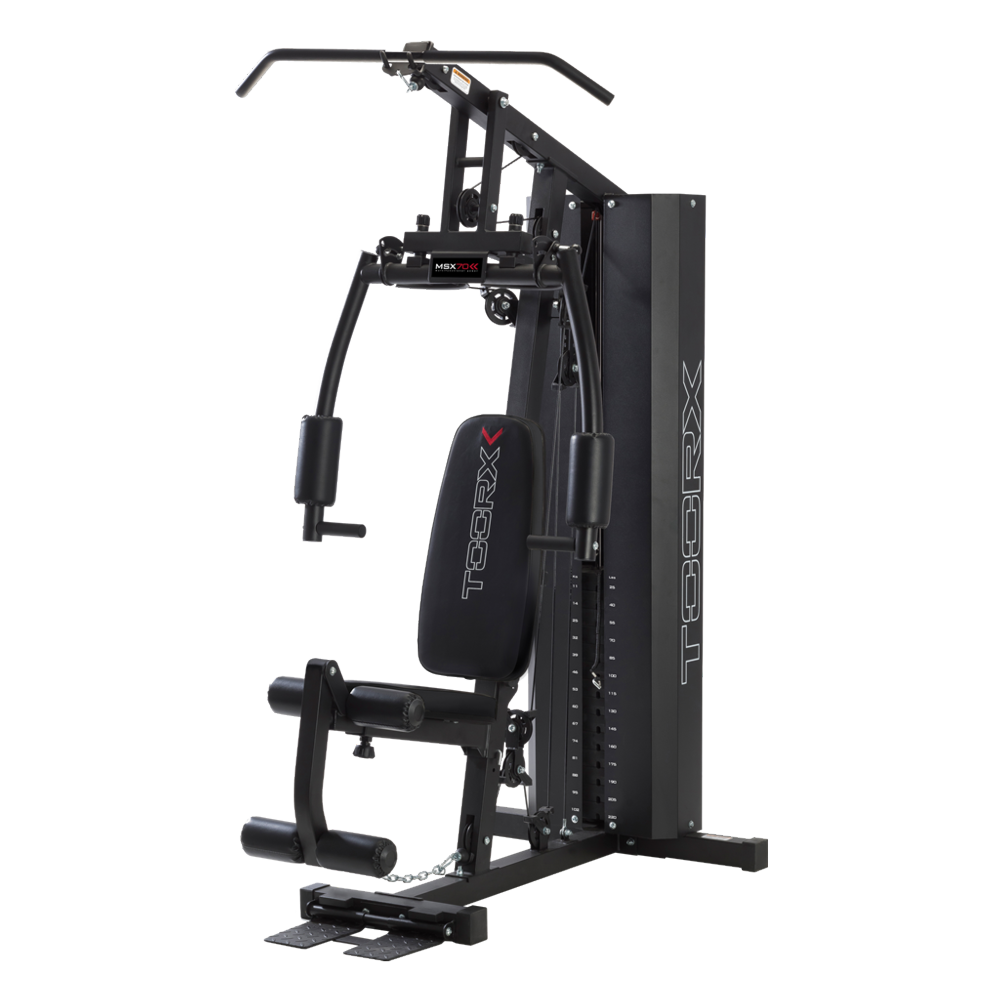 MSX-70
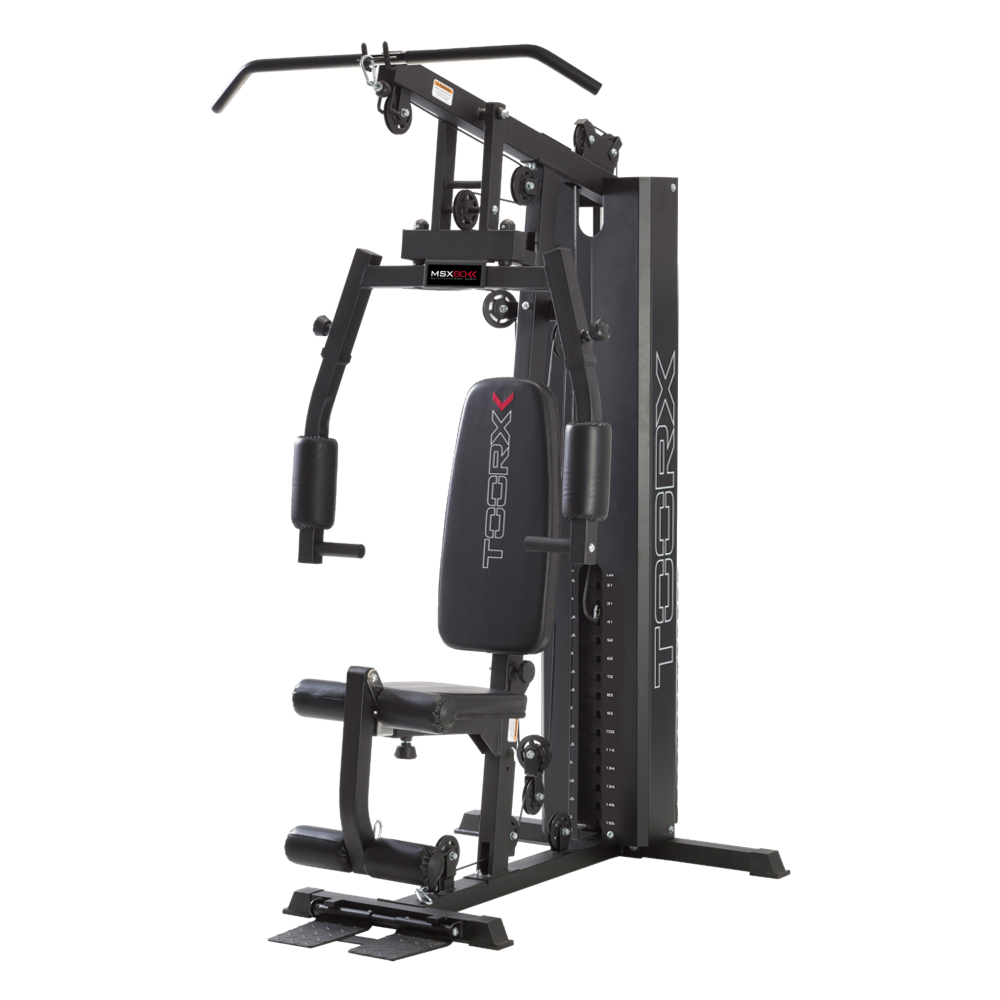 MSX-60
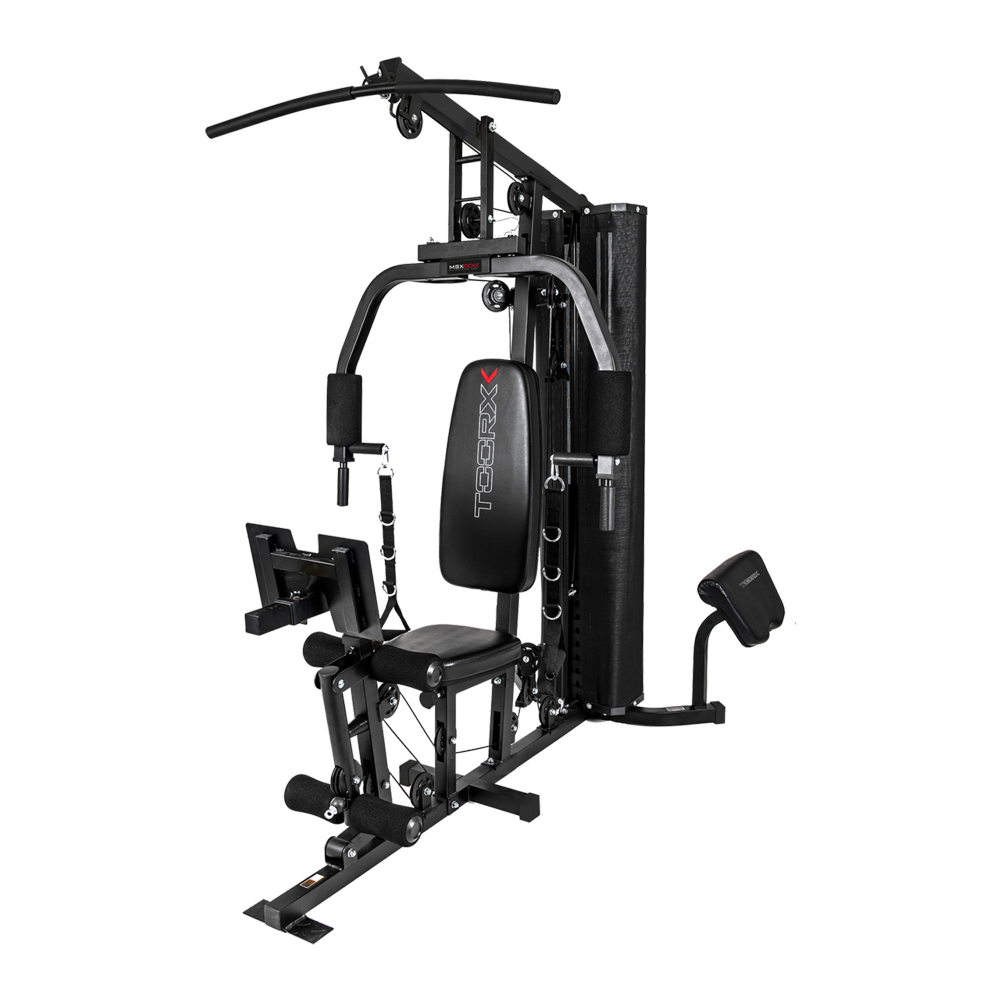 MSX-50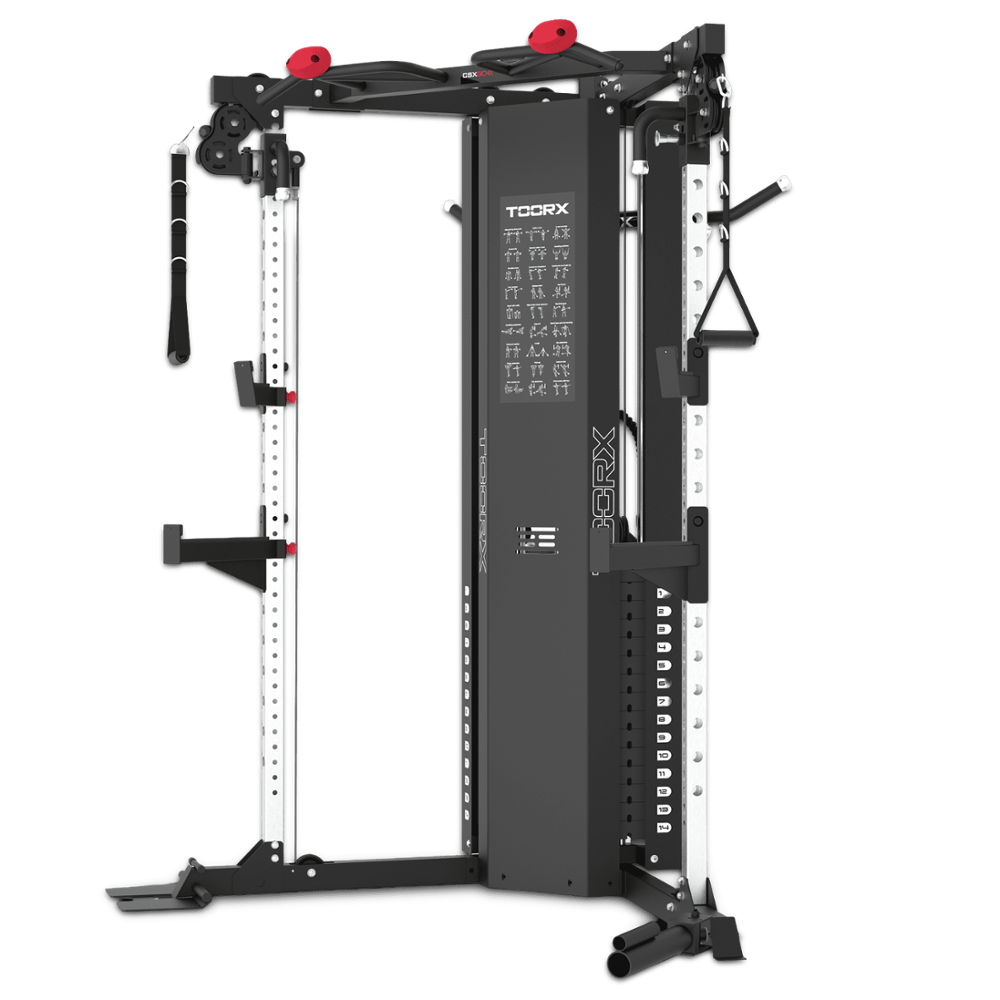
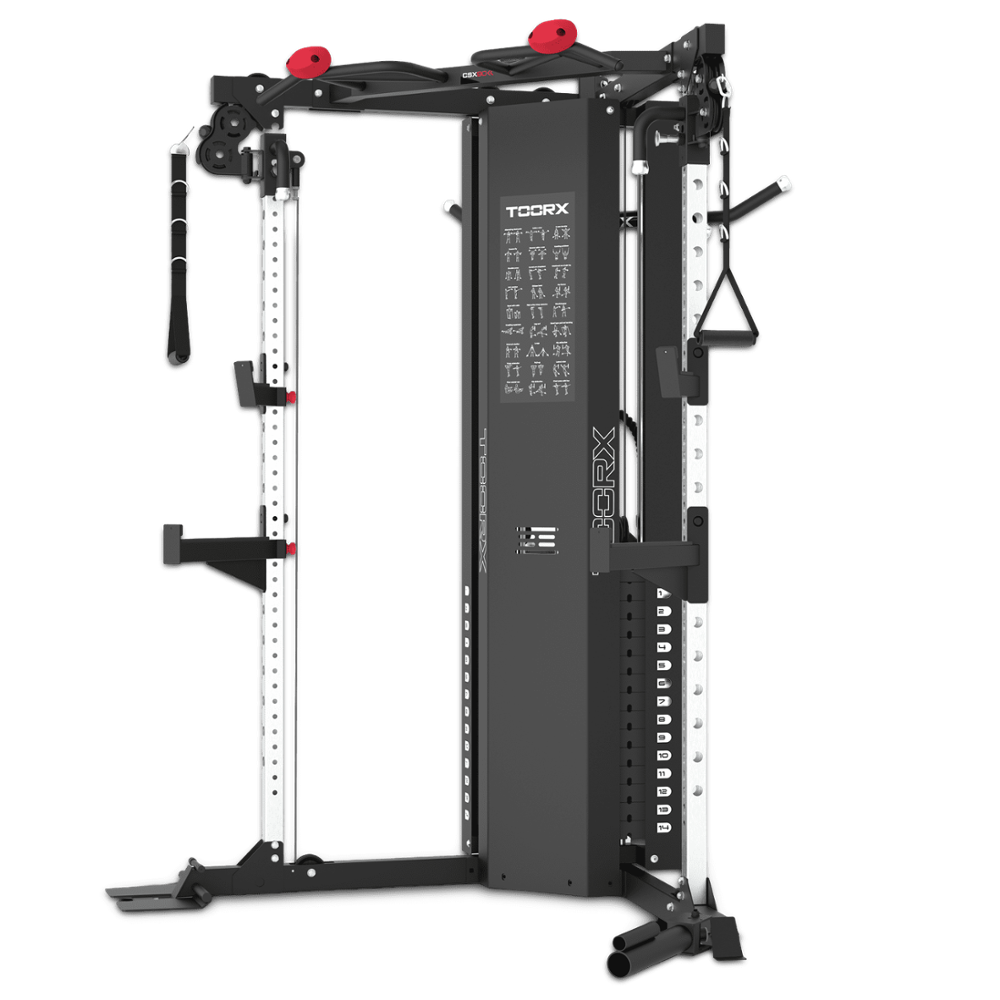
 CSX-70
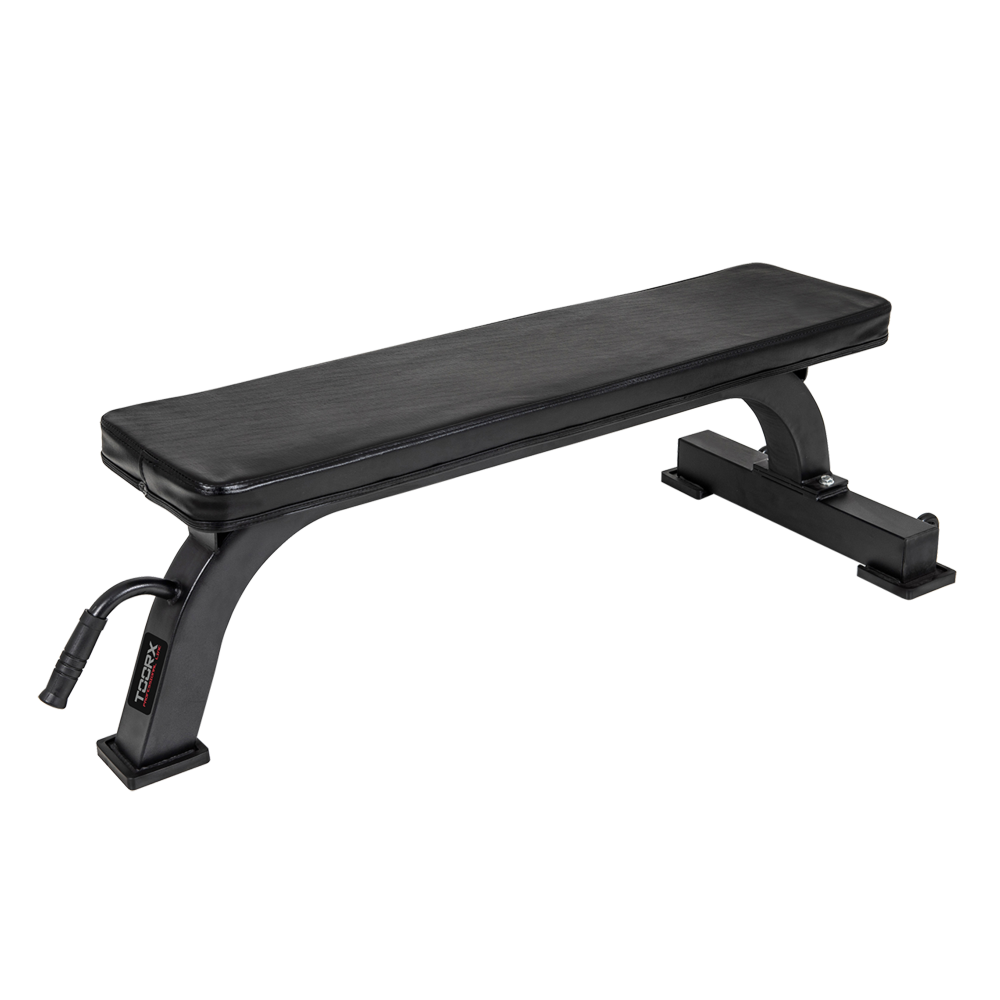 Flache Bänke
 WBX-100
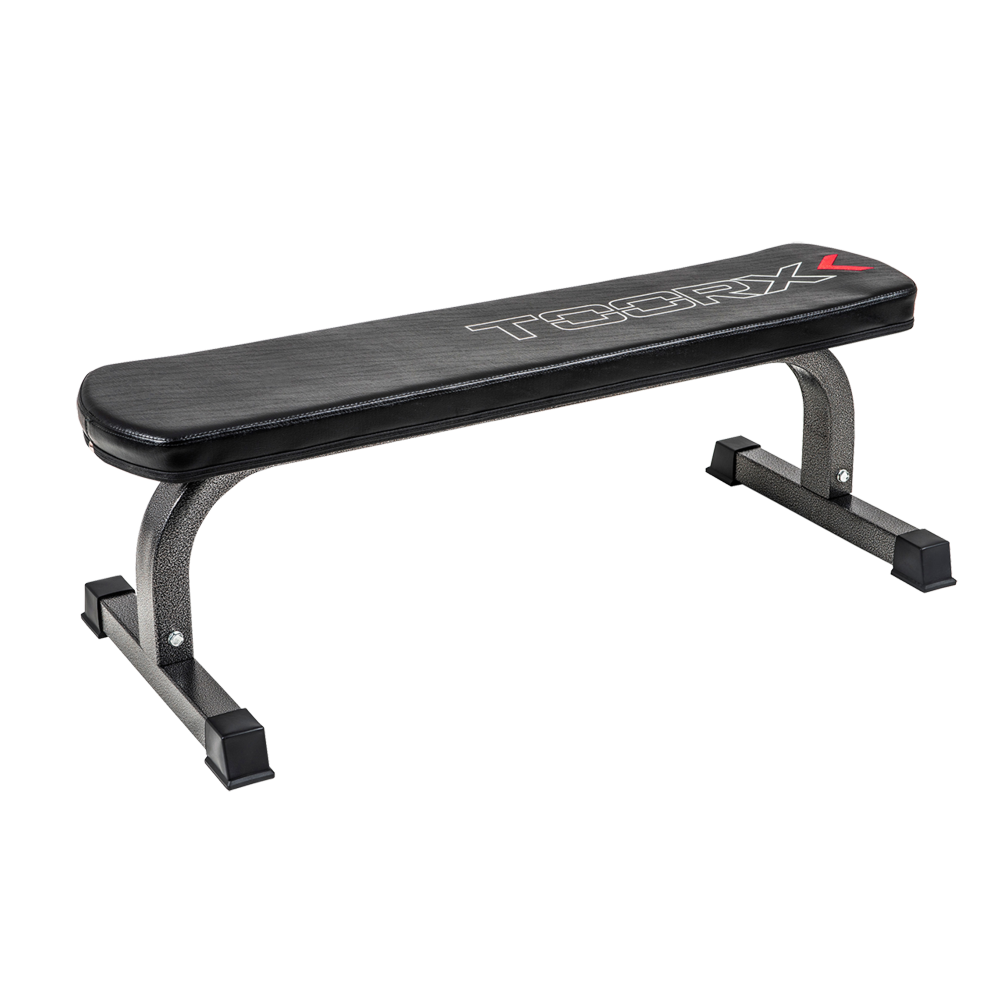 WBX-65
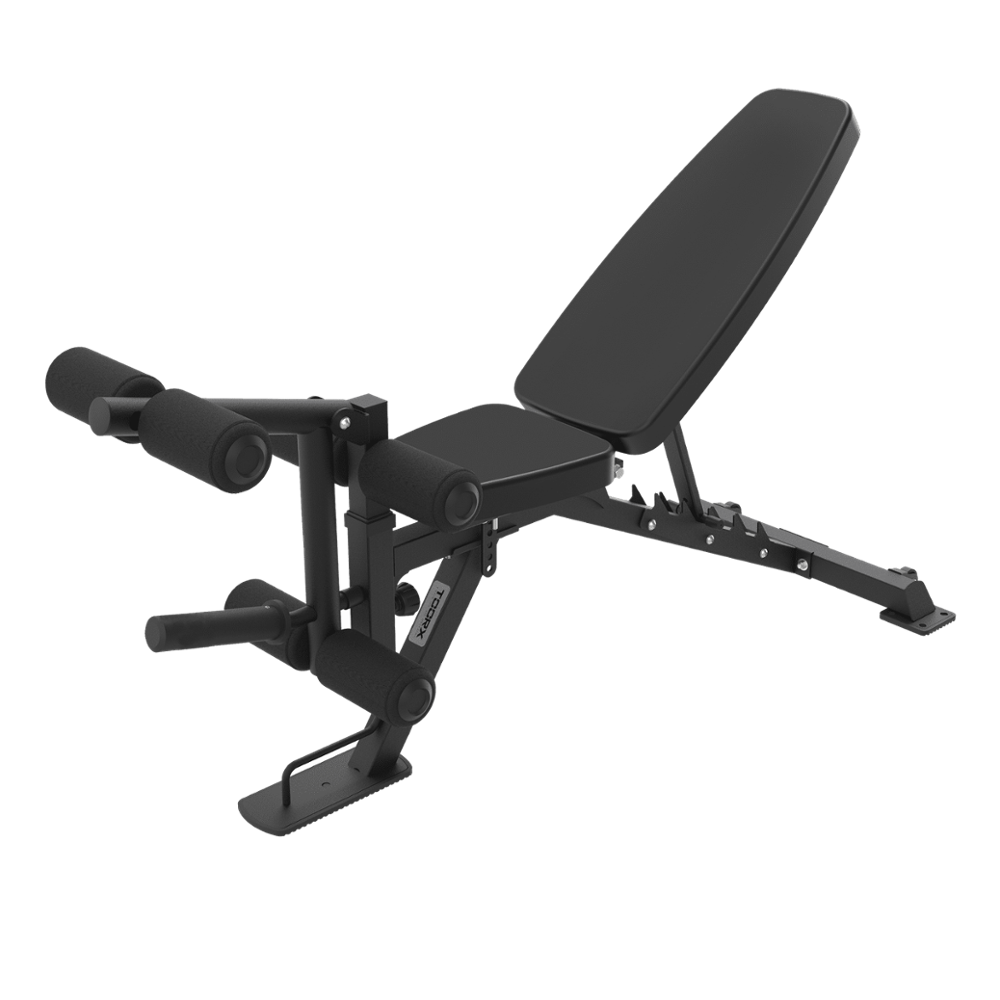 Mehrzweck-Bänke
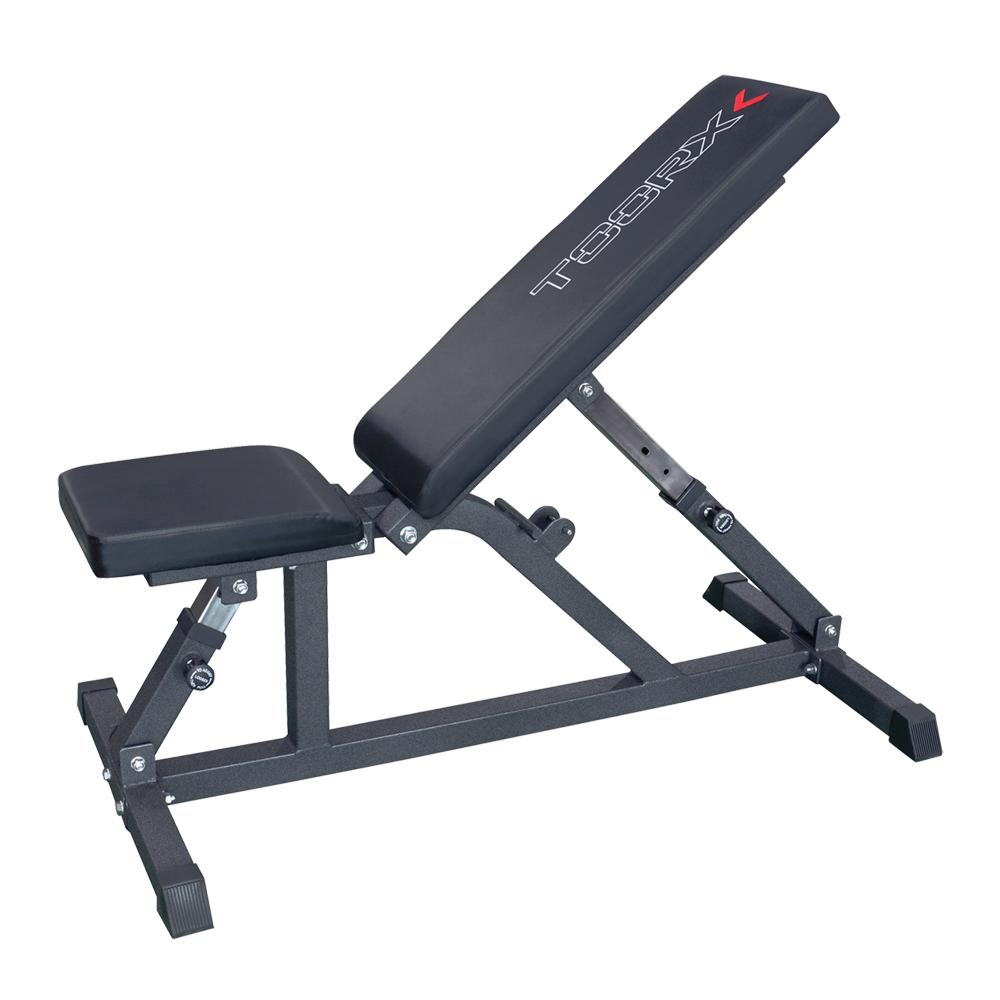 WBX-85
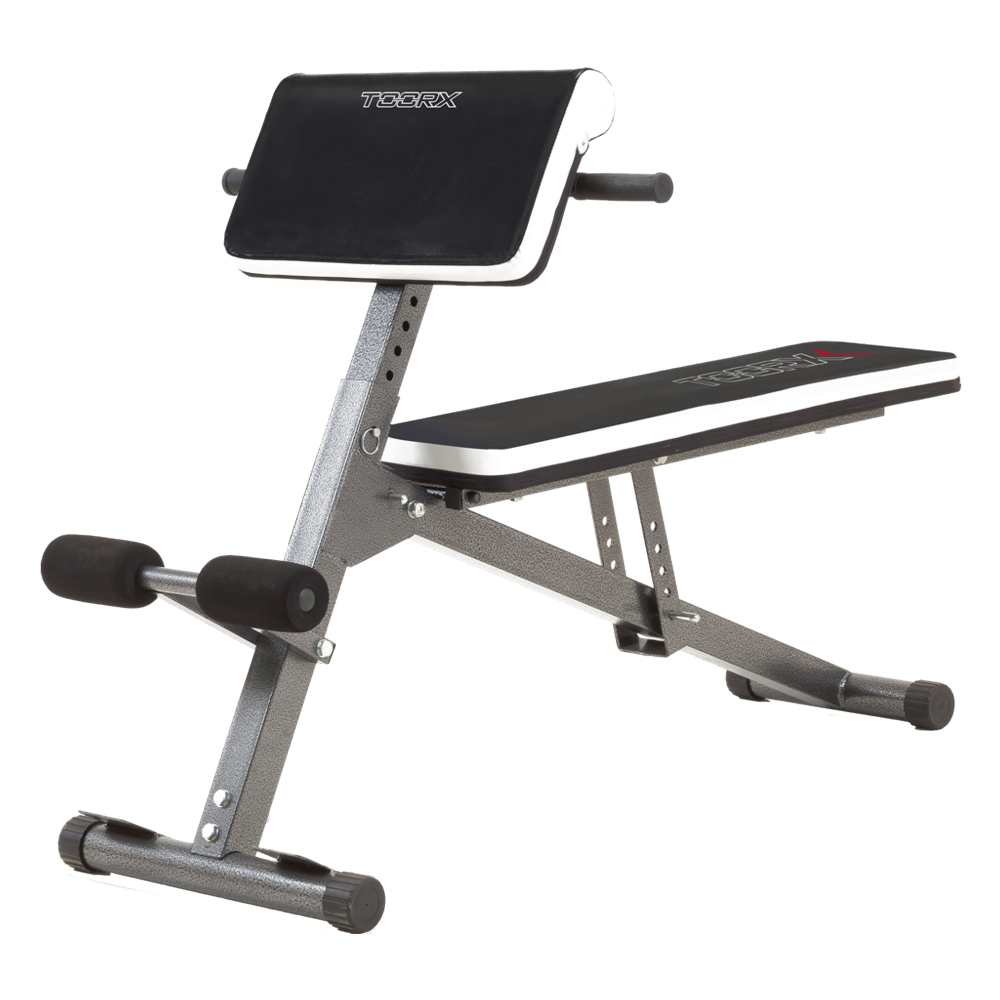 WBX-40 MULTI FIT
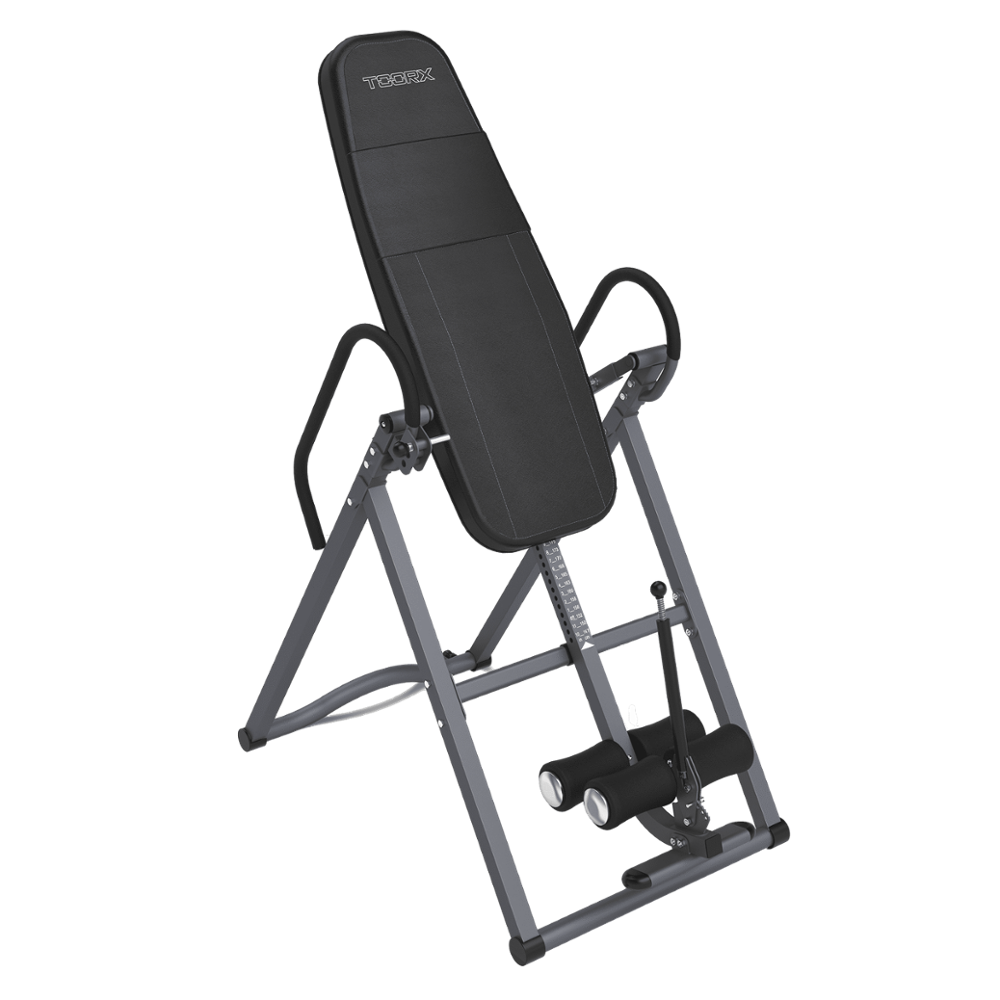 Inversionsbänke
 Bänke mit Hantelstützen
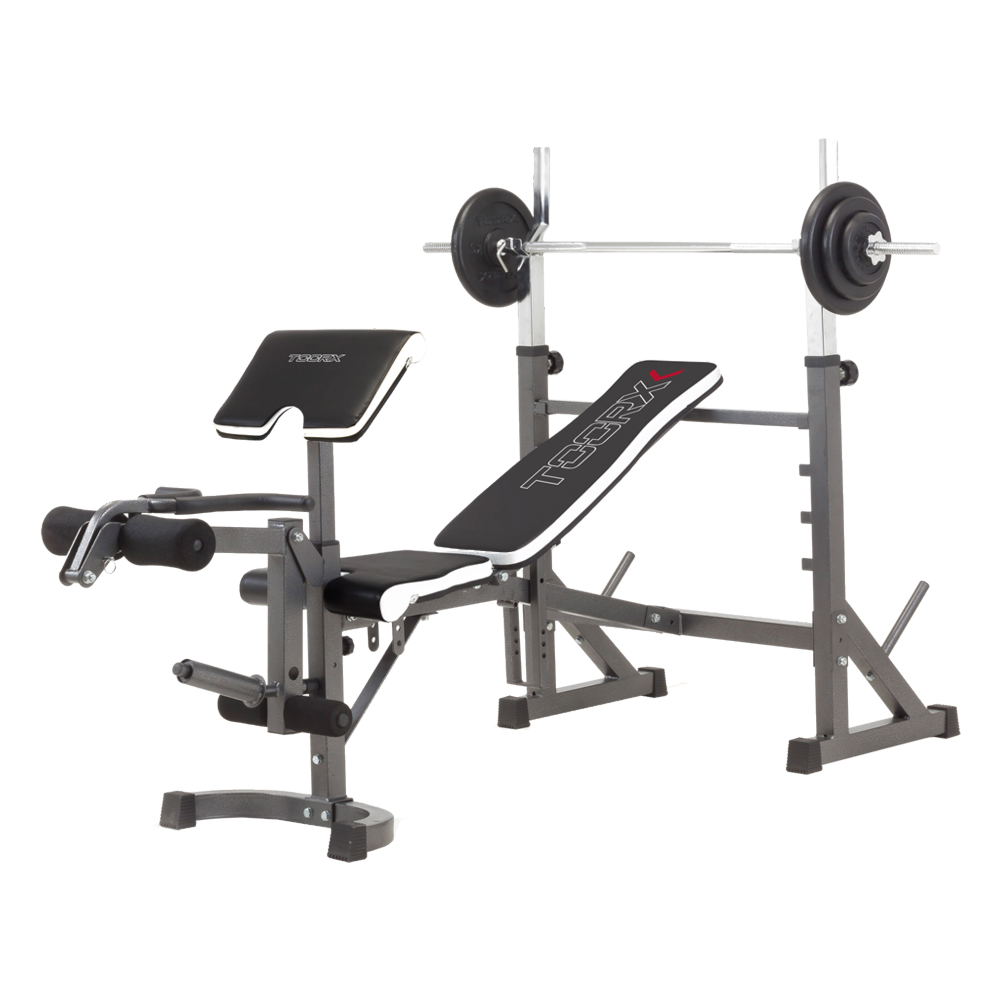 WBX-90
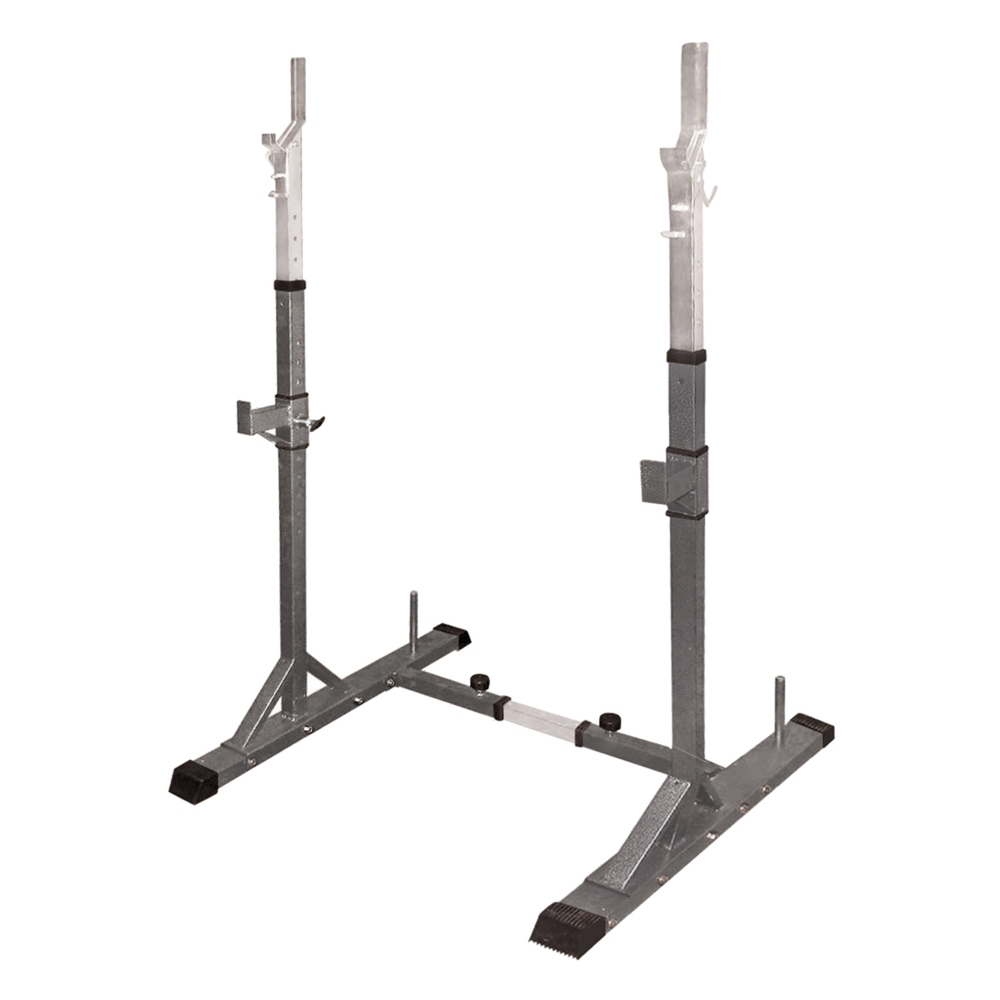 Wippträger
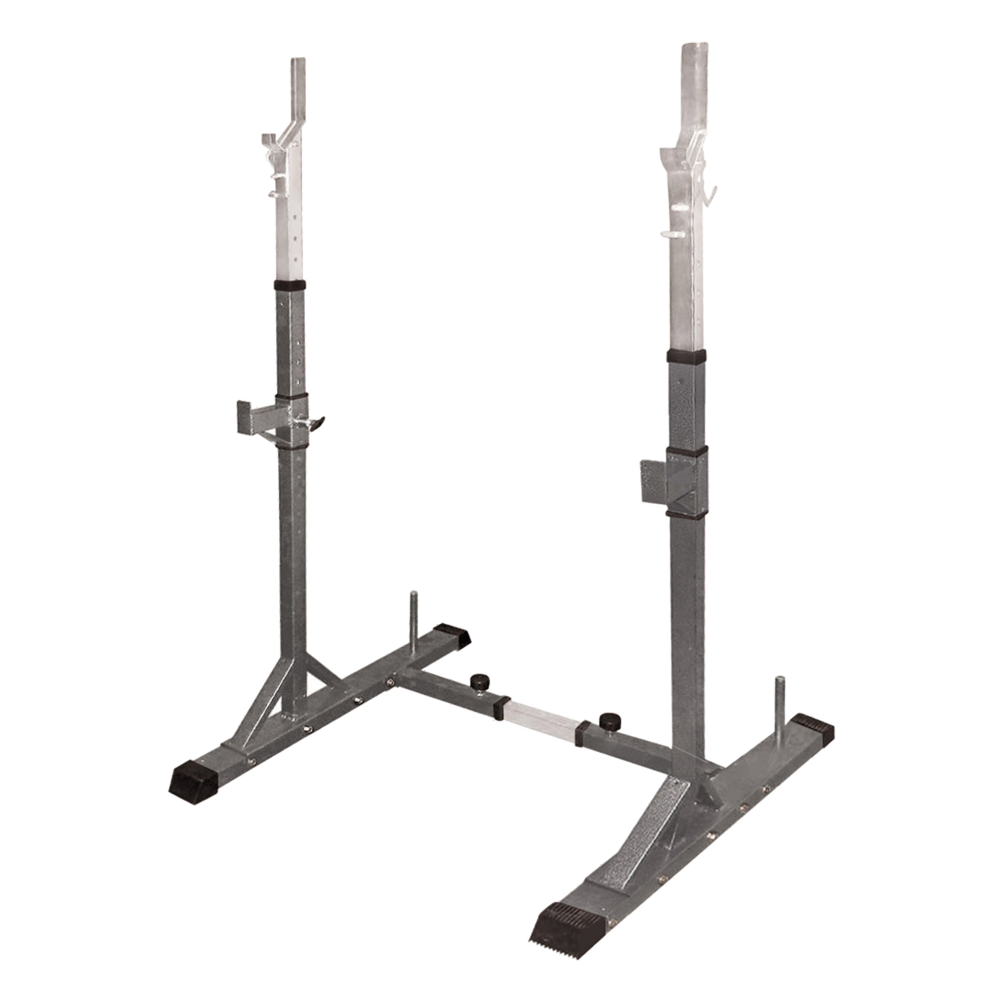 WBX-50
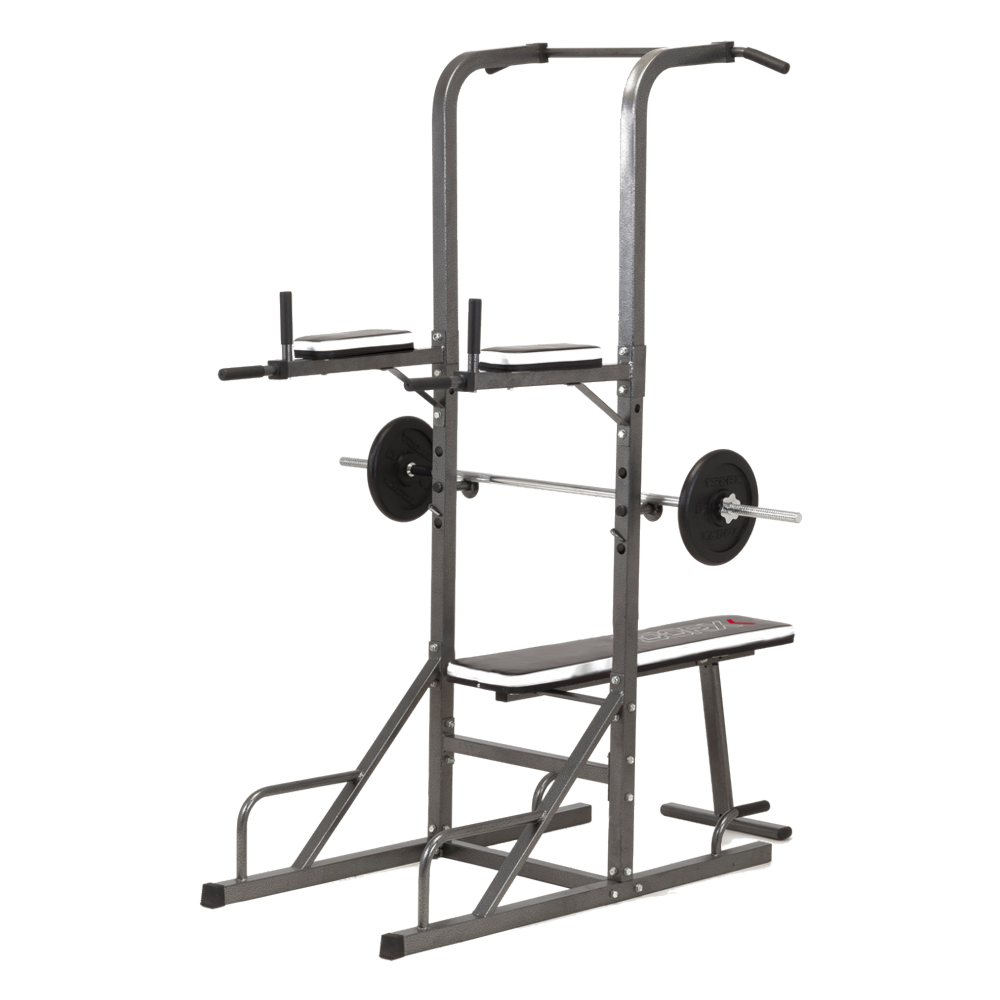 Stromturm
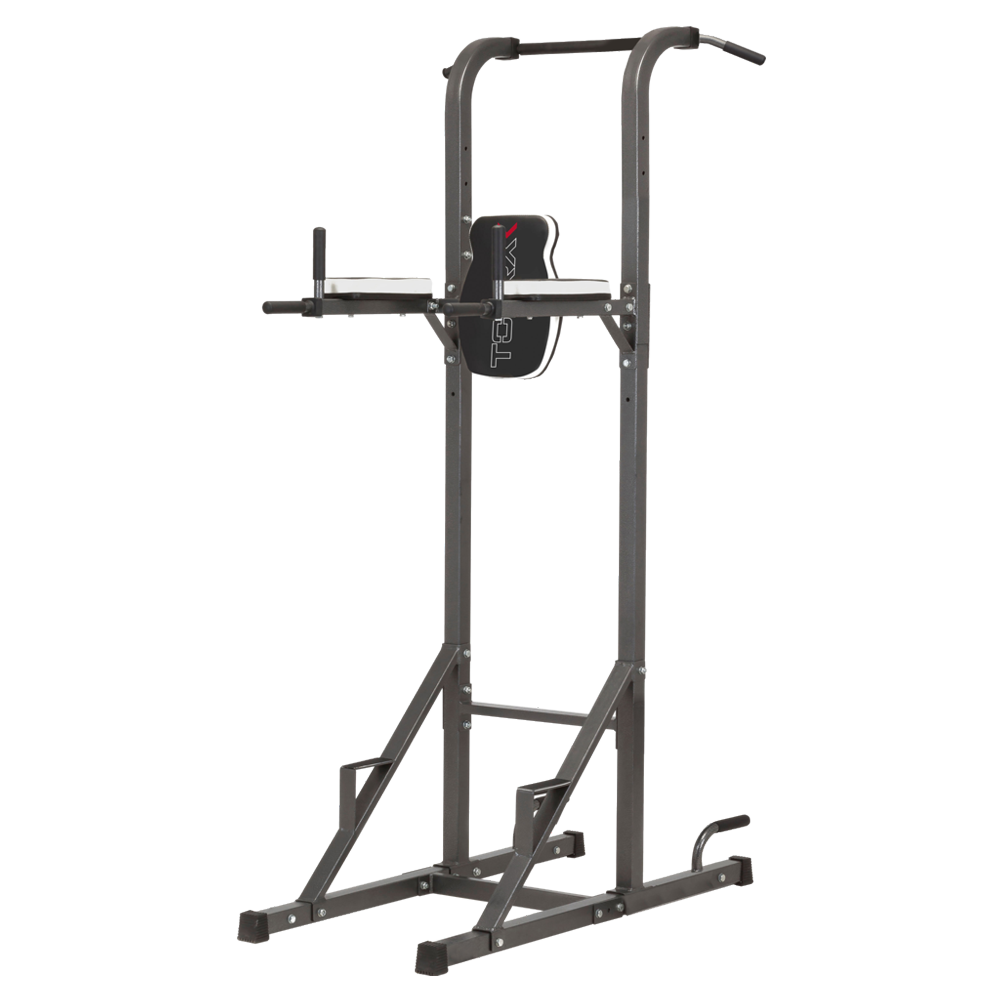 WBX-70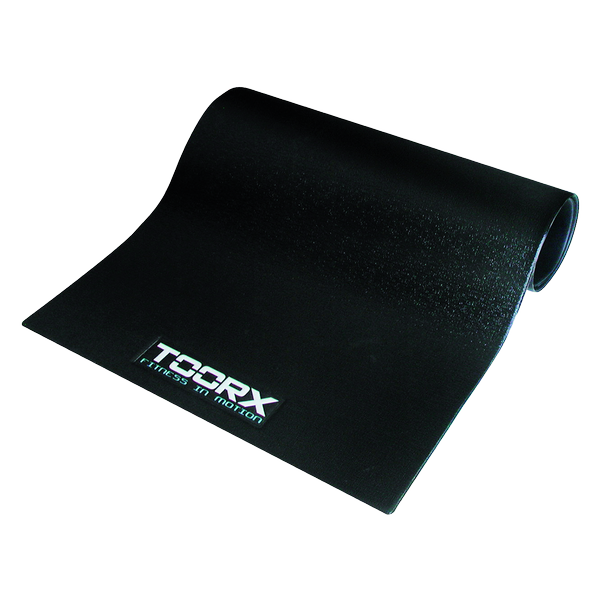
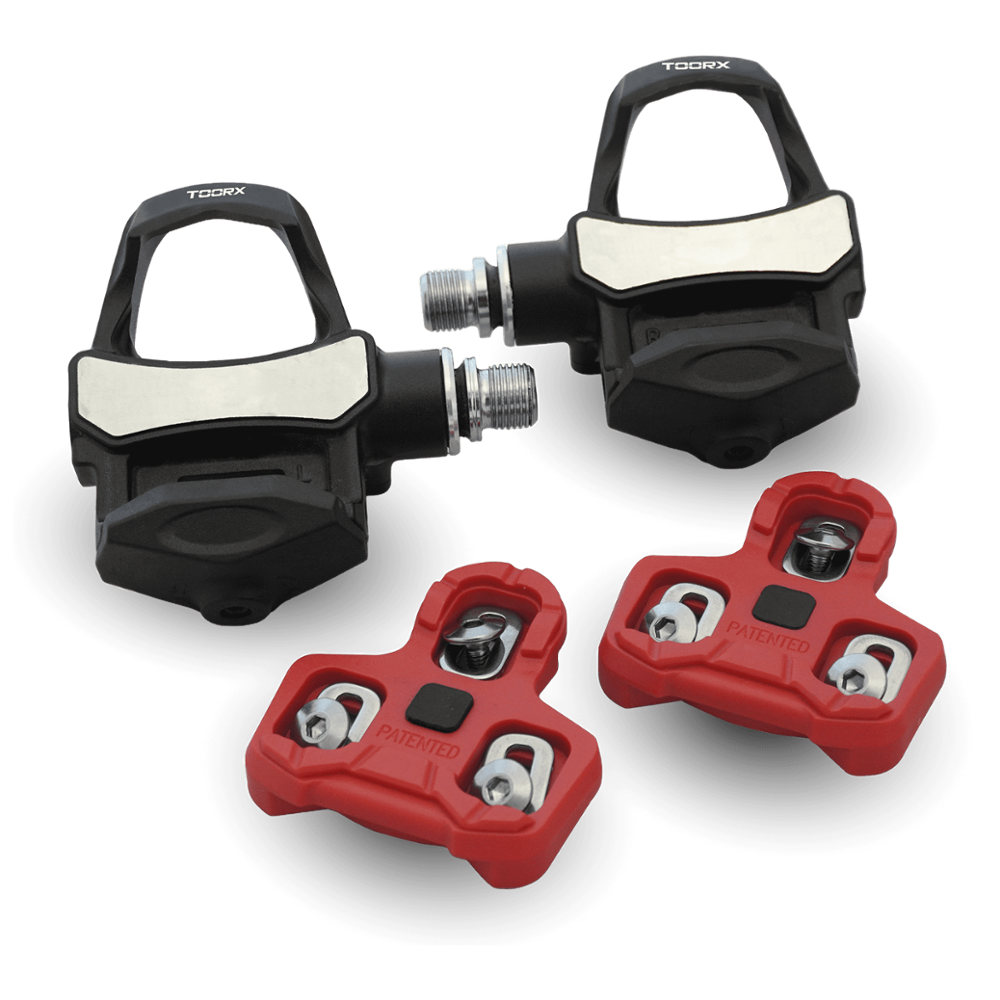 TX-POWER - LEISTUNGSMESSER PEDALE KEO SYSTEM
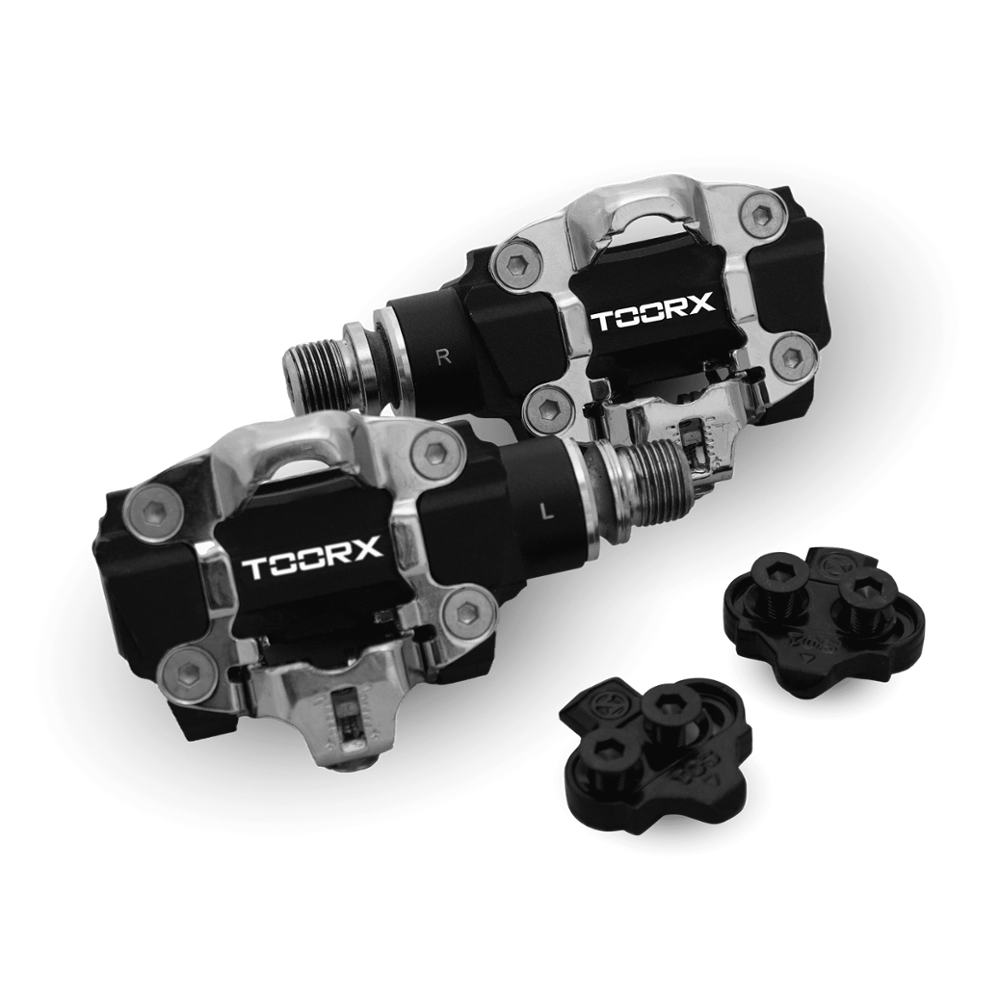 TX-POWER - LEISTUNGSMESSER PEDALE SPD SYSTEM
 SCHALLDÄMMMATTE
 TRX APP GATE
 TOORX CARDIO BAND mit dreifacher Übertragung
 TOORX HERZFREQUENZMESSGERÄT
 LUBETECH
 POLAR T34 HERZFREQUENZMESSGERÄT